
Pixel 9 Pro adalah ponsel perjalanan yang ideal untuk penggunaan eSIM karena pengaturan Pixel Android menempatkan profil SIM di satu lokasi: Setelan > Jaringan & internet > SIM. Untuk eSIM perjalanan iRoamly, Anda dapat menambahkan paket tersebut sebelum berangkat, lalu memilihnya sebagai SIM data saat Anda tiba di tujuan.
Panduan ini membahas dua cara untuk menginstal eSIM iRoamly di Pixel 9 Pro: memindai kode QR dan memasukkan detail aktivasi secara manual. Metode kode QR biasanya lebih cepat jika kode tersebut tersedia di layar perangkat lain atau di halaman cetak. Entri manual berguna jika kode QR tidak terbaca, jika kode tersebut ada di ponsel yang sama, atau jika detail pesanan iRoamly menampilkan Alamat SM-DP+ dan Kode Aktivasi secara terpisah.
Langkah-langkah di bawah ini mengasumsikan bahwa Anda menggunakan Pixel 9 Pro yang tidak terkunci (unlocked) dengan dukungan eSIM, tersedia koneksi Wi-Fi, dan label sistem menggunakan bahasa Inggris. Beberapa varian firmware regional atau yang dijual oleh operator mungkin menyembunyikan atau membatasi opsi eSIM, sehingga pemeriksaan kompatibilitas sangat penting sebelum Anda memulai.
Persiapan Sebelum Mengatur eSIM iRoamly
Hubungkan Pixel 9 Pro ke jaringan Wi-Fi yang stabil sebelum mengunduh eSIM iRoamly.
Pastikan ponsel Anda tidak terkunci oleh operator dan mendukung penggunaan eSIM. Jika opsi Tambah SIM atau Atur eSIM tidak tersedia, periksa wilayah perangkat, status kunci operator, pembaruan Android, serta pastikan perangkat memiliki EID.
Siapkan kode QR dan detail pengaturan manual iRoamly Anda. iRoamly mungkin memberikan Alamat SM-DP+ dan Kode Aktivasi secara terpisah; pada alur pengaturan di Pixel ini, layar manual mungkin meminta satu rangkaian kode Aktivasi gabungan.
Instal eSIM 1-2 hari sebelum keberangkatan jika memungkinkan, dan hindari menghapusnya setelah berhasil diinstal. Banyak profil eSIM hanya dapat digunakan sekali dan tidak bisa diinstal ulang menggunakan kode QR yang sama.
Periksa detail paket iRoamly Anda sebelum melakukan instalasi. Masa berlaku eSIM iRoamly dimulai sejak aktivasi; untuk sebagian besar paket perjalanan, periode validitas biasanya mulai berjalan saat eSIM terhubung ke jaringan yang didukung.
Paket eSIM iRoamly mungkin tidak menyertakan layanan panggilan suara atau SMS. Banyak paket perjalanan hanya menyediakan data, meskipun beberapa jenis paket tertentu mungkin mencakup panggilan atau SMS, jadi pastikan untuk memeriksa detail paket Anda sebelum mengandalkan layanan nomor telepon.
Langkah-Langkah Pengaturan Bersama
Buka Pengaturan, lalu ketuk Jaringan & internet. Anda akan melihat halaman pengaturan jaringan Pixel dengan daftar SIM di bagian atas.
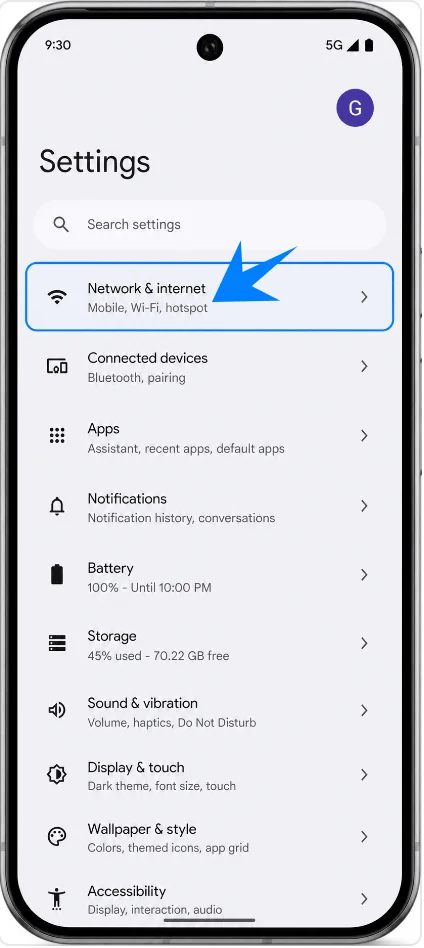
Ketuk SIM, lalu ketuk Tambah SIM. Pixel akan membuka alur penambahan SIM di mana Anda dapat menambahkan profil SIM lainnya.
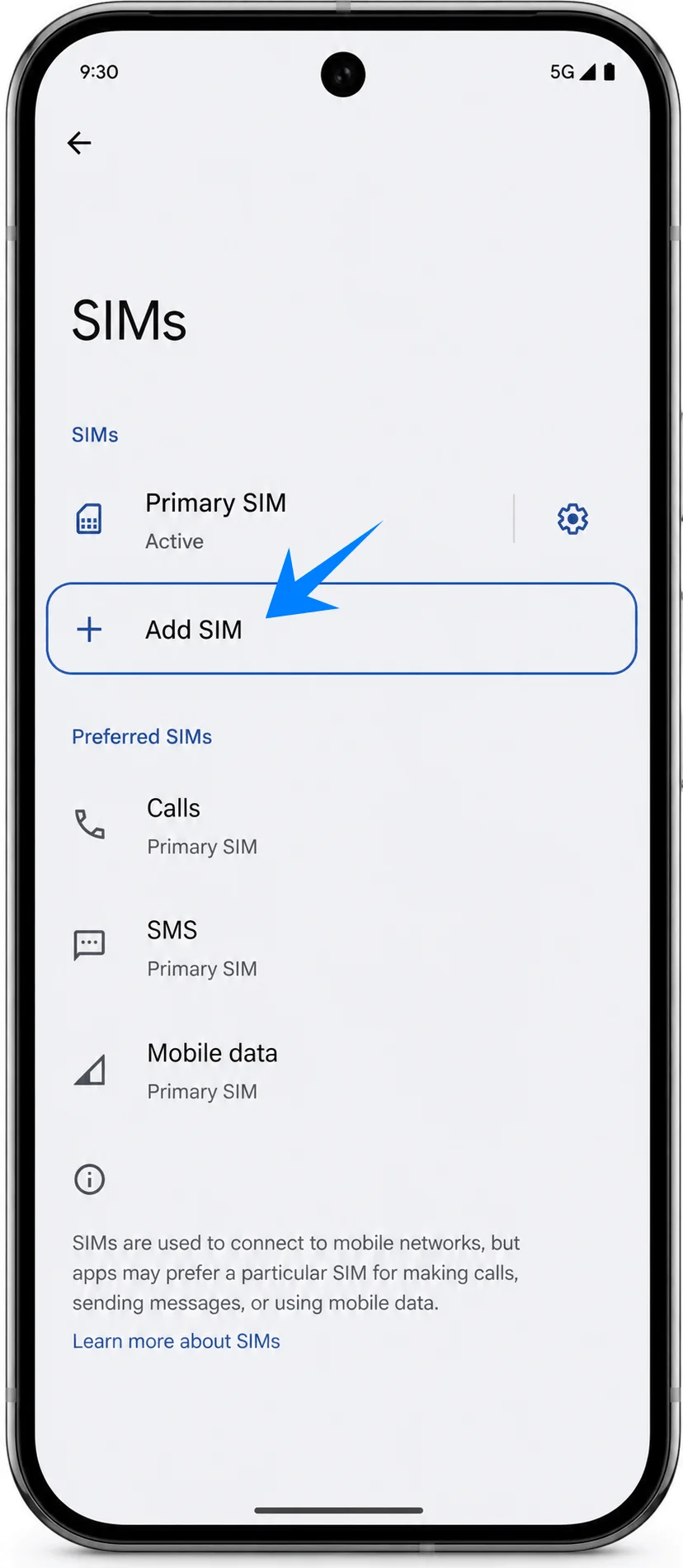
Ketuk Siapkan eSIM. Jika Android meminta koneksi Wi-Fi atau menanyakan apakah Anda ingin menggunakan jaringan yang berbeda, tetap sambungkan ke Wi-Fi dan lanjutkan ke layar pengaturan eSIM.
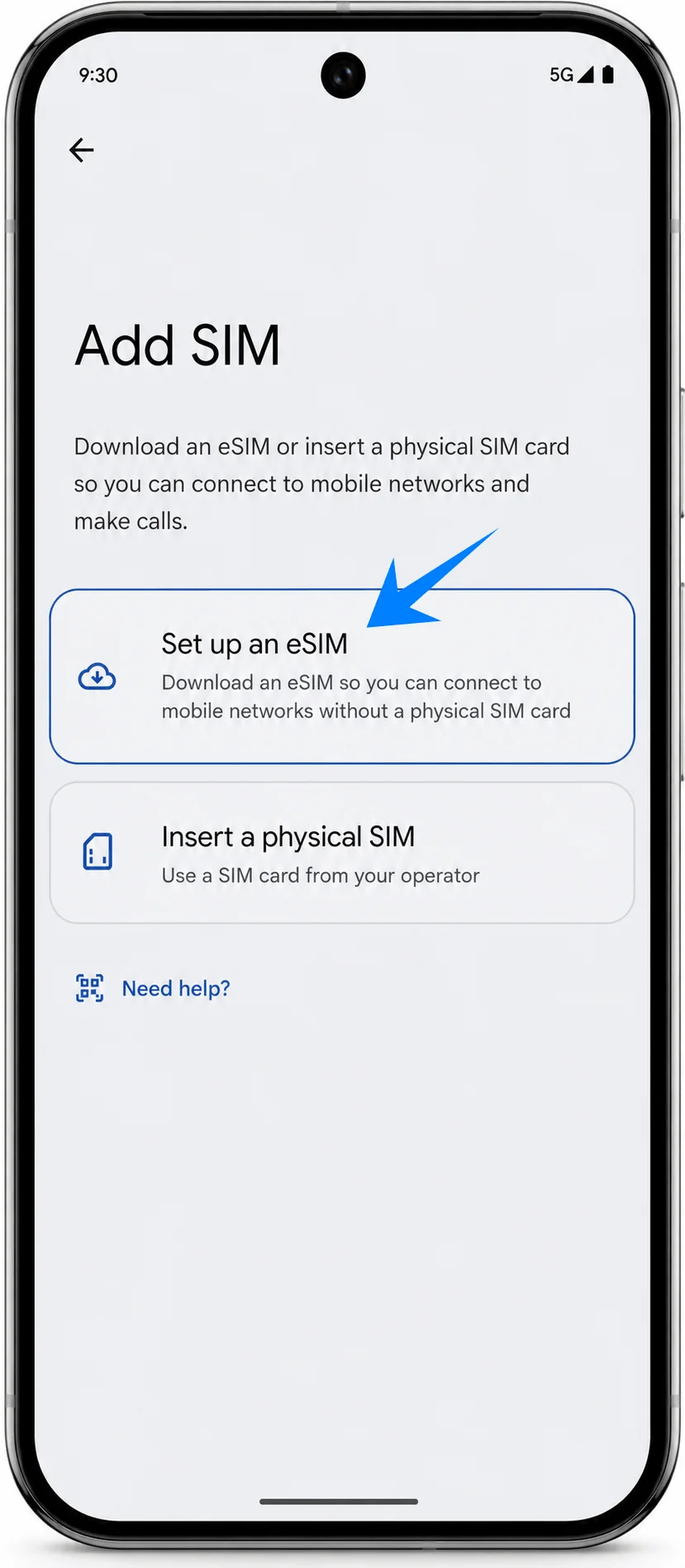
Metode 1: Instal eSIM iRoamly dengan Memindai Kode QR
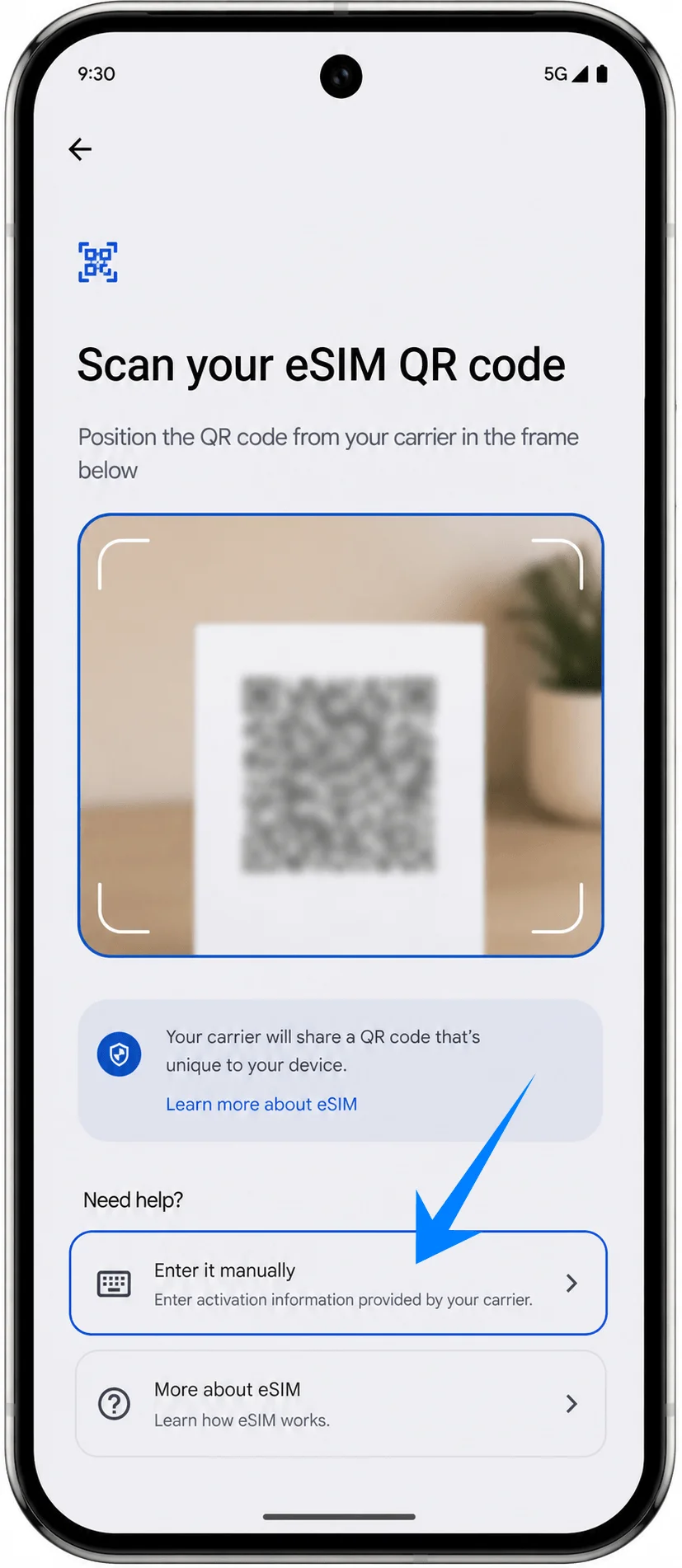
Pada layar pengaturan eSIM, pilih opsi untuk memindai kode QR, kemudian arahkan kamera Pixel 9 Pro ke kode QR iRoamly. Pastikan kode QR dalam posisi datar dan berada sepenuhnya di dalam bingkai pemindaian.
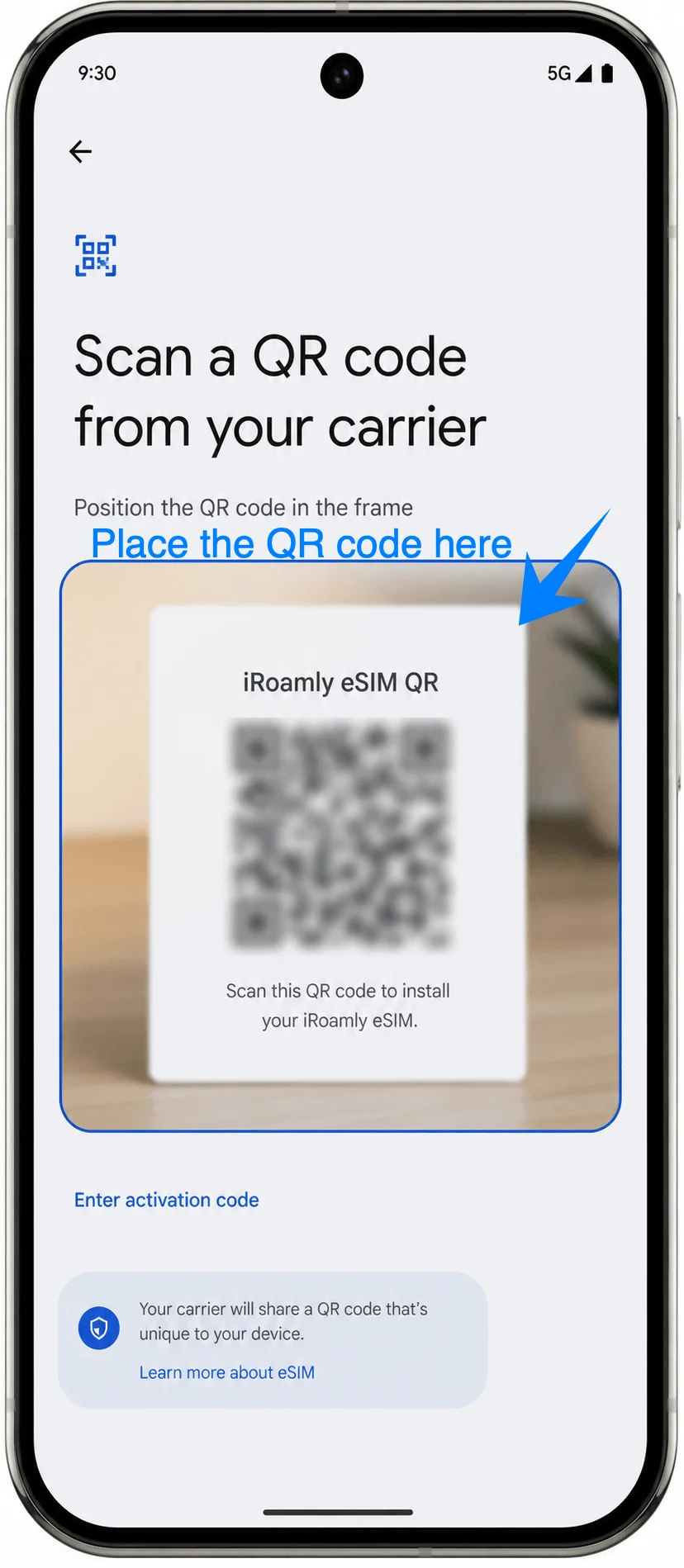
Setelah Pixel menemukan profil eSIM iRoamly, ketuk Unduh atau Aktifkan untuk memulai proses pengunduhan eSIM. Pastikan koneksi Wi-Fi tetap aktif hingga layar proses selesai.
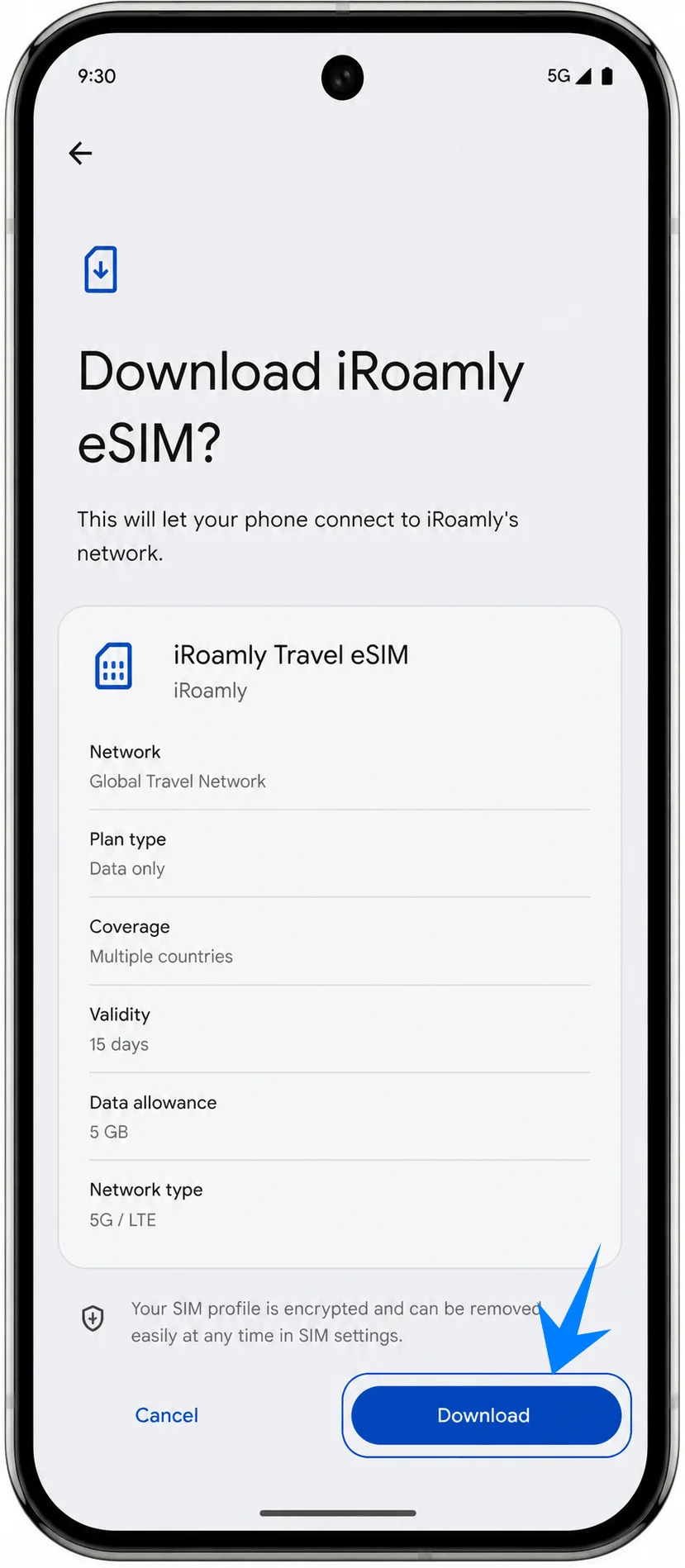
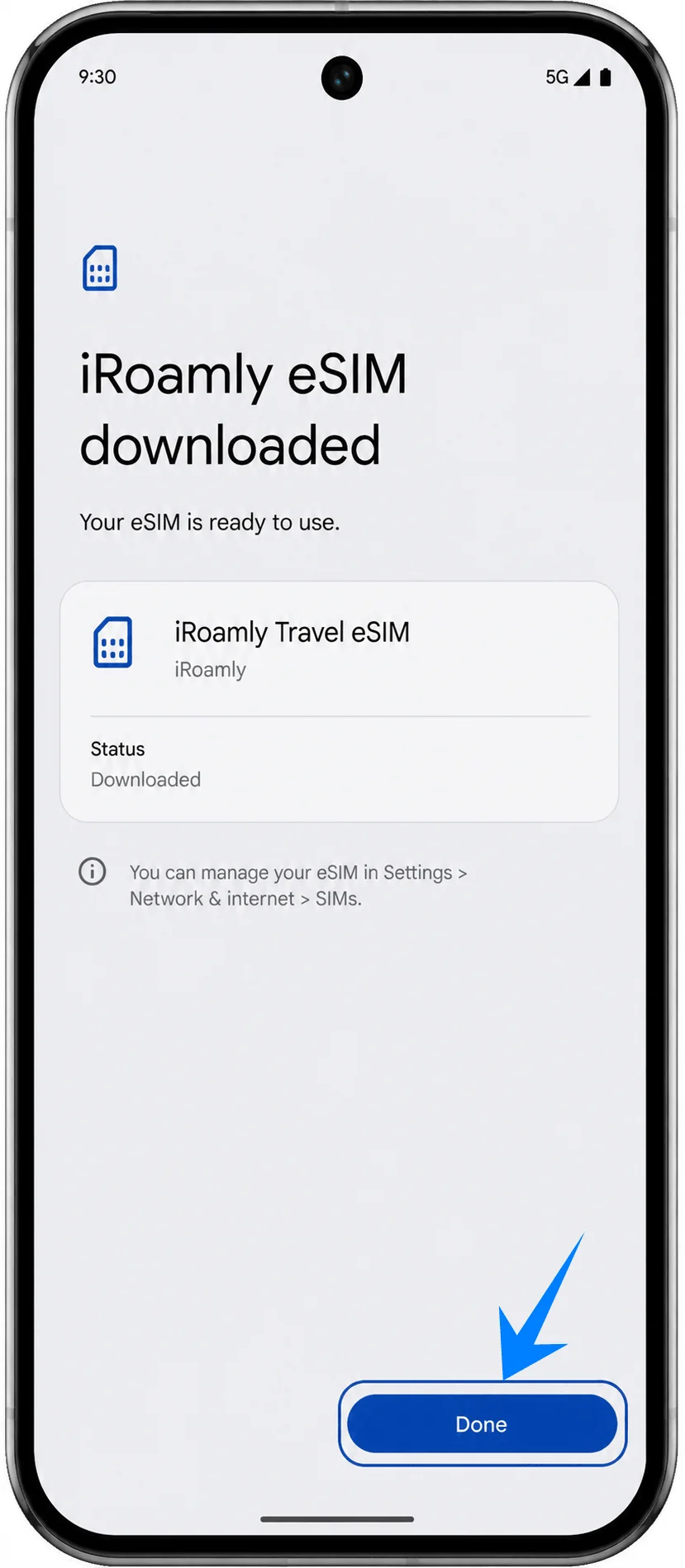
Ketuk Selesai saat Pixel mengonfirmasi bahwa eSIM telah terpasang. Jika Android meminta Anda untuk melabeli saluran tersebut, beri nama iRoamly atau eSIM Perjalanan agar mudah dikenali nantinya.
Metode 2: Menginstal iRoamly eSIM Melalui Entri Manual
Buka Pengaturan, ketuk Jaringan & internet, ketuk SIM, lalu ketuk Tambah SIM. Ini adalah menu SIM Pixel yang sama dengan yang digunakan untuk metode QR.
Ketuk Siapkan eSIM. Pastikan ponsel tetap terhubung ke Wi-Fi dan lanjutkan hingga layar pemindaian QR muncul.
Pada layar pemindaian QR, ketuk Masukkan kode aktivasi. Pixel akan membuka layar aktivasi manual sebagai pengganti pemindai kamera.
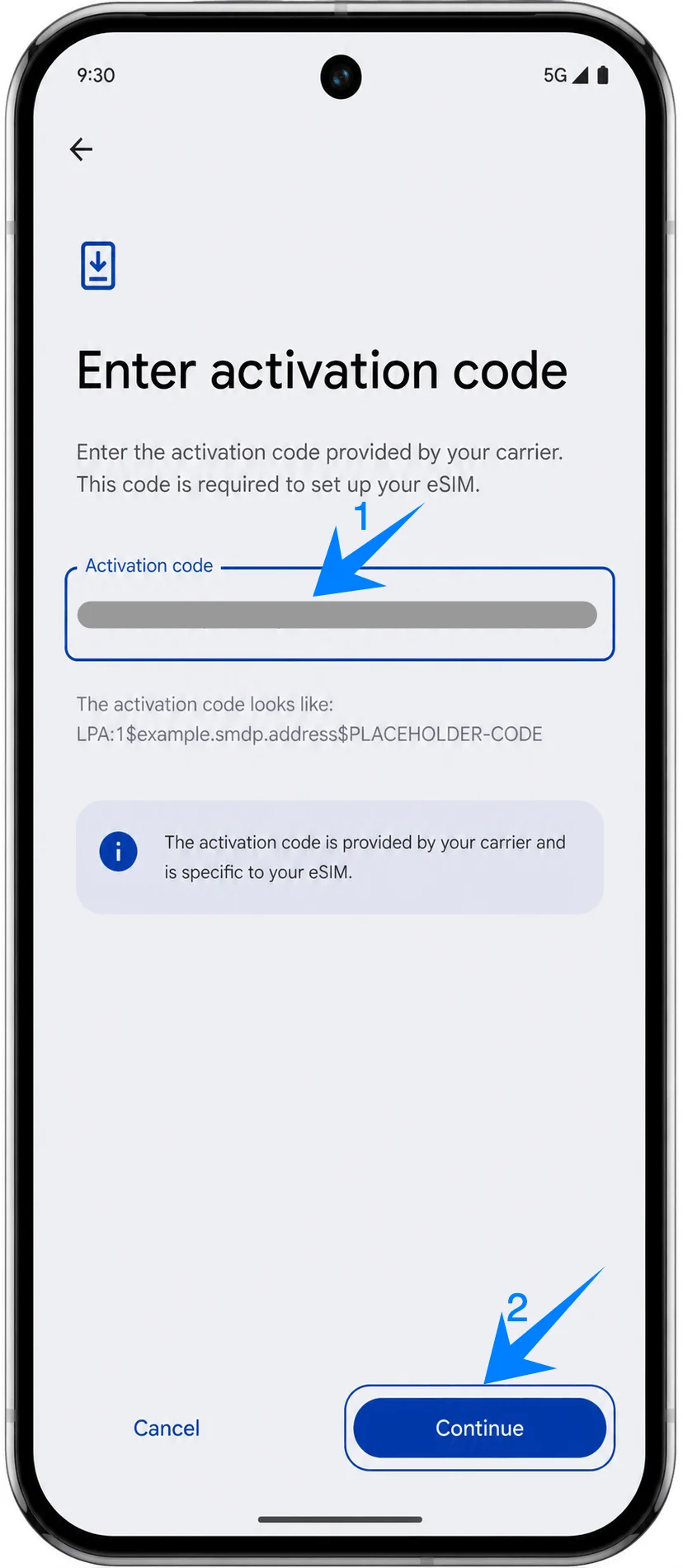
Masukkan detail manual iRoamly persis seperti yang diberikan. Pada layar manual Pixel ini, tempel rangkaian kode Aktivasi gabungan lengkap dari iRoamly, seperti LPA:1$example.smdp.address$PLACEHOLDER-CODE, lalu ketuk Lanjutkan. Jika pesanan iRoamly Anda menunjukkan nilai Alamat SM-DP+ dan Kode Aktivasi secara terpisah, gabungkan atau salin sesuai format yang ditunjukkan oleh iRoamly sebelum menempelnya.
Ketuk Unduh atau Aktifkan saat Android menemukan profil eSIM iRoamly, lalu tunggu proses pengunduhan selesai tanpa memutus koneksi Wi-Fi.
Ketuk Selesai saat konfirmasi instalasi muncul. Beri label pada SIM baru tersebut dengan nama iRoamly atau eSIM Perjalanan jika Pixel meminta Anda untuk menamainya.
Cara Mengonfirmasi eSIM iRoamly Telah Terpasang
Buka Pengaturan, ketuk Jaringan & internet, lalu ketuk SIM. Cari entri iRoamly atau eSIM perjalanan baru pada daftar SIM.
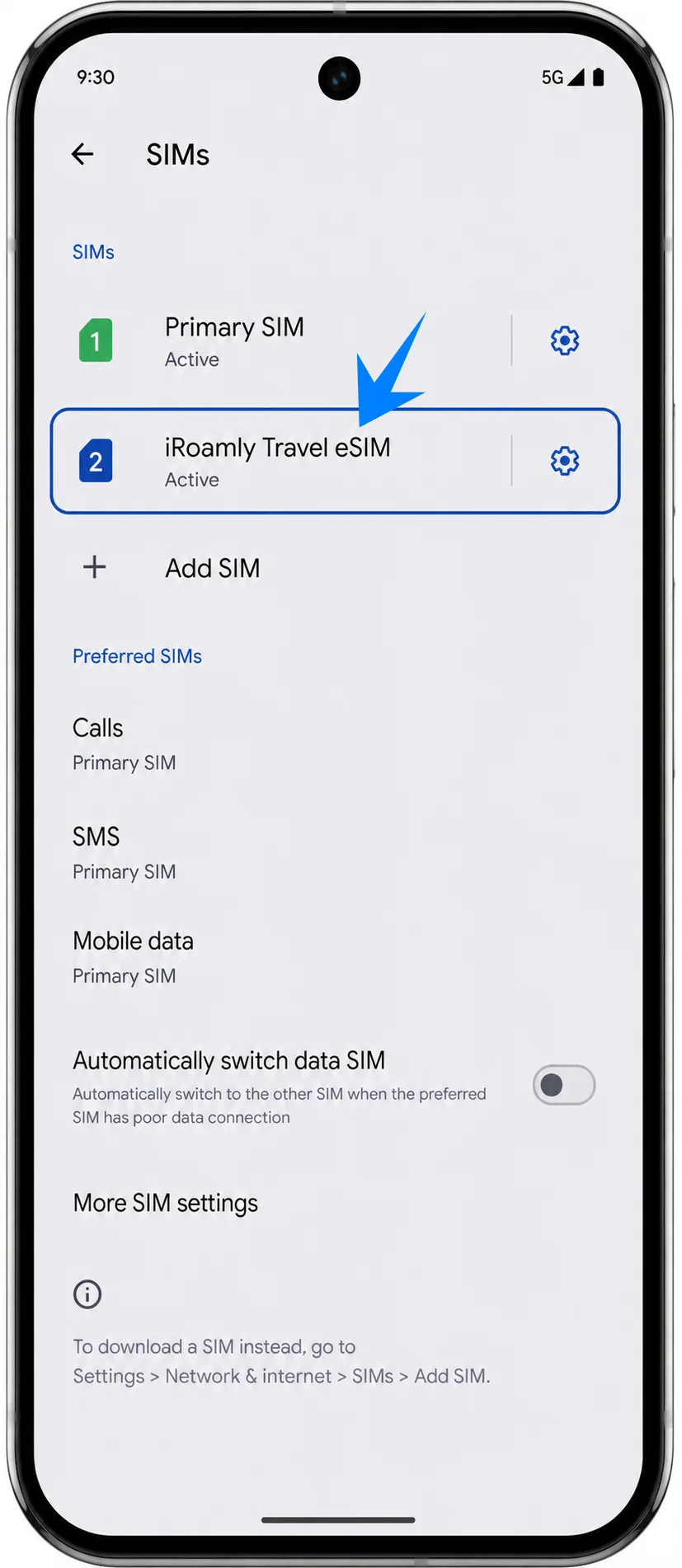
Ketuk entri eSIM iRoamly dan pastikan opsi Gunakan SIM tersedia atau dalam posisi aktif. Jika Pixel menampilkan status aktivasi masih tertunda, tetap terhubung ke Wi-Fi dan tunggu hingga penyediaan profil selesai.
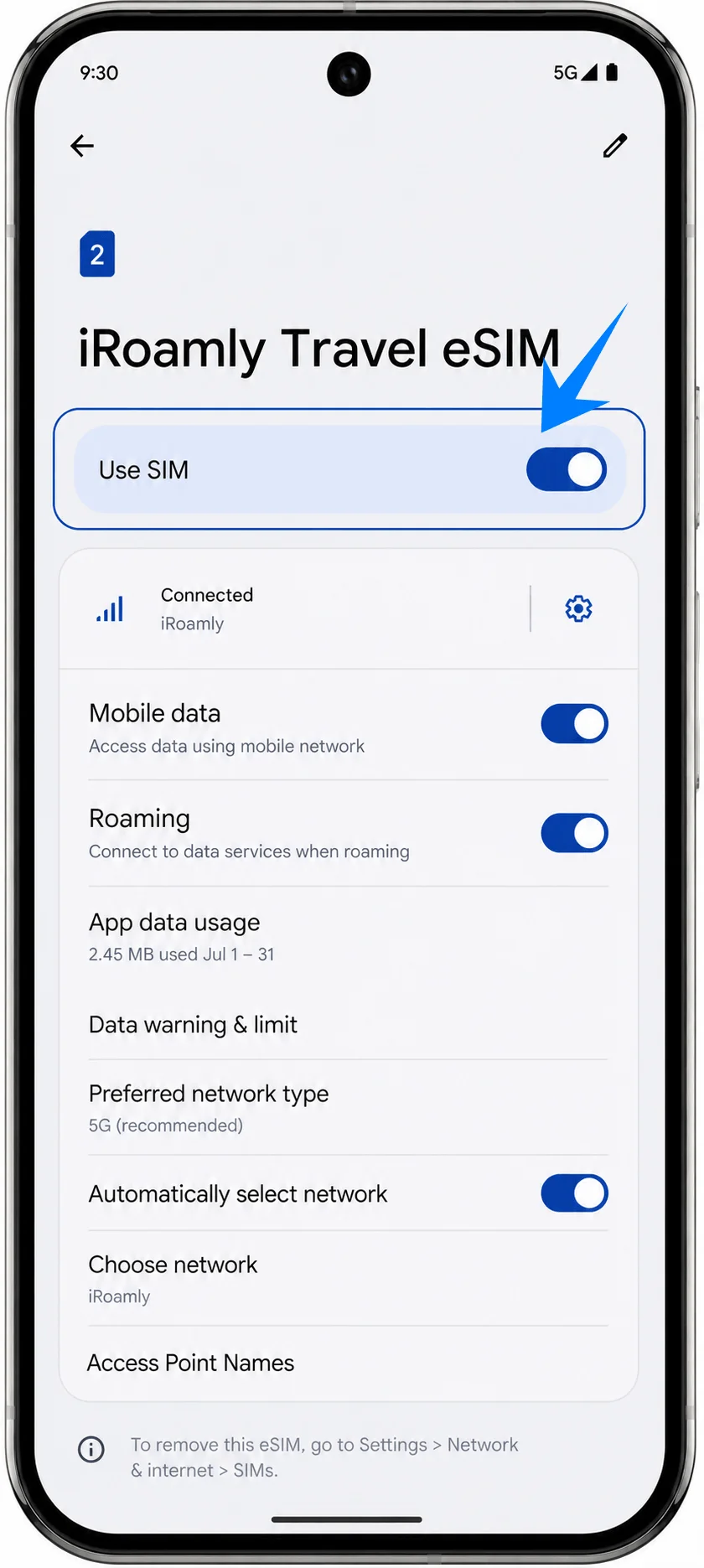
Atur eSIM iRoamly untuk Data Perjalanan
Di Pengaturan > Jaringan & internet > SIM, ketuk Data seluler, lalu pilih eSIM iRoamly sebagai SIM data saat Anda sudah siap menggunakan paket perjalanan tersebut.
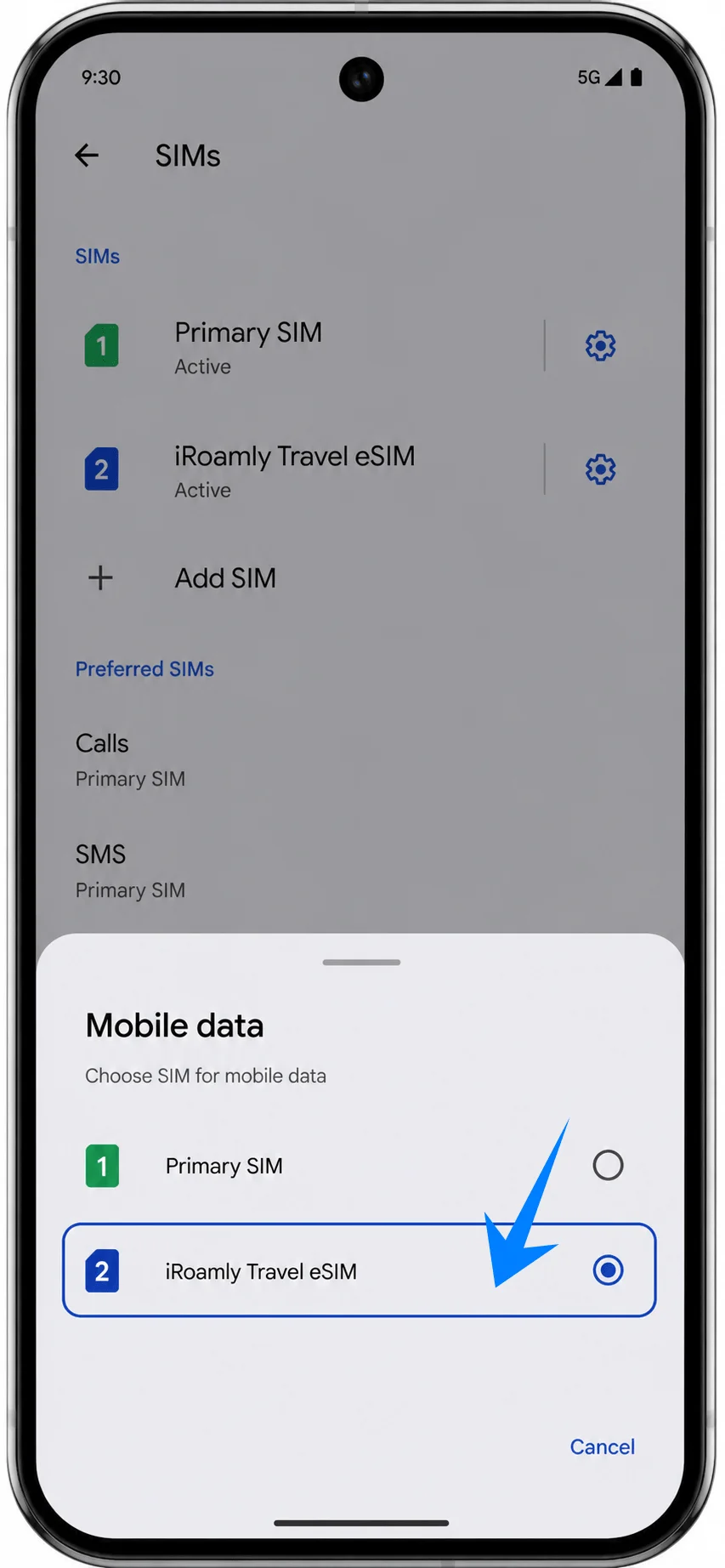
Buka entri eSIM iRoamly, lalu aktifkan Roaming jika paket iRoamly Anda atau instruksi di destinasi tujuan mengharuskannya. eSIM perjalanan sering kali memerlukan fitur roaming agar dapat terhubung ke jaringan mitra.
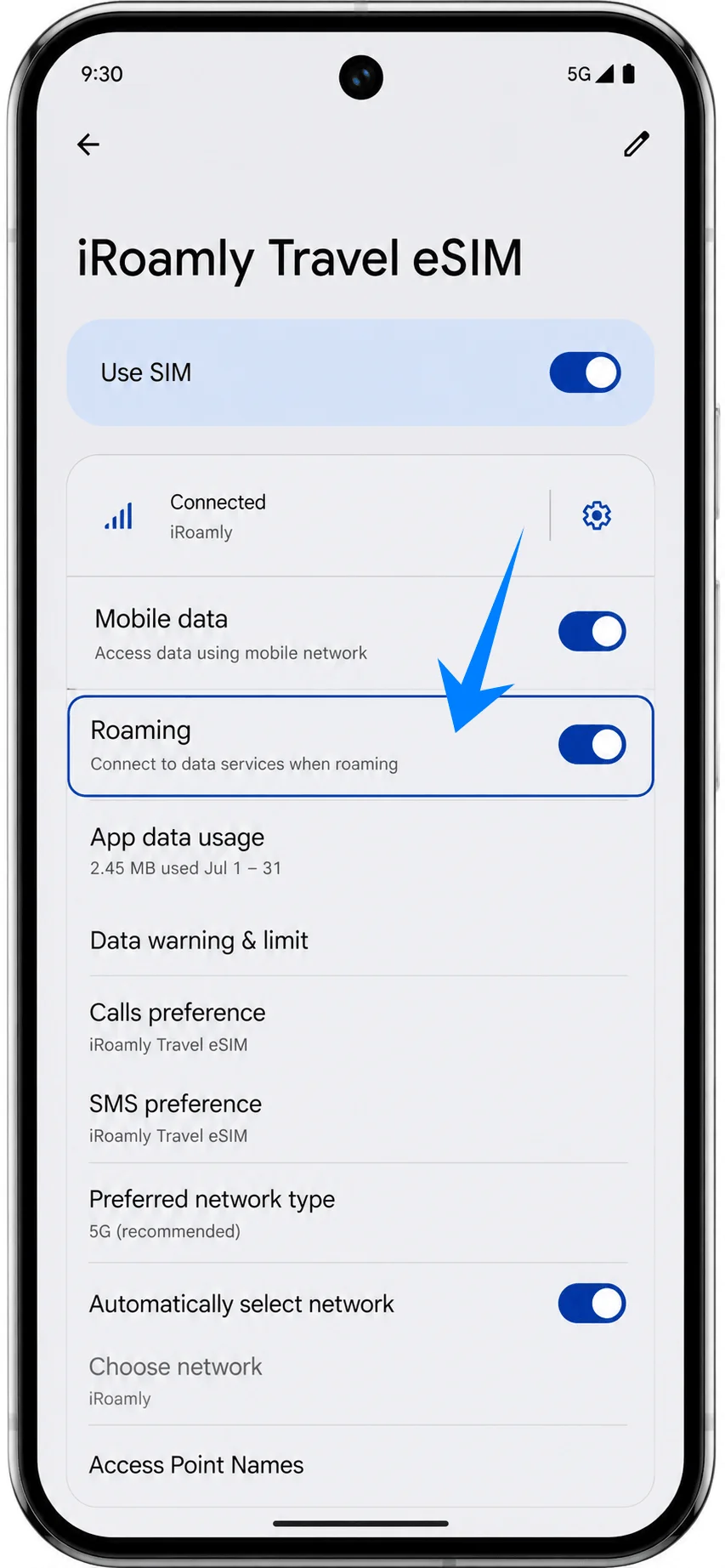
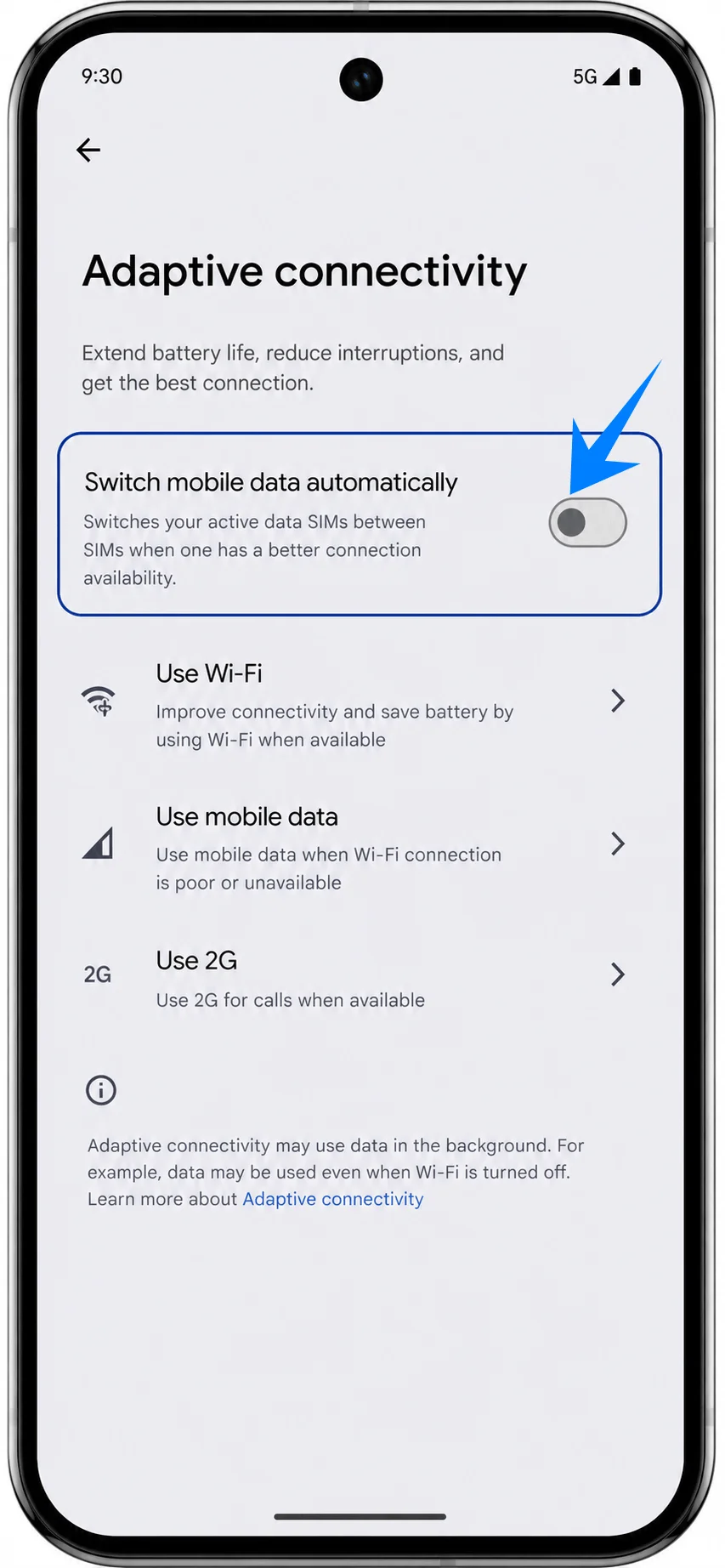
Jika Pixel menampilkan pilihan Beralih data seluler secara otomatis, matikan fitur tersebut kecuali Anda memang ingin Android beralih dari iRoamly. Langkah ini membantu mencegah penggunaan SIM utama Anda untuk data perjalanan secara tidak sengaja.
Pemecahan Masalah
Jika opsi Tambahkan SIM atau Siapkan eSIM tidak muncul, perbarui Android, pastikan ponsel tidak terkunci, pastikan Pixel 9 Pro memiliki EID, dan tanyakan kepada operator apakah varian tersebut mendukung eSIM.
Jika kode QR tidak terpindai, bersihkan lensa kamera, tingkatkan kecerahan layar yang menampilkan kode QR, posisikan kode di dalam bingkai pemindaian, atau gunakan metode manual.
Jika Android menyatakan bahwa kode QR atau kode aktivasi sudah digunakan, jangan hapus dan coba lagi berulang kali. Hubungi dukungan iRoamly karena kode aktivasi eSIM sering kali hanya untuk sekali pakai.
Jika eSIM berhasil terinstal namun tidak ada data, pilih iRoamly untuk data Seluler, aktifkan Roaming untuk SIM iRoamly jika diperlukan, mulai ulang ponsel, dan pastikan destinasi tujuan terjangkau oleh paket tersebut.
Jika aktivasi masih tertunda, tetap terhubung ke Wi-Fi, tunggu beberapa menit, dan periksa apakah paket tersebut memang baru akan aktif setelah terhubung ke jaringan yang didukung di destinasi tujuan.
Jika panggilan atau SMS tidak berfungsi, periksa jenis paket iRoamly yang Anda gunakan. Banyak eSIM perjalanan iRoamly hanya menyediakan data tanpa nomor telepon; ketersediaan panggilan dan SMS bergantung pada paketnya.
Jika Anda tidak lagi memerlukan saluran perjalanan tersebut, nonaktifkan opsi Gunakan SIM untuk eSIM iRoamly alih-alih menghapusnya, kecuali jika dukungan iRoamly menginformasikan bahwa penghapusan aman untuk dilakukan.
Kesimpulan
Kini setelah eSIM iRoamly Anda terpasang di Pixel 9, konektivitas perjalanan Anda telah dipersiapkan bahkan sebelum Anda berangkat dari rumah. Alih-alih membuang waktu mencari kartu SIM lokal atau mengatur jaringan setelah mendarat, Anda cukup beralih ke saluran iRoamly dan terhubung ke internet saat paket Anda siap diaktifkan.
Sebelum keberangkatan, luangkan waktu sejenak untuk memastikan kebijakan aktivasi, jangkauan, dan layanan yang disertakan dalam paket Anda agar Anda tahu persis apa yang akan Anda dapatkan. Dengan semua persiapan yang dilakukan sebelumnya, Anda dapat menghabiskan lebih sedikit waktu untuk mengutak-atik ponsel dan lebih banyak waktu untuk menikmati perjalanan Anda.