
Pixel 9a adalah ponsel yang cocok untuk bepergian dengan eSIM karena pengaturan Android pada Pixel menempatkan paket seluler di bagian Pengaturan > Jaringan & internet > SIM. Panduan ini menggunakan langkah-langkah pada Pixel 9a dengan Android 15, menggunakan label sistem bahasa Inggris dan tata letak navigasi gestur Pixel standar.
eSIM perjalanan iRoamly biasanya dapat dipasang sebelum keberangkatan saat Anda masih terhubung dengan Wi-Fi yang stabil. Metode kode QR adalah opsi tercepat jika Anda bisa menampilkan kode QR iRoamly di layar lain atau mencetaknya. Entri manual berguna jika kamera tidak dapat memindai kode tersebut, gambar QR tidak tersedia, atau Anda perlu menyalin detail dari email pesanan atau halaman akun iRoamly Anda.
Panduan ini mencakup kedua cara tersebut dari alur pengaturan Pixel yang sama, kemudian menunjukkan cara memastikan eSIM iRoamly telah terpasang dan siap digunakan untuk data perjalanan.
Persiapan Sebelum Mengatur iRoamly eSIM
Hubungkan Pixel 9a ke Wi-Fi yang stabil sebelum menambahkan eSIM iRoamly.
Pastikan ponsel Anda tidak terkunci (unlocked) dan mendukung eSIM. Beberapa varian wilayah, operator, atau firmware dapat membatasi ketersediaan eSIM.
Siapkan kode QR iRoamly atau detail aktivasi manual Anda. Untuk pengaturan manual pada Pixel Android 15, gunakan format kode aktivasi lengkap yang tertera pada detail iRoamly Anda.
Instal eSIM 1 hingga 2 hari sebelum bepergian jika paket memungkinkan, namun jangan mulai menggunakan saluran perjalanan tersebut sampai Anda memahami aturan aktivasi paketnya.
Masa berlaku eSIM iRoamly dimulai sejak aktivasi. Periksa pesanan iRoamly atau detail paket Anda untuk mengetahui pemicu aktivasi yang tepat sebelum menginstal atau mengaktifkan saluran tersebut.
Paket eSIM iRoamly mungkin tidak menyertakan layanan panggilan suara atau SMS. Dukungan untuk suara dan SMS bervariasi tergantung paket, jadi periksa detail paket secara spesifik sebelum mengandalkannya.
Jangan hapus eSIM iRoamly setelah instalasi kecuali jika diminta oleh layanan dukungan iRoamly. Banyak eSIM tidak dapat diinstal kembali setelah dihapus.
Langkah-langkah Pengaturan Bersama
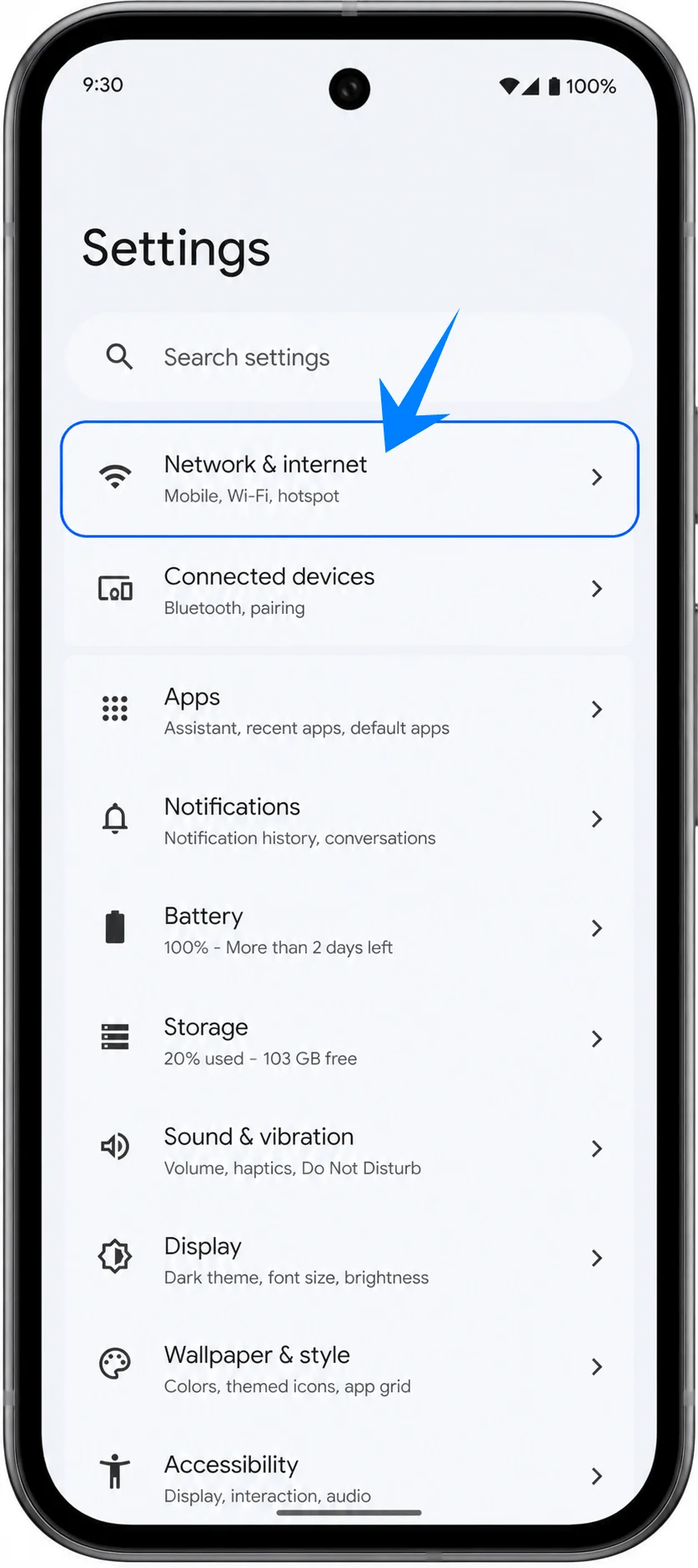
Buka Pengaturan, lalu ketuk Jaringan & internet. Anda akan melihat halaman pengaturan jaringan Pixel.
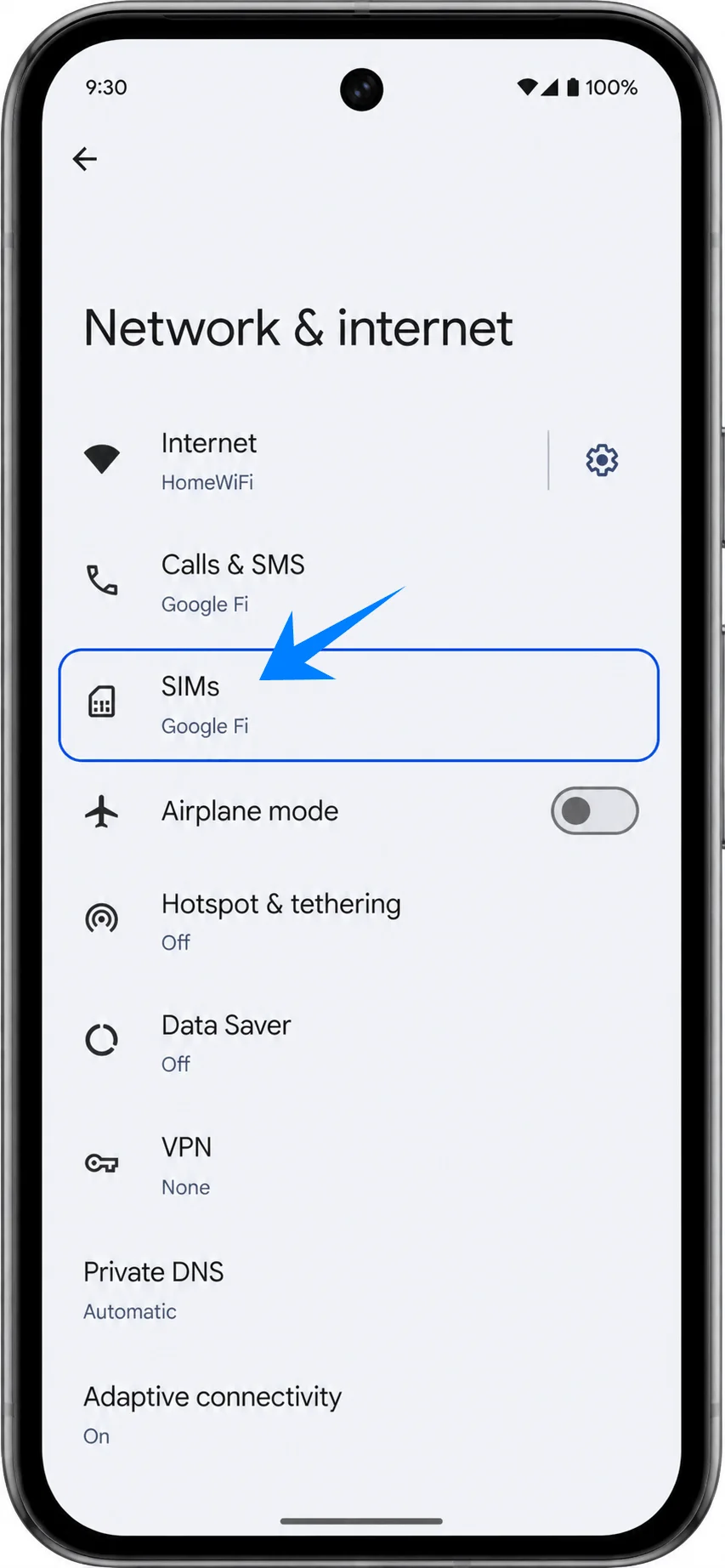
Ketuk SIM. Pixel akan membuka halaman tempat pengelolaan SIM fisik dan profil eSIM.
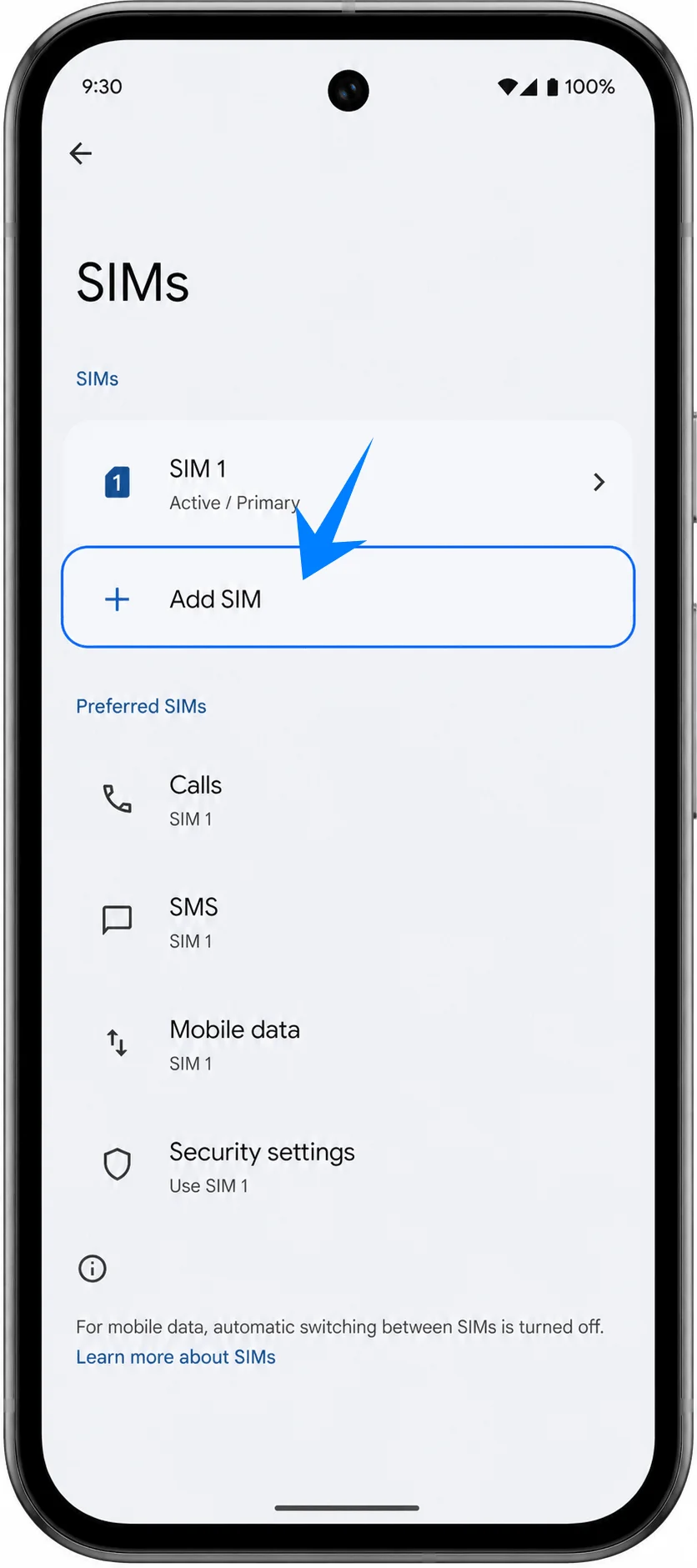
Ketuk Tambahkan SIM. Ponsel akan masuk ke alur pengaturan jaringan seluler.
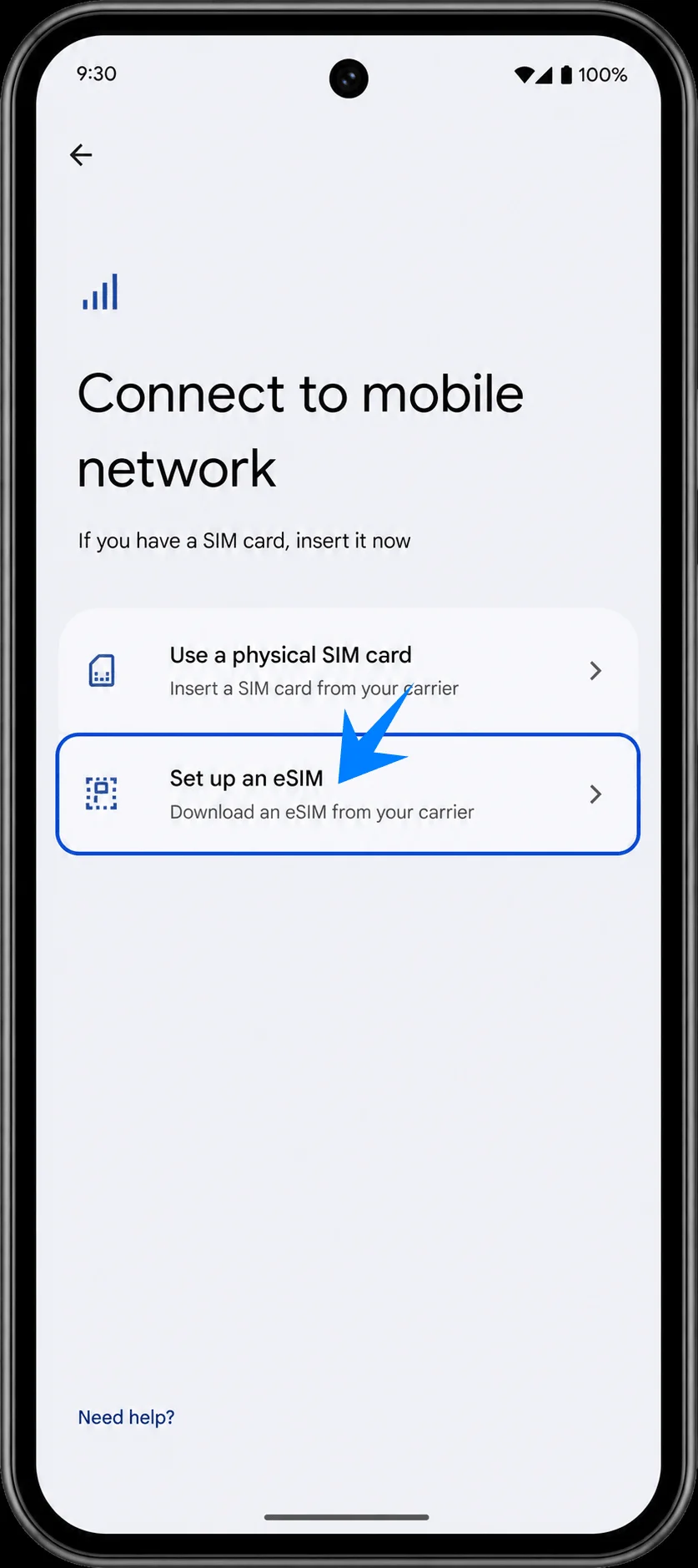
Ketuk Siapkan eSIM. Pixel akan menyiapkan layar pengaturan eSIM dan meminta kode QR atau informasi aktivasi.
Metode 1: Menginstal eSIM iRoamly dengan Memindai Kode QR
Pada layar pindai kode QR, arahkan kamera Pixel 9a ke kode QR eSIM perjalanan iRoamly. Pastikan kode QR tetap rata dan berada sepenuhnya di dalam bingkai pemindai hingga ponsel mendeteksinya.
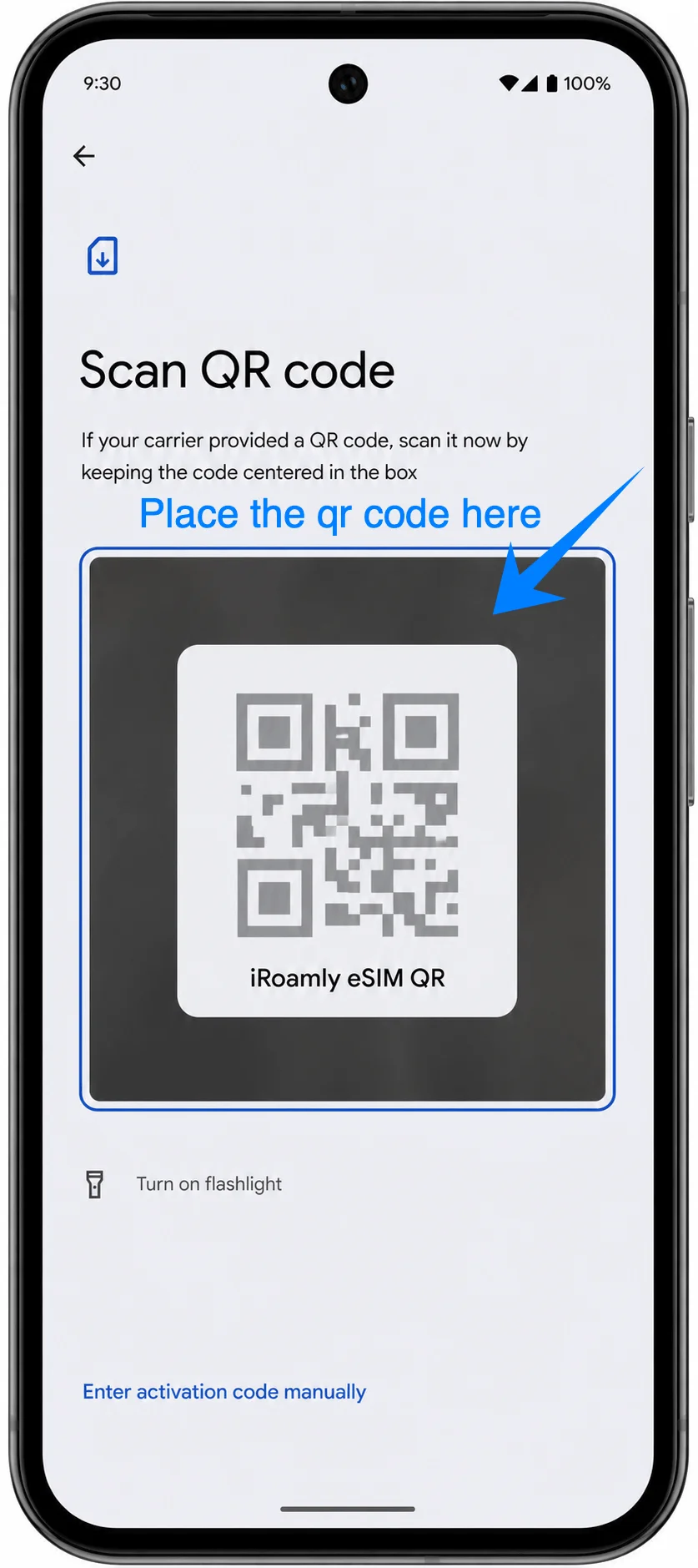
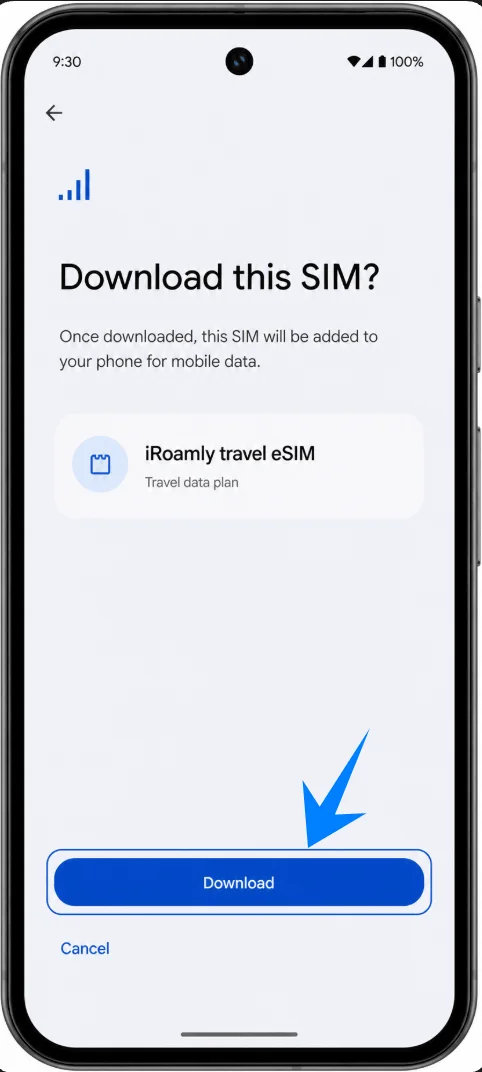
Ketuk Unduh saat perangkat Pixel menampilkan eSIM perjalanan iRoamly yang terdeteksi. Tetap terhubung dengan Wi-Fi sementara Android mengunduh dan menambahkan profil eSIM tersebut.
Metode 2: Menginstal eSIM iRoamly melalui Entri Manual
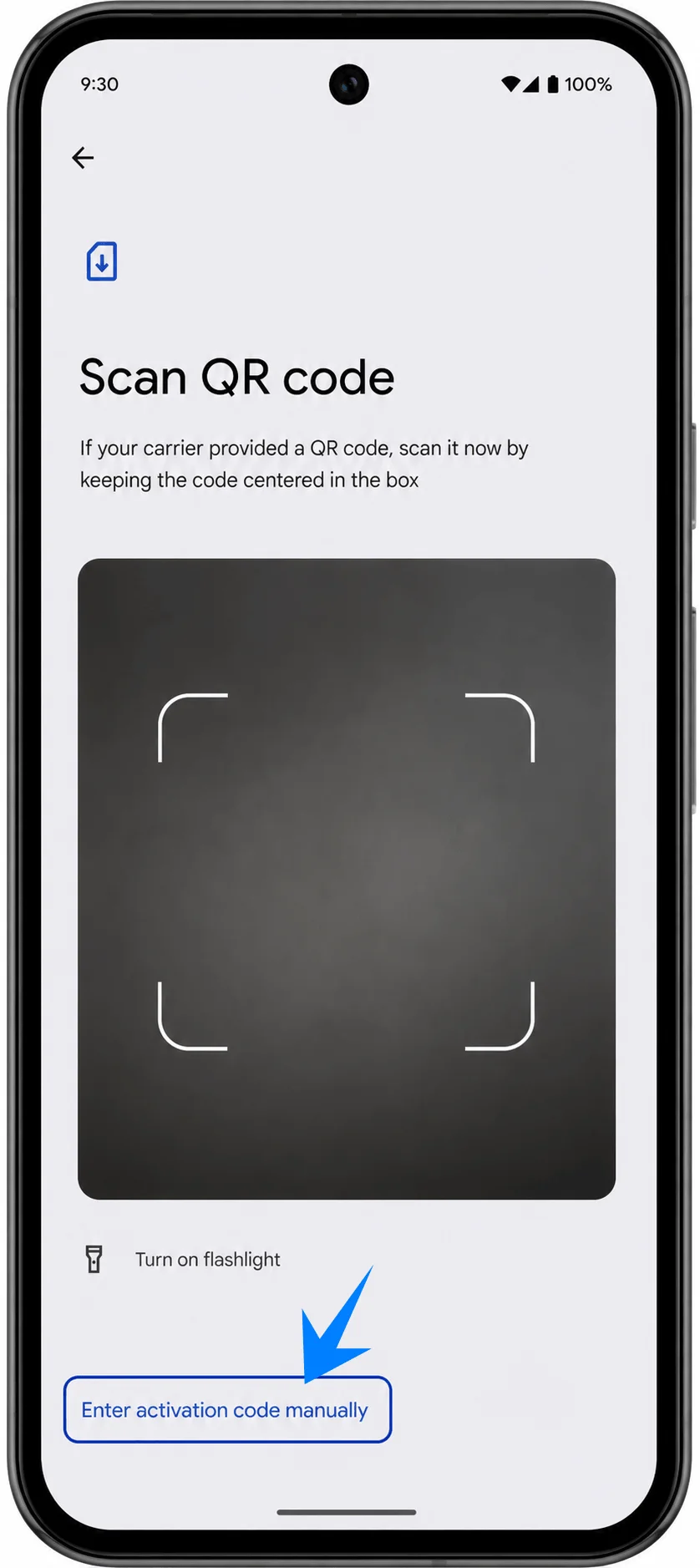
Buka Pengaturan, ketuk Jaringan & internet, ketuk SIM, ketuk Tambah SIM, lalu ketuk Siapkan eSIM. Pada layar pemindai kode QR, ketuk Masukkan kode aktivasi secara manual.
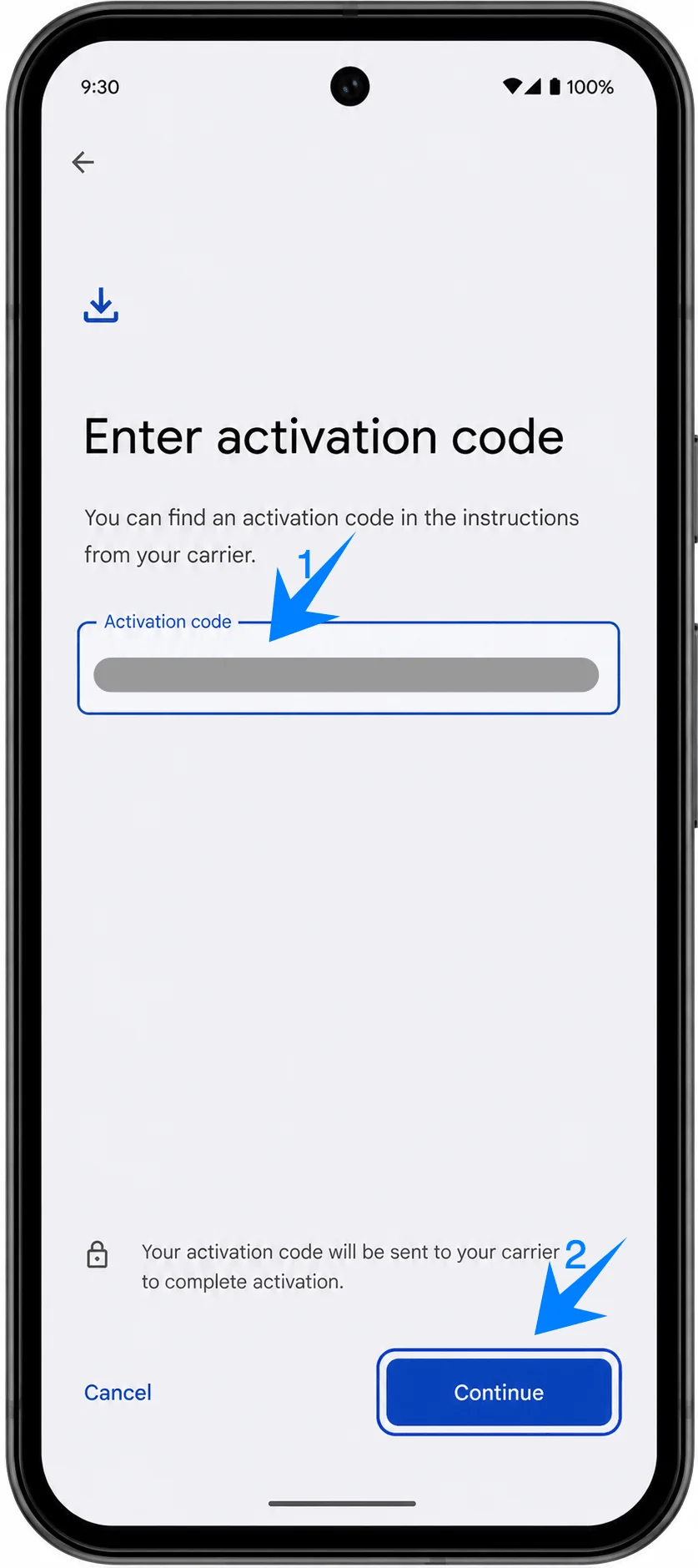
Ketuk kolom Kode aktivasi, masukkan kode aktivasi iRoamly lengkap sesuai detail pesanan Anda, lalu ketuk Lanjutkan. Jika iRoamly menyediakan alamat SM-DP+ dan kode aktivasi secara terpisah, gunakan format string aktivasi manual lengkap yang diberikan dalam instruksi iRoamly Anda.
Ketuk Unduh jika Android meminta konfirmasi pengunduhan eSIM. Pastikan perangkat tetap terhubung ke Wi-Fi sampai Pixel selesai menambahkan eSIM iRoamly.
Cara Memastikan eSIM iRoamly Telah Terpasang
Buka Pengaturan, ketuk Jaringan & internet, lalu ketuk SIM. Pastikan iRoamly muncul sebagai profil eSIM atau SIM di dalam daftar tersebut.
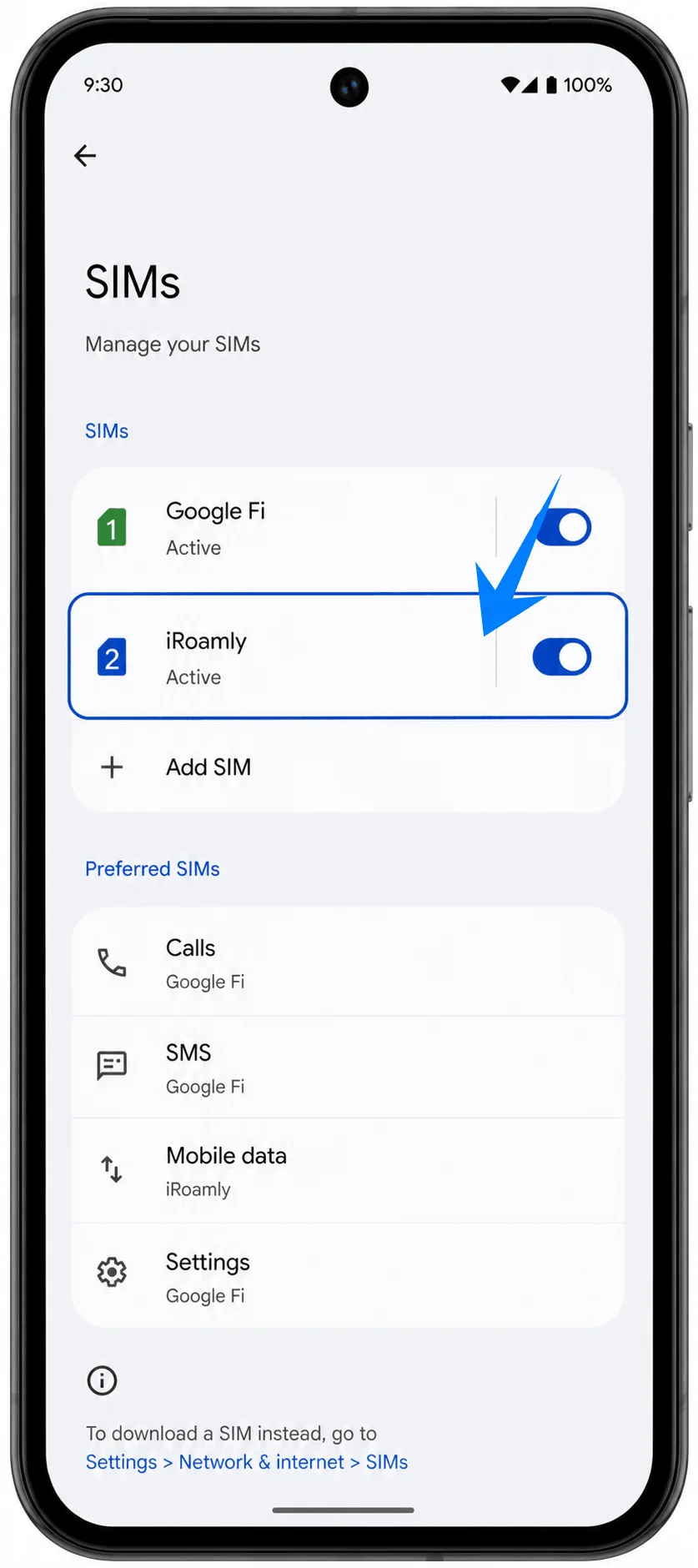
Ketuk profil eSIM iRoamly dan pastikan salurannya tersedia. Jika Pixel menampilkan tombol nyala/mati untuk SIM tersebut, biarkan tetap mati sampai Anda siap menggunakan paket perjalanan, kecuali jika instruksi iRoamly Anda menyatakan bahwa aktivasi mengharuskan Anda untuk menyalakannya.
Siapkan eSIM iRoamly untuk Data Perjalanan
Buka Pengaturan, ketuk Jaringan & internet, ketuk SIM, lalu ketuk iRoamly. Aktifkan Gunakan SIM saat Anda sudah siap menggunakan eSIM perjalanan tersebut.
Pada halaman pengaturan SIM iRoamly yang sama, aktifkan Roaming jika paket iRoamly atau petunjuk di destinasi Anda memerlukannya. Data eSIM perjalanan sering kali memerlukan roaming agar aktif karena paket tersebut terhubung melalui jaringan mitra.
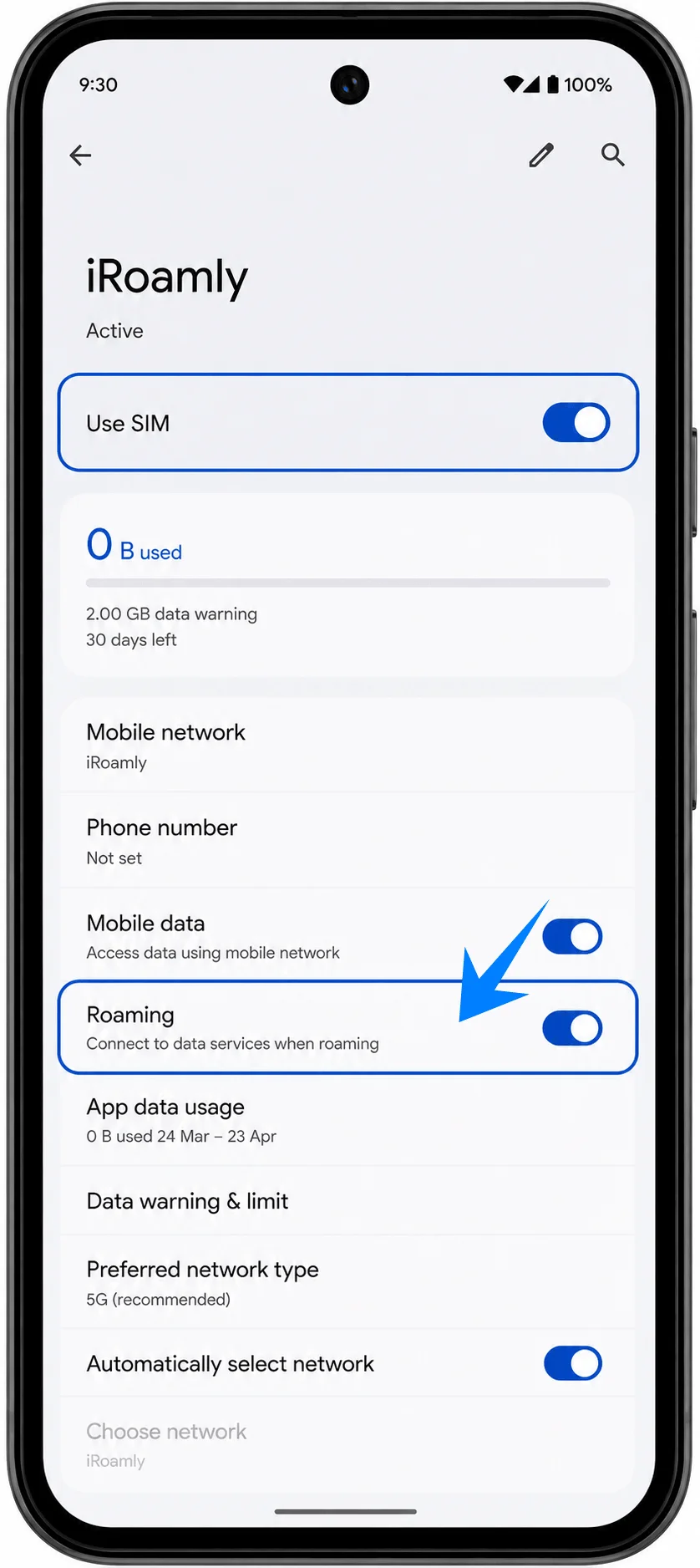
Kembali ke menu SIM dan pastikan data seluler diatur ke eSIM iRoamly saat Anda ingin menggunakan paket tersebut untuk data perjalanan. Jika Pixel menawarkan fitur peralihan data otomatis atau opsi cadangan, matikan fitur tersebut jika Anda ingin menghindari penggunaan SIM utama Anda untuk data.
Penyelesaian Masalah
Tidak ada menu Tambah SIM atau Atur eSIM: perbarui Android, pastikan varian Pixel 9a mendukung eSIM, periksa apakah ponsel dalam keadaan tidak terkunci (unlocked), dan tanyakan kepada operator apakah eSIM dibatasi pada firmware atau akun tersebut.
Pemindaian QR gagal: bersihkan lensa kamera, tingkatkan kecerahan layar pada perangkat yang menampilkan kode QR, pastikan seluruh kode berada di dalam bingkai pemindai, atau gunakan metode aktivasi manual.
Kode QR sudah digunakan: jangan terus mencoba kembali atau menghapus profil yang sudah terpasang. Hubungi dukungan iRoamly jika kode tersebut telah terpakai sebelum eSIM berhasil dipasang dengan benar.
Sudah terpasang tetapi tidak ada data: pilih iRoamly untuk data seluler, aktifkan Roaming jika diperlukan, mulai ulang (restart) perangkat Pixel, dan pastikan destinasi Anda tercakup dalam paket yang dibeli.
Aktivasi tertunda: tetap terhubung ke Wi-Fi selama pengaturan, kemudian tunggu hingga Anda berada di jaringan tujuan yang didukung jika paket diaktifkan berdasarkan koneksi jaringan.
Risiko pemasangan ulang: menonaktifkan jalur eSIM lebih aman daripada menghapusnya. Hapus eSIM hanya saat perjalanan telah selesai dan Anda yakin tidak lagi memerlukan paket tersebut.
Layanan suara atau SMS tidak tersedia: periksa kembali detail paket iRoamly Anda. Banyak paket eSIM perjalanan hanya menyediakan data, dan ketersediaan layanan suara atau SMS tidak dijamin.
Masalah periode masa berlaku: masa berlaku iRoamly dimulai sejak aktivasi, bukan sejak Anda membaca panduan ini. Pastikan pemicu aktivasi yang tepat dalam detail paket Anda saat ini sebelum melakukan pemasangan lebih awal.
Kesimpulan
Pixel 9a membuat pengaturan eSIM perjalanan menjadi praktis, baik Anda memilih metode kode QR maupun aktivasi manual. Setelah eSIM iRoamly terinstal, sebagian besar proses sudah selesai—Anda hanya perlu mengaktifkan saluran tersebut saat siap menggunakan data perjalanan Anda.
Meluangkan waktu beberapa menit untuk memeriksa pengaturan Anda sebelum keberangkatan dapat menghemat waktu dan menghindari rasa frustrasi nantinya, terutama saat Anda mendarat di negara baru dan membutuhkan akses cepat ke peta, aplikasi pesan, atau layanan transportasi daring. Pemeriksaan singkat sekarang membantu memastikan koneksi Anda siap saat Anda sangat membutuhkannya.