
Seiring dengan terus berkembangnya teknologi konektivitas, eSIM menjadi cara yang lebih efisien dan fleksibel untuk tetap terhubung secara daring.
Alih-alih menggunakan kartu fisik, eSIM memungkinkan Anda untuk mengonfigurasi jaringan secara digital, sehingga lebih mudah untuk mengatur dan mengelola koneksi di mana pun Anda berada.
Untuk iPad Generasi ke-7 dan model setelahnya, dukungan eSIM telah terintegrasi ke dalam sistem, yang memungkinkan Anda untuk memasang dan mengaktifkan paket data langsung dari perangkat Anda.
Dalam panduan ini, kami akan memandu Anda melalui seluruh proses pemasangan iRoamly eSIM, mulai dari persiapan hingga aktivasi, agar Anda dapat terhubung dengan cepat dan lancar.
Persiapan Sebelum Mengatur iRoamly eSIM
Sebelum memulai, pastikan Anda telah menyiapkan hal-hal berikut:
Koneksi internet yang stabil (disarankan menggunakan Wi-Fi)
Kode QR eSIM yang valid atau detail aktivasi manual (alamat SM-DP+ dan kode aktivasi) yang diberikan oleh operator Anda
iPad Anda dalam kondisi menyala dan tidak terkunci
Perangkat yang telah diperbarui ke versi iPadOS terbaru (disarankan demi kompatibilitas)
Perangkat demo yang digunakan dalam panduan ini: iPad (generasi ke-11, 2025)
Metode 1: Instal eSIM melalui Pemindaian Kode QR
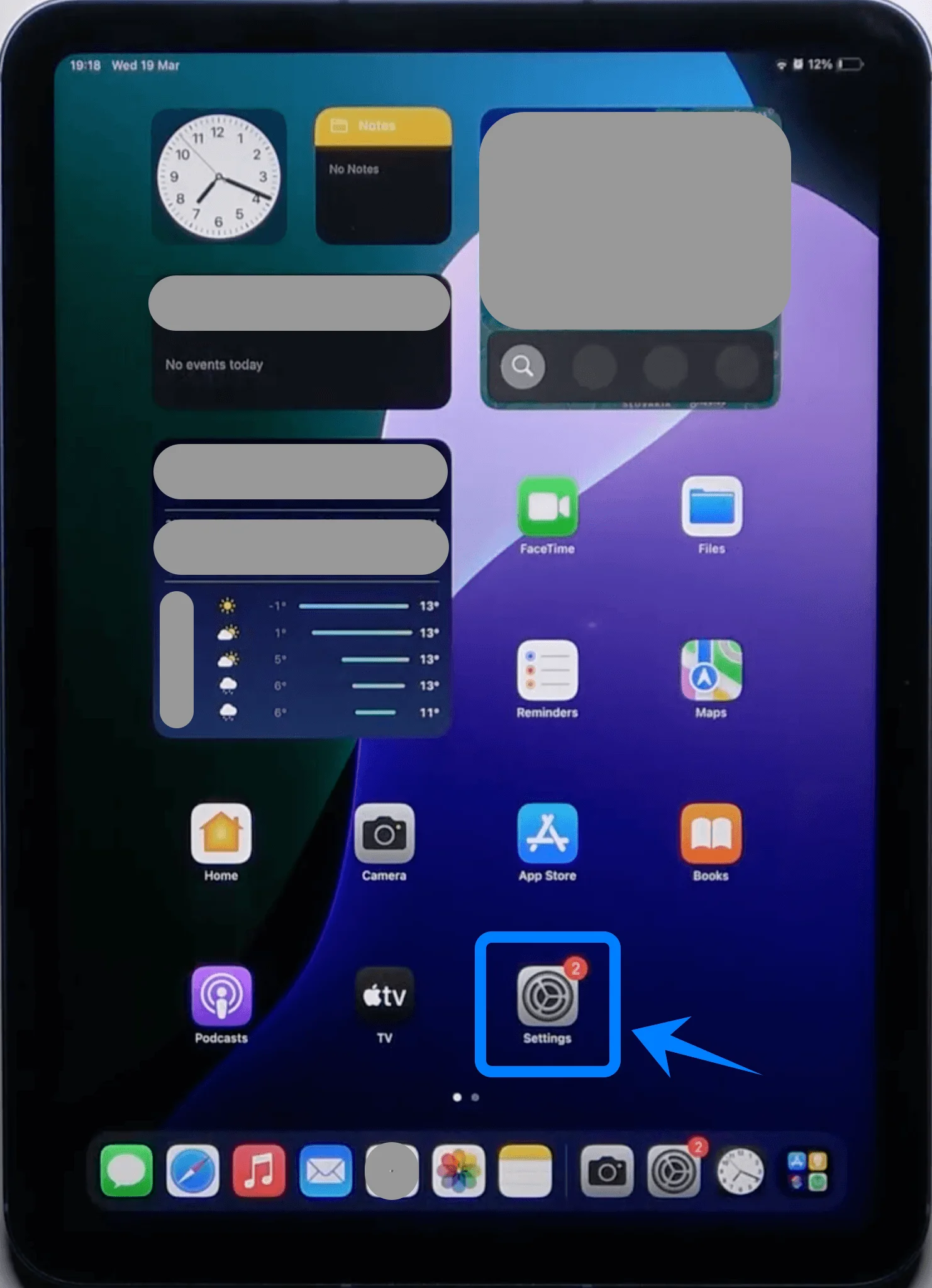
Langkah 1: Buka Pengaturan
Ketuk Pengaturan pada Layar Beranda iPad Anda
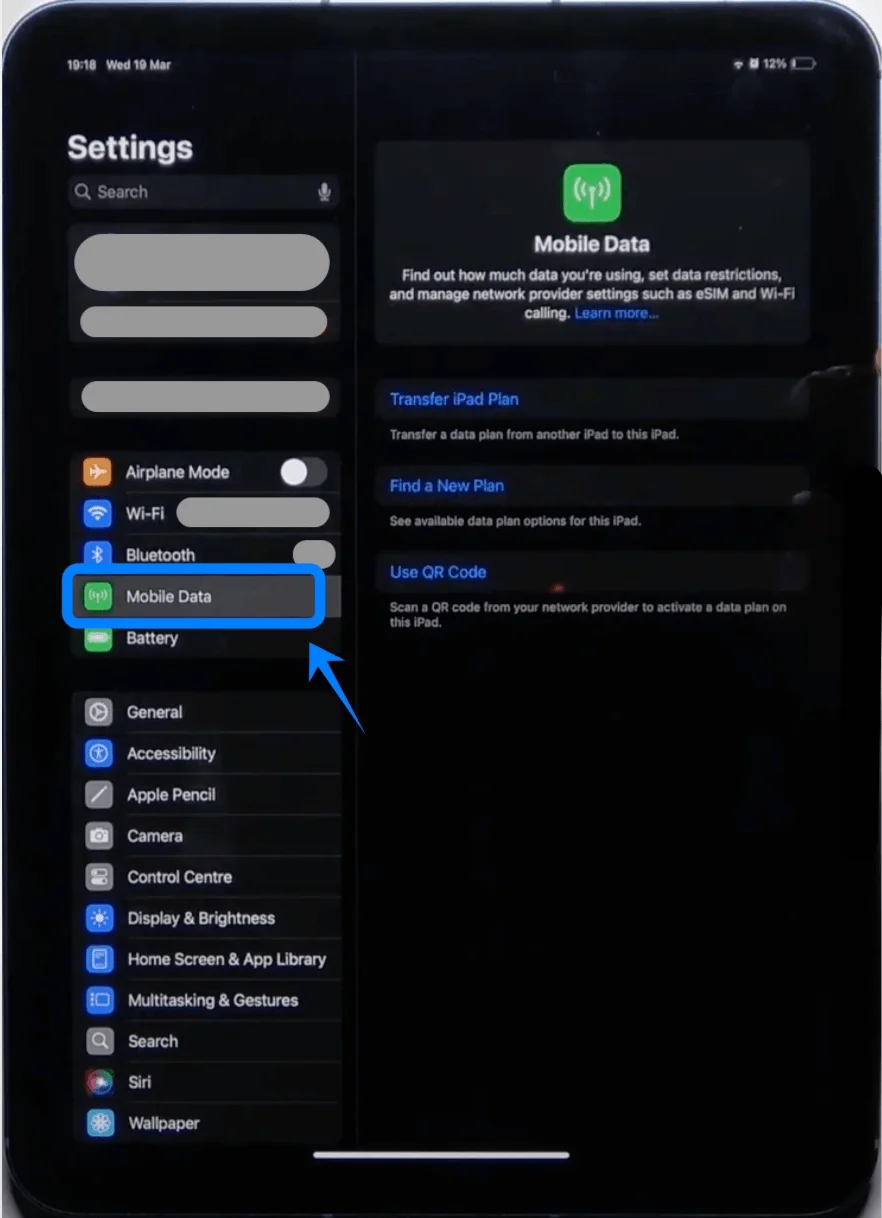
Langkah 2: Masuk ke Pengaturan Seluler
Ketuk Data Seluler (Pada beberapa perangkat atau versi iPadOS, menu ini mungkin tertulis sebagai “Data Seluler”.)
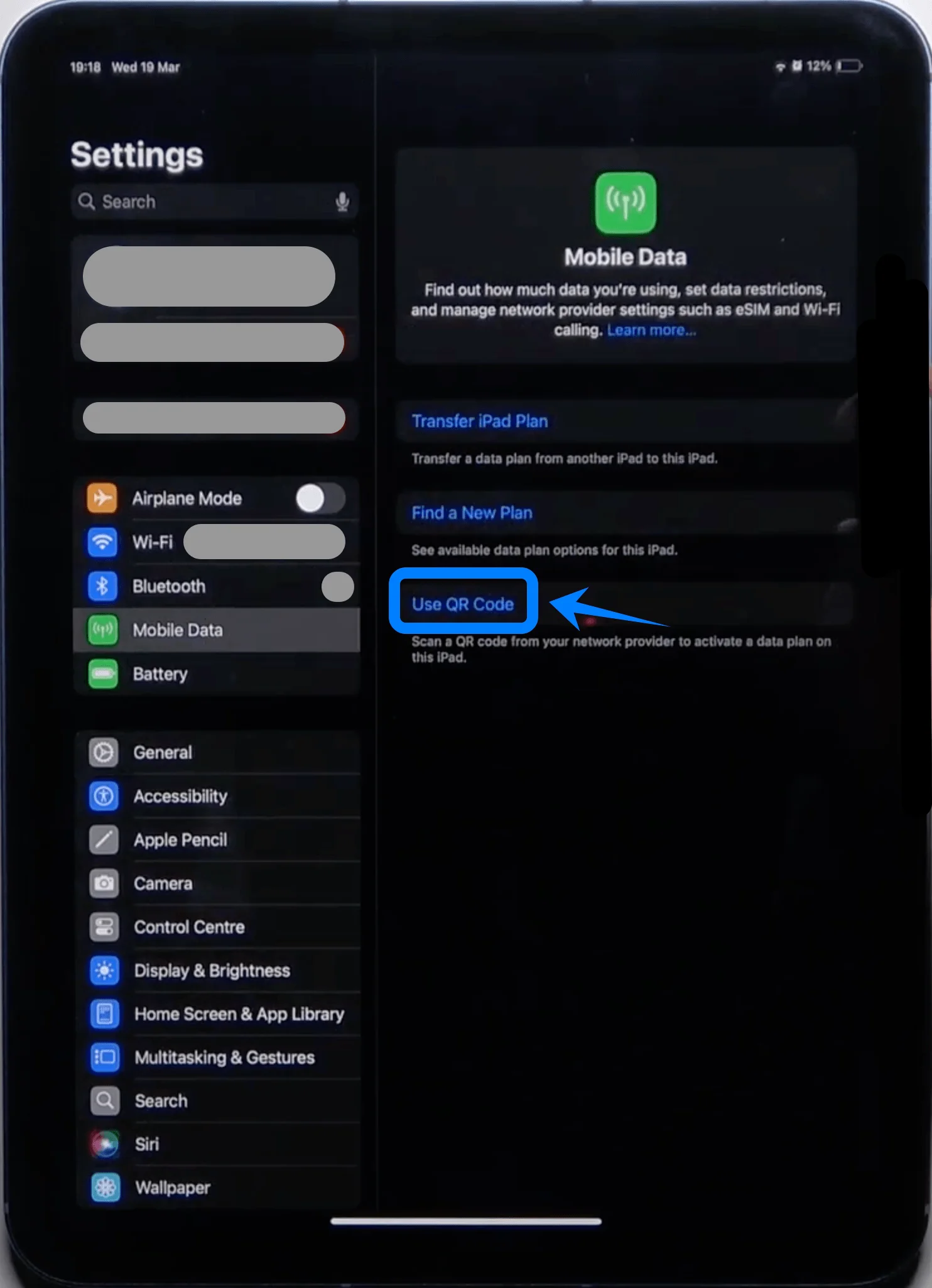
Langkah 3: Pilih Opsi Kode QR
Ketuk Gunakan Kode QR
Langkah 4: Pindai Kode QR
Arahkan kamera iPad Anda ke kode QR yang diberikan oleh operator Anda
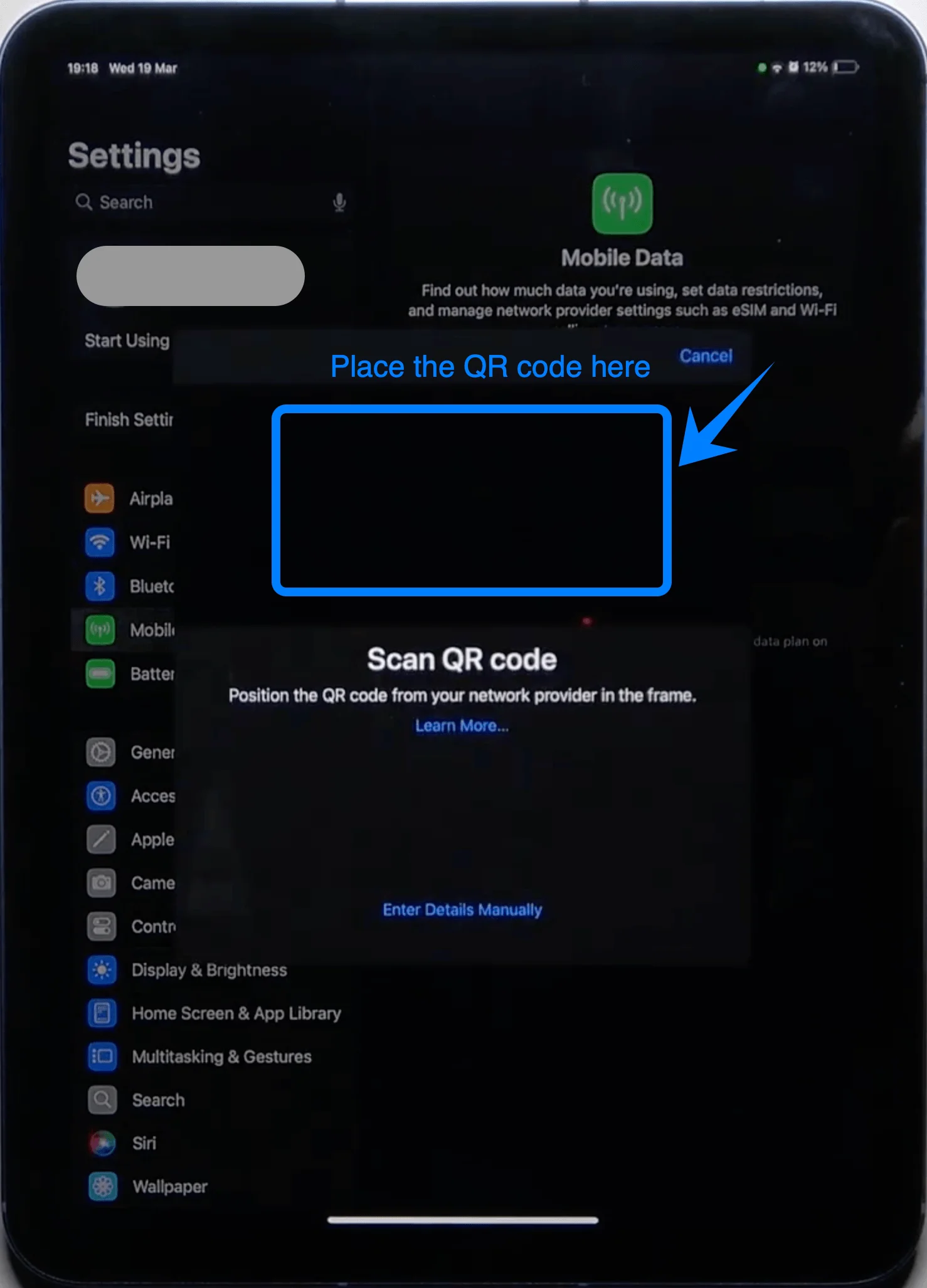
Tunggu hingga perangkat mengenali kode tersebut secara otomatis
Langkah 5: Konfirmasi Penambahan Paket
Saat muncul permintaan, ketuk Tambahkan Paket Seluler
Langkah 6: Beri Label pada Paket (Opsional namun Disarankan)
Pilih label (misalnya: “Utama”, “Perjalanan”, “Pekerjaan”)
Ketuk Lanjutkan
Langkah 7: Selesaikan Aktivasi
Tunggu beberapa saat sampai iPad mengaktifkan eSIM
Setelah selesai, ketuk Selesai
Metode 2: Instal eSIM melalui Input Manual
Langkah 1: Buka Pengaturan
Ketuk Pengaturan
Langkah 2: Navigasi ke Pengaturan Seluler
Data Seluler (Pada beberapa perangkat atau versi iPadOS, ini mungkin muncul sebagai “Data Seluler.”)
Langkah 3: Pilih Entri Manual
Ketuk Masukkan Detail Secara Manual
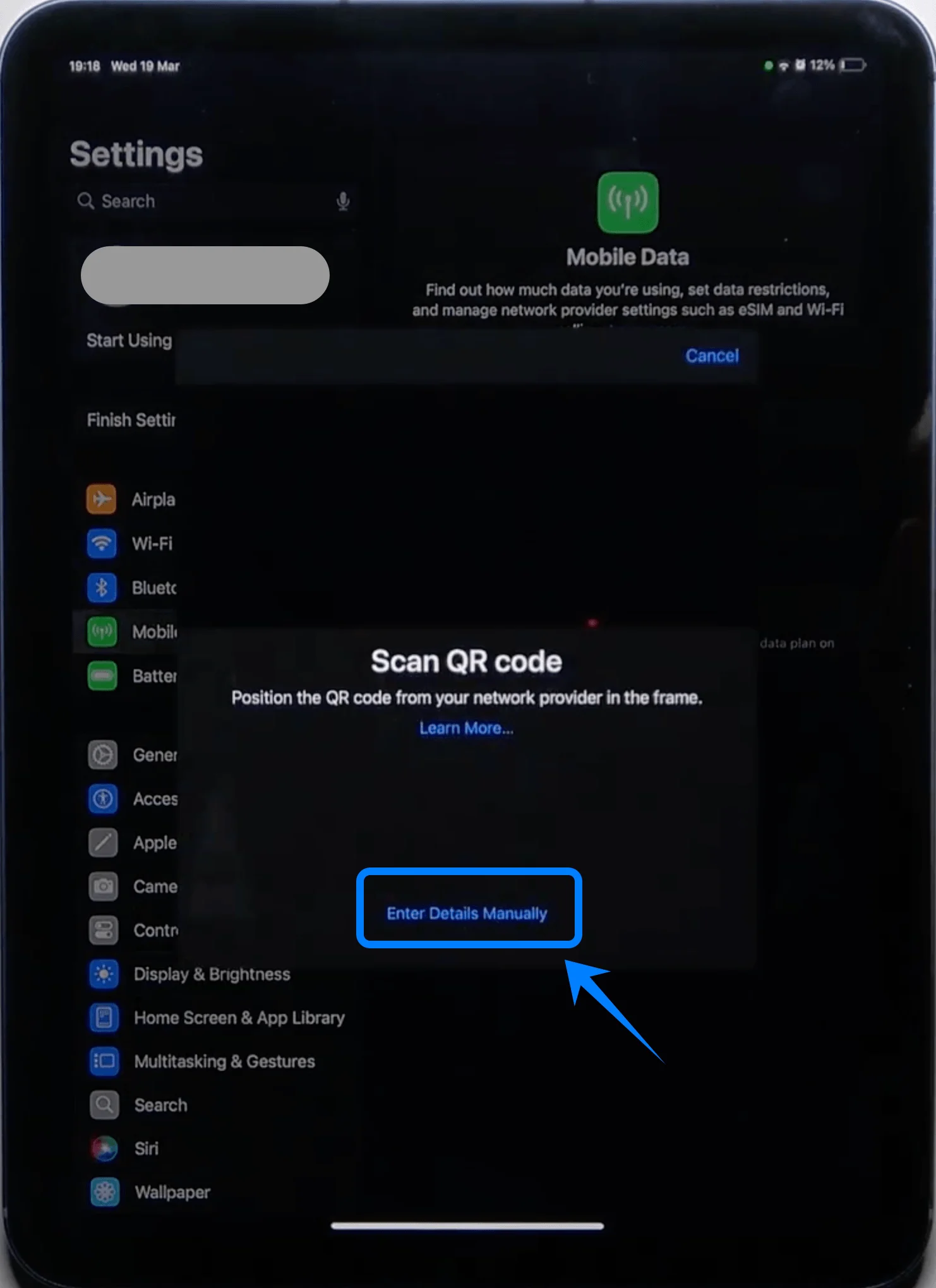
Langkah 4: Masukkan Detail Aktivasi
Di kolom Alamat SM-DP+, ketik alamat yang diberikan oleh operator Anda
Di kolom Kode Aktivasi, masukkan kode persis seperti yang diberikan
Jika diminta, masukkan Kode Konfirmasi
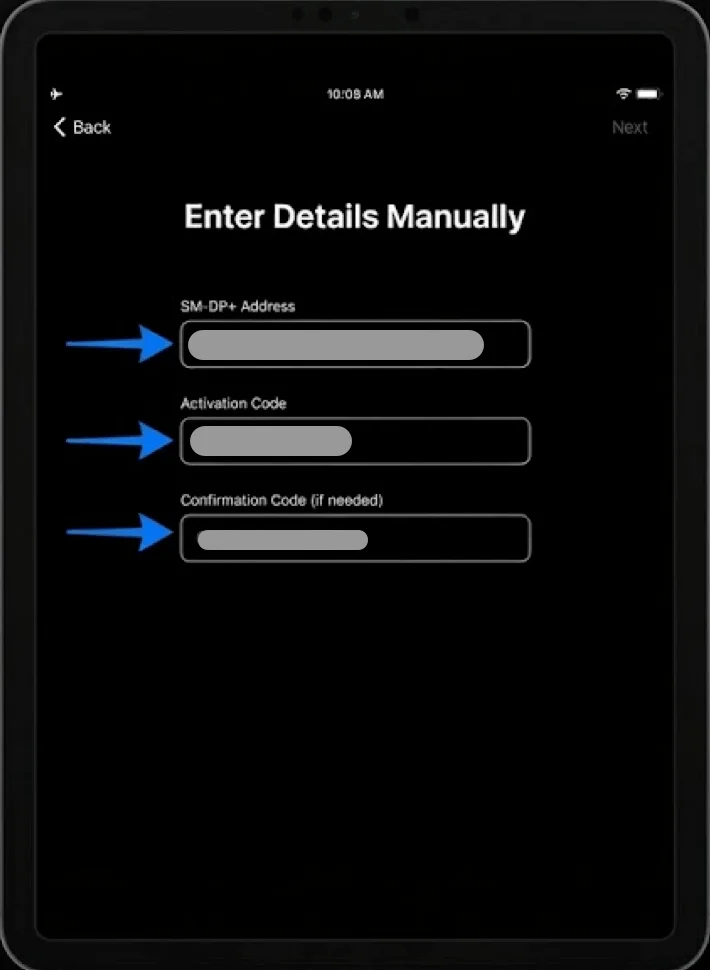
Langkah 5: Lanjutkan Instalasi
Ketuk Selanjutnya
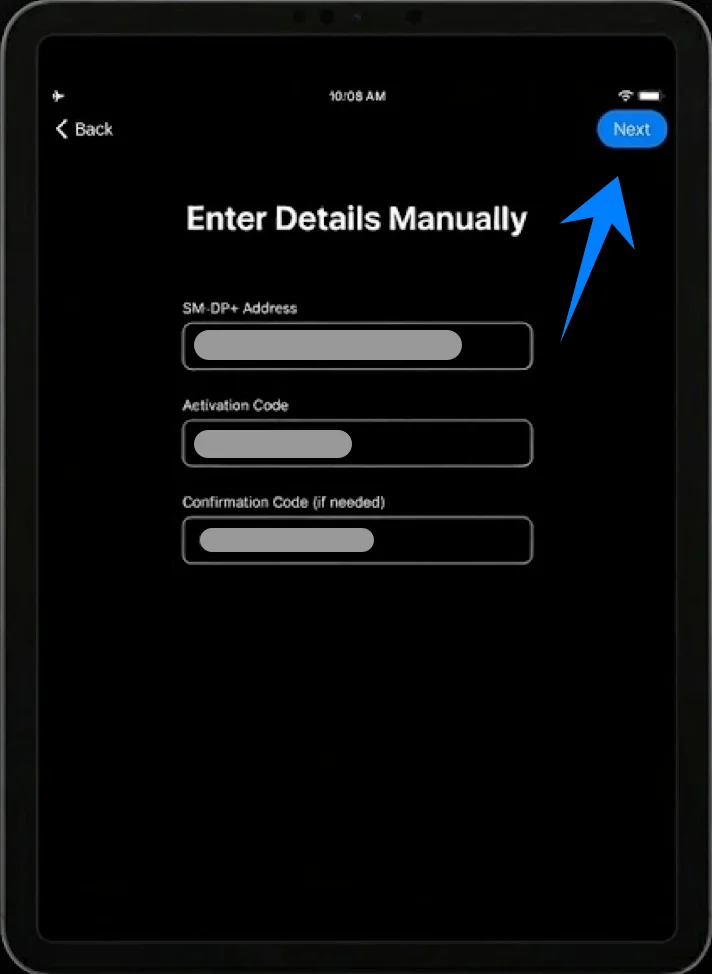
Langkah 6: Konfirmasi Penambahan Paket
Ketuk Tambahkan Paket Seluler
Langkah 7: Beri Label Paket
Beri label pada paket tersebut
Ketuk Lanjutkan
Langkah 8: Selesaikan Aktivasi
Tunggu hingga iPad selesai memproses eSIM
Ketuk Selesai setelah aktivasi berhasil
Cara Memastikan Keberhasilan Instalasi eSIM
Periksa Ketersediaan Paket Seluler
Buka Pengaturan → Data Seluler (Pada beberapa perangkat atau versi iPadOS, menu ini mungkin muncul sebagai “Data Seluler.”)
Pastikan paket baru Anda muncul di bawah bagian Paket Seluler
Verifikasi Sinyal dan Konektivitas
Periksa ikon batang sinyal di bilah status kanan atas
Buka Safari dan akses sebuah halaman web untuk memastikan konektivitas data berfungsi
Periksa Status Paket
Ketuk paket yang baru ditambahkan di bawah menu Data Seluler (Pada beberapa perangkat atau versi iPadOS, ini mungkin muncul sebagai “Data Seluler.”)
Pastikan status menunjukkan Aktif atau Tersambung
Opsional: Mengatur Jalur Data Default
Di dalam Pengaturan → Data Seluler, ketuk Data Seluler (Pada beberapa perangkat atau versi iPadOS, ini mungkin muncul sebagai “Data Seluler.”)
Pilih eSIM yang baru diinstal sebagai jalur data aktif
Kesimpulan
Setelah pengaturan selesai, iPad Anda kini siap menggunakan eSIM untuk konektivitas sehari-hari. Seluruh proses ini telah terintegrasi di dalam sistem, memungkinkan Anda untuk mengelola pengaturan jaringan secara langsung tanpa perlu bergantung pada komponen fisik apa pun.
Hal ini memudahkan Anda untuk tetap terorganisir dan menangani perubahan kapan pun dibutuhkan. Setelah Anda terbiasa dengan langkah-langkah ini, pemasangan, pembaruan, atau pergantian paket di masa mendatang dapat dilakukan dengan cepat dan usaha yang minim.