
Baik saat Anda sedang bepergian, bekerja secara remote, atau sekadar membutuhkan data seluler di luar jangkauan Wi-Fi, mengatur eSIM di iPad mini Anda adalah solusi yang praktis dan fleksibel.
eSIM memungkinkan Anda untuk mengaktifkan paket data secara digital, sehingga Anda dapat terhubung tanpa perlu menggunakan kartu SIM fisik. Hal ini membuat prosesnya menjadi lebih cepat dan mudah disesuaikan dengan berbagai situasi.
Jika Anda menggunakan iRoamly eSIM, langkah-langkah di bawah ini akan memandu Anda melalui proses instalasi dan aktivasi agar iPad mini Anda siap digunakan dalam waktu singkat.
Persiapan Sebelum Mengatur eSIM iroamly
Sebelum memulai, pastikan Anda memiliki hal-hal berikut:
Koneksi internet yang stabil (disarankan menggunakan Wi-Fi)
Kode QR eSIM yang valid atau detail aktivasi manual (alamat SM-DP+ dan kode aktivasi) yang diberikan oleh operator Anda
iPad mini Anda dalam keadaan menyala dan tidak terkunci
Perangkat yang telah diperbarui ke versi iPadOS terbaru (disarankan untuk kompatibilitas)
Perangkat demo yang digunakan dalam panduan ini: iPad mini 7 (2024)
Metode 1: Instal eSIM melalui Pemindaian Kode QR
Langkah 1: Buka Pengaturan Seluler
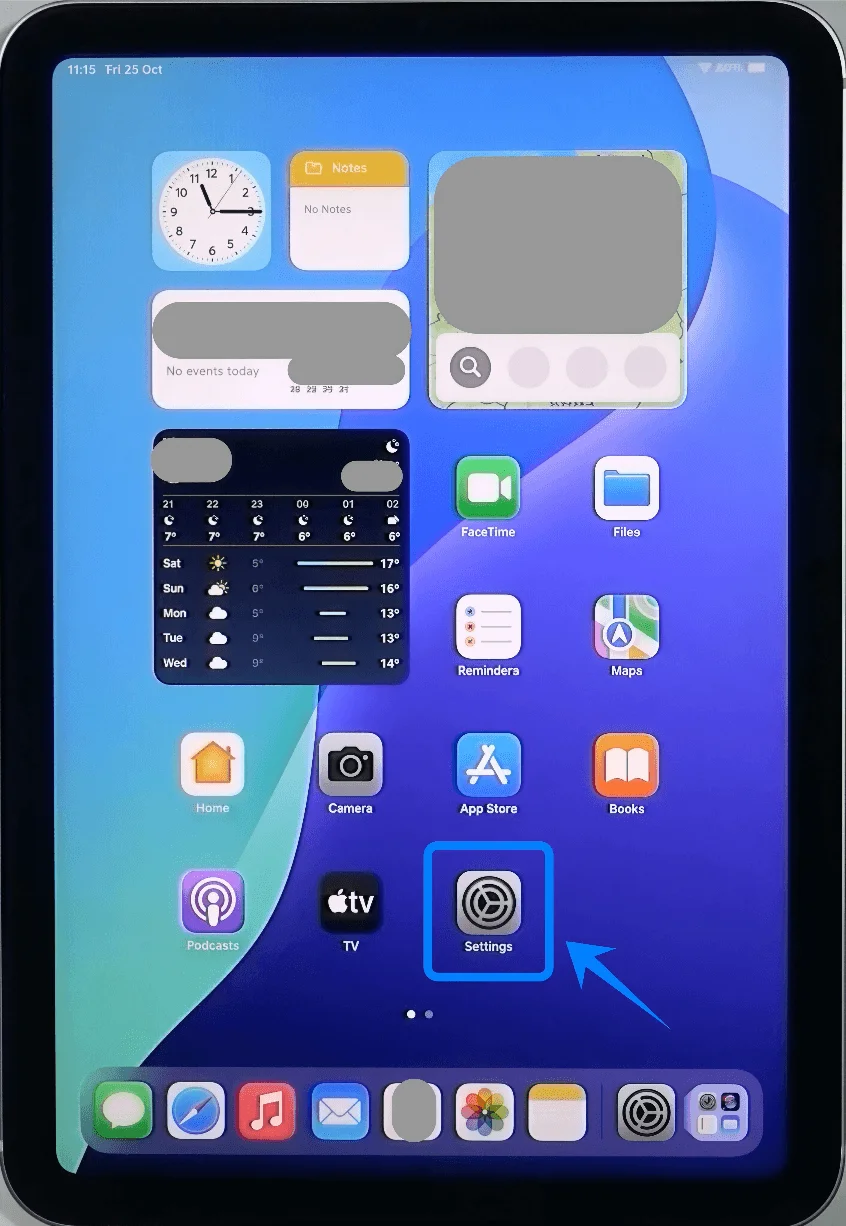
Ketuk Pengaturan
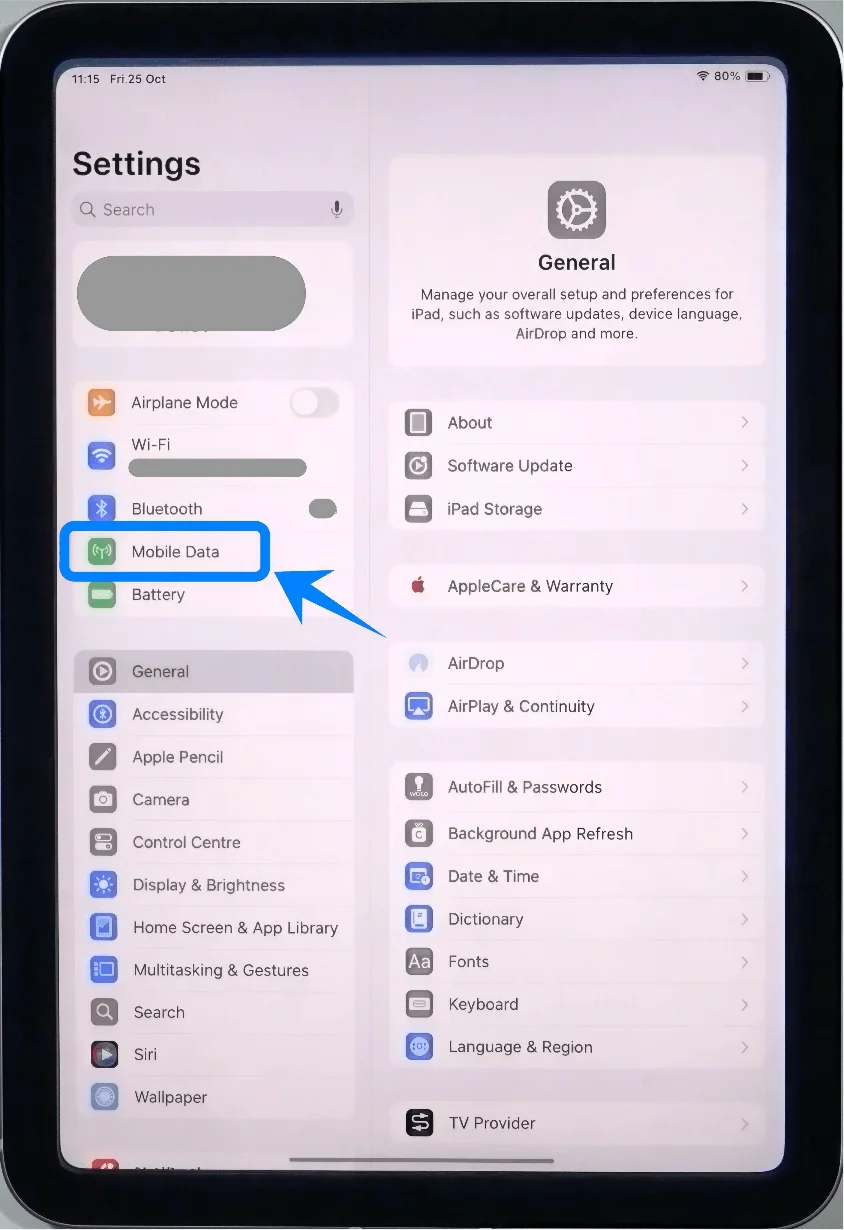
Ketuk Data Seluler (Pada beberapa perangkat atau versi iPadOS, menu ini mungkin tertulis sebagai “Data Seluler”.)
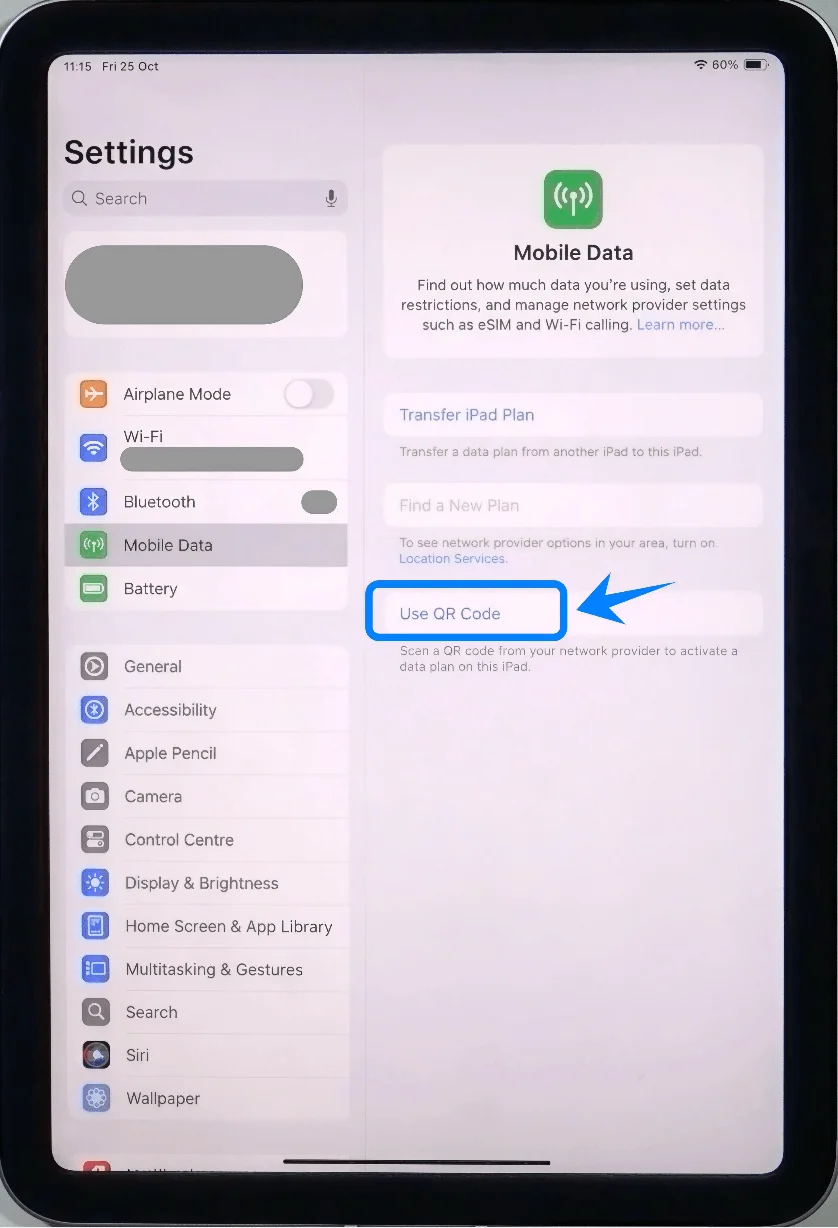
Langkah 2: Pilih Opsi Kode QR
Ketuk Gunakan Kode QR
Langkah 3: Pindai Kode QR
Posisikan iPad Anda agar kode QR terlihat di dalam bingkai kamera
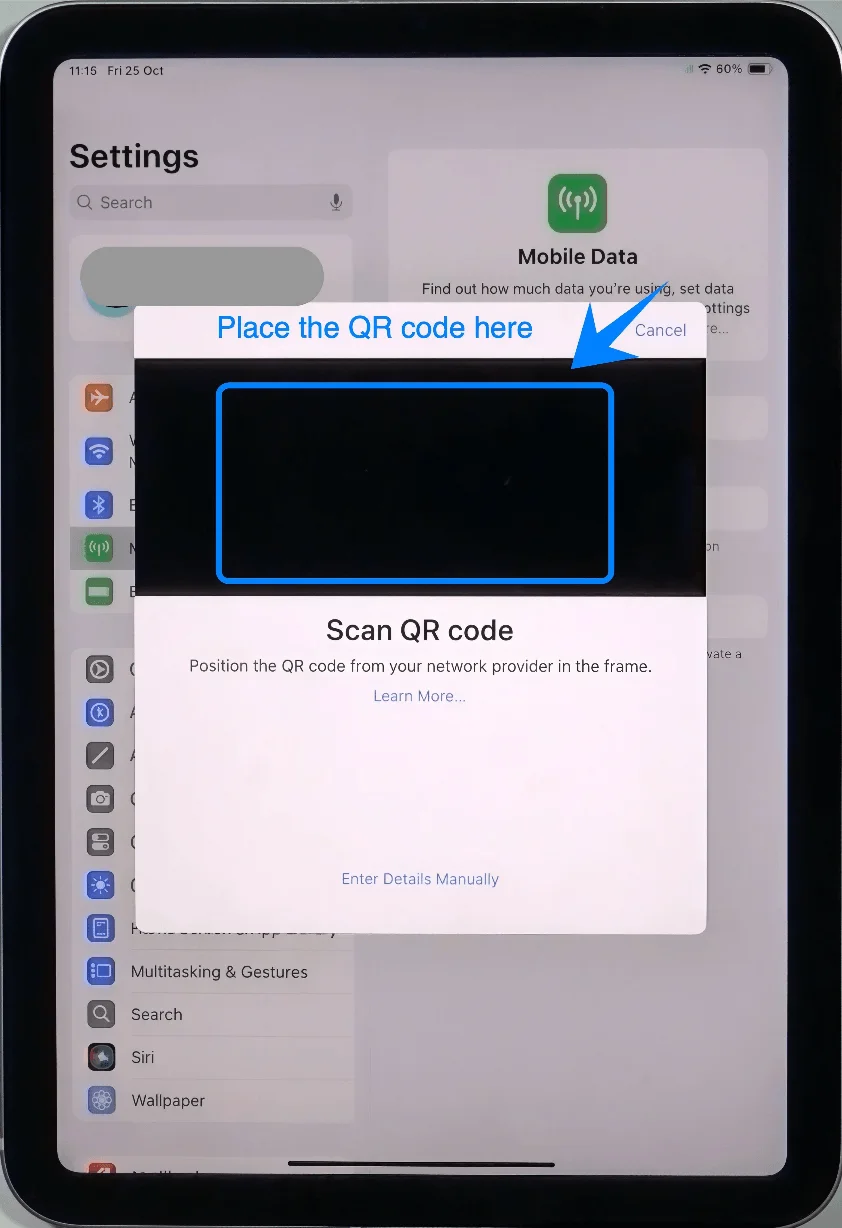
Tunggu perangkat mengenali kode tersebut secara otomatis
Langkah 4: Konfirmasi Aktivasi
Saat diminta, ketuk Lanjutkan
Kemudian ketuk Tambahkan Paket Seluler
Langkah 5: Selesaikan Aktivasi Operator
Tunggu proses iPad berkomunikasi dengan operator
Jika diminta, masukkan detail verifikasi tambahan yang diberikan oleh operator Anda
Metode 2: Menginstal eSIM melalui Input Manual
Langkah 1: Buka Pengaturan Seluler
Ketuk Pengaturan
Ketuk Data Seluler (Pada beberapa perangkat atau versi iPadOS, menu ini mungkin tampil sebagai “Data Seluler”.)
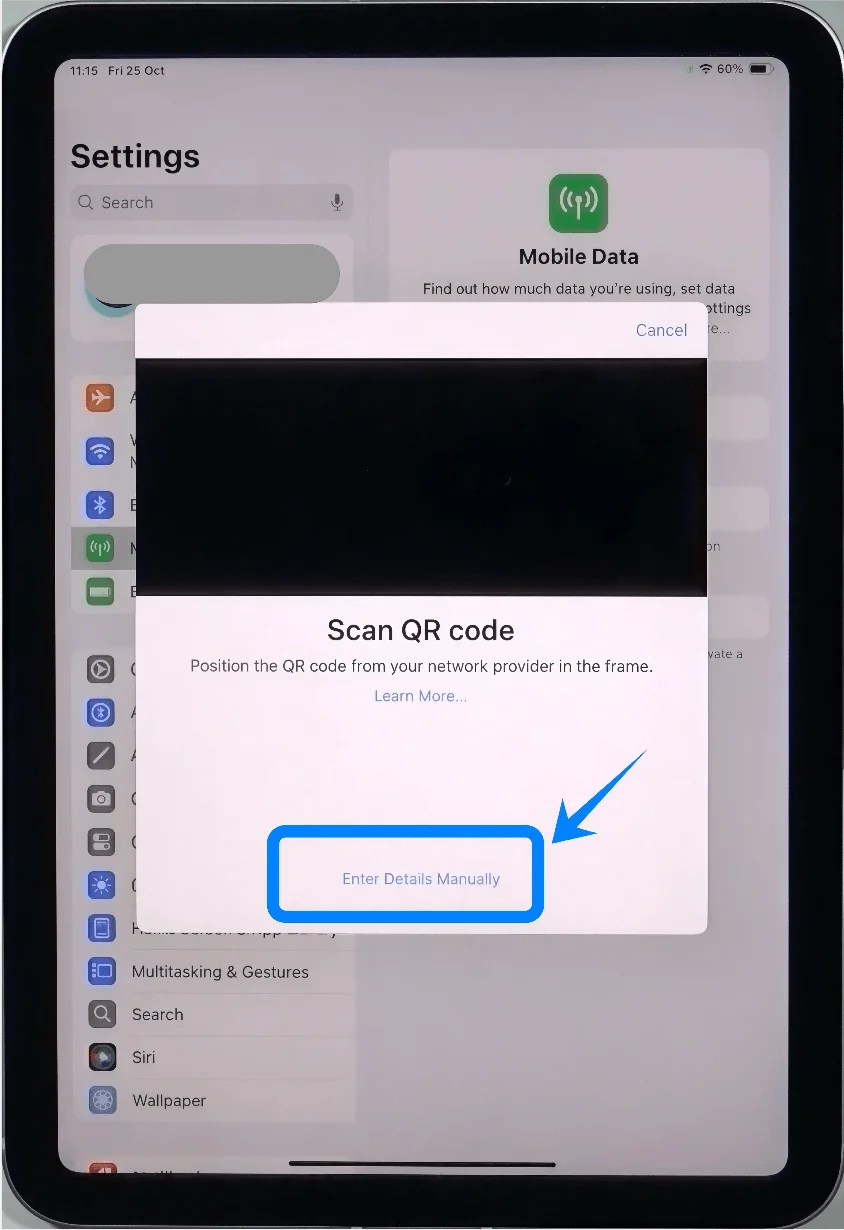
Langkah 2: Pilih Entri Manual
Ketuk Masukkan Detail Secara Manual
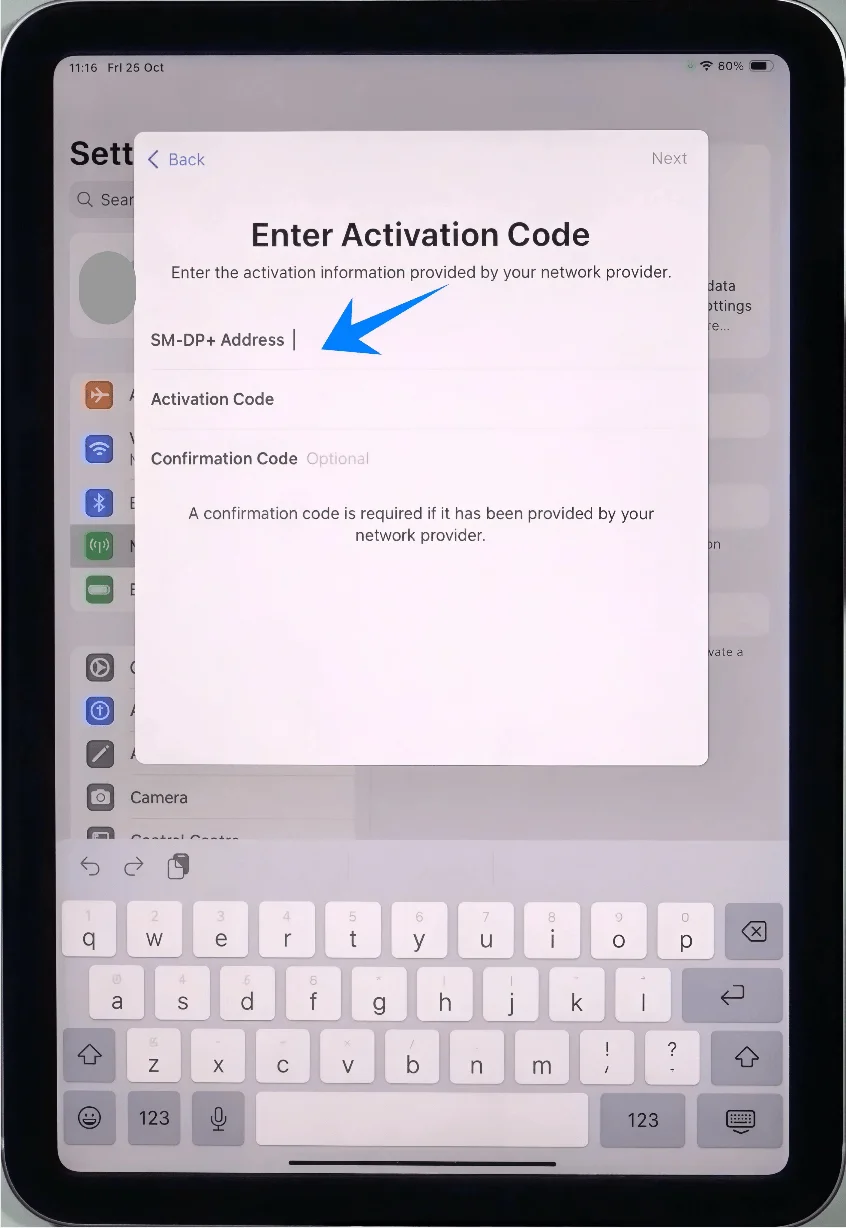
Langkah 3: Masukkan Informasi Aktivasi
Pada kolom Alamat SM-DP+, masukkan alamat yang diberikan oleh operator Anda
Pada kolom Kode Aktivasi, masukkan kode aktivasi persis seperti yang diberikan
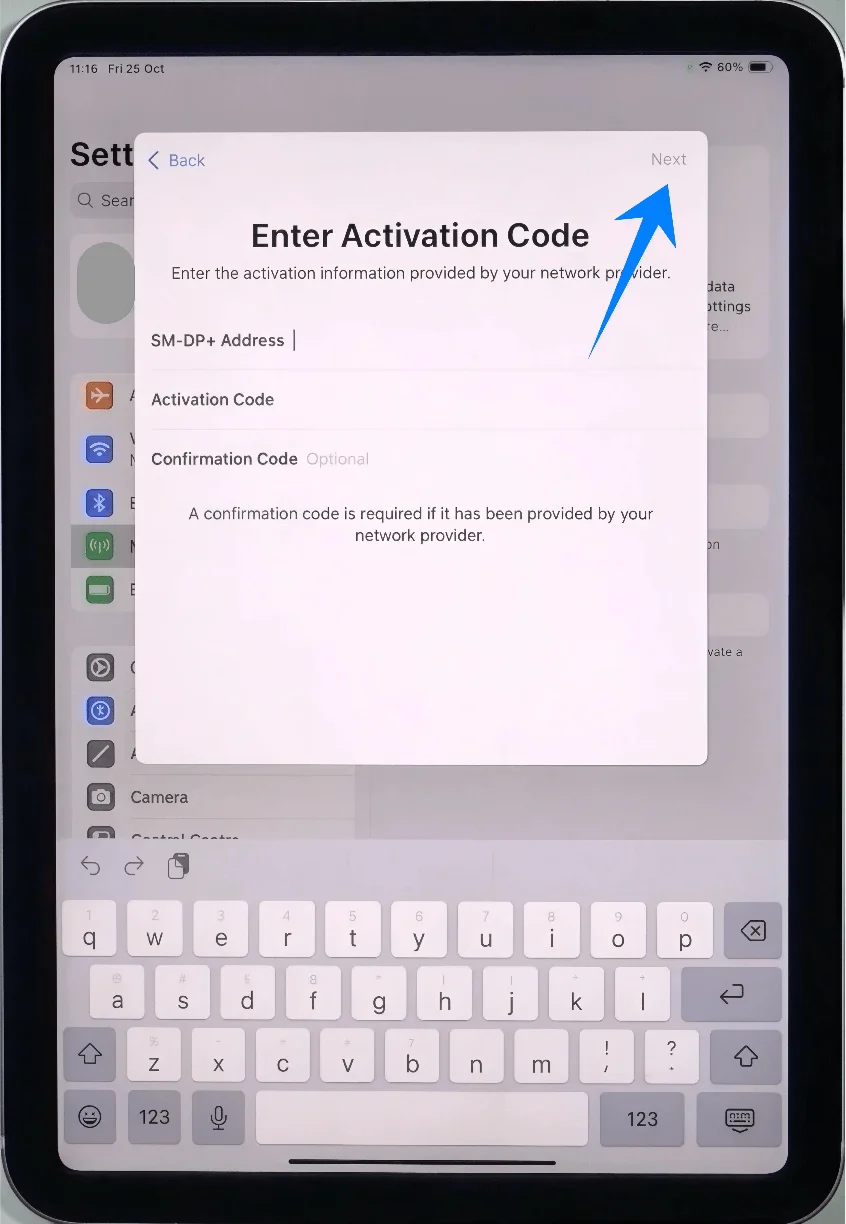
Ketuk Berikutnya
Langkah 4: Konfirmasi Instalasi
Ketuk Tambahkan Paket Seluler saat diminta
Langkah 5: Tunggu Aktivasi
iPad akan terhubung ke jaringan operator dan menginstal profil eSIM
Jangan keluar dari layar pengaturan selama proses ini berlangsung
Cara Mengonfirmasi Keberhasilan Instalasi eSIM
Periksa Status Paket Seluler
Buka Pengaturan → Data Seluler (Pada beberapa perangkat atau versi iPadOS, menu ini mungkin muncul sebagai “Data Seluler.”)
Pastikan paket baru muncul di bawah menu Paket Seluler
Periksa Koneksi Jaringan
Lihat indikator sinyal (batang sinyal) di sudut kanan atas layar
Pastikan nama operator sudah muncul
Uji Konektivitas Data
Buka Safari
Coba buka halaman web tanpa menggunakan Wi-Fi (matikan Wi-Fi terlebih dahulu untuk memastikan penggunaan data seluler)
Opsional: Beri Label pada Paket
Buka Pengaturan → Data Seluler (Pada beberapa perangkat atau versi iPadOS, menu ini mungkin muncul sebagai “Data Seluler.”)
Ketuk paket yang baru saja ditambahkan
Ketuk Label Paket Seluler lalu beri nama (misalnya, “Pekerjaan” atau “Perjalanan”)
Kesimpulan
Setelah Anda mengikuti langkah-langkah tersebut, iRoamly eSIM Anda seharusnya sudah terinstal sepenuhnya dan aktif di iPad mini Anda.
Proses pengaturannya sederhana dan tidak memerlukan alat tambahan atau pengetahuan teknis apa pun, sehingga mudah digunakan bahkan bagi pengguna pemula.
Jika di kemudian hari Anda perlu memeriksa koneksi, mengganti paket, atau melakukan penyesuaian, semuanya dapat dikelola dengan mudah melalui pengaturan perangkat Anda.
Dengan iRoamly eSIM yang sudah siap, iPad mini Anda kini siap digunakan untuk pengalaman data seluler yang lebih fleksibel dan nyaman.