
Bayangkan Anda bepergian membawa iPad dan bisa langsung terhubung—tidak perlu mencari Wi-Fi, tidak perlu memasukkan kartu SIM, dan tidak perlu langkah tambahan. Itulah kemudahan yang dihadirkan oleh eSIM.
Bagi pengguna iPad Pro 11-inci, ini berarti pengalaman yang lebih mulus dan praktis saat bepergian. Hanya dengan beberapa langkah pengaturan, perangkat Anda dapat terhubung ke jaringan secara mandiri.
Jika Anda berencana menggunakan eSIM iRoamly, panduan ini akan menuntun Anda melalui segala proses mulai dari pemasangan hingga aktivasi, sehingga Anda bisa langsung menggunakannya tanpa kendala.
Persiapan Sebelum Mengatur eSIM iroamly
Sebelum memulai, pastikan Anda memiliki hal-hal berikut:
Koneksi internet yang stabil (disarankan menggunakan Wi-Fi)
Kode QR eSIM yang valid atau detail aktivasi manual (alamat SM-DP+ dan kode aktivasi) yang diberikan oleh operator Anda
iPad Pro Anda dalam keadaan menyala dan tidak terkunci
Perangkat sudah diperbarui ke versi iPadOS terbaru (disarankan untuk kompatibilitas)
Perangkat demo yang digunakan dalam panduan ini: iPad Pro 11-inci (generasi ke-4, 2022)
Metode 1: Instal eSIM melalui Pemindaian Kode QR
Langkah 1: Buka Pengaturan Seluler
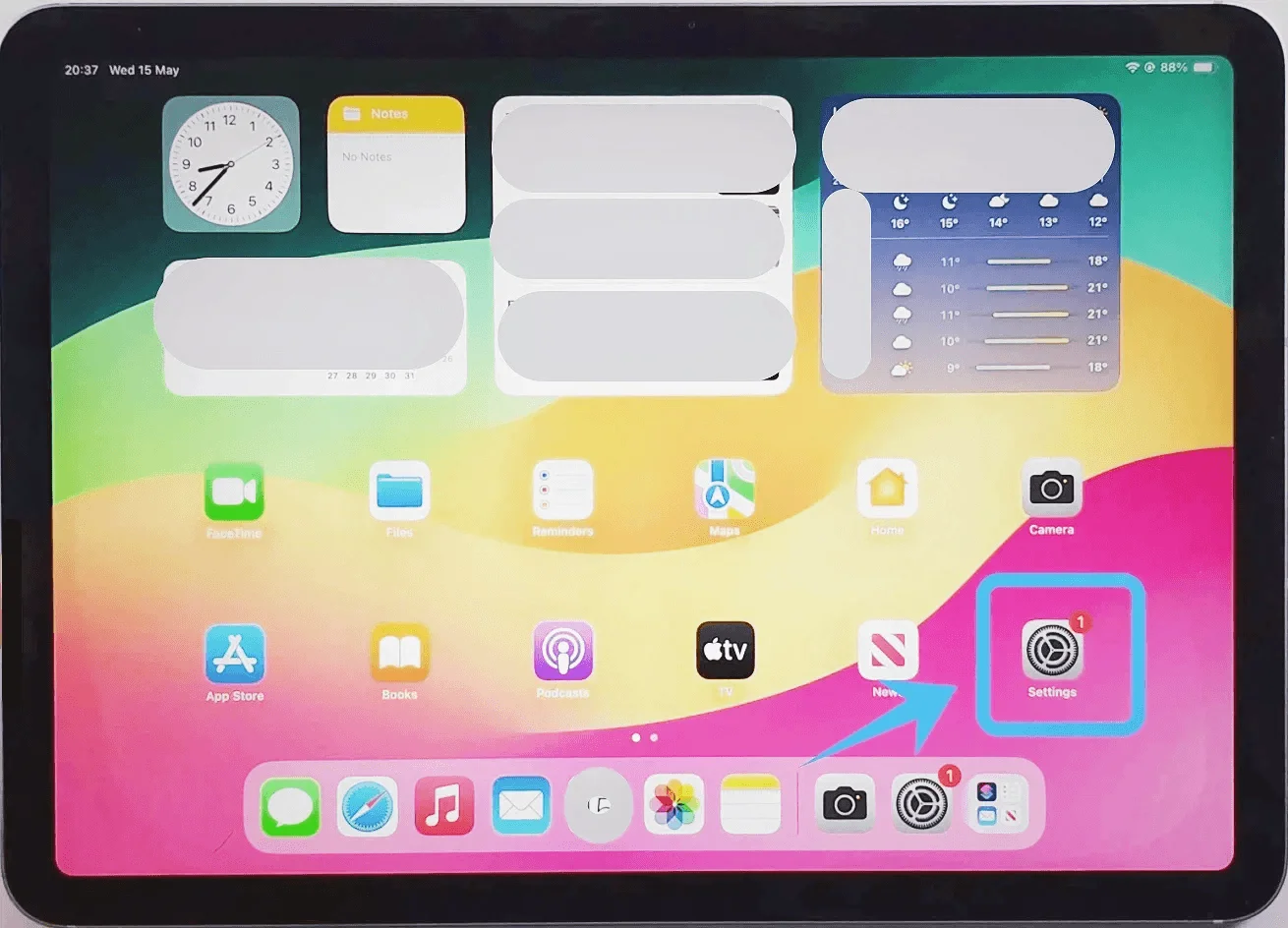
Ketuk Pengaturan
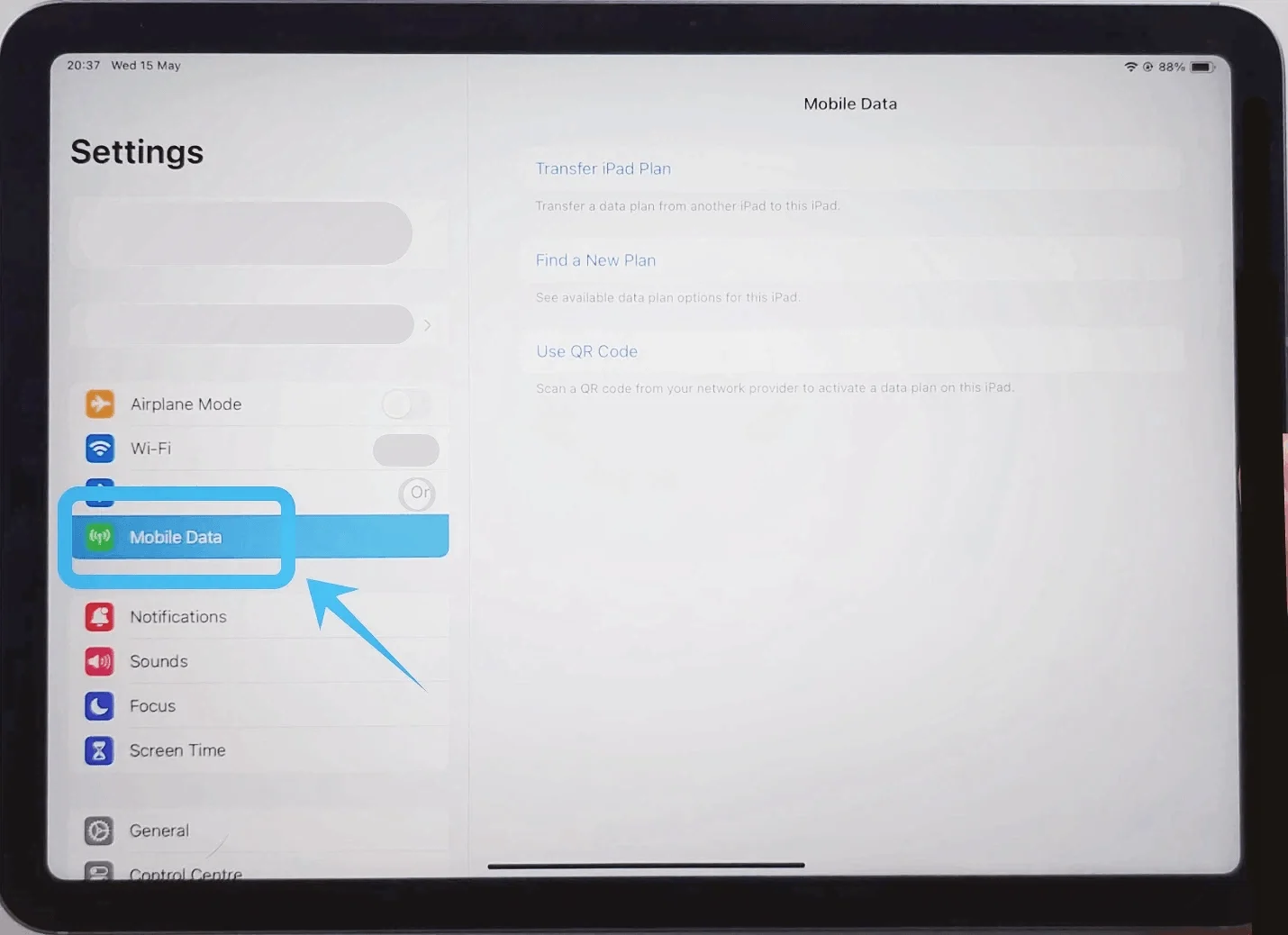
Ketuk Data Seluler (Pada beberapa perangkat atau versi iPadOS, menu ini mungkin muncul sebagai “Data Seluler”.)
Langkah 2: Pindai Kode QR
Saat antarmuka kamera muncul, posisikan iPad agar kode QR terlihat di dalam bingkai
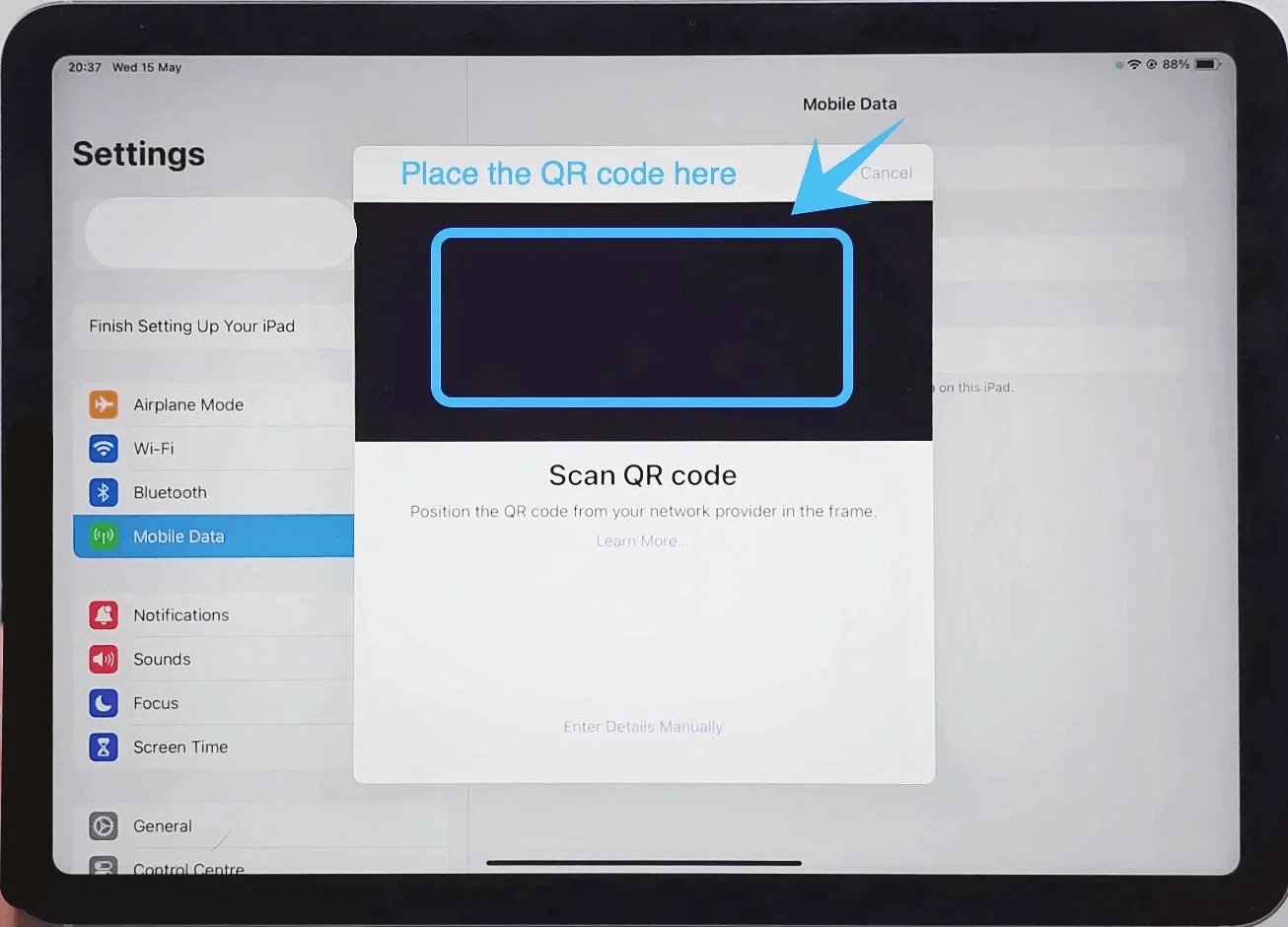
Tunggu hingga iPad mengenali kode secara otomatis
Langkah 3: Konfirmasi Penambahan Paket
Ketuk Tambahkan Paket Seluler (tombol akan muncul setelah kode QR dikenali)
Langkah 4: Beri Label pada Paket (Opsional namun Disarankan)
Pilih label seperti:
Utama
Sekunder
Atau ketuk Label Kustom untuk memasukkan nama
Langkah 5: Selesaikan Pengaturan
Ketuk Selesai (jika diminta)
Metode 2: Instal eSIM melalui Input Manual
Langkah 1: Buka Pengaturan Seluler
Ketuk Pengaturan
Ketuk Data Seluler (Pada beberapa perangkat atau versi iPadOS, menu ini mungkin muncul sebagai “Cellular Data.”)
Langkah 2: Pilih Opsi Entri Manual
Ketuk Masukkan Detail Secara Manual (terletak di bagian bawah layar)
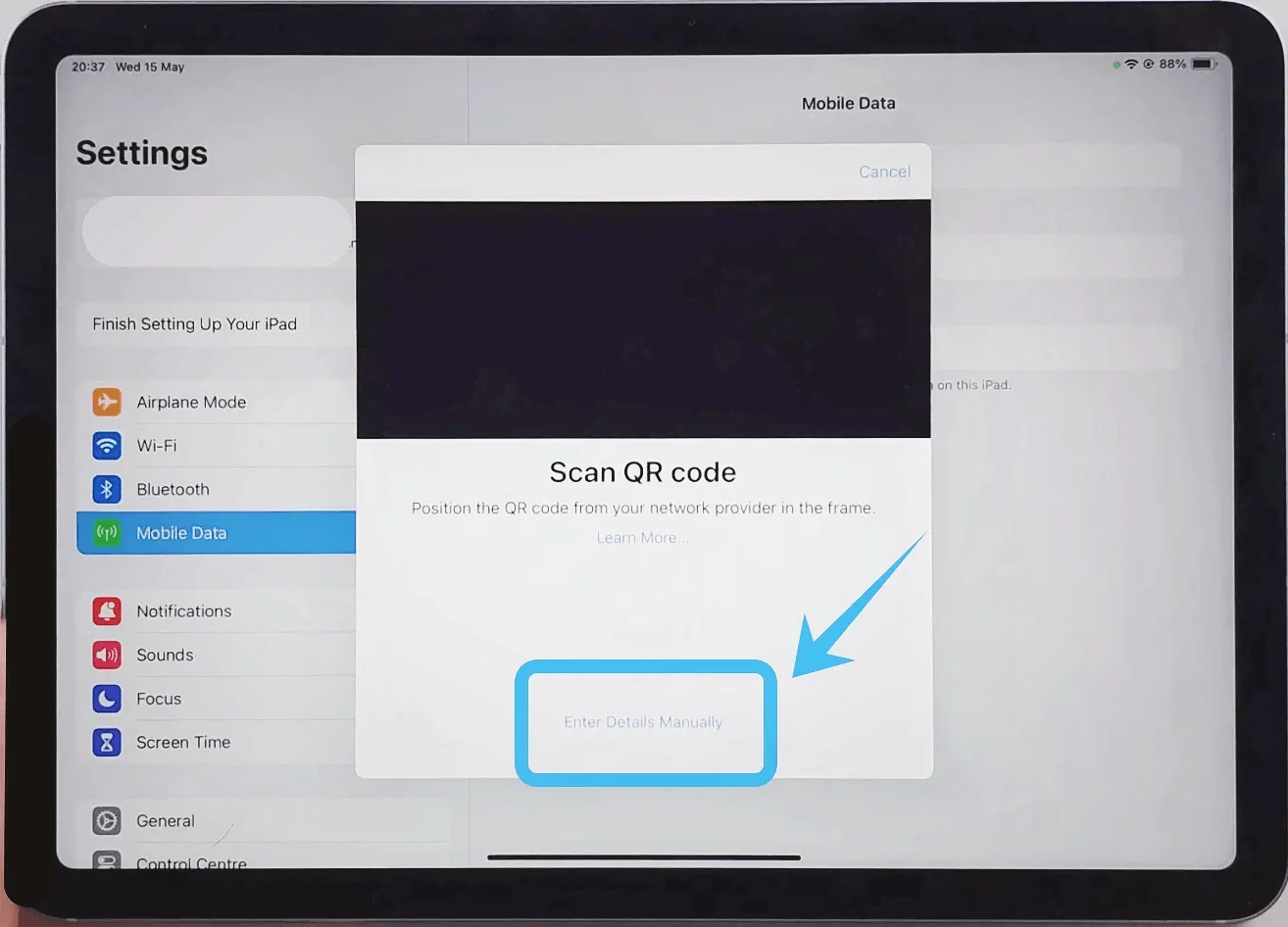
Langkah 3: Masukkan Informasi Aktivasi
Masukkan informasi berikut dengan teliti:
Ketuk Kolom Alamat SM-DP+ → masukkan alamat yang diberikan oleh operator Anda
Ketuk Kolom Kode Aktivasi → masukkan kode aktivasi
Ketuk Kolom Kode Konfirmasi (hanya jika diperlukan) → masukkan kodenya
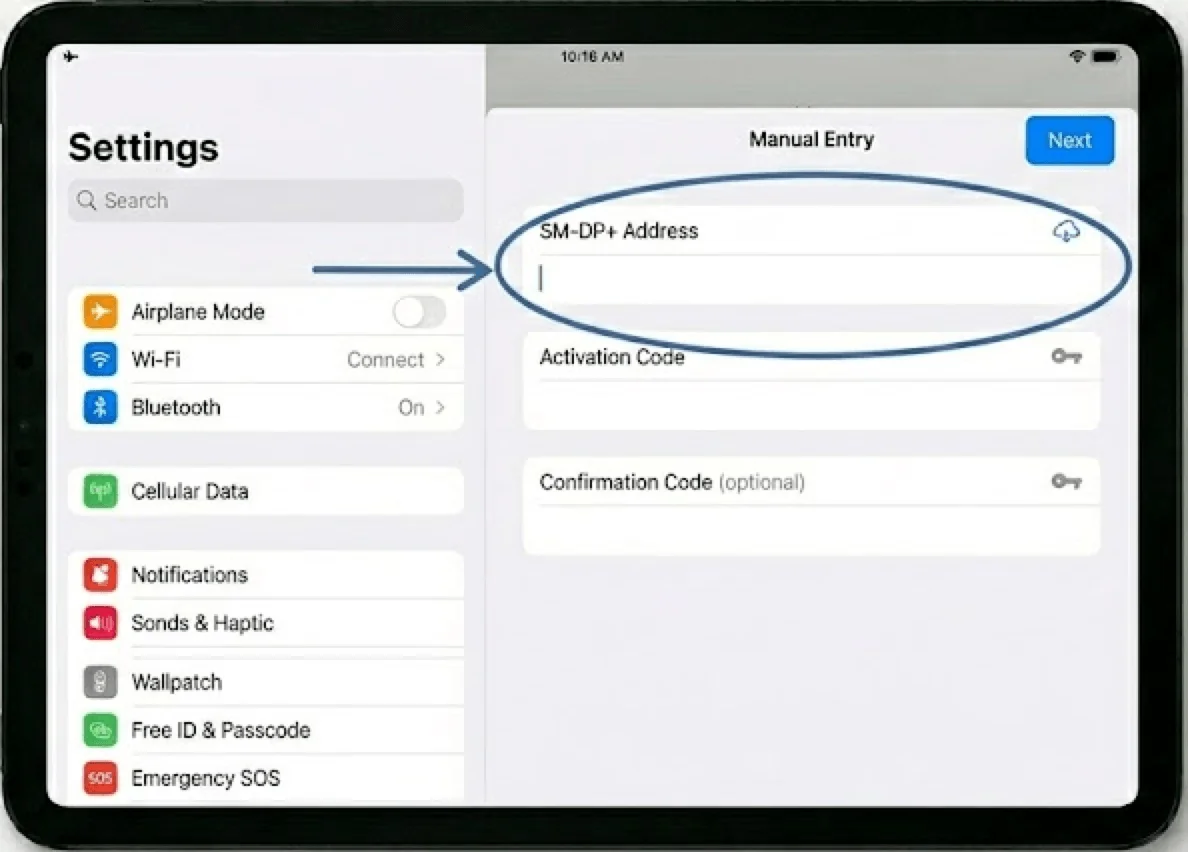
Langkah 4: Lanjutkan Aktivasi
Ketuk Berikutnya
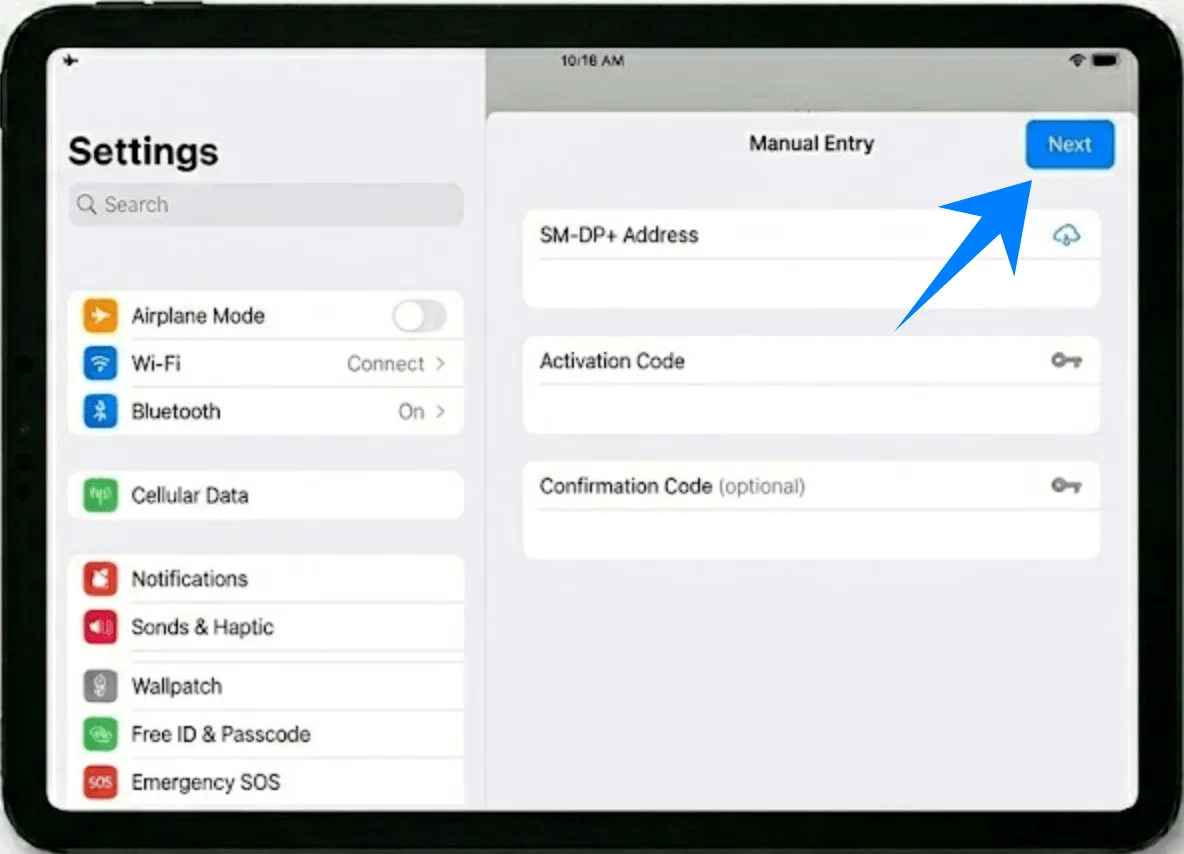
Langkah 5: Konfirmasi Penambahan Paket
Ketuk Tambahkan Paket Seluler
Langkah 6: Beri Label
Pilih label atau ketuk Label Kustom dan masukkan nama
Langkah 7: Selesaikan Pengaturan
Ketuk Selesai (jika diminta)
Cara Mengonfirmasi Keberhasilan Instalasi eSIM
Cek 1: Paket Seluler Muncul
Buka Pengaturan → Data Seluler (Pada beberapa perangkat atau versi iPadOS, menu ini mungkin muncul sebagai “Data Seluler.”)
Pastikan paket baru Anda terdaftar di bagian Paket Seluler
Cek 2: Indikator Sinyal
Lihat pada pojok kanan atas layar Anda
Pastikan batang sinyal seluler terlihat
Cek 3: Tes Koneksi Data
Matikan Wi-Fi:
Buka Pengaturan → Wi-Fi
Ubah pengaturan Wi-Fi menjadi Mati
Buka Safari
Coba akses suatu halaman web
Jika halaman berhasil dimuat, berarti data seluler sudah aktif
Cek 4: Status Paket
Buka Pengaturan → Data Seluler (Pada beberapa perangkat atau versi iPadOS, menu ini mungkin muncul sebagai “Data Seluler.”)
Ketuk paket yang telah diinstal
Pastikan Nyalakan Saluran Ini dalam posisi aktif (tombol harus ON)
Kesimpulan
Setelah mengikuti proses pengaturan, iPad Anda kini siap terhubung secara mandiri, tanpa perlu bergantung pada jaringan atau perangkat luar.
Salah satu keunggulan utama eSIM adalah fleksibilitasnya—Anda dapat mengaktifkan dan mengatur koneksi langsung dari perangkat Anda.
Begitu Anda terbiasa dengan prosesnya, tetap terhubung akan menjadi jauh lebih mudah dan bisa diandalkan, baik saat di rumah maupun dalam perjalanan.