
Seiring perangkat yang kian tipis dan portabel, cara kita tetap terhubung pun ikut berkembang.
eSIM, teknologi SIM digital bawaan, memungkinkan Anda mengatur paket seluler tanpa perlu memasukkan kartu fisik.
Hal ini sangat bermanfaat bagi pengguna iPad yang membutuhkan konektivitas andal saat bepergian. Dibandingkan dengan kartu SIM tradisional, fitur ini menghilangkan langkah tambahan seperti memegang atau mengganti kartu.
Jika Anda baru saja menerima iRoamly eSIM, mungkin Anda bingung harus mulai dari mana. Panduan ini akan memandu Anda dalam memasang dan mengaktifkannya di iPad Pro 12,9 inci secara jelas dan terstruktur.
Persiapan Sebelum Mengatur eSIM iroamly
Sebelum memulai, pastikan Anda memiliki hal-hal berikut:
Koneksi internet yang stabil (disarankan menggunakan Wi-Fi)
Kode QR eSIM yang valid atau detail aktivasi manual (alamat SM-DP+ dan kode aktivasi) yang diberikan oleh operator Anda
iPad Pro Anda dalam kondisi menyala dan tidak terkunci
Perangkat yang telah diperbarui ke versi iPadOS terbaru (disarankan demi kompatibilitas)
Perangkat demo yang digunakan dalam panduan ini: iPad Pro 12,9 inci (generasi ke-6, 2022)
Metode 1: Instal eSIM melalui Kode QR
Langkah 1: Buka Pengaturan Seluler
Ketuk Pengaturan
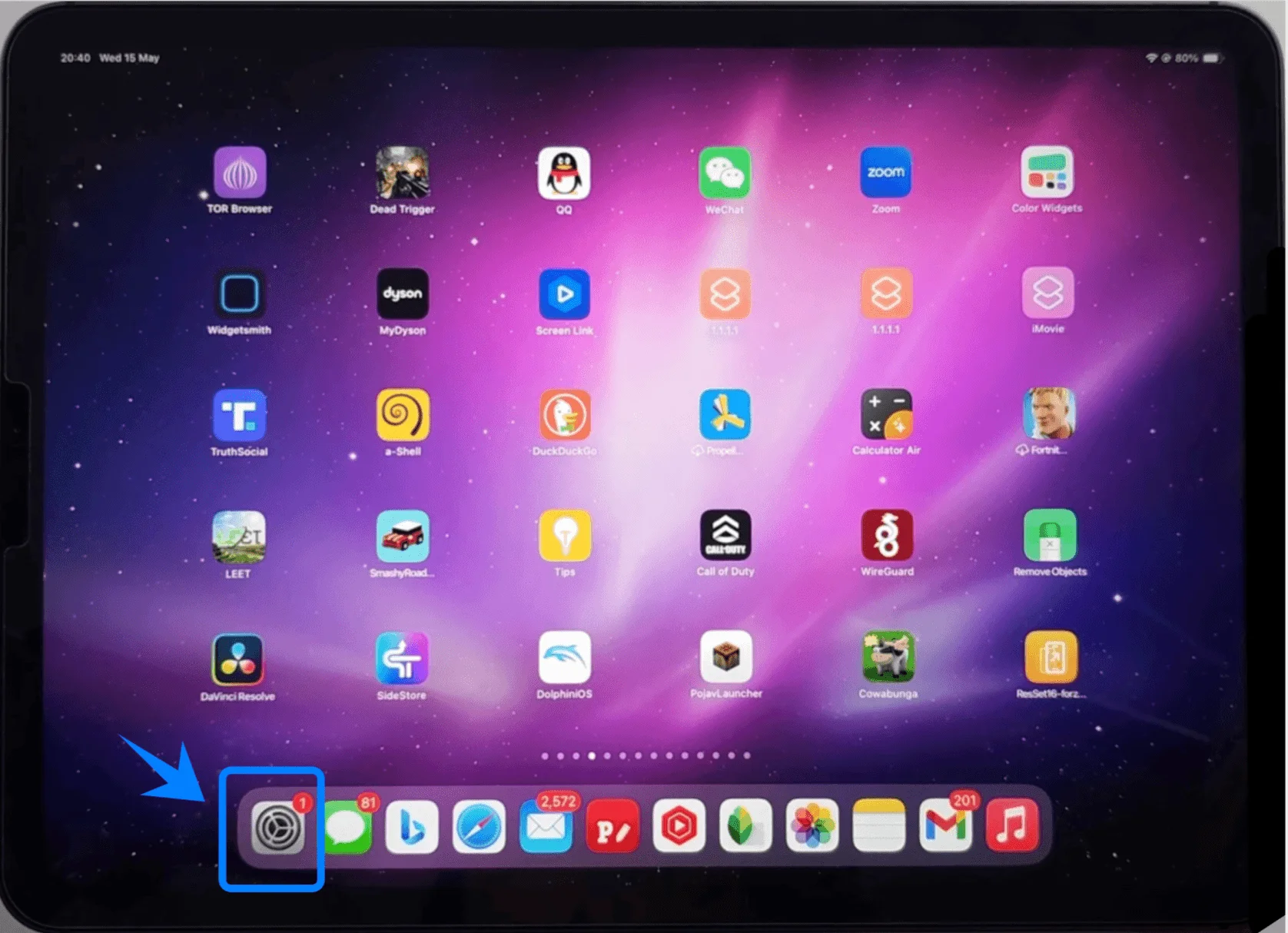
Ketuk Data Seluler (Pada beberapa perangkat atau versi iPadOS, menu ini mungkin muncul sebagai “Data Seluler.”)
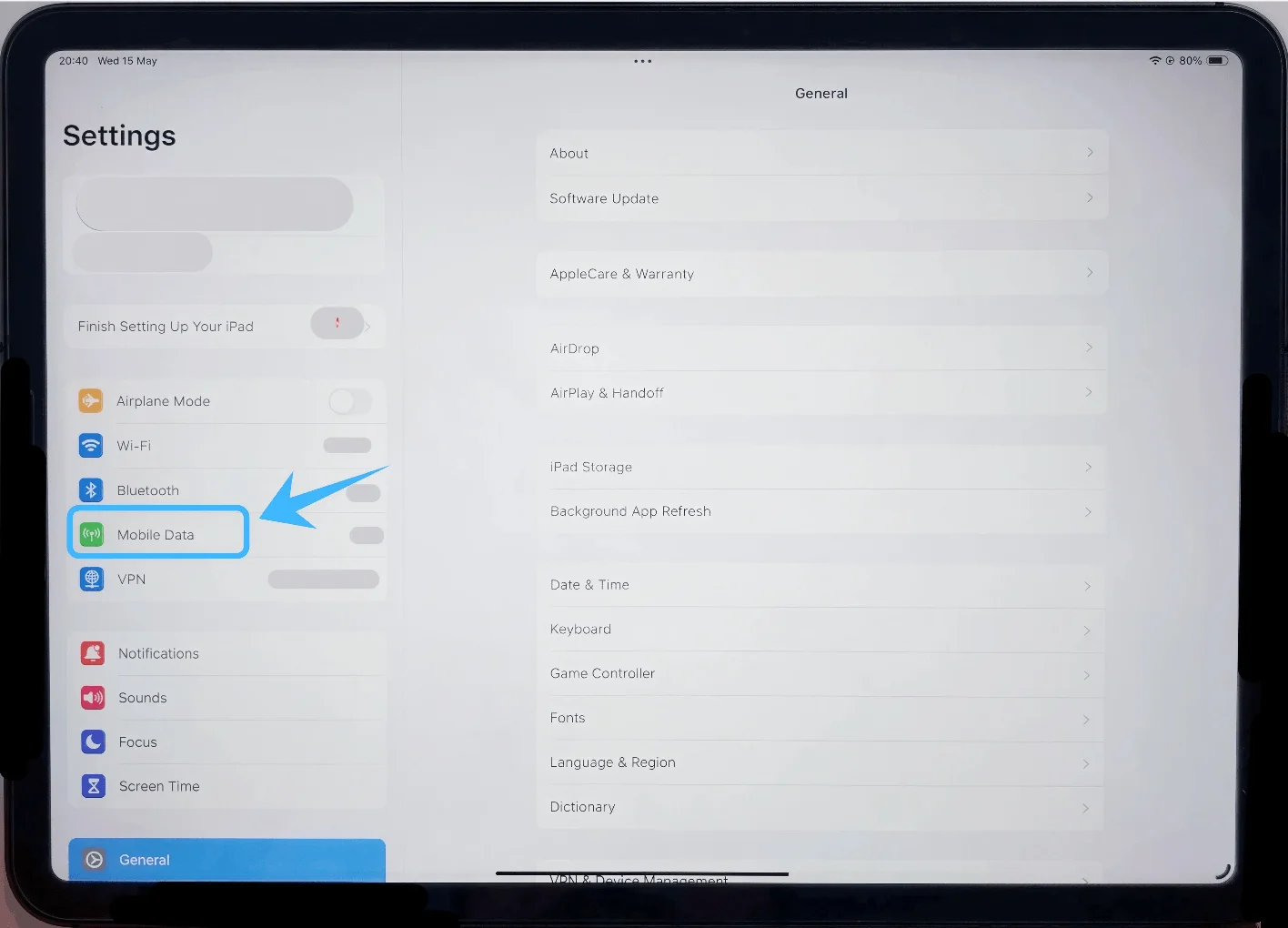
Langkah 2: Mulai Pengaturan eSIM
Ketuk Tambah Paket Baru
(Pada beberapa versi iPadOS, menu ini mungkin muncul sebagai Tambah Paket Seluler)
Langkah 3: Pilih Opsi Kode QR
Ketuk Gunakan Kode QR
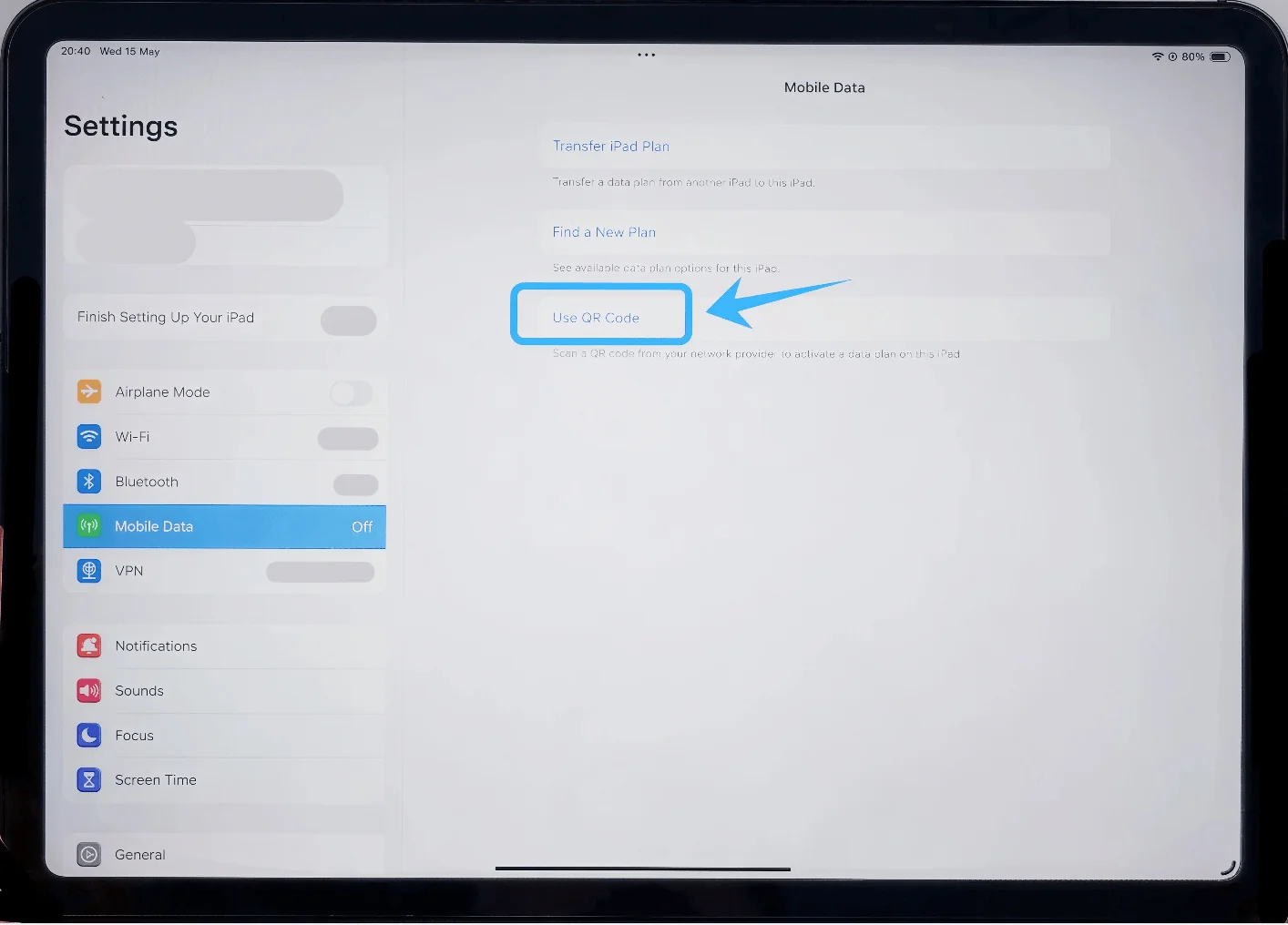
Langkah 4: Pindai Kode QR
Arahkan kamera iPad ke kode QR yang diberikan oleh operator Anda
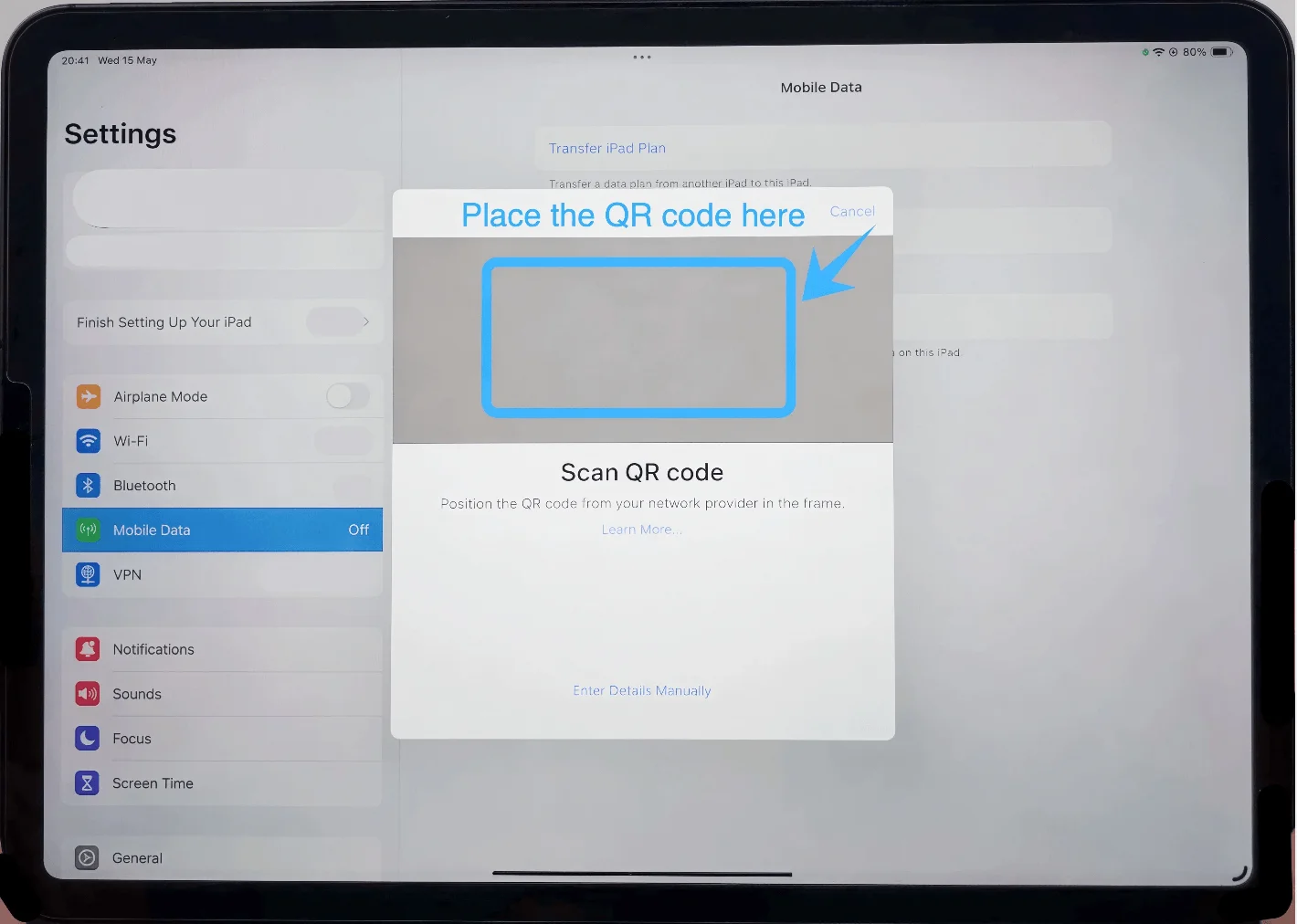
Tunggu hingga kode dikenali secara otomatis
Langkah 5: Konfirmasi Penambahan Paket
Saat paket muncul di layar, ketuk Tambah Paket Seluler
Langkah 6: Beri Label pada Paket (Opsional namun Disarankan)
Ketuk kolom di bawah Label Paket Seluler
Pilih label (contoh: “Utama,” “Perjalanan,” atau nama khusus)
Ketuk Selesai
Langkah 7: Selesaikan Aktivasi
Tunggu sementara iPad mengaktifkan eSIM
Jangan keluar dari layar selama proses ini berlangsung
Metode 2: Instal eSIM melalui Input Manual
Langkah 1: Buka Pengaturan Seluler
Ketuk Pengaturan
Ketuk Data Seluler (Pada beberapa perangkat atau versi iPadOS, ini mungkin muncul sebagai “Data Seluler”)
Langkah 2: Mulai Pengaturan eSIM
Ketuk Tambahkan Paket Baru (atau Tambahkan Paket Seluler)
Langkah 3: Pilih Entri Manual
Ketuk Masukkan Detail Secara Manual
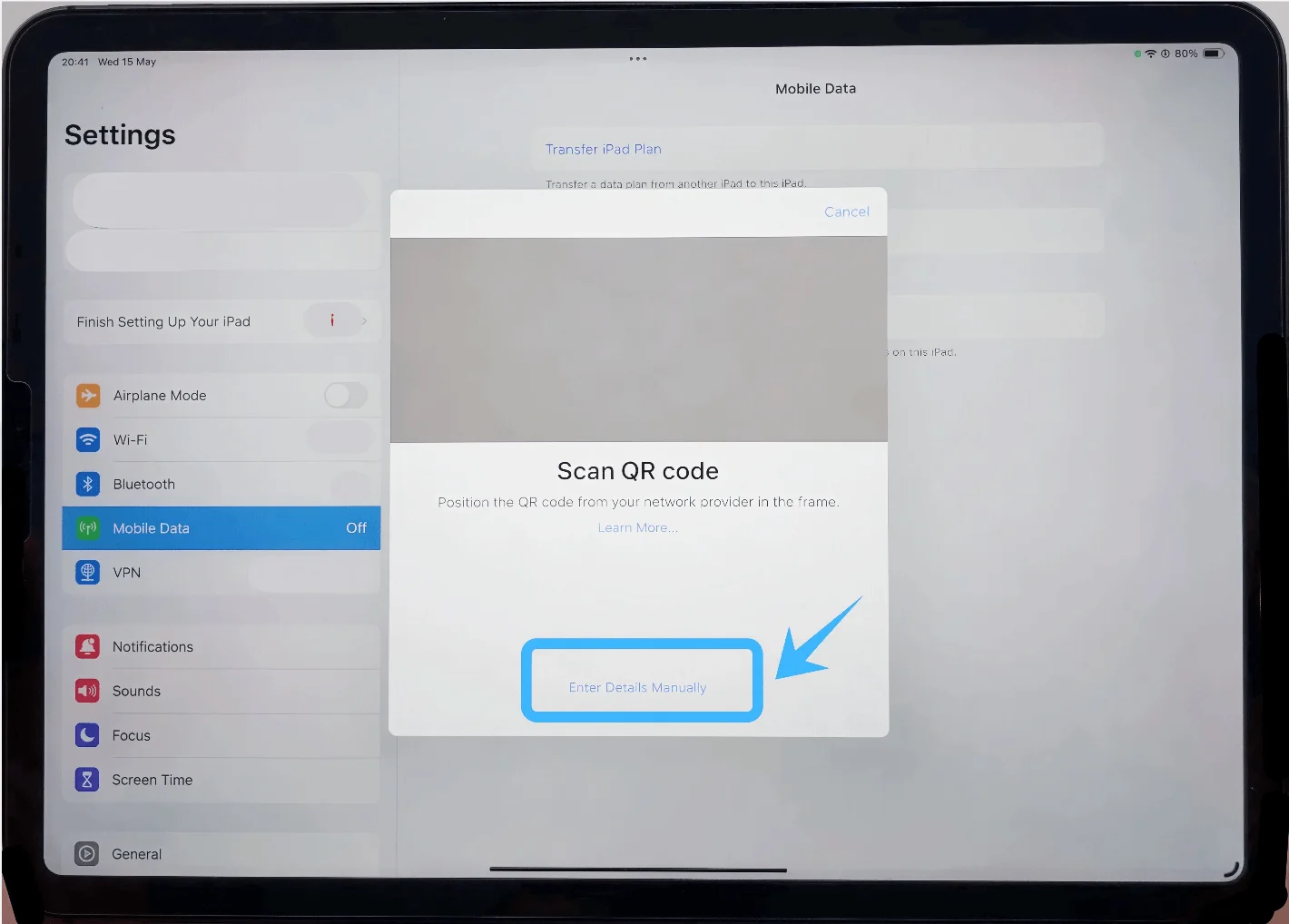
Langkah 4: Masukkan Detail Aktivasi
Pada kolom Alamat SM-DP+, ketik alamat yang diberikan oleh operator Anda
Pada kolom Kode Aktivasi, masukkan kode persis seperti yang diberikan
Jika diminta, masukkan Kode Konfirmasi
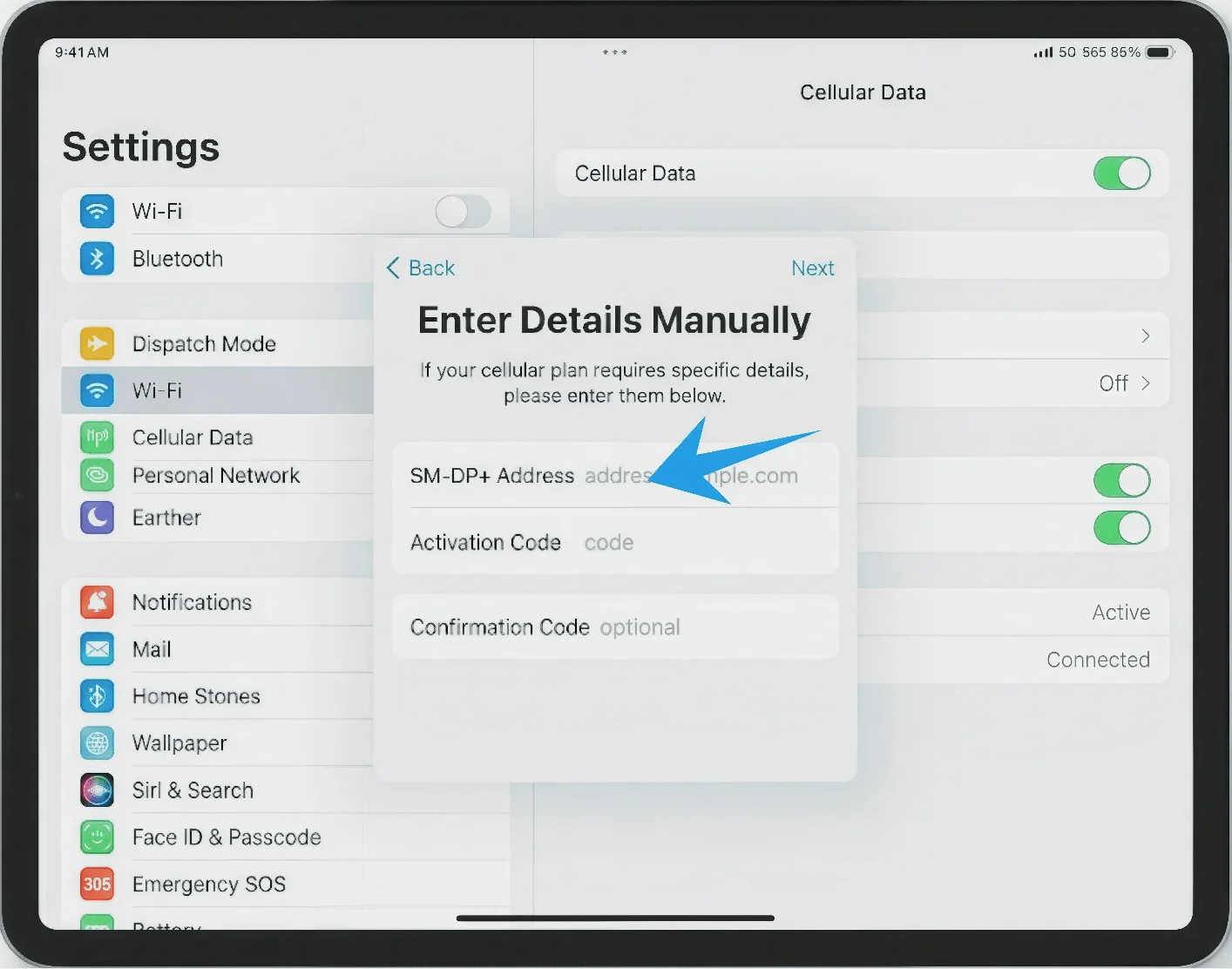
Langkah 5: Lanjutkan dengan Instalasi
Ketuk Berikutnya (pojok kanan atas)
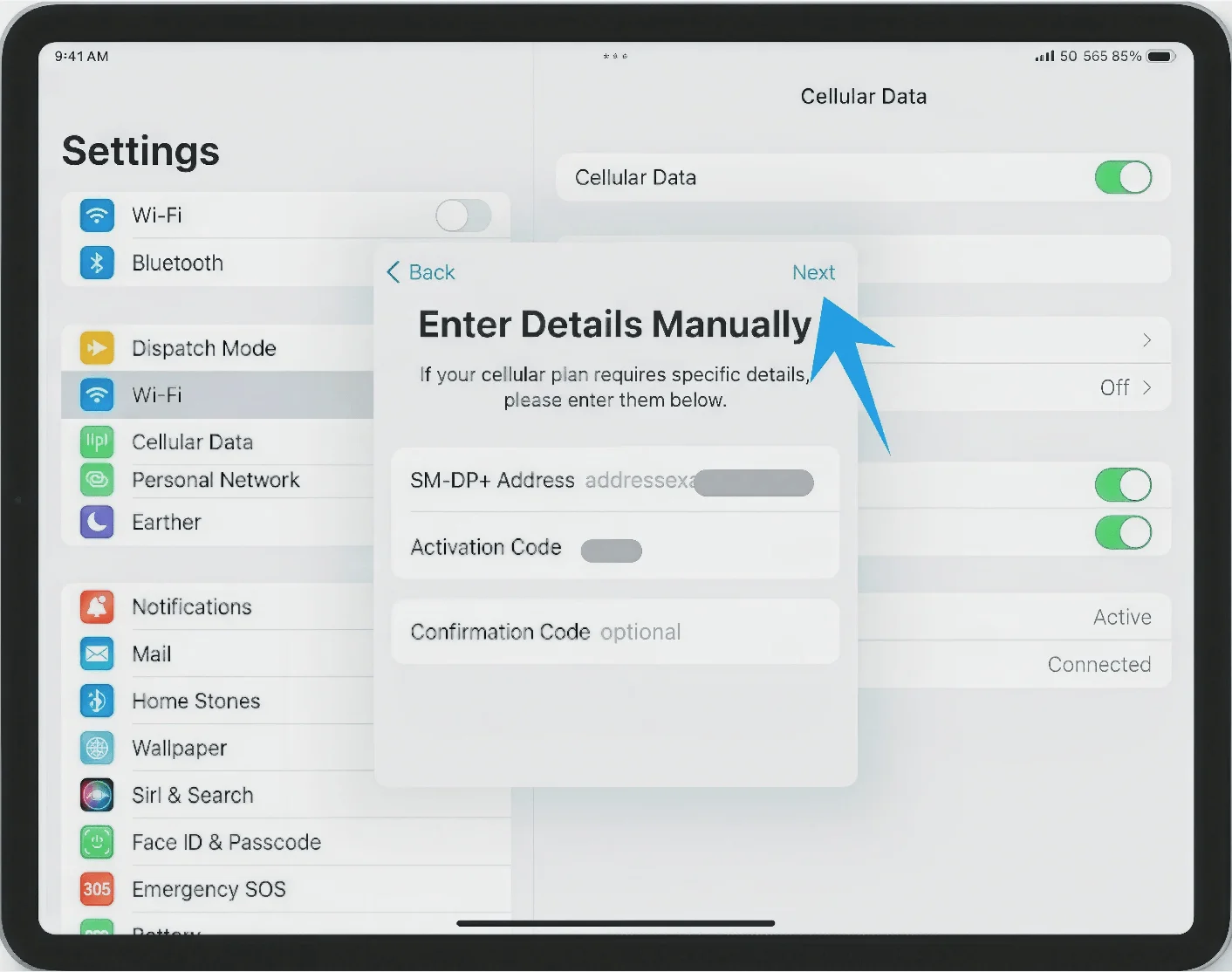
Langkah 6: Konfirmasi Penambahan Paket
Ketuk Tambahkan Paket Seluler
Langkah 7: Beri Label pada Paket
Pilih atau masukkan label
Ketuk Selesai
Langkah 8: Tunggu Aktivasi
Tetap di layar selama iPad terhubung ke jaringan operator
Cara Mengonfirmasi Keberhasilan Instalasi eSIM
Periksa Keberadaan Paket Seluler
Buka Pengaturan → Data Seluler (Pada beberapa perangkat atau versi iPadOS, menu ini mungkin muncul sebagai “Data Seluler.”)
Pastikan paket baru Anda muncul di bagian Paket Seluler
Verifikasi Status Sinyal
Lihat pada sudut kanan atas layar
Pastikan batang sinyal atau nama operator telah muncul
Konfirmasi Koneksi Jaringan
Buka Pengaturan → Data Seluler (Pada beberapa perangkat atau versi iPadOS, menu ini mungkin muncul sebagai “Data Seluler.”)
Ketuk paket baru Anda
Pastikan opsi Nyalakan Saluran Ini (atau tombol pengalih yang setara) dalam posisi aktif
Uji Konektivitas
Matikan Wi-Fi:
Buka Pengaturan → Wi-Fi
Alihkan tombol Wi-Fi ke posisi MATI
Buka Safari dan coba muat halaman web
Jika halaman berhasil dimuat, maka eSIM Anda telah berfungsi dengan benar
Kesimpulan
Setelah berhasil terhubung, iPad Anda siap digunakan untuk mengakses data seluler tanpa memerlukan pengaturan tambahan. Fleksibilitas eSIM menjadikan pengalaman tetap terhubung lebih mudah dan cepat, terutama saat Anda membutuhkan akses internet di perjalanan.
Setelah Anda terbiasa dengan prosesnya, Anda dapat memasang atau mengganti paket hanya dalam hitungan menit kapan saja diperlukan. Hal ini menjadikannya solusi praktis bagi pengguna yang mengutamakan kemudahan dan kepraktisan dalam pengaturan.