
Konektivitas seluler kini bergerak menuju pengalaman yang lebih mulus dan berbasis perangkat lunak, dan eSIM menjadi bagian kunci dari transisi tersebut.
Dengan mengaktifkan eSIM di iPad Pro Anda, Anda dapat terhubung ke jaringan seluler tanpa bergantung pada komponen fisik, sehingga proses pengaturannya menjadi lebih cepat dan terintegrasi.
Semuanya—mulai dari menambah paket hingga menyelesaikan aktivasi—dilakukan langsung di dalam perangkat. Hal ini tidak hanya menyederhanakan instalasi, tetapi juga meningkatkan cara Anda mengelola pengaturan jaringan dari waktu ke waktu.
Dalam artikel ini, Anda akan mempelajari cara menginstal iRoamly eSIM dan membangun koneksi data yang andal langkah demi langkah.
Persiapan Sebelum Mengatur iroamly eSIM
Sebelum memulai, pastikan Anda memiliki hal-hal berikut:
Koneksi internet yang stabil (disarankan menggunakan Wi-Fi)
Kode QR eSIM yang valid atau detail aktivasi manual (alamat SM-DP+ dan kode aktivasi) yang diberikan oleh operator Anda
iPad Pro Anda dalam kondisi menyala dan tidak terkunci
Perangkat sudah diperbarui ke versi iPadOS terbaru (disarankan untuk kompatibilitas)
Perangkat demo yang digunakan dalam panduan ini: iPad Pro 13-inci (generasi ke-7, 2024)
Metode 1: Instal eSIM melalui Pemindaian Kode QR
Langkah 1: Buka Pengaturan Seluler
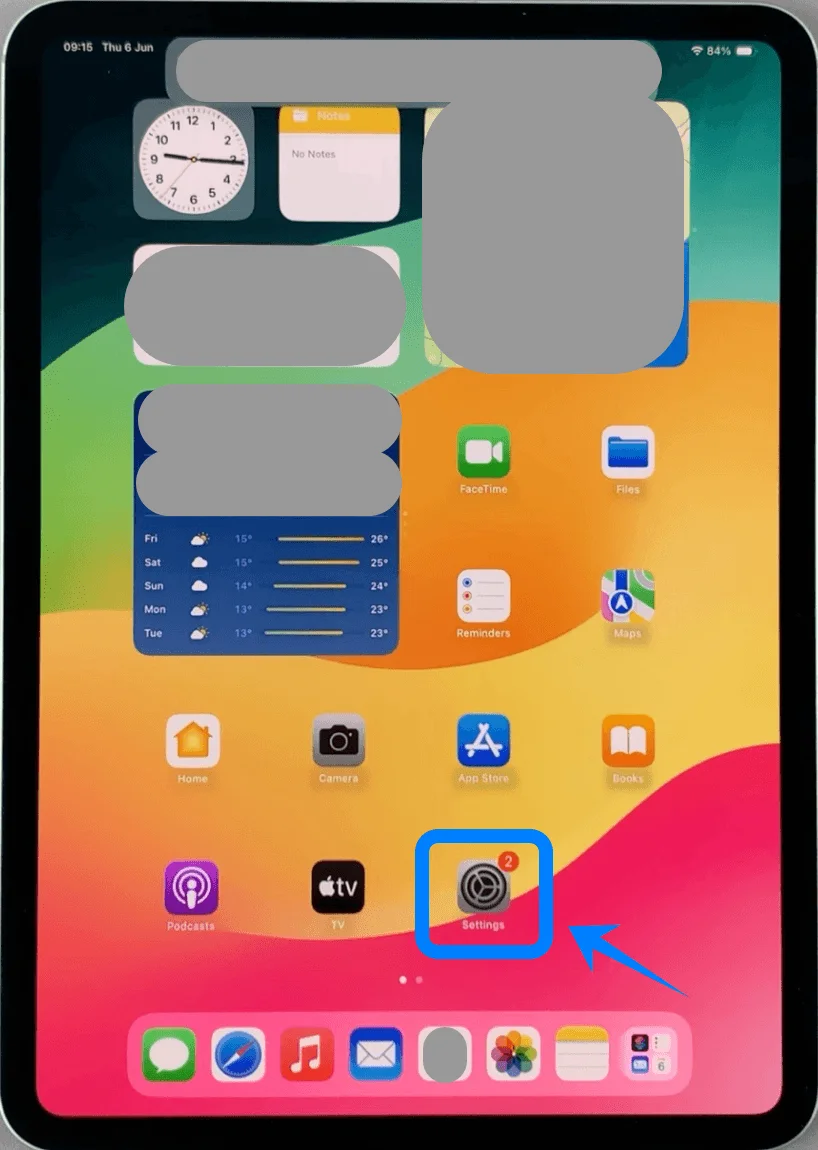
Ketuk Pengaturan di Layar Beranda
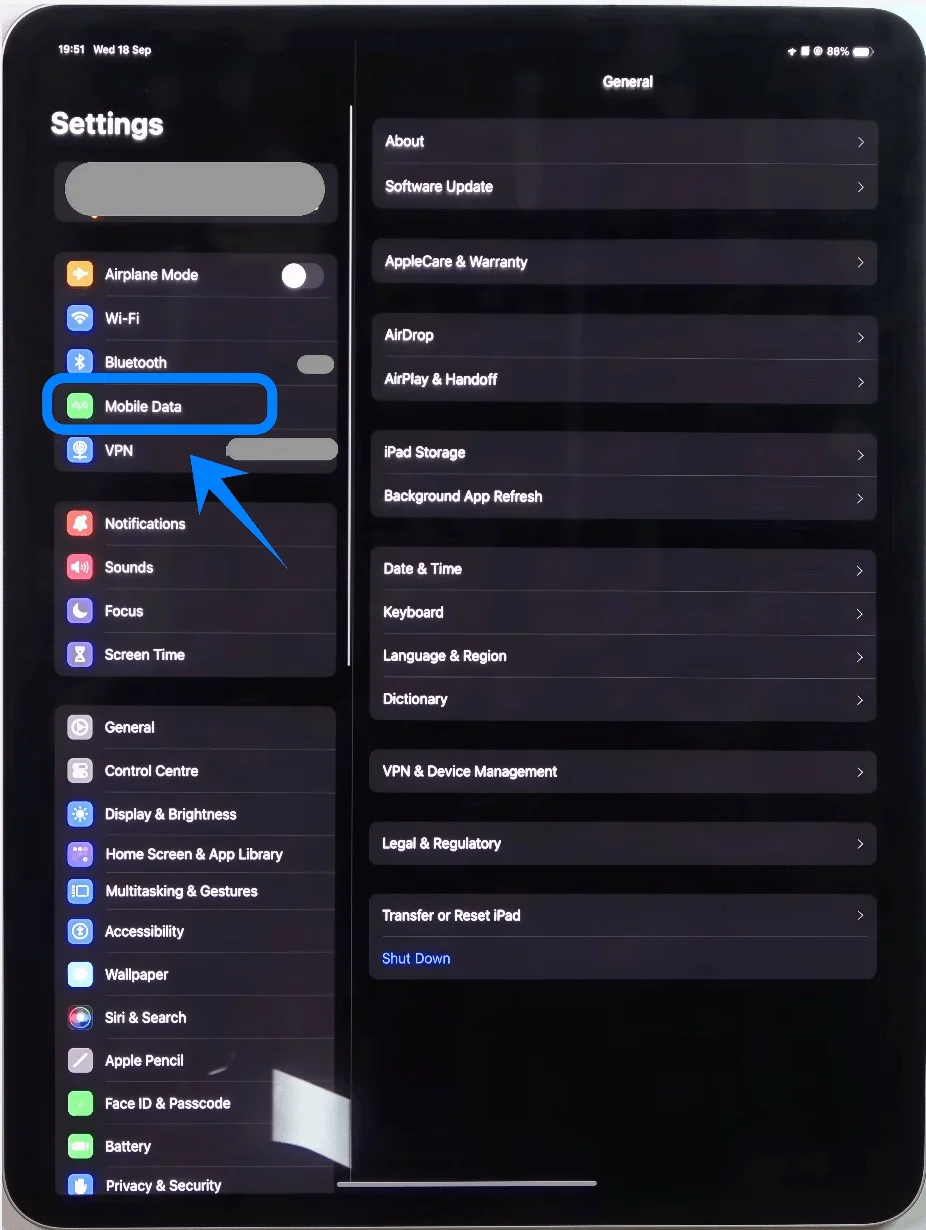
Ketuk Data Seluler (Pada beberapa perangkat atau versi iPadOS, ini mungkin muncul sebagai “Data Seluler.”)
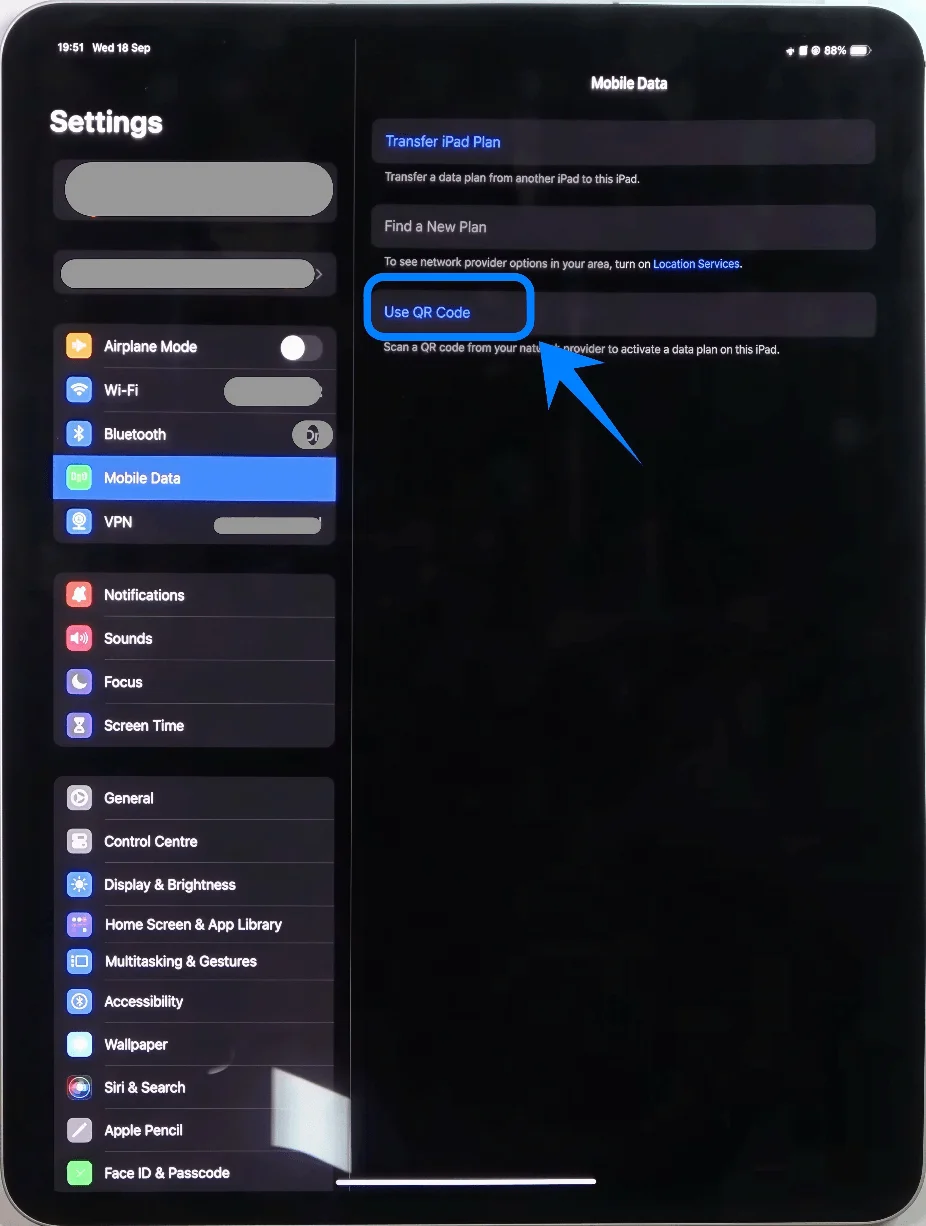
Langkah 2: Pilih Opsi Kode QR
Ketuk Gunakan Kode QR
Langkah 3: Pindai Kode QR
Arahkan kamera iPad ke kode QR
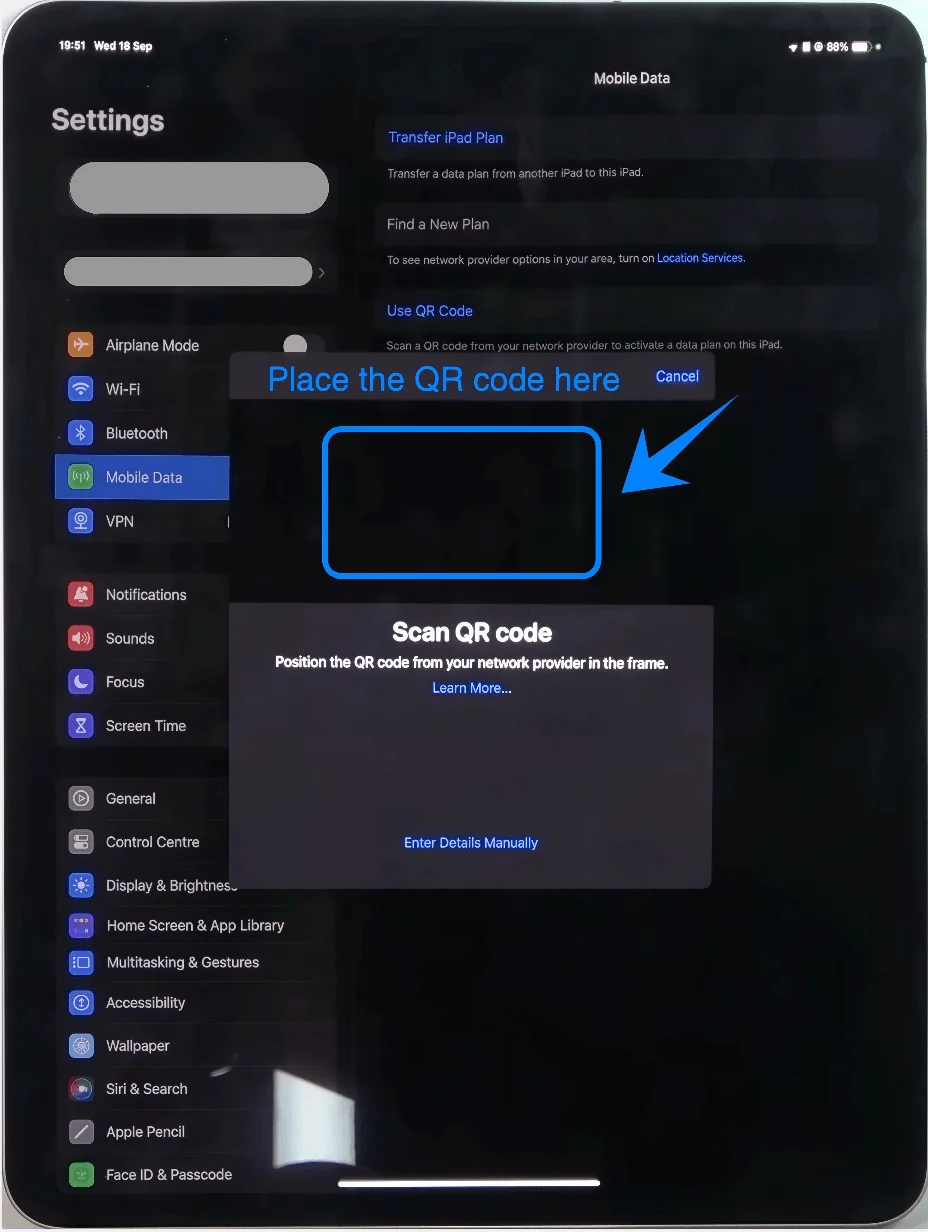
Tunggu hingga kode QR terdeteksi secara otomatis
Langkah 4: Konfirmasi Paket Operator
Setelah paket operator muncul, ketuk Lanjutkan
Langkah 5: Tambahkan Paket eSIM
Ketuk Tambahkan Paket Seluler
Langkah 6: Selesaikan Aktivasi
Tunggu hingga proses aktivasi selesai
Jika muncul instruksi, ketuk Selesai
Metode 2: Instal eSIM melalui Input Manual
Langkah 1: Buka Pengaturan Seluler
Ketuk Pengaturan
Ketuk Data Seluler (Pada beberapa perangkat atau versi iPadOS, ini mungkin muncul sebagai “Data Seluler.”)
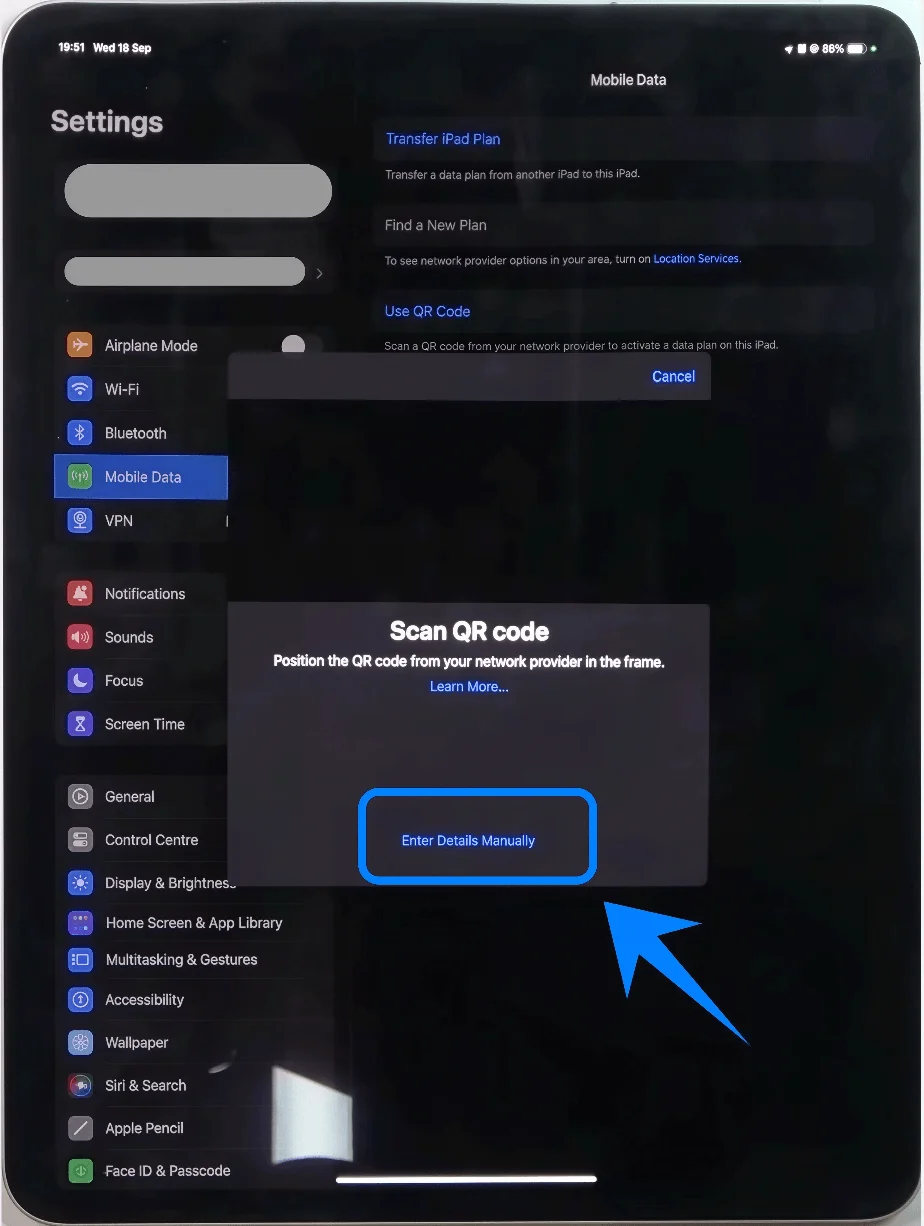
Langkah 2: Pilih Entri Manual
Ketuk Gunakan Kode QR
Pada layar pemindaian QR, ketuk Masukkan Detail Secara Manual
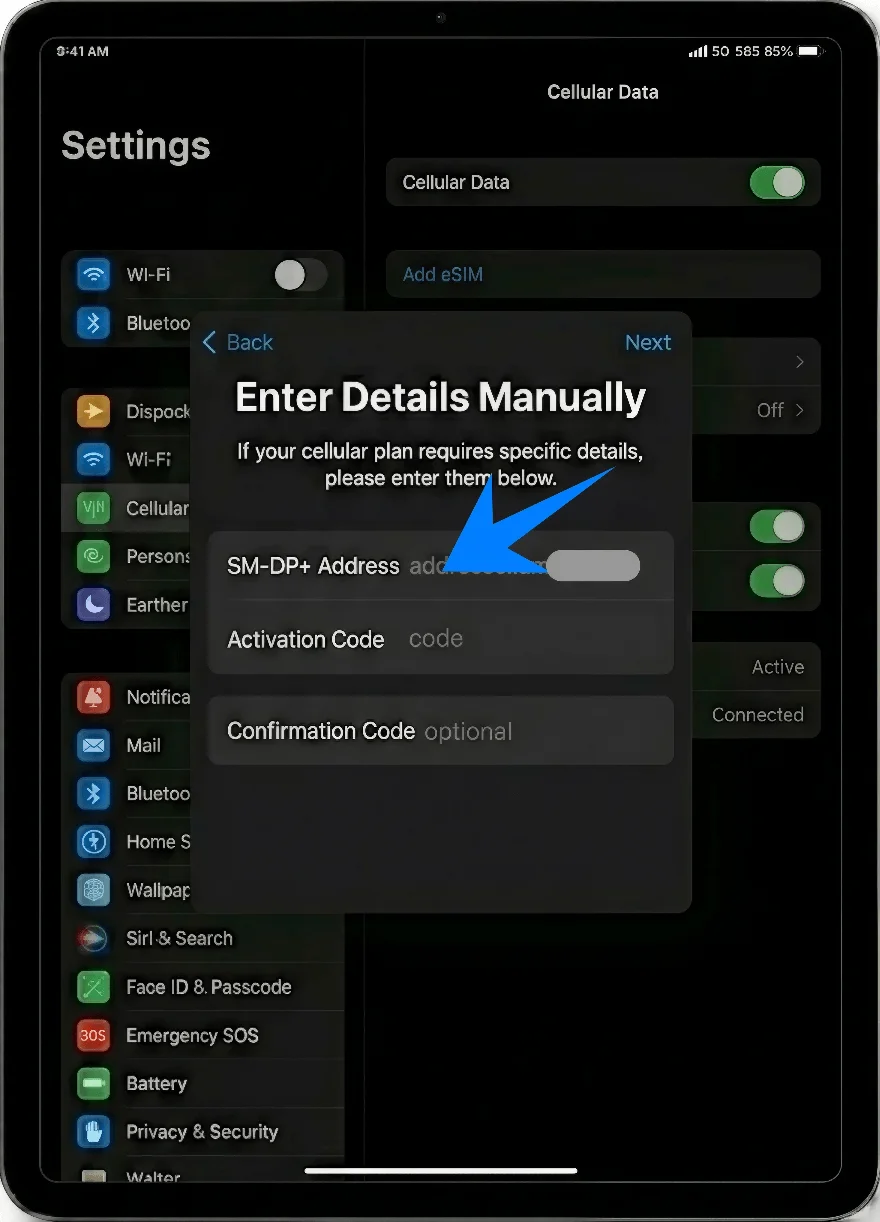
Langkah 3: Masukkan Detail Aktivasi
Pada kolom Alamat SM-DP+, ketik alamat yang diberikan oleh operator Anda
Pada kolom Kode Aktivasi, masukkan kode persis seperti yang diberikan
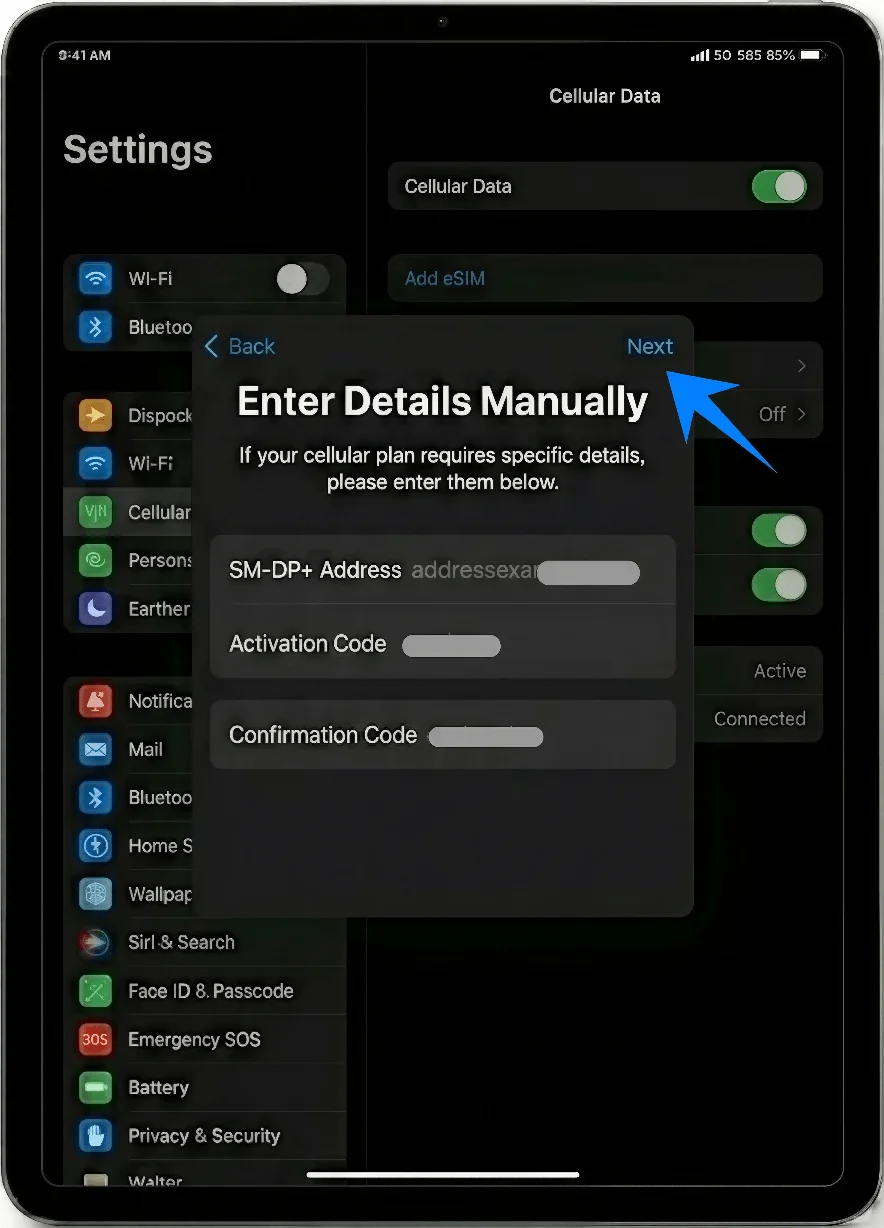
Jika diminta, masukkan Kode Konfirmasi
Ketuk Selanjutnya
Langkah 4: Tambahkan Paket
Saat detail paket muncul, ketuk Tambahkan Paket Seluler
Langkah 5: Selesaikan Aktivasi
Tunggu proses aktivasi selesai
Ketuk Selesai setelah proses rampung
Cara Memastikan Instalasi eSIM Berhasil
Langkah 1: Periksa Paket Seluler
Buka Pengaturan
Ketuk Data Seluler (Pada beberapa perangkat atau versi iPadOS, ini mungkin muncul sebagai “Data Seluler.”)
Langkah 2: Verifikasi Tampilan Paket
Pastikan paket operator Anda muncul di bagian Paket Seluler
Langkah 3: Periksa Status Sinyal
Lihat pada sudut kanan atas layar
Pastikan batang sinyal atau nama operator ditampilkan
Langkah 4: Uji Konektivitas
Matikan Wi-Fi: Pengaturan > Wi-Fi > Nonaktifkan
Buka Safari atau aplikasi lain dan pastikan data seluler berfungsi
Kesimpulan
Dengan mengikuti panduan ini, Anda telah menyelesaikan seluruh proses pengaturan eSIM di iPad Pro Anda. Pendekatan digital ini membantu menyederhanakan instalasi serta pengelolaan koneksi Anda secara berkelanjutan.
Seiring penggunaan perangkat Anda, Anda dapat menyesuaikan pengaturan, mengganti paket, atau menambahkan paket baru dengan mudah, semuanya melalui satu antarmuka saja.