
Motorola Edge 60 mendukung eSIM pada model regional yang kompatibel, menjadikannya ponsel yang praktis bagi para pelancong yang menginginkan data seluler tanpa harus mengganti kartu SIM fisik. Panduan ini mengasumsikan penggunaan Motorola Edge 60 dengan Android 15 dan tata letak Pengaturan yang menyerupai tampilan bawaan Motorola.
Untuk keperluan perjalanan, eSIM iRoamly dapat dipasang sebelum keberangkatan agar koneksi data siap digunakan begitu Anda tiba. Periksa kembali paket iRoamly Anda sebelum melakukan instalasi karena masa berlaku paket akan dimulai sejak aktivasi, dan perlu diingat bahwa panggilan suara atau SMS mungkin tidak disertakan kecuali dinyatakan demikian dalam paket pilihan Anda.
Panduan ini mencakup kedua metode pengaturan: memindai kode QR iRoamly dan memasukkan detail eSIM secara manual. Nama menu mungkin sedikit berbeda tergantung pada versi perangkat lunak, wilayah, atau firmware operator, namun jalur yang umum adalah Pengaturan > Jaringan & internet > SIM > Tambahkan SIM > Siapkan eSIM.
Sebelum Anda Mengatur eSIM iRoamly Anda
Hubungkan Motorola Edge 60 ke Wi-Fi yang stabil sebelum mengunduh eSIM.
Pastikan model dan wilayah Motorola Edge 60 Anda mendukung eSIM. Beberapa varian operator atau wilayah mungkin menonaktifkan fitur eSIM.
Siapkan kode QR iRoamly Anda di layar lain atau halaman cetak jika Anda berencana untuk memindainya.
Siapkan detail manual dari iRoamly, termasuk Alamat SM-DP+, Kode Aktivasi, dan kode konfirmasi opsional jika tersedia.
Instal eSIM 1-2 hari sebelum keberangkatan jika memungkinkan, namun hindari mengaktifkan paket data perjalanan terlalu dini jika masa berlaku paket Anda dimulai sejak aktivasi.
Jangan menghapus eSIM iRoamly setelah instalasi kecuali jika diminta oleh dukungan iRoamly. Banyak profil eSIM tidak dapat diinstal ulang setelah dihapus.
Metode 1: Instal eSIM dengan Memindai Kode QR
Buka Pengaturan pada Motorola Edge 60, lalu ketuk Jaringan & internet. Anda akan melihat halaman yang berisi opsi jaringan seluler dan SIM.
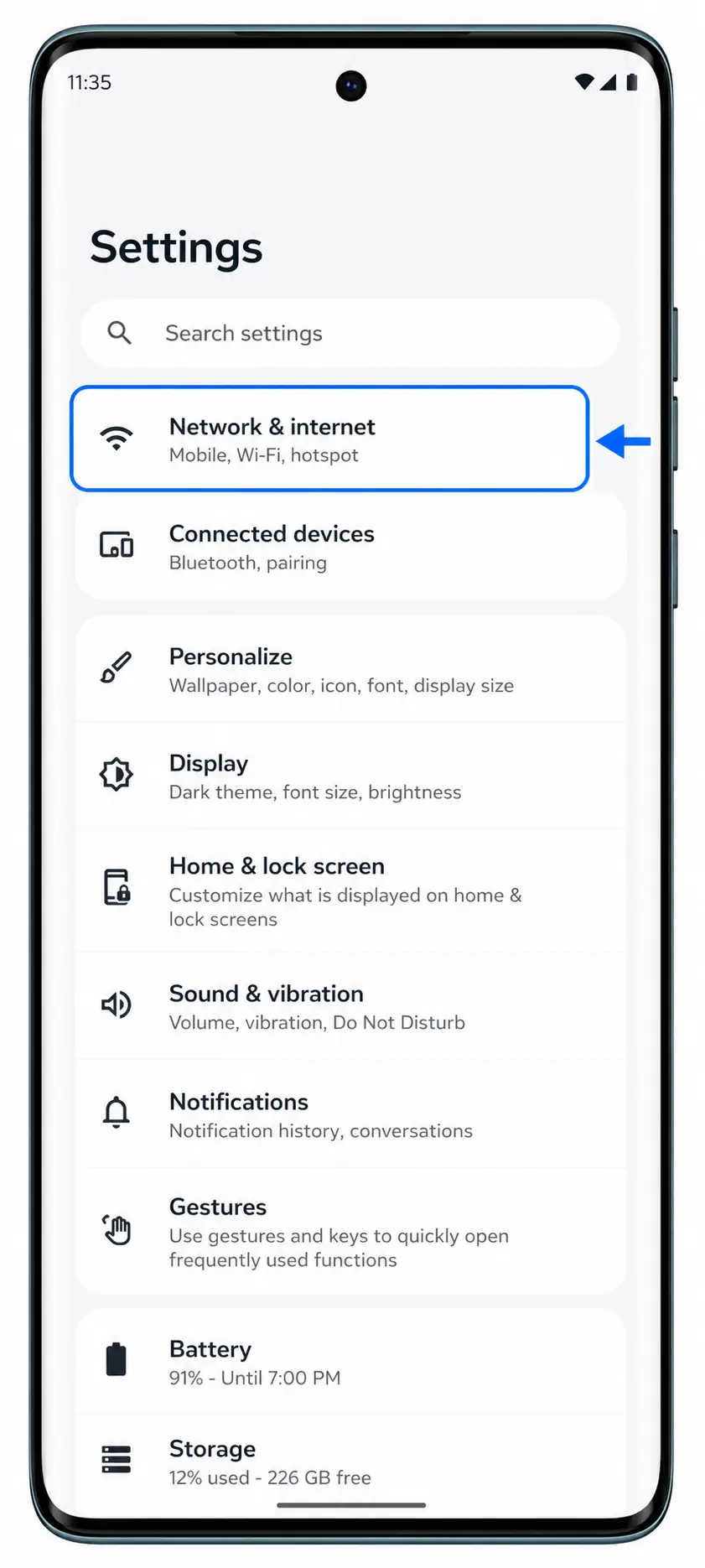
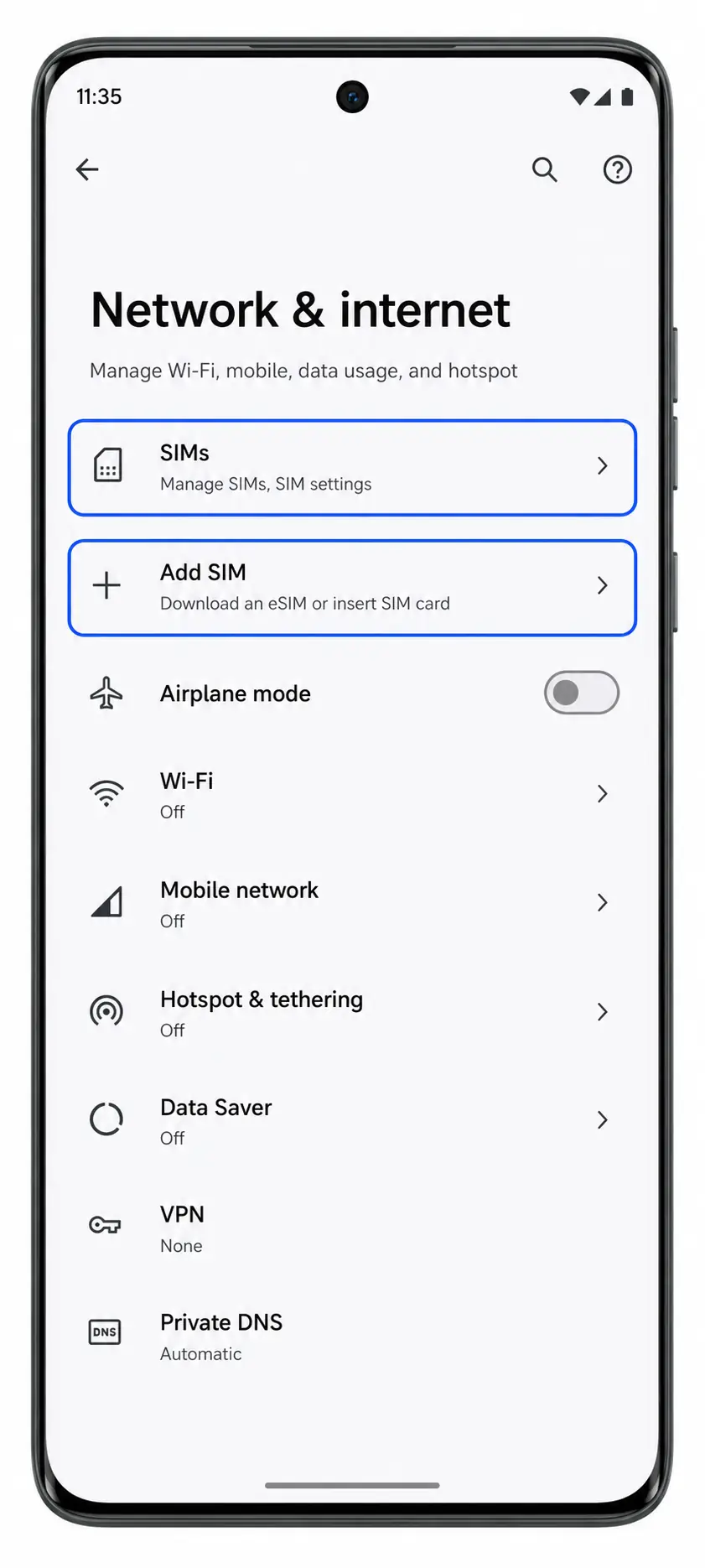
Ketuk SIM, lalu ketuk Tambahkan SIM. Ponsel akan membuka alur pengaturan SIM.
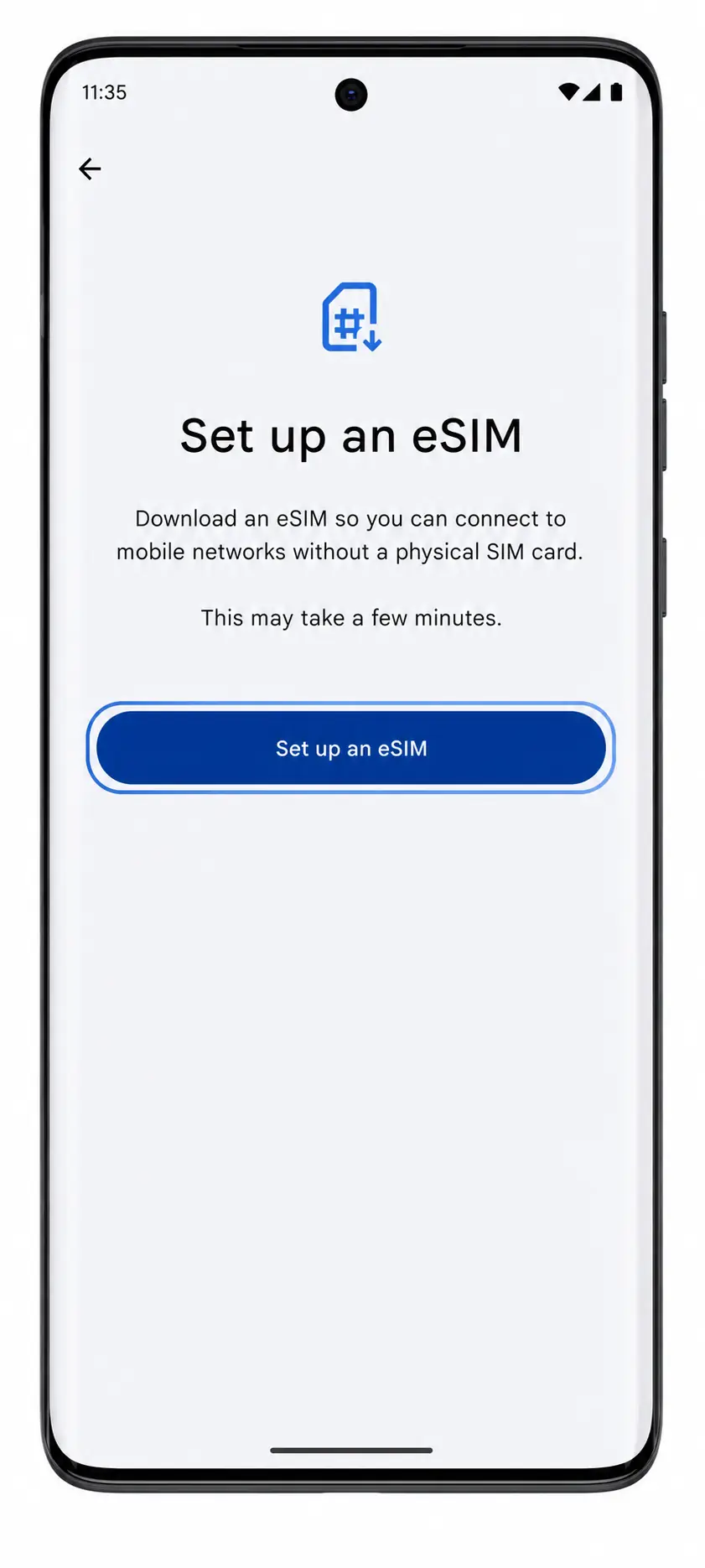
Ketuk Siapkan eSIM. Ponsel akan menyiapkan layar pengaturan eSIM alih-alih meminta kartu SIM fisik.
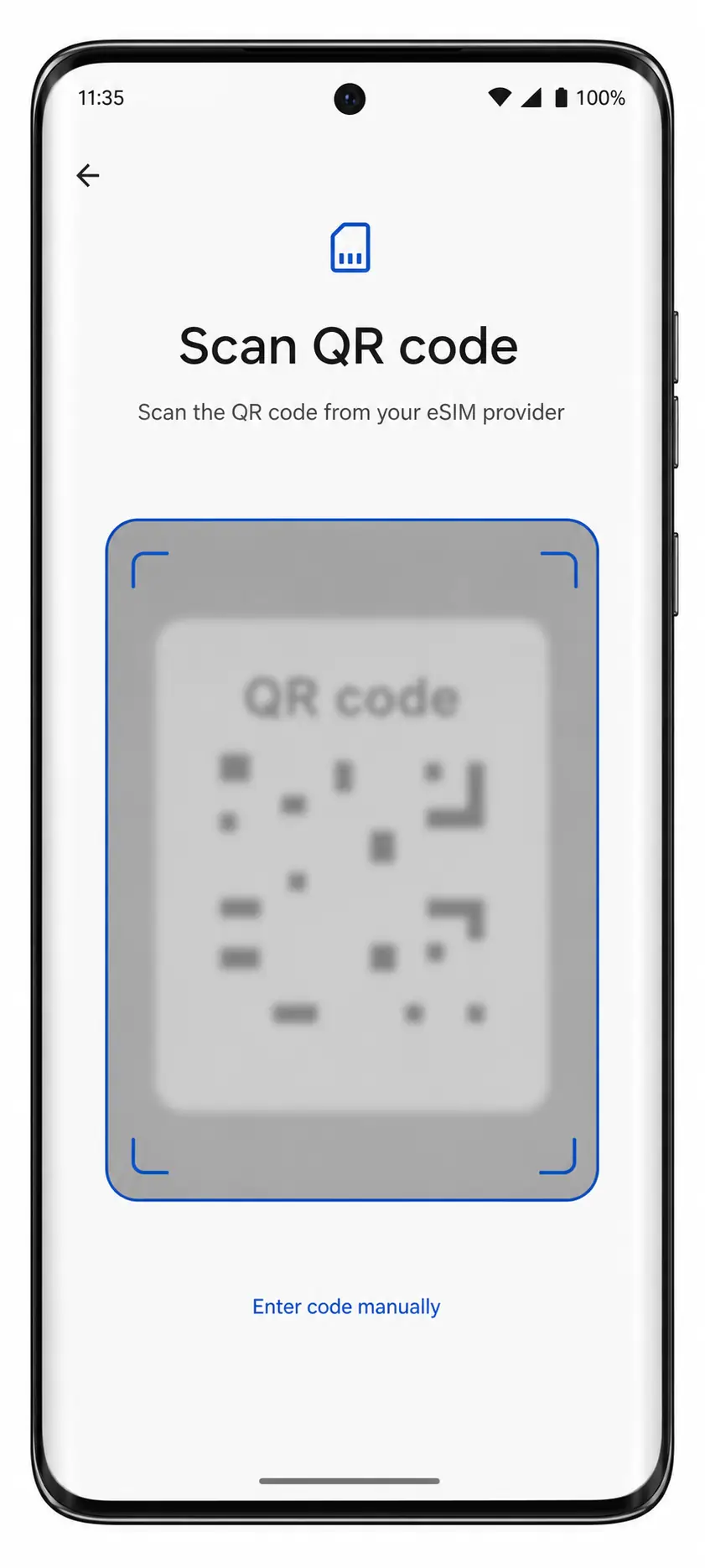
Pilih Pindai kode QR, lalu arahkan kamera ke kode QR iroamly. Pastikan kode tetap datar dan berada sepenuhnya di dalam bingkai pemindai hingga ponsel mendeteksinya.
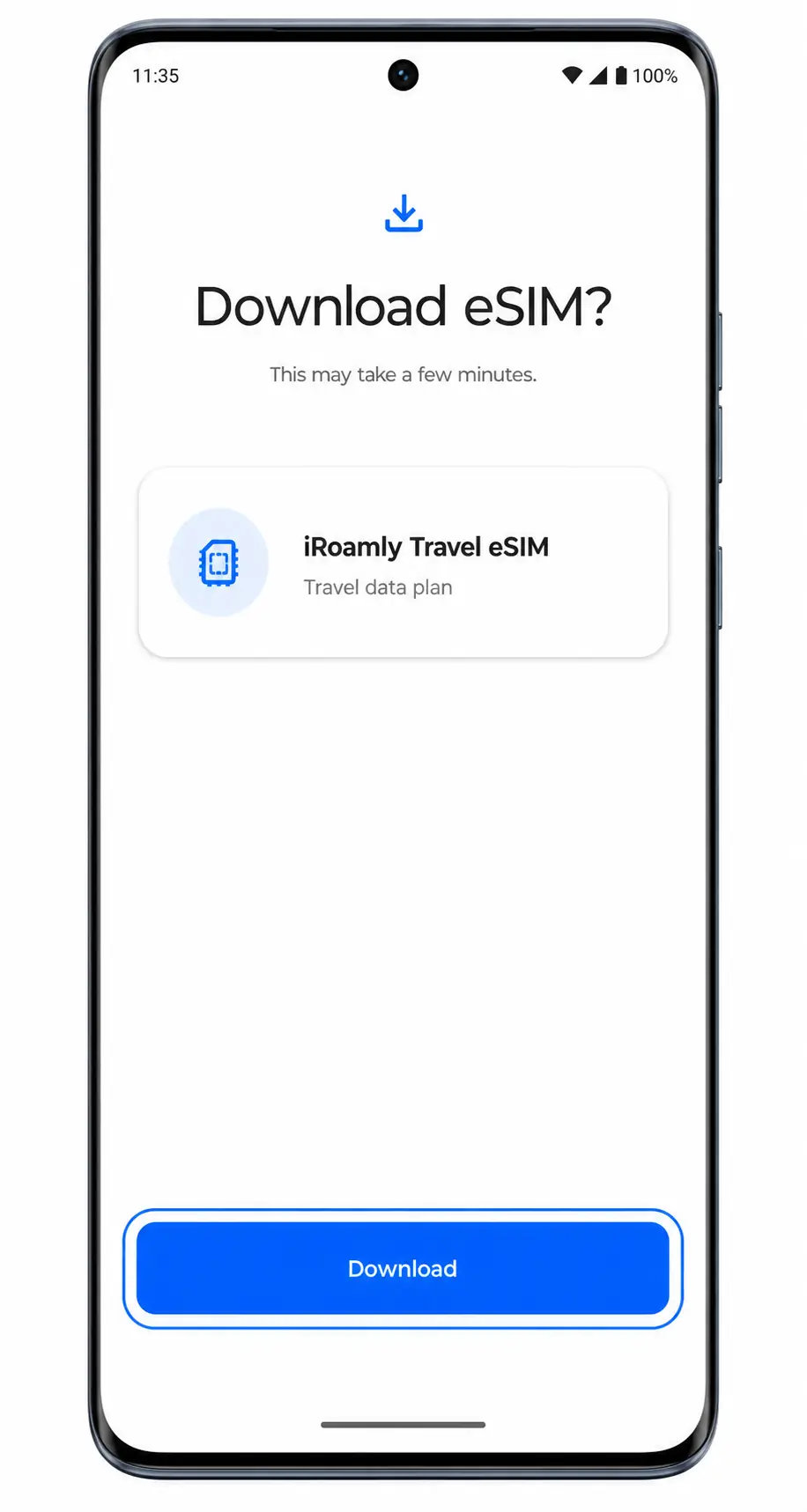
Tinjau profil eSIM iroamly yang terdeteksi, lalu ketuk Unduh atau Aktifkan. Tunggu hingga Android selesai menambahkan profil eSIM.
Metode 2: Pasang eSIM Secara Manual
Buka Pengaturan, ketuk Jaringan & internet, lalu ketuk SIM. Anda akan diarahkan kembali ke area pengelolaan SIM yang sama seperti saat pengaturan QR.
Ketuk Tambah SIM, lalu ketuk Siapkan eSIM. Motorola Edge 60 akan menampilkan layar pengaturan eSIM.
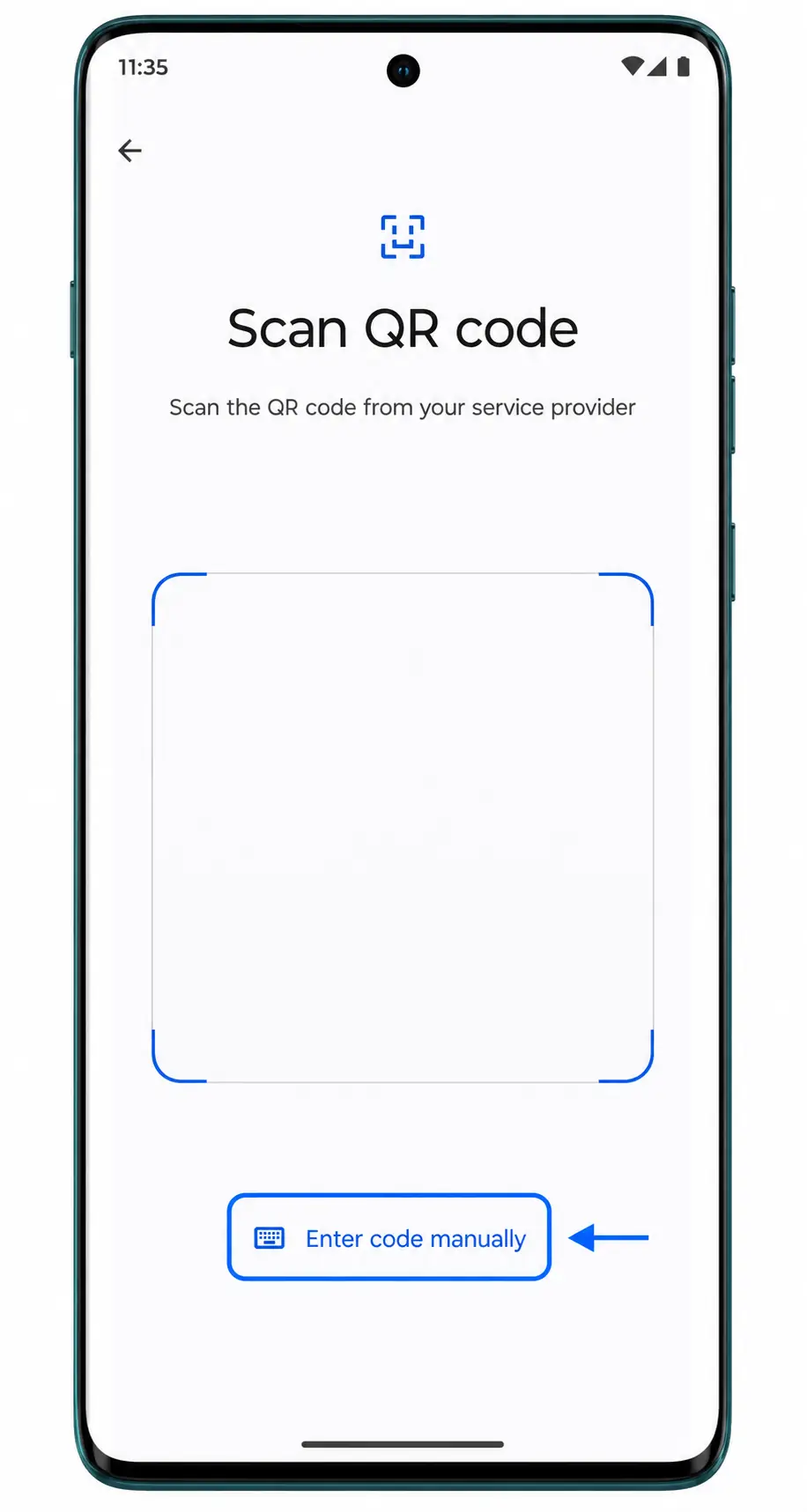
Pada layar pengaturan QR, ketuk Perlu bantuan? atau Masukkan kode secara manual jika muncul. Pilih opsi entri manual untuk membuka kolom kode aktivasi.
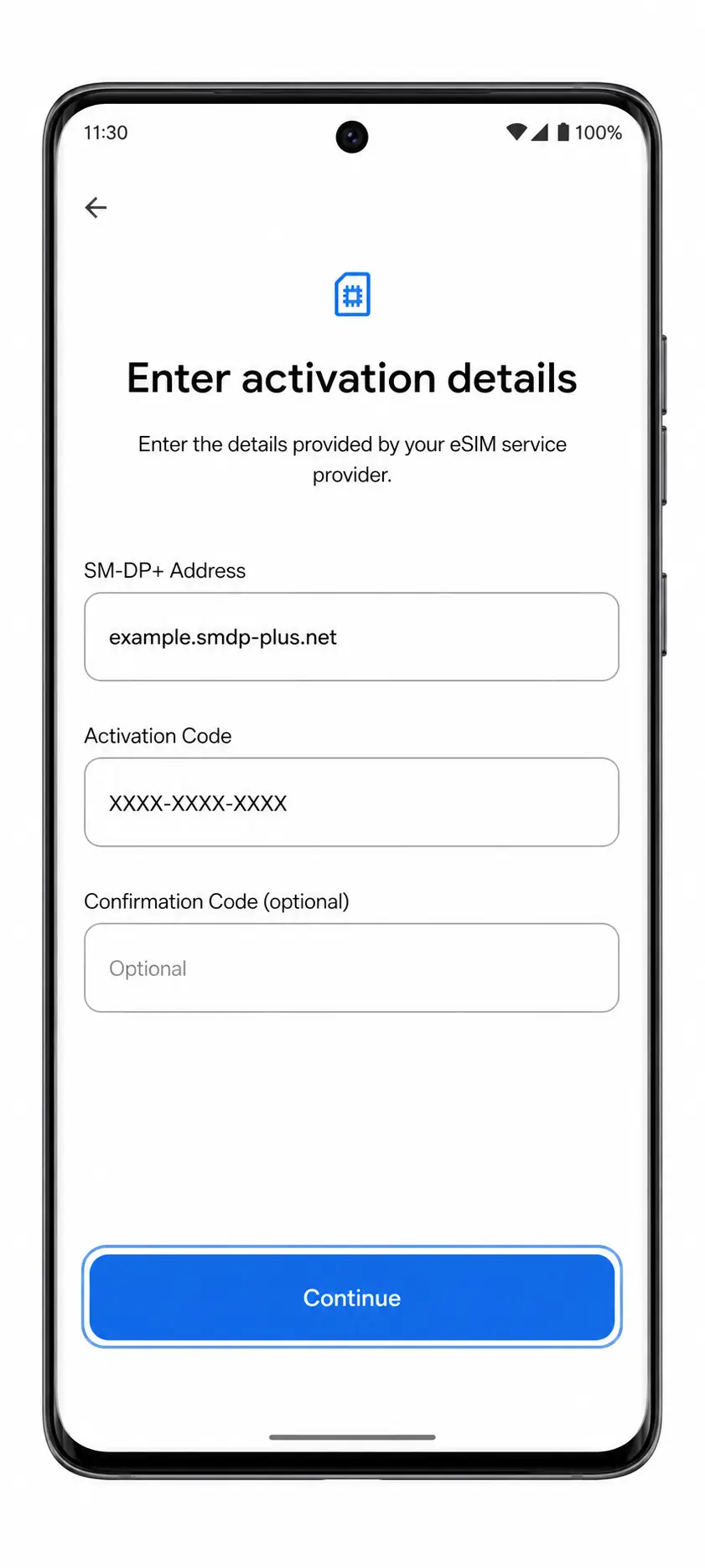
Masukkan Alamat SM-DP+ dan Kode Aktivasi iroamly tepat seperti yang diberikan. Jika iroamly memberikan kode konfirmasi, masukkan kode tersebut ke kolom kode konfirmasi opsional, lalu ketuk Lanjutkan.
Tinjau detail eSIM iroamly, kemudian ketuk Unduh atau Aktifkan. Pastikan ponsel tetap terhubung ke internet hingga proses instalasi selesai.
Cara Memastikan eSIM iRoamly Anda Sudah Terpasang
Buka Pengaturan > Jaringan & internet > SIM. Cari profil eSIM iRoamly baru di daftar SIM, dan pastikan profil tersebut sudah aktif.
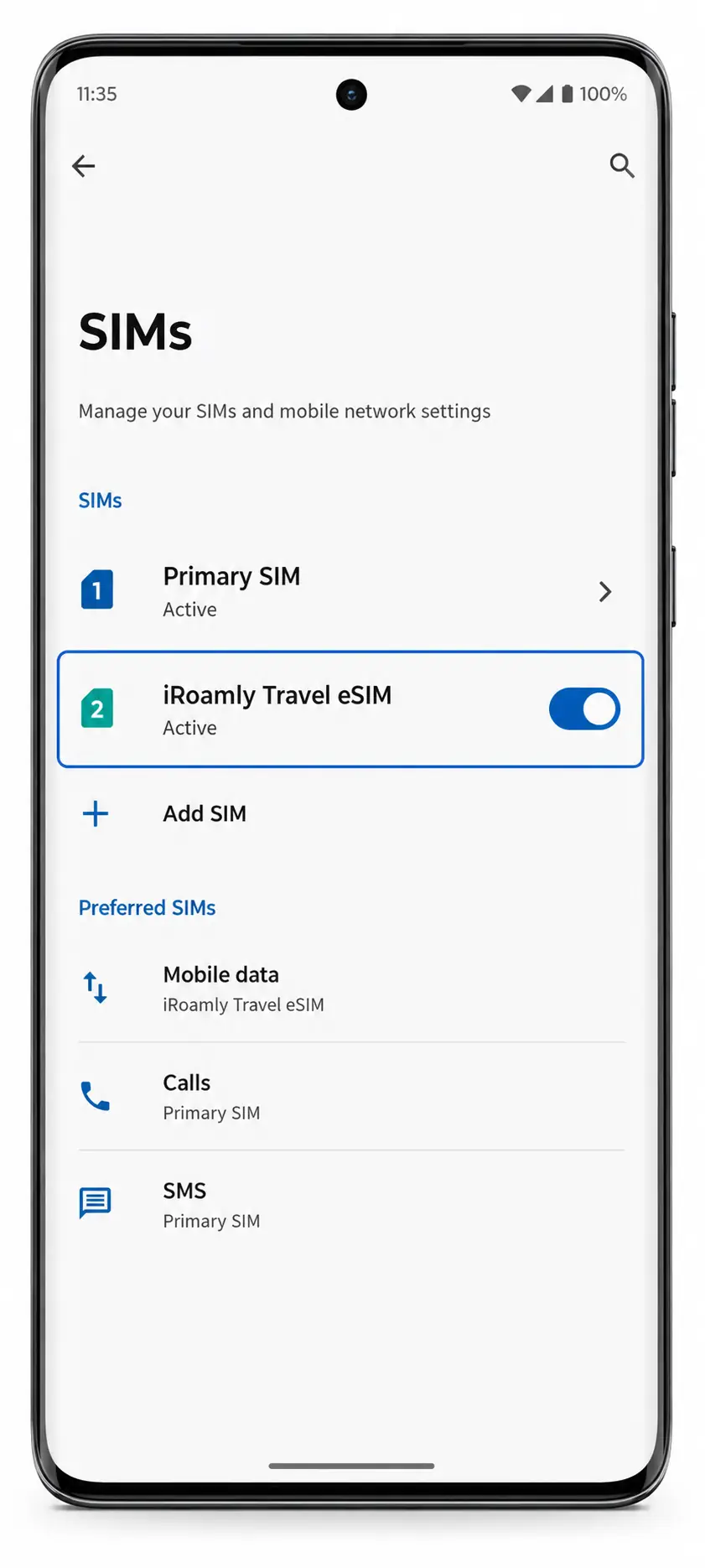
Buka profil eSIM iRoamly. Periksa apakah jaringan tersedia, dan lakukan tes data seluler hanya setelah Anda siap menggunakan paket tersebut. Lakukan tes panggilan atau SMS hanya jika paket iRoamly Anda memang menyertakan layanan tersebut.
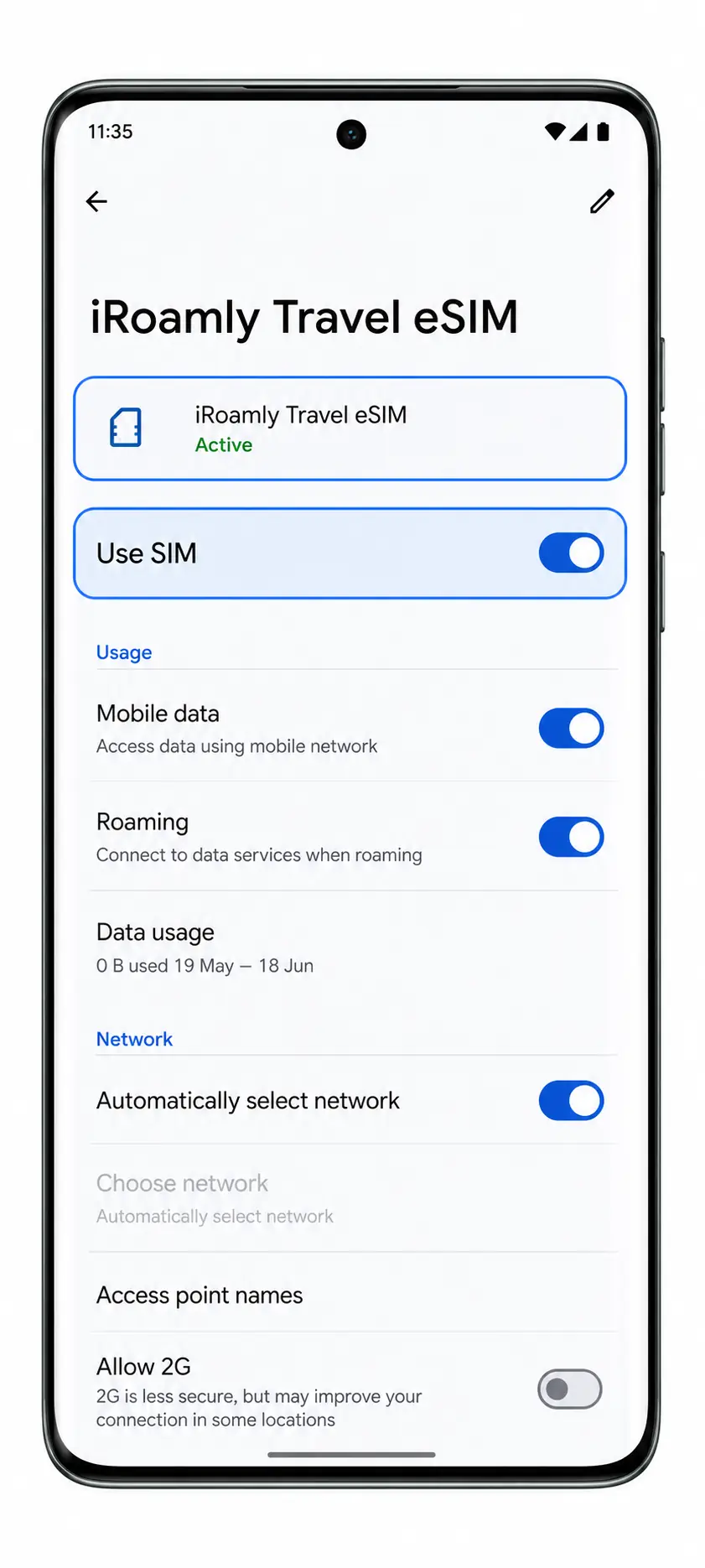
Konfigurasi eSIM untuk Data Seluler
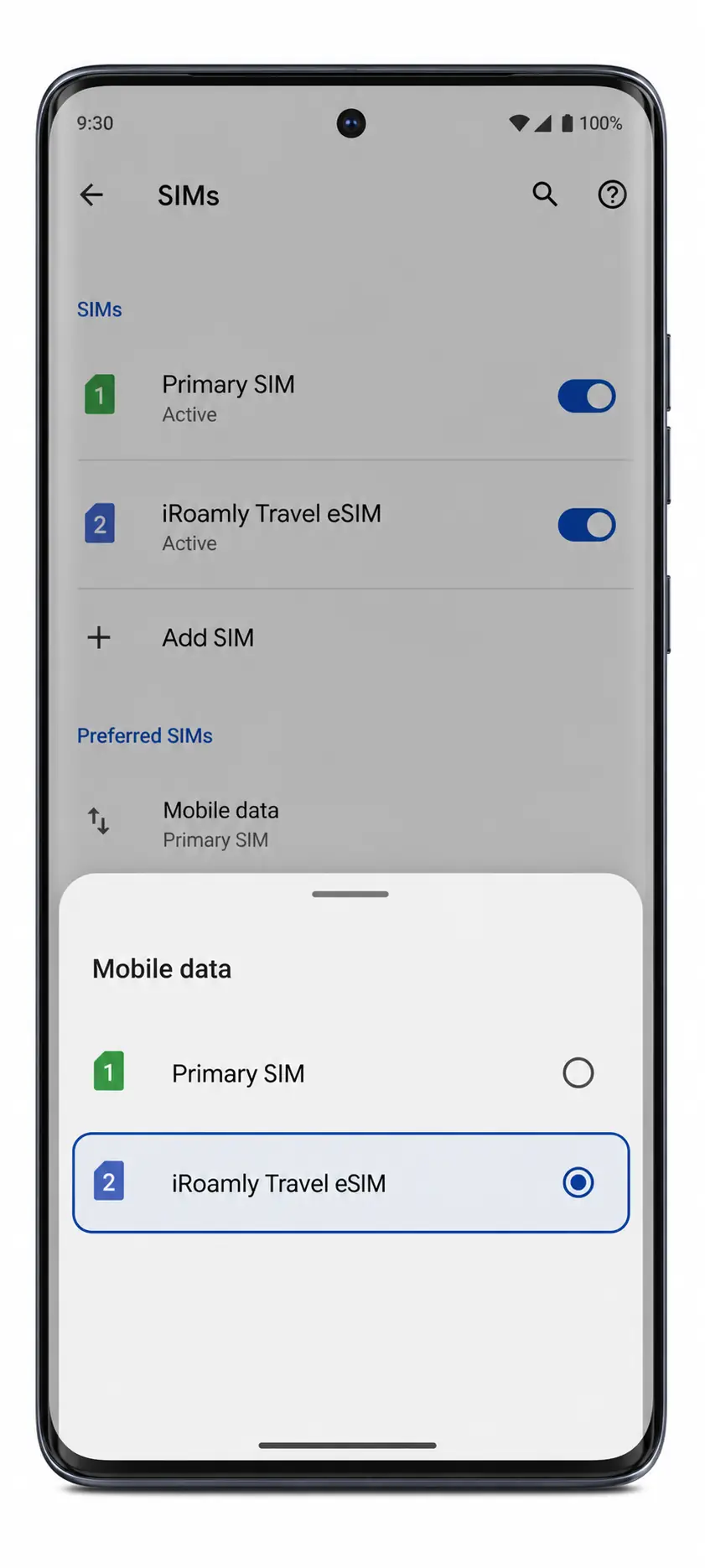
Buka Pengaturan > Jaringan & internet > SIM, buka profil eSIM iRoamly, lalu aktifkan Data seluler. Jika SIM utama Anda masih terpasang, pilih iRoamly sebagai SIM data seluler saat diminta oleh Android.
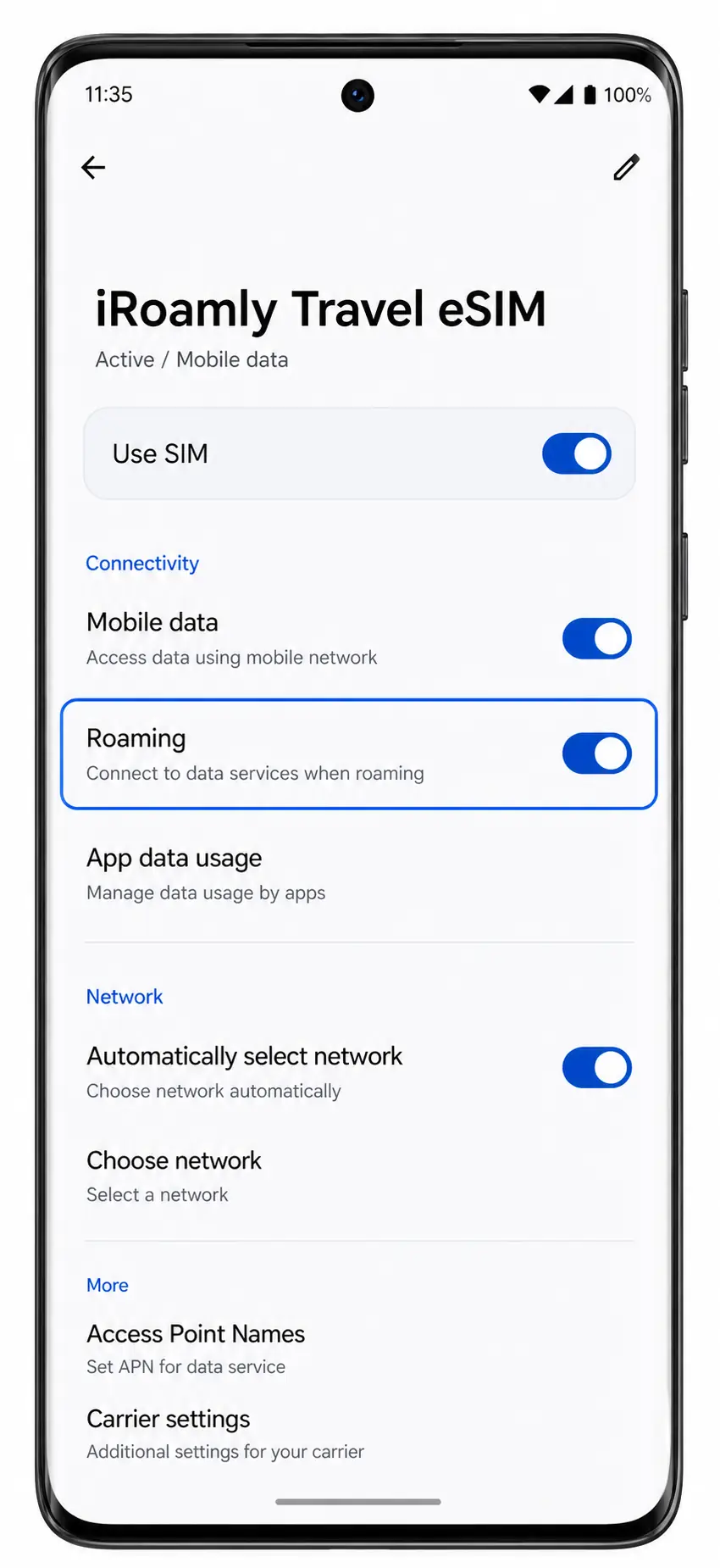
Aktifkan Roaming untuk eSIM iRoamly jika paket perjalanan Anda memerlukannya. Pastikan pengalihan data tetap mati atau pilih SIM data utama Anda dengan cermat jika ingin menghindari penggunaan SIM utama secara tidak sengaja saat berada di luar negeri.
Pemecahan Masalah
Jika menu Tambahkan SIM atau Siapkan eSIM tidak muncul, pastikan model regional Motorola Edge 60 Anda mendukung eSIM dan firmware operator Anda tidak menonaktifkan fitur tersebut.
Jika kode QR gagal dipindai, tingkatkan kecerahan layar pada perangkat yang menampilkan kode QR, bersihkan lensa kamera, dan pastikan kode QR berada tepat di dalam bingkai pemindai.
Jika muncul keterangan bahwa kode QR telah digunakan, jangan hapus eSIM tersebut. Hubungi dukungan iRoamly karena banyak kode QR hanya dapat diinstal satu kali.
Jika entri manual gagal, periksa kembali setiap karakter pada Alamat SM-DP+ dan Kode Aktivasi. Pastikan tidak ada spasi tambahan.
Jika eSIM berhasil diunduh namun tidak dapat terhubung, mulai ulang ponsel Anda, buka Pengaturan > Jaringan & internet > SIM, pastikan jaringan iRoamly sudah aktif, dan nyalakan roaming jika paket Anda memerlukannya.
Jika data seluler belum berfungsi setelah Anda sampai di tujuan, pastikan destinasi tersebut tercakup dalam paket iRoamly Anda dan eSIM iRoamly telah dipilih sebagai penyedia data seluler.
Kesimpulan
Setelah menyelesaikan instalasi, biasanya tidak banyak lagi yang perlu dilakukan selain menggunakan paket perjalanan Anda saat tiba di tempat tujuan. Memastikan profil eSIM Anda tetap terpasang dan pengaturan data pilihan Anda sudah dikonfigurasi akan membantu memberikan pengalaman yang lebih lancar setiap kali Anda beralih ke koneksi perjalanan.
Karena setiap paket perjalanan memiliki area cakupan dan ketentuan aktivasi yang berbeda, meninjau detail paket Anda sebelum keberangkatan selalu bermanfaat. Mengetahui apa yang harus dipersiapkan dapat membantu Anda menghindari kebingungan dan tetap terhubung dengan lebih percaya diri.