
Moto G Stylus 5G (2023) dapat menggunakan eSIM pada varian regional dan operator yang didukung, menjadikannya ponsel yang praktis bagi para pelancong yang menginginkan data seluler tanpa harus mengganti SIM fisik. Panduan ini ditujukan untuk pengguna Moto G Stylus 5G (2023) versi AS yang menjalankan Motorola My UX pada menu bergaya Android 13 atau Android 14.
Pada model ini, jalur pengaturan eSIM biasanya melalui Pengaturan > Jaringan & internet > SIM, lalu pilih opsi Tambah SIM, Tambah eSIM, atau Unduh SIM, tergantung pada versi perangkat lunak dan firmware operator Anda. Jika ponsel Anda tidak menampilkan opsi tersebut, periksa bagian pemecahan masalah sebelum menghapus atau mengatur ulang apa pun.
Anda akan mempelajari kedua metode pengaturan iRoamly: memindai kode QR iRoamly dan memasukkan detail eSIM secara manual. Metode kode QR lebih cepat, sedangkan metode manual berguna jika perangkat lain menampilkan kode QR dengan kurang jelas atau kamera tidak dapat memindainya.
Sebelum Anda Mengatur eSIM iRoamly Anda
Hubungkan Moto G Stylus 5G (2023) ke Wi-Fi yang stabil sebelum memulai.
Pastikan ponsel Anda dalam kondisi tidak terkunci (unlocked) dan varian regional/operator Anda mendukung eSIM.
Siapkan kode QR iRoamly Anda agar tersedia di layar lain atau halaman yang dicetak.
Simpan detail manual iRoamly di dekat Anda, termasuk Alamat SM-DP+, Kode Aktivasi, dan kode konfirmasi opsional apa pun yang disertakan dalam paket tersebut.
Instal eSIM iRoamly 1-2 hari sebelum perjalanan jika ketentuan paket mengizinkannya, agar Anda dapat mengatasi masalah pengaturan sebelum keberangkatan.
Jangan hapus eSIM iRoamly kecuali jika diminta oleh dukungan iRoamly. Banyak eSIM perjalanan tidak dapat diinstal ulang setelah dihapus.
Masa berlaku eSIM iRoamly dimulai sejak aktivasi. Periksa detail paket spesifik untuk mengetahui apakah aktivasi terjadi saat eSIM diinstal atau saat pertama kali terhubung ke jaringan tujuan yang didukung.
Paket iRoamly mungkin hanya menyediakan data. Panggilan suara dan SMS bervariasi tergantung pada paket, jadi periksa halaman paket sebelum mengandalkan panggilan atau pesan teks.
Metode 1: Menginstal eSIM dengan Memindai Kode QR
1. Buka Pengaturan di Moto G Stylus 5G (2023) Anda, lalu ketuk Jaringan & internet.
Anda akan melihat area pengaturan jaringan tempat Android mengelompokkan opsi internet, SIM, hotspot, VPN, dan pilihan koneksi terkait lainnya.

2. Ketuk SIM.
Ponsel akan membuka layar manajemen SIM. Pada beberapa versi perangkat lunak Motorola, opsi ini mungkin muncul setelah Anda mengetuk Internet terlebih dahulu, lalu memilih area SIM.

3. Ketuk Tambahkan SIM, Tambahkan eSIM, atau Unduh SIM saat muncul.
Ponsel akan memulai alur pengaturan eSIM Android. Jika muncul perintah yang menanyakan apakah Anda ingin menggunakan SIM fisik atau mengunduh eSIM, pilih opsi untuk mengunduh eSIM.

4. Pilih opsi pengaturan kode QR dan pindai kode QR iroamly Anda.
Posisikan kode QR dengan stabil di dalam bingkai pemindai. Gunakan hanya kode QR yang berasal dari email pesanan atau halaman akun iroamly Anda, dan jangan bagikan kepada siapa pun. Gambar dalam tutorial ini menggunakan contoh visual kode QR yang tidak berfungsi demi alasan keamanan.

5. Tinjau profil eSIM iroamly yang terdeteksi, lalu ketuk Unduh, Tambahkan, atau Aktifkan saat ponsel meminta Anda untuk melanjutkan.
Tunggu hingga proses unduhan selesai. Pastikan Wi-Fi tetap terhubung dan biarkan layar tetap menyala hingga Android mengonfirmasi bahwa eSIM telah berhasil ditambahkan.
Metode 2: Instal eSIM Secara Manual
1. Buka Pengaturan, lalu ketuk Jaringan & internet.
Mulailah dari jalur pengaturan Motorola yang sama dengan metode QR agar ponsel masuk ke alur pengaturan eSIM bawaan Android.
2. Ketuk SIM.
Halaman manajemen SIM akan menampilkan SIM Anda saat ini beserta opsi untuk menambah atau mengunduh profil SIM lainnya.
3. Ketuk Tambah SIM, Tambah eSIM, atau Unduh SIM.
Jika Android menanyakan cara Anda ingin menambahkan SIM, pilih opsi untuk mengunduh atau mengatur eSIM alih-alih memasukkan SIM fisik.
4. Pada layar kode QR, ketuk Masukkan kode secara manual, Masukkan detail secara manual, atau tautan entri manual yang tersedia.
Ponsel akan membuka layar aktivasi manual. Jika perangkat lunak Anda meminta satu rangkaian kode aktivasi lengkap alih-alih kolom terpisah, masukkan kode lengkap tersebut persis seperti yang disediakan oleh iRoamly.
5. Masukkan Alamat SM-DP+ iRoamly, Kode Aktivasi, dan Kode Konfirmasi (jika ada), lalu ketuk Lanjutkan, Unduh, atau Tambah.
Masukkan detailnya dengan tepat, termasuk tanda hubung dan penggunaan huruf besar. Jangan menambahkan spasi sebelum atau sesudah alamat atau kode aktivasi.
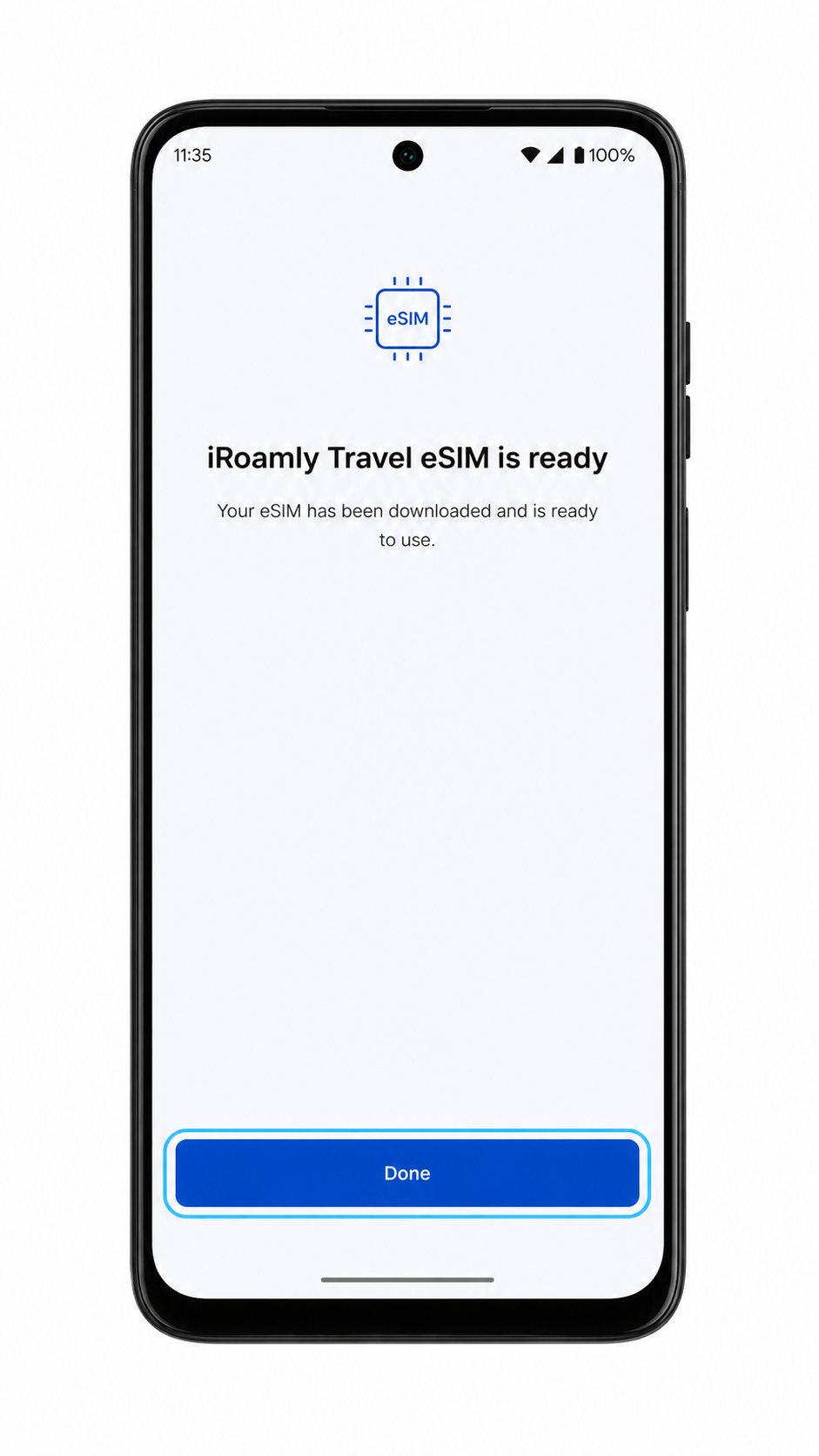
6. Tunggu hingga Moto G Stylus 5G (2023) selesai mengunduh profil eSIM iRoamly, lalu ketuk Selesai setelah Android mengonfirmasi pengaturan.
Pastikan ponsel tetap terhubung ke Wi-Fi hingga profil muncul di layar SIM.
Cara Mengonfirmasi eSIM iRoamly Anda Sudah Terpasang
1. Buka Pengaturan > Jaringan & internet > SIM dan cari profil eSIM bernama iRoamly, Travel, atau label serupa dari paket Anda.
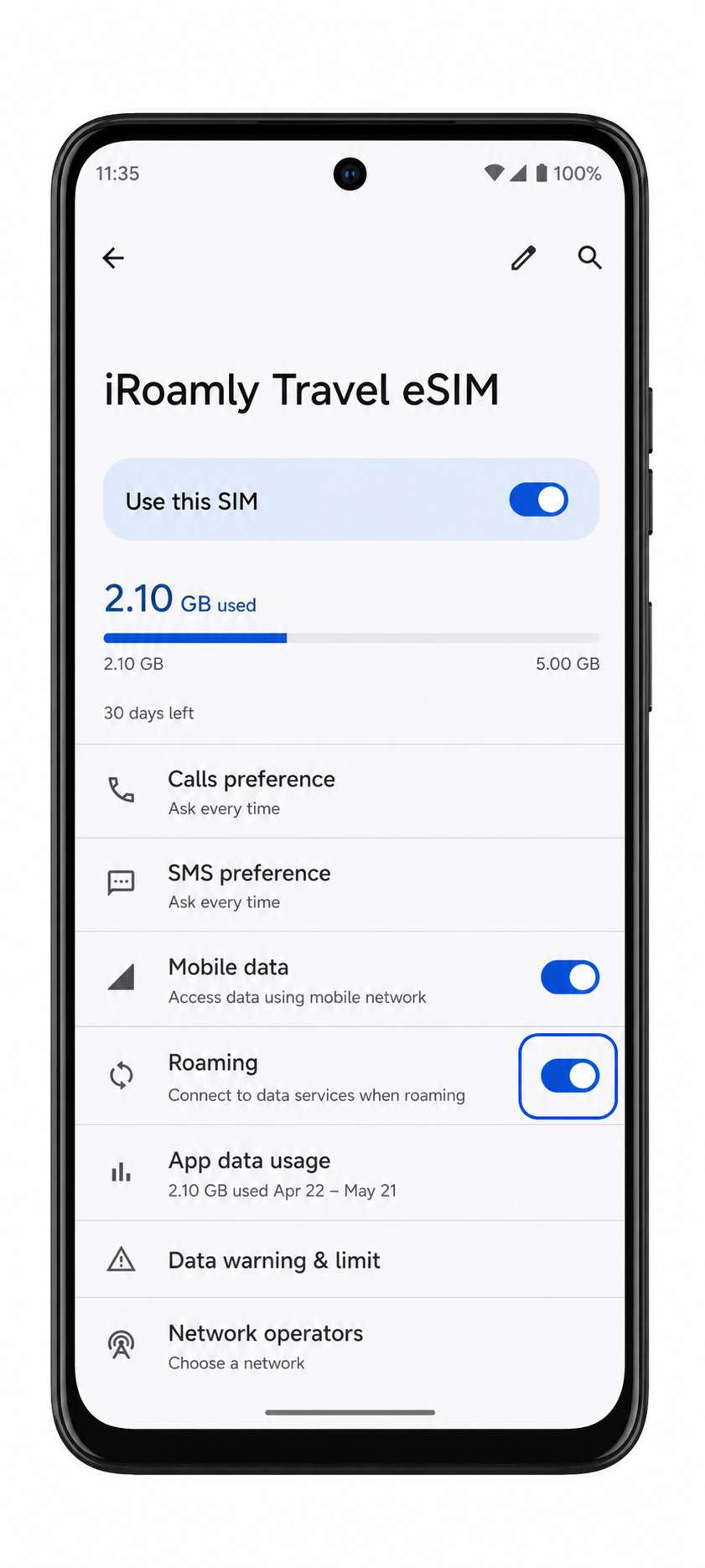
Profil tersebut akan muncul di samping SIM fisik utama Anda. Jika dinonaktifkan, ketuk baris eSIM iRoamly dan aktifkan Gunakan SIM.
2. Ketuk profil eSIM iRoamly dan pastikan jaringannya sudah aktif.
Anda akan melihat kontrol untuk eSIM, termasuk opsi data seluler dan roaming. Jangan mencoba melakukan panggilan atau SMS kecuali paket iRoamly Anda secara spesifik mencantumkan bahwa layanan tersebut disertakan.
Konfigurasi eSIM untuk Data Seluler
1. Buka Pengaturan > Jaringan & internet > SIM, lalu ketuk profil eSIM iRoamly.
Aktifkan Gunakan SIM jika dalam posisi nonaktif. Ini memungkinkan Moto G Stylus 5G (2023) untuk menggunakan eSIM perjalanan yang terpasang saat Anda memilihnya untuk data.
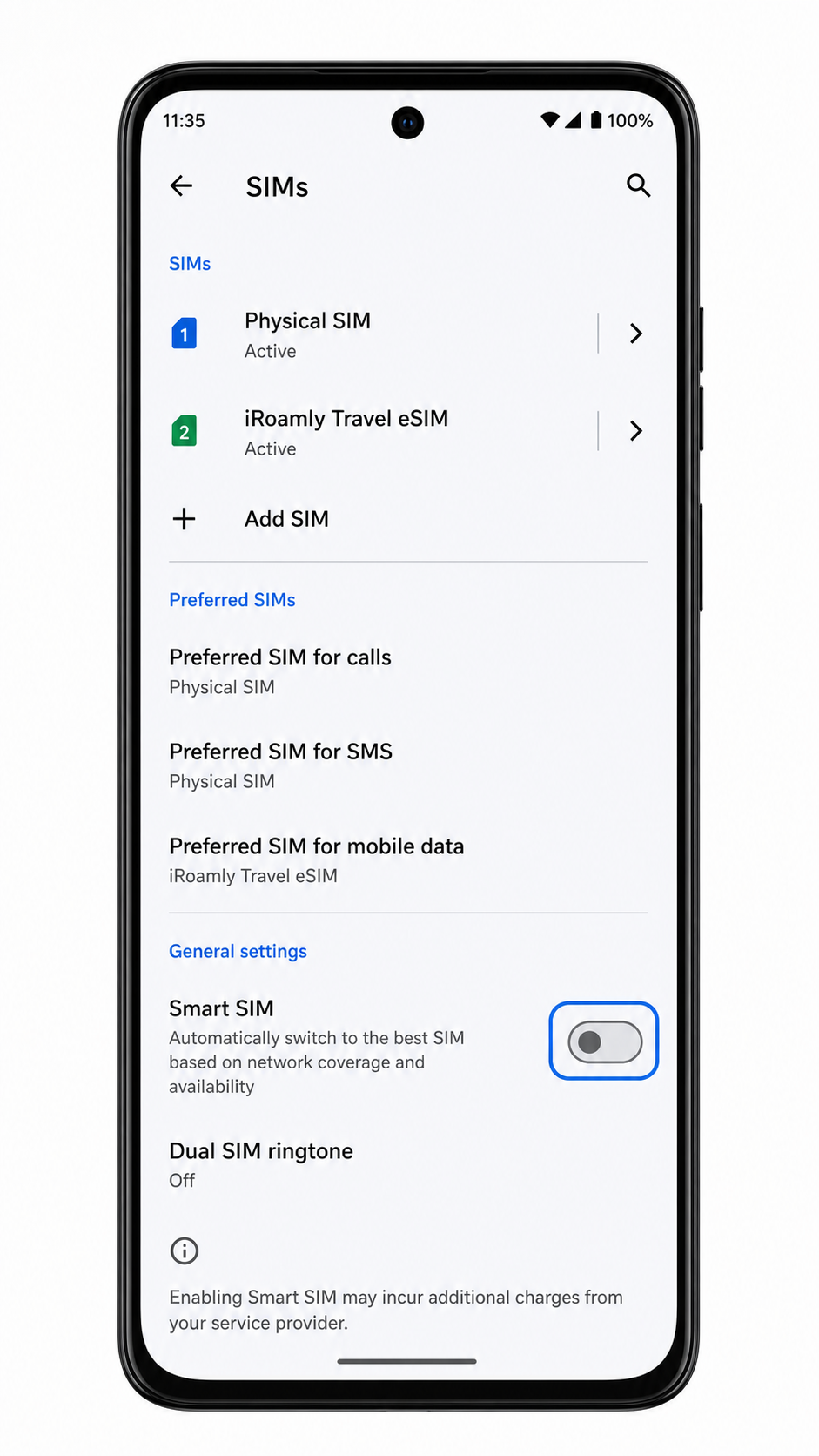
2. Atur data seluler ke eSIM iRoamly dan aktifkan Roaming jika paket tujuan Anda memerlukannya.
Tetap gunakan SIM utama Anda untuk panggilan dan SMS kecuali jika paket iRoamly secara khusus menyertakan layanan tersebut. Jika Anda melihat opsi yang mengalihkan data seluler secara otomatis, nonaktifkan opsi tersebut untuk mencegah penggunaan SIM utama yang tidak diinginkan saat bepergian.
3. Setelah tiba, matikan Wi-Fi sejenak lalu buka halaman web atau aplikasi peta untuk menguji data seluler.
Jika data tidak berfungsi, kembali ke pengaturan eSIM iRoamly, pastikan Gunakan SIM dan Roaming sudah aktif, serta periksa panduan APN atau pemecahan masalah dari iRoamly untuk lokasi tujuan Anda.
Pemecahan Masalah
Jika opsi Tambah SIM, Tambah eSIM, atau Unduh SIM tidak muncul, pastikan varian Moto G Stylus 5G (2023) Anda mendukung eSIM. Beberapa versi firmware regional atau operator mungkin tidak menampilkan pengaturan eSIM meskipun nama modelnya serupa.
Jika kode QR tidak dapat dipindai, tingkatkan kecerahan layar pada perangkat yang menampilkan kode QR tersebut, bersihkan lensa kamera, lalu coba lagi melalui koneksi Wi-Fi. Jika tetap gagal, gunakan entri manual.
Jika Android menyatakan bahwa kode QR sudah digunakan, jangan terus mencoba atau menghapus profil tersebut. Hubungi layanan dukungan iRoamly karena banyak kode QR eSIM hanya dapat diinstal satu kali.
Jika aktivasi tertunda, tetap tersambung ke Wi-Fi dan tunggu beberapa menit. eSIM perjalanan mungkin tidak terhubung sepenuhnya sampai ponsel mendapatkan sinyal dari jaringan tujuan yang didukung.
Jika eSIM iRoamly muncul tetapi data seluler tidak berfungsi, pilih eSIM iRoamly untuk data seluler, aktifkan Roaming jika diperlukan, lalu mulai ulang ponsel Anda.
Jika data masih gagal berfungsi setelah tiba di lokasi, periksa apakah paket iRoamly Anda memerlukan pengaturan APN atau jaringan tujuan tertentu. Hindari mengubah pengaturan SIM yang tidak terkait kecuali jika diinstruksikan oleh dukungan iRoamly.
Jika panggilan atau SMS tidak berfungsi, periksa detail paket Anda. Banyak eSIM perjalanan iRoamly ditujukan khusus untuk data dan mungkin tidak menyertakan layanan panggilan suara atau pesan teks.
Kesimpulan
Untuk Moto G Stylus 5G (2023), memindai kode QR iRoamly adalah cara termudah saat ponsel menampilkan jalur Jaringan & internet Motorola/Android > SIM dan pilihan Tambah SIM atau unduh eSIM. Memasukkan data secara manual adalah langkah cadangan yang digunakan jika pemindai QR tidak dapat membaca kode, selama Anda menyalin Alamat SM-DP+ dan Kode Aktivasi secara tepat dari iRoamly.
Setelah profil iRoamly muncul di menu SIM, aktifkan Gunakan SIM, pilih profil tersebut untuk data seluler, dan aktifkan Roaming jika paket atau destinasi Anda memerlukannya. Pemeriksaan data terakhir ini sama pentingnya dengan proses instalasi, karena eSIM bisa saja sudah terpasang di ponsel sebelum dipilih untuk digunakan sebagai data perjalanan.