
Moto G Stylus 5G (2024) adalah ponsel Android dengan layar pOLED berukuran besar 6,7 inci, stylus bawaan, dan pengalaman perangkat lunak Motorola yang mendekati tampilan aslinya (stock). Panduan ini ditujukan untuk varian perangkat yang tidak terkunci (unlocked) atau varian operator AS yang menjalankan Android 14, di mana jalur pengaturan eSIM dapat ditemukan di Pengaturan > Jaringan & internet > SIM. Nama menu mungkin sedikit berbeda tergantung pada firmware operator atau pembaruan Android di masa mendatang.
Wisatawan dapat menginstal iRoamly eSIM sebelum bepergian agar data seluler siap digunakan tanpa perlu mengganti kartu SIM fisik. Beberapa varian Moto G Stylus 5G (2024) mendukung eSIM, namun dukungan ini bergantung pada wilayah dan kebijakan penyediaan operator; jika opsi eSIM tidak muncul, pastikan kembali model perangkat dan kebijakan operator Anda sebelum membeli atau melakukan instalasi.
Panduan ini mencakup kedua metode pengaturan iRoamly: memindai kode QR dan memasukkan detail eSIM secara manual. Metode QR biasanya lebih cepat, sementara metode manual berguna jika kode QR berada di ponsel yang sama, tidak dapat dipindai, atau perlu disalin dari akun iRoamly atau email Anda.
Sebelum Anda Menyiapkan eSIM iRoamly Anda
Hubungkan Moto G Stylus 5G (2024) ke Wi-Fi yang stabil sebelum memulai pengunduhan eSIM.
Pastikan ponsel dalam kondisi tidak terkunci (unlocked) dan mendukung penggunaan eSIM untuk wilayah atau varian operator Anda.
Siapkan kode QR iRoamly Anda pada layar lain atau halaman yang telah dicetak untuk menggunakan metode kode QR.
Siapkan Alamat SM-DP+ dan Kode Aktivasi iRoamly untuk melakukan pengaturan secara manual.
Masuk ke akun Google di ponsel jika Android meminta verifikasi akun selama proses pengaturan.
Instal eSIM perjalanan 1-2 hari sebelum keberangkatan jika memungkinkan, namun periksa terlebih dahulu waktu masa berlaku paket iRoamly Anda. Masa berlaku paket iRoamly dimulai sejak aktivasi, dan pemicu aktivasi yang tepat dapat berbeda tergantung pada paket yang dipilih.
Jangan menghapus eSIM iRoamly setelah instalasi kecuali jika diminta oleh pihak dukungan iRoamly. Banyak eSIM perjalanan tidak dapat dipasang kembali setelah dihapus.
Periksa detail paket sebelum mengandalkan layanan panggilan atau pesan singkat. Paket eSIM perjalanan iRoamly mungkin hanya menyediakan data, dan ketersediaan layanan suara atau SMS bervariasi tergantung pada paketnya.
Metode 1: Instal eSIM dengan Memindai Kode QR
Buka Pengaturan di Moto G Stylus 5G (2024), lalu ketuk Jaringan & internet.
Anda akan melihat halaman pengaturan jaringan Android dengan opsi SIM, Wi-Fi, dan data.
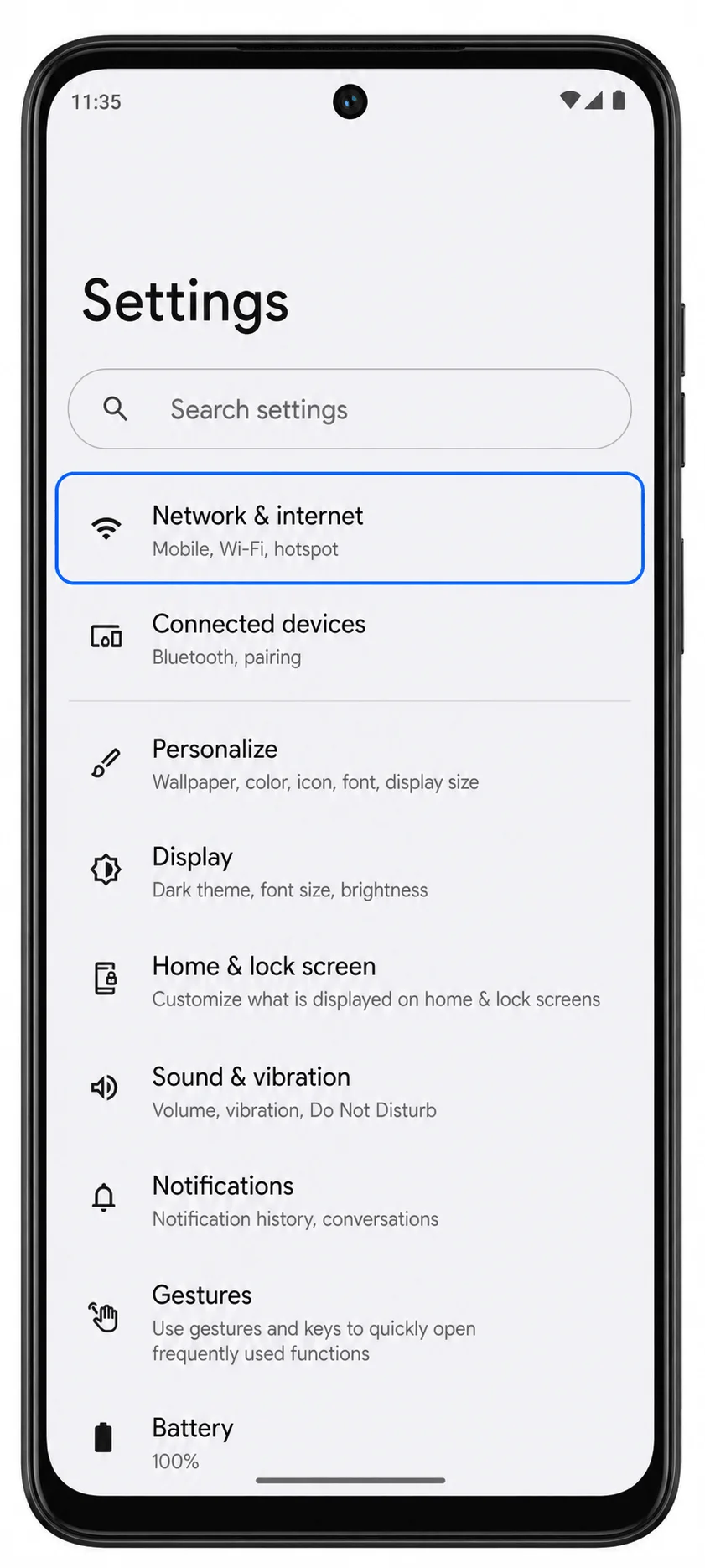
Ketuk SIM.
Ponsel akan membuka halaman manajemen SIM tempat SIM fisik dan profil eSIM terdaftar.

Ketuk Tambah SIM.
Android akan menampilkan pilihan pengaturan untuk menambahkan profil SIM ke ponsel Anda.
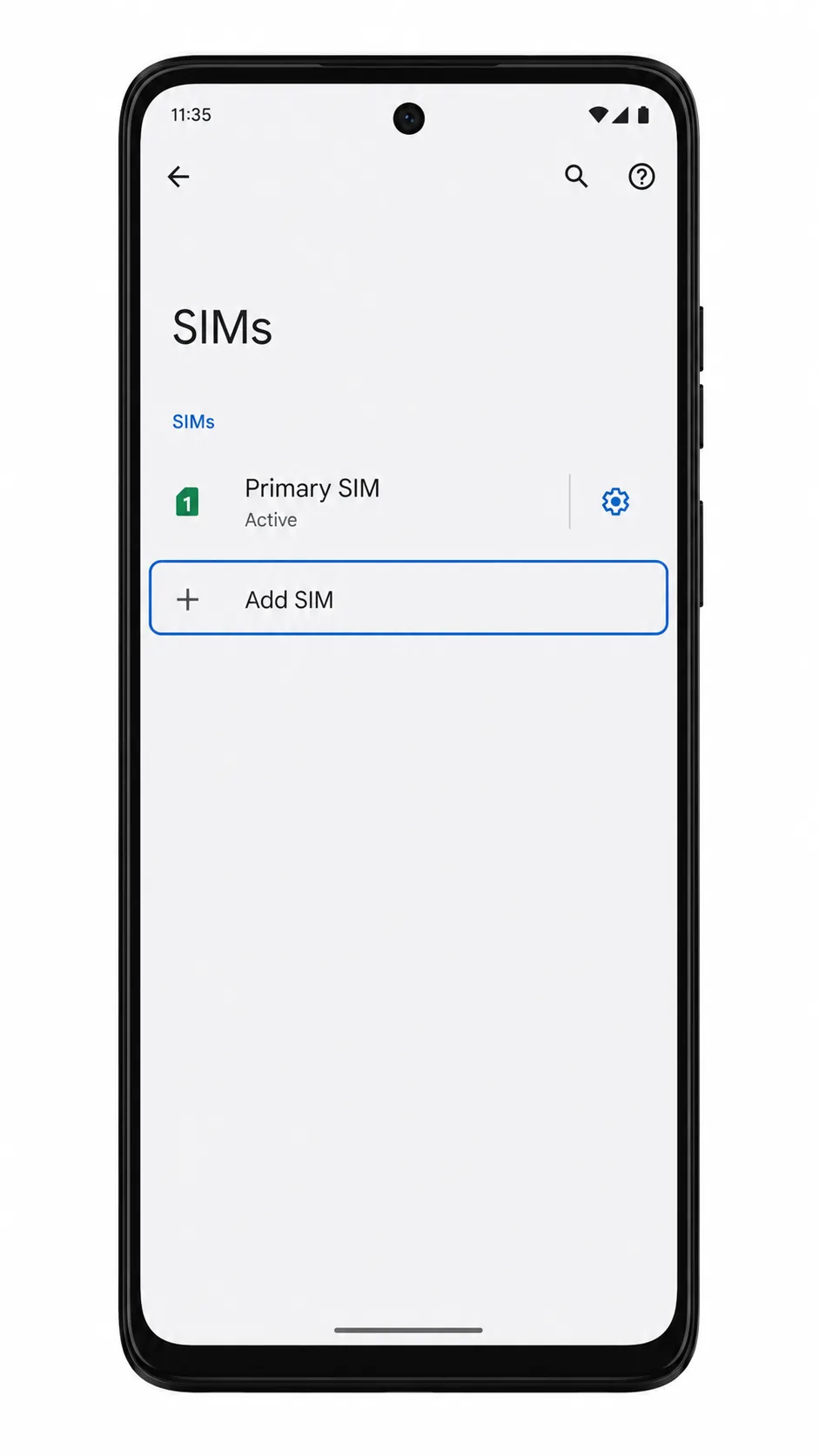
Ketuk Unduh SIM (ditampilkan pada beberapa versi Android sebagai Siapkan eSIM).
Ponsel akan membuka pemindai kode QR eSIM.

Arahkan kamera Moto G Stylus 5G (2024) ke kode QR iRoamly, lalu tunggu Android mengenali eSIM tersebut.
Pemindai akan menampilkan bingkai pemindaian QR dan mulai membaca informasi eSIM iRoamly. Jangan gunakan kode QR yang sudah diinstal di perangkat lain.

Ketuk Unduh saat Android menampilkan profil eSIM iRoamly.
Ponsel akan mulai mengunduh eSIM melalui Wi-Fi.
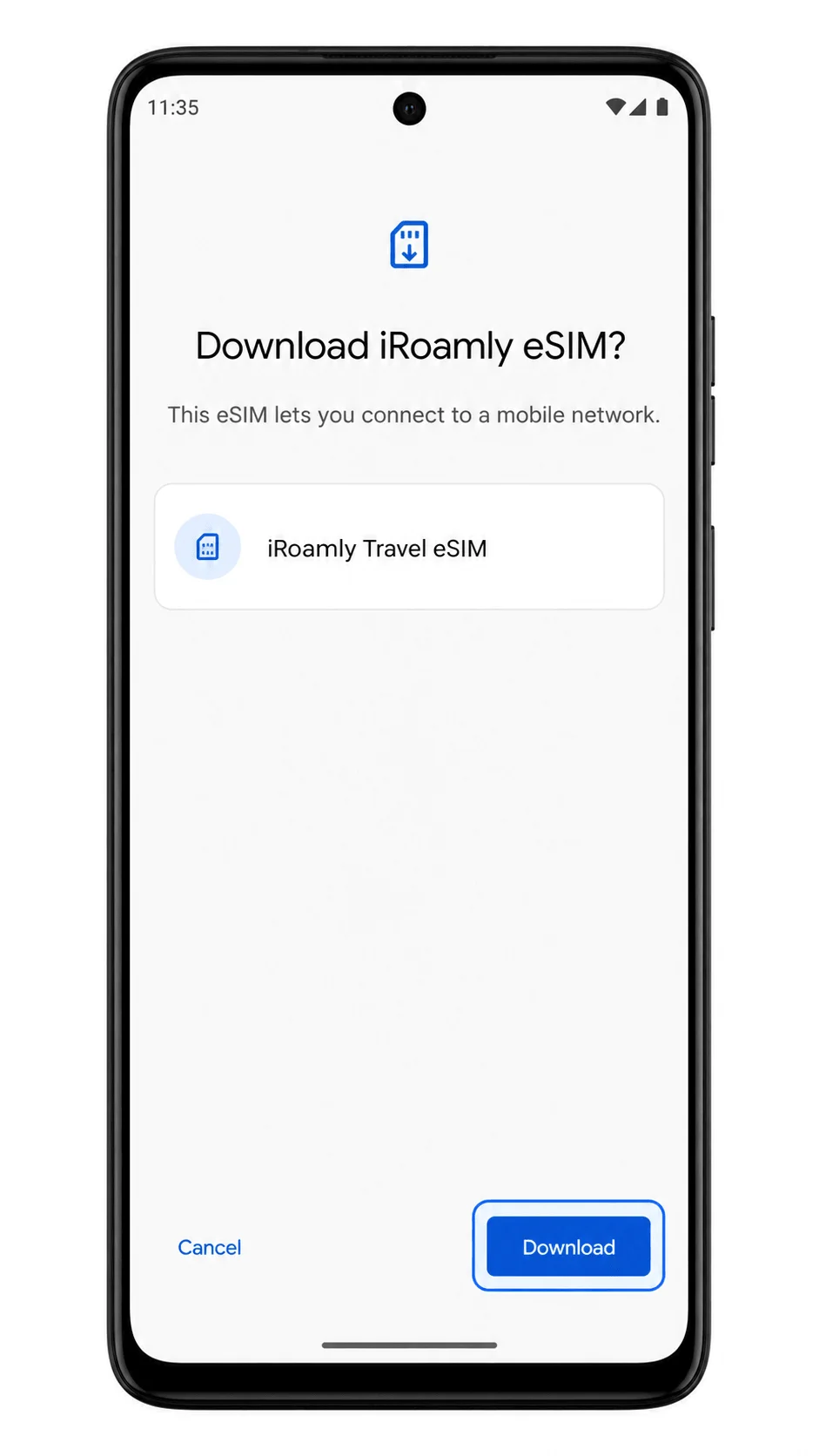
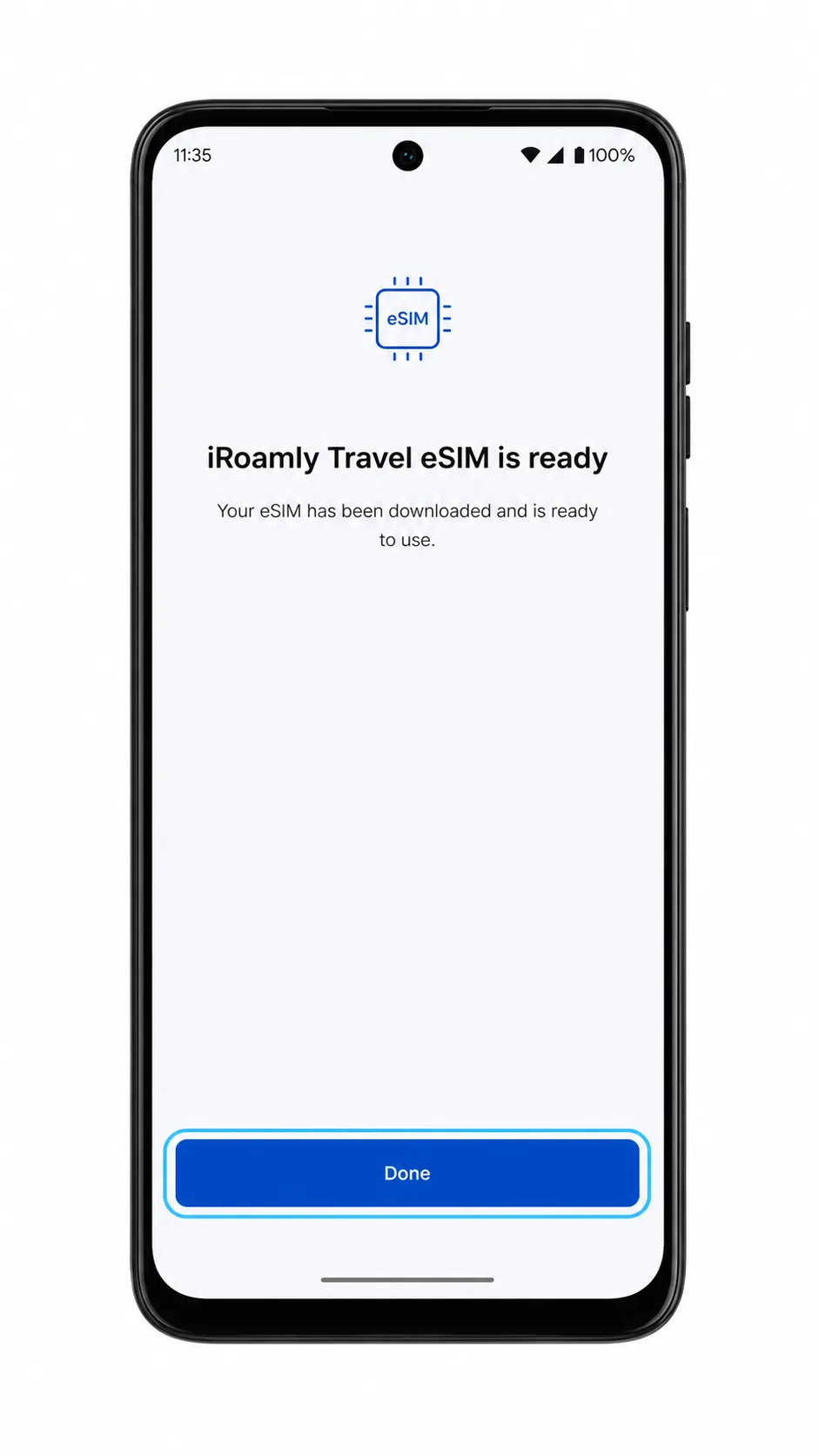
Ketuk Selesai setelah pengunduhan selesai.
Moto G Stylus 5G (2024) akan kembali ke halaman SIM, di mana profil eSIM iRoamly yang baru akan muncul.
Metode 2: Menginstal eSIM Secara Manual
Buka Pengaturan pada Moto G Stylus 5G (2024), lalu ketuk Jaringan & internet.
Anda akan melihat halaman pengaturan jaringan Android yang sama dengan yang digunakan untuk pengaturan kode QR.
Ketuk SIM.
Halaman manajemen SIM akan terbuka.
Ketuk Tambah SIM.
Android akan menampilkan layar pengaturan untuk menambahkan SIM lainnya.
Ketuk Unduh SIM (ditampilkan pada beberapa versi Android sebagai Siapkan eSIM).
Ponsel akan membuka pemindai kode QR terlebih dahulu, meskipun Anda berencana untuk memasukkan detail secara manual.
Ketuk Masukkan kode secara manual pada layar pemindai kode QR.
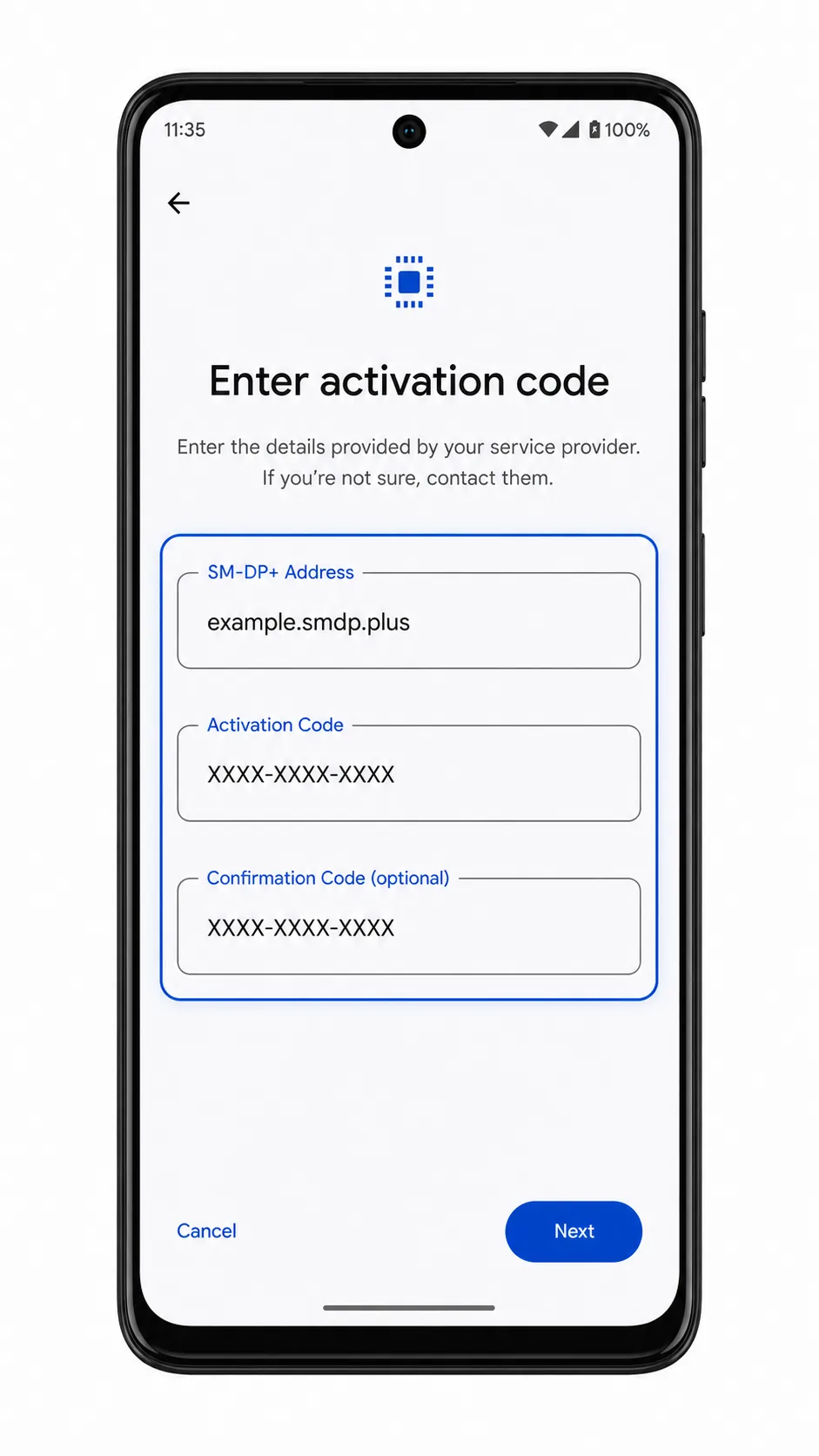
Android akan membuka formulir aktivasi manual.
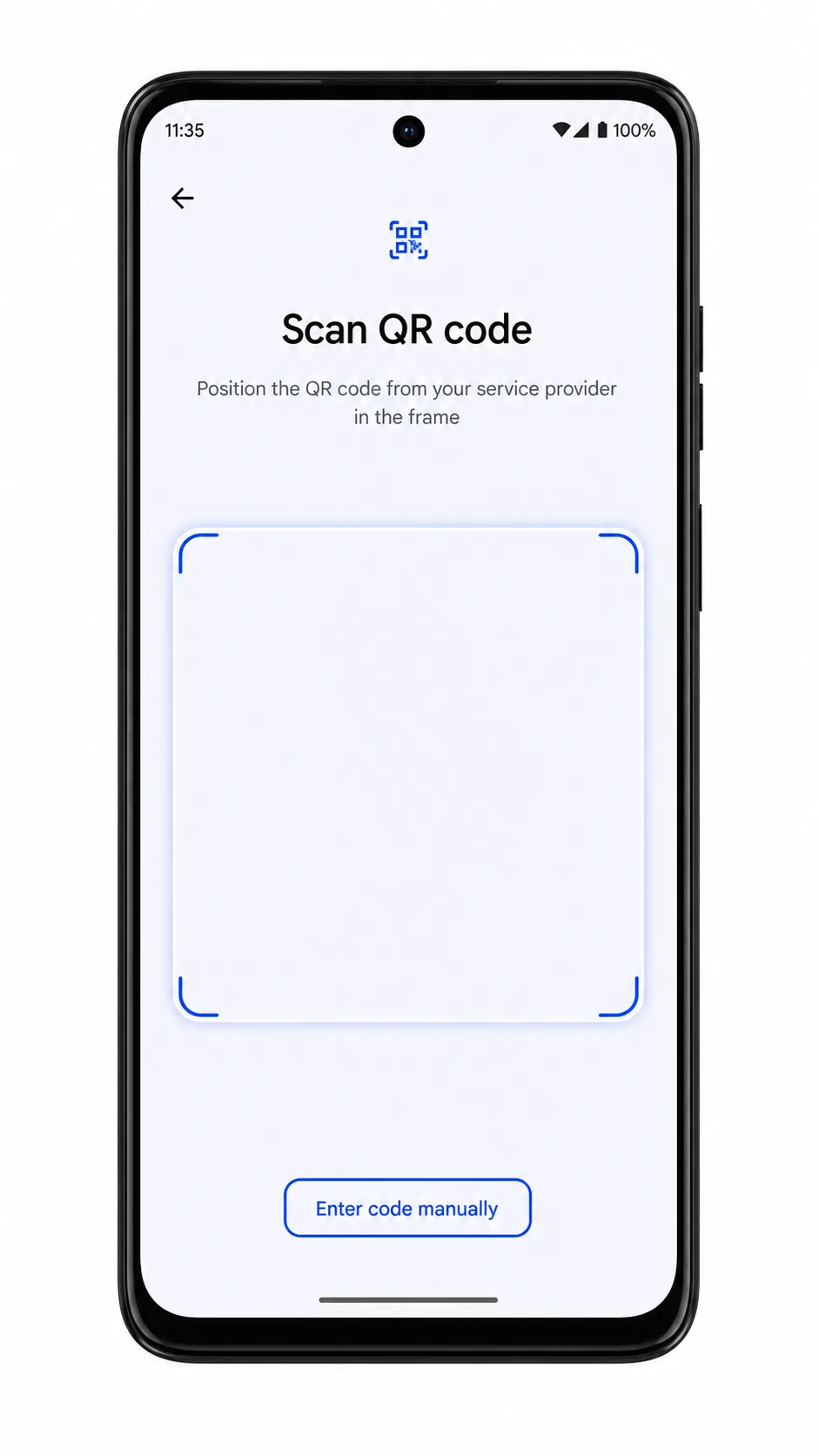
Masukkan Alamat SM-DP+ iroamly dan Kode Aktivasi, lalu ketuk Lanjutkan.
Gunakan hanya informasi yang tertera di email pesanan atau halaman akun iroamly Anda. Jika iroamly menyediakan kode konfirmasi, masukkan kode tersebut hanya jika Android memintanya; jika tidak, biarkan kolom tersebut kosong.
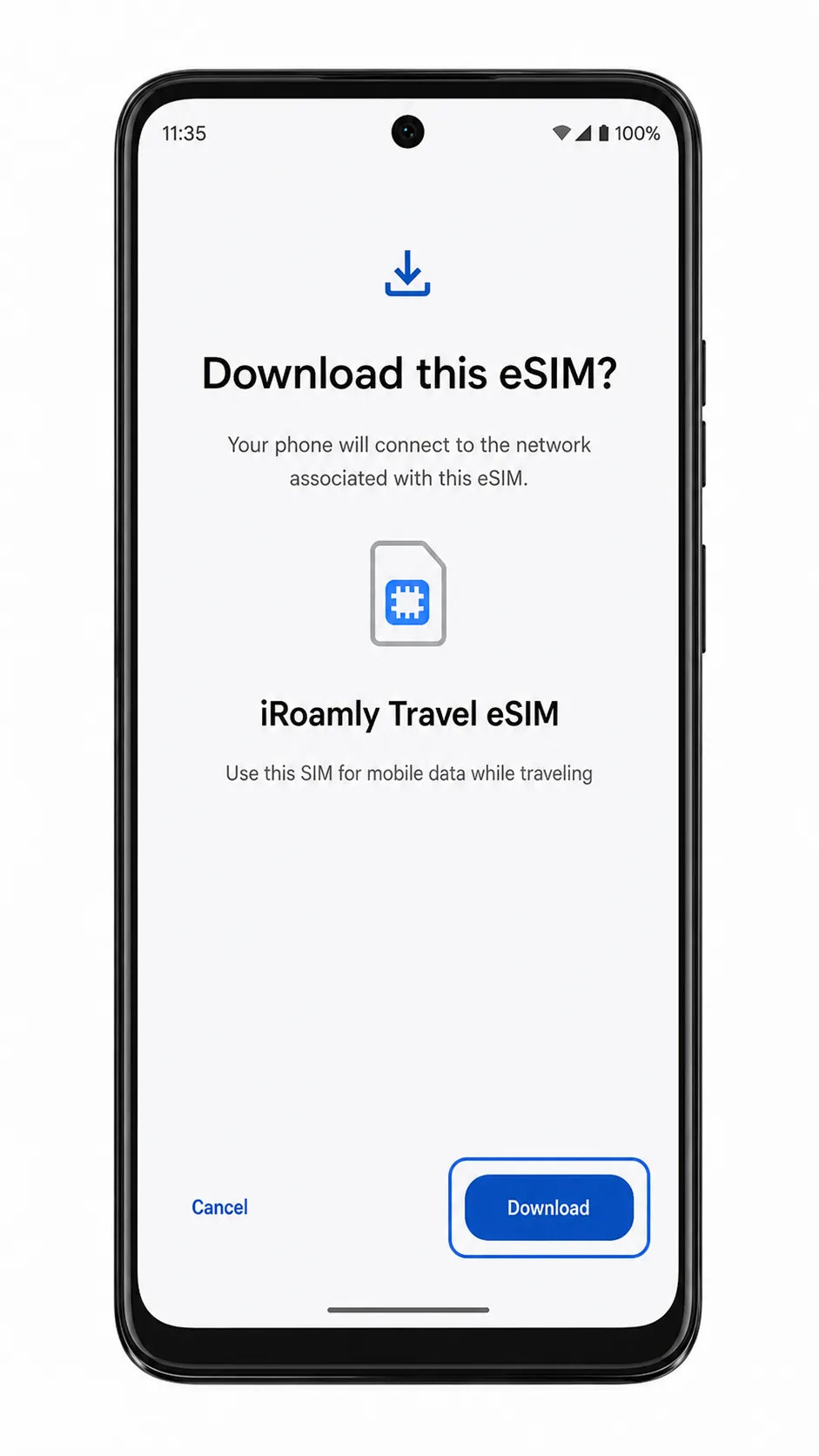
Ketuk Unduh setelah Android menemukan profil eSIM iroamly.
Ponsel akan mengunduh eSIM yang dimasukkan secara manual melalui Wi-Fi.
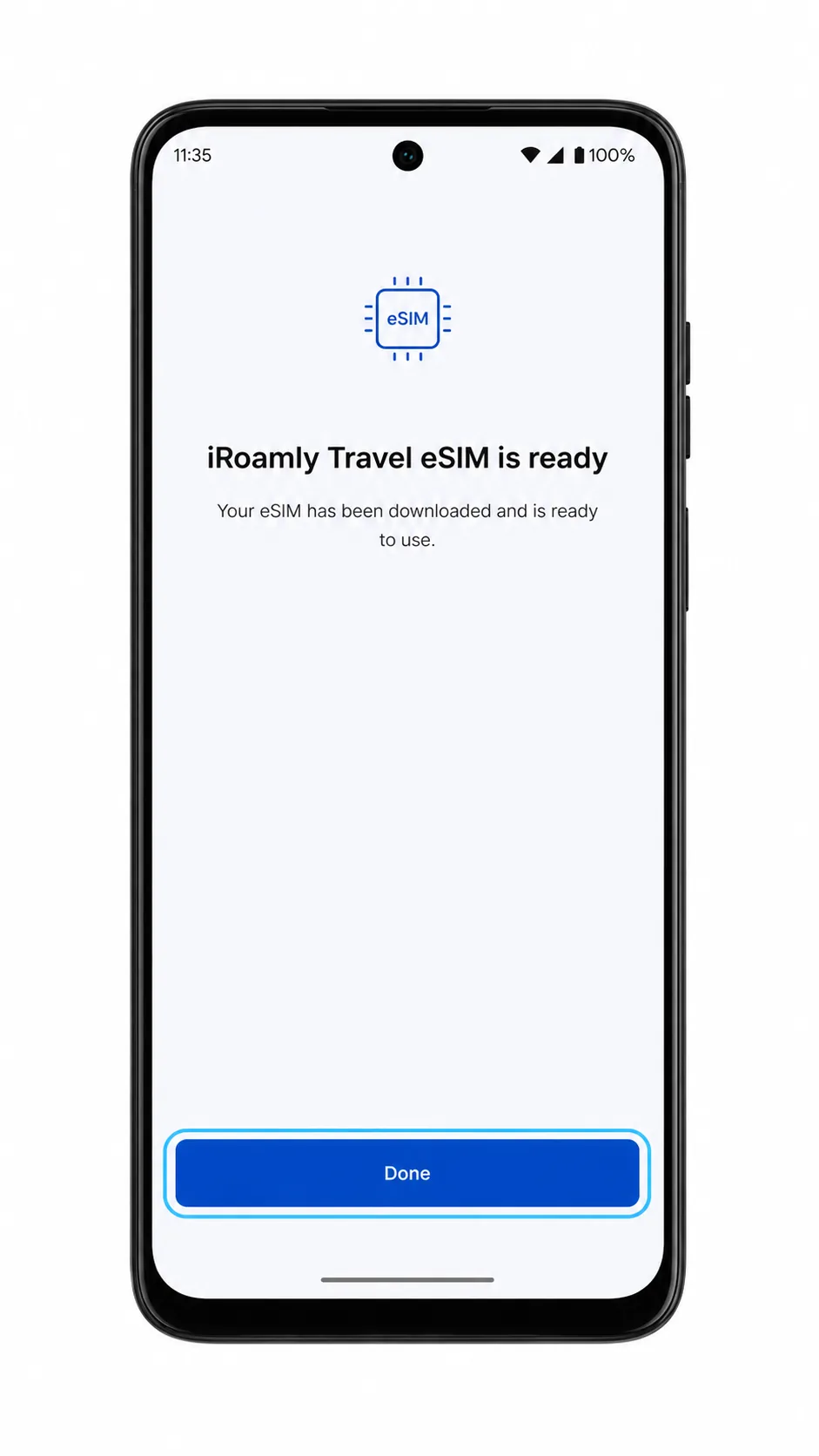
Ketuk Selesai saat proses instalasi eSIM selesai.
eSIM iroamly kini seharusnya muncul di Pengaturan > Jaringan & internet > SIM.
Cara Mengonfirmasi eSIM iRoamly Anda Telah Terpasang
Buka Pengaturan > Jaringan & internet > SIM, lalu cari profil eSIM iRoamly baru di daftar SIM tersebut.
Profil yang terpasang mungkin muncul dengan nama iRoamly, Travel, atau nama profil operator yang ditetapkan oleh jaringan tujuan Anda.
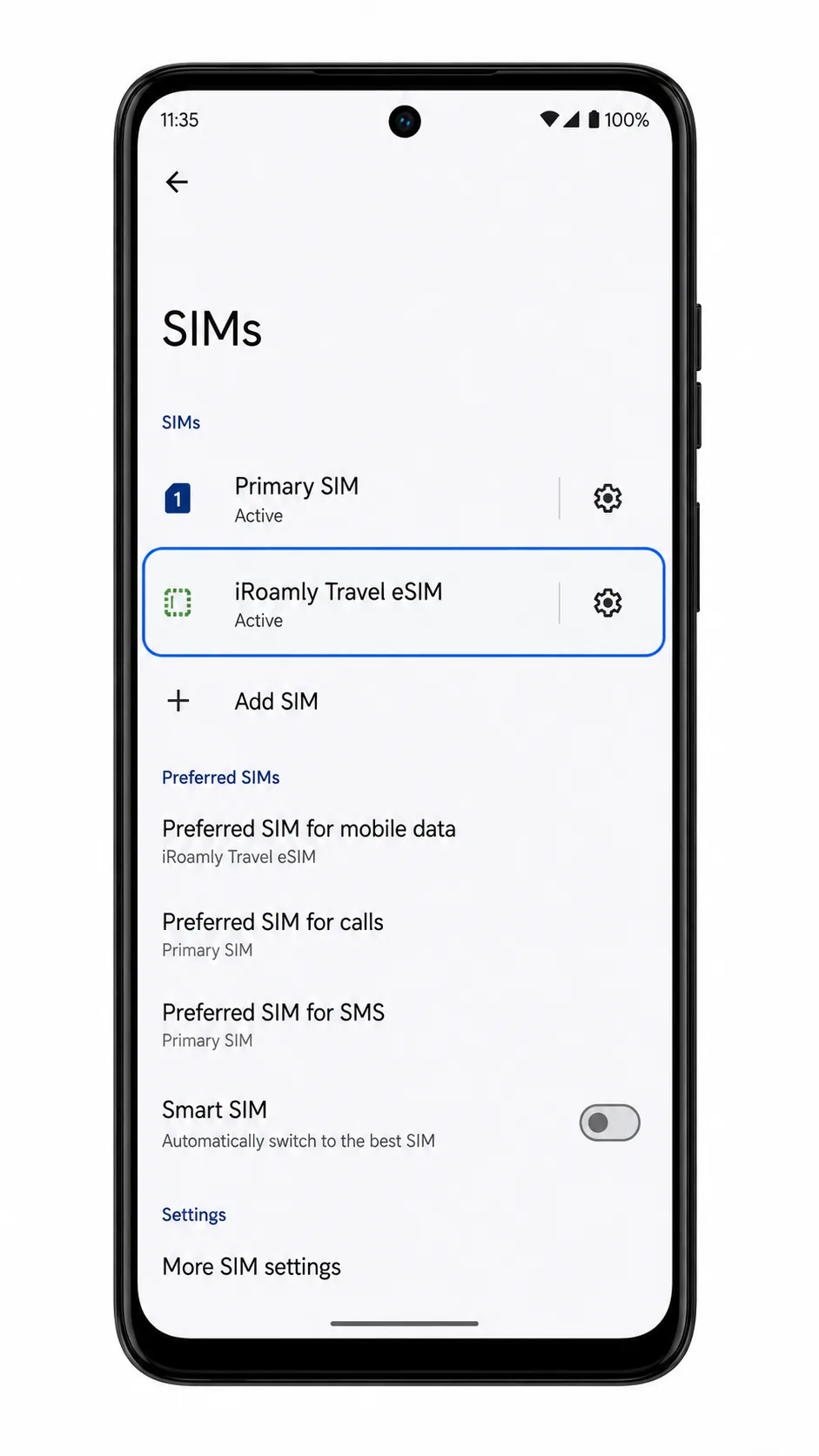
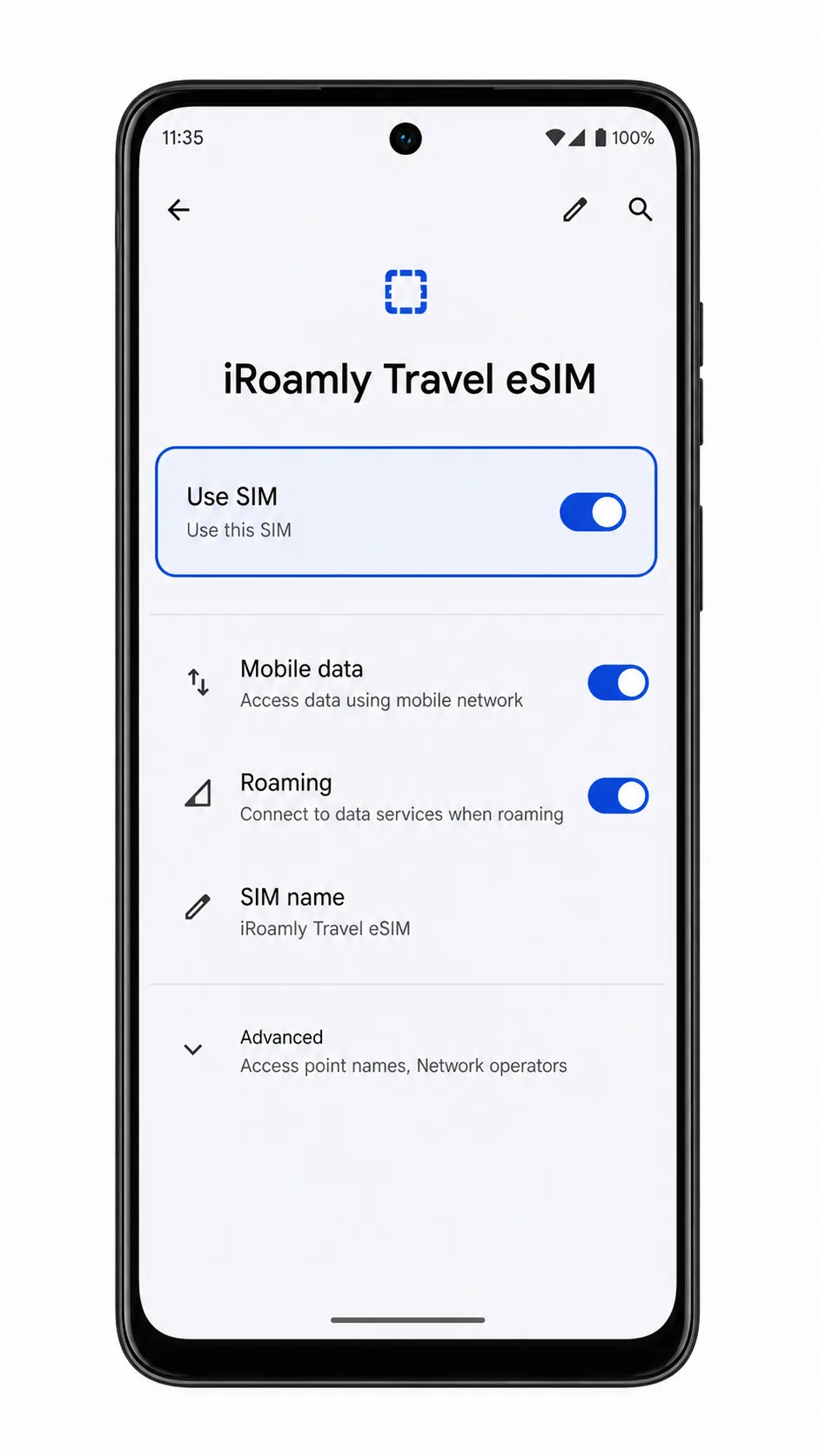
Ketuk profil eSIM iRoamly tersebut dan pastikan bahwa Gunakan SIM dalam posisi aktif (on).
Halaman detail eSIM seharusnya menunjukkan bahwa profil telah aktif. Jika paket Anda hanya menyediakan data, jangan berharap fitur panggilan atau SMS akan berfungsi, kecuali paket iRoamly Anda memang secara khusus mencakup layanan tersebut.
Konfigurasikan eSIM untuk Data Seluler
Buka Pengaturan > Jaringan & internet > SIM, lalu ketuk profil iRoamly eSIM.
Halaman detail eSIM akan menampilkan kontrol data dan roaming untuk profil tersebut.
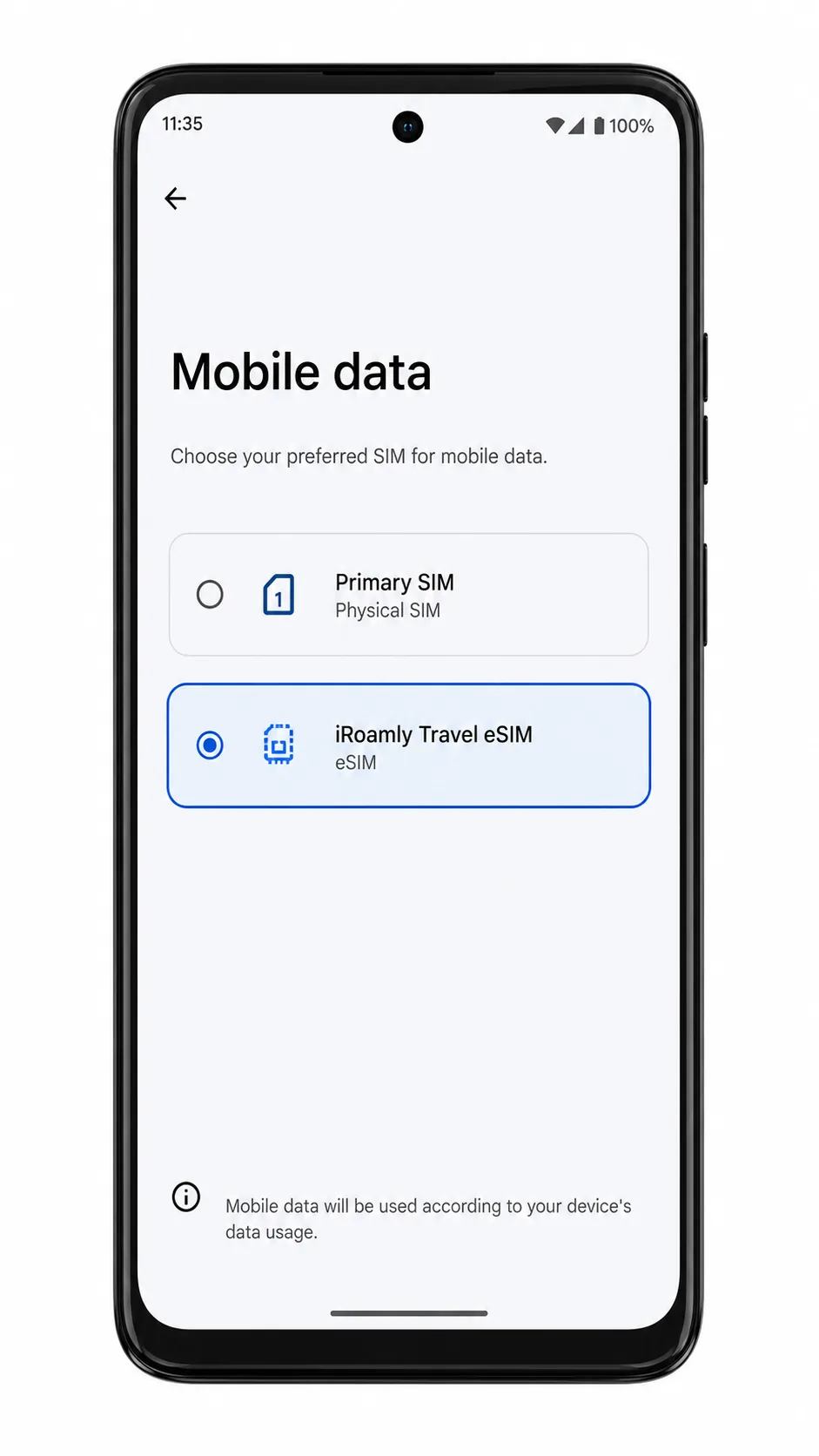
Ketuk Data seluler atau Preferensi data, lalu pilih iRoamly eSIM untuk data seluler.
Ponsel akan menggunakan iRoamly eSIM untuk data seluler, sementara SIM utama Anda tetap aktif jika masih diperlukan untuk panggilan atau pesan teks.
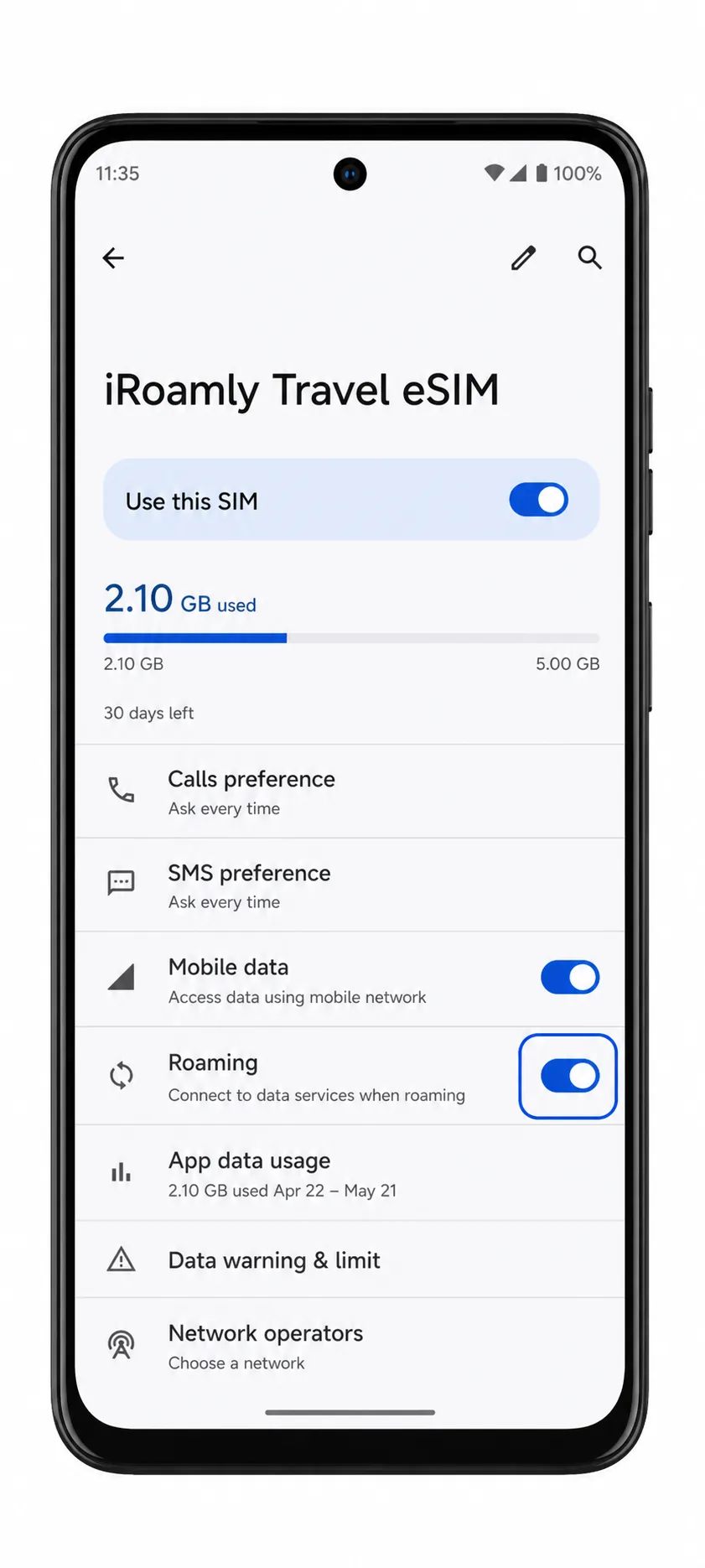
Aktifkan Roaming untuk iRoamly eSIM jika paket iRoamly atau instruksi tujuan Anda mengharuskannya.
Setelah tiba di tujuan, ponsel akan terhubung ke jaringan lokal yang didukung. Nonaktifkan Wi-Fi sejenak saat menguji data seluler agar Anda dapat memastikan koneksi eSIM telah terhubung.
Pemecahan Masalah
Jika opsi Tambahkan SIM, Unduh SIM, atau Siapkan eSIM tidak muncul, perbarui Android, mulai ulang ponsel, dan pastikan varian Moto G Stylus 5G (2024) serta operator Anda mendukung eSIM.
Jika kode QR tidak bisa dipindai, tingkatkan kecerahan layar pada perangkat yang menampilkan kode QR, bersihkan lensa kamera Moto, atau gunakan metode manual dengan memasukkan Alamat SM-DP+ dan Kode Aktivasi.
Jika Android menampilkan pemberitahuan bahwa kode QR telah digunakan, jangan menghapus dan mencoba ulang secara terus-menerus. Hubungi dukungan iRoamly karena banyak kode QR eSIM hanya bisa dipasang satu kali.
Jika eSIM tetap tertunda, biarkan ponsel tetap terhubung ke Wi-Fi, jangan tutup layar pengaturan, dan mulai ulang Moto G Stylus 5G (2024) hanya setelah proses pengunduhan benar-benar berhenti.
Jika eSIM iRoamly muncul tetapi data seluler tidak berfungsi, pilih profil iRoamly untuk data seluler, aktifkan roaming jika diperlukan, nonaktifkan peralihan otomatis yang tidak diinginkan ke SIM utama Anda, lalu coba lagi saat tidak terhubung ke Wi-Fi.
Jika Anda memerlukan layanan panggilan atau SMS, periksa halaman paket iRoamly. Jangan berasumsi layanan tersebut disertakan kecuali paket spesifik menyebutkannya.
Jika ponsel Anda merupakan versi terkunci operator atau khusus wilayah tertentu, pengaturan eSIM mungkin diblokir meskipun model yang sama mendukung eSIM di wilayah lain.
Kesimpulan
Untuk Moto G Stylus 5G (2024), memindai kode QR iRoamly melalui Pengaturan > Jaringan & internet > SIM > Tambah SIM adalah cara tercepat saat kode QR ditampilkan di perangkat lain. Pengaturan manual mengikuti jalur Android Motorola yang sama, lalu gunakan Masukkan kode secara manual dengan Alamat SM-DP+ iRoamly dan Kode Aktivasi jika pemindaian tidak memungkinkan.
Setelah instalasi, langkah pengecekan paling utama adalah pada halaman SIM: profil iRoamly seharusnya muncul, Gunakan SIM harus dalam posisi aktif, dan data seluler harus ditetapkan ke eSIM tersebut sebelum digunakan saat bepergian. Aktifkan roaming untuk saluran iRoamly jika paket tujuan Anda memerlukannya, biarkan profil tetap terpasang, dan perlu diingat bahwa masa berlaku paket dimulai sejak aktivasi, bukan sejak Anda membaca panduan ini.