
Moto G35 tersedia dalam varian yang mendukung eSIM, yang umumnya menggunakan satu kartu SIM fisik bersama dengan satu eSIM. Karena ketersediaan eSIM masih bergantung pada pasar, firmware operator, dan wilayah, pastikan ponsel Anda menampilkan opsi pengaturan eSIM sebelum membeli atau memasang eSIM perjalanan iRoamly Anda.
Pada perangkat Motorola dengan Android 14, jalur yang relevan biasanya adalah Pengaturan > Jaringan & internet > SIM & jaringan seluler, kemudian pilih opsi untuk mengunduh atau menambahkan SIM baru. Panduan ini menggunakan alur menu khas Moto G35 dan mencakup kedua cara untuk memasang eSIM perjalanan iRoamly: melalui pemindaian kode QR dan memasukkan kode aktivasi secara manual.
Metode QR biasanya menjadi cara tercepat jika Anda memiliki kode QR iRoamly di layar lain atau halaman cetak. Metode entri manual berguna jika kode QR gagal dipindai, jika Anda melakukan pengaturan dari ponsel yang sama, atau jika Anda hanya memiliki detail aktivasi dari akun atau email iRoamly Anda. Nama menu mungkin sedikit berbeda tergantung pada pembaruan Android, wilayah, atau versi operator yang digunakan.
Persiapan Sebelum Mengatur iRoamly eSIM
Hubungkan Moto G35 ke Wi-Fi yang stabil sebelum memulai.
Pastikan varian Moto G35 Anda tidak terkunci (unlocked) dan mendukung eSIM. Jika opsi Unduh kartu SIM baru (Download new SIM), Tambah eSIM (Add eSIM), atau opsi serupa tidak tersedia, varian atau firmware operator Anda mungkin tidak mendukung eSIM.
Siapkan kode QR atau detail aktivasi manual iRoamly Anda. Gunakan detail pengganti (placeholder) hanya pada tangkapan layar; jangan pernah membagikan kode QR atau kode aktivasi asli secara publik.
Jangan hapus iRoamly eSIM yang telah terpasang kecuali atas instruksi dukungan iRoamly. Banyak eSIM perjalanan tidak dapat dipasang kembali setelah dihapus.
Pasang eSIM 1 hingga 2 hari sebelum bepergian jika memungkinkan, namun periksa masa berlaku paket Anda terlebih dahulu. Masa berlaku iRoamly eSIM dimulai sejak aktivasi, dan pemicu aktivasi bisa berbeda-beda tergantung paketnya, seperti saat pemasangan atau saat pertama kali terhubung ke jaringan yang didukung.
Paket eSIM perjalanan iRoamly mungkin hanya menyediakan data. Ketersediaan panggilan suara dan SMS bergantung pada paket yang dipilih, jadi pastikan untuk memeriksa detail paket secara saksama sebelum Anda mengandalkannya untuk menelepon atau berkirim pesan.
Metode 1: Instal eSIM iRoamly dengan Memindai Kode QR
Buka Pengaturan, lalu ketuk Jaringan & internet. Anda akan melihat halaman pengaturan jaringan Motorola yang berisi pilihan SIM dan konektivitas.
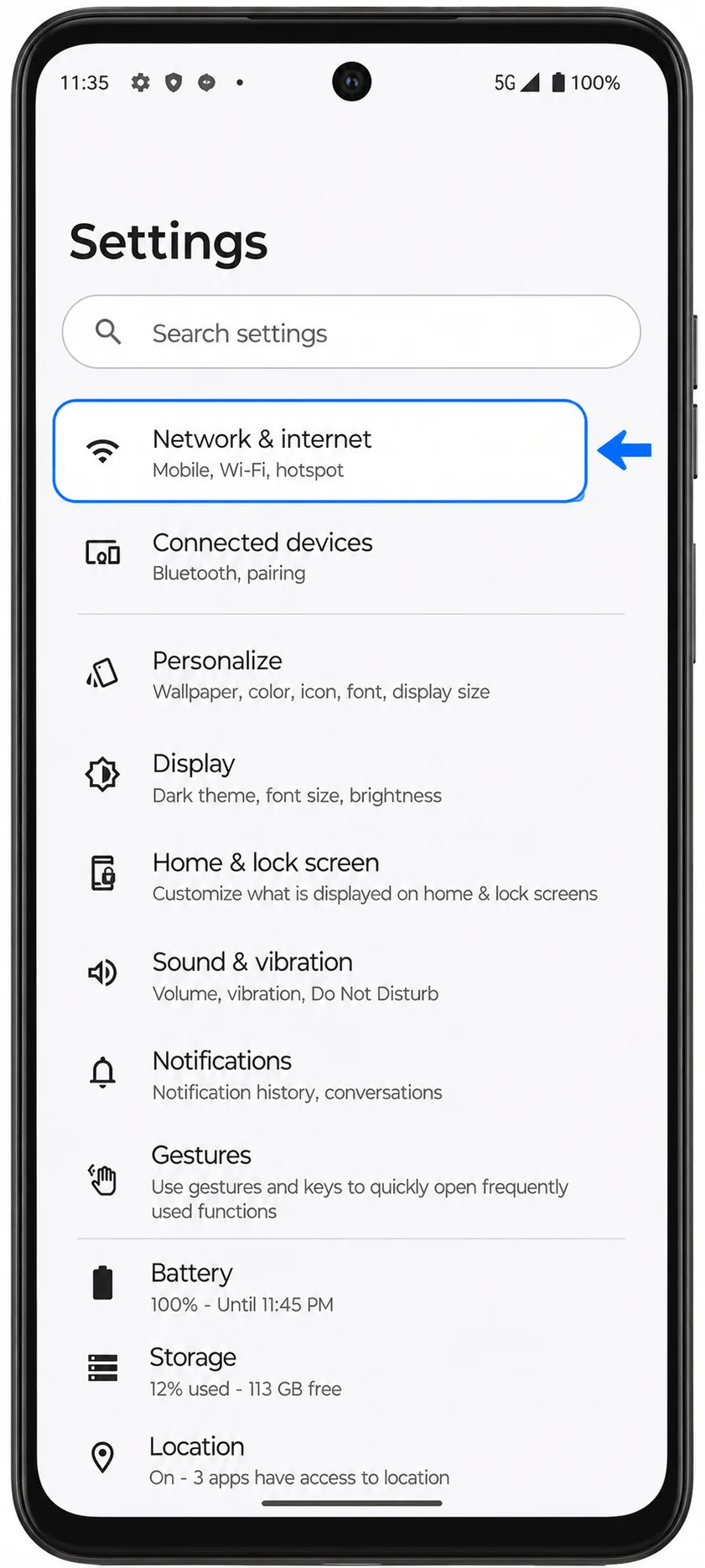
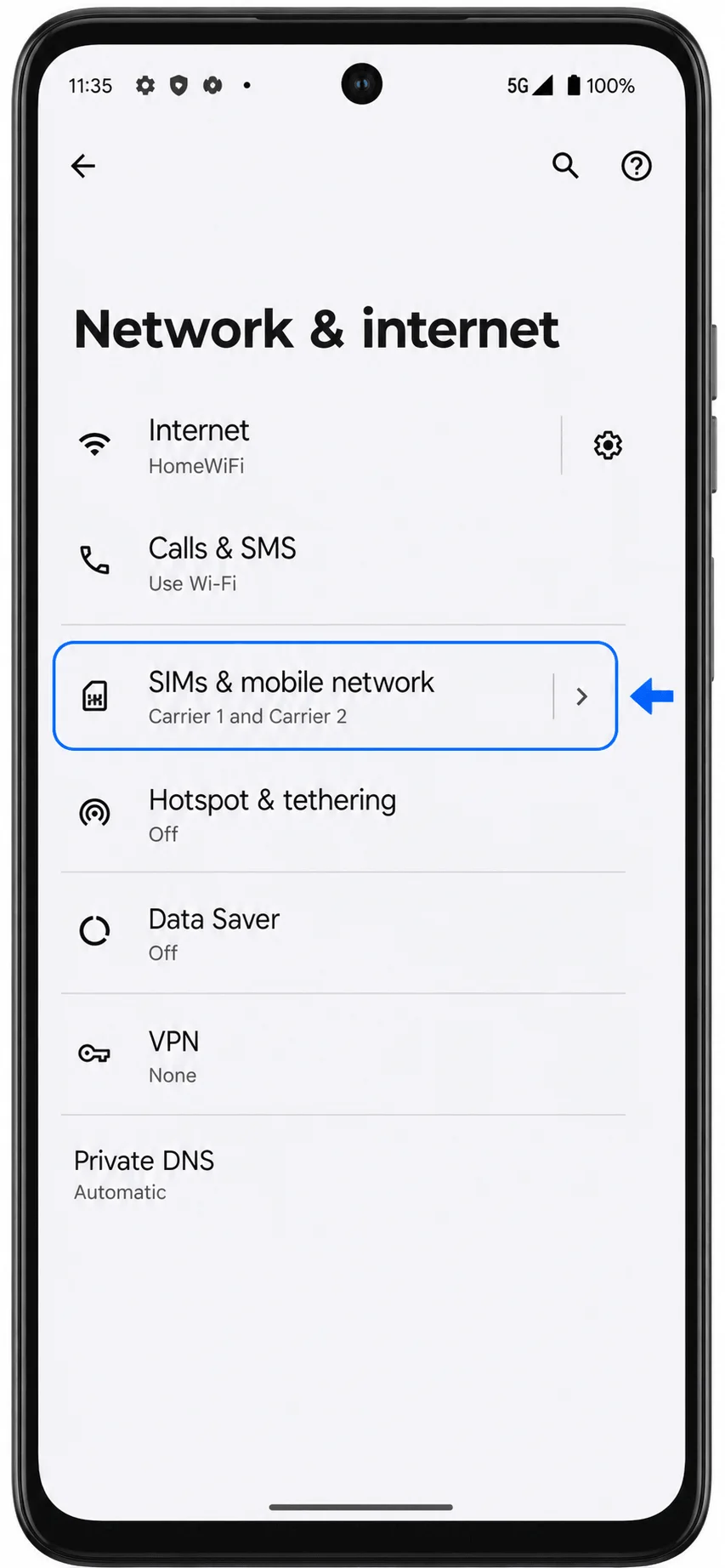
Ketuk SIM & jaringan seluler. Ponsel akan membuka layar manajemen SIM tempat SIM fisik dan pilihan jaringan seluler Anda terdaftar.
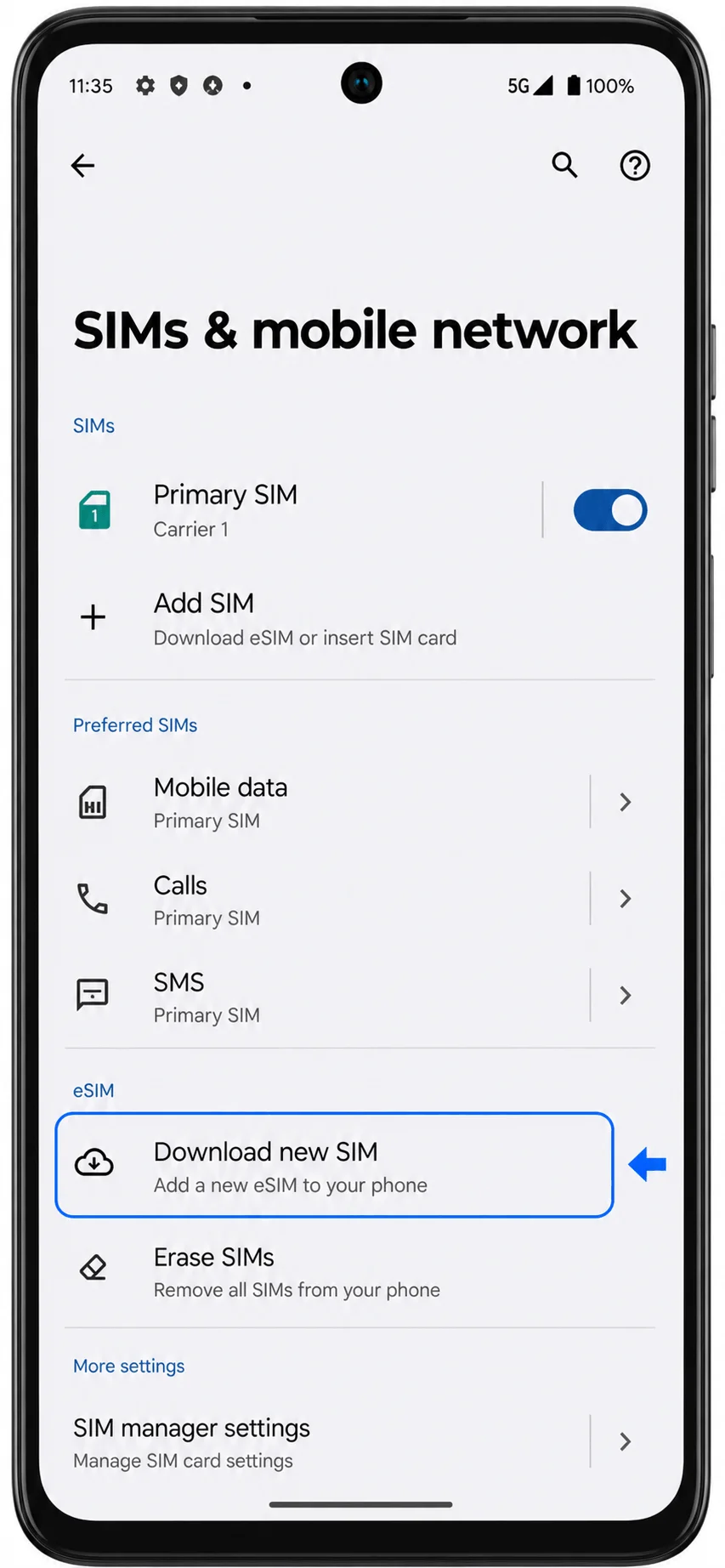
Ketuk Unduh SIM baru atau pilihan Tambah eSIM yang muncul di Moto G35 Anda. Anda akan melihat alur pengaturan eSIM dimulai.
Ketuk Atur eSIM, lalu pilih layar pengaturan kode QR jika diminta. Pemindai kamera akan terbuka dan meminta Anda untuk memindai kode QR operator Anda.
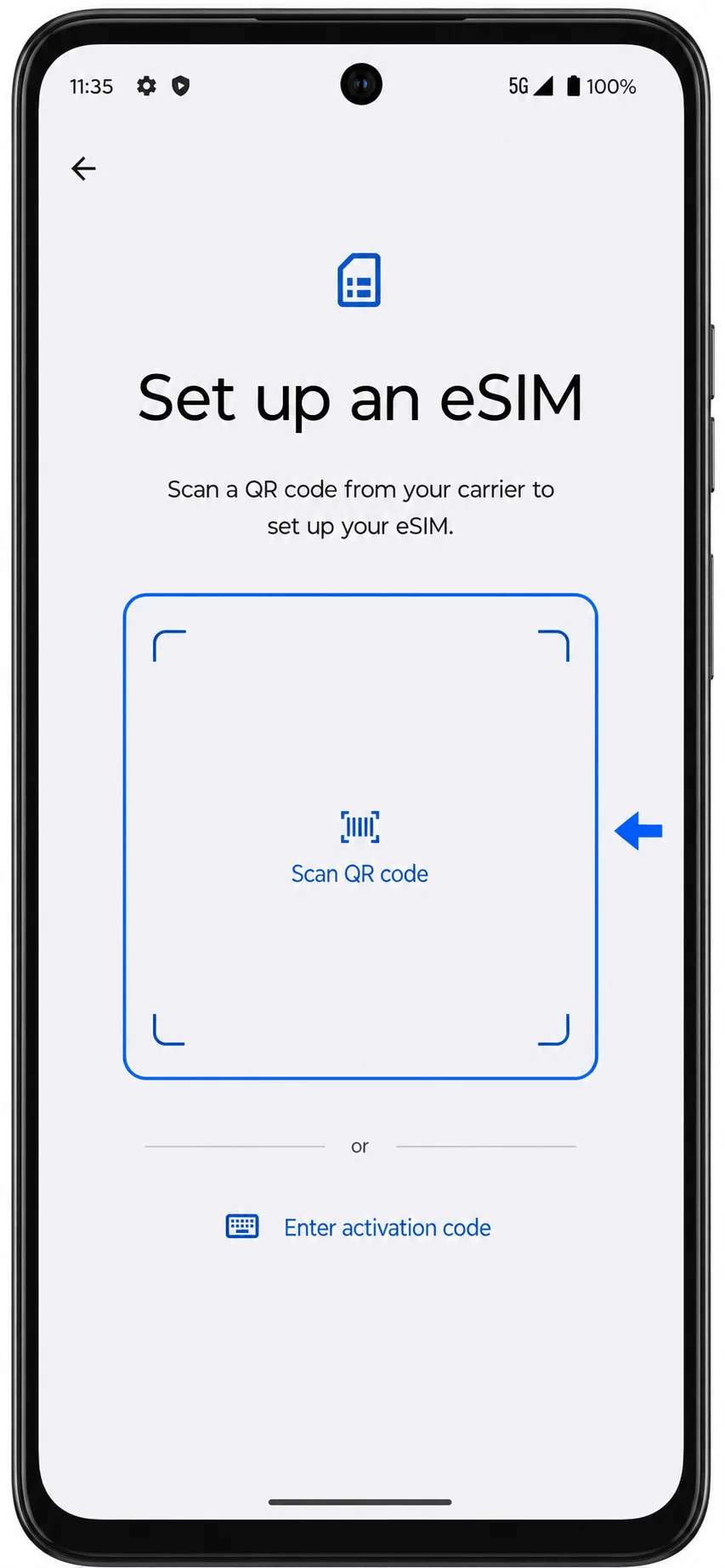
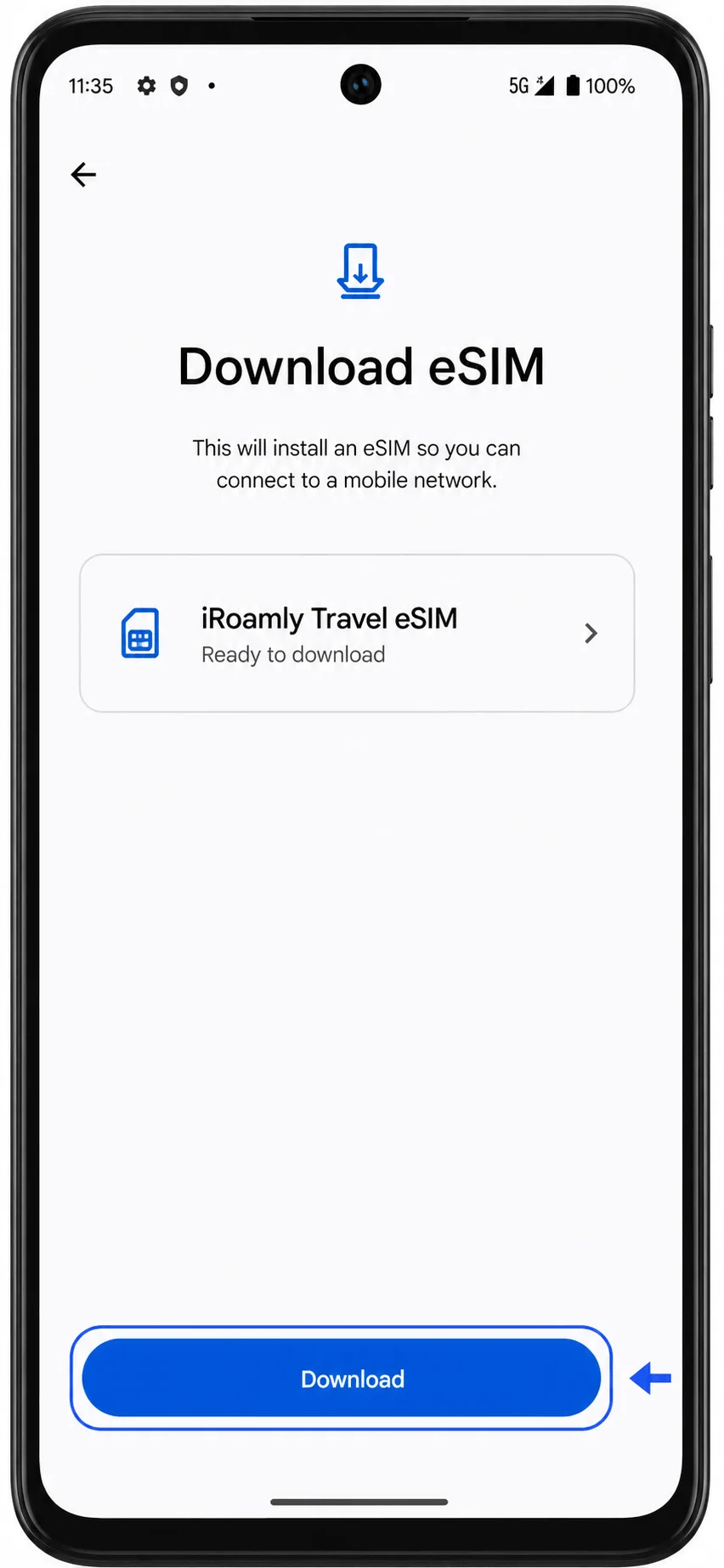
Arahkan kamera ke kode QR iRoamly, tunggu hingga ponsel mengenalinya, lalu ketuk Unduh atau Lanjutkan saat profil eSIM iRoamly muncul. Pastikan ponsel tetap terhubung ke Wi-Fi hingga proses pengunduhan selesai.
Metode 2: Instal iRoamly eSIM melalui Entri Manual
Buka Pengaturan, lalu ketuk Jaringan & internet. Ini adalah titik awal yang sama dengan yang digunakan untuk pengaturan melalui kode QR.
Ketuk SIM & jaringan seluler. Pastikan halaman manajemen SIM sudah terbuka sebelum melanjutkan.
Ketuk Unduh SIM baru atau opsi Tambahkan eSIM yang tersedia di Moto G35 Anda. Proses pengaturan eSIM akan segera dimulai.
Ketuk Siapkan eSIM untuk menuju layar pemindai kode QR. Alih-alih memindai, cari opsi entri manual pada halaman pemindai tersebut.
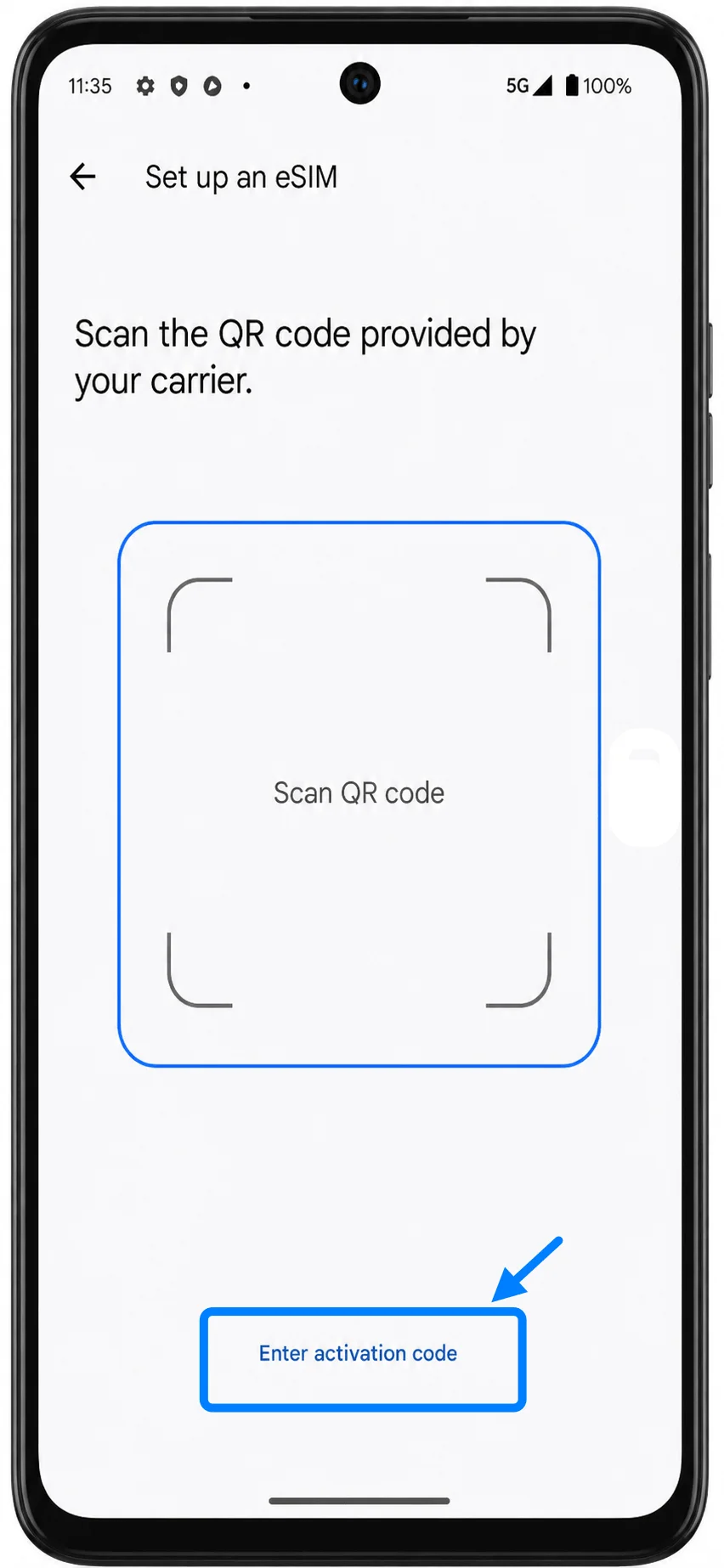
Ketuk Masukkan kode aktivasi, lalu masukkan rangkaian kode aktivasi lengkap sesuai dengan yang diberikan oleh iRoamly. Pada sistem Motorola Android ini, pengaturan manual biasanya dimasukkan sebagai satu rangkaian kode aktivasi, bukan kolom Alamat SM-DP+ dan Kode Aktivasi yang terpisah.
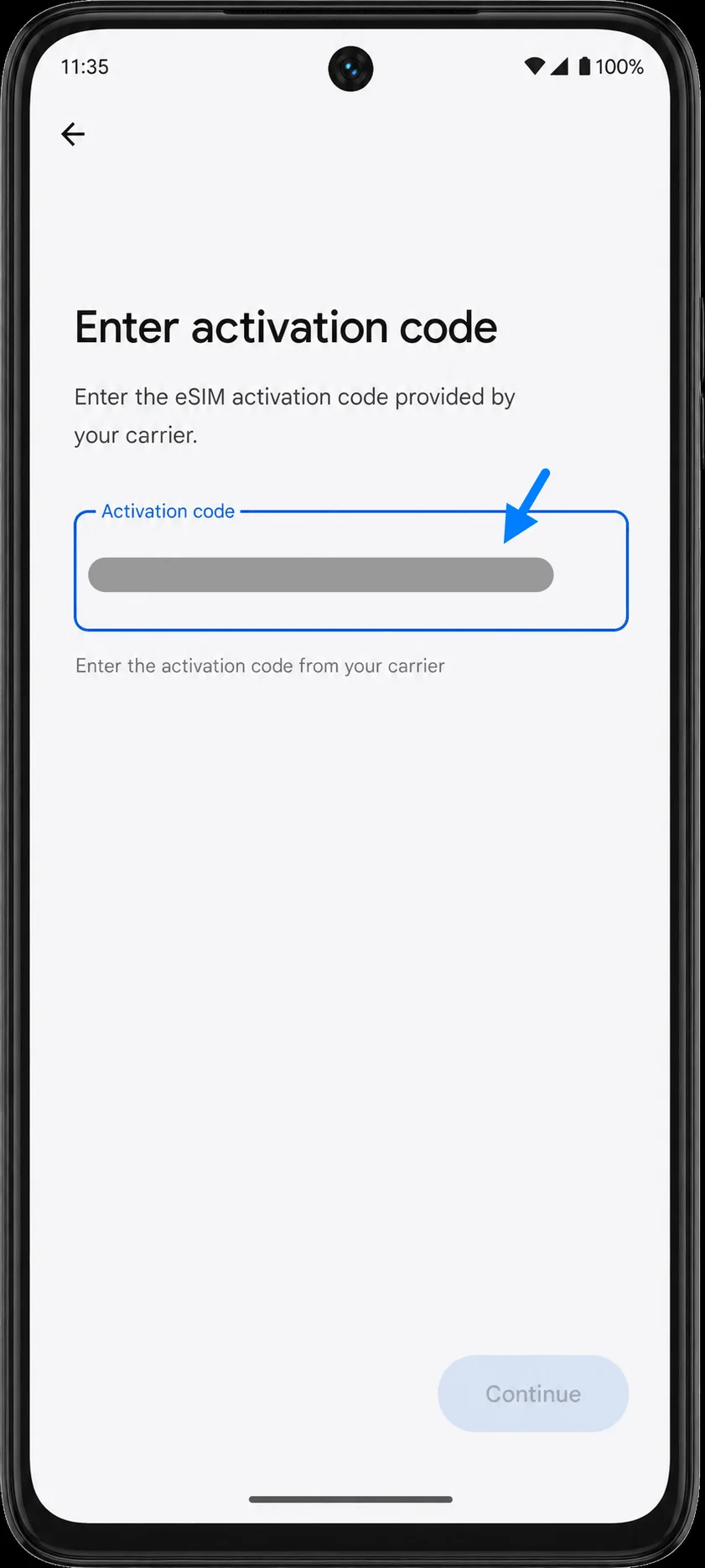
Ketuk Lanjutkan, tinjau profil iRoamly eSIM, lalu ketuk Unduh. Tetap terhubung dengan Wi-Fi sampai Android memberikan konfirmasi bahwa eSIM telah berhasil diunduh.
Cara Memastikan eSIM iRoamly Telah Terpasang
Buka Pengaturan > Jaringan & internet > SIM & jaringan seluler, lalu cari eSIM iRoamly yang baru saja ditambahkan di dalam daftar SIM Anda. SIM tersebut mungkin akan muncul dengan label operator umum sampai Anda mengubah namanya.
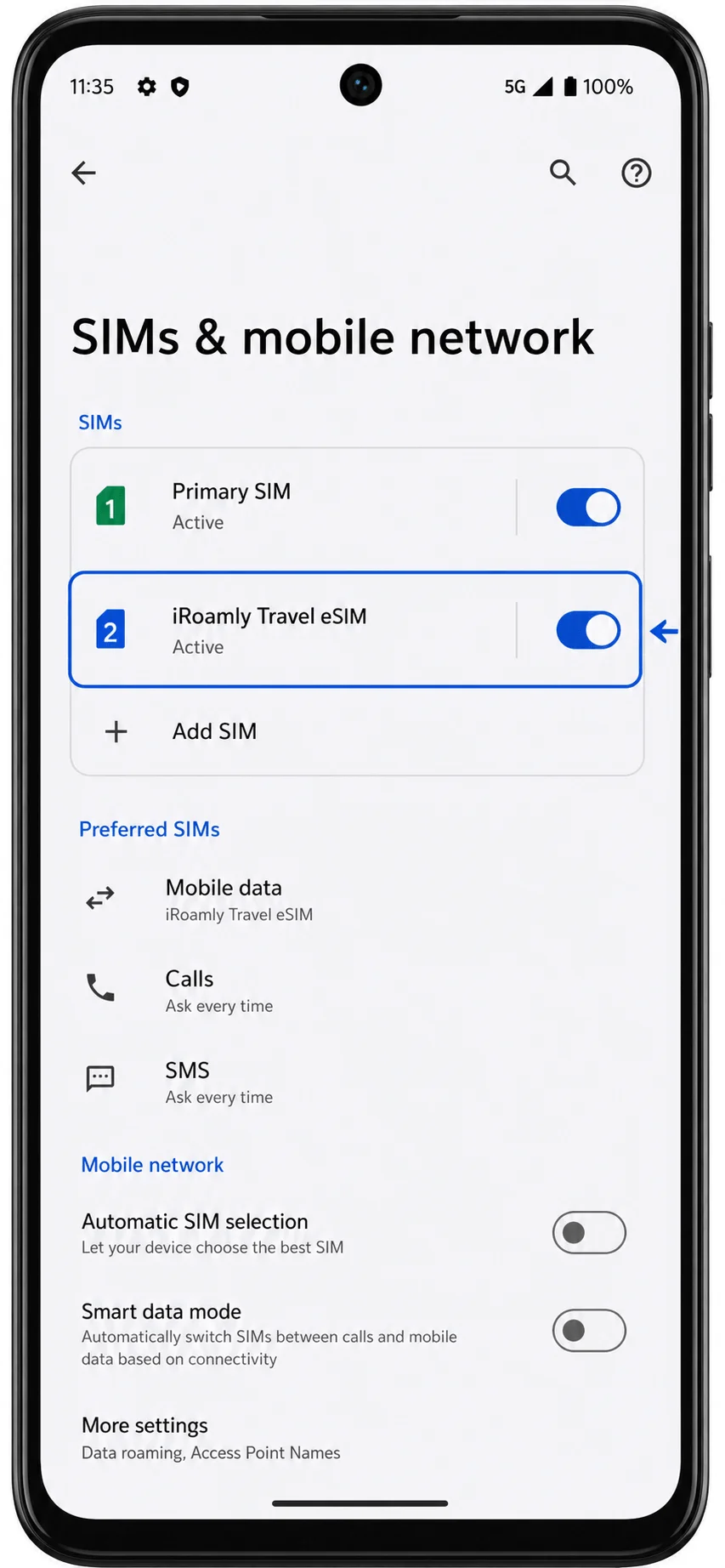
Ketuk entri eSIM iRoamly dan pastikan opsi Gunakan SIM tersedia atau dalam posisi aktif. Jika perangkat Android Anda meminta konfirmasi untuk mengaktifkan SIM, setujui permintaan tersebut saat Anda siap menggunakan paket perjalanan.
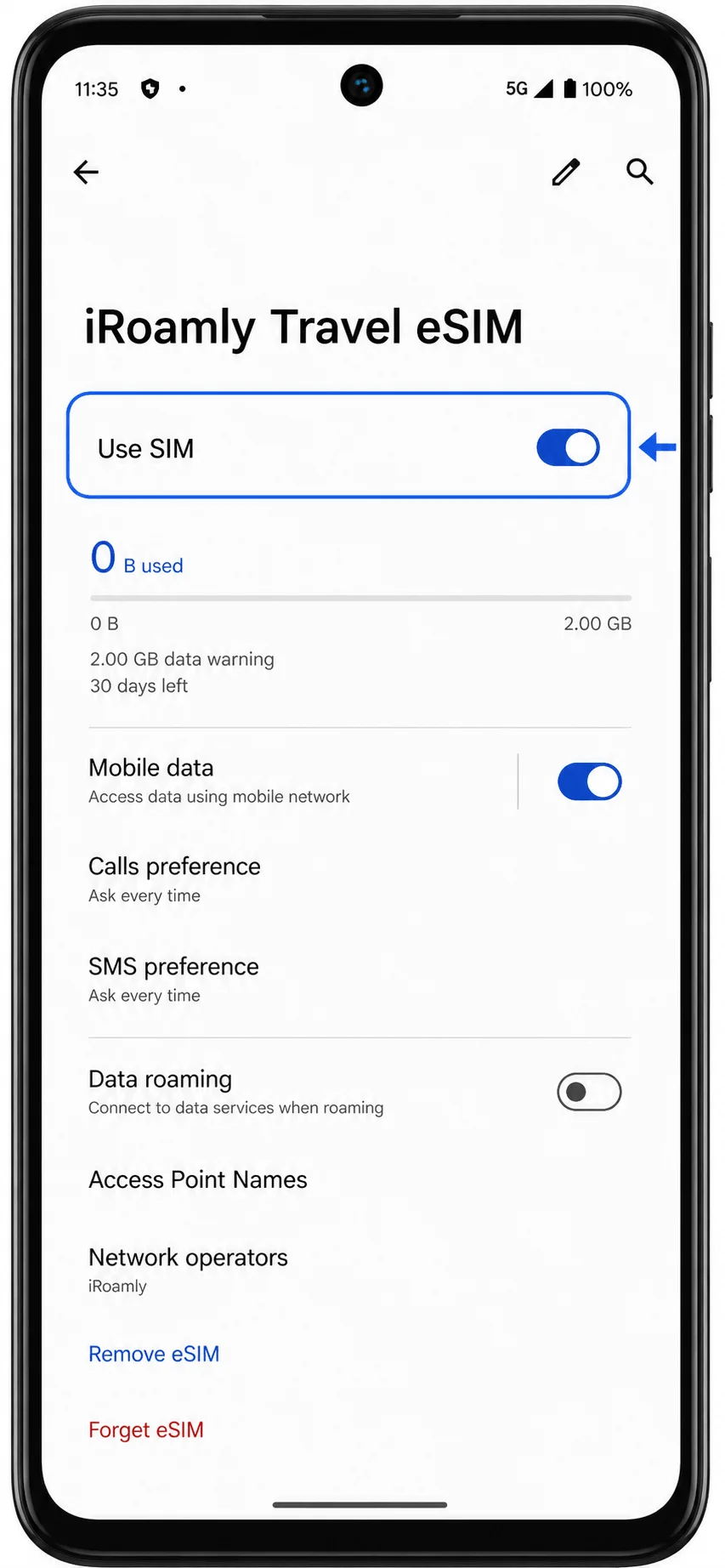
Siapkan eSIM iRoamly untuk Data Perjalanan
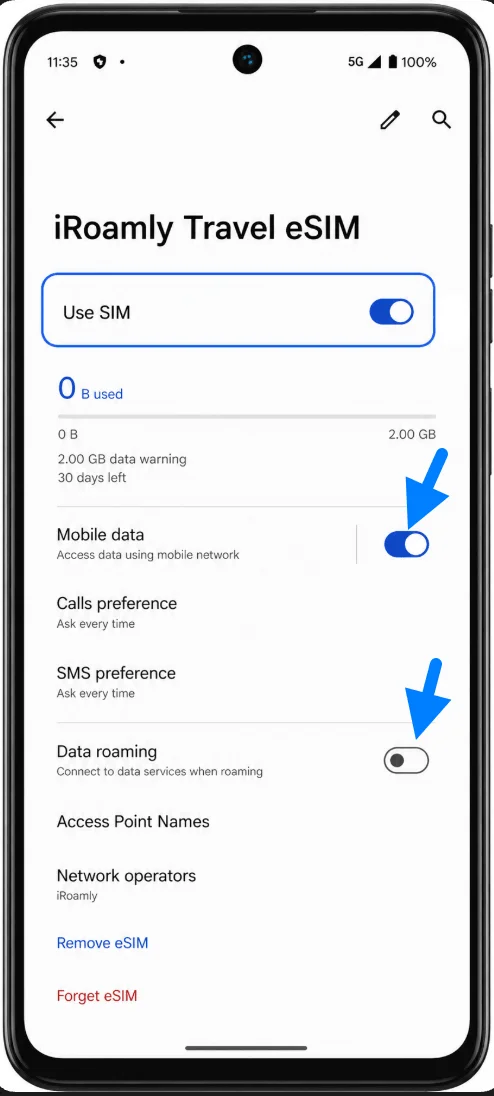
Di Pengaturan > Jaringan & internet > SIM & jaringan seluler, buka pengaturan data seluler dan pilih eSIM iRoamly untuk data saat Anda ingin menggunakan paket perjalanan.
Buka detail eSIM iRoamly dan aktifkan Roaming atau Roaming data jika paket iRoamly atau tujuan Anda memerlukannya. Pastikan SIM utama Anda tidak menggunakan data seluler jika Anda ingin menghindari biaya roaming pada nomor telepon asal Anda.
Penyelesaian Masalah
Menu Unduh SIM baru atau Tambah eSIM tidak ada: pastikan varian Moto G35 Anda mendukung eSIM, ponsel dalam keadaan tidak terkunci (unlocked), dan firmware operator Anda tidak menonaktifkan pengaturan eSIM.
Kode QR sudah digunakan: jangan hapus dan mencoba berulang kali. Hubungi dukungan iRoamly, karena banyak kode QR eSIM hanya bisa digunakan sekali setelah dipasang.
Tidak ada data setelah pemasangan: pastikan eSIM iRoamly sudah aktif, dipilih untuk data seluler, dan diizinkan menggunakan roaming data jika diperlukan di destinasi Anda.
Aktivasi tertunda: tetap terhubung dengan Wi-Fi, tunggu beberapa menit, lalu mulai ulang Moto G35 jika Android menyarankannya atau jika proses pengaturan tampak macet.
Entri manual gagal: masukkan kode aktivasi lengkap persis seperti yang diberikan oleh iRoamly, termasuk tanda bacanya. Jika Moto G35 Anda menampilkan kolom terpisah, salin Alamat SM-DP+, Kode Aktivasi, dan kode konfirmasi opsional yang sesuai dari iRoamly.
Layanan telepon atau SMS tidak berfungsi: banyak paket eSIM perjalanan hanya berfokus pada data. Periksa detail paket iRoamly Anda sebelum berasumsi bahwa layanan panggilan atau pesan teks sudah termasuk di dalamnya.
Kesimpulan
Setelah iRoamly eSIM terpasang di Moto G35 Anda, Anda dapat membiarkannya tetap di perangkat agar siap digunakan kapan pun paket perjalanan Anda aktif. Dengan begitu, Anda tidak perlu lagi khawatir saat menyiapkan perjalanan, terutama jika Anda ingin menghindari kerepotan mengganti kartu SIM atau mengatur jaringan seluler setelah mendarat.
Baik saat Anda membutuhkan akses ke peta, aplikasi pesan, layanan transportasi, maupun informasi perjalanan, memiliki eSIM yang sudah dikonfigurasi sebelumnya akan membuat transisi ke data seluler menjadi jauh lebih lancar. Dengan profil yang sudah diunduh dan tersedia, Anda akan jauh lebih siap untuk terhubung ke internet saat Anda paling membutuhkannya.