
Moto G75 5G menggunakan antarmuka Android yang hampir menyerupai versi murni milik Motorola, sehingga jalur pengaturan eSIM biasanya dapat ditemukan di Pengaturan > Jaringan & internet > SIM. Panduan ini mengasumsikan Anda menggunakan Moto G75 yang menjalankan Android 14 / Motorola My UX, dengan label sistem berbahasa Inggris.
iRoamly travel eSIM sangat berguna ketika Anda membutuhkan data seluler di luar negeri tanpa harus mengganti kartu SIM fisik Anda. Sebelum memasang, pastikan varian Moto G75 Anda mendukung eSIM di wilayah Anda dan tidak terkunci (unlocked) untuk penggunaan di luar negeri.
Panduan ini mencakup kedua metode pengaturan: memindai kode QR iRoamly dan memasukkan detail eSIM secara manual. Metode QR biasanya menjadi yang tercepat, sedangkan metode entri manual berguna jika kode QR tidak dapat dipindai atau Anda sedang melakukan pengaturan menggunakan ponsel yang sama dengan yang menampilkan kode QR tersebut.
Sebelum Anda Mengatur eSIM iRoamly Anda
Hubungkan Moto G75 ke Wi-Fi yang stabil sebelum memulai pengunduhan eSIM.
Siapkan kode QR iRoamly Anda, Alamat SM-DP+, kode aktivasi, dan kode konfirmasi opsional.
Pastikan Moto G75 Anda sudah tidak terkunci (unlocked) dan model regional Anda mendukung penggunaan eSIM.
Perbarui perangkat lunak ponsel Anda jika di Pengaturan > Sistem terdapat pembaruan yang tersedia.
Instal eSIM iRoamly 1-2 hari sebelum keberangkatan jika memungkinkan, namun periksa masa aktif paket Anda terlebih dahulu.
Masa berlaku eSIM iRoamly dimulai sejak aktivasi. Pemicu aktivasi yang tepat dapat berbeda-beda tergantung paketnya, seperti saat instalasi atau saat pertama kali tersambung ke jaringan tujuan yang didukung. Jadi, periksa pesanan iRoamly atau detail paket Anda sebelum melakukan instalasi terlalu dini.
Banyak paket eSIM perjalanan iRoamly difokuskan pada layanan data. Ketersediaan panggilan suara dan SMS bervariasi tergantung paket, jadi jangan berasumsi bahwa panggilan atau pesan teks disertakan kecuali jika detail paket Anda menyatakan demikian.
Jangan hapus eSIM setelah instalasi kecuali jika diminta oleh layanan dukungan iRoamly. Kode QR eSIM yang sudah digunakan mungkin tidak dapat digunakan kembali.
Metode 1: Menginstal eSIM dengan Memindai Kode QR
1. Buka Pengaturan di ponsel Moto G75 Anda, lalu ketuk Jaringan & internet. Anda akan diarahkan ke halaman pengaturan jaringan.

2. Ketuk SIM pada halaman Jaringan & internet tersebut. Ponsel akan menampilkan layar pengelolaan SIM.

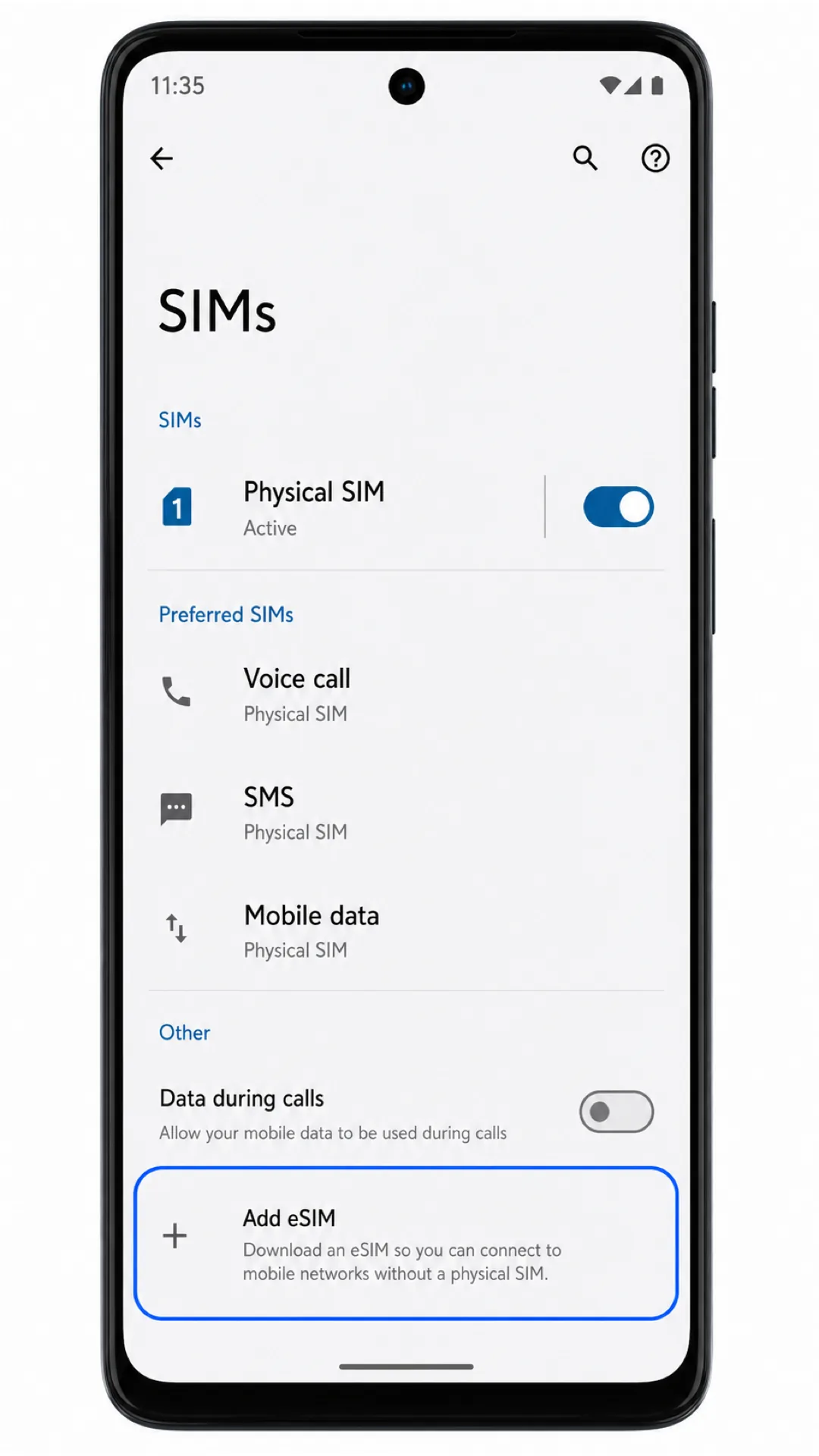
3. Ketuk Tambahkan eSIM di layar SIM. Pada beberapa versi perangkat lunak di wilayah tertentu, tombol ini mungkin muncul sebagai Tambahkan SIM; pilih opsi unduh eSIM jika sistem Android menanyakan jenis SIM yang ingin Anda tambahkan.
4. Arahkan pemindai ke kode QR iRoamly yang terdapat pada halaman pesanan atau email Anda. Posisikan kode QR tetap berada di dalam bingkai pemindaian hingga Android berhasil mengenalinya.

5. Periksa profil eSIM iRoamly yang telah terdeteksi, lalu ketuk Unduh. Pastikan ponsel Anda tetap terhubung ke Wi-Fi selama proses pengunduhan dan penambahan eSIM oleh Android.

Metode 2: Instal eSIM Secara Manual
1. Buka Pengaturan di Moto G75 Anda dan ketuk Jaringan & internet. Ini adalah pintu masuk yang sama dengan yang digunakan untuk pengaturan kode QR.
2. Ketuk SIM di halaman Jaringan & internet. Halaman SIM akan menampilkan kartu SIM fisik Anda serta opsi eSIM yang tersedia.
3. Ketuk Tambah eSIM. Jika ponsel Anda menampilkan Tambah SIM, pilih opsi untuk mengunduh atau mengatur eSIM.
4. Pada halaman pemindai kode QR, ketuk Masukkan detail secara manual. Android akan membuka formulir entri eSIM secara manual.
5. Masukkan Alamat SM-DP+ dan Kode Aktivasi persis seperti yang diberikan oleh iRoamly. Masukkan Kode Konfirmasi hanya jika iRoamly menyediakannya, lalu ketuk Berikutnya.
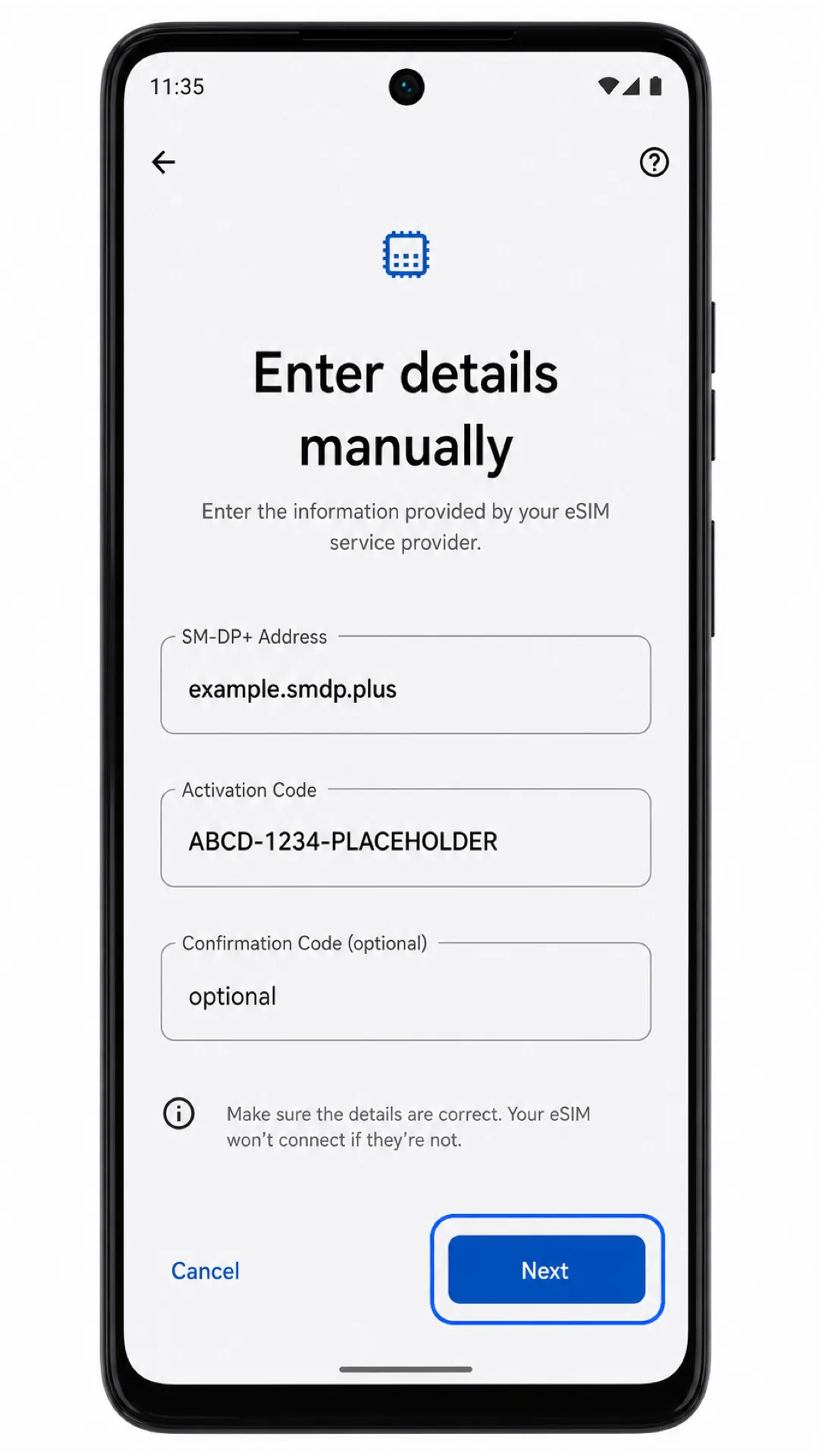
6. Tinjau profil eSIM iRoamly dan ketuk Unduh. Tunggu hingga Android selesai menambahkan eSIM sebelum keluar dari layar pengaturan.
Cara Mengonfirmasi eSIM iRoamly Anda Terpasang
1. Buka Pengaturan > Jaringan & internet > SIM. Cari profil eSIM seperti eSIM Perjalanan iRoamly dan pastikan sakelarnya aktif.
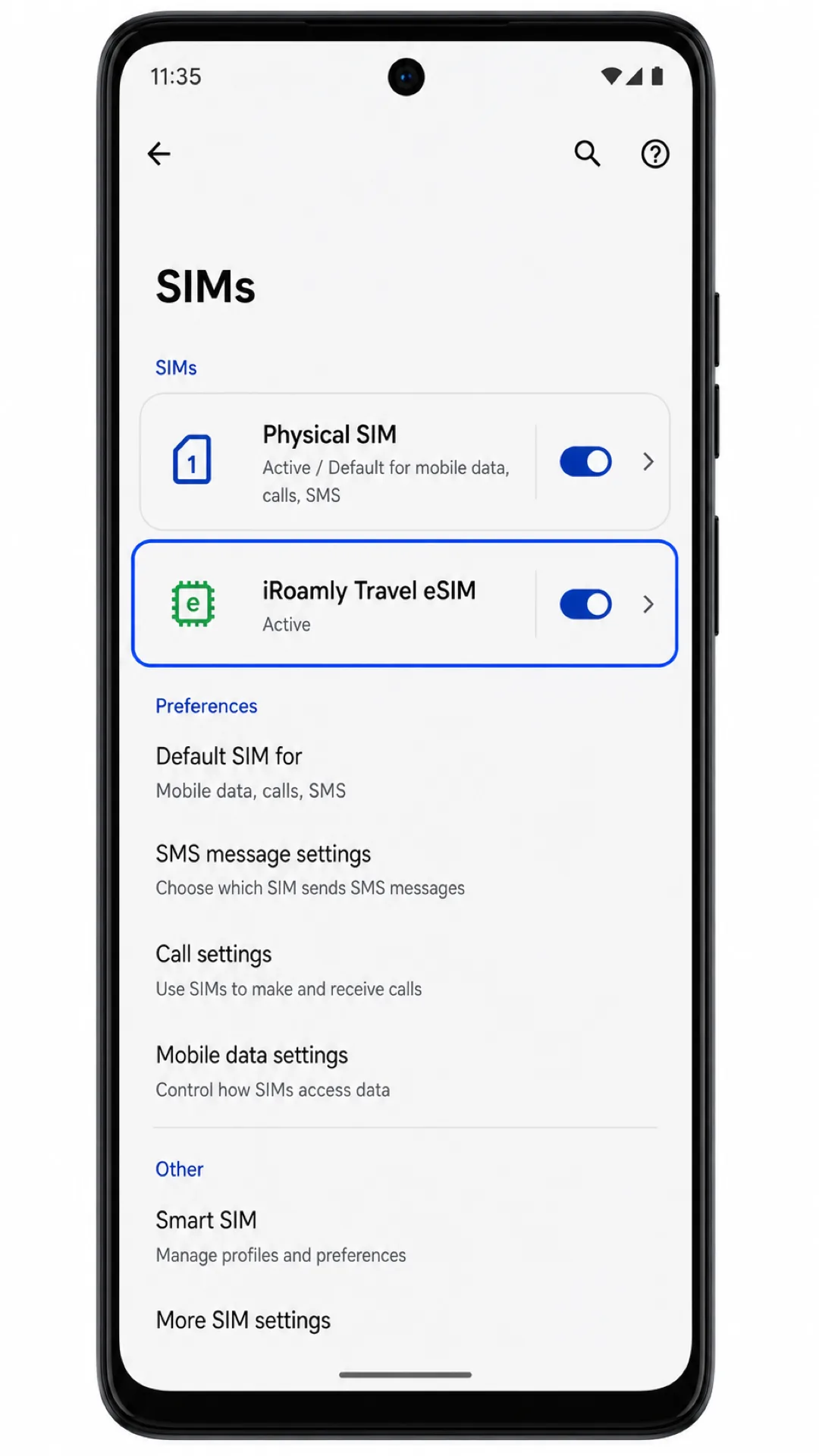
2. Ketuk profil eSIM iRoamly. Halaman detail seharusnya menampilkan Gunakan SIM dalam kondisi aktif, yang berarti profil tersebut tersedia di ponsel Anda.
3. Jika paket iRoamly Anda hanya mencakup data, ujilah data seluler, bukan panggilan atau SMS. Panggilan dan SMS sebaiknya hanya diuji jika paket spesifik Anda menyatakan bahwa layanan tersebut disertakan.
Konfigurasi eSIM untuk Data Seluler
1. Buka Setelan > Jaringan & internet > SIM, lalu ketuk iRoamly Travel eSIM. Ini akan membuka halaman detail eSIM.
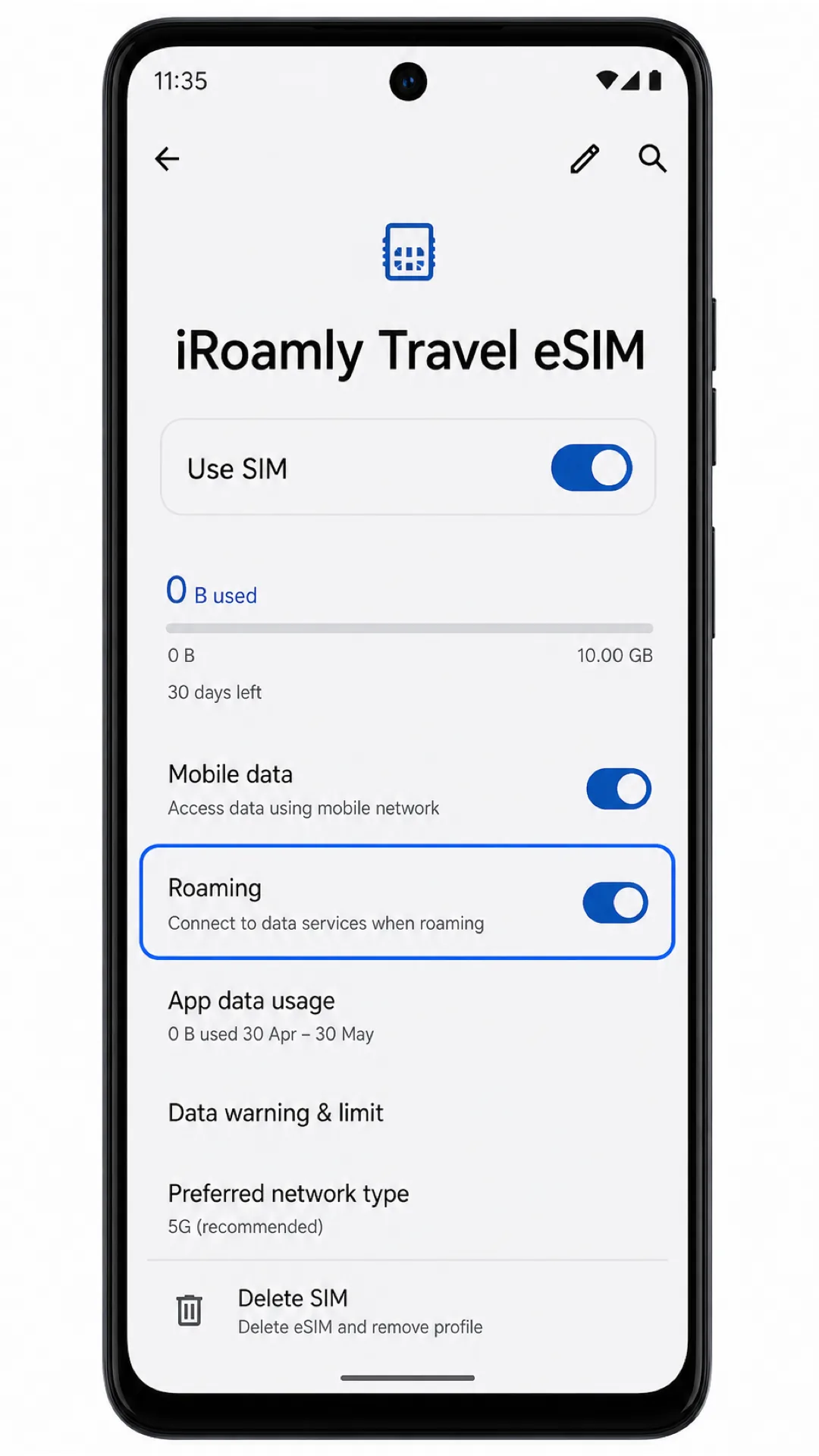
2. Aktifkan Gunakan SIM dan Data seluler untuk eSIM iRoamly. Jika ponsel menanyakan SIM mana yang akan digunakan untuk data seluler, pilih eSIM iRoamly untuk data perjalanan.
3. Aktifkan Roaming jika paket iRoamly atau instruksi di destinasi Anda memerlukannya. Saat Anda tiba, pastikan SIM utama Anda tidak mengambil alih koneksi data kecuali jika Anda memang ingin menggunakan operator asal Anda.
Pemecahan Masalah
Tambahkan eSIM tidak muncul: Pastikan varian Moto G75 Anda mendukung eSIM, perbarui Android, mulai ulang ponsel, dan periksa apakah operator atau wilayah Anda membatasi penggunaan eSIM pada model tersebut.
Kode QR tidak dapat dipindai: Tingkatkan kecerahan layar pada perangkat yang menampilkan kode QR, bersihkan lensa kamera Moto G75, dan pastikan seluruh kode QR terlihat jelas. Jika masih gagal, gunakan metode input manual.
Kode QR sudah digunakan: Jangan hapus eSIM Anda dan coba lakukan pemindaian kembali. Banyak kode QR eSIM hanya dapat digunakan satu kali; hubungi dukungan iRoamly melalui halaman pesanan Anda.
Aktivasi manual gagal: Periksa kembali SM-DP+ Address, Activation Code, dan kode konfirmasi opsional. Kelebihan spasi atau kesalahan karakter dapat menyebabkan proses pengunduhan gagal.
eSIM sudah terinstal tetapi tidak ada data: Buka Setelan > Jaringan & internet > SIM, pilih eSIM iRoamly sebagai kartu untuk data seluler, aktifkan Roaming jika diperlukan, lalu mulai ulang ponsel setelah Anda tiba di lokasi.
Aktivasi tertunda (pending): Tetap terhubung ke Wi-Fi, tunggu beberapa menit, lalu mulai ulang Moto G75 Anda. Beberapa paket baru akan aktif sepenuhnya setelah ponsel tersambung ke jaringan operator tujuan yang didukung.
Panggilan atau SMS tidak berfungsi: Periksa kembali detail paket iRoamly Anda. Layanan eSIM untuk perjalanan biasanya hanya mencakup data, dan tidak semua paket menyertakan fitur untuk panggilan suara atau SMS.
Kesimpulan
Untuk Moto G75, memindai kode QR iRoamly adalah cara termudah karena Android akan mengarahkan Anda dari menu SIM ke pemindai QR, lalu ke proses Unduh dengan proses pengetikan yang sangat minim. Pengaturan manual tetap menjadi cadangan yang andal jika Anda memiliki Alamat SM-DP+ dan kode aktivasi, terutama jika kode QR tersebut berada di ponsel yang sama.
Setelah instalasi, kembali ke Pengaturan > Jaringan & internet > SIM dan pastikan iRoamly Travel eSIM muncul dengan status Gunakan SIM aktif. Sebelum bepergian, atur eSIM iRoamly untuk data seluler, aktifkan roaming jika paket Anda memerlukannya, dan pastikan SIM utama Anda tidak menggunakan data kecuali Anda memang sengaja memilihnya.