
Galaxy A23 5G adalah ponsel yang praktis untuk bepergian, namun dukungan eSIM pada model ini tidak tersedia secara universal. Beberapa versi regional Galaxy A23 5G hanya mendukung SIM fisik, sedangkan pengaturan eSIM hanya muncul pada model dan firmware operator yang menampilkan opsi Tambahkan eSIM di dalam menu manajer SIM Samsung.
Panduan ini menggunakan alur Samsung One UI saat ini: Pengaturan > Koneksi > Manajer SIM > Tambahkan eSIM. Jika Galaxy A23 5G Anda tidak menampilkan opsi Tambahkan eSIM, kemungkinan model, wilayah, status kunci operator, atau firmware perangkat Anda tidak mendukung pemasangan eSIM.
Anda akan mempelajari dua metode pengaturan eSIM perjalanan iRoamly: dengan memindai kode QR dan memasukkan kode aktivasi secara manual. Metode QR biasanya lebih cepat, sedangkan entri manual berguna jika kode QR berada di ponsel yang sama, kamera tidak dapat memindainya, atau Anda sedang menyalin detailnya langsung dari akun atau email iRoamly Anda.
Persiapan Sebelum Mengatur eSIM iRoamly
Hubungkan Galaxy A23 5G Anda ke jaringan Wi-Fi yang stabil.
Pastikan ponsel Anda tidak terkunci (unlocked) dan menu Pengaturan > Koneksi > Manajer SIM menampilkan opsi Tambah eSIM.
Siapkan kode QR atau detail aktivasi manual iRoamly Anda.
Jangan menghapus eSIM yang sudah terinstal secara sembarangan. Banyak eSIM perjalanan tidak dapat diinstal kembali setelah dihapus.
Instal eSIM 1-2 hari sebelum keberangkatan jika memungkinkan, namun pastikan untuk memeriksa aturan paket terlebih dahulu.
Masa berlaku eSIM iRoamly dimulai sejak aktivasi. Periksa paket iRoamly Anda untuk mengetahui pemicu aktivasi yang tepat.
Paket eSIM iRoamly mungkin tidak menyertakan layanan panggilan suara atau SMS. Dukungan suara/SMS berbeda-beda tergantung paket, jadi periksa detail paket sebelum Anda mengandalkannya.
Langkah Pengaturan Umum
Buka Pengaturan, lalu ketuk Koneksi. Anda akan melihat halaman pengaturan koneksi Samsung.
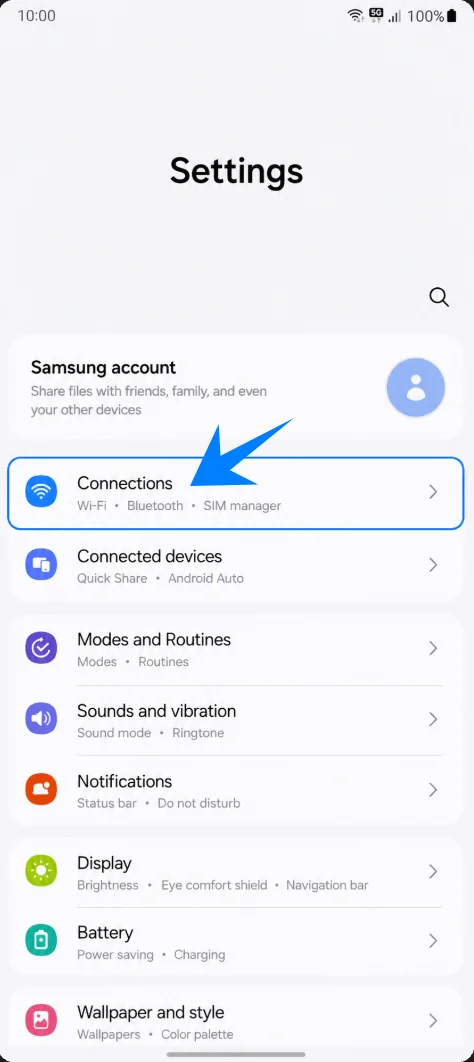
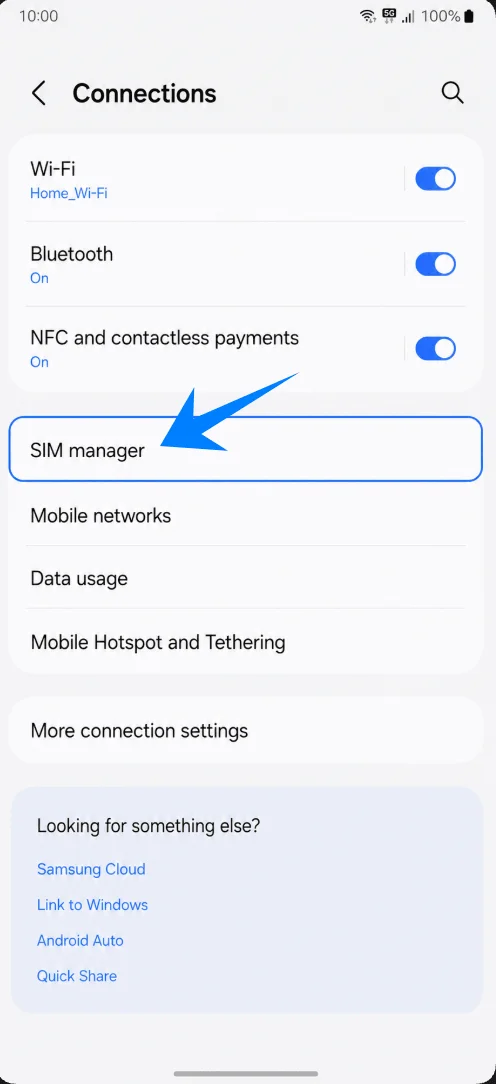
Ketuk Manajer SIM. Ini akan membuka halaman tempat Samsung mencantumkan SIM fisik, eSIM, dan pengaturan SIM pilihan.
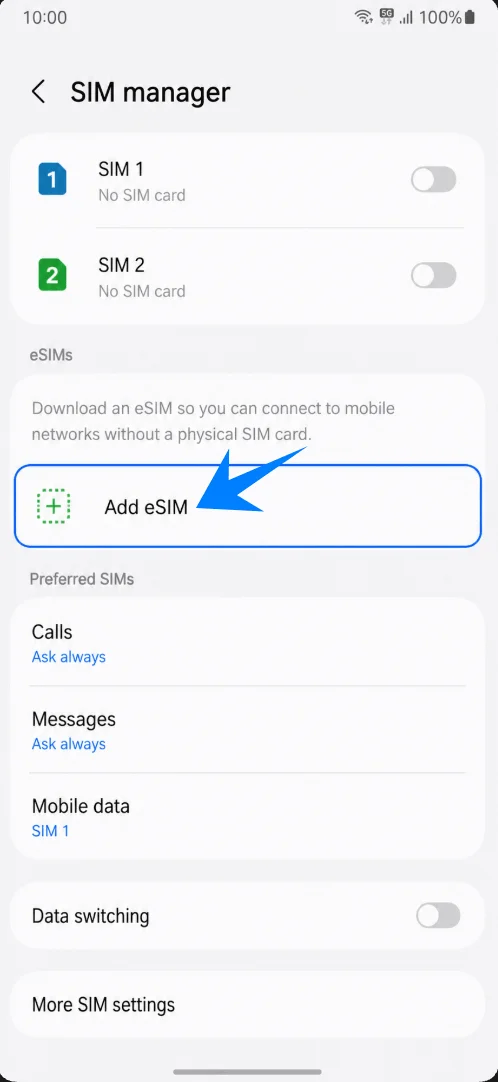
Ketuk Tambahkan eSIM. Jika opsi ini tidak muncul, berhenti di sini dan periksa bagian pemecahan masalah sebelum membeli atau memasang eSIM.
Metode 1: Instal iRoamly eSIM dengan Memindai Kode QR
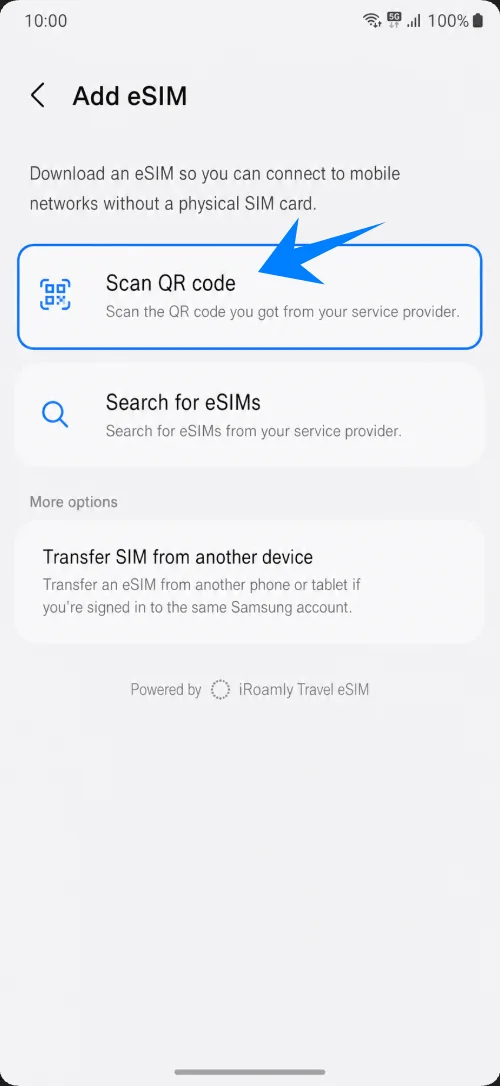
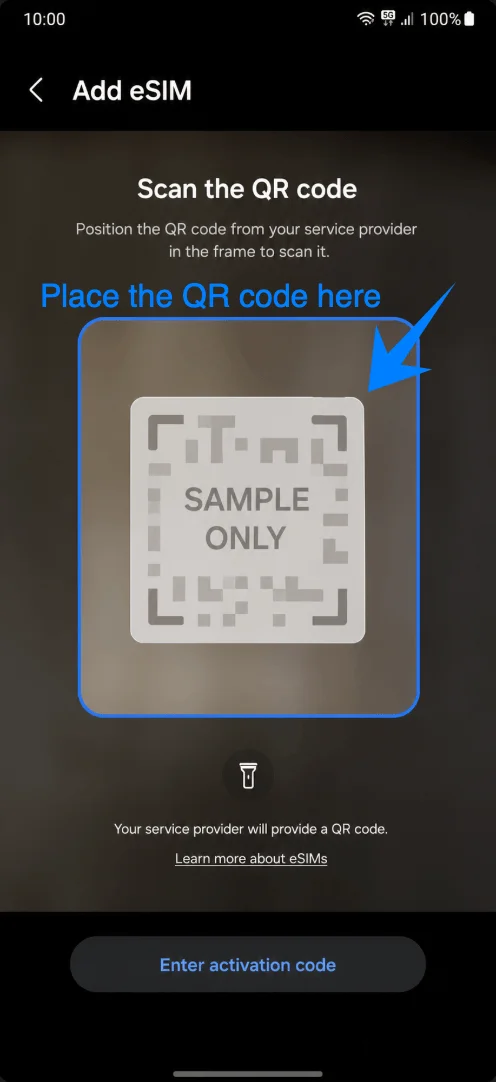
Pada layar Tambah eSIM, ketuk Pindai kode QR. Ponsel akan membuka pemindai QR eSIM.
Arahkan kamera ke kode QR iRoamly dari email pesanan atau akun iRoamly Anda. Pastikan kode tetap rata dan berada sepenuhnya di dalam bingkai pemindai hingga ponsel mendeteksinya.
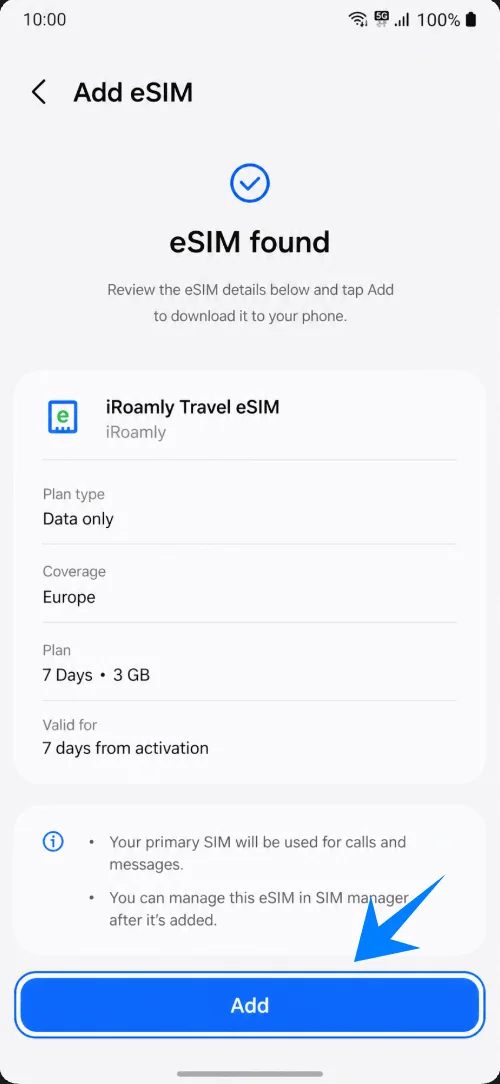
Saat profil eSIM perjalanan iRoamly muncul, ketuk Tambah. Tetap terhubung ke Wi-Fi selama proses pengunduhan eSIM berlangsung.
Metode 2: Memasang eSIM iRoamly secara Manual
Buka Pengaturan, ketuk Koneksi, ketuk Pengelola SIM, lalu ketuk Tambah eSIM. Ini adalah jalur akses yang sama dengan yang digunakan untuk pengaturan QR.
Ketuk Pengelola SIM, lalu pastikan opsi Tambah eSIM tersedia di bawah bagian eSIM.
Ketuk Tambah eSIM. Ponsel akan menampilkan opsi pengaturan eSIM yang tersedia.
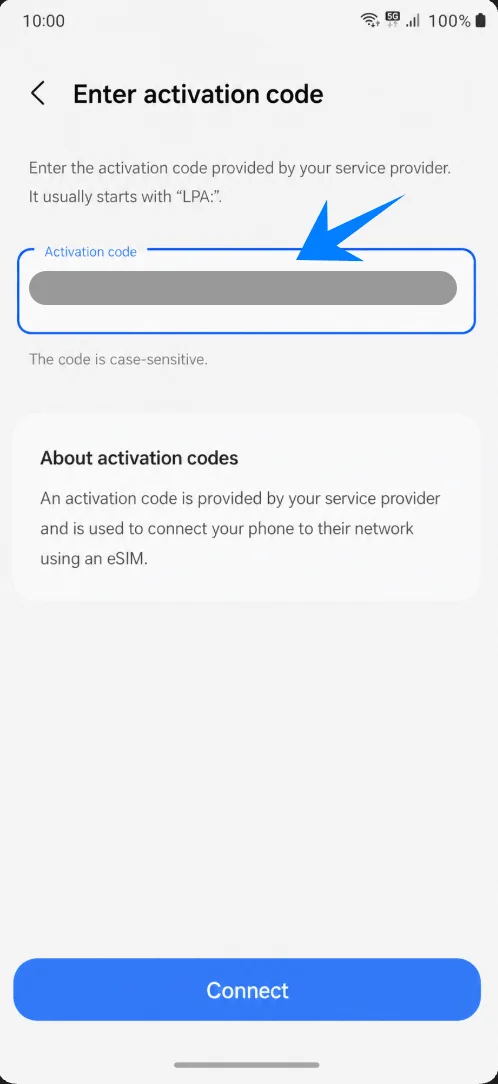
Ketuk Pindai kode QR, lalu ketuk Masukkan kode aktivasi pada layar pemindai QR. Pada Samsung One UI, pengaturan manual biasanya menggunakan satu rangkaian kode aktivasi lengkap, bukan kolom Alamat SM-DP+ dan Kode Aktivasi yang terpisah.
Ketuk kolom kode Aktivasi dan masukkan kode aktivasi iRoamly selengkapnya persis seperti yang diberikan. Jika iRoamly memberikan detail SM-DP+ dan aktivasi secara terpisah, gabungkan atau masukkan detail tersebut sesuai format yang ditampilkan di layar Samsung Anda atau instruksi iRoamly.
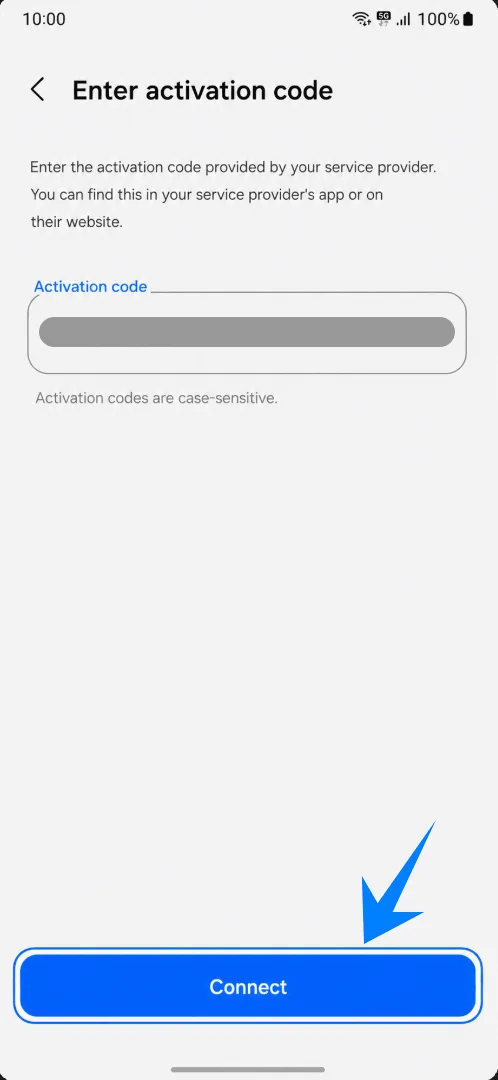
Ketuk Hubungkan. Pastikan Wi-Fi tetap aktif saat ponsel menghubungi server eSIM dan mengunduh profil iRoamly.
Cara Mengonfirmasi eSIM iRoamly Telah Terpasang
Buka Pengaturan > Koneksi > Manajer SIM dan periksa bagian eSIM. Profil yang terpasang akan muncul sebagai eSIM iRoamly Travel atau nama profil perjalanan serupa, dan tombol pengalihnya harus dalam posisi aktif.
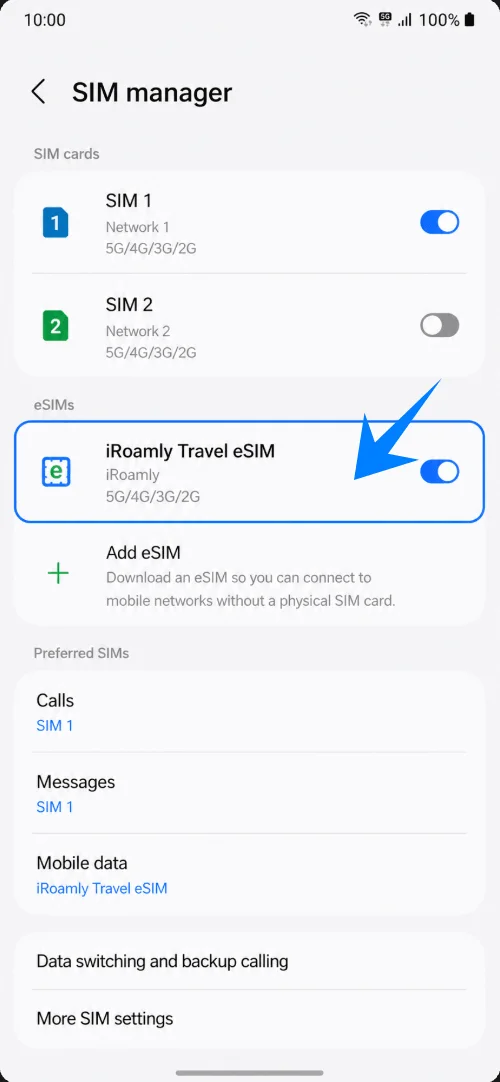
Siapkan eSIM iRoamly untuk Data Perjalanan
Di Pengaturan > Koneksi > Pengelola SIM, ketuk Data seluler di bawah SIM pilihan.
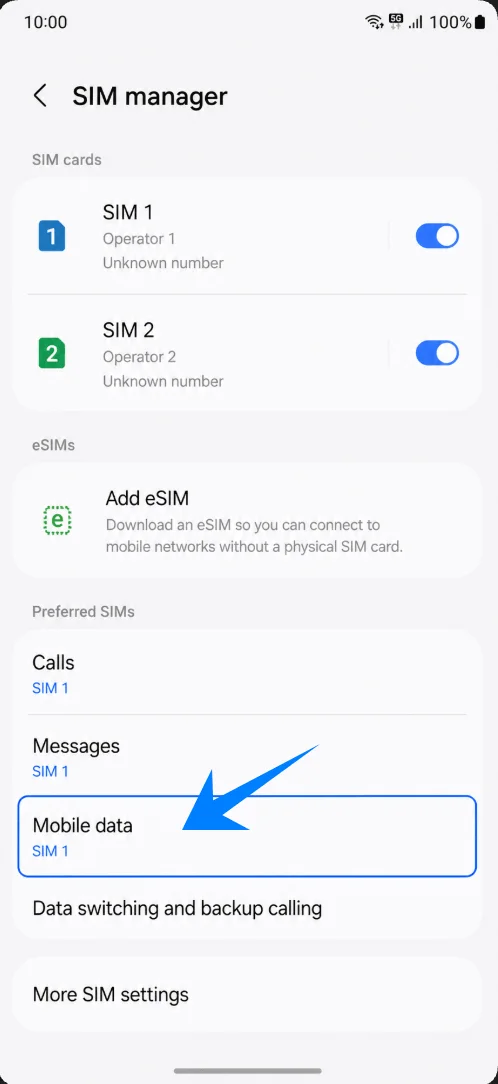
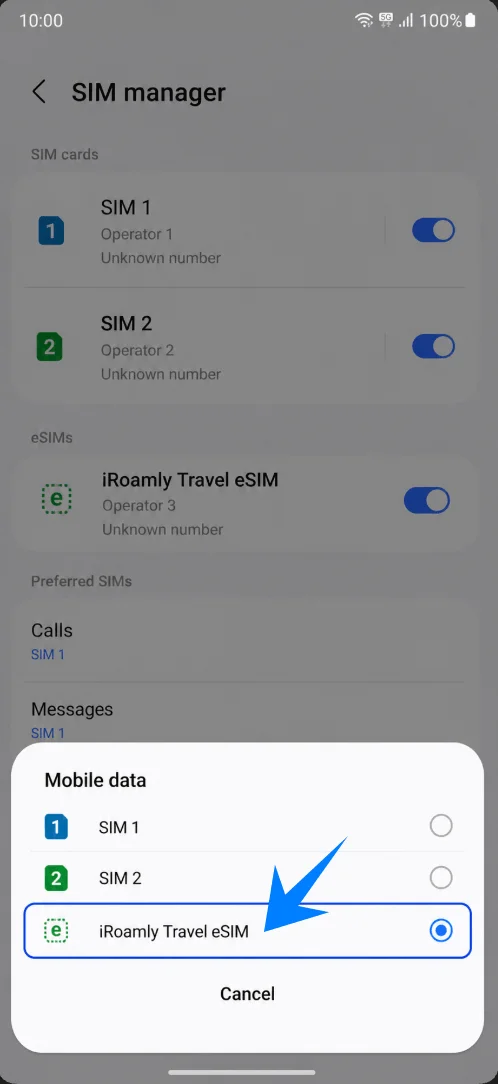
Pilih eSIM Perjalanan iRoamly untuk data seluler. Langkah ini mencegah ponsel Anda menggunakan SIM utama untuk data perjalanan secara tidak sengaja.
Buka pengaturan jaringan seluler untuk jalur iRoamly dan aktifkan Roaming data jika paket iRoamly atau destinasi Anda memerlukan roaming. Biarkan roaming data SIM utama Anda tetap nonaktif jika ingin menghindari biaya tak terduga.
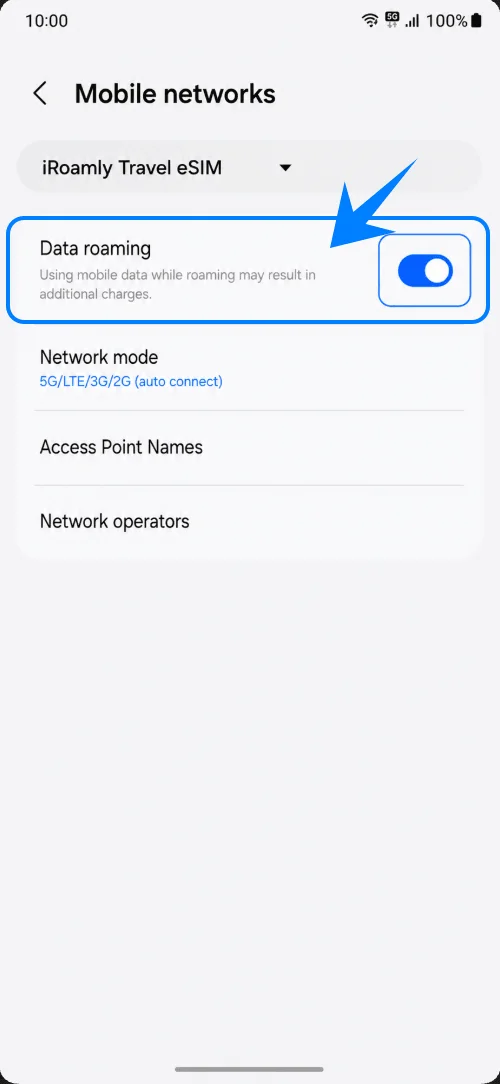
Penyelesaian Masalah
Jika menu Tambah eSIM tidak ada, varian Galaxy A23 5G Anda mungkin tidak mendukung eSIM, perangkat mungkin terkunci oleh operator, atau firmware perangkat menyembunyikan fitur eSIM. Lakukan pembaruan perangkat lunak, periksa keberadaan EID, dan konfirmasikan dukungan dengan Samsung atau operator Anda.
Jika pemindaian kode QR gagal, gunakan opsi Masukkan kode aktivasi, pastikan Wi-Fi tetap terhubung, tingkatkan kecerahan layar pada perangkat yang menampilkan kode QR, dan pastikan kode QR tersebut belum pernah digunakan sebelumnya.
Jika eSIM berhasil diinstal tetapi tidak ada data, pilih eSIM Perjalanan iRoamly untuk Data seluler, aktifkan Roaming data jika diperlukan, mulai ulang ponsel, dan pastikan paket iRoamly Anda mencakup negara tujuan.
Jika status aktivasi tertunda, tunggu hingga Anda berada di jaringan tujuan yang tercakup jika paket diaktifkan berdasarkan koneksi jaringan, lalu mulai ulang ponsel dan coba kembali.
Jika Anda tidak sengaja menghapus eSIM, jangan berasumsi bahwa eSIM tersebut dapat diinstal kembali menggunakan kode QR yang sama. Hubungi dukungan iRoamly sebelum mencoba instalasi ulang.
Jika panggilan telepon atau SMS tidak berfungsi, periksa detail paket iRoamly Anda. Sebagian besar paket eSIM perjalanan hanya menyediakan layanan data.
Kesimpulan
Untuk Galaxy A23 5G, langkah paling penting adalah memastikan bahwa model ponsel spesifik Anda menampilkan menu Tambah eSIM di pengelola SIM Samsung; tanpa opsi tersebut, model ini mungkin tidak dapat menginstal eSIM perjalanan iRoamly.
Jika opsi tersebut tersedia, pengaturan melalui QR adalah cara tercepat, sementara entri manual memberikan cadangan yang dapat diandalkan menggunakan kolom kode aktivasi lengkap dari Samsung.
Setelah instalasi, pastikan jaringan iRoamly muncul di pengelola SIM, atur sebagai SIM data seluler ponsel Anda, dan aktifkan Roaming data hanya jika paket iRoamly Anda memerlukannya.