
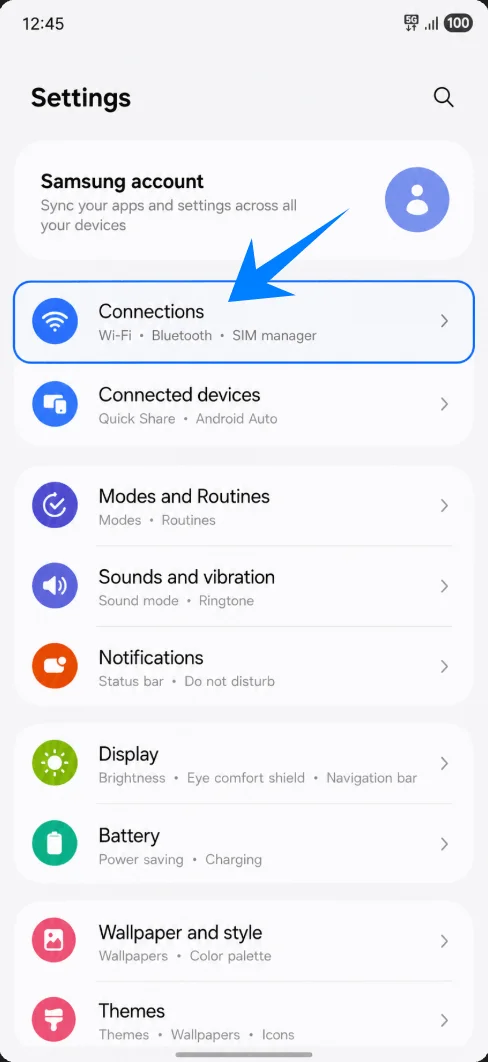
Samsung Galaxy A36 merupakan ponsel travel yang praktis untuk menggunakan iRoamly travel eSIM, terutama jika Anda ingin tetap mengaktifkan kartu SIM fisik Anda sembari menambahkan paket data seluler terpisah untuk destinasi tujuan Anda. Pada antarmuka Samsung One UI saat ini, pengaturan eSIM dilakukan melalui Pengaturan > Koneksi > Pengelola SIM > Tambah eSIM.
Panduan ini mencakup dua cara untuk memasang iRoamly travel eSIM Anda: dengan memindai kode QR atau memasukkan kode aktivasi secara manual. Metode QR biasanya menjadi yang tercepat, sedangkan metode entri manual berguna jika Anda melihat kode QR di ponsel yang sama, kamera tidak dapat memindai dengan jelas, atau jika kode QR harus disalin langsung dari detail pesanan iRoamly Anda.
Label menu pada Galaxy A36 mungkin sedikit berbeda tergantung pada wilayah, firmware operator, dan versi perangkat lunak. Jika opsi Tambah eSIM tidak muncul di ponsel Anda, periksa bagian pemecahan masalah sebelum menghapus atau mengatur ulang pengaturan apa pun.
Persiapan Sebelum Mengatur eSIM iRoamly
Hubungkan Galaxy A36 Anda ke Wi-Fi yang stabil.
Pastikan ponsel Anda tidak terkunci dan mendukung eSIM di wilayah atau varian operator Anda.
Pastikan kode QR iRoamly atau detail aktivasi manual Anda terbuka di perangkat lain, halaman cetak, atau akun iRoamly Anda.
Jangan menghapus eSIM yang sudah terpasang sembarangan. Banyak eSIM perjalanan tidak dapat dipasang kembali begitu saja setelah dihapus.
Pasang eSIM 1-2 hari sebelum bepergian jika memungkinkan, namun periksa terlebih dahulu paket iRoamly spesifik Anda.
Masa berlaku eSIM iRoamly dimulai sejak aktivasi. Periksa detail paket Anda untuk mengetahui pemicu aktivasi yang tepat.
Paket eSIM perjalanan iRoamly mungkin tidak mencakup panggilan suara atau SMS. Ketersediaan layanan suara/SMS bervariasi tergantung paketnya.
Langkah-langkah Pengaturan Bersama
Buka Pengaturan, lalu ketuk Koneksi. Anda akan melihat opsi jaringan dan SIM pada ponsel Anda.
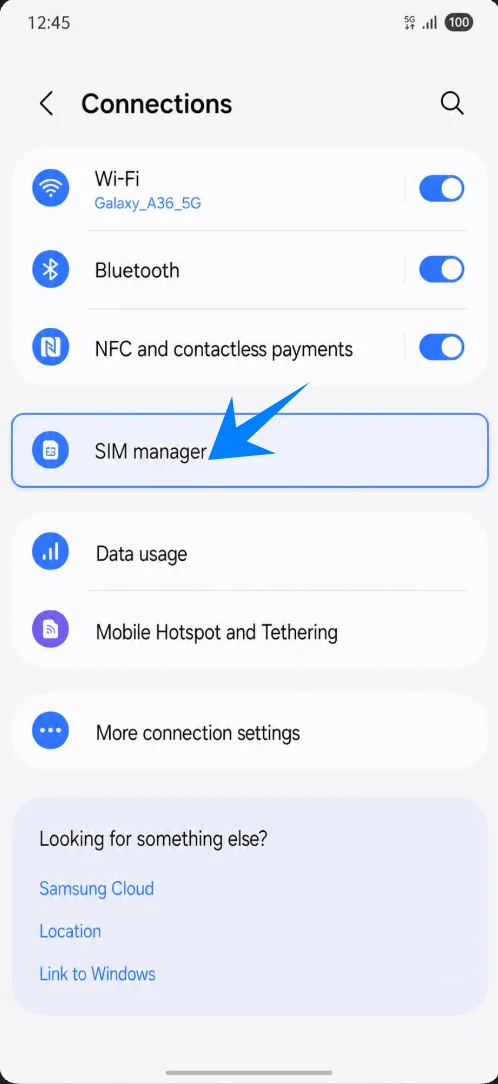
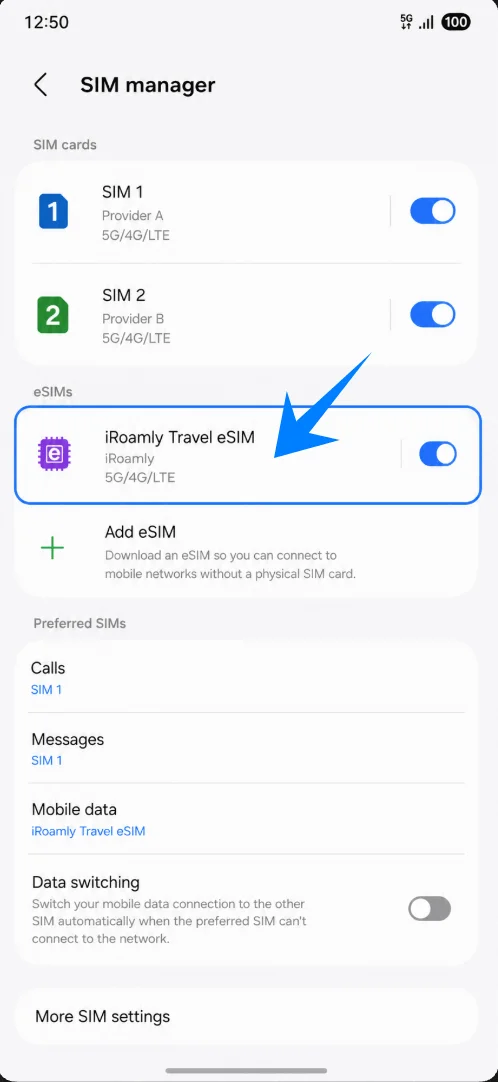
Pada layar Koneksi, ketuk Manajer SIM. Halaman ini akan terbuka dan menampilkan daftar SIM fisik, eSIM, serta pilihan SIM yang disukai pada perangkat Samsung Anda.
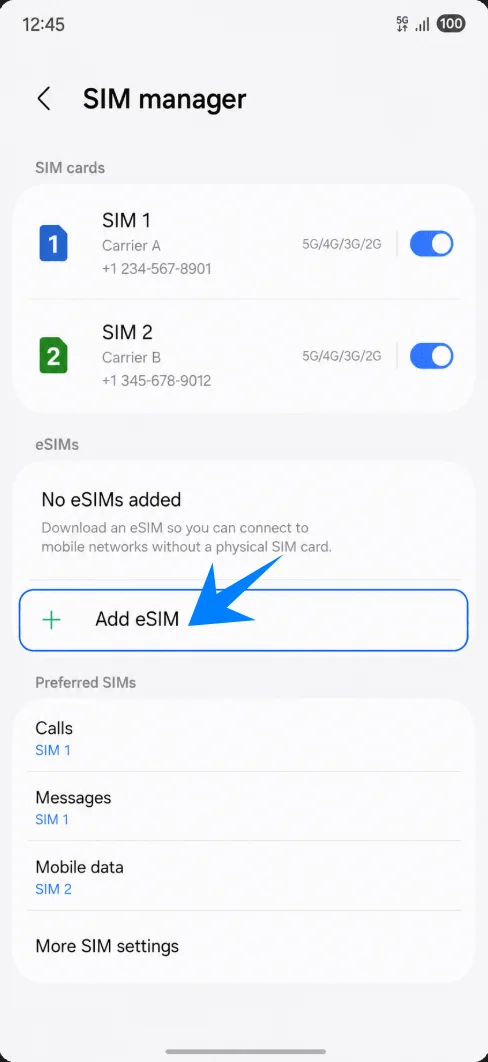
Di dalam Manajer SIM, ketuk Tambah eSIM. Ponsel akan membuka opsi pengaturan eSIM Samsung.
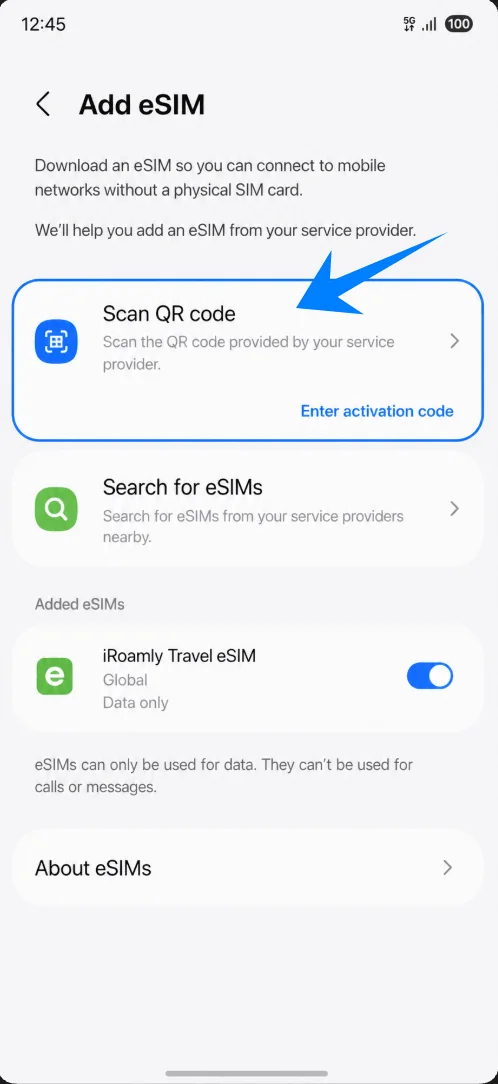
Metode 1: Instal iRoamly eSIM dengan Memindai Kode QR
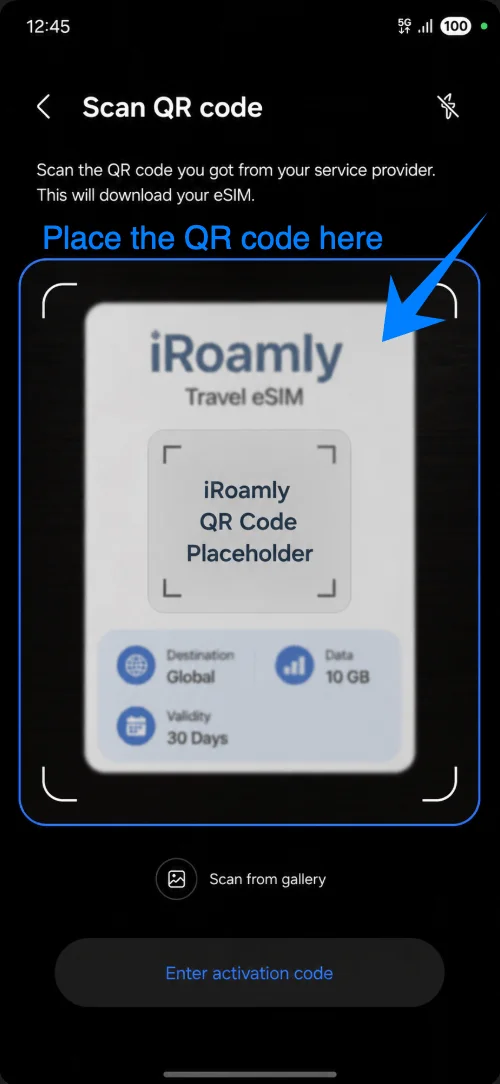
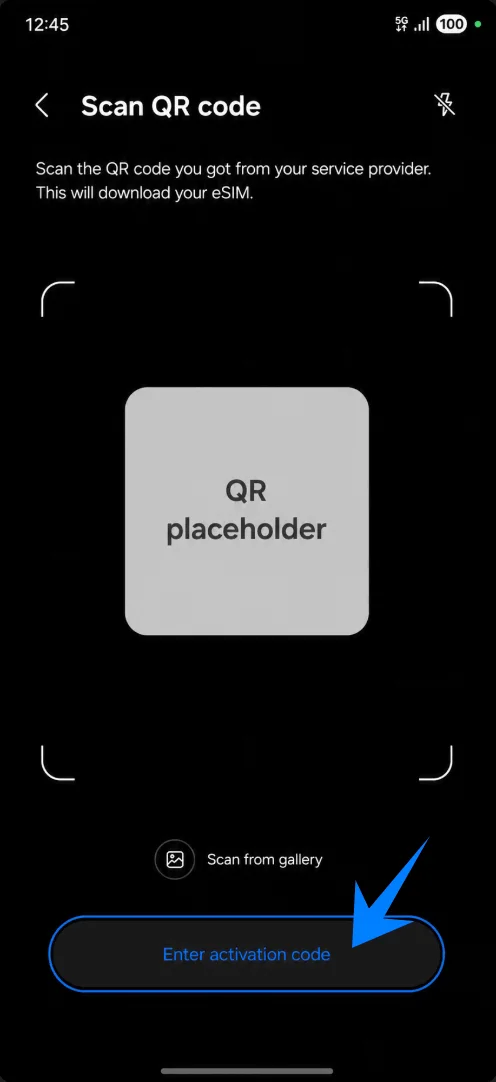
Pada layar Tambah eSIM, ketuk Pindai kode QR. Galaxy A36 Anda akan membuka pemindai QR untuk menambahkan eSIM.
Arahkan pemindai ke kode QR iRoamly. Pastikan kode QR tetap berada di dalam bingkai sampai ponsel mengenali profil eSIM tersebut.
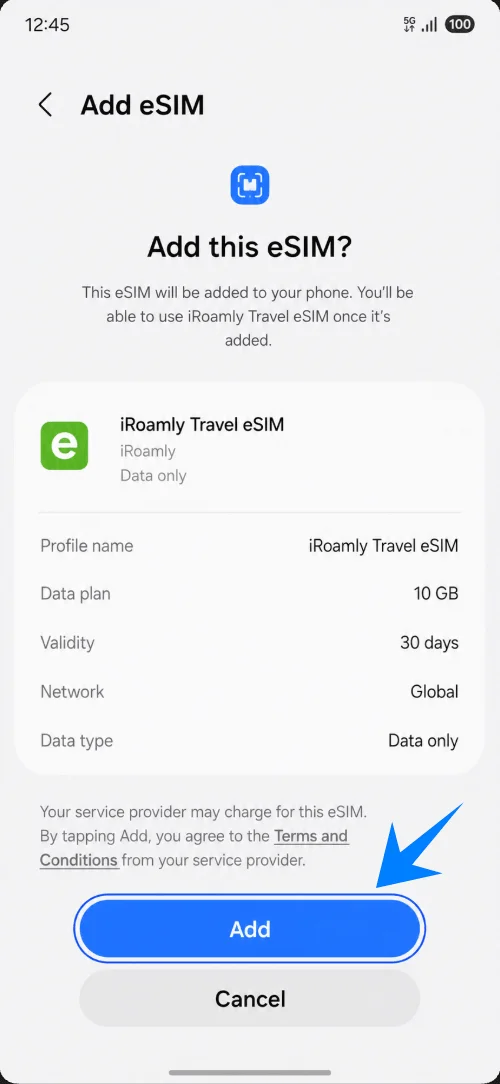
Saat konfirmasi eSIM perjalanan iRoamly muncul, ketuk Tambah. Ponsel akan mulai mengunduh profil eSIM tersebut.
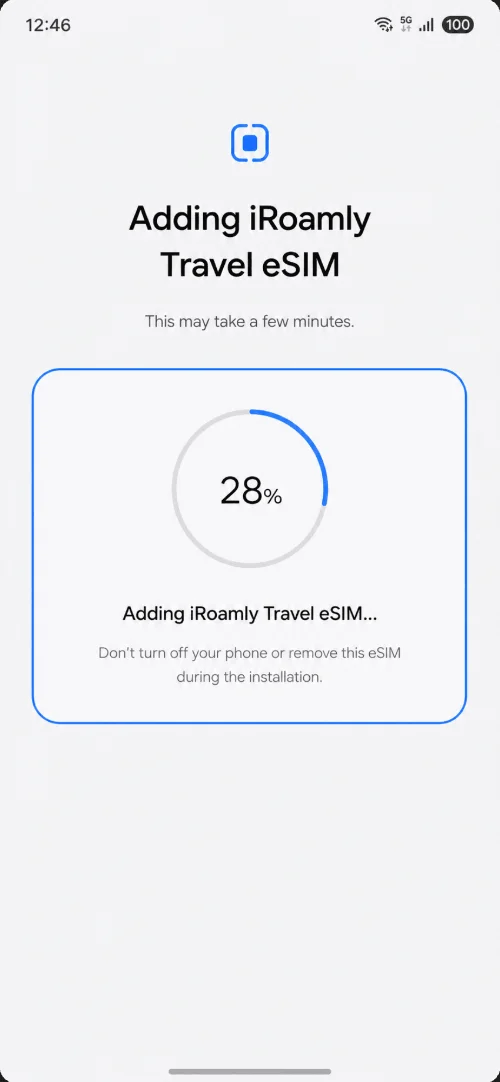
Tunggu sejenak saat Galaxy A36 menambahkan eSIM iRoamly. Pastikan Wi-Fi tetap terhubung dan jangan menutup Pengaturan selama proses pengunduhan berlangsung.
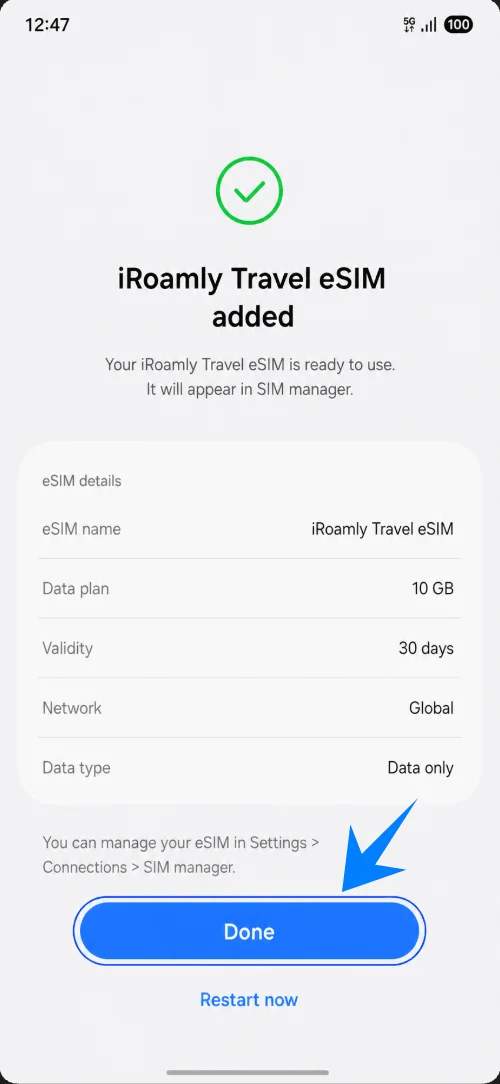
Saat layar keberhasilan muncul, ketuk Selesai. Jika ponsel meminta Anda untuk memulai ulang, lakukan mulai ulang perangkat sebelum menguji data seluler.
Metode 2: Instal eSIM iRoamly dengan Entri Manual
Buka Pengaturan, ketuk Koneksi, ketuk Manajer kartu SIM, lalu ketuk Tambah eSIM. Ini adalah jalur pengaturan Samsung yang sama yang digunakan untuk instalasi melalui kode QR.
Pada layar Tambah eSIM atau pengaturan QR, ketuk Masukkan kode aktivasi. Ini akan membuka halaman entri eSIM manual di perangkat Samsung Anda.
Tempelkan rangkaian kode aktivasi lengkap dari iRoamly ke dalam kolom Kode aktivasi. Pada alur Samsung One UI ini, entri manual menggunakan satu rangkaian kode aktivasi lengkap, yang umumnya berformat LPA:1$...$..., alih-alih menggunakan kotak Alamat SM-DP+ dan Kode Aktivasi yang terpisah.
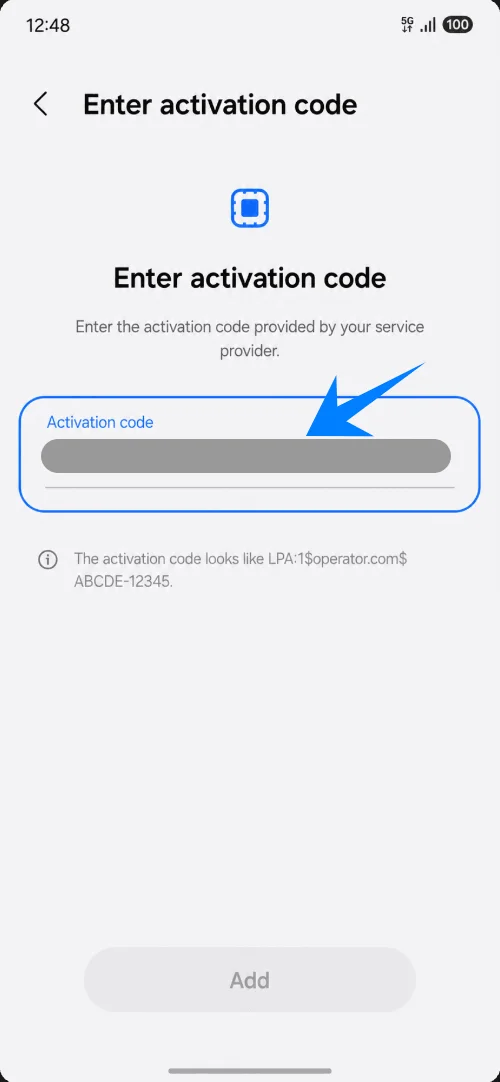
Ketuk Tambah. Galaxy A36 akan memverifikasi kode tersebut dan mulai mengunduh profil eSIM iRoamly Anda.
Tunggu hingga proses penambahan eSIM selesai, lalu ketuk Selesai pada layar konfirmasi. Jika diminta, lakukan mulai ulang (restart) pada ponsel Anda.
Cara Mengonfirmasi iRoamly eSIM Telah Terpasang
Buka Pengaturan > Koneksi > Manajer SIM. Pastikan iRoamly Travel eSIM muncul di bawah eSIMs dan saklarnya dalam posisi aktif.
Siapkan eSIM iRoamly untuk Data Perjalanan
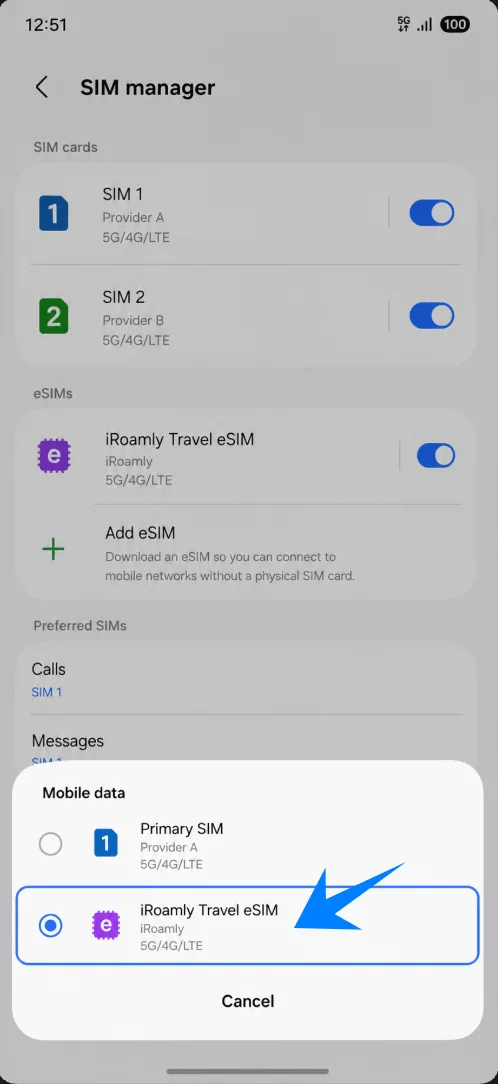
Di pengelola SIM, ketuk Data seluler, lalu pilih eSIM Perjalanan iRoamly. Ini akan menjadikan jalur iRoamly sebagai koneksi data ponsel Anda selama bepergian.
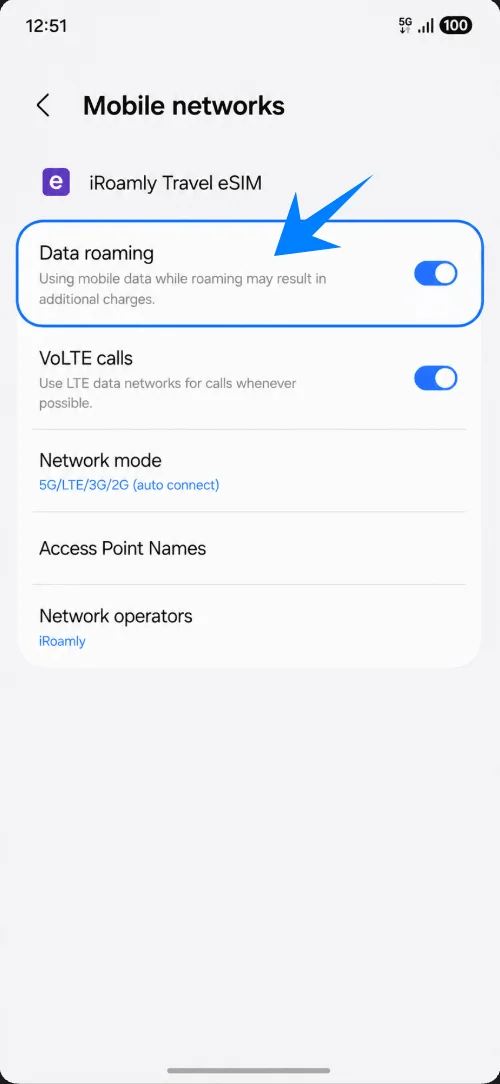
Buka pengaturan jaringan seluler eSIM iRoamly dan aktifkan Roaming data jika paket iRoamly atau destinasi Anda memerlukannya. eSIM Perjalanan biasanya memerlukan roaming agar dapat terhubung di luar profil jaringan asal.
Pemecahan Masalah
Jika menu Tambah eSIM tidak muncul, perbarui perangkat lunak Galaxy A36 Anda, pastikan model/wilayah Anda mendukung eSIM, pastikan ponsel tidak terkunci (unlocked), dan periksa EID pada informasi status ponsel.
Jika kode QR tidak bisa dipindai, tingkatkan kecerahan layar pada perangkat yang menampilkan kode QR, bersihkan lensa kamera, atau gunakan opsi Masukkan kode aktivasi.
Jika kode QR sudah digunakan, jangan hapus eSIM tersebut dan coba lagi. Hubungi dukungan iRoamly karena banyak kode QR eSIM hanya dapat digunakan satu kali.
Jika eSIM sudah terinstal tetapi tidak ada data, pilih eSIM perjalanan iRoamly untuk data Seluler, aktifkan Roaming data, mulai ulang ponsel, dan pastikan paket Anda mencakup destinasi tujuan.
Jika status aktivasi tertunda, biarkan Wi-Fi tetap aktif, tunggu beberapa menit, mulai ulang ponsel, dan periksa apakah paket baru akan aktif setelah terhubung ke jaringan di destinasi yang didukung.
Jika panggilan atau SMS tidak berfungsi, periksa kembali detail paket iRoamly Anda. Banyak paket eSIM perjalanan hanya menyediakan data.
Jika Anda tidak lagi memerlukan paket tersebut, nonaktifkan eSIM alih-alih menghapusnya kecuali jika dukungan iRoamly menyatakan bahwa penghapusan aman dilakukan.
Kesimpulan
Untuk Galaxy A36 pada sistem Samsung One UI saat ini, metode kode QR adalah cara termudah untuk memasang eSIM perjalanan iRoamly: Pengaturan > Koneksi > Manajer kartu SIM > Tambah eSIM > Pindai kode QR. Pengaturan manual merupakan jalur cadangan, dengan menggunakan layar Masukkan kode aktivasi pada Samsung beserta rangkaian kode aktivasi lengkap dari iRoamly.
Setelah pemasangan, pastikan selalu bahwa eSIM Perjalanan iRoamly muncul di Manajer kartu SIM, aktifkan eSIM tersebut, pilih sebagai data Seluler, dan nyalakan Roaming data jika paket tujuan Anda memerlukannya. Sebelum bepergian, periksa kembali kapan masa berlaku paket iRoamly Anda dimulai dan apakah paket tersebut hanya mencakup data atau juga mendukung layanan suara/SMS.