
Samsung Galaxy A56 5G mendukung eSIM pada model regional yang kompatibel, dan alur pengaturan One UI menempatkan instalasi eSIM di menu Pengaturan > Koneksi > Pengelola SIM. Bagi pelancong yang menggunakan iRoamly travel eSIM, metode kode QR biasanya menjadi pilihan tercepat, sedangkan input manual berguna jika Anda tidak dapat memindai kode QR dari layar lain atau salinan cetak.
Panduan ini menunjukkan kedua cara untuk memasang iRoamly travel eSIM pada Galaxy A56 yang menjalankan Samsung One UI. Anda juga akan melihat cara memastikan eSIM telah terpasang, memilihnya untuk data seluler, serta mengaktifkan roaming saat paket tujuan Anda memerlukannya.
Persiapan Sebelum Mengatur eSIM iRoamly
Pastikan Galaxy A56 Anda terhubung ke jaringan Wi-Fi yang stabil sebelum memasang eSIM. Ponsel Anda harus dalam kondisi tidak terkunci (*unlocked*) dan mendukung eSIM, serta pastikan Anda telah menyiapkan kode QR atau detail aktivasi manual dari pesanan iRoamly Anda.
Pasanglah eSIM sesaat sebelum perjalanan, biasanya 1 hingga 2 hari sebelum keberangkatan jika paket Anda memungkinkan. Jangan hapus eSIM setelah dipasang kecuali jika diarahkan oleh dukungan pelanggan iRoamly, karena banyak profil eSIM perjalanan yang tidak dapat digunakan kembali setelah dihapus.
Masa berlaku paket iRoamly dihitung sejak aktivasi sesuai dengan aturan paket tersebut, bukan berdasarkan waktu Anda membaca panduan ini. Periksa halaman paket iRoamly Anda atau detail pesanan untuk mengetahui pemicu aktivasi yang tepat, karena beberapa paket akan langsung aktif saat dipasang dan terhubung ke jaringan tujuan. Perlu diketahui juga bahwa paket eSIM perjalanan iRoamly mungkin hanya berupa data; layanan panggilan suara dan SMS bervariasi tergantung paketnya, jadi pastikan untuk memeriksa detail paket sebelum mengandalkannya.
Metode 1: Memasang eSIM perjalanan iRoamly menggunakan Kode QR
Buka Pengaturan, lalu ketuk Koneksi.
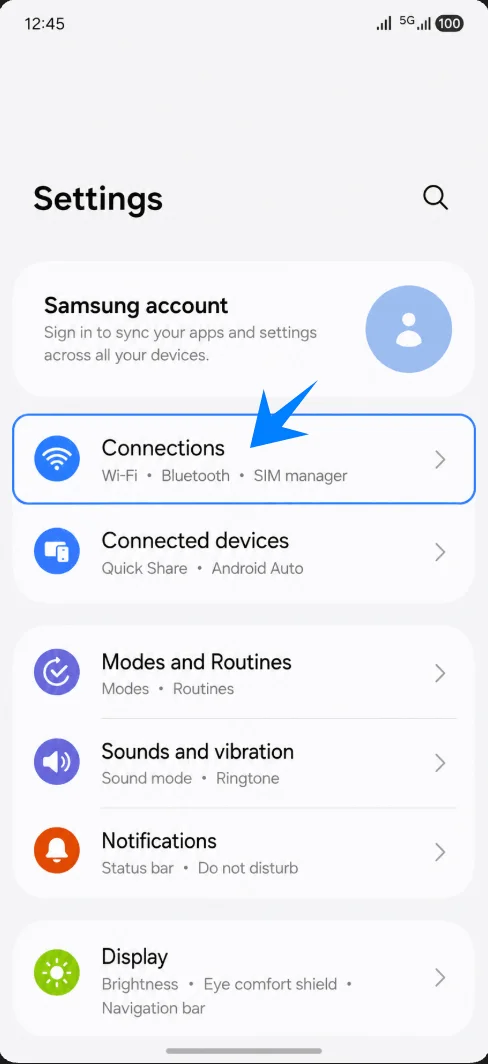
Ketuk Pengelola kartu SIM.
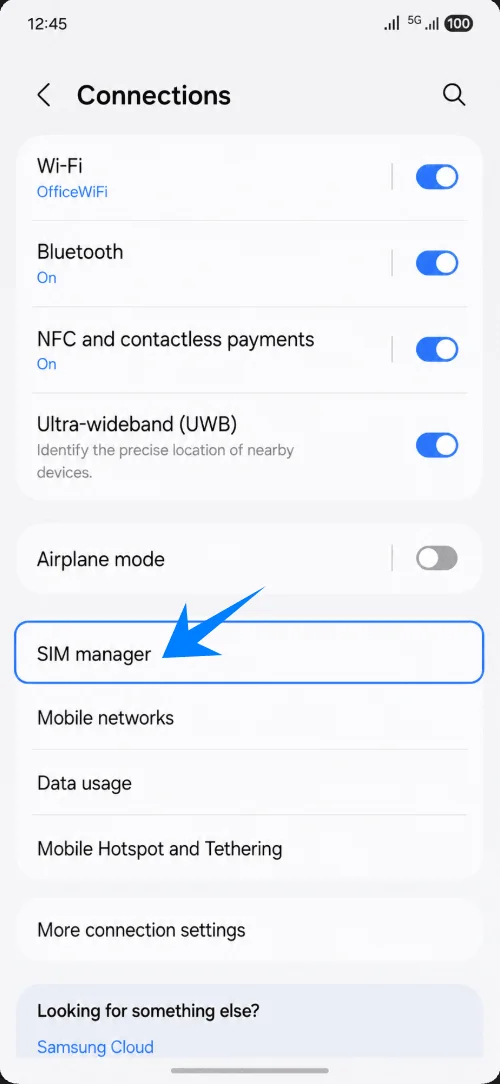
Ketuk Tambahkan eSIM.
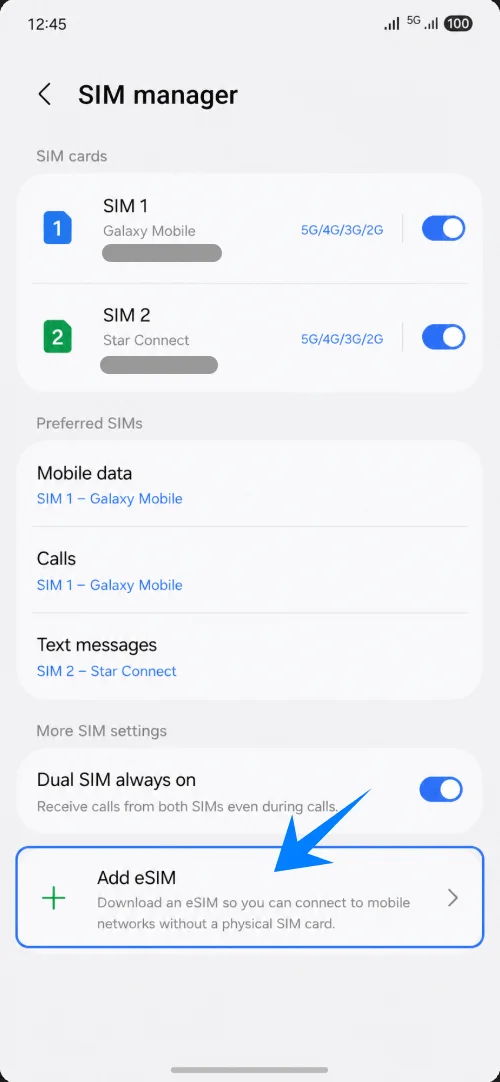
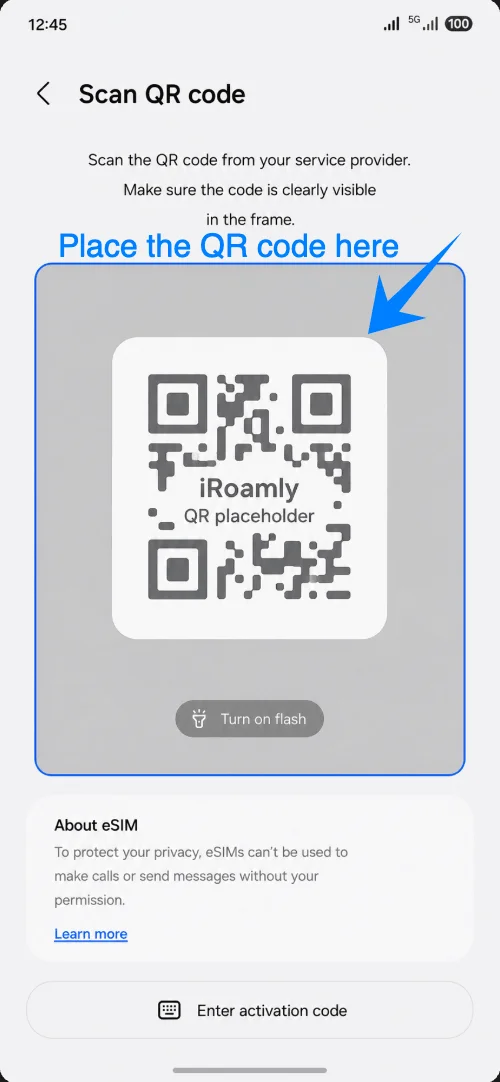
Ketuk Pindai kode QR.
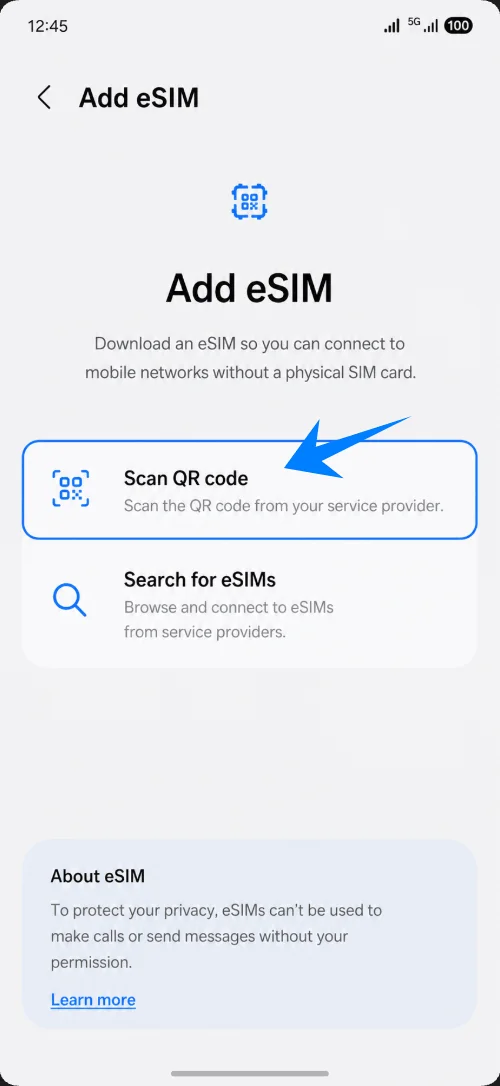
Arahkan kamera ke kode QR eSIM perjalanan iRoamly Anda. Pastikan kode QR tetap stabil hingga Galaxy A56 mengenalinya.
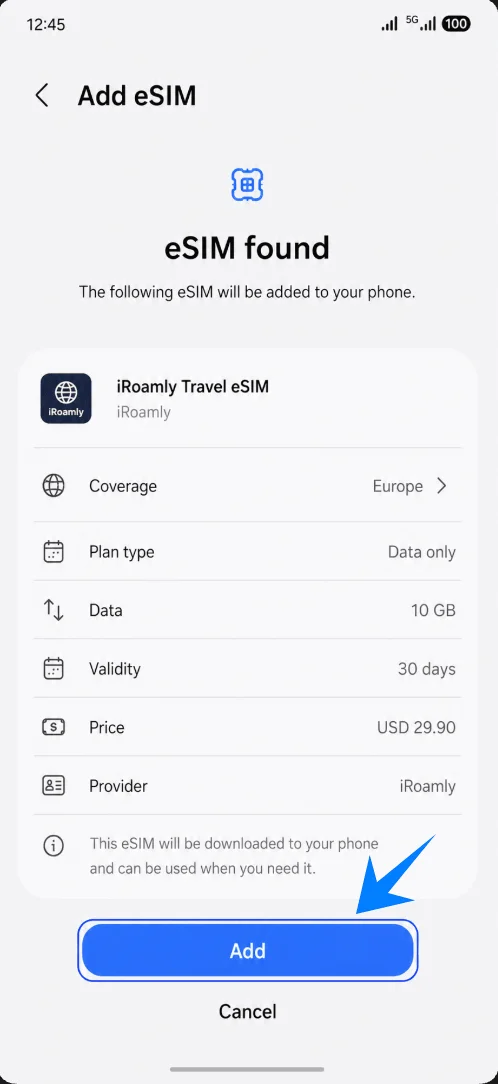
Setelah eSIM perjalanan iRoamly ditemukan, ketuk Tambah atau Unduh.
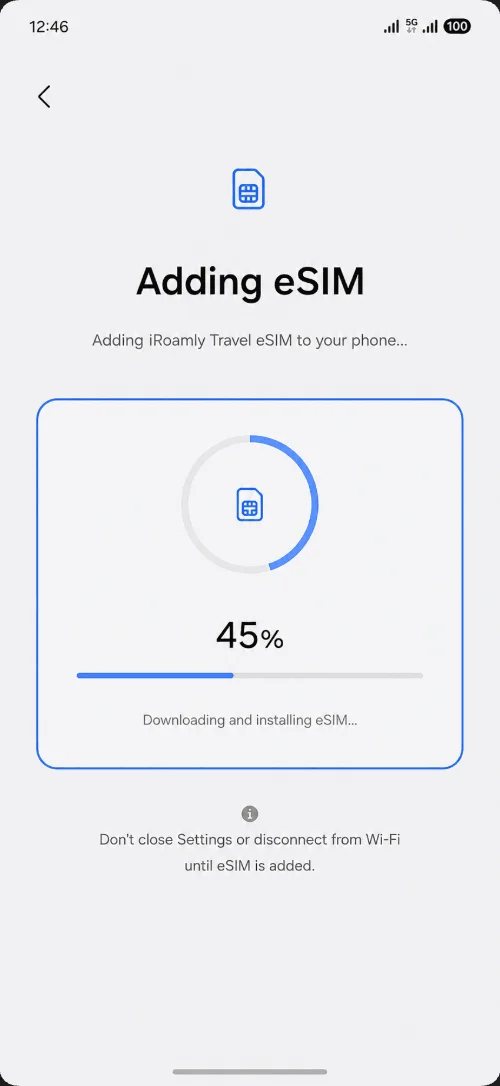
Tunggu hingga Galaxy A56 selesai mengunduh dan menambahkan eSIM. Pastikan koneksi Wi-Fi tetap aktif dan jangan tutup Pengaturan.
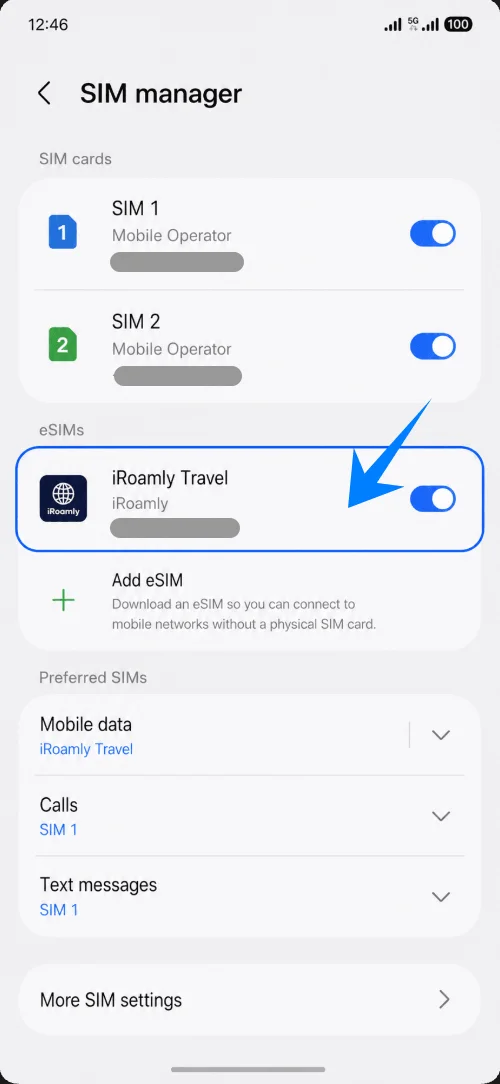
Kembali ke Pengelola kartu SIM dan pastikan eSIM iRoamly telah muncul. Aktifkan jika tombol sakelar dalam posisi mati.
Metode 2: Instal eSIM perjalanan iRoamly secara Manual
Gunakan metode ini jika kode QR tidak dapat dipindai. Pada Samsung Galaxy A56 / One UI, pengaturan manual biasanya dimasukkan sebagai satu rangkaian kode aktivasi lengkap, sering kali dalam format LPA:1$... yang disediakan oleh iRoamly, alih-alih kolom terpisah untuk Alamat SM-DP+ dan Kode Aktivasi.
Buka Pengaturan, lalu ketuk Koneksi.
Ketuk Pengelola SIM.
Ketuk Tambah eSIM, lalu ketuk Pindai kode QR.
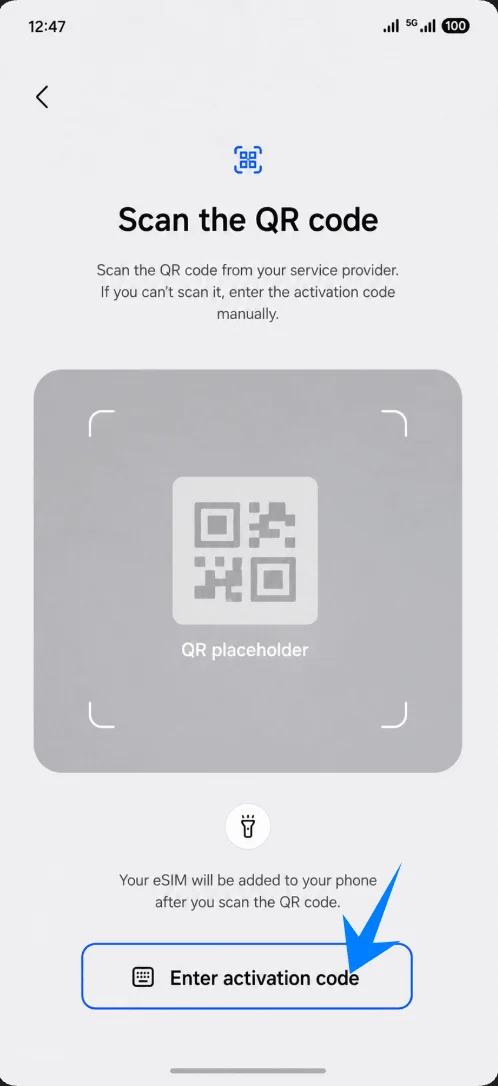
Pada layar pemindai QR, ketuk Masukkan kode aktivasi.
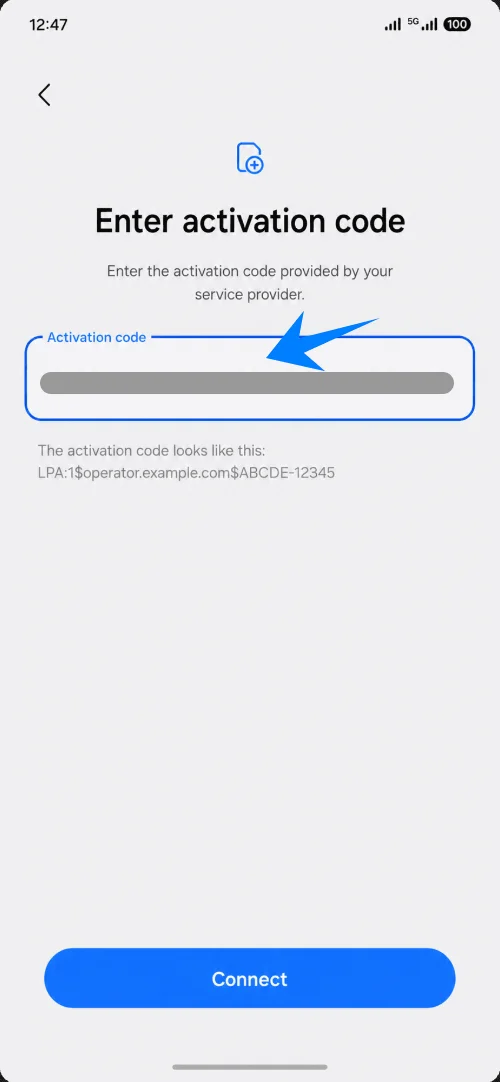
Ketuk kolom Kode aktivasi dan masukkan rangkaian aktivasi manual iRoamly lengkap persis seperti yang disediakan, termasuk semua simbol. Contoh format yang aman adalah LPA:1$sm-dp-plus.example$IROAMLY-EXAMPLE-CODE.
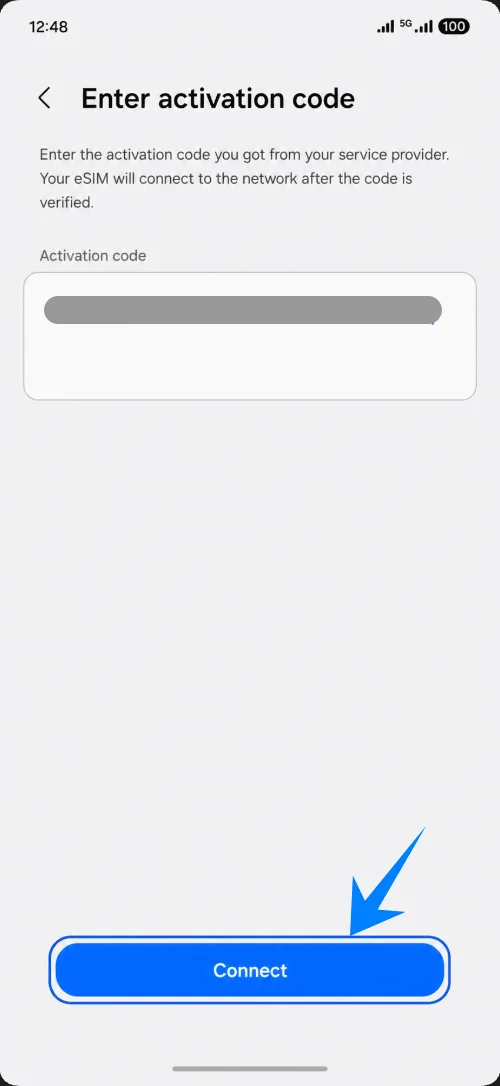
Ketuk Sambungkan atau Tambah.
Tunggu sementara Galaxy A56 mengunduh dan menginstal eSIM perjalanan iRoamly.
Kembali ke Pengelola SIM dan pastikan eSIM iRoamly muncul dengan tombol aktifnya dalam posisi menyala.
Pastikan eSIM iRoamly Siap Digunakan
Buka Pengaturan > Koneksi > Manajer SIM.
Pastikan eSIM iRoamly muncul dalam daftar SIM/eSIM Anda dan tombol aktifnya sudah menyala.
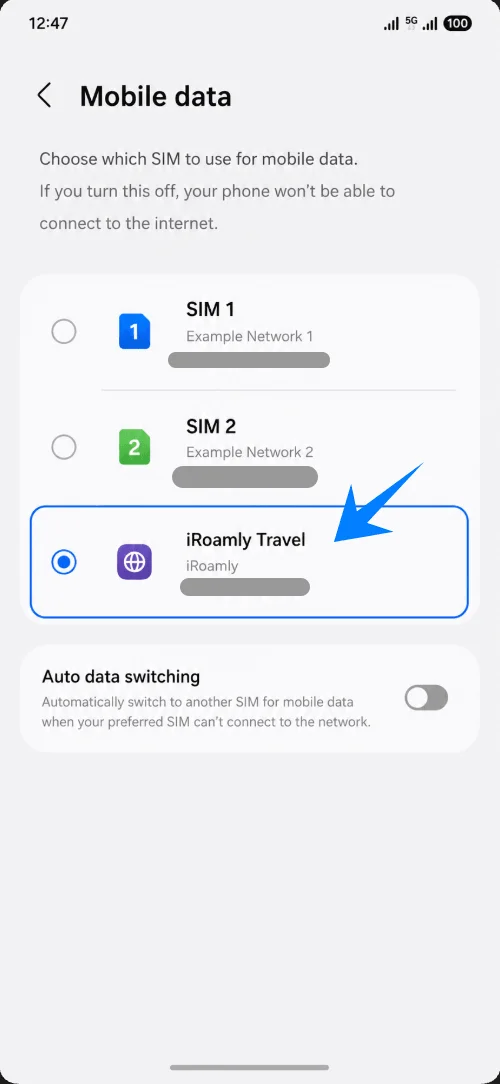
Ketuk Data seluler di bagian SIM yang disukai, lalu pilih iRoamly Travel.
Atur Data Perjalanan di Galaxy A56
Di manajer SIM, pastikan iRoamly eSIM dalam posisi aktif.
Atur Data seluler ke iRoamly Travel agar Galaxy A56 Anda menggunakan eSIM perjalanan tersebut untuk akses internet.
Buka pengaturan jaringan seluler iRoamly eSIM dan aktifkan Roaming data jika paket iRoamly atau instruksi tujuan Anda memerlukannya.
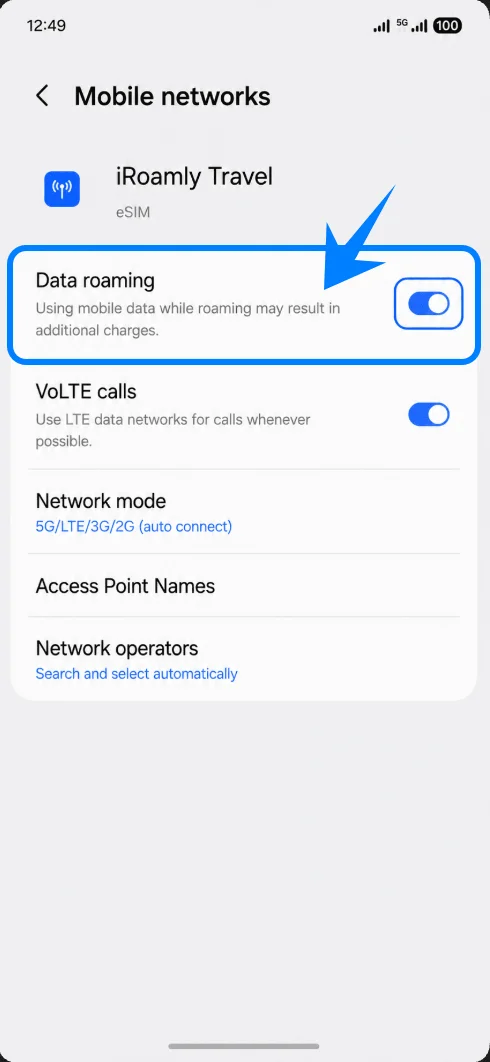
Hindari mengaktifkan peralihan data seluler otomatis kembali ke SIM utama Anda jika ingin mencegah biaya roaming yang tidak terduga dari operator asal Anda.
Pemecahan Masalah
Jika opsi Tambah eSIM tidak muncul, pastikan varian Galaxy A56 Anda mendukung eSIM, perbarui One UI, mulai ulang ponsel, dan periksa apakah operator atau wilayah Anda menonaktifkan fitur eSIM.
Jika muncul keterangan bahwa kode QR telah digunakan, jangan hapus eSIM tersebut. Hubungi layanan dukungan iRoamly, karena banyak kode QR eSIM hanya bisa diinstal satu kali.
Jika eSIM berhasil diinstal tetapi data seluler tidak berfungsi, pastikan Data seluler telah diatur ke eSIM iRoamly, aktifkan Roaming data jika diperlukan, mulai ulang ponsel, dan tunggu hingga Anda tiba di negara atau wilayah tujuan yang tercakup.
Jika status aktivasi tertunda, tetap sambungkan ke Wi-Fi dan biarkan ponsel menyelesaikan pengunduhan profil. Beberapa paket hanya akan aktif sepenuhnya setelah terhubung ke jaringan lokal yang didukung.
Jika Galaxy A56 Anda merupakan model yang dikunci oleh operator atau khusus wilayah tertentu, perilaku eSIM mungkin akan berbeda. Dalam hal ini, pastikan ketersediaan eSIM dengan pihak Samsung, operator Anda, atau iRoamly sebelum mengandalkan paket tersebut untuk perjalanan Anda.
Kesimpulan
Untuk Galaxy A56, metode kode QR adalah cara termudah untuk menambahkan eSIM perjalanan iRoamly karena alur One UI Samsung akan mengarahkan Anda langsung ke Pengelola SIM > Tambah eSIM > Pindai kode QR. Aktivasi manual menjadi pilihan cadangan yang tepat jika Anda hanya memiliki string aktivasi atau tidak dapat memindai kode QR.
Setelah instalasi, langkah pengecekannya cukup sederhana: eSIM iRoamly harus muncul di Pengelola SIM, tombol aktifnya harus menyala, dan Data seluler harus diatur ke saluran iRoamly. Sebelum mulai menggunakan data di luar negeri, aktifkan roaming data jika paket iRoamly Anda memerlukannya dan pastikan SIM utama Anda tidak terpilih untuk data perjalanan secara tidak sengaja.