
Seiring dengan terus berkembangnya ponsel pintar, eSIM mengubah cara kita terhubung ke jaringan seluler.
Dengan menghilangkan kebutuhan akan kartu SIM fisik, eSIM memungkinkan pengguna untuk mengatur jaringan mereka langsung di perangkat hanya dalam beberapa langkah. Hal ini tidak hanya menghemat waktu, tetapi juga membuat pengelolaan konektivitas menjadi lebih fleksibel.
Jika Anda menggunakan Galaxy S20 atau S20 5G, menginstal iRoamly eSIM adalah proses yang sangat mudah.
Dalam panduan ini, kami akan memandu Anda melalui semua hal yang diperlukan untuk melakukan pengaturan.
Persiapan Sebelum Mengatur eSIM iRoamly
Sebelum memulai proses instalasi, pastikan Anda telah menyiapkan hal-hal berikut:
Koneksi internet yang stabil (disarankan menggunakan Wi-Fi)
Kode QR eSIM atau kode aktivasi yang valid dari operator Anda
Perangkat Galaxy S20 atau Galaxy S20 5G Anda dalam kondisi menyala dan tidak terkunci
Perangkat telah diperbarui ke versi One UI terbaru agar kompatibilitas eSIM lebih optimal
Akun operator sudah aktif dan memenuhi syarat untuk layanan eSIM
Metode 1: Instal eSIM di Galaxy S20 Menggunakan Kode QR
Langkah 1: Buka Manajer Kartu SIM
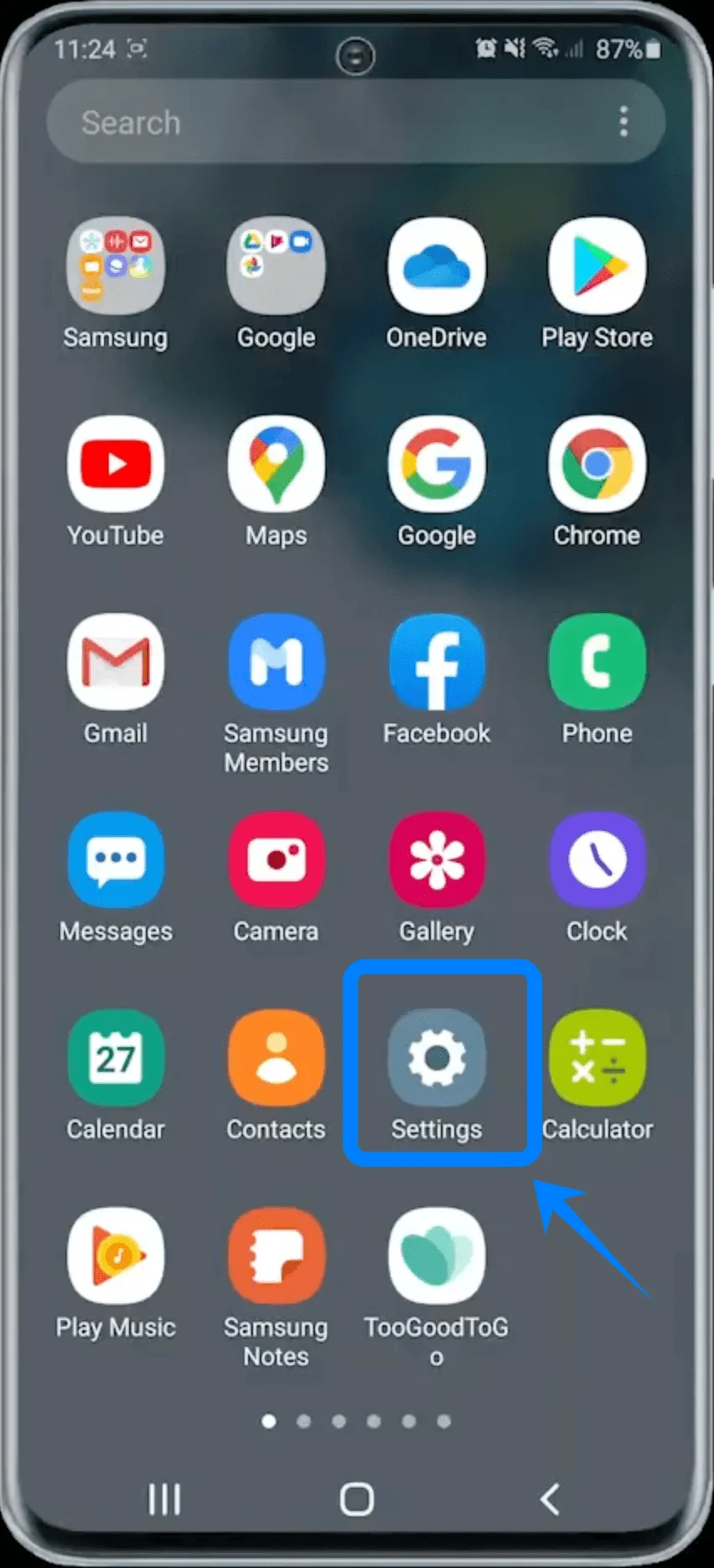
Buka aplikasi Pengaturan.
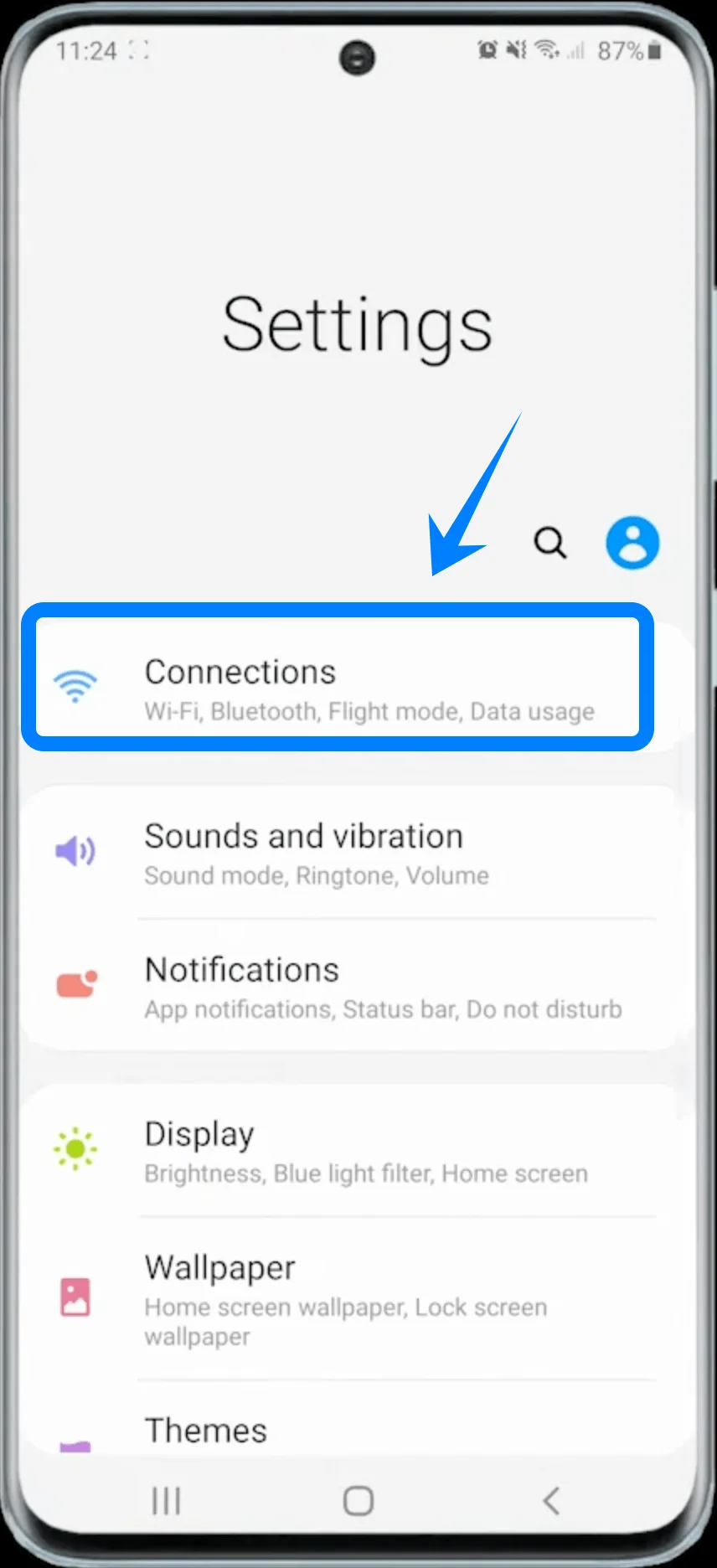
Ketuk Koneksi.
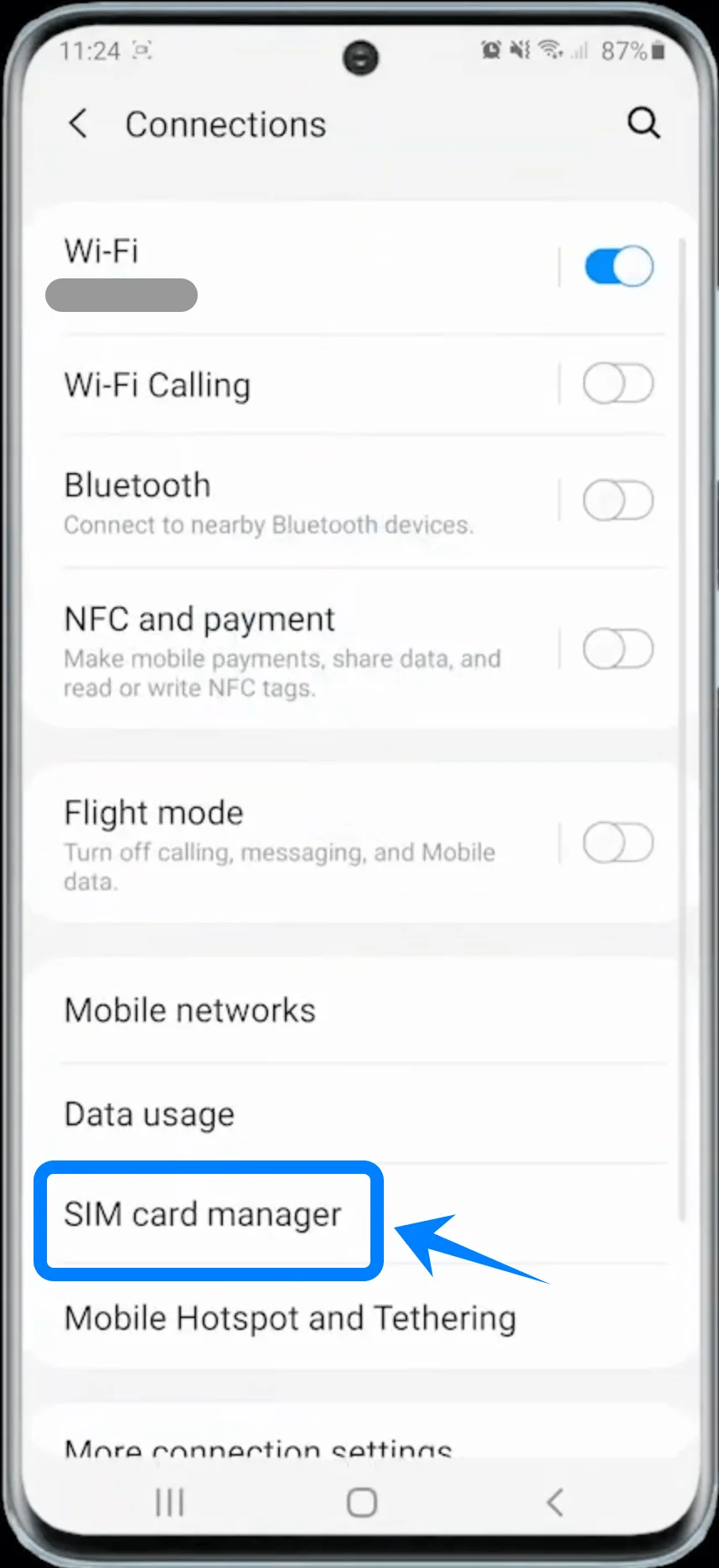
Ketuk Manajer kartu SIM.
Langkah 2: Mulai Menambahkan eSIM
Ketuk Tambahkan paket seluler.
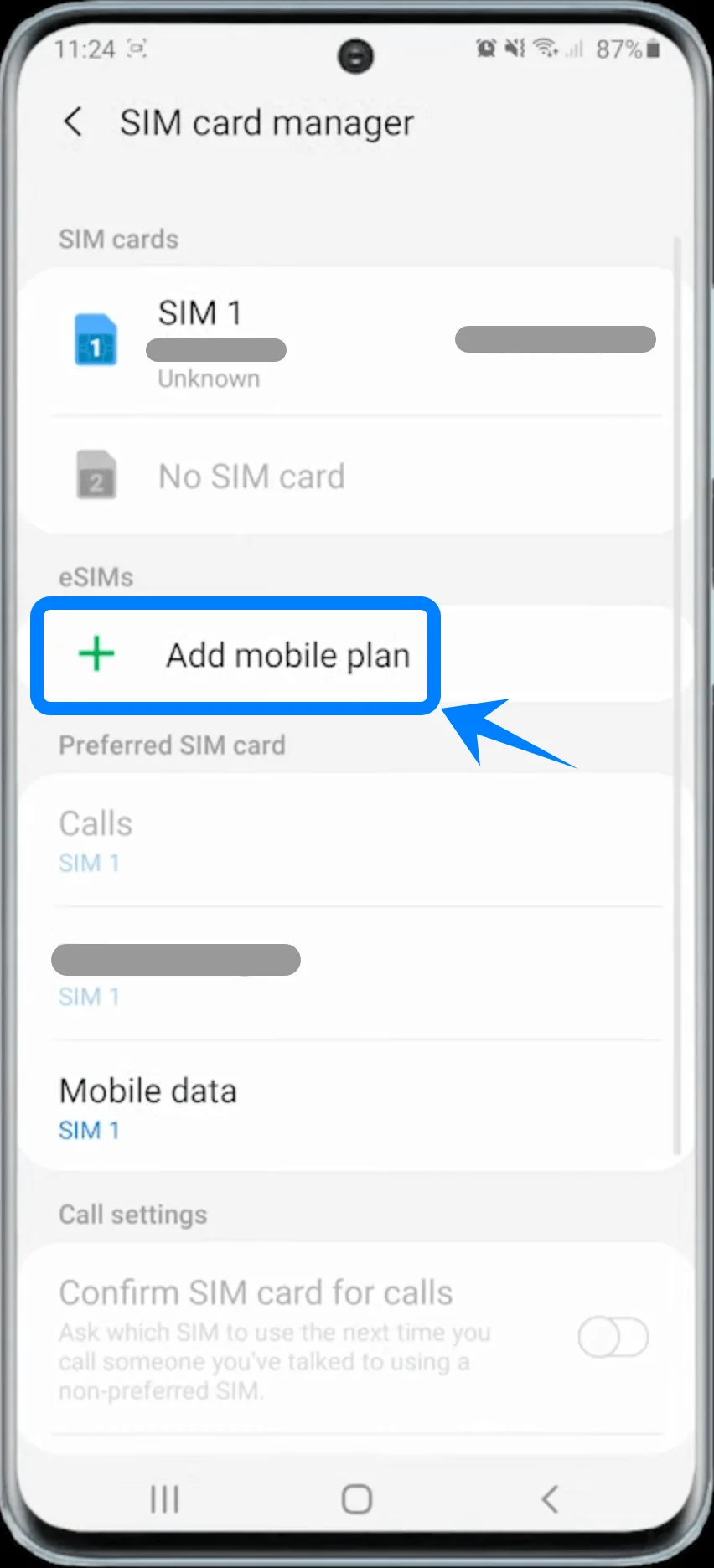
Ponsel mungkin akan menampilkan tulisan Mencari paket... secara singkat sebelum menunjukkan opsi pengaturan yang tersedia.
Langkah 3: Pilih Aktivasi Kode QR
Ketuk Tambahkan menggunakan kode QR.
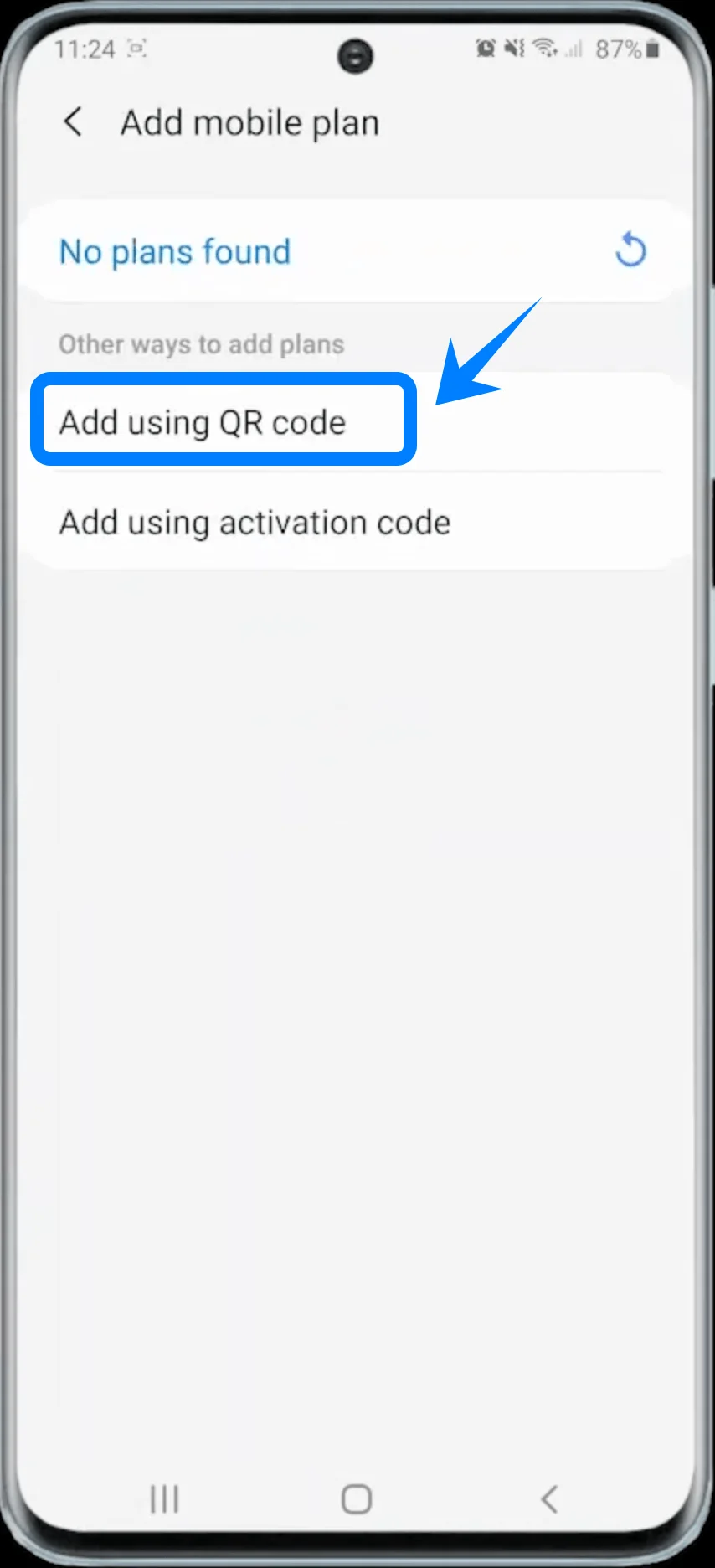
Pemindai kamera akan terbuka secara otomatis.
Langkah 4: Pindai Kode QR Operator
Arahkan Galaxy S20 ke kode QR yang diberikan oleh operator Anda.
Pastikan kode QR tetap berada di dalam bingkai kamera.
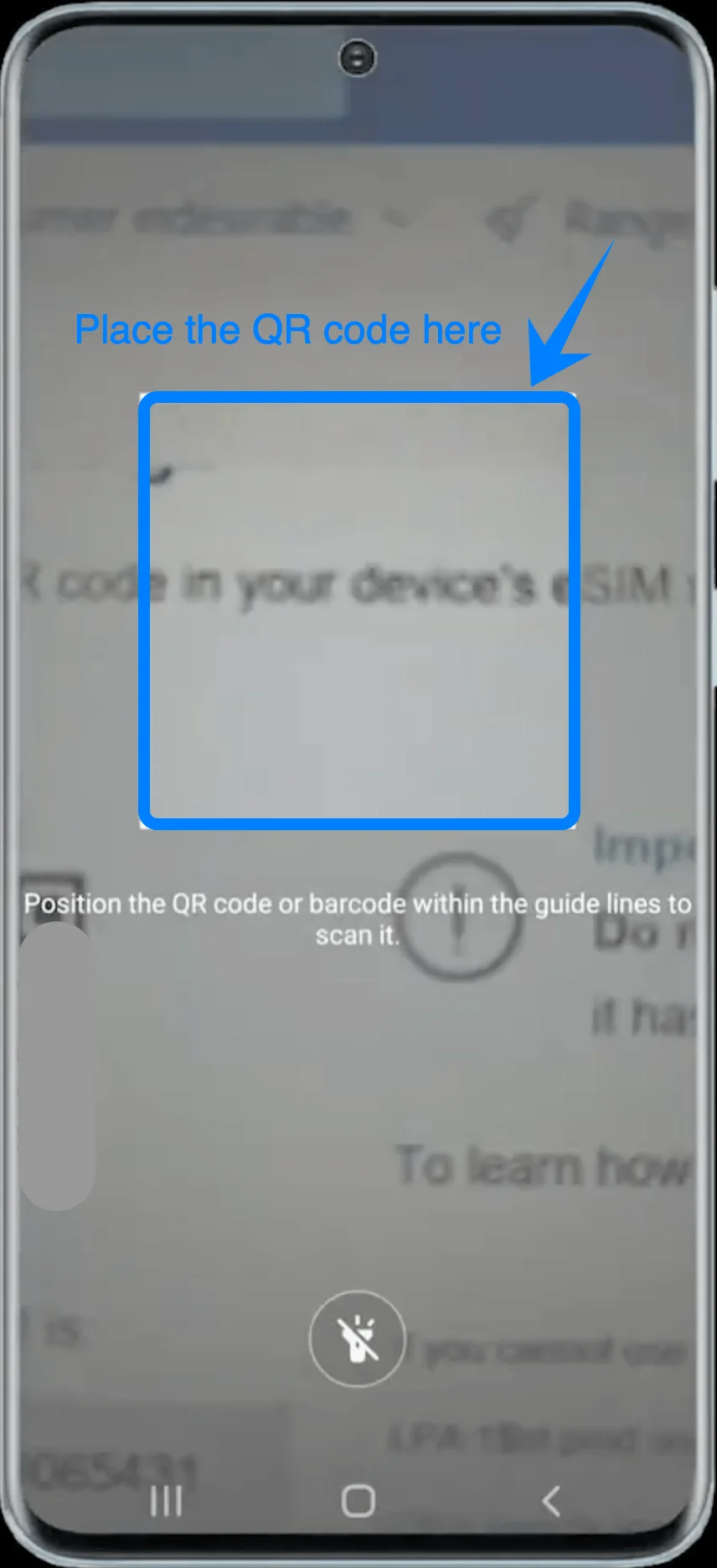
Tunggu hingga ponsel mengenali kode QR tersebut.
Langkah 5: Unduh dan Aktifkan eSIM
Saat profil operator muncul, ketuk Tambahkan.
Tunggu proses Galaxy S20 dalam mengunduh dan menginstal profil eSIM.
Setelah instalasi selesai, ketuk Selesai.
eSIM sekarang seharusnya sudah muncul di manajer kartu SIM.
Metode 2: Instal eSIM di Galaxy S20 Menggunakan Kode Aktivasi
Langkah 1: Buka Manajer Kartu SIM
Buka Pengaturan.
Ketuk Koneksi.
Ketuk Manajer kartu SIM.
Langkah 2: Mulai Menambahkan eSIM
Ketuk Tambah paket seluler.
Langkah 3: Pilih Pengaturan Kode Aktivasi
Ketuk Tambah menggunakan kode aktivasi.
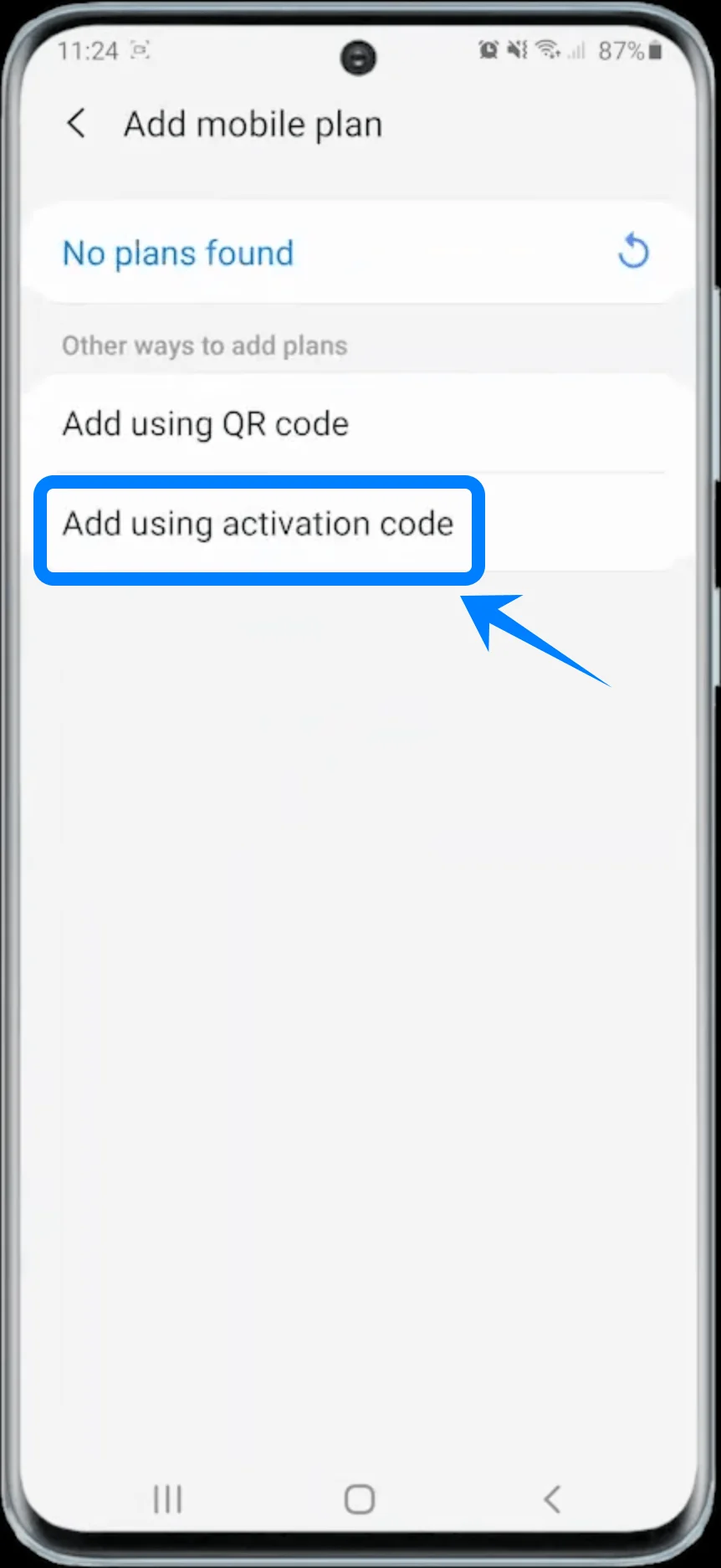
Langkah 4: Masukkan Kode Aktivasi
Ketuk kolom Masukkan kode aktivasi.
Masukkan kode aktivasi yang diberikan oleh operator Anda.
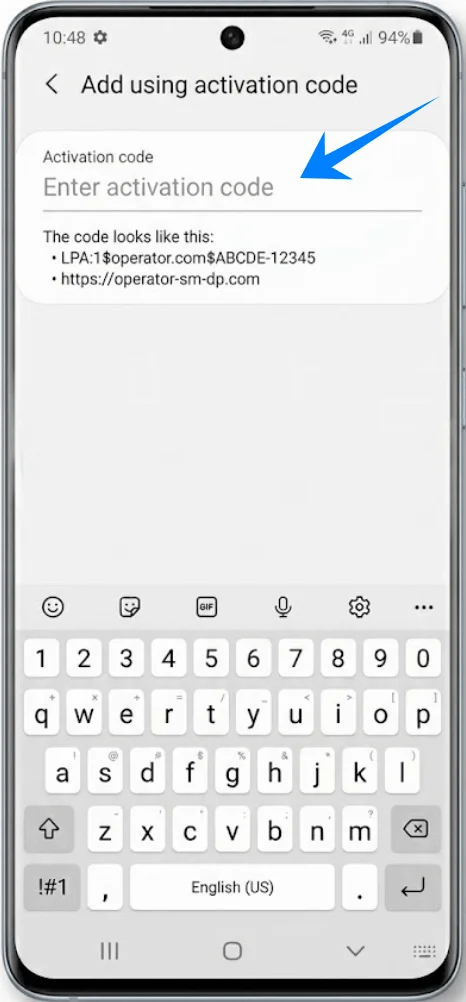
Ketuk Sambungkan.
Langkah 5: Unduh Profil eSIM
Tunggu proses pengunduhan profil eSIM pada Galaxy S20.
Jangan tutup layar pengaturan selama proses instalasi berlangsung.
Setelah aktivasi selesai, ketuk Selesai.
Profil eSIM kini seharusnya sudah aktif pada perangkat Anda.
Cara Memastikan eSIM Berhasil Terpasang
Periksa Manajer Kartu SIM
Buka Pengaturan.
Ketuk Koneksi.
Ketuk Manajer kartu SIM.
eSIM yang baru diinstal seharusnya muncul di bagian eSIMs.
Periksa Sinyal Jaringan Seluler
Lihat bilah status di pojok kanan atas layar.
Anda seharusnya melihat:
Batang sinyal
Indikator jaringan 4G, LTE, atau 5G
Kesimpulan
Setelah eSIM Anda terpasang dan diaktifkan, perangkat Anda siap terhubung ke jaringan seluler dan mulai menggunakan layanan data. Pengaturan digital ini memudahkan Anda mengelola jaringan tanpa perlu perangkat fisik.
Jika sewaktu-waktu Anda perlu menambahkan paket lain atau mengubah konfigurasi di masa mendatang, Anda dapat mengikuti langkah-langkah serupa, menjadikan eSIM pilihan yang fleksibel untuk penggunaan berkelanjutan.