
eSIM perjalanan iRoamly memungkinkan Anda untuk menambahkan paket data sementara ke Galaxy S24 FE Anda sebelum atau selama perjalanan tanpa perlu mengganti SIM fisik Anda. Ini sangat berguna ketika Anda membutuhkan data seluler di luar negeri namun tetap ingin menjaga SIM asal Anda tetap aktif untuk verifikasi, konektivitas cadangan, atau layanan penting lainnya.
Panduan ini mencakup kedua metode instalasi yang didukung pada Galaxy S24 FE: memindai kode QR iRoamly dan memasukkan detail aktivasi eSIM secara manual. Metode QR biasanya lebih cepat, sementara metode manual berguna ketika kode QR berada di ponsel yang sama, kamera tidak dapat memindainya, atau gambar kode sulit ditampilkan dengan jelas.
Setelah instalasi, Anda juga perlu memastikan bahwa eSIM iRoamly muncul di pengelola SIM, memilihnya untuk data seluler, mengaktifkan roaming data jika diperlukan oleh paket tujuan, serta menghindari perpindahan data yang tidak diinginkan kembali ke SIM utama Anda.
Persiapan Sebelum Mengatur eSIM iRoamly
Hubungkan Galaxy S24 FE ke jaringan Wi-Fi yang stabil sebelum menambahkan eSIM.
Pastikan ponsel Anda tidak terkunci (unlocked) dan mendukung eSIM di wilayah Anda. Jika menu Tambah eSIM tidak muncul, periksa nomor EID pada status ponsel, perbarui One UI, dan pastikan operator atau wilayah Anda mendukung fitur ini.
Siapkan kode QR atau detail manual dari iRoamly: alamat SM-DP+, kode aktivasi, dan kode konfirmasi jika disediakan oleh iRoamly.
Jangan menghapus eSIM yang sudah terpasang begitu saja. Banyak eSIM perjalanan tidak dapat dipasang kembali setelah dihapus; cukup nonaktifkan salurannya kecuali jika pihak layanan dukungan meminta Anda untuk menghapusnya.
Pasang eSIM 1–2 hari sebelum keberangkatan hanya jika paket Anda mengizinkan pemasangan lebih awal. Sebagian besar paket iRoamly mulai menghitung masa aktif sejak aktivasi, jadi periksa detail paket spesifik Anda sebelum melakukan pemasangan lebih awal.
Metode 1: Instal iRoamly eSIM dengan Memindai Kode QR
Buka Pengaturan, lalu ketuk Koneksi. Anda akan melihat halaman pengaturan jaringan utama.
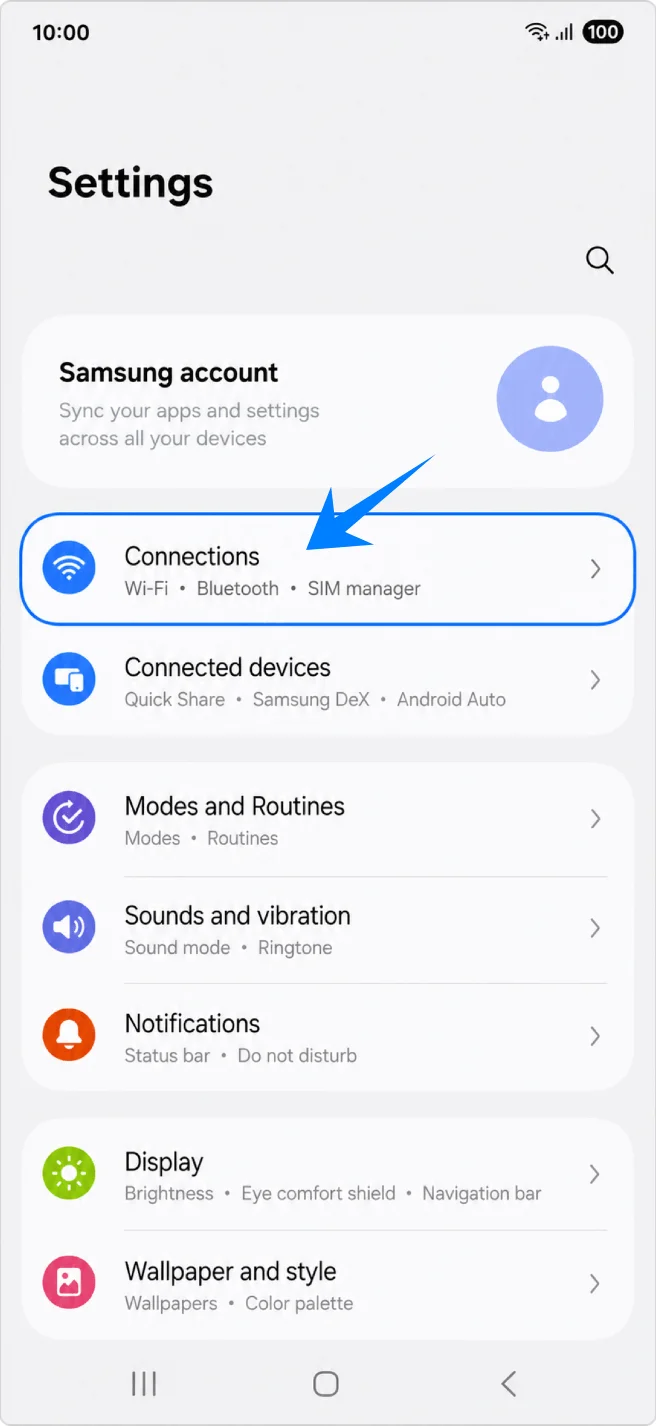
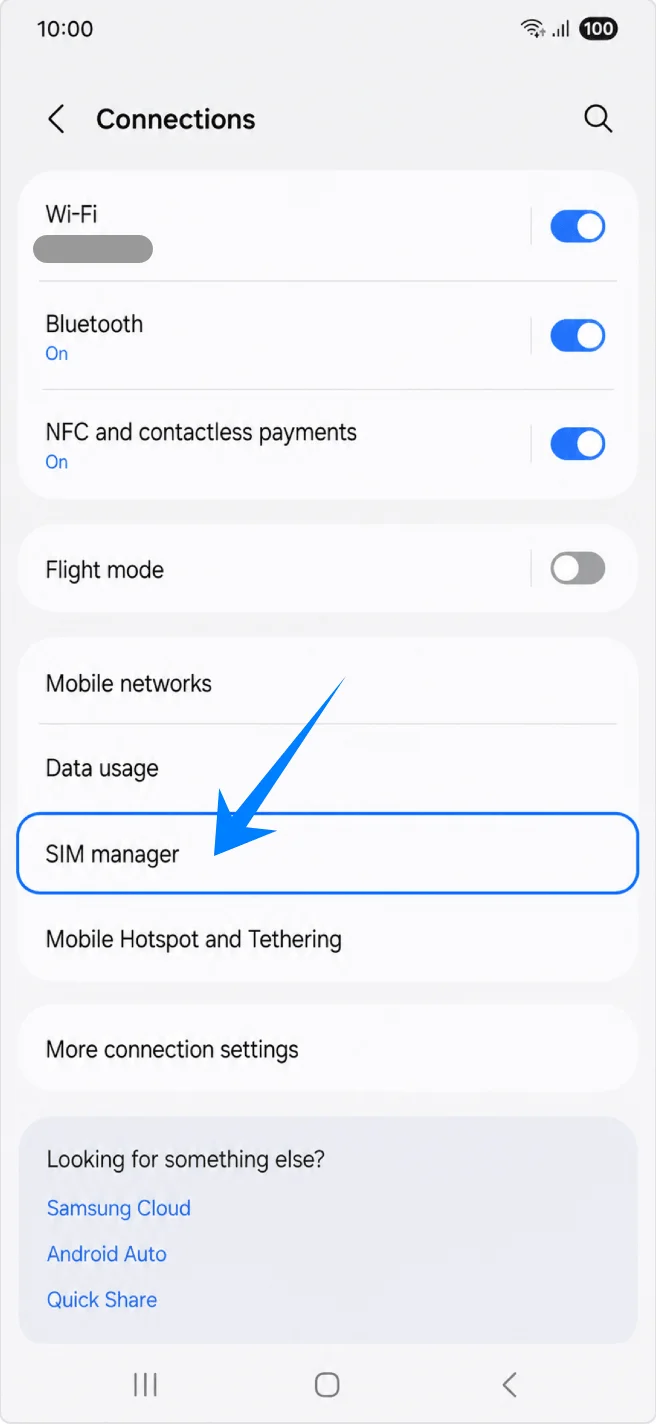
Ketuk Pengelola SIM. Anda akan melihat SIM fisik, area eSIM, dan pengaturan SIM pilihan Anda.
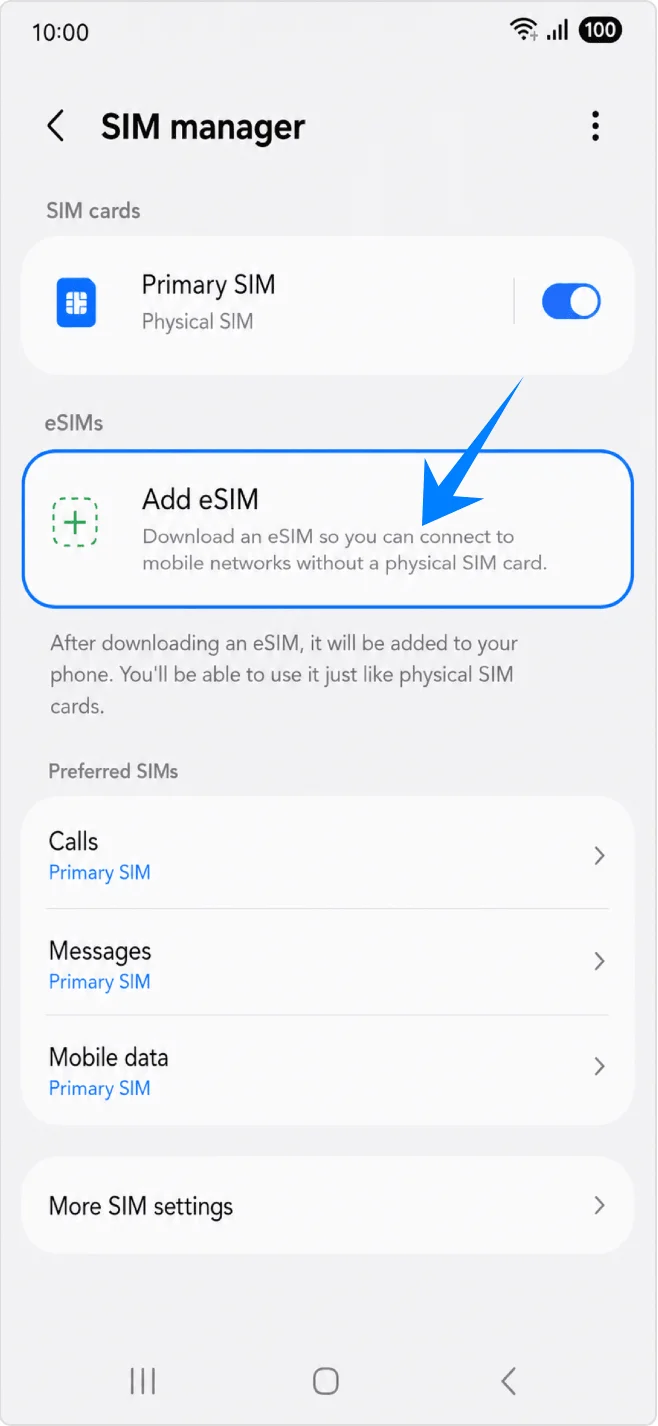
Ketuk Tambah eSIM di bagian eSIM. Ponsel akan membuka opsi pengaturan eSIM Samsung.
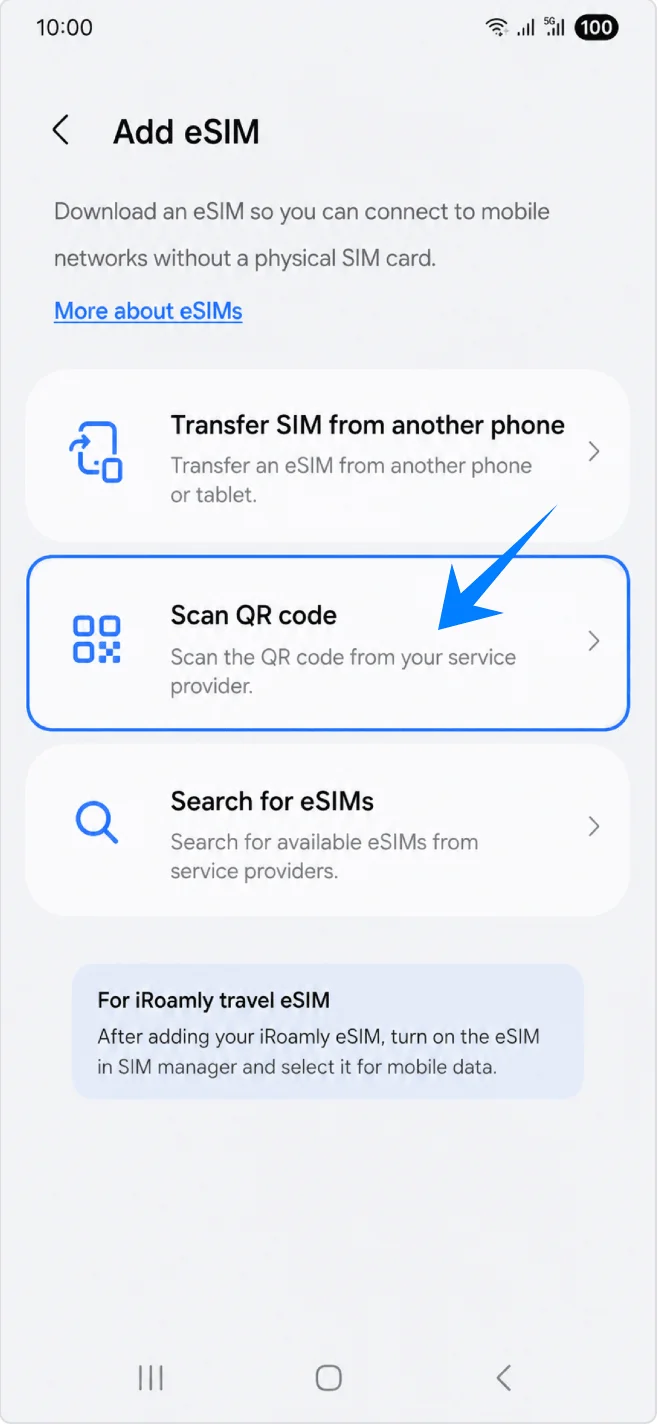
Ketuk Pindai kode QR. Pemindai QR untuk menambahkan eSIM akan terbuka.
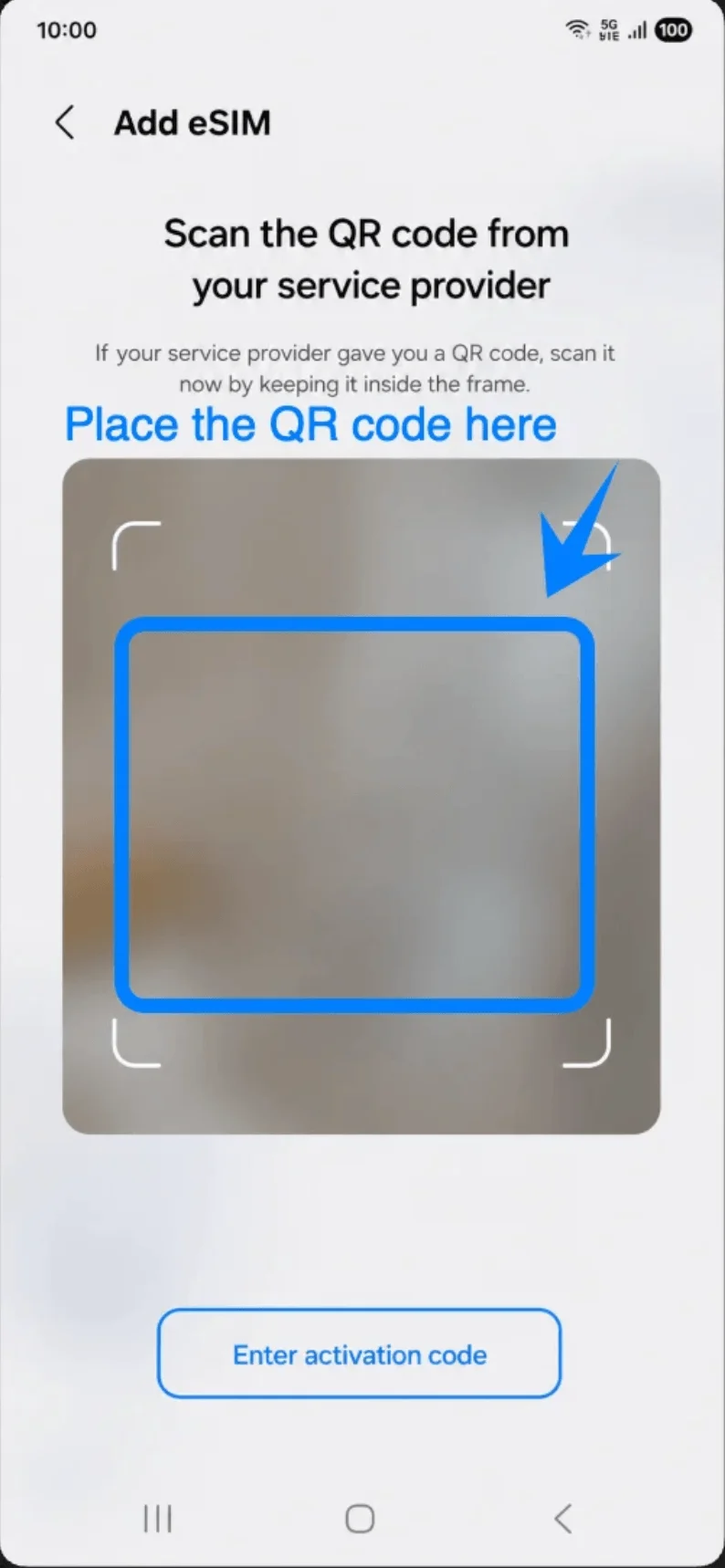
Arahkan pemindai ke kode QR iRoamly dari surel pesanan Anda atau halaman akun iRoamly. Posisikan kode QR di dalam bingkai hingga ponsel mengenalinya.
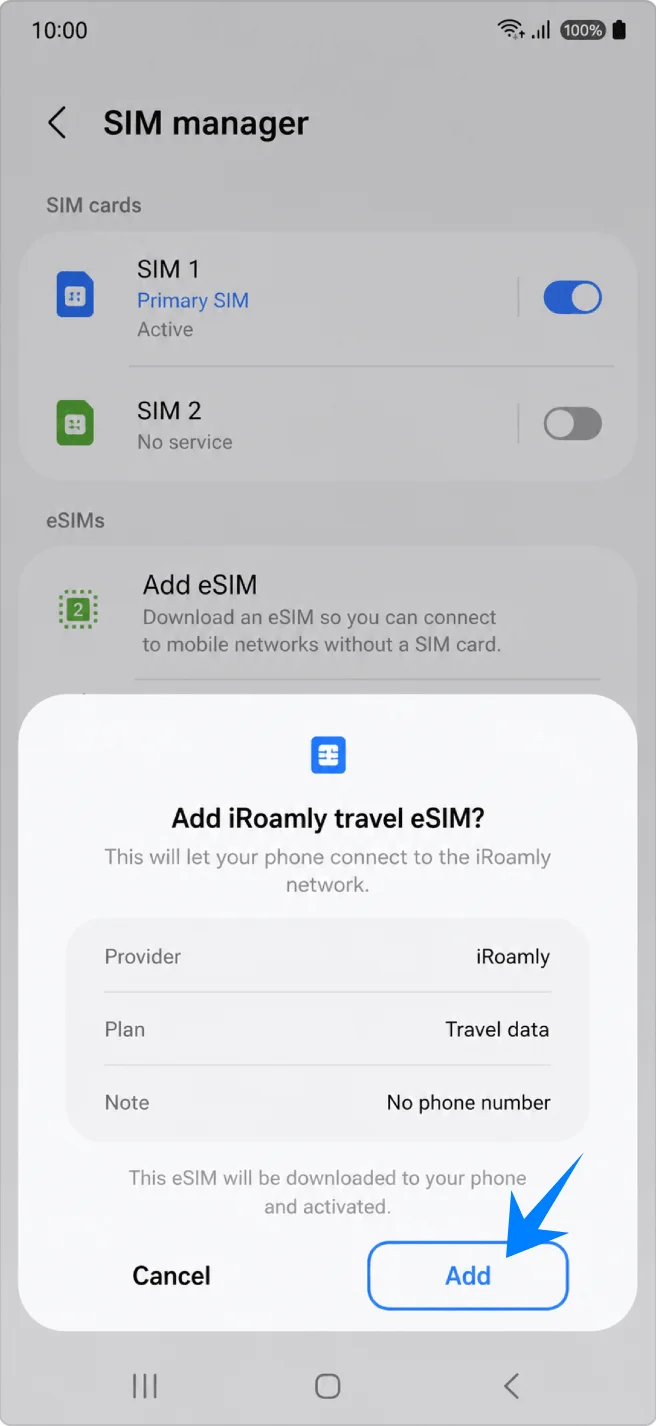
Ketuk Tambah saat ponsel menampilkan Tambahkan eSIM perjalanan iRoamly?. Pastikan koneksi Wi-Fi tetap aktif saat profil eSIM diunduh.
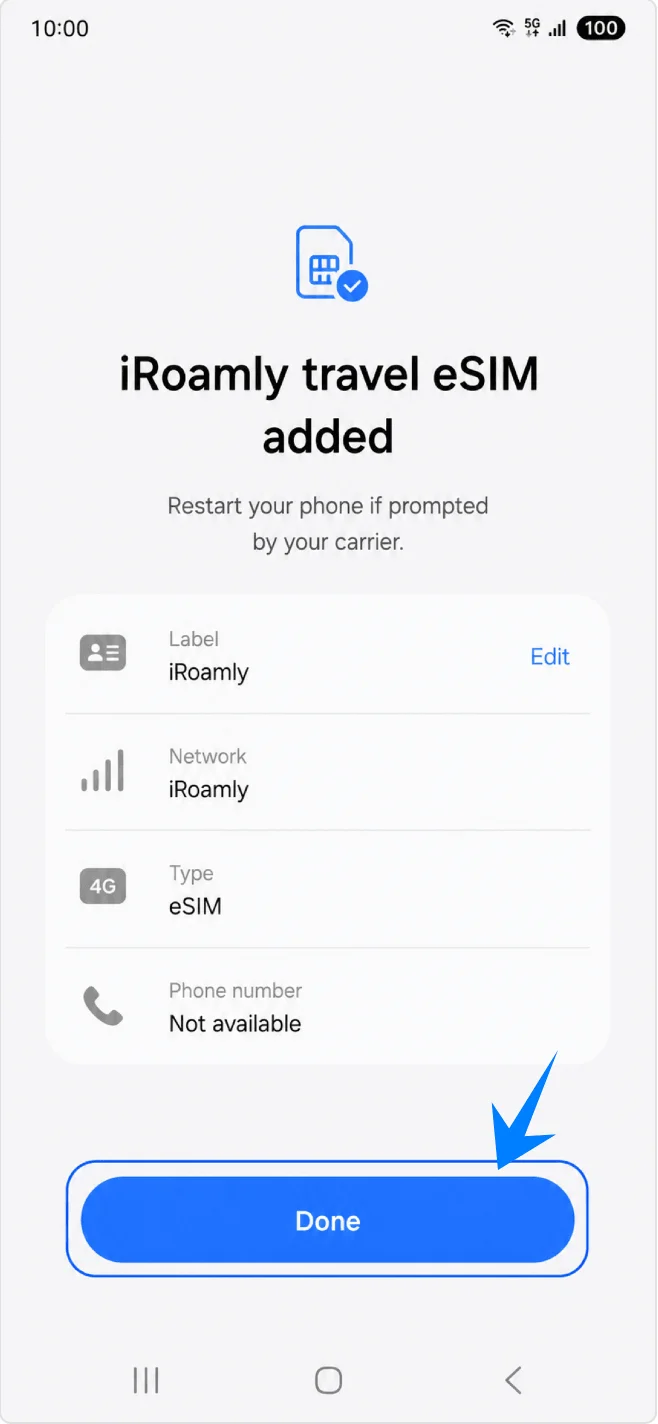
Ketuk Selesai saat layar menampilkan eSIM perjalanan iRoamly telah ditambahkan. Mulai ulang ponsel hanya jika diminta oleh perangkat atau operator Anda.
Metode 2: Menginstal iRoamly eSIM secara Manual
Buka Pengaturan, lalu ketuk Koneksi. Langkah ini akan memulai proses manual dari pengaturan jaringan ponsel Anda.
Ketuk Manajer SIM. Galaxy S24 FE akan menampilkan kartu SIM, bagian eSIM, serta pilihan SIM yang disukai.
Ketuk Tambah eSIM di bawah menu eSIM. Halaman pengaturan eSIM akan muncul.
Ketuk Pindai kode QR. Samsung menempatkan opsi entri manual pada atau di dekat layar pemindai QR.
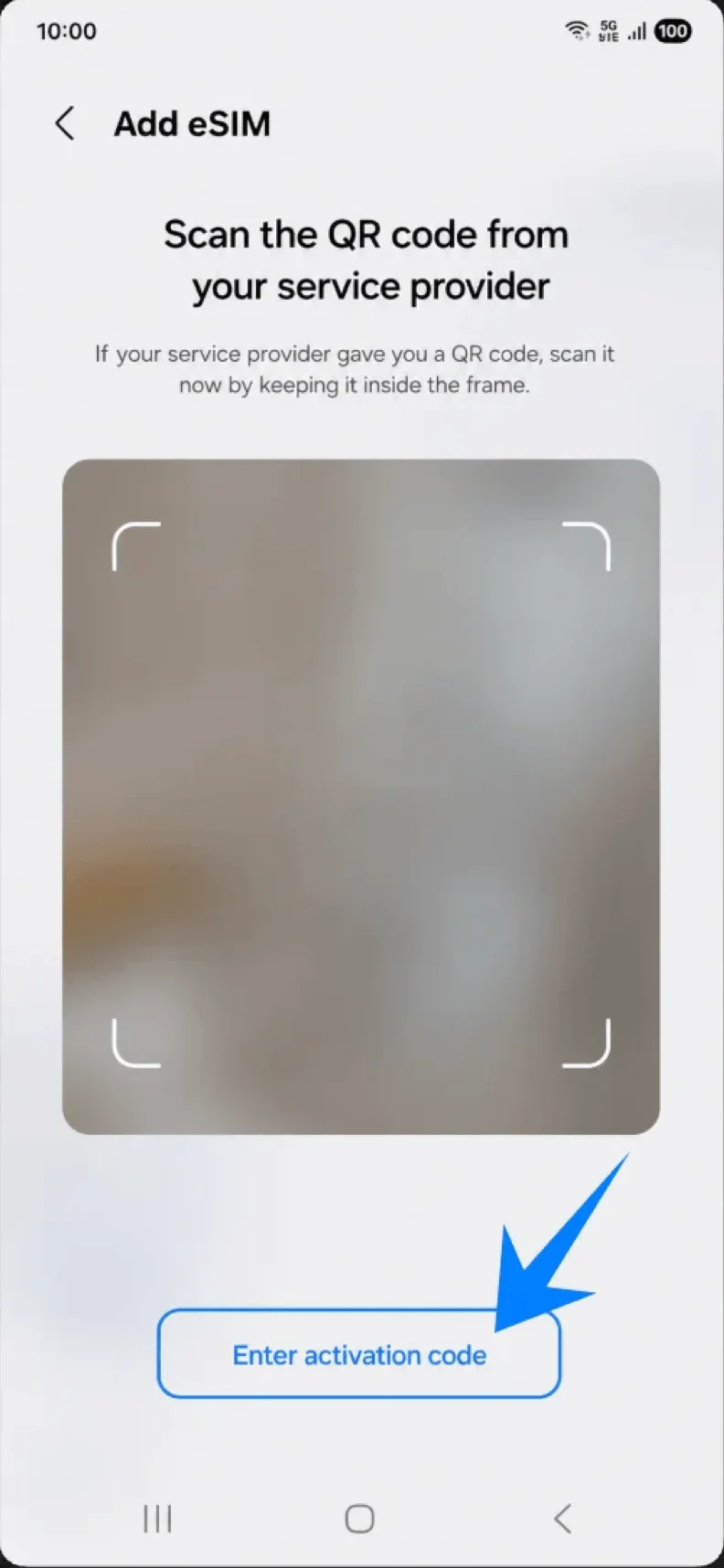
Ketuk Masukkan kode aktivasi di bagian bawah halaman pemindai QR. Ponsel akan membuka layar detail aktivasi.
Masukkan kode Aktivasi persis seperti yang diberikan oleh iRoamly. Masukkan kode Konfirmasi hanya jika iRoamly memberikannya kepada Anda, lalu ketuk Hubungkan.
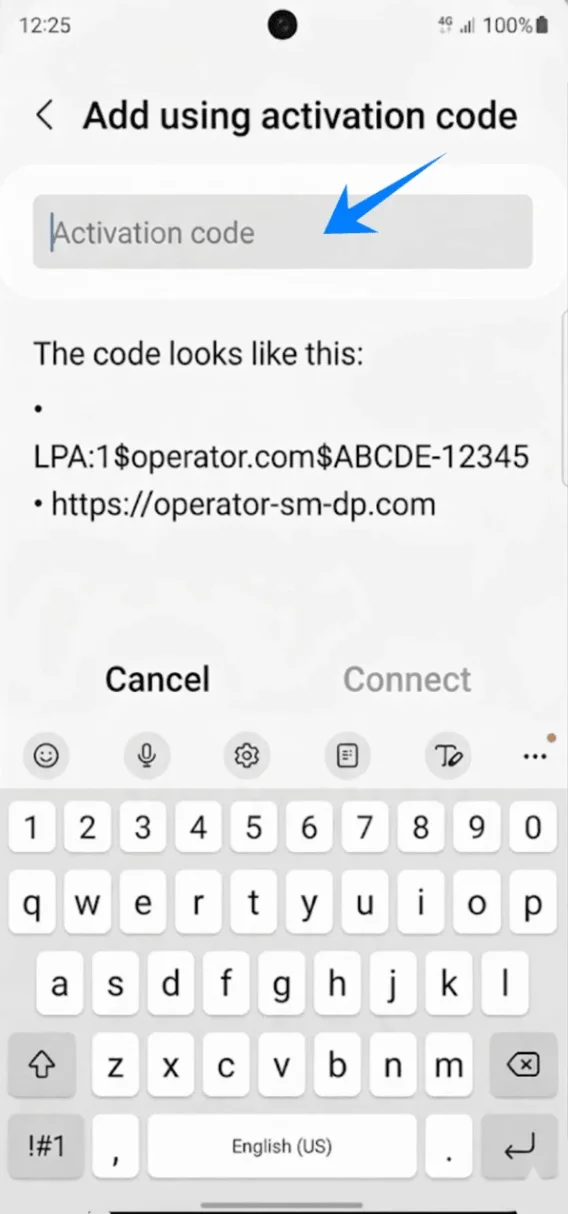
Ketuk Tambah saat ponsel menampilkan Tambah eSIM perjalanan iRoamly?. Tetap terhubung ke Wi-Fi hingga proses pengunduhan selesai.
Ketuk Selesai setelah ponsel mengonfirmasi bahwa eSIM perjalanan iRoamly telah berhasil ditambahkan. Lakukan mulai ulang (restart) hanya jika diminta.
Cara Memastikan eSIM iRoamly Berhasil Terpasang
Buka Pengaturan > Koneksi > Pengelola SIM dan pastikan eSIM perjalanan iRoamly terdaftar di bagian eSIM dan dalam kondisi aktif. Jika tombolnya dalam posisi mati, ketuk untuk mengaktifkan eSIM tersebut.
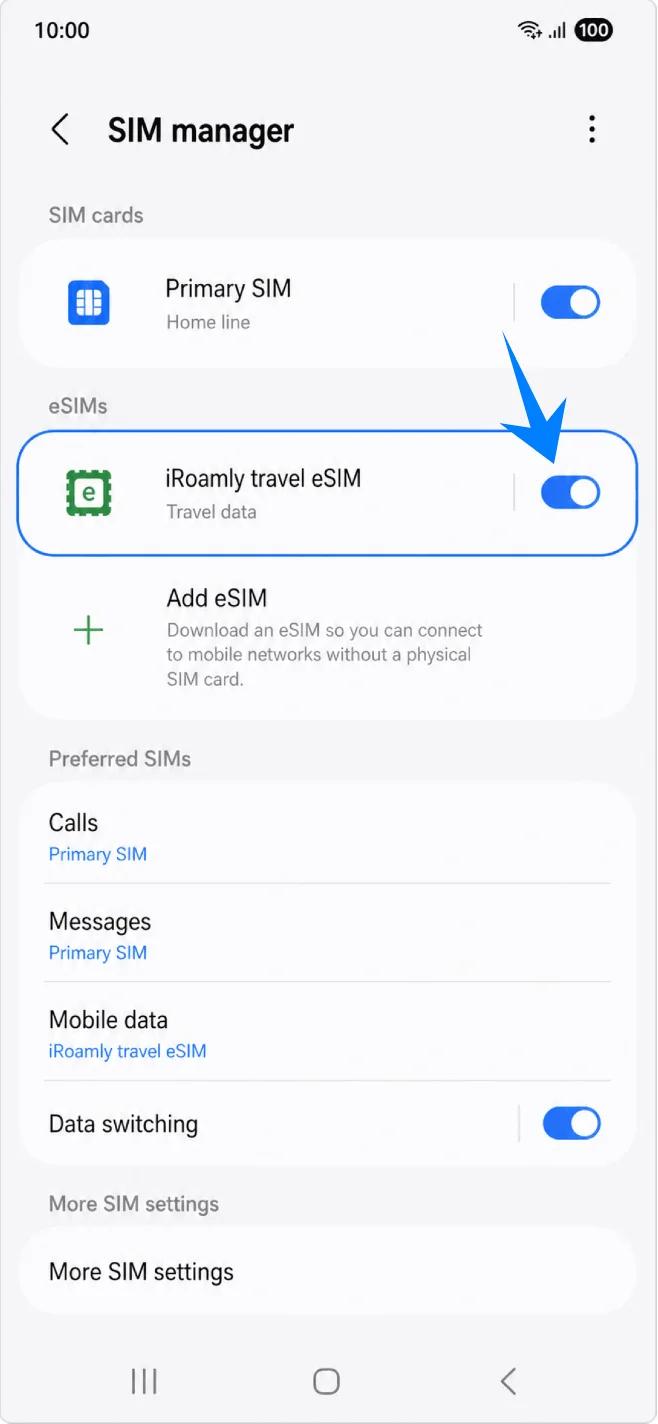
Pengaturan Data Perjalanan Setelah Instalasi
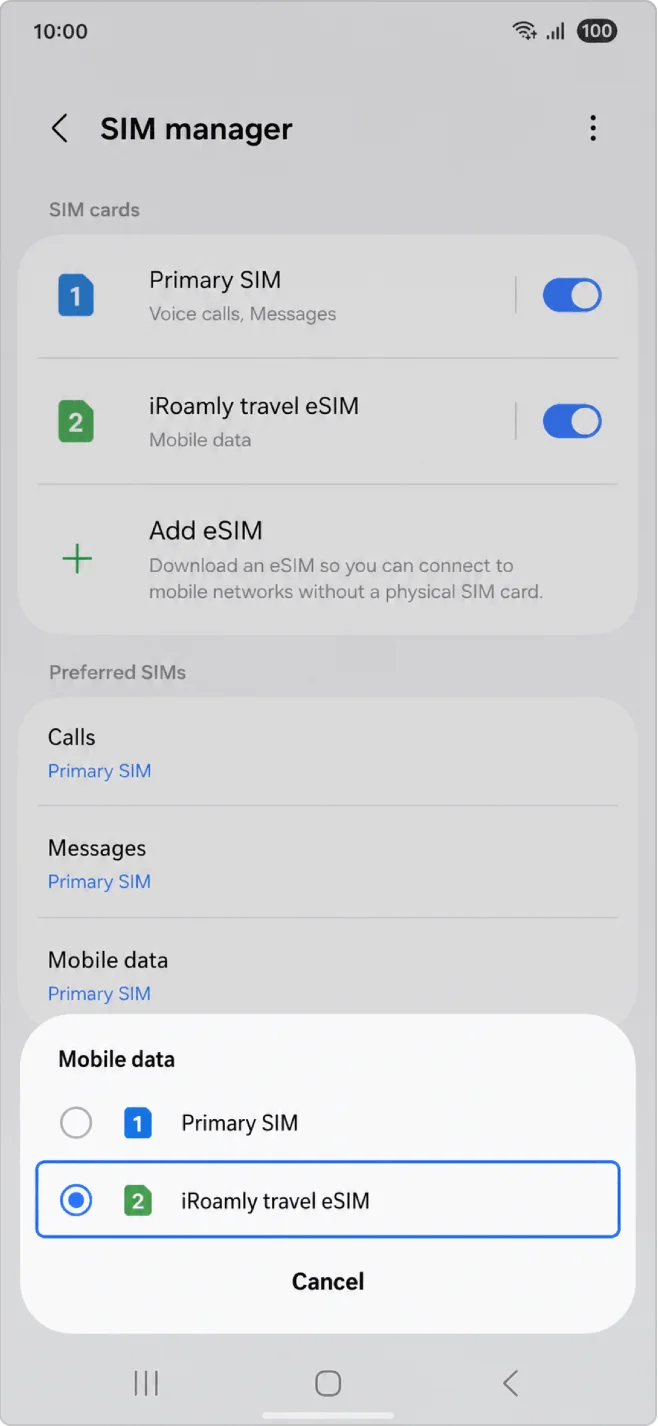
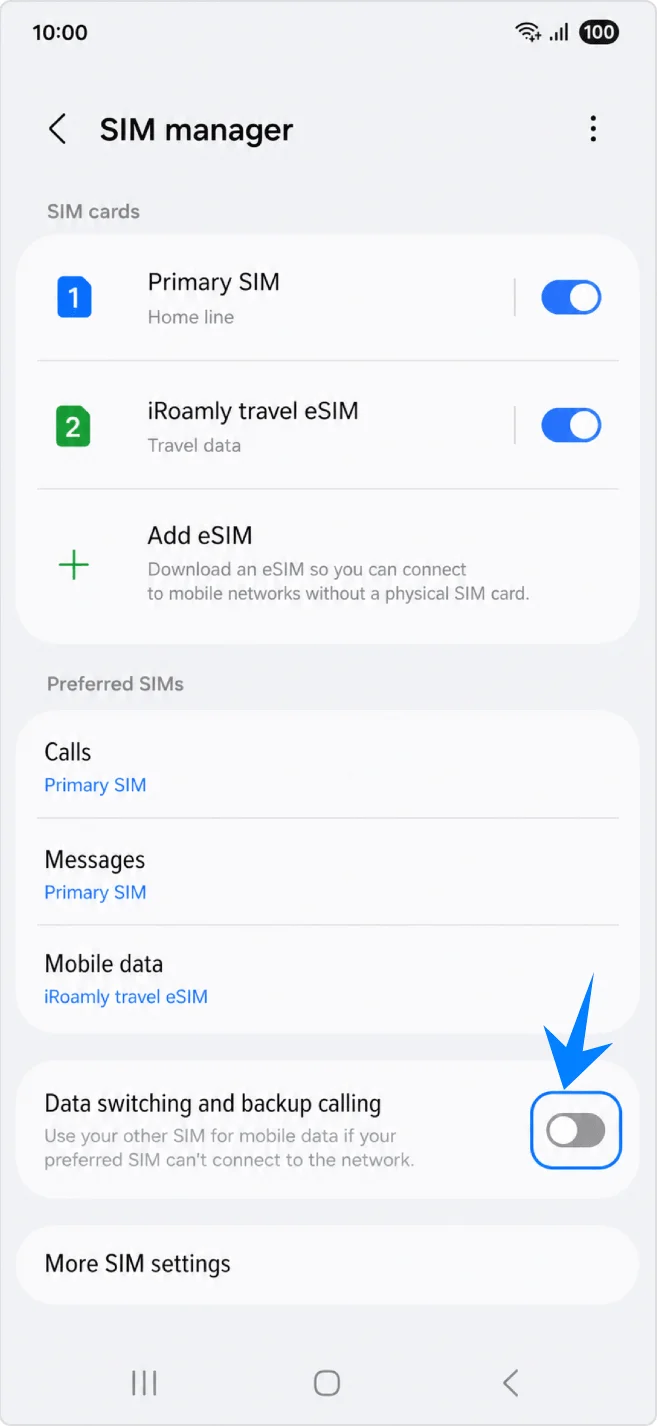
Di Pengaturan > Koneksi > Pengelola kartu SIM, ketuk Data seluler, lalu pilih iRoamly travel eSIM sebagai jalur pilihan untuk data seluler.
Buka Pengaturan > Koneksi > Jaringan seluler, tetap aktifkan Data seluler, dan nyalakan Roaming data jika paket iRoamly atau instruksi destinasi mengharuskan roaming.
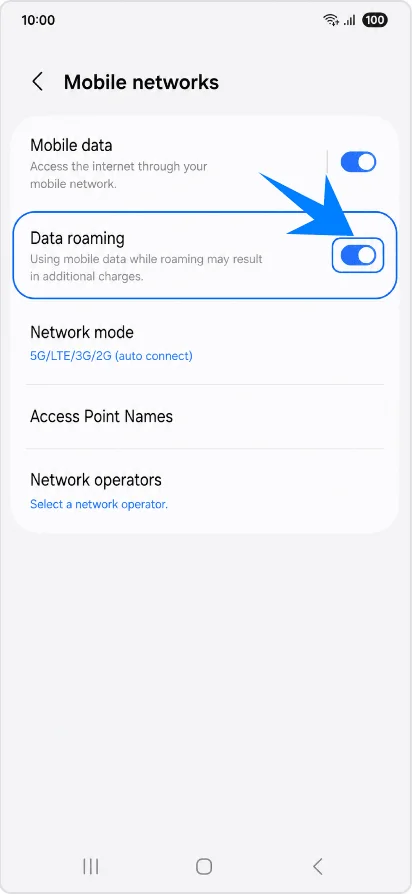
Kembali ke Pengaturan > Koneksi > Pengelola kartu SIM dan matikan Pengalihan data serta panggilan cadangan jika tersedia. Hal ini membantu menghindari biaya roaming yang tidak terduga pada kartu SIM utama Anda.
Pemecahan Masalah
Tidak dapat menambah eSIM: perbarui One UI, pastikan ponsel tidak terkunci (unlocked), periksa apakah varian Galaxy S24 FE regional Anda dan firmware operator mengizinkan penggunaan eSIM, lalu cari EID di bagian status ponsel. Jika tidak ada EID atau menu eSIM, kemungkinan eSIM tidak diaktifkan untuk varian perangkat tersebut.
Kode QR sudah digunakan atau pemindaian gagal: gunakan metode entri manual, pastikan Wi-Fi berfungsi, periksa apakah kode QR tidak kedaluwarsa atau sudah digunakan, dan hubungi dukungan iRoamly sebelum menghapus apa pun.
Terinstal tetapi tidak ada data: pilih eSIM perjalanan iRoamly di bagian Data seluler, aktifkan Roaming data jika diperlukan, mulai ulang ponsel, dan pastikan paket Anda mencakup destinasi saat ini.
Aktivasi tertunda: beberapa eSIM perjalanan baru menyelesaikan aktivasi setelah terhubung ke jaringan destinasi yang didukung. Biarkan profil tetap terinstal dan periksa kembali setelah tiba.
Batasan wilayah atau operator: label menu Samsung dan ketersediaan eSIM dapat bervariasi tergantung pada negara, firmware operator, dan status kunci jaringan, meskipun pada nama model yang sama.
Risiko instal ulang: jika eSIM iRoamly sudah terinstal tetapi Anda belum siap menggunakannya, nonaktifkan saluran tersebut di pengelola SIM alih-alih menghapusnya, kecuali jika tim dukungan menginstruksikan Anda untuk menghapusnya.
Kesimpulan
Bagi sebagian besar pengguna Galaxy S24 FE, memindai kode QR iRoamly adalah cara tercepat untuk memasang eSIM perjalanan. Memasukkan data secara manual adalah pilihan cadangan terbaik jika kode QR berada di ponsel yang sama, tidak dapat dipindai, atau perlu diketik dari detail aktivasi iRoamly.
Setelah menggunakan salah satu metode tersebut, pastikan eSIM perjalanan iRoamly muncul di pengelola SIM, pilih sebagai data Seluler, aktifkan Roaming data jika diperlukan, dan pastikan pengalihan data otomatis tetap mati kecuali Anda ingin SIM lain mengambil alih koneksi.