
Teknologi eSIM telah membuat konektivitas seluler menjadi lebih cepat, fleksibel, dan jauh lebih praktis.
Alih-alih memasukkan kartu SIM fisik, Anda dapat mengaktifkan paket seluler secara digital hanya dalam hitungan menit langsung dari pengaturan ponsel Anda.
Hal ini tidak hanya menyederhanakan proses pengaturan, tetapi juga memudahkan Anda dalam mengelola berbagai paket, berpindah jaringan saat bepergian, dan tetap terhubung tanpa perlu repot membawa kartu SIM tambahan.
Jika Anda menggunakan Samsung Galaxy S24 Ultra, panduan ini akan menunjukkan langkah demi langkah cara memasang dan mengaktifkan eSIM iRoamly Anda menggunakan kode QR atau kode aktivasi manual.
Persiapan Sebelum Mengatur eSIM iroamly
Sebelum memulai proses instalasi, pastikan Anda telah menyiapkan hal-hal berikut:
Koneksi internet yang stabil (disarankan menggunakan Wi-Fi)
Kode QR atau kode aktivasi eSIM yang valid dari operator Anda
Galaxy S24 Ultra Anda dalam kondisi menyala dan tidak terkunci
Perangkat telah diperbarui ke versi One UI terbaru agar kompatibilitas eSIM lebih optimal
Akun operator sudah aktif dan memenuhi syarat untuk layanan eSIM
Metode 1: Menginstal eSIM Menggunakan Kode QR
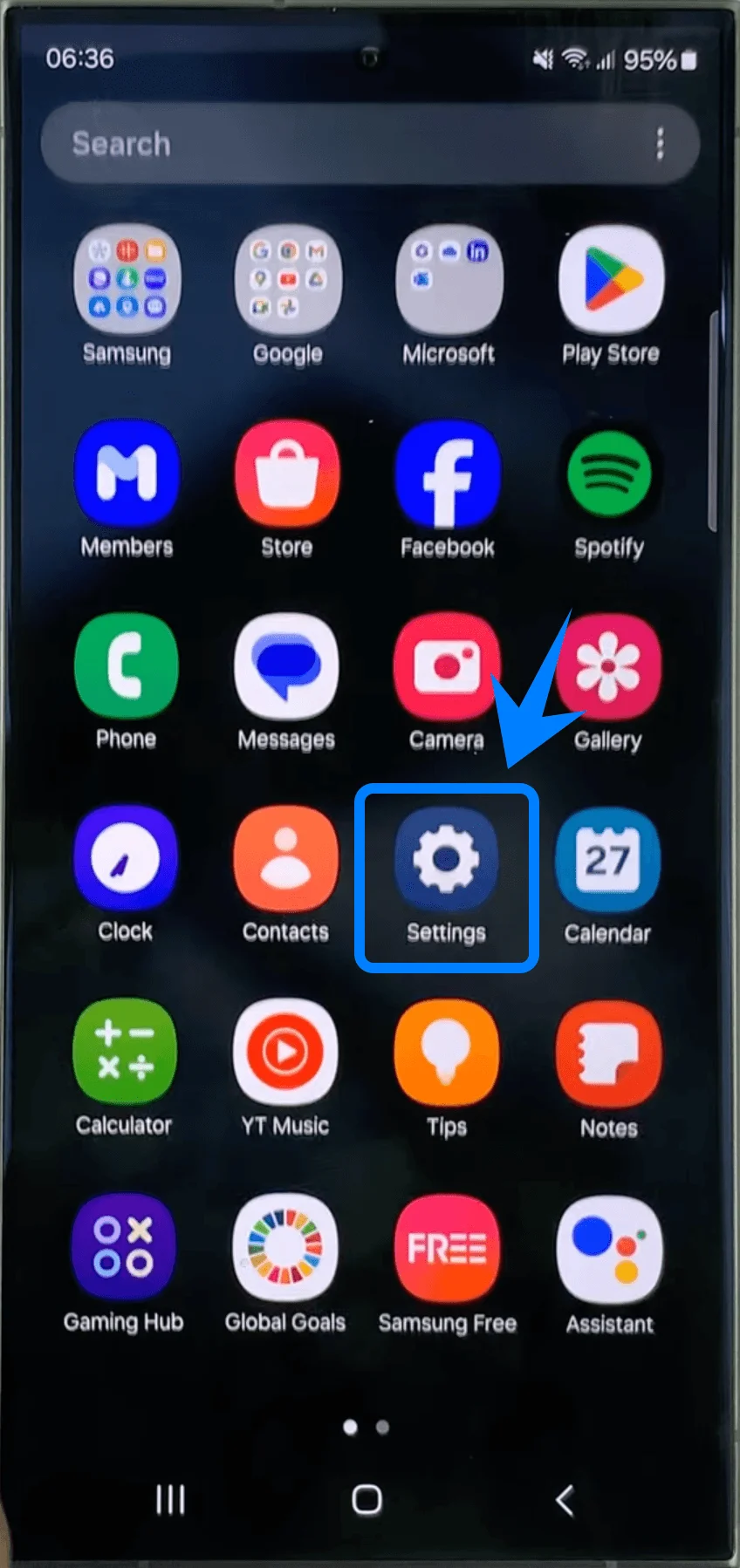
Langkah 1: Buka Aplikasi Pengaturan
Ketuk aplikasi Pengaturan di layar Beranda atau Laci Aplikasi.
Langkah 2: Buka Manajer SIM
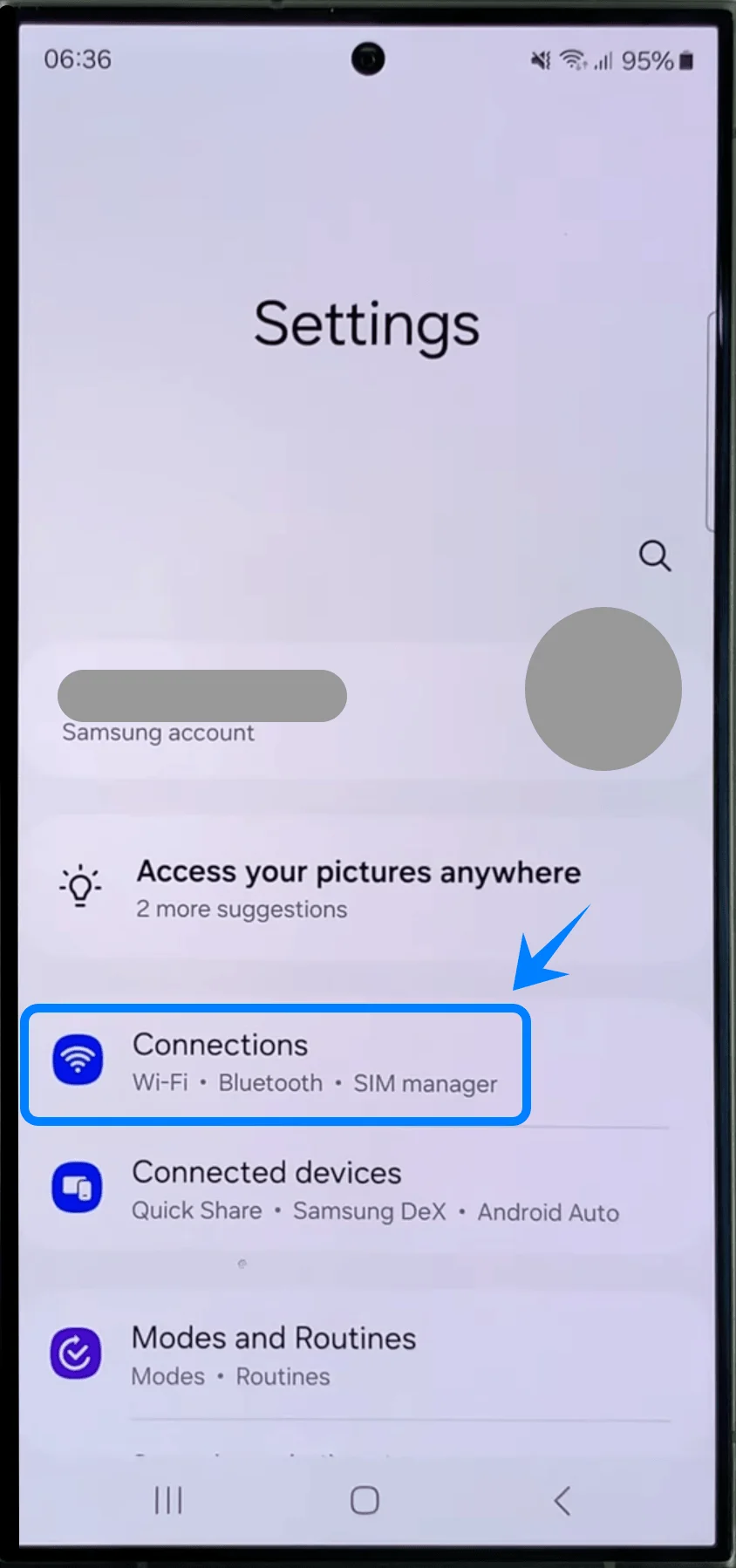
Di menu Pengaturan, gulir ke bawah.
Ketuk Koneksi.
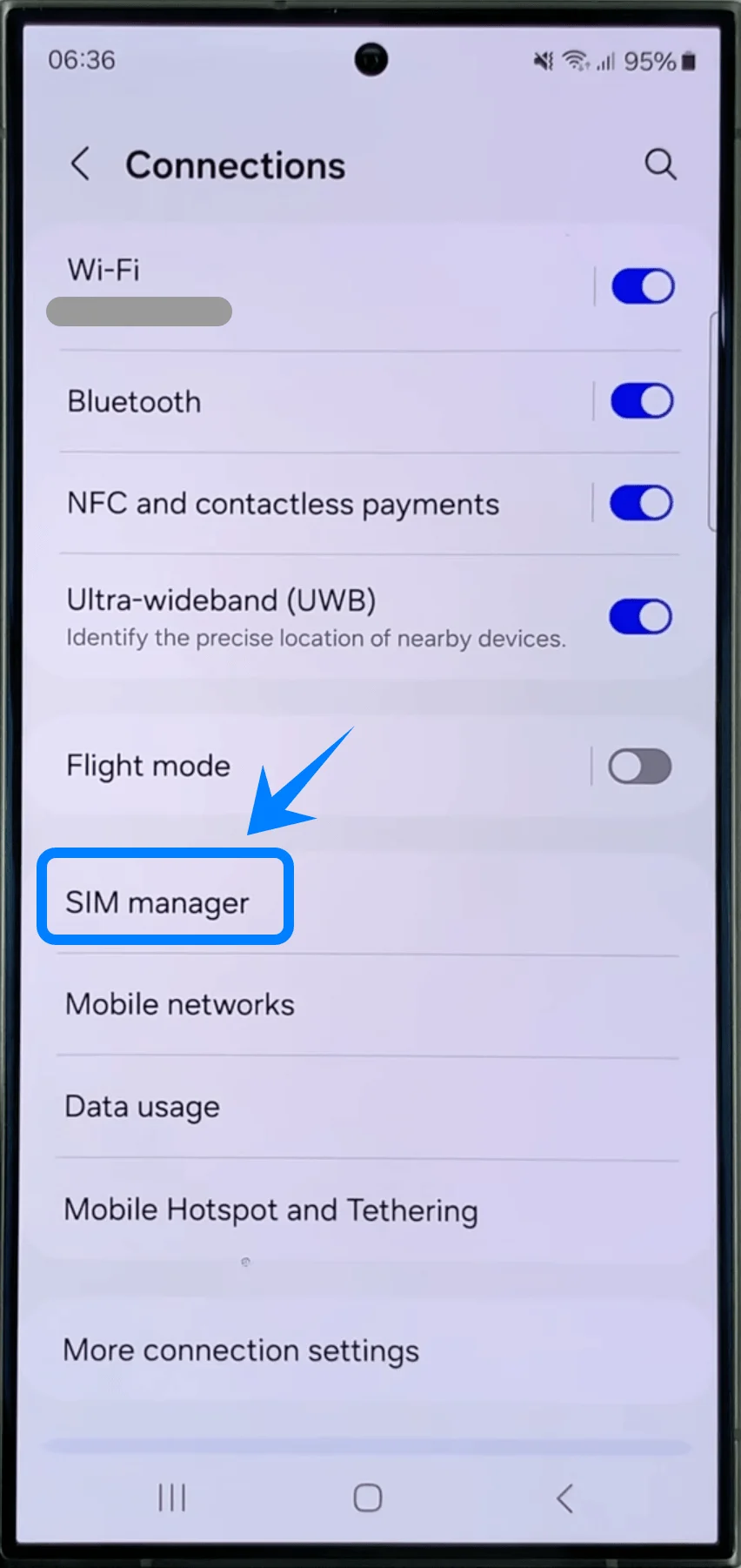
Ketuk Manajer SIM.
Langkah 3: Mulai Proses Pengaturan eSIM
Di dalam Manajer SIM, ketuk Tambahkan eSIM.
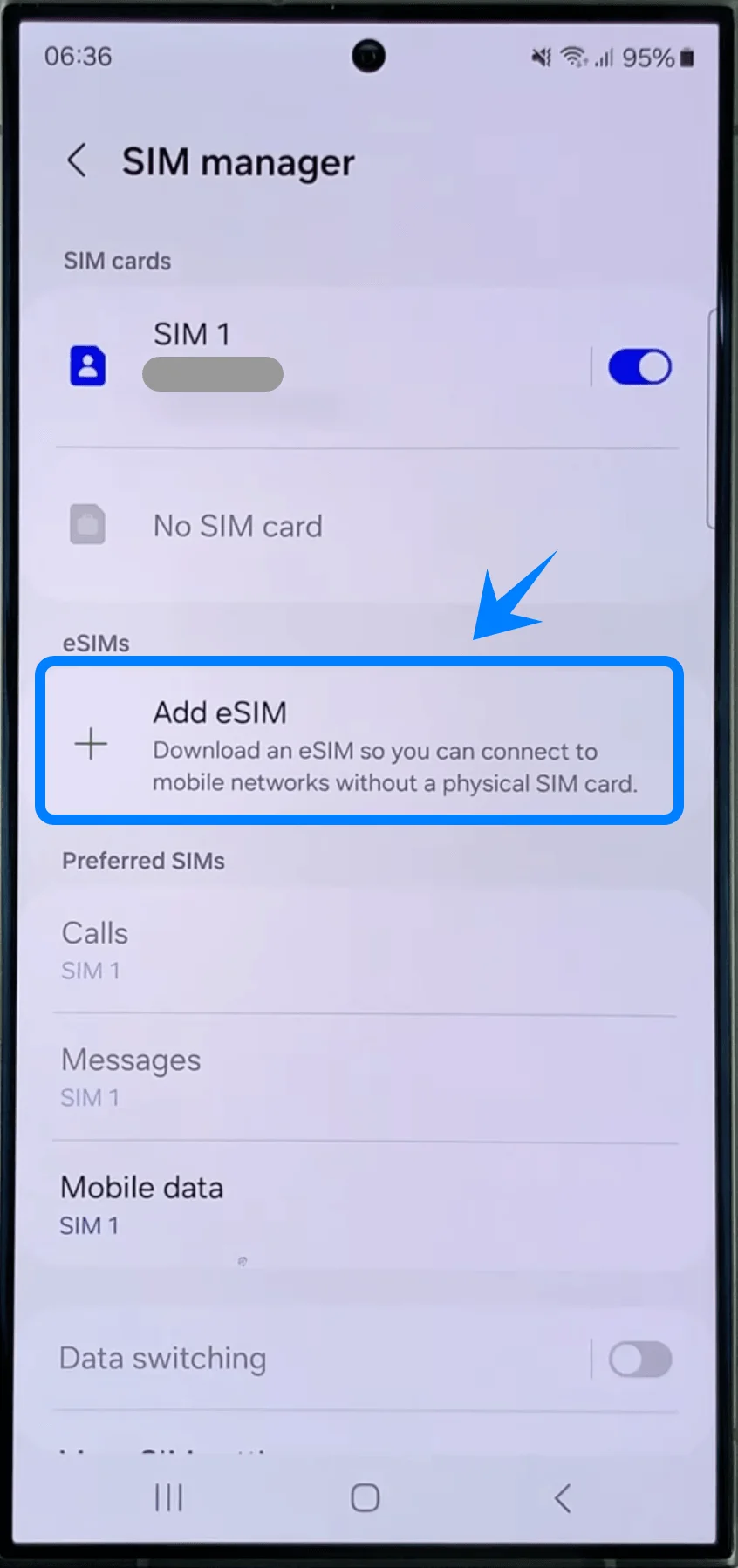
Tunggu ponsel mencari paket eSIM yang tersedia.
Langkah 4: Pilih Aktivasi Kode QR
Pada layar “Tambahkan paket seluler”, ketuk Pindai kode QR.
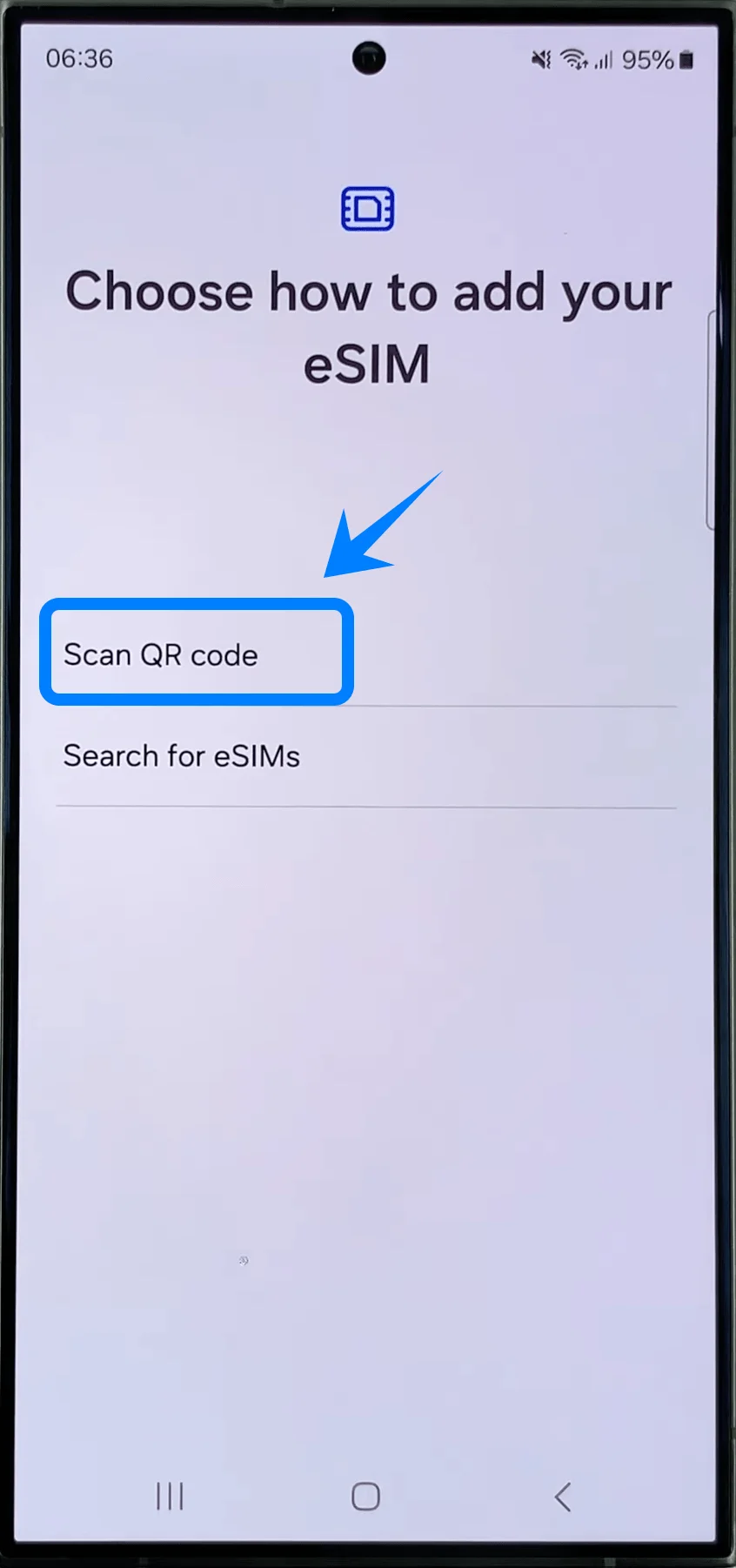
Pemindai kamera ponsel akan terbuka secara otomatis.
Langkah 5: Pindai Kode QR Operator
Arahkan Galaxy S24 Ultra ke kode QR yang diberikan oleh operator Anda.
Sejajarkan kode QR di dalam bingkai kamera.
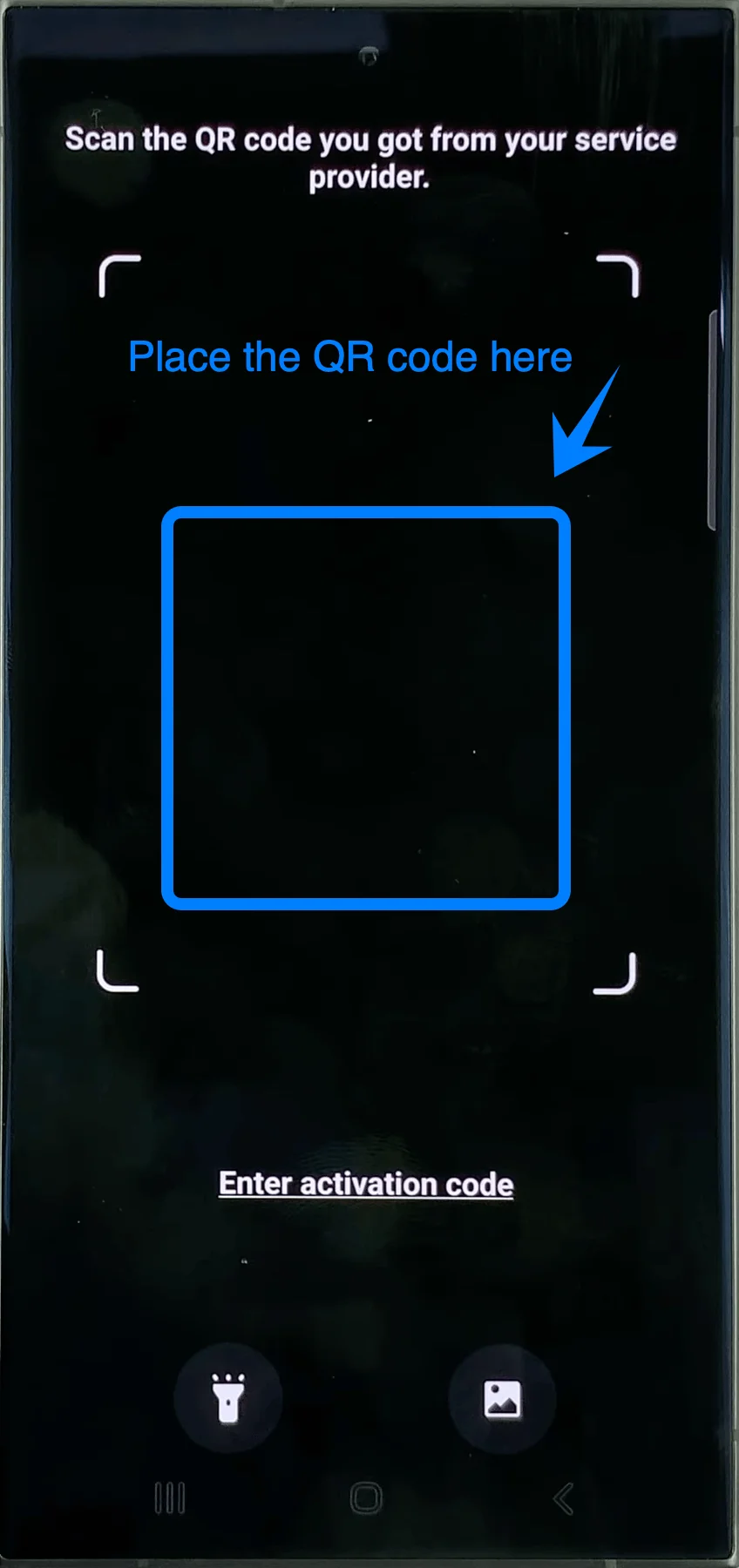
Tunggu perangkat mengenali profil aktivasi.
Jangan pindahkan ponsel sampai kode QR berhasil dideteksi.
Langkah 6: Mengunduh Profil eSIM
Setelah kode QR dikenali, layar profil operator akan muncul.
Ketuk Tambahkan atau Unduh (tampilan tombol bisa berbeda tergantung pada operator).
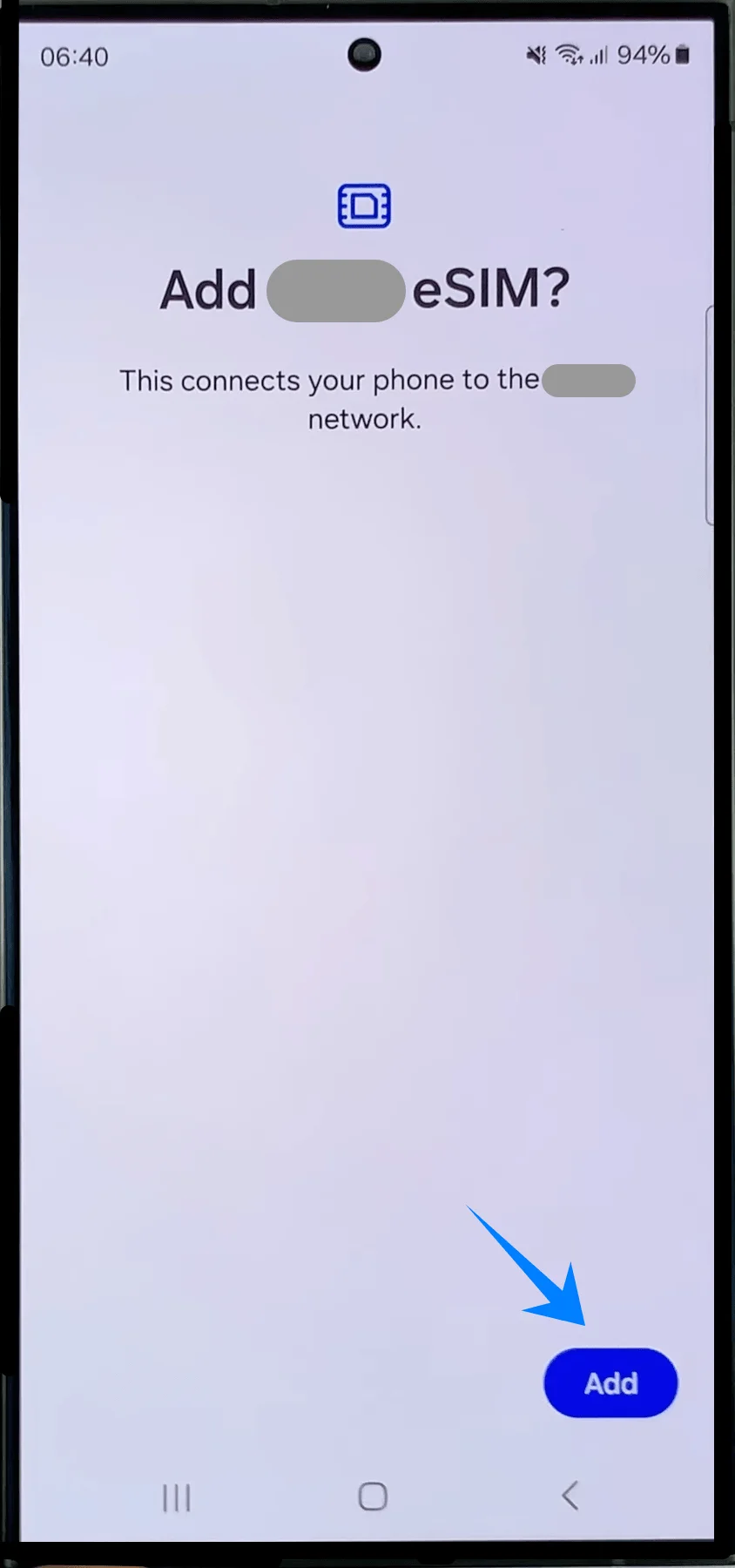
Ponsel sekarang akan mengunduh dan menginstal profil eSIM.
Langkah 7: Mengaktifkan eSIM
Setelah instalasi selesai, ketuk Pengaturan jika diminta.
Di layar Manajer SIM, cari eSIM yang baru saja ditambahkan.
Ketuk sakelar di sebelah eSIM untuk mengaktifkannya.
Warna pada sakelar menandakan bahwa eSIM sudah aktif.
Langkah 8: Mengonfigurasi Preferensi SIM
Jika ponsel menanyakan cara penggunaan paket baru:
Pilih jalur yang diinginkan untuk:
Data seluler
Panggilan
Pesan SMS
Ketuk Selesai atau Konfirmasi.
Metode 2: Menginstal eSIM Menggunakan Input Manual
Langkah 1: Buka Aplikasi Pengaturan
Buka aplikasi Pengaturan.
Langkah 2: Buka Pengelola SIM
Di dalam menu Pengaturan:
Ketuk Koneksi
Ketuk Pengelola SIM
Langkah 3: Mulai Pengaturan eSIM
Di dalam Pengelola SIM, ketuk Tambah eSIM
Ponsel akan membuka layar pengaturan eSIM.
Langkah 4: Buka Halaman Pengaturan Operator
Ketuk Pindai kode QR
Samsung akan menampilkan halaman pemindai QR terlebih dahulu, meskipun Anda menggunakan aktivasi manual.
Langkah 5: Buka Aktivasi Manual
Di bagian bawah layar pemindai QR:
Ketuk Masukkan kode aktivasi
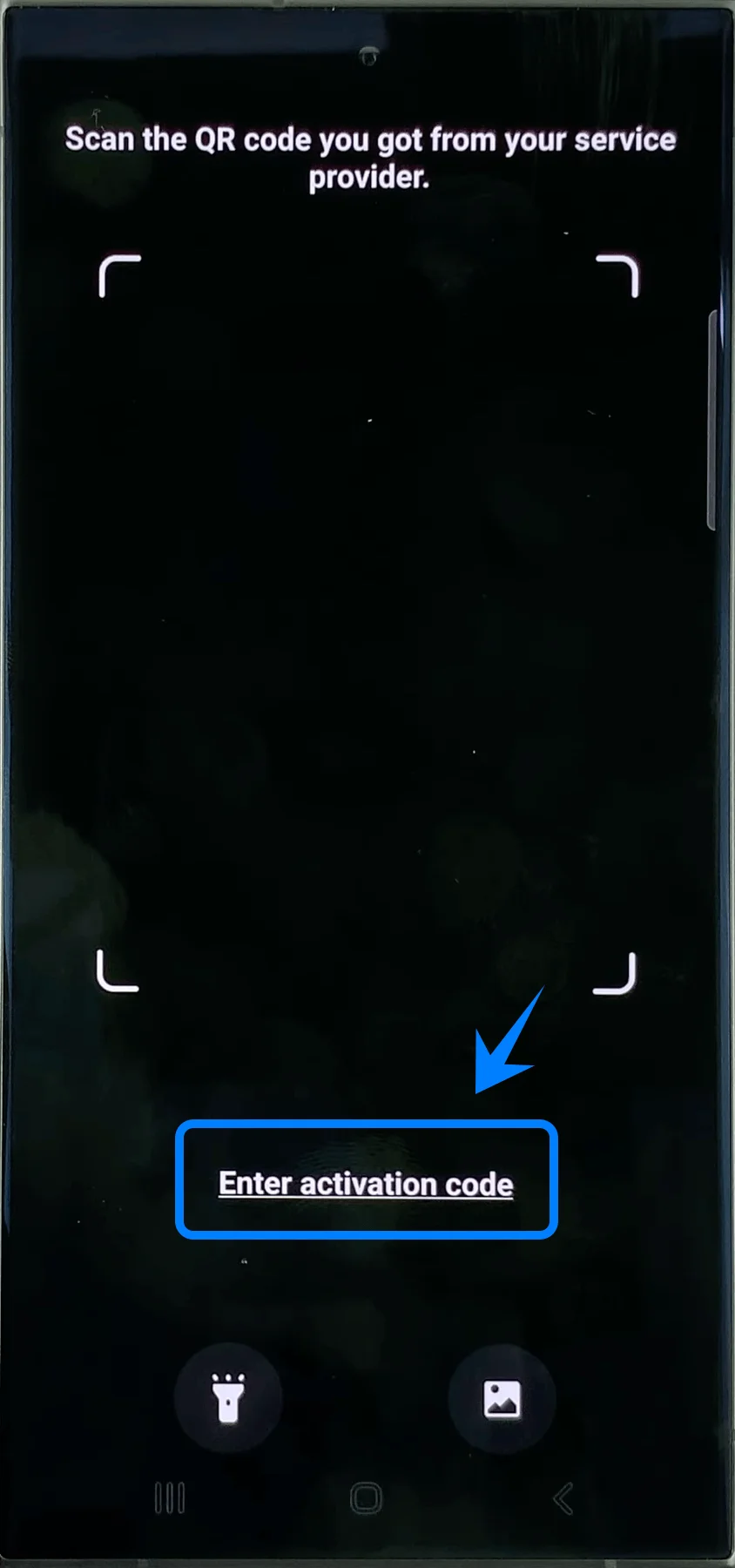
Galaxy S24 Ultra akan membuka halaman aktivasi manual.
Langkah 6: Masukkan Kode Aktivasi
Ketuk pada kolom aktivasi yang kosong.
Ketik kode aktivasi lengkap persis seperti yang diberikan oleh pihak operator Anda.
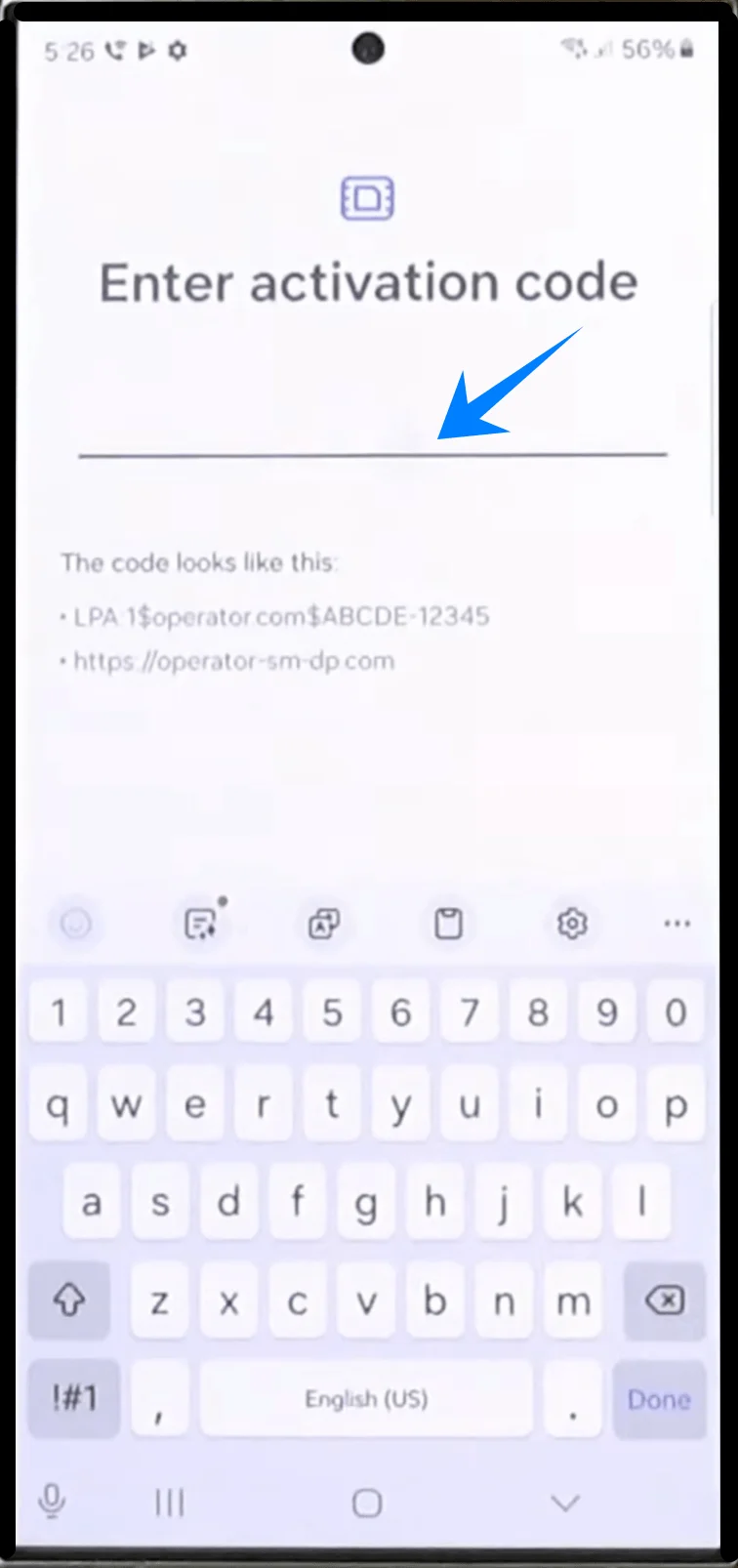
Pastikan Anda tidak:
menambahkan spasi
menghapus simbol
mengubah huruf besar atau kecil
Langkah 7: Konfirmasi Kode
Setelah memasukkan kode aktivasi:
Ketuk Selesai pada papan ketik.
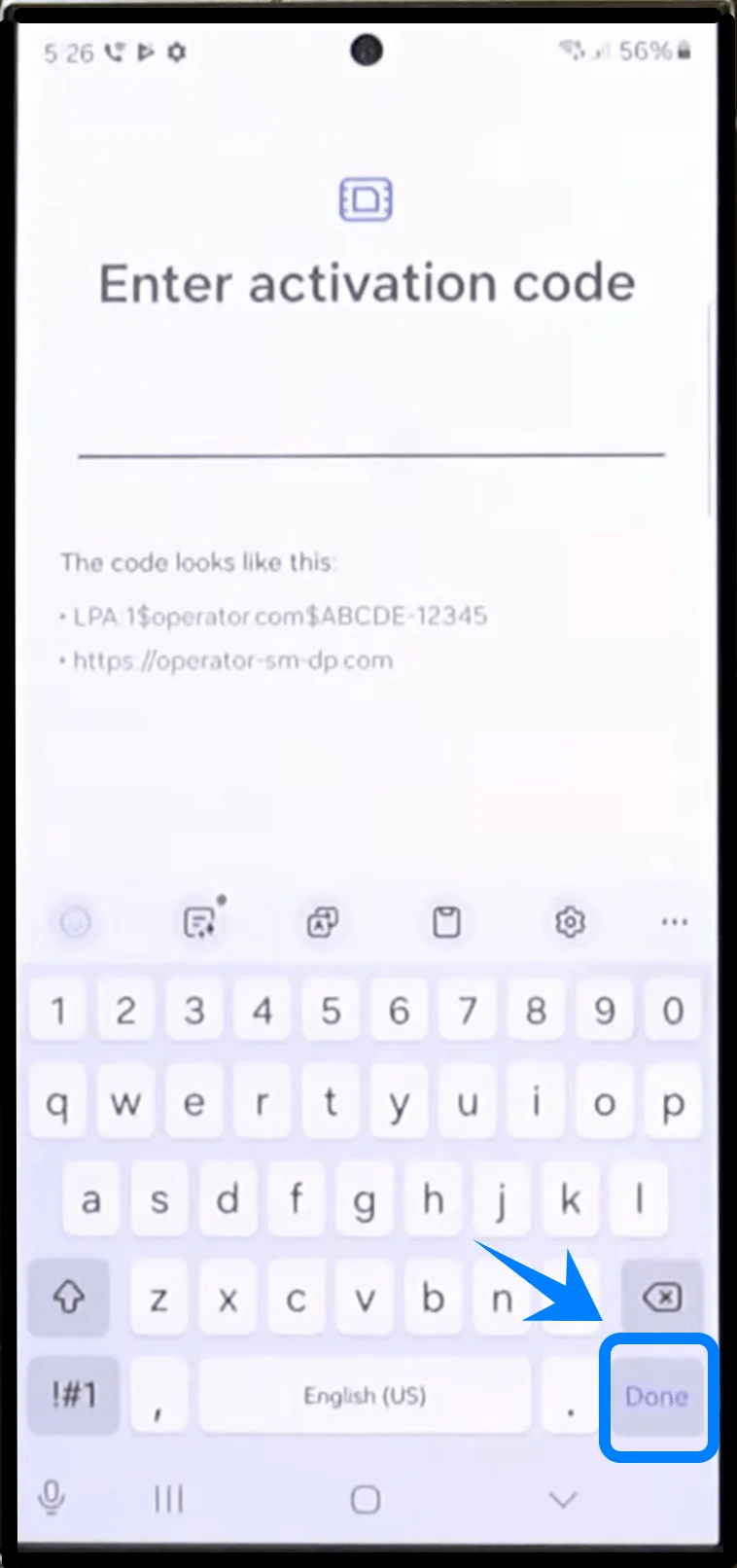
Perangkat akan memverifikasi informasi aktivasi tersebut.
Langkah 8: Unduh Profil eSIM
Setelah verifikasi selesai:
Ketuk Tambah atau Unduh
Selanjutnya, Galaxy S24 Ultra akan:
terhubung ke server operator
mengunduh profil eSIM
menginstal paket seluler
Proses ini mungkin memerlukan waktu beberapa menit.
Langkah 9: Aktifkan eSIM
Setelah instalasi selesai:
Kembali ke: Pengaturan → Koneksi → Pengelola SIM
Cari eSIM yang baru saja diinstal.
Aktifkan sakelar di samping profil eSIM tersebut.
Setelah diaktifkan:
nama operator akan muncul
bar sinyal akan muncul
jaringan seluler akan tersedia
Cara Memastikan eSIM Telah Berhasil Diinstal
Periksa Pengelola SIM
Buka: Pengaturan → Koneksi → Pengelola SIM
Pastikan bahwa:
profil eSIM terdaftar
sakelar (toggle) dalam posisi aktif
nama operator terlihat
Periksa Sinyal Seluler
Lihat sudut kanan atas layar ponsel Anda.
Instalasi yang berhasil biasanya ditandai dengan:
munculnya bar sinyal
indikator LTE / 4G / 5G
Uji Layanan Seluler
Lakukan setidaknya satu dari langkah berikut:
Buka halaman web menggunakan data seluler
Lakukan panggilan telepon
Kirim pesan teks
Catatan: Beberapa paket eSIM tidak menyertakan dukungan panggilan suara, sehingga fitur ini mungkin tidak tersedia tergantung pada paket Anda.
Jika semua layanan berfungsi dengan normal, maka instalasi eSIM Anda telah berhasil.
Kesimpulan
Kini setelah instalasi selesai, iRoamly eSIM Anda seharusnya sudah aktif dan siap digunakan di Galaxy S24 Ultra Anda. Dengan teknologi eSIM, paket seluler dapat dikelola secara digital tanpa perlu memasukkan atau mengganti kartu SIM fisik.
Baik Anda membutuhkan data seluler untuk penggunaan sehari-hari maupun saat bepergian, Anda dapat dengan mudah mengatur paket, pengaturan jaringan, dan preferensi SIM Anda langsung dari pengaturan perangkat kapan pun diperlukan.