
eSIM semakin populer untuk tetap terhubung karena membuat pengaturan seluler jauh lebih sederhana dan fleksibel.
Daripada harus memasukkan dan menukar kartu SIM fisik, eSIM dapat diunduh langsung ke ponsel Anda hanya dalam beberapa langkah. Tidak ada baki SIM yang perlu dibuka, tidak ada kartu kecil yang perlu disimpan, dan tidak diperlukan alat tambahan.
Bagi pelancong dan pengguna yang sering berganti jaringan, eSIM juga mempermudah persiapan data seluler sebelum keberangkatan.
Karena Galaxy S25 FE mendukung eSIM, Anda dapat menginstal eSIM iRoamly Anda langsung dari menu pengaturan ponsel. Panduan ini akan memandu Anda melalui seluruh proses pengaturan langkah demi langkah.
Persiapan Sebelum Mengatur eSIM iRoamly
Hubungkan Galaxy S25 FE ke jaringan Wi-Fi yang stabil.
Pastikan ponsel Anda tidak terkunci (unlocked) dan mendukung eSIM. Samsung dan iRoamly mencantumkan Galaxy S25 FE sebagai perangkat yang kompatibel dengan eSIM, namun varian regional dan operator mungkin berbeda.
Siapkan kode QR iRoamly atau detail aktivasi manual Anda di perangkat lain, di email, atau di dalam akun iRoamly Anda.
Lakukan instalasi sebelum bepergian jika memungkinkan. iRoamly menyarankan untuk melakukan instalasi menjelang keberangkatan, biasanya 1-2 hari sebelum perjalanan.
Jangan menghapus eSIM sembarangan setelah instalasi. Banyak eSIM tidak dapat digunakan kembali setelah dihapus kecuali jika pihak dukungan memberikan detail yang baru.
Masa berlaku paket iRoamly dimulai saat aktivasi. Pada umumnya, aktivasi dimulai saat eSIM terhubung ke jaringan yang didukung. Untuk detail aktivasi yang tepat, periksa halaman paket tujuan Anda.
Paket iRoamly mungkin hanya menyediakan data. Layanan panggilan suara dan SMS bervariasi tergantung paketnya, jadi pastikan untuk memeriksa detail paket secara spesifik sebelum mengandalkannya.
Langkah Pengaturan yang Sama untuk Kedua Metode
Buka Pengaturan, lalu ketuk Koneksi. Anda akan melihat pengaturan koneksi utama untuk Wi-Fi, Bluetooth, SIM, dan jaringan seluler.
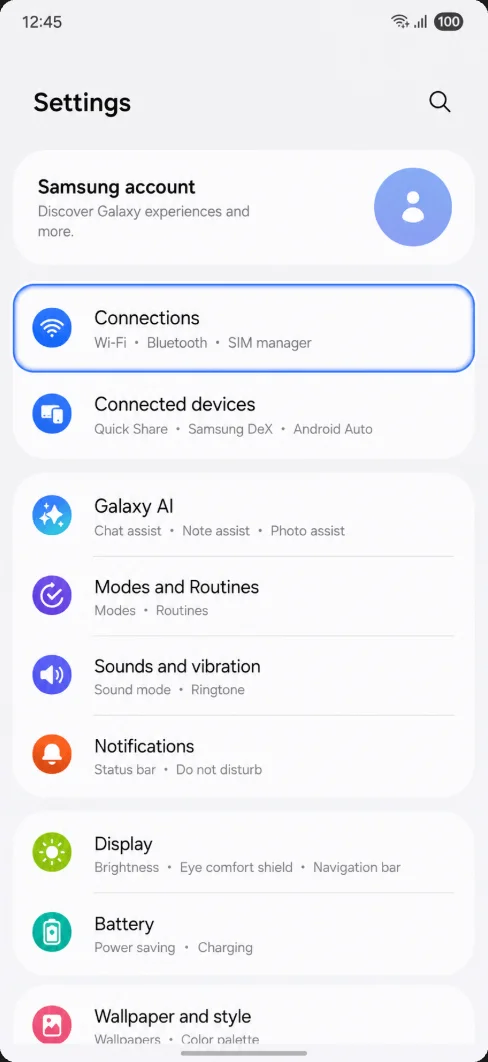
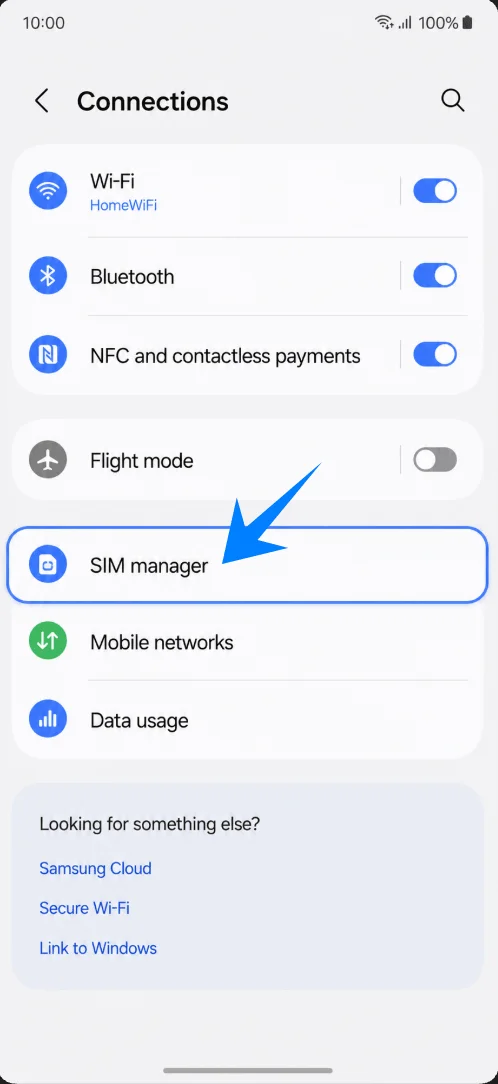
Ketuk Pengelola SIM. Anda akan melihat halaman tempat Samsung mengelola SIM fisik, eSIM, SIM yang disukai, dan opsi data.
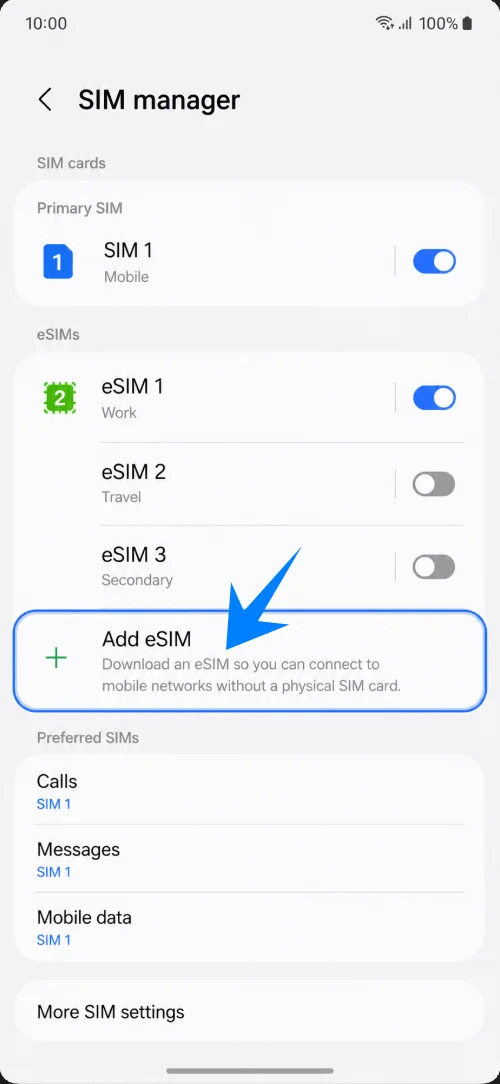
Ketuk Tambahkan eSIM. Ponsel akan membuka opsi pengaturan eSIM.
Metode 1: Instal iRoamly eSIM dengan Memindai Kode QR
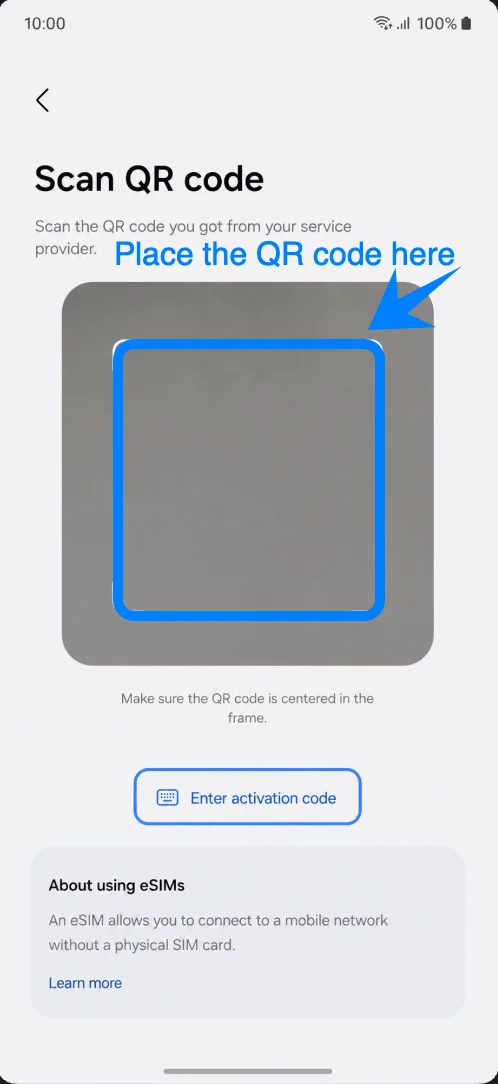
Pada layar Tambah eSIM, ketuk Pindai kode QR. Pemindai kamera akan terbuka.
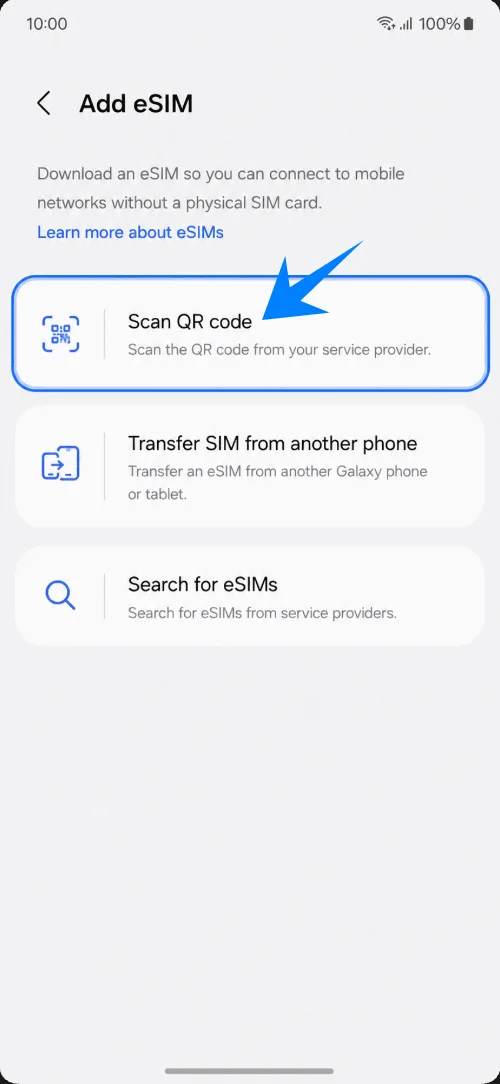
Arahkan pemindai ke kode QR eSIM perjalanan iRoamly. Pastikan kode QR dalam posisi datar, terkena cahaya, dan berada sepenuhnya di dalam kotak pemindaian hingga ponsel mengenalinya.
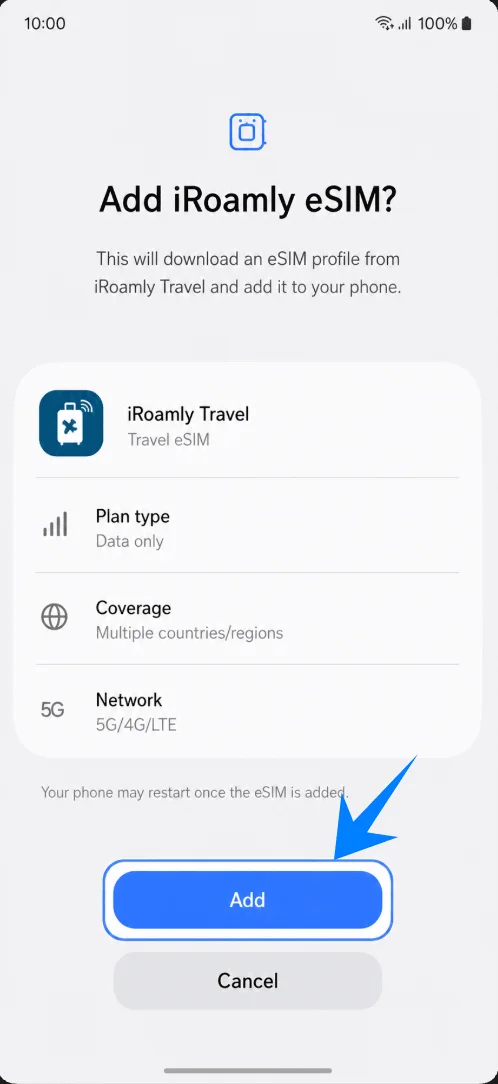
Saat Samsung menampilkan eSIM yang terdeteksi, ketuk Tambah untuk mengunduh profil eSIM iRoamly. Pastikan tetap terhubung ke Wi-Fi hingga unduhan selesai.
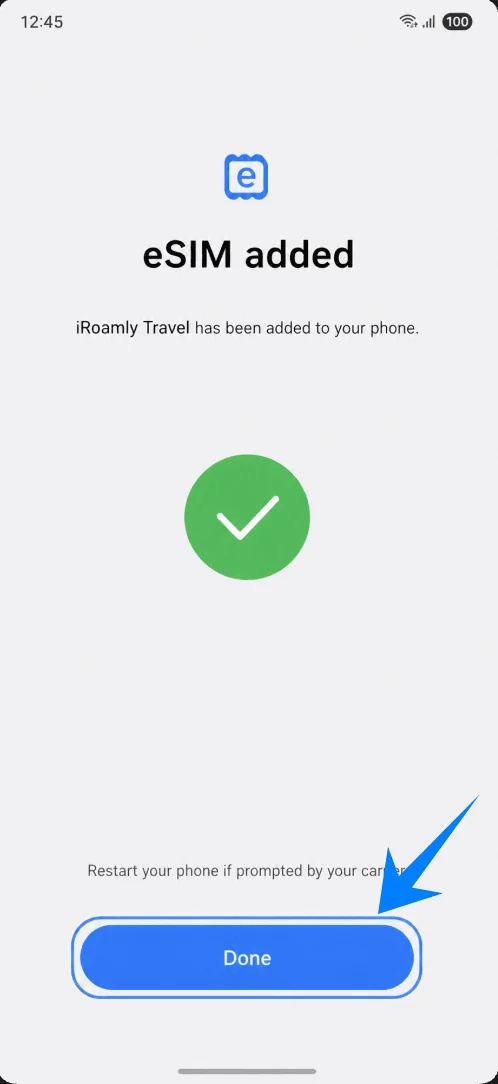
Ketuk Selesai saat layar eSIM ditambahkan muncul. Jika ponsel meminta Anda untuk melakukan restart, lakukan restart sebelum mencoba menggunakan data seluler.
Metode 2: Menginstal iRoamly eSIM Melalui Entri Manual
Pada layar Tambah eSIM, ketuk Pindai kode QR. Samsung akan membuka halaman pemindai QR yang sama seperti yang digunakan untuk pengaturan QR.
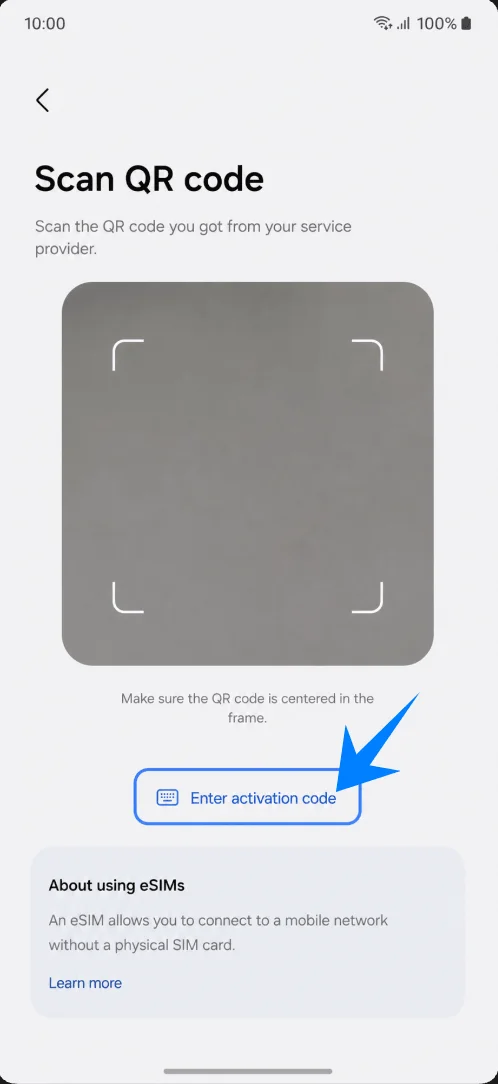
Pada halaman pemindai QR, ketuk Masukkan kode aktivasi. Tindakan ini akan mengalihkan proses dari pemindaian kamera ke aktivasi manual.
Ketuk kolom Kode aktivasi, lalu masukkan kode aktivasi iRoamly secara lengkap sesuai dengan yang telah diberikan. Hapus spasi atau jeda baris yang tidak perlu, lalu ketuk Lanjutkan.
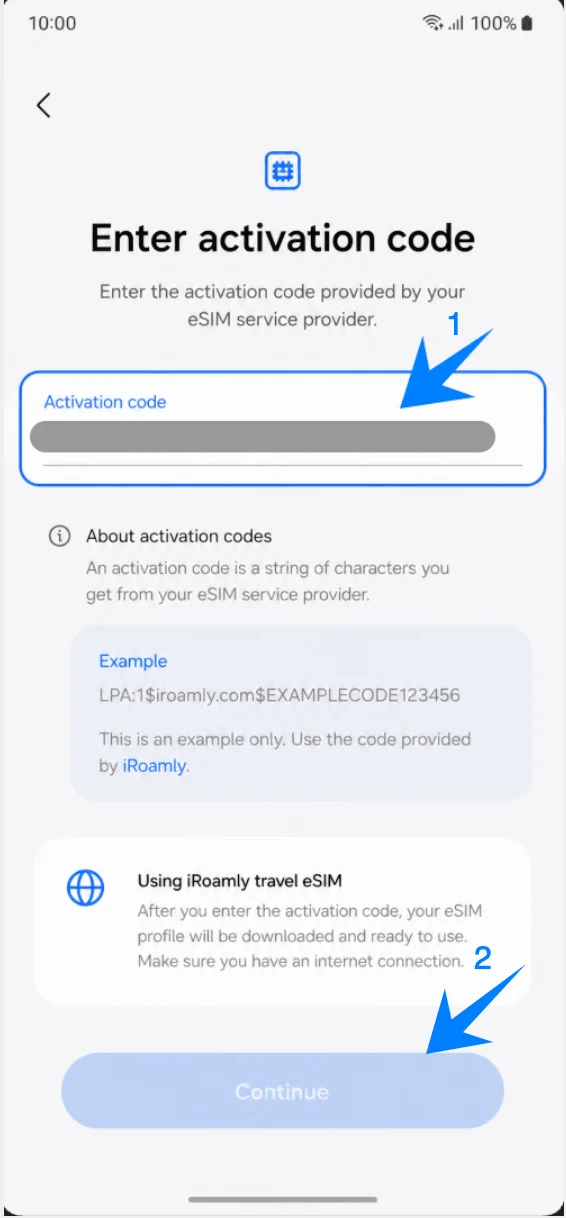
Saat Samsung menemukan iRoamly eSIM, ketuk Tambah untuk mengunduhnya. Pastikan koneksi Wi-Fi tetap terhubung selama proses pengunduhan berlangsung.
Ketuk Selesai saat layar eSIM ditambahkan muncul. Lakukan mulai ulang (restart) perangkat jika diminta oleh ponsel Anda.
Cara Memastikan eSIM iRoamly Sudah Terpasang
Buka Pengaturan > Koneksi > Pengelola SIM, lalu periksa bagian eSIM. iRoamly Travel seharusnya muncul dan tombol sakelar harus dalam posisi Aktif.
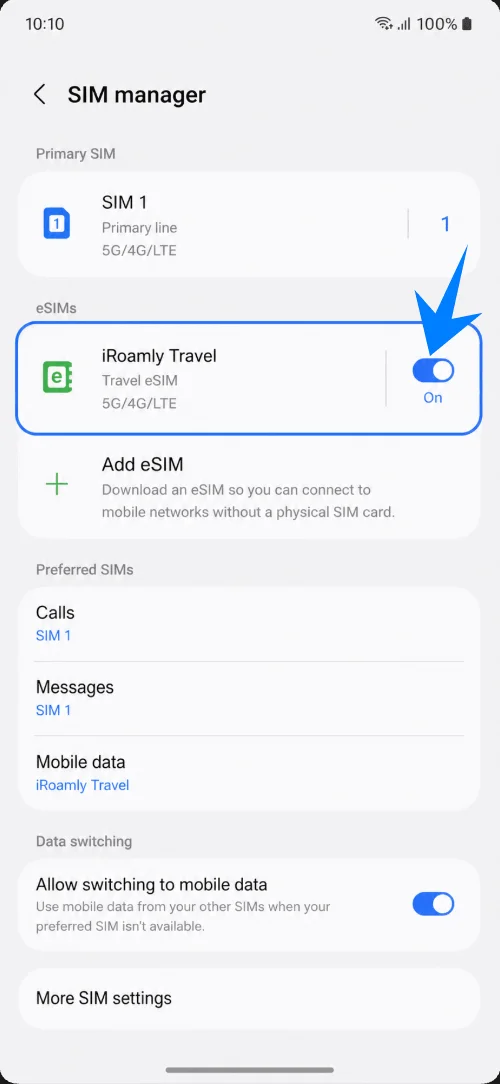
Tetap di halaman Pengelola SIM dan pastikan Data seluler dapat diatur ke iRoamly Travel. Hal ini membuktikan bahwa ponsel dapat menggunakan profil yang sudah terpasang sebagai jalur data.
Siapkan eSIM iroamly untuk Data Perjalanan
Di pengelola SIM, ketuk Data seluler, lalu pilih iroamly Travel. Pada beberapa versi operator, menu ini mungkin muncul di bawah SIM Pilihan atau SIM Utama.
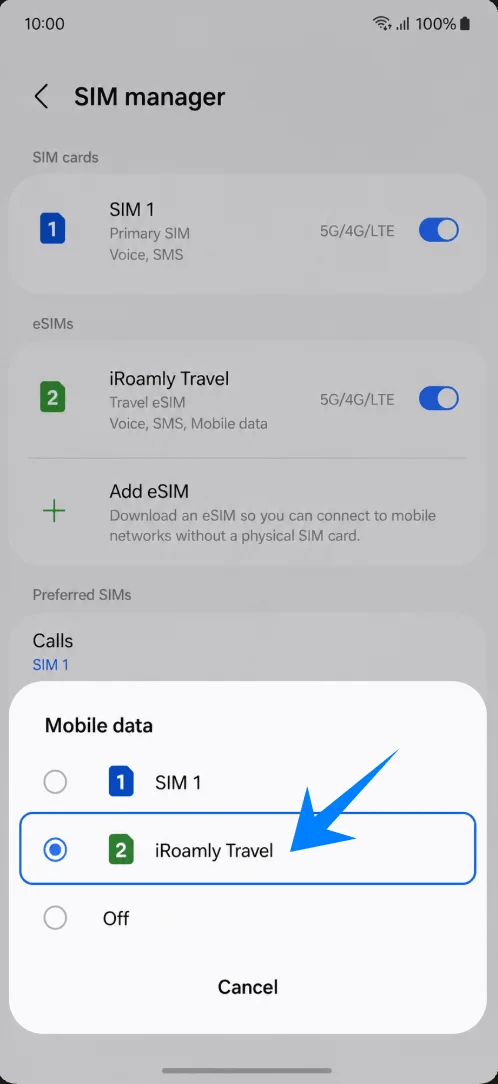
Periksa opsi Izinkan peralihan ke data seluler atau opsi peralihan data lainnya. Pastikan opsi ini tetap nonaktif jika Anda ingin mencegah ponsel beralih kembali ke SIM utama Anda untuk penggunaan data roaming berbayar.

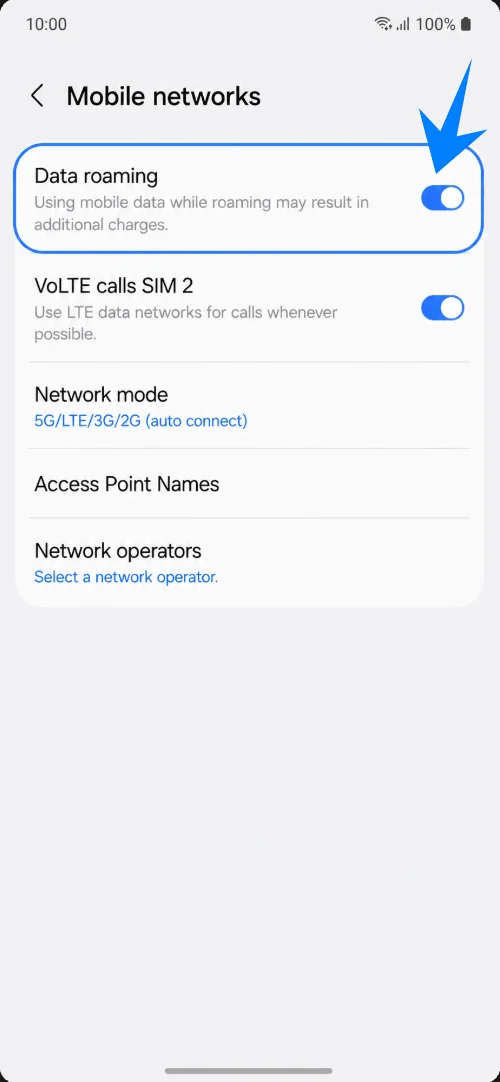
Buka Pengaturan > Koneksi > Jaringan seluler, lalu aktifkan Roaming data untuk penggunaan perjalanan jika paket tujuan iroamly Anda memerlukan roaming.
Penyelesaian Masalah
Tidak dapat menambah eSIM: perbarui perangkat lunak telepon, pastikan model telepon memiliki EID, konfirmasi bahwa telepon tidak terkunci (unlocked), dan perlu diingat bahwa firmware regional atau operator dapat menyembunyikan fitur eSIM.
Kode QR sudah digunakan atau gagal dipindai: gunakan metode manual, periksa koneksi Wi-Fi, tingkatkan kecerahan layar saat menampilkan kode QR, dan hubungi iRoamly jika kode tersebut sudah digunakan.
Kode manual gagal: masukkan string aktivasi LPA:1$... secara lengkap tanpa spasi. Jika iRoamly hanya menampilkan detail terpisah dan perangkat Samsung hanya menampilkan satu kolom, gunakan instruksi Samsung dari iRoamly atau hubungi dukungan pelanggan untuk mendapatkan string kode aktivasi lengkap.
Sudah terinstal tetapi tidak ada data: pilih iRoamly Travel untuk data seluler, aktifkan roaming data jika diperlukan, nonaktifkan pengalihan data yang tidak diinginkan, mulai ulang telepon, dan pastikan paket yang dibeli mencakup negara tujuan Anda.
Aktivasi tertunda: tetap terhubung ke Wi-Fi, lalu aktifkan mode pesawat atau mulai ulang telepon. Beberapa paket tidak aktif sepenuhnya hingga telepon terhubung ke jaringan di negara tujuan yang didukung.
Risiko instal ulang: nonaktifkan saluran iRoamly alih-alih menghapusnya, kecuali jika dukungan iRoamly menyarankan Anda untuk menghapusnya.
Tidak ada layanan telepon atau SMS: banyak paket eSIM perjalanan hanya menyediakan data. Periksa detail paket iRoamly Anda sebelum mengharapkan fitur panggilan telepon atau pesan teks tersedia.
Kesimpulan
Setelah eSIM iRoamly berhasil ditambahkan, Galaxy S25 FE Anda dapat menggunakan layanan data perjalanan tanpa perlu mengganti kartu SIM fisik.
Proses instalasi digital ini tidak hanya mengurangi kerumitan pengaturan, tetapi juga memudahkan pengelolaan beberapa nomor dalam satu perangkat, yang merupakan salah satu keunggulan utama teknologi eSIM untuk perjalanan internasional dan konektivitas seluler yang fleksibel.