
Samsung Galaxy Tab S9 Ultra sering digunakan sebagai tablet untuk bepergian: peta, panggilan video, dasbor kerja, pemesanan, dan cadangan hotspot, semuanya terasa lebih nyaman di layarnya yang besar. Jika model Tab S9 Ultra Anda mendukung layanan jaringan seluler dan eSIM di wilayah Anda, Anda dapat menginstal eSIM perjalanan iRoamly sebelum bepergian dan menggunakannya untuk data seluler tanpa perlu menukar kartu SIM fisik.
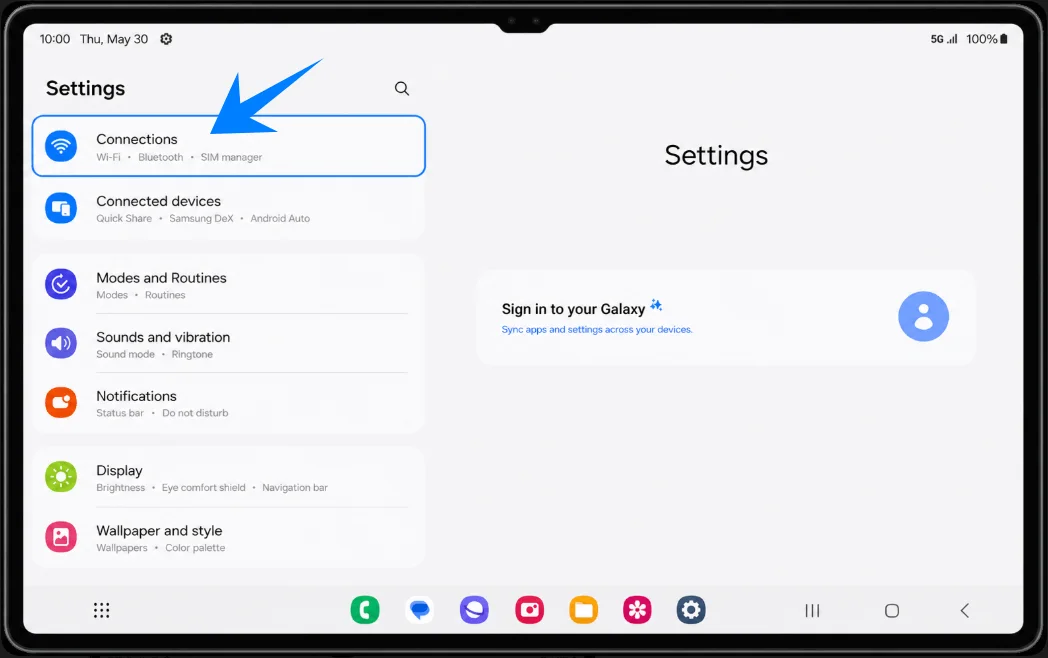
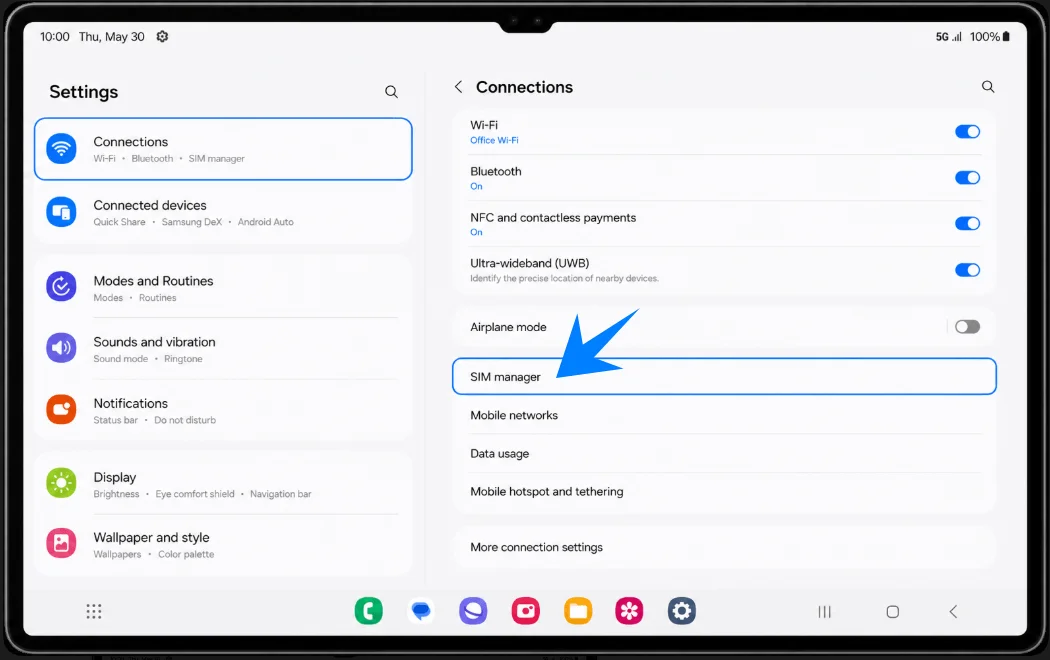
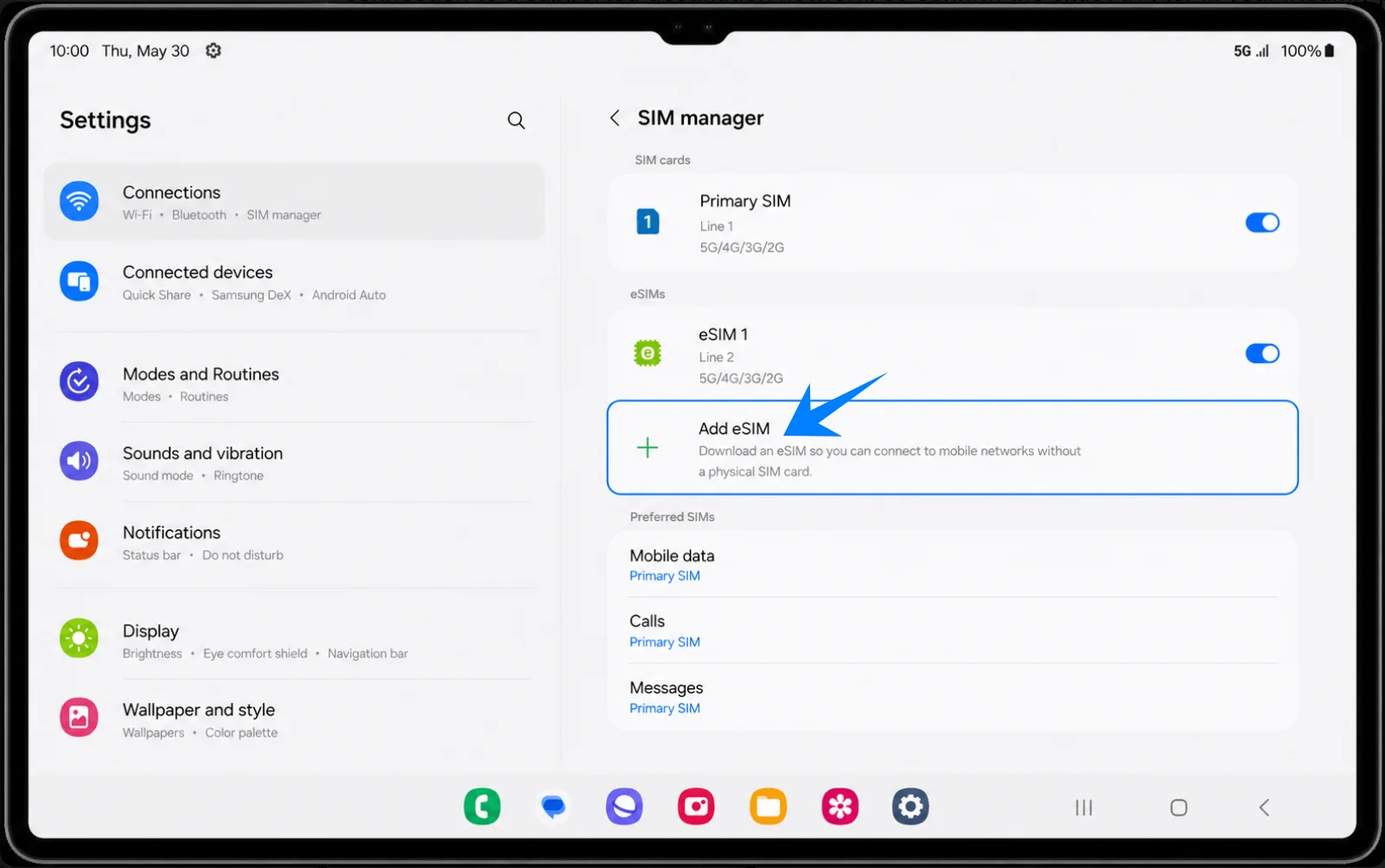
Pada tata letak tablet Samsung One UI terbaru, jalur untuk eSIM adalah Pengaturan > Koneksi > Manajer SIM > Tambah eSIM. Panduan ini membahas kedua metode pengaturan yang didukung: memindai kode QR iRoamly dan memasukkan kode aktivasi secara manual. Pengaturan melalui QR adalah cara tercepat jika Anda memiliki kodenya di layar lain atau di kertas cetak; pengaturan manual berguna jika kamera tidak dapat memindai kode QR atau jika iRoamly memberikan detail aktivasi dalam bentuk teks.
Persiapan Sebelum Menyiapkan eSIM iRoamly
Hubungkan Galaxy Tab S9 Ultra Anda ke jaringan Wi-Fi yang stabil.
Pastikan Galaxy Tab S9 Ultra Anda merupakan model yang mendukung fitur seluler/eSIM serta tidak memiliki batasan dari operator, wilayah, maupun firmware.
Siapkan kode QR atau detail aktivasi manual iRoamly Anda.
Instal eSIM 1-2 hari sebelum keberangkatan jika memungkinkan, namun pastikan untuk memeriksa detail paket Anda terlebih dahulu.
Masa berlaku eSIM iRoamly dihitung sejak aktivasi; pada banyak eSIM perjalanan, aktivasi akan terpicu saat pemasangan atau saat pertama kali tersambung ke jaringan di negara tujuan. Harap konfirmasi pemicu yang tepat pada detail paket iRoamly Anda.
Jangan menghapus eSIM iRoamly secara sembarangan. Banyak eSIM yang tidak dapat diinstal kembali setelah dihapus.
Paket eSIM perjalanan iRoamly mungkin hanya mencakup data. Ketersediaan layanan panggilan suara dan SMS bervariasi tergantung paket, jadi harap periksa paket spesifik Anda sebelum mengandalkan layanan tersebut.
Langkah-langkah Pengaturan Umum
Buka Pengaturan, lalu ketuk Koneksi.
Di dalam Koneksi, ketuk Manajer SIM.
Di dalam Manajer SIM, ketuk Tambahkan eSIM.
Metode 1: Instal iRoamly eSIM dengan Memindai Kode QR
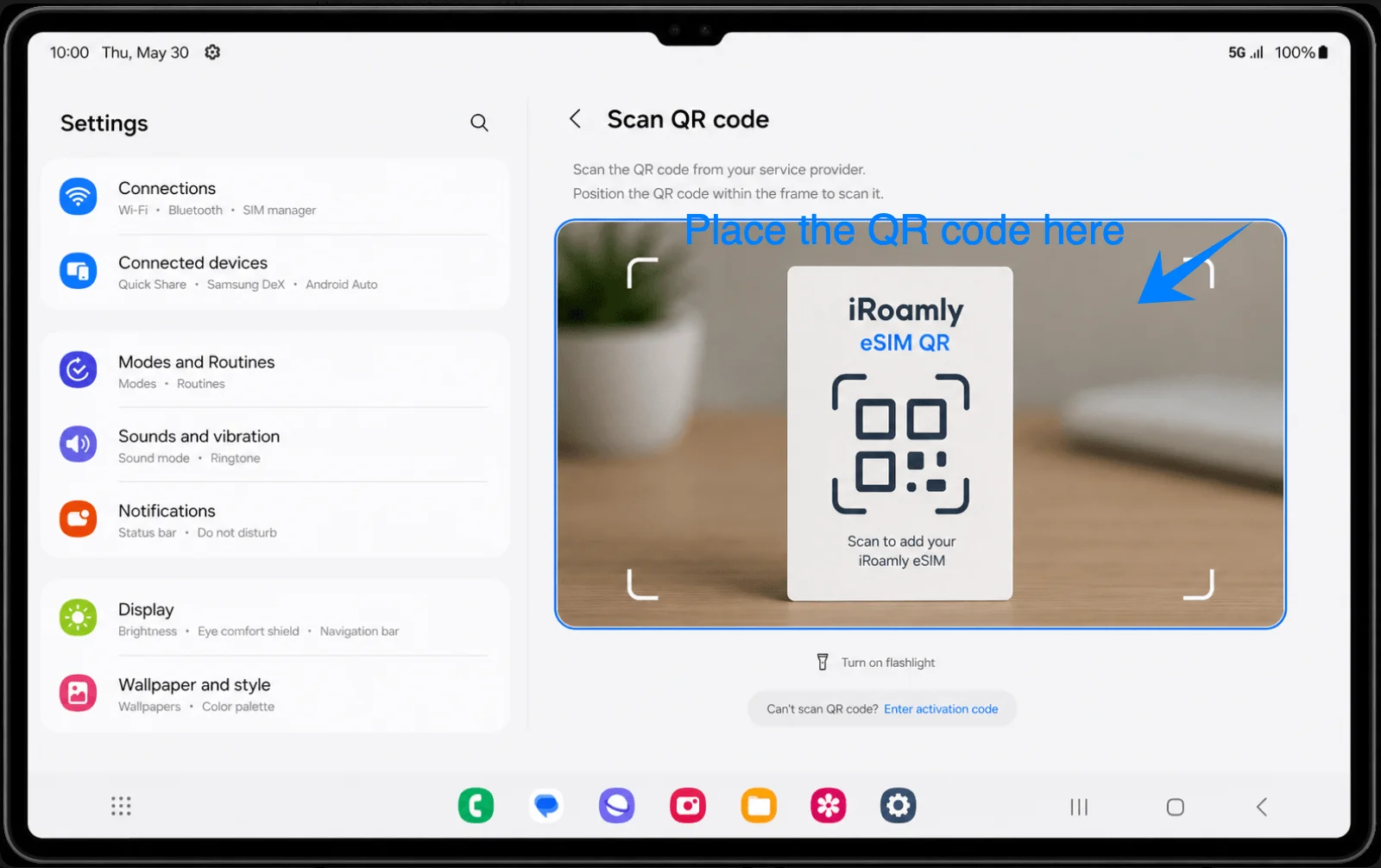
Pada layar Tambah eSIM, ketuk Pindai kode QR.
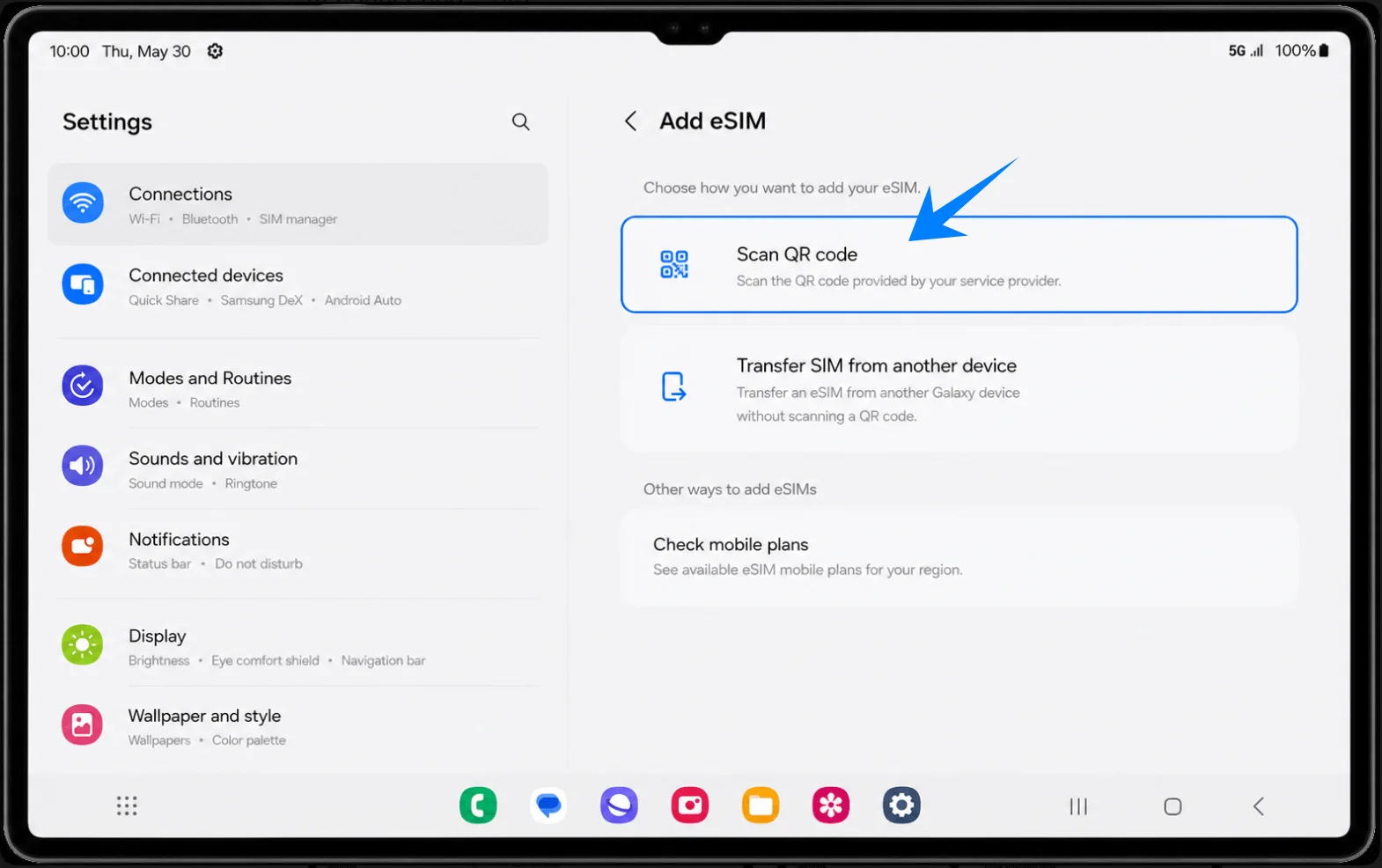
Arahkan kamera tablet ke kode QR iRoamly eSIM. Pastikan kode QR berada di dalam bingkai pindai hingga tablet mengenalinya.
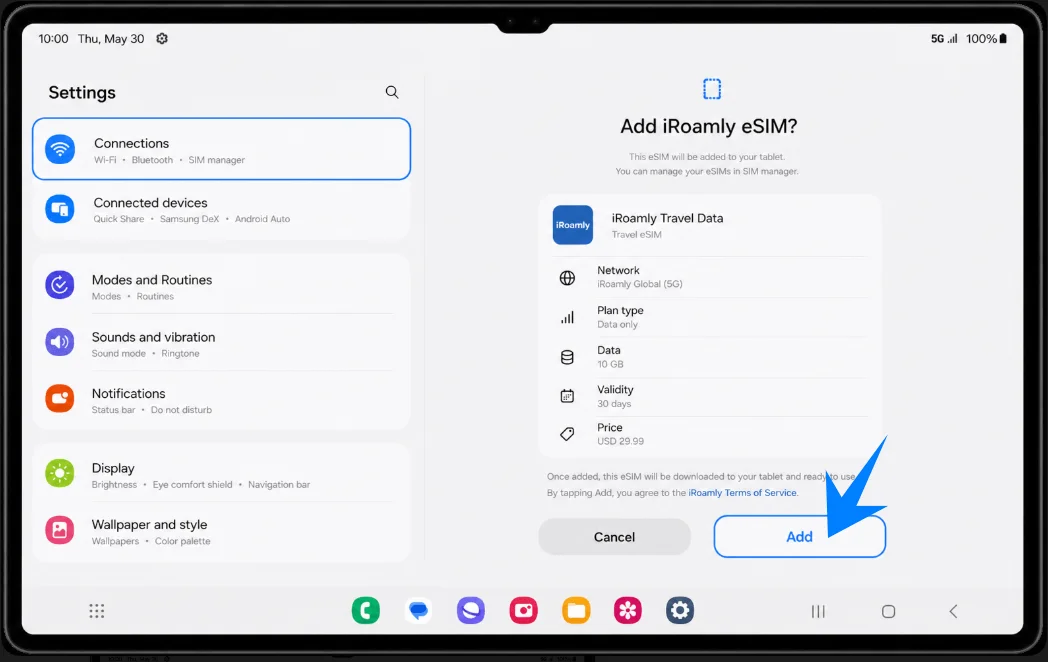
Setelah layar konfirmasi muncul, periksa detail eSIM perjalanan iRoamly Anda, lalu ketuk Tambah.
Metode 2: Menginstal eSIM iRoamly dengan Entri Manual
Buka Pengaturan, ketuk Koneksi, ketuk Manajer SIM, ketuk Tambah eSIM, lalu ketuk Pindai kode QR.
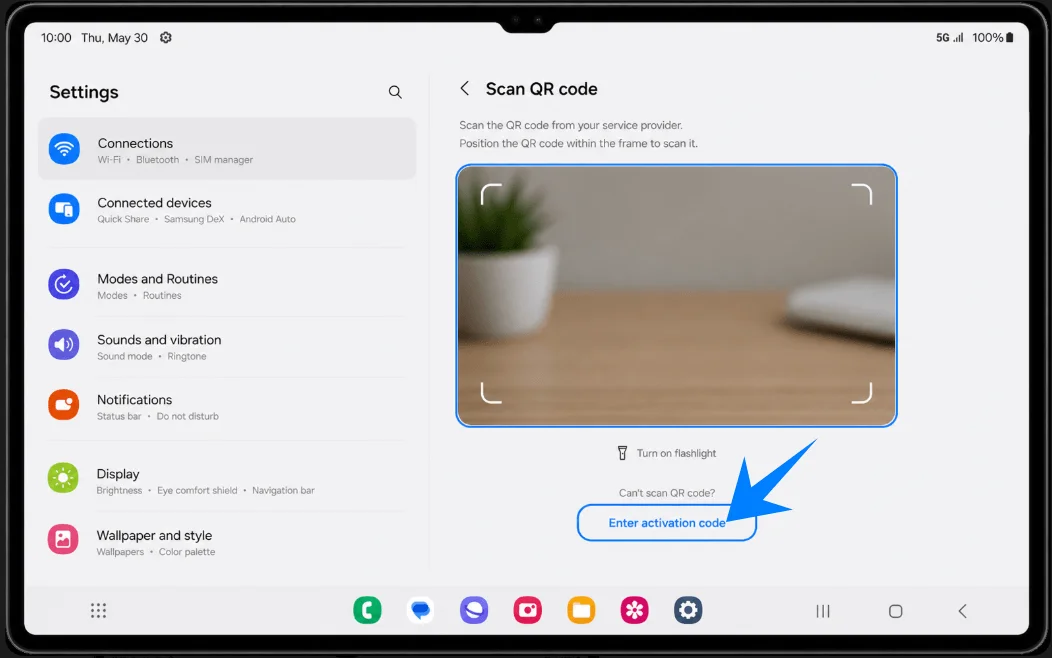
Pada layar Pindai kode QR, ketuk Masukkan kode aktivasi.
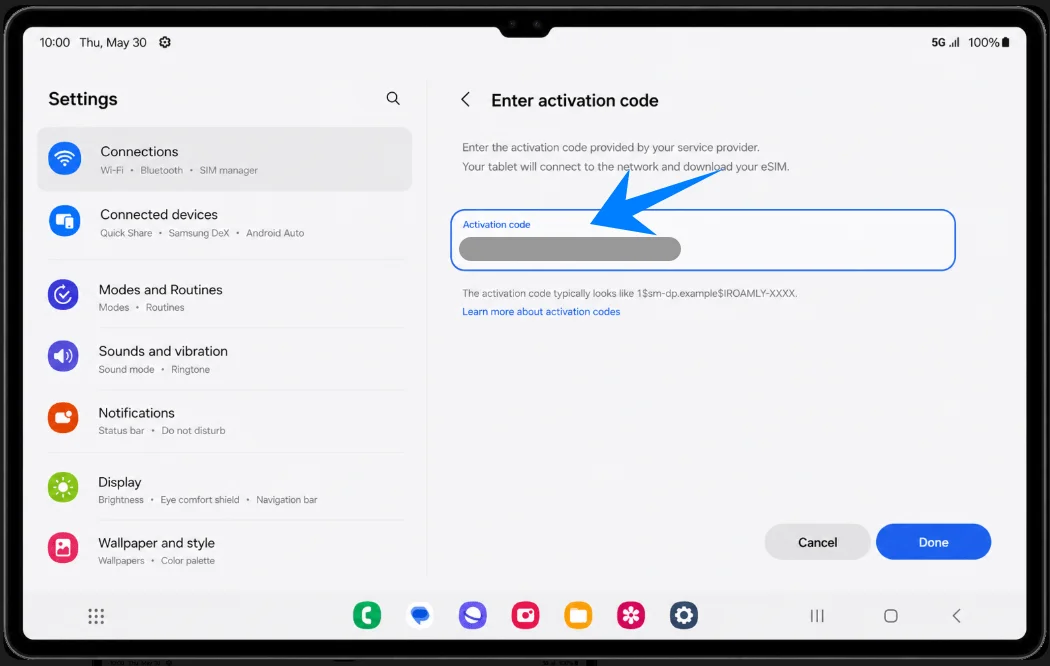
Pada kolom kode aktivasi, masukkan kode aktivasi iRoamly secara lengkap persis seperti yang diberikan, biasanya dalam format seperti 1$sm-dp.example$IROAMLY-XXXX. Kemudian ketuk Selesai atau Tambah.
Periksa detail eSIM iRoamly pada layar konfirmasi, lalu ketuk Tambah untuk mengunduh dan menginstalnya.
Cara Memastikan eSIM iRoamly Sudah Terpasang
Kembali ke Pengaturan > Koneksi > Pengelola kartu SIM. Pastikan iRoamly Travel muncul di bawah bagian eSIM dan sakelarnya sudah dalam posisi aktif.
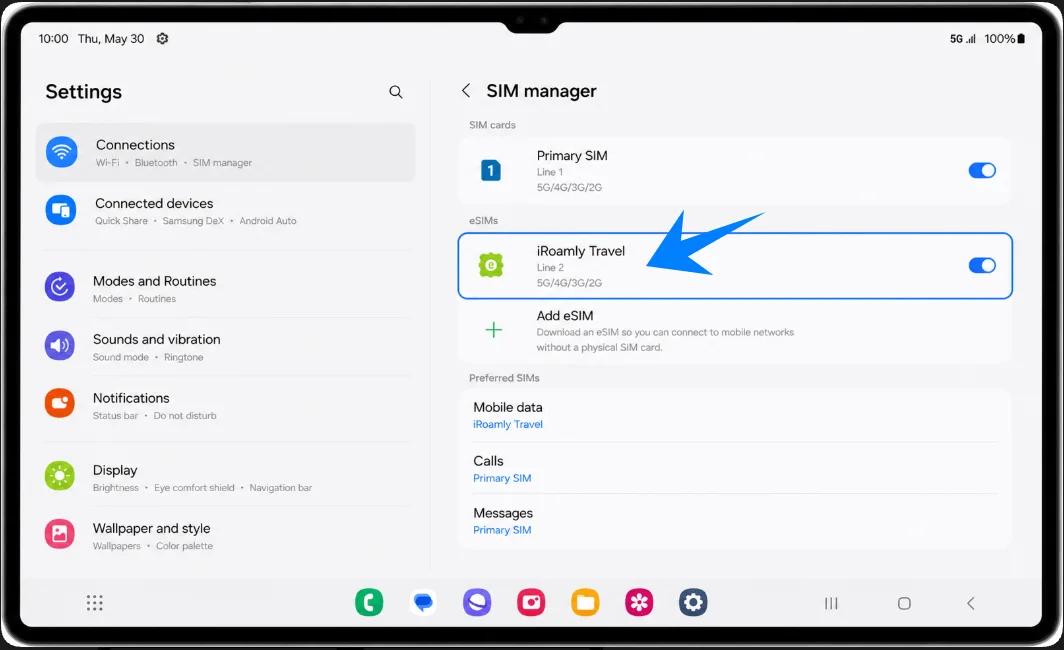
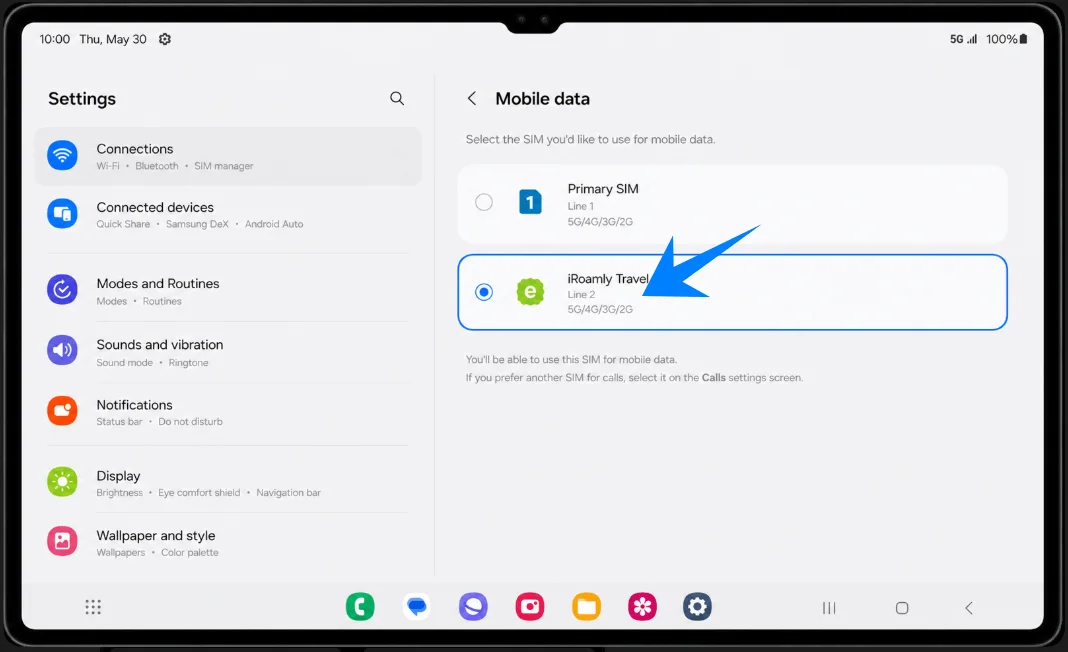
Atur eSIM iRoamly untuk Data Perjalanan
Pada pengelola SIM, ketuk Data seluler, lalu pilih iRoamly Travel.
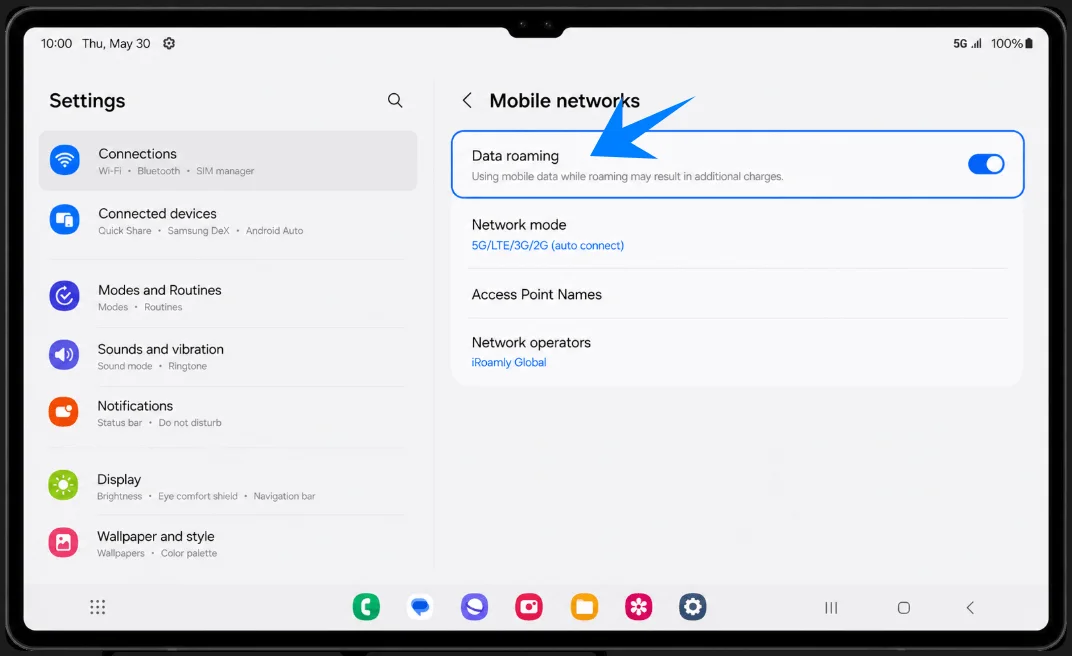
Buka Pengaturan > Koneksi > Jaringan seluler, lalu aktifkan Roaming data jika paket iRoamly atau instruksi tujuan Anda memerlukannya.
Pemecahan Masalah
Jika Tambah eSIM tidak muncul, pastikan Galaxy Tab S9 Ultra Anda merupakan model seluler/yang mendukung eSIM, perbarui One UI Anda, periksa adanya pembatasan dari operator atau wilayah, dan pastikan tablet menampilkan EID.
Jika kode QR gagal dipindai, bersihkan area kamera, tingkatkan kecerahan layar pada perangkat yang menampilkan kode QR, hubungkan ke Wi-Fi, lalu coba masukkan secara manual dengan memilih Masukkan kode aktivasi.
Jika muncul keterangan bahwa kode QR sudah digunakan, jangan hapus eSIM yang sudah terpasang. Periksa apakah eSIM tersebut sudah muncul di Pengelola SIM atau hubungi dukungan iRoamly.
Jika eSIM sudah terpasang tetapi tidak ada data, pilih iRoamly Travel di bawah Data seluler, aktifkan Roaming data jika diperlukan, mulai ulang tablet, dan pastikan lokasi tujuan Anda tercakup dalam paket Anda.
Jika aktivasi masih tertunda, tetap aktifkan Wi-Fi dan tunggu beberapa menit. Beberapa eSIM perjalanan baru akan aktif sepenuhnya setelah terhubung ke jaringan lokal yang didukung.
Jika panggilan atau SMS tidak berfungsi, periksa kembali detail paket Anda. Banyak paket eSIM perjalanan hanya menyediakan data saja.
Jika Anda belum siap menggunakan paket tersebut, cukup nonaktifkan jalur eSIM alih-alih menghapusnya.
Kesimpulan
Sekarang eSIM iRoamly Anda telah terpasang di Samsung Galaxy Tab S9 Ultra, Anda siap menggunakan data seluler tanpa repot mengganti kartu SIM fisik. Sebelum bepergian, ada baiknya Anda memastikan bahwa eSIM sudah diaktifkan, dipilih untuk data seluler, dan dikonfigurasi sesuai dengan kebutuhan paket Anda.
Meluangkan waktu beberapa menit untuk memeriksa pengaturan ini dapat membantu Anda menghindari masalah koneksi yang tidak terduga setelah tiba di tujuan. Dengan semua persiapan yang sudah dilakukan sebelumnya, Anda bisa lebih sedikit menghabiskan waktu untuk mengatasi kendala dan lebih banyak waktu menikmati perjalanan, tetap produktif, serta mengakses layanan daring yang Anda perlukan.