
Galaxy Z Flip5 5G menjadikan konektivitas saat bepergian lebih fleksibel dengan fitur eSIM bawaan yang memungkinkan Anda mengaktifkan paket data seluler secara digital langsung dari pengaturan ponsel.
Alih-alih mengandalkan metode pemasangan fisik, Anda dapat menambahkan profil eSIM langsung ke perangkat Samsung Anda menggunakan kode QR atau detail aktivasi manual.
Dukungan eSIM pada Samsung juga memudahkan Anda untuk mengelola pengaturan SIM pilihan langsung dari perangkat kapan pun Anda perlu beralih antar kartu atau mengatur penggunaan data.
Jika Anda baru pertama kali mengatur iRoamly eSIM, panduan ini akan memandu Anda melalui setiap langkah di Galaxy Z Flip5 5G. Anda akan mempelajari cara memasang eSIM menggunakan kedua metode yang tersedia, memverifikasi bahwa profil telah ditambahkan dengan benar, serta mengonfigurasi pengaturan yang diperlukan untuk konektivitas selama perjalanan.
Persiapan Sebelum Mengatur iRoamly eSIM
Sambungkan Galaxy Z Flip5 5G ke jaringan Wi-Fi yang stabil sebelum memulai.
Pastikan model Galaxy Z Flip5 5G Anda mendukung eSIM di wilayah Anda dan tidak terkunci oleh operator (carrier-locked).
Siapkan kode QR atau detail aktivasi manual iRoamly Anda yang tersedia dari akun iRoamly atau email pembelian Anda.
Instal eSIM 1-2 hari sebelum perjalanan jika instruksi paket mengizinkannya, namun periksa terlebih dahulu ketentuan paket spesifik Anda.
Masa berlaku iRoamly eSIM dimulai sejak aktivasi. Periksa detail paket iRoamly Anda untuk mengetahui pemicu aktivasi yang tepat sebelum melakukan instalasi.
Paket perjalanan iRoamly eSIM mungkin tidak menyertakan layanan panggilan suara atau SMS. Ketersediaan suara/SMS bergantung pada paketnya, jadi pastikan untuk memeriksa detail paket tersebut.
Jangan hapus iRoamly eSIM sembarangan setelah instalasi. Banyak profil eSIM tidak dapat diinstal ulang dengan mudah setelah dihapus.
Langkah Pengaturan Bersama
Buka Pengaturan, lalu ketuk Koneksi. Anda akan melihat pengaturan koneksi Samsung, termasuk Wi-Fi, Bluetooth, jaringan seluler, dan opsi SIM.
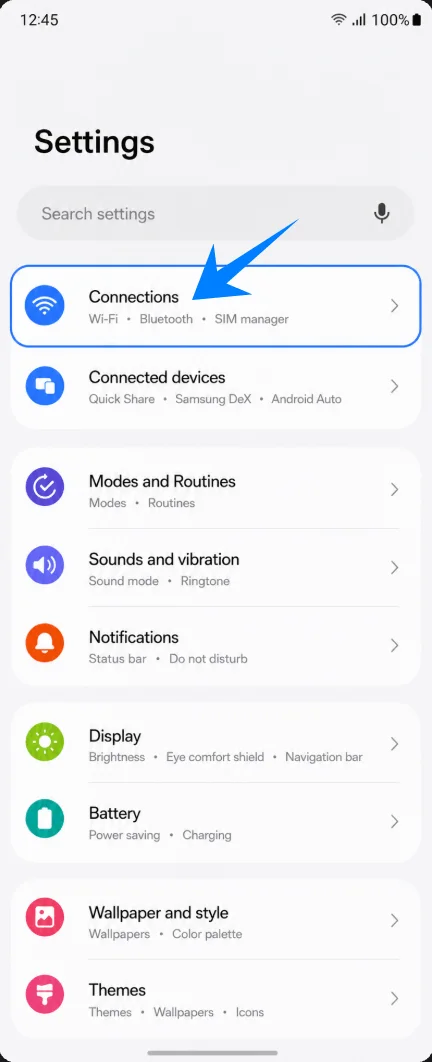
Ketuk Pengelola SIM. Layar ini akan terbuka untuk menampilkan daftar SIM fisik, eSIM, dan preferensi SIM pada perangkat Samsung Anda.
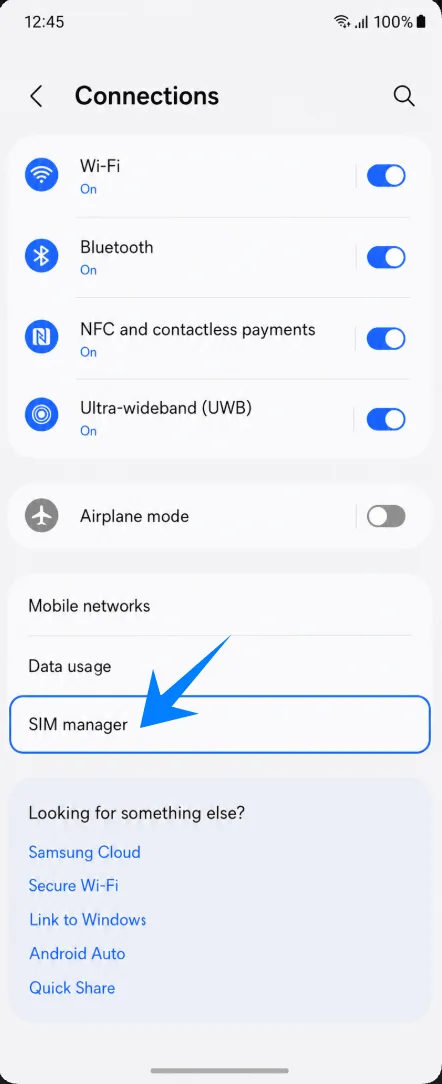
Ketuk Tambah eSIM. Ponsel Anda akan membuka opsi pengaturan eSIM Samsung.
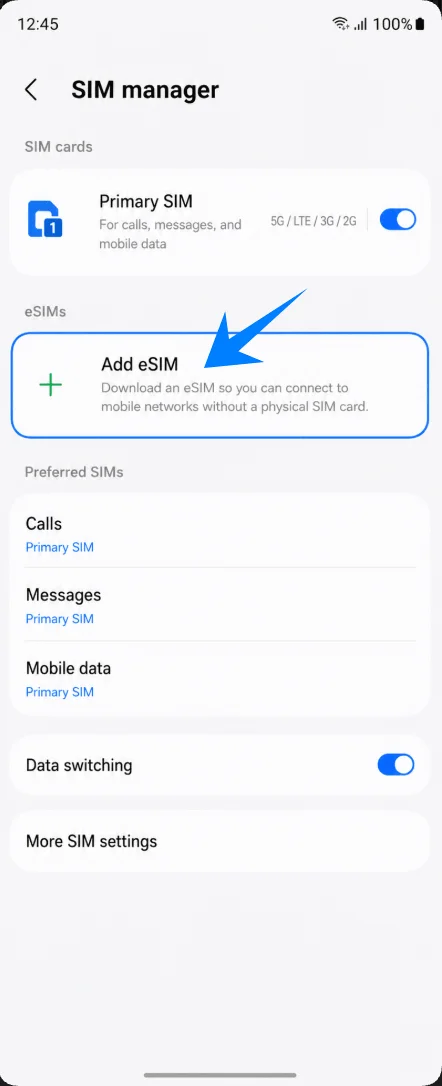
Metode 1: Menginstal eSIM iRoamly dengan Memindai Kode QR
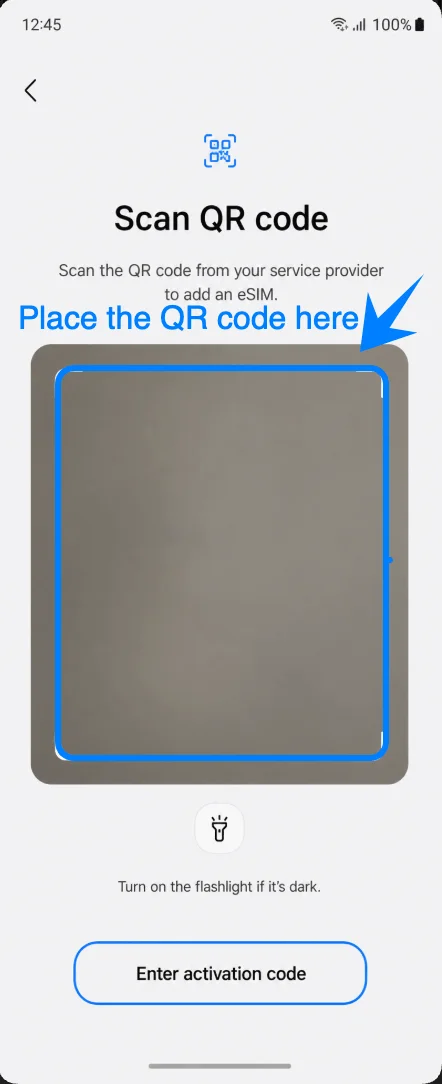
Pada layar Tambah eSIM, ketuk Pindai kode QR. Ponsel akan membuka pemindai QR untuk menambahkan profil eSIM.
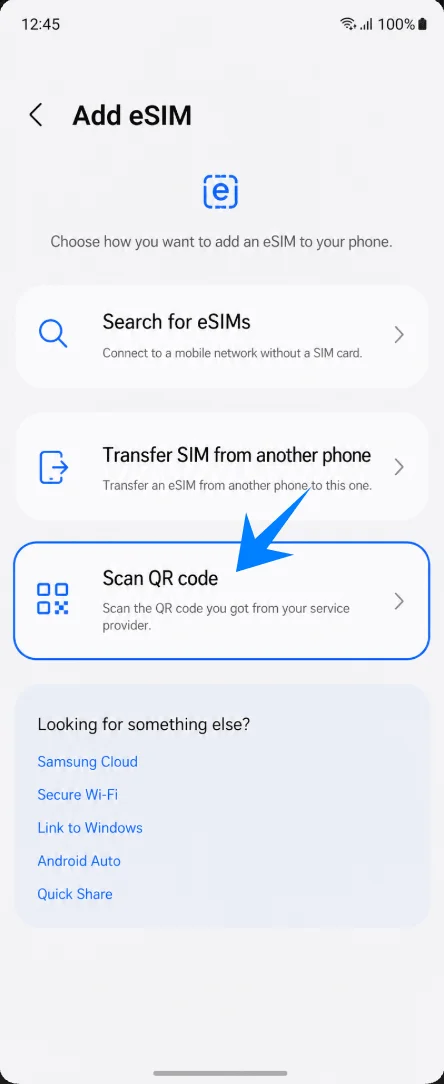
Arahkan kamera Galaxy Z Flip5 5G ke kode QR eSIM iRoamly. Pastikan kode QR berada di dalam bingkai pemindaian hingga ponsel mendeteksi profil eSIM tersebut.
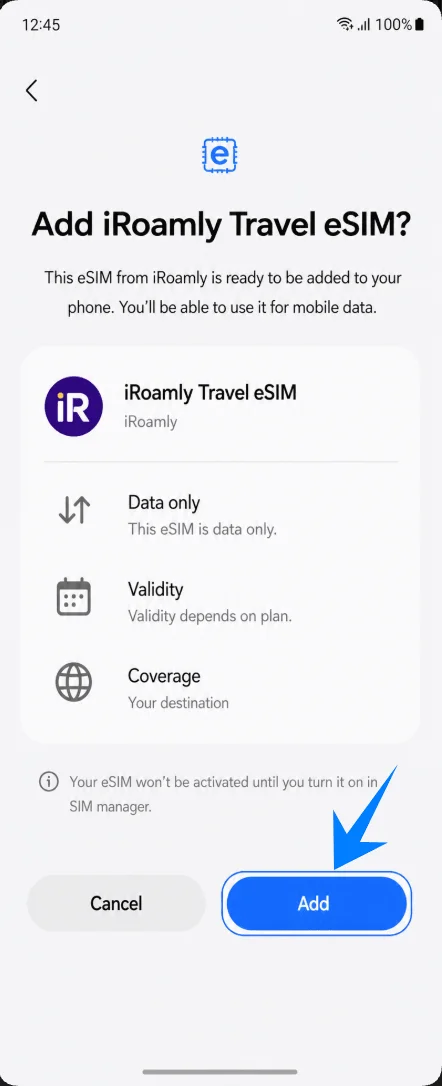
Saat konfirmasi Tambahkan eSIM Perjalanan iRoamly? muncul, periksa label paket, lalu ketuk Tambahkan. Ponsel akan mulai mengunduh profil eSIM iRoamly melalui Wi-Fi.
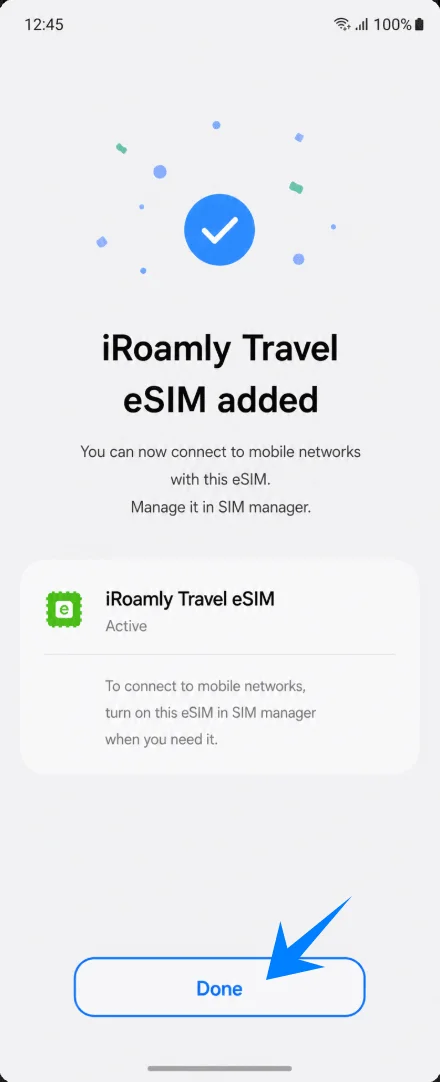
Saat layar keberhasilan menampilkan eSIM Perjalanan iRoamly ditambahkan, ketuk Selesai. eSIM kini telah terinstal dan dapat dikelola di Pengelola SIM.
Metode 2: Memasang iRoamly eSIM Melalui Entri Manual
Buka Pengaturan, ketuk Koneksi, ketuk manajer SIM, lalu ketuk Tambah eSIM. Ponsel akan menampilkan pilihan pengaturan eSIM Samsung.
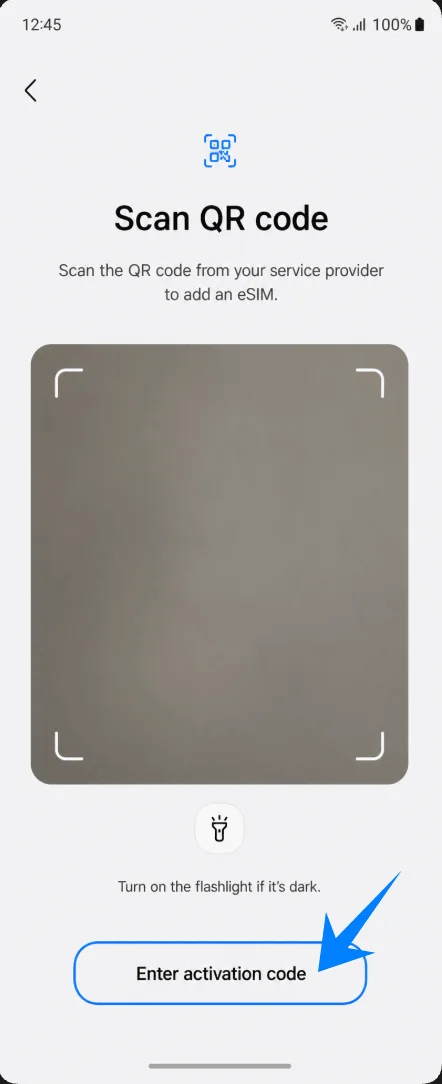
Ketuk Pindai kode QR. Pada Samsung One UI, opsi entri manual dapat ditemukan dari layar pemindaian kode QR.
Pada layar Pindai kode QR, ketuk Masukkan kode aktivasi. Ini akan membuka halaman aktivasi eSIM manual Samsung.
Ketuk kolom kode Aktivasi dan masukkan rangkaian aktivasi iRoamly secara lengkap. Jika iRoamly memberikan detail terpisah, gunakan format LPA:1$Alamat SM-DP+$Kode Aktivasi, lalu ketuk Hubungkan.
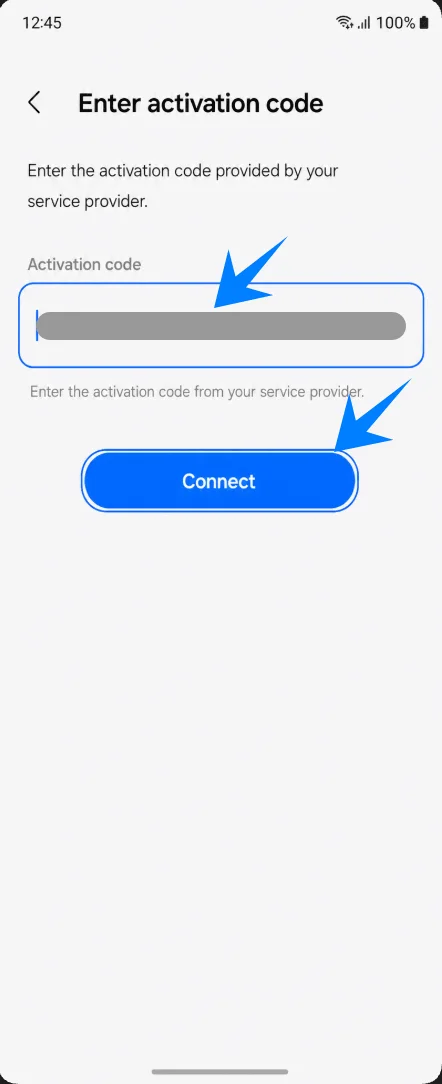
Saat konfirmasi Tambahkan iRoamly Travel eSIM? muncul, ketuk Tambah. Ponsel akan mengunduh profil iRoamly eSIM melalui Wi-Fi.
Setelah muncul notifikasi iRoamly Travel eSIM ditambahkan, ketuk Selesai. Pengaturan manual pun selesai.
Cara Mengonfirmasi eSIM iRoamly Telah Terinstal
Buka Pengaturan > Koneksi > Manajer SIM. Pastikan iRoamly eSIM muncul di bawah eSIM dan tombol pengalihnya dalam posisi aktif.
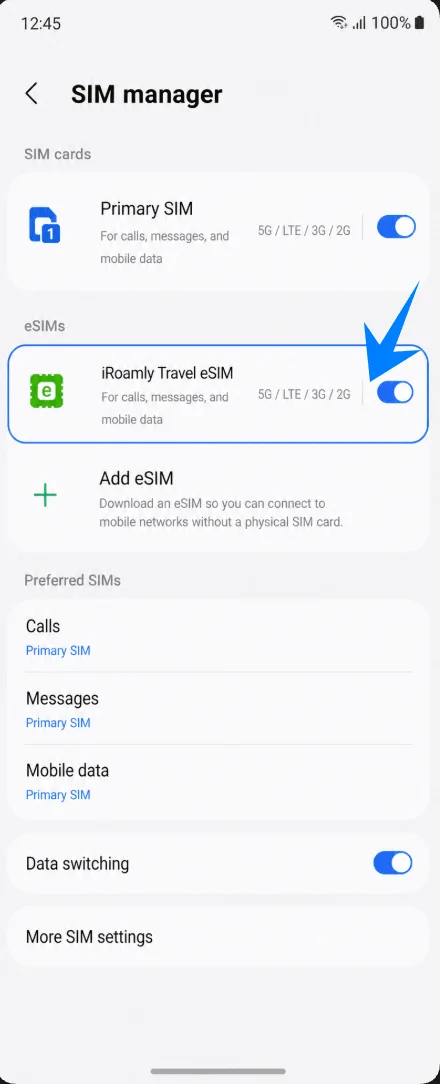
Menyiapkan eSIM iroamly untuk Data Perjalanan
Di manajer SIM, ketuk Data seluler di bawah SIM pilihan. Ini mengatur SIM mana yang digunakan Galaxy Z Flip5 5G untuk data seluler.
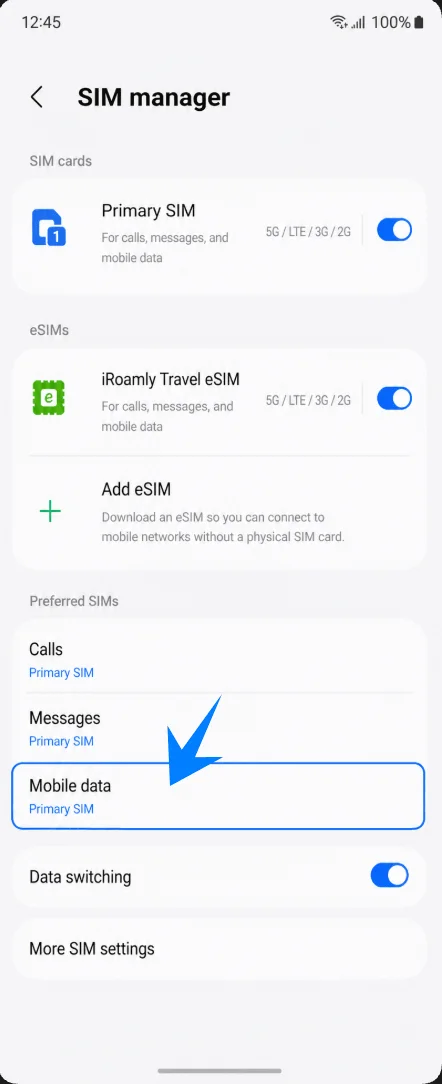
Pilih eSIM perjalanan iroamly untuk Data seluler. Jika SIM utama Anda tidak seharusnya menggunakan data di luar negeri, biarkan data tetap diatur ke iroamly dan hindari beralih kembali ke SIM utama.
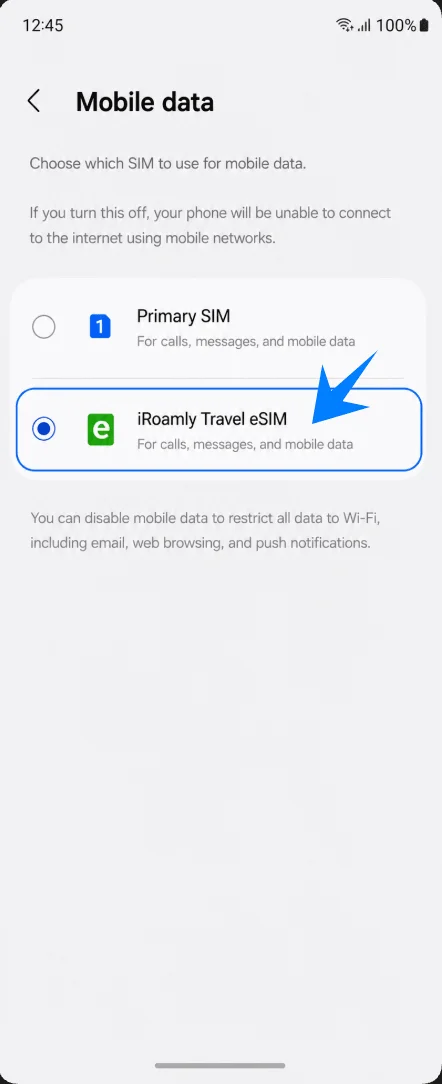
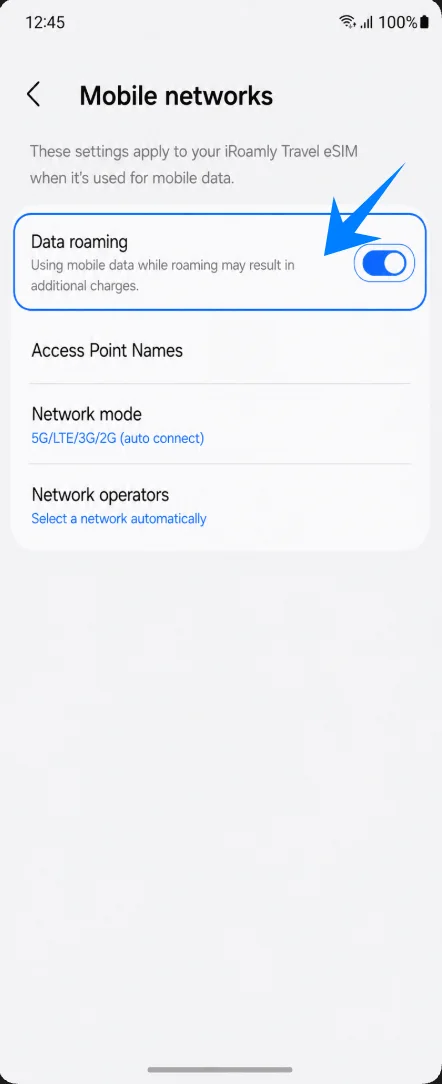
Buka Pengaturan > Koneksi > Jaringan seluler, lalu aktifkan Roaming data jika paket iroamly atau tujuan Anda memerlukan roaming untuk mendapatkan layanan.
Pemecahan Masalah
Jika opsi Tambah eSIM tidak muncul, perbarui One UI, pastikan ponsel memiliki EID, periksa apakah varian regional/operator Anda mendukung eSIM, dan pastikan perangkat tidak terkunci (unlocked).
Jika kode QR tidak terbaca, tingkatkan kecerahan layar lainnya, hindari pantulan cahaya, sambungkan ke Wi-Fi, atau gunakan metode manual dengan memasukkan kode aktivasi.
Jika muncul keterangan bahwa kode QR sudah digunakan, jangan hapus profil eSIM. Hubungi dukungan iRoamly atau periksa halaman pesanan Anda untuk panduan pemulihan yang tepat.
Jika eSIM telah terinstal tetapi data tidak berfungsi, pilih eSIM Perjalanan iRoamly untuk data seluler, aktifkan Roaming data jika diperlukan, mulai ulang ponsel, dan pastikan negara tujuan Anda termasuk dalam cakupan paket.
Jika aktivasi masih tertunda, tetap sambungkan ke Wi-Fi, tunggu beberapa menit, mulai ulang ponsel, dan periksa apakah paket baru akan aktif setelah terhubung ke jaringan di negara tujuan yang didukung.
Jika panggilan atau SMS tidak berfungsi, periksa detail paket Anda. Banyak paket eSIM perjalanan hanya menyediakan layanan data, dan dukungan untuk panggilan suara/SMS tidak dijamin.
Jika Anda perlu berhenti menggunakan eSIM untuk sementara, nonaktifkan saluran iRoamly di pengaturan manajer SIM alih-alih menghapusnya.
Kesimpulan
Setelah menyelesaikan instalasi, eSIM iRoamly Anda seharusnya muncul di Pengelola kartu SIM Galaxy Z Flip5 5G dan siap digunakan untuk data seluler selama perjalanan. Anda dapat mengelola pengaturan eSIM langsung dari perangkat Samsung Anda kapan saja, termasuk beralih antara jaringan data seluler atau menonaktifkan eSIM untuk sementara saat dibutuhkan.
Sebelum perjalanan, pastikan eSIM yang tepat telah dipilih untuk data seluler dan pastikan apakah roaming data perlu diaktifkan untuk destinasi Anda. Setelah semuanya dikonfigurasi, Galaxy Z Flip5 5G Anda akan siap memberikan pengalaman konektivitas perjalanan yang lebih lancar dan fleksibel.