
Galaxy Z Flip6 5G sudah dilengkapi dengan dukungan eSIM bawaan, memberikan Anda cara yang cepat dan fleksibel untuk mengaktifkan data seluler tanpa perlu menggunakan kartu SIM fisik.
Alih-alih memasukkan perangkat keras baru ke ponsel Anda, Anda dapat mengunduh profil eSIM iRoamly langsung melalui pengaturan Samsung dan mengelola semuanya secara digital.
Metode pengaturan ini sangat memudahkan saat Anda bersiap untuk bepergian, karena Anda bisa memasang eSIM sebelum keberangkatan dan mengganti jaringan data seluler kapan pun diperlukan. One UI Samsung juga menyediakan berbagai metode aktivasi, termasuk pemindaian kode QR dan input manual, tergantung pada informasi yang diberikan dalam paket eSIM Anda.
Dalam tutorial ini, Anda akan mempelajari cara memasang eSIM iRoamly langkah demi langkah pada Galaxy Z Flip6 5G, memastikan eSIM telah ditambahkan dengan benar, serta mengonfigurasi pengaturan yang diperlukan untuk penggunaan data seluler di luar negeri.
Persiapan Sebelum Mengatur iRoamly eSIM
Hubungkan Galaxy Z Flip6 5G ke jaringan Wi-Fi yang stabil sebelum menambahkan eSIM.
Pastikan ponsel dalam keadaan tidak terkunci (unlocked), sudah diperbarui, dan mendukung eSIM di wilayah atau varian operator Anda.
Siapkan kode QR iRoamly atau rincian aktivasi manual Anda pada perangkat lain atau dokumen cetak.
Instal eSIM 1-2 hari sebelum keberangkatan jika memungkinkan, namun pastikan untuk memeriksa paket Anda terlebih dahulu. Masa berlaku iRoamly eSIM dimulai sejak aktivasi, dan ketentuan aktivasi dapat berbeda-beda tergantung paketnya.
Jangan hapus iRoamly eSIM setelah diinstal kecuali jika diminta oleh dukungan iRoamly. Banyak profil eSIM perjalanan tidak dapat diinstal ulang dengan mudah setelah dihapus.
Paket iRoamly travel eSIM mungkin tidak menyertakan layanan panggilan suara atau SMS. Dukungan untuk suara/SMS bergantung pada masing-masing paket, jadi periksa rincian paket tersebut sebelum Anda mengandalkannya.
Langkah-Langkah Pengaturan Bersama
Gunakan langkah-langkah ini baik untuk metode kode QR maupun metode entri manual.
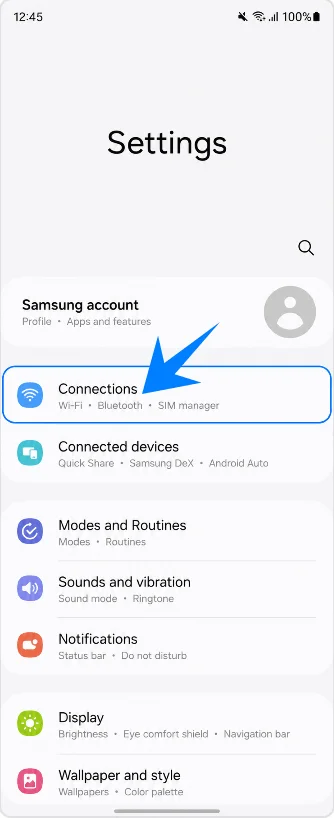
Buka Pengaturan, lalu ketuk Koneksi. Anda akan melihat halaman pengaturan koneksi Samsung yang berisi opsi Wi-Fi, Bluetooth, SIM, dan jaringan seluler.
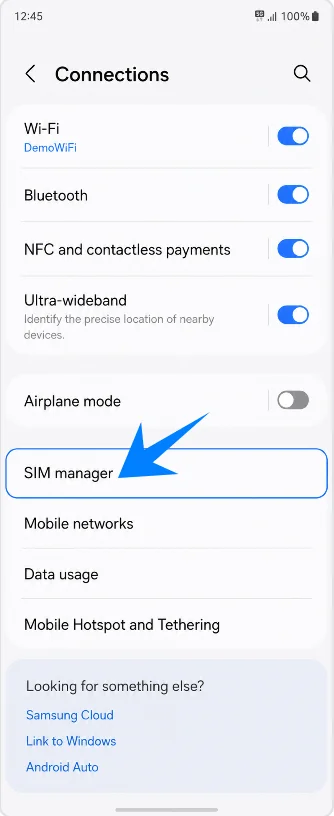
Ketuk Pengelola SIM. Langkah ini akan membuka halaman tempat Samsung mencantumkan SIM fisik, eSIM, dan pilihan SIM yang disukai.
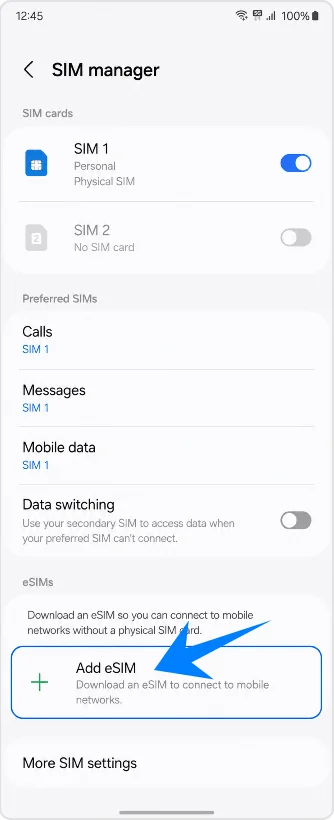
Ketuk Tambahkan eSIM. Ponsel akan menampilkan cara yang tersedia untuk menambahkan profil eSIM baru.
Metode 1: Instal eSIM iRoamly dengan Memindai Kode QR
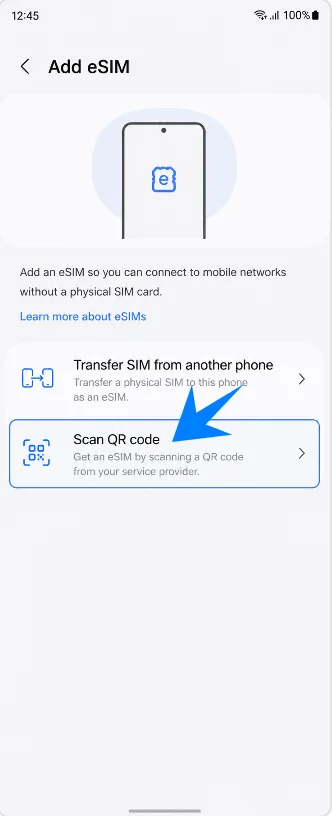
Ketuk Pindai kode QR pada layar Tambah eSIM. Galaxy Z Flip6 5G akan membuka pemindai QR untuk pengaturan eSIM.
Arahkan pemindai ke kode QR eSIM iRoamly. Pastikan kode QR dalam posisi datar dan berada sepenuhnya di dalam area pemindaian hingga ponsel mengenalinya.
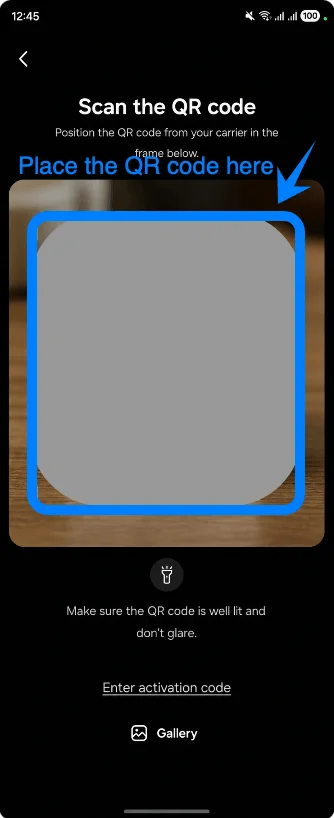
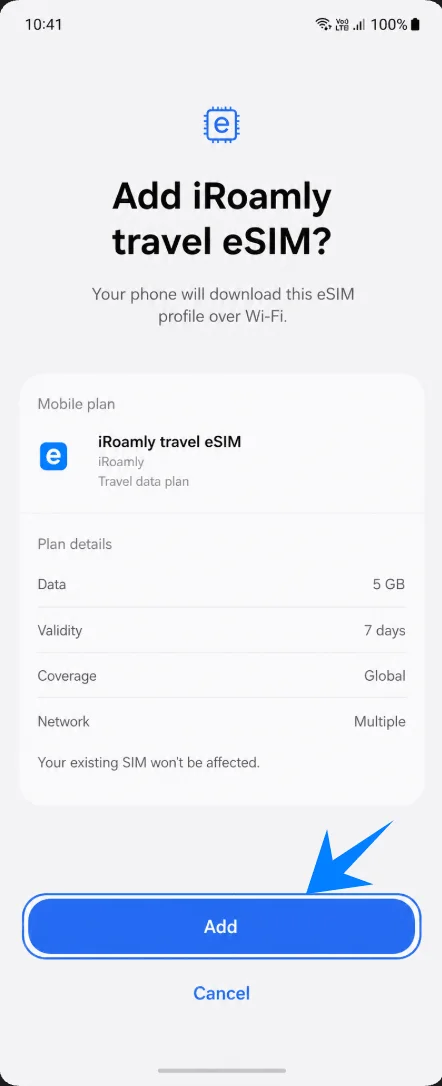
Periksa eSIM perjalanan iRoamly yang terdeteksi, lalu ketuk Tambahkan. Ponsel akan mulai mengunduh profil eSIM melalui Wi-Fi.
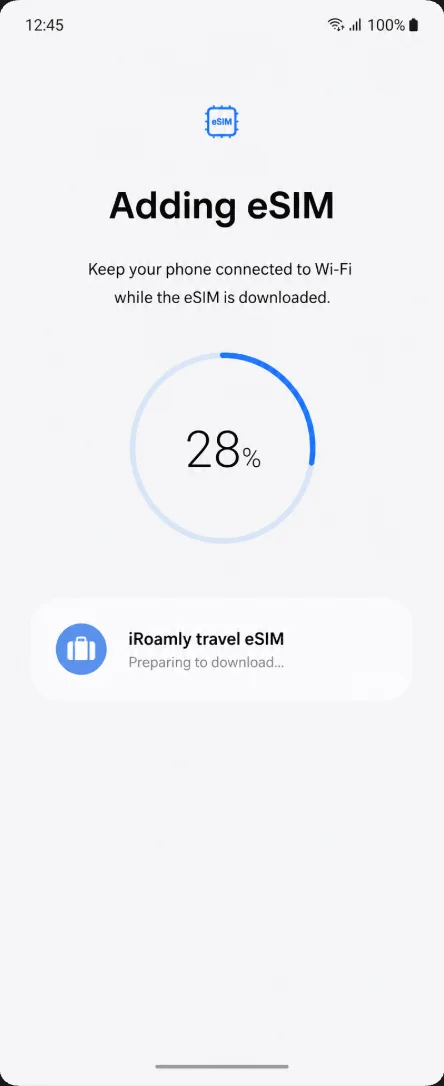
Tunggu di layar Menambahkan eSIM hingga unduhan selesai. Jangan memutus koneksi Wi-Fi atau menyalakan ulang ponsel saat profil sedang ditambahkan.
Metode 2: Menginstal iRoamly eSIM dengan Entri Manual
Buka Pengaturan, lalu ketuk Koneksi. Anda akan melihat halaman pengaturan koneksi Samsung yang sama dengan yang digunakan untuk metode QR.
Ketuk Pengelola SIM. Ini akan membuka halaman SIM Samsung tempat profil eSIM dikelola.
Ketuk Tambahkan eSIM. Ponsel akan menampilkan opsi pengaturan eSIM Samsung.
Ketuk Pindai kode QR. Samsung menempatkan opsi entri manual di layar pemindai QR, jadi Anda harus mengakses layar ini terlebih dahulu sebelum mengetik kode.
Ketuk Masukkan kode aktivasi. Ini akan membuka halaman entri eSIM manual Samsung.
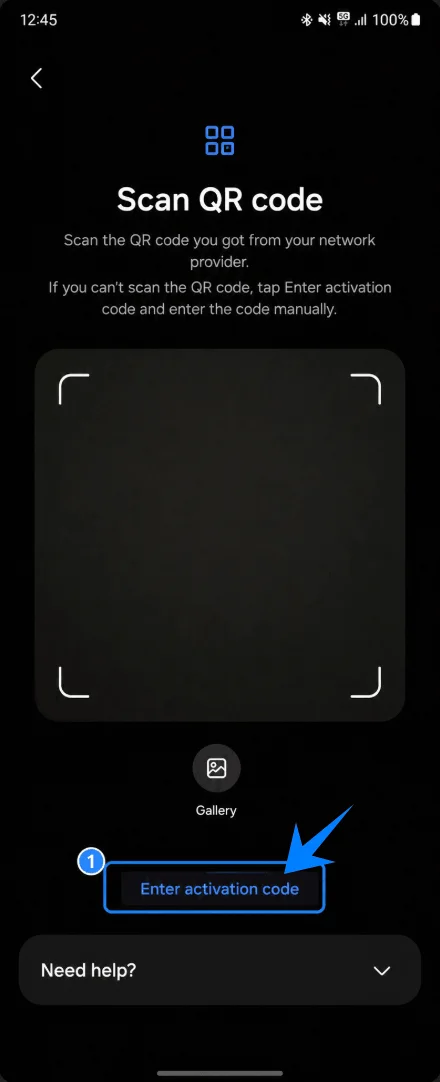
Tempelkan string aktivasi manual iRoamly ke kolom Kode aktivasi, lalu ketuk Berikutnya atau Hubungkan. Pada alur Samsung ini, gunakan string kode aktivasi lengkap yang disediakan oleh iRoamly, seperti format placeholder aman berikut: LPA:1$example.smdp.io$IROAMLY-PLACEHOLDER.
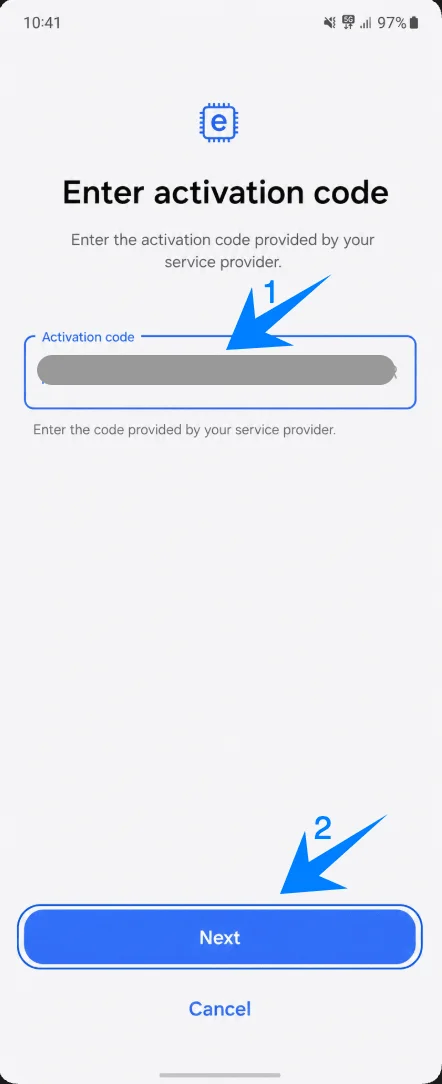
Tinjau detail iRoamly travel eSIM Anda, lalu ketuk Tambahkan. Ponsel akan mulai mengunduh profil eSIM melalui Wi-Fi.
Tunggu di layar Menambahkan eSIM hingga proses pengaturan selesai. Pastikan koneksi Wi-Fi tetap aktif sampai ponsel mengonfirmasi bahwa eSIM telah berhasil ditambahkan.
Cara Memastikan eSIM iRoamly Telah Terpasang
Buka Pengaturan > Koneksi > Pengelola SIM, lalu cari eSIM perjalanan iRoamly atau label yang Anda tetapkan untuk eSIM baru tersebut. Pastikan tombolnya dalam posisi aktif.
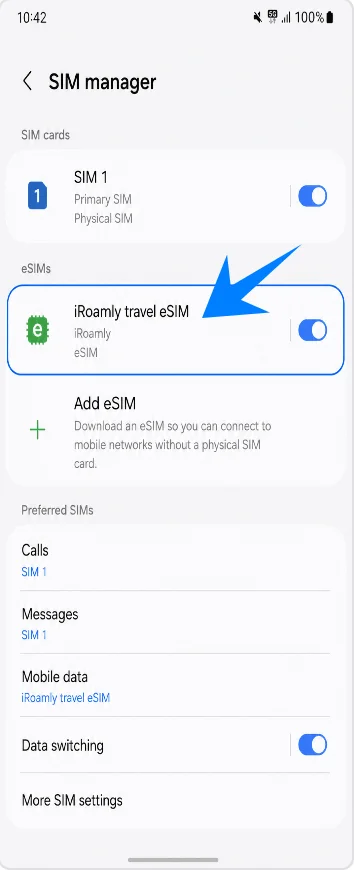
Siapkan eSIM iRoamly untuk Data Perjalanan
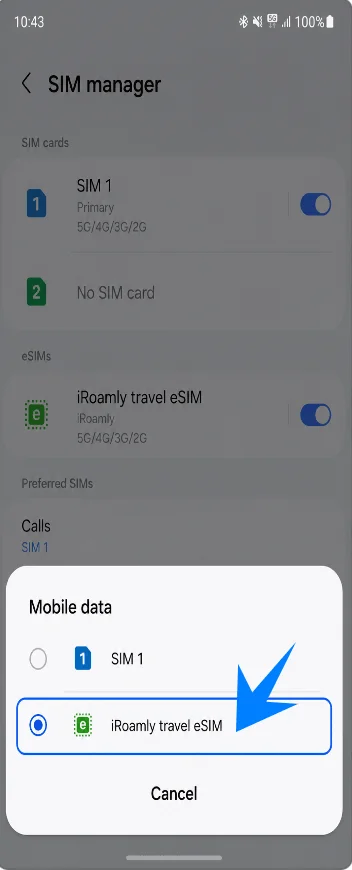
Pada pengelola SIM, ketuk Data seluler di bawah SIM pilihan, lalu pilih eSIM perjalanan iRoamly. Ini menjadikan eSIM perjalanan sebagai jalur yang digunakan untuk data seluler.
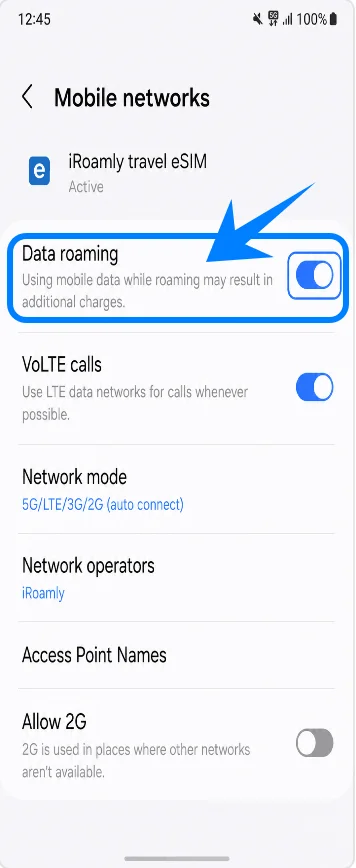
Buka Jaringan seluler, lalu nyalakan Roaming data untuk eSIM iRoamly jika paket iRoamly atau instruksi tujuan Anda memerlukannya. Biarkan pengaturan roaming SIM utama Anda tetap mati kecuali jika Anda memang ingin menggunakan operator tersebut di luar negeri.
Pemecahan Masalah
Jika menu Tambahkan eSIM tidak muncul, perbarui One UI, pastikan varian Galaxy Z Flip6 5G Anda mendukung eSIM di wilayah Anda, periksa apakah ponsel dalam keadaan tidak terkunci (unlocked), dan cari EID di menu status/tentang ponsel.
Jika pemindaian QR gagal, tingkatkan kecerahan layar lainnya, hindari silau, pastikan seluruh kode berada dalam bingkai pemindai, atau gunakan opsi Masukkan kode aktivasi.
Jika muncul keterangan bahwa kode QR sudah digunakan, jangan hapus dan mencoba berulang kali. Hubungi dukungan iRoamly karena banyak kode QR eSIM hanya dapat diinstal satu kali.
Jika eSIM telah terinstal namun data seluler tidak berfungsi, pilih iRoamly pada pengaturan Data seluler, aktifkan Roaming data jika diperlukan, mulai ulang ponsel, dan pastikan Anda berada di destinasi yang terjangkau jaringan.
Jika aktivasi tertunda, tetap terhubung ke Wi-Fi dan tunggu beberapa menit. Beberapa eSIM perjalanan baru akan menyelesaikan aktivasi setelah terhubung ke jaringan yang didukung.
Jika panggilan atau SMS tidak berfungsi pada nomor iRoamly, periksa detail paket Anda. Banyak paket eSIM perjalanan hanya menyediakan data, dan ketersediaan fitur telepon/SMS bergantung pada spesifikasi paket tersebut.
Jika firmware operator Anda menyembunyikan opsi entri manual atau memblokir pengaturan eSIM pihak ketiga, cobalah untuk memperbarui ponsel dan pastikan apakah perangkat Anda terkunci oleh operator atau memiliki batasan wilayah.
Kesimpulan
Setelah eSIM iRoamly Anda terpasang di Galaxy Z Flip6 5G, ponsel Anda siap digunakan untuk data perjalanan tanpa perlu repot menukar kartu SIM selama Anda bepergian.
Dengan dukungan eSIM yang tertanam langsung di perangkat, Anda dapat mengelola koneksi seluler dengan lebih praktis dan menyiapkan segalanya sebelum keberangkatan. Setelah pengaturan selesai, Anda bisa lebih fokus menikmati perjalanan daripada mengurusi jaringan seluler saat tiba di tujuan.