
Teknologi eSIM menjadikan konektivitas internasional lebih praktis di Galaxy Z Fold3 5G. Karena paket seluler diunduh secara digital, Anda dapat mengaktifkan data perjalanan tanpa perlu repot menangani kartu SIM fisik atau mengunjungi gerai operator setelah tiba di tujuan.
Hal ini dapat menghemat waktu selama perjalanan Anda dan membuat pergantian paket seluler menjadi jauh lebih mudah langsung dari perangkat Samsung Anda. Manfaat lain dari eSIM adalah ponsel Anda dapat menyimpan beberapa profil SIM, sehingga Anda dapat mengelola data perjalanan dengan lebih efisien sambil tetap mengaktifkan nomor telepon utama Anda.
Baik saat Anda menggunakan aplikasi navigasi, platform pesan, maupun layanan pemesanan daring di luar negeri, menyiapkan eSIM perjalanan sebelum keberangkatan dapat membantu Anda tetap terhubung dengan lebih lancar.
Dalam panduan ini, Anda akan mempelajari cara menambah dan mengaktifkan iRoamly eSIM di Galaxy Z Fold3 5G menggunakan metode kode QR maupun instalasi manual.
Persiapan Sebelum Mengatur eSIM iRoamly
Hubungkan Galaxy Z Fold3 5G Anda ke Wi-Fi yang stabil sebelum mengunduh profil eSIM.
Pastikan ponsel dalam keadaan tidak terkunci dan mendukung eSIM. Ketersediaan eSIM bisa berbeda-beda tergantung pada wilayah, firmware operator, dan varian model perangkat.
Siapkan kode QR iRoamly atau detail aktivasi manual Anda sebelum membuka Pengaturan di perangkat Samsung.
Instal eSIM perjalanan 1-2 hari sebelum keberangkatan jika instruksi paket Anda mengizinkannya, agar Anda tetap memiliki akses Wi-Fi jika proses pengaturan perlu diulangi.
Masa berlaku eSIM iRoamly dimulai sejak aktivasi. Untuk sebagian besar paket eSIM perjalanan iRoamly, aktivasi terjadi saat eSIM terhubung ke jaringan tujuan yang didukung. Namun, selalu periksa kebijakan aktivasi pada detail paket Anda.
Jangan menghapus eSIM iRoamly begitu saja setelah instalasi. Jika Anda belum siap menggunakannya, cukup nonaktifkan salurannya daripada menghapusnya.
Paket eSIM iRoamly mungkin tidak menyertakan layanan panggilan suara atau SMS. Ketersediaan fitur suara/SMS bergantung pada masing-masing paket, jadi periksa detail paket Anda sebelum mengandalkan layanan telepon atau pesan teks.
Metode 1: Instal iRoamly eSIM dengan Memindai Kode QR
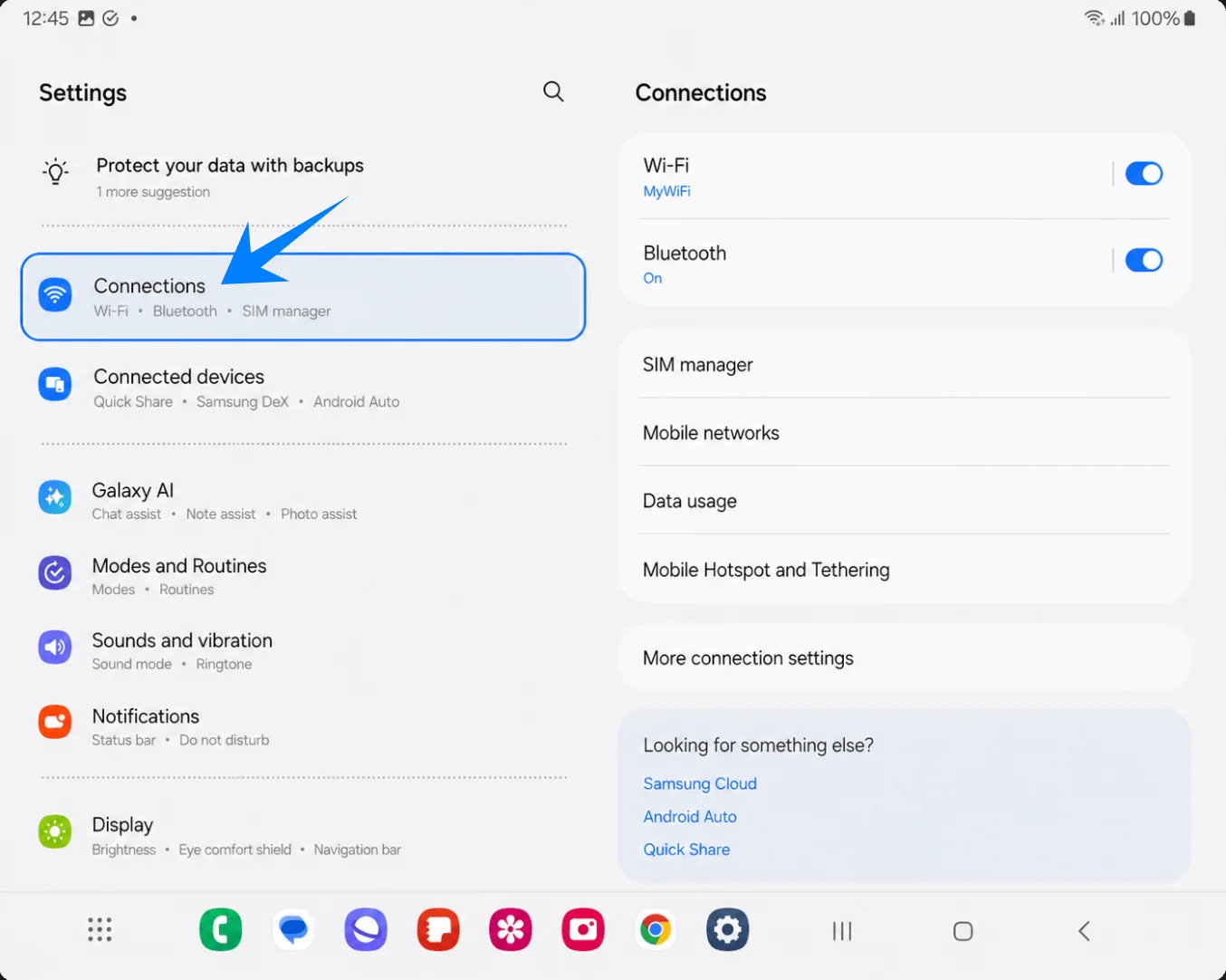
Buka lipatan Galaxy Z Fold3 5G, buka Pengaturan, lalu ketuk Koneksi di panel Pengaturan sebelah kiri. Halaman Koneksi akan terbuka di sisi kanan layar yang telah dibentangkan.
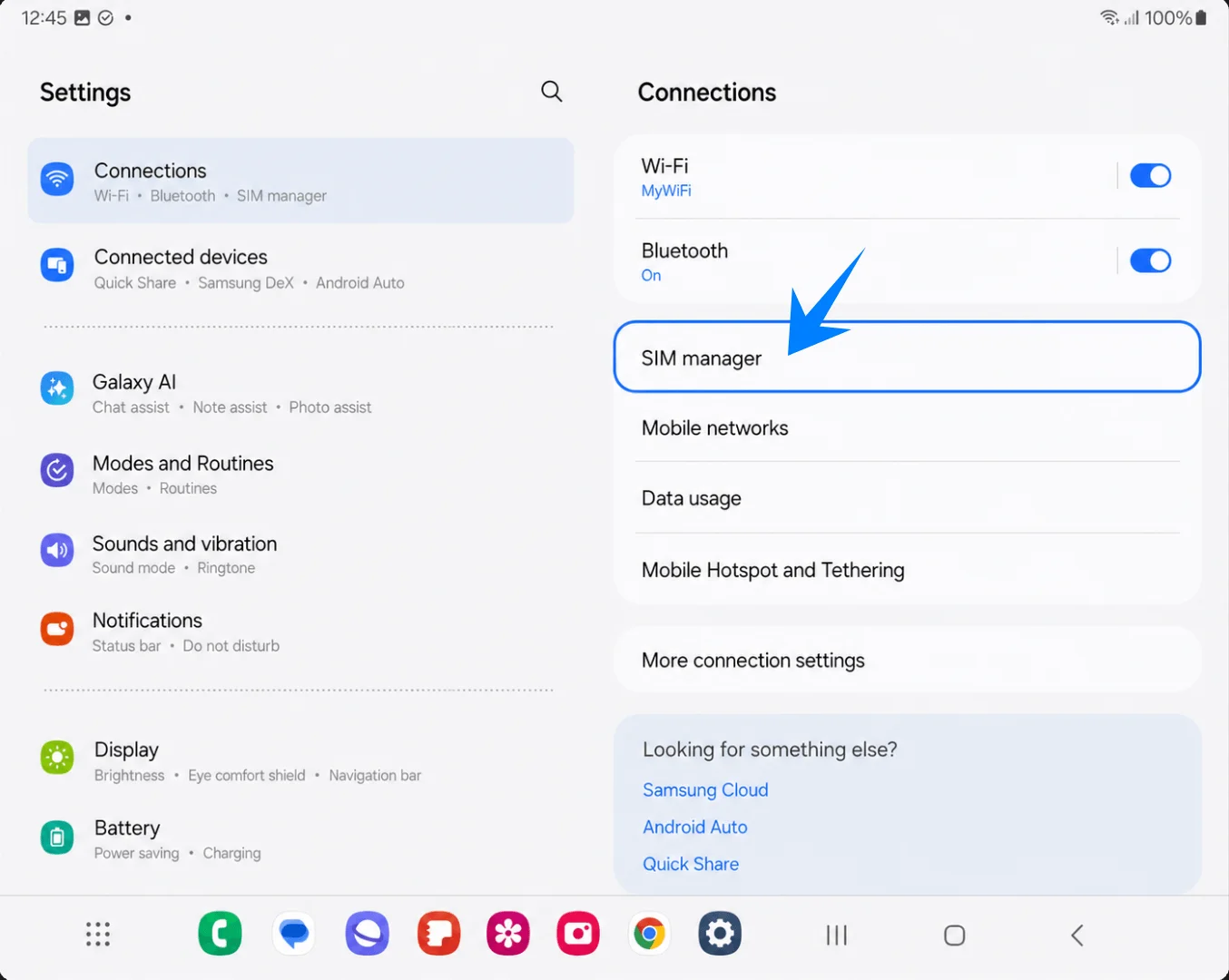
Ketuk Manajer SIM pada halaman Koneksi. Layar manajemen SIM dan eSIM akan terbuka.
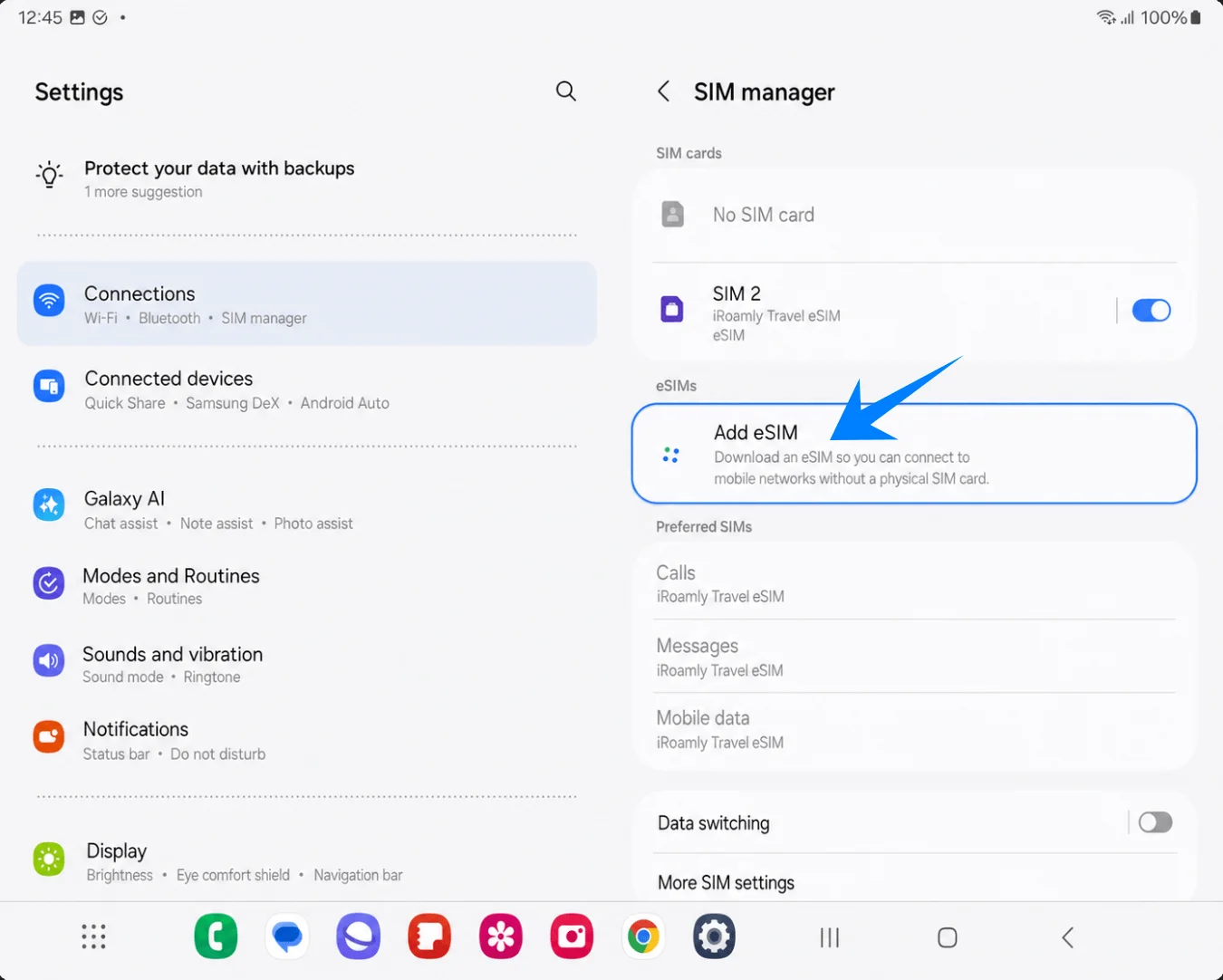
Ketuk Tambah eSIM di bawah bagian eSIM. Halaman pengaturan Tambah eSIM akan muncul.
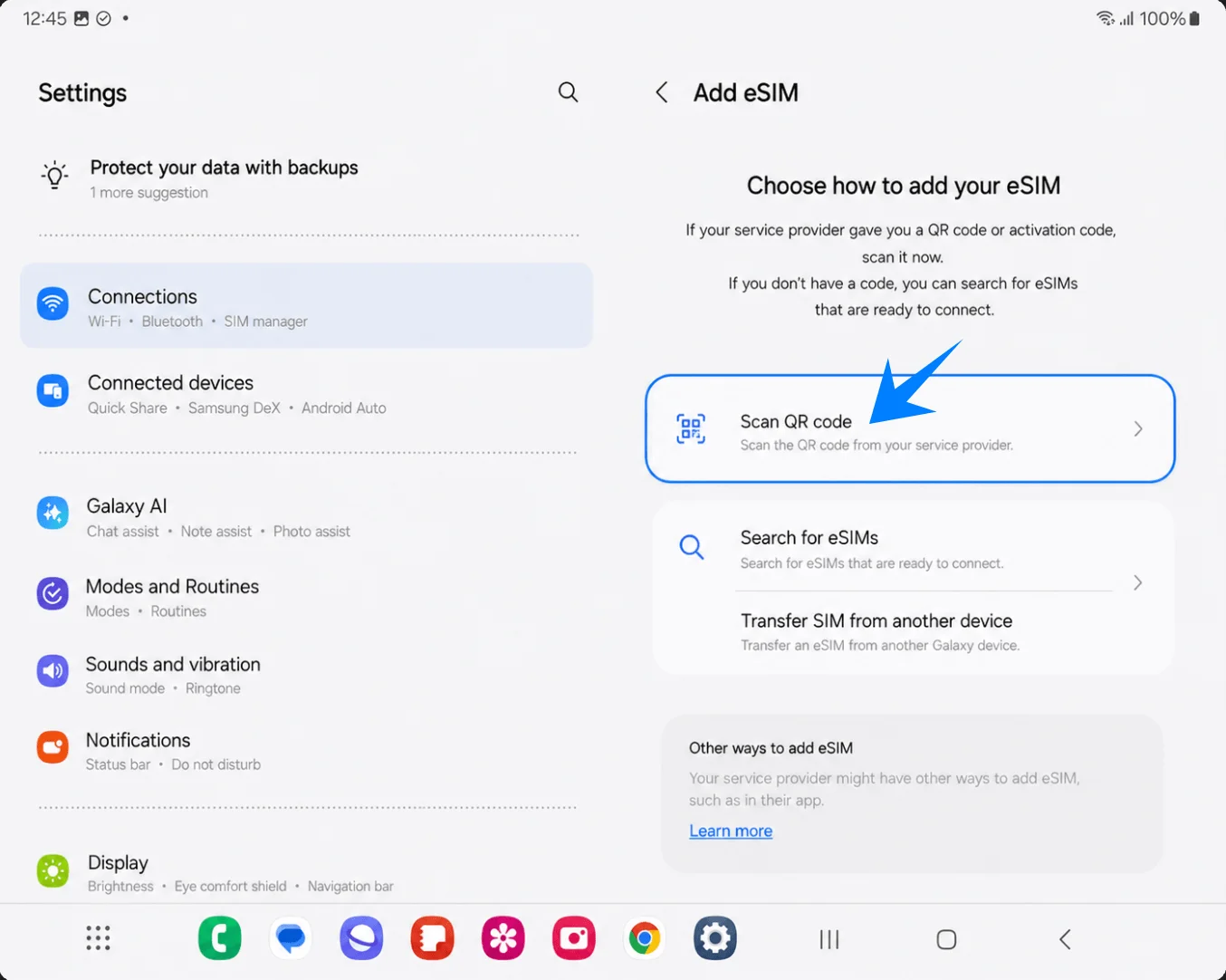
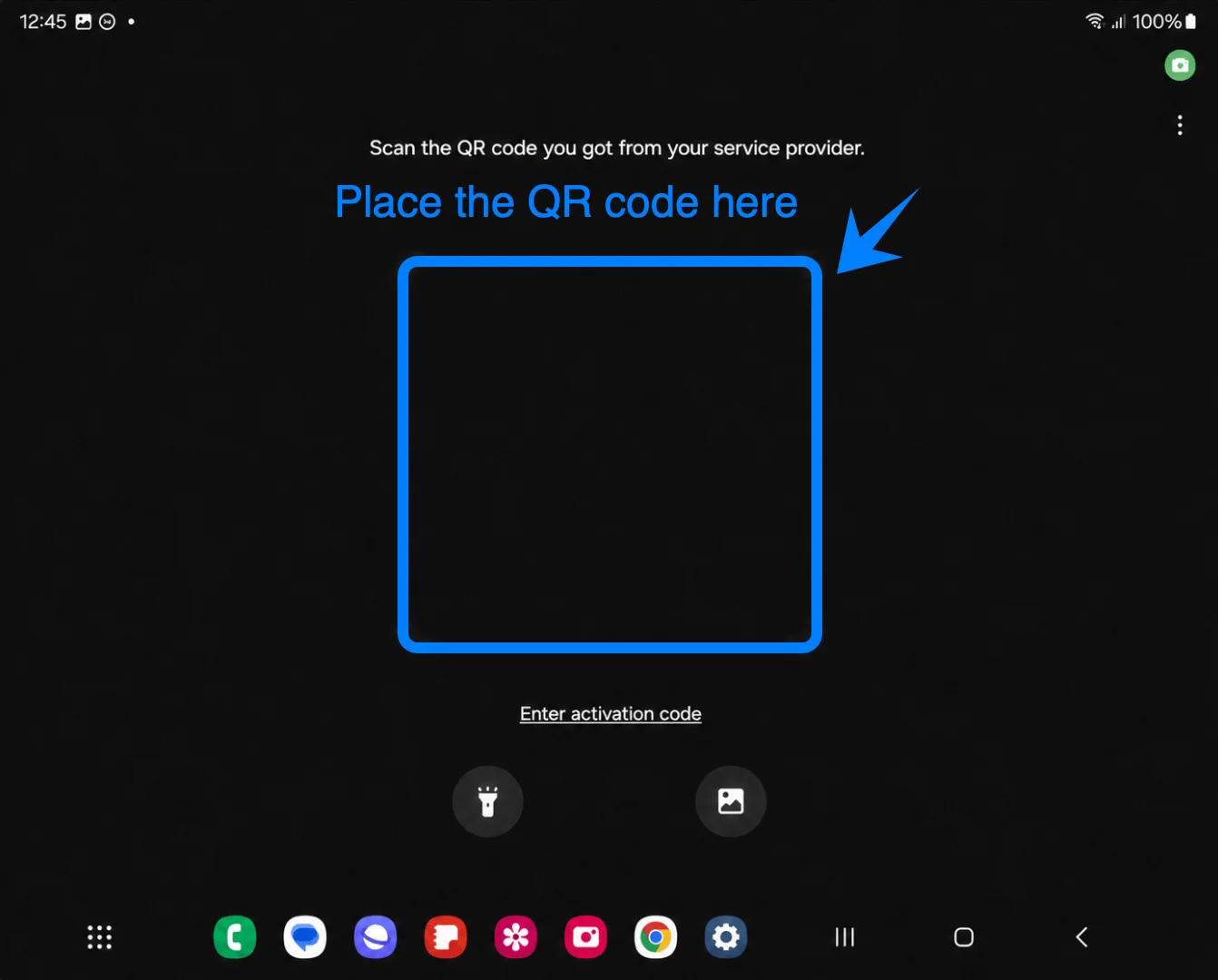
Ketuk Pindai kode QR. Samsung akan membuka pemindai QR eSIM.
Arahkan pemindai layar penuh ke kode QR iRoamly dan pastikan kode berada di dalam kurung sudut pemindai. Setelah Galaxy Z Fold3 5G berhasil membaca kode tersebut, layar konfirmasi eSIM akan muncul.
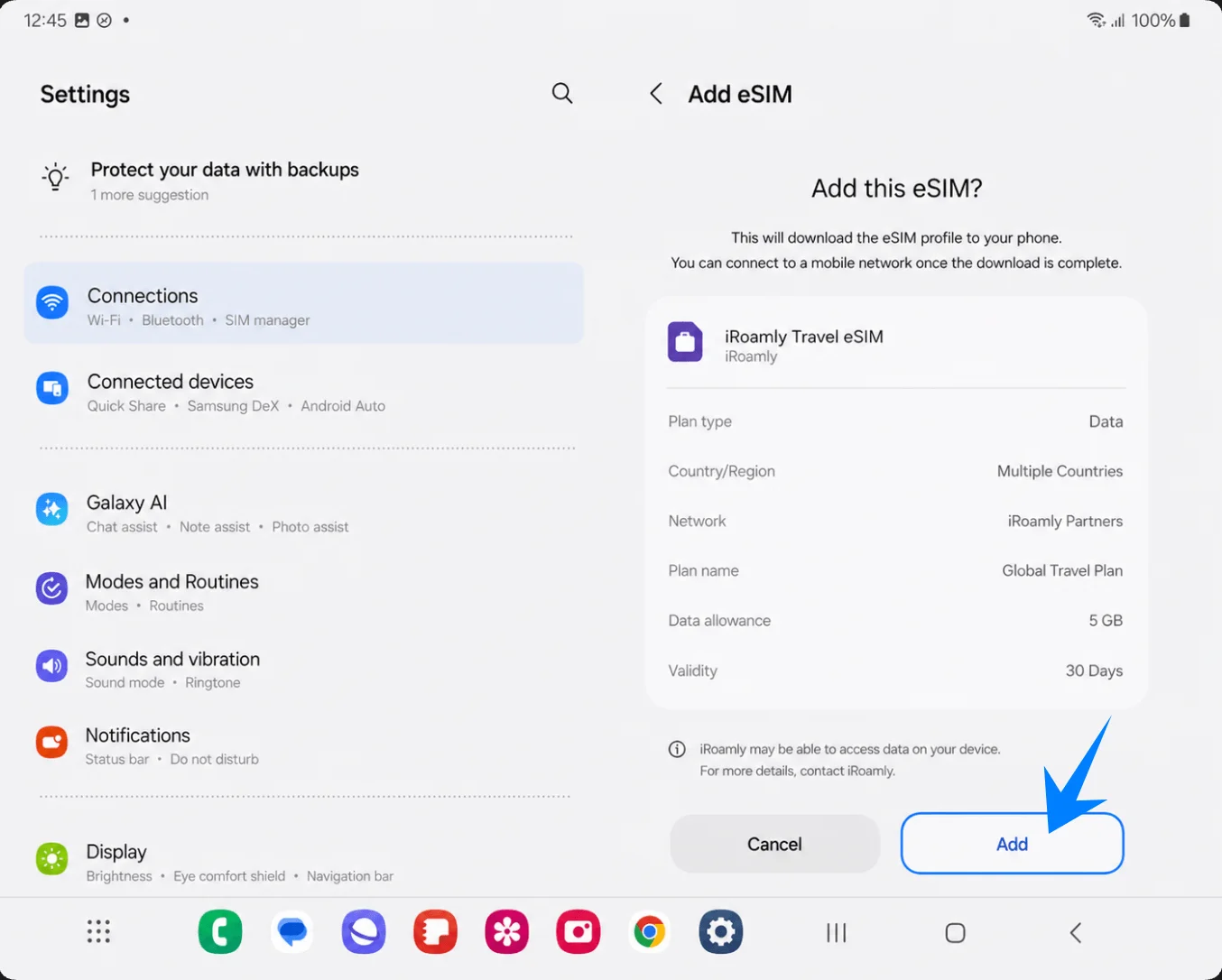
Ketuk Tambah pada layar konfirmasi untuk iRoamly Travel eSIM. Tetap pastikan Wi-Fi terhubung selama ponsel mengunduh profil eSIM.
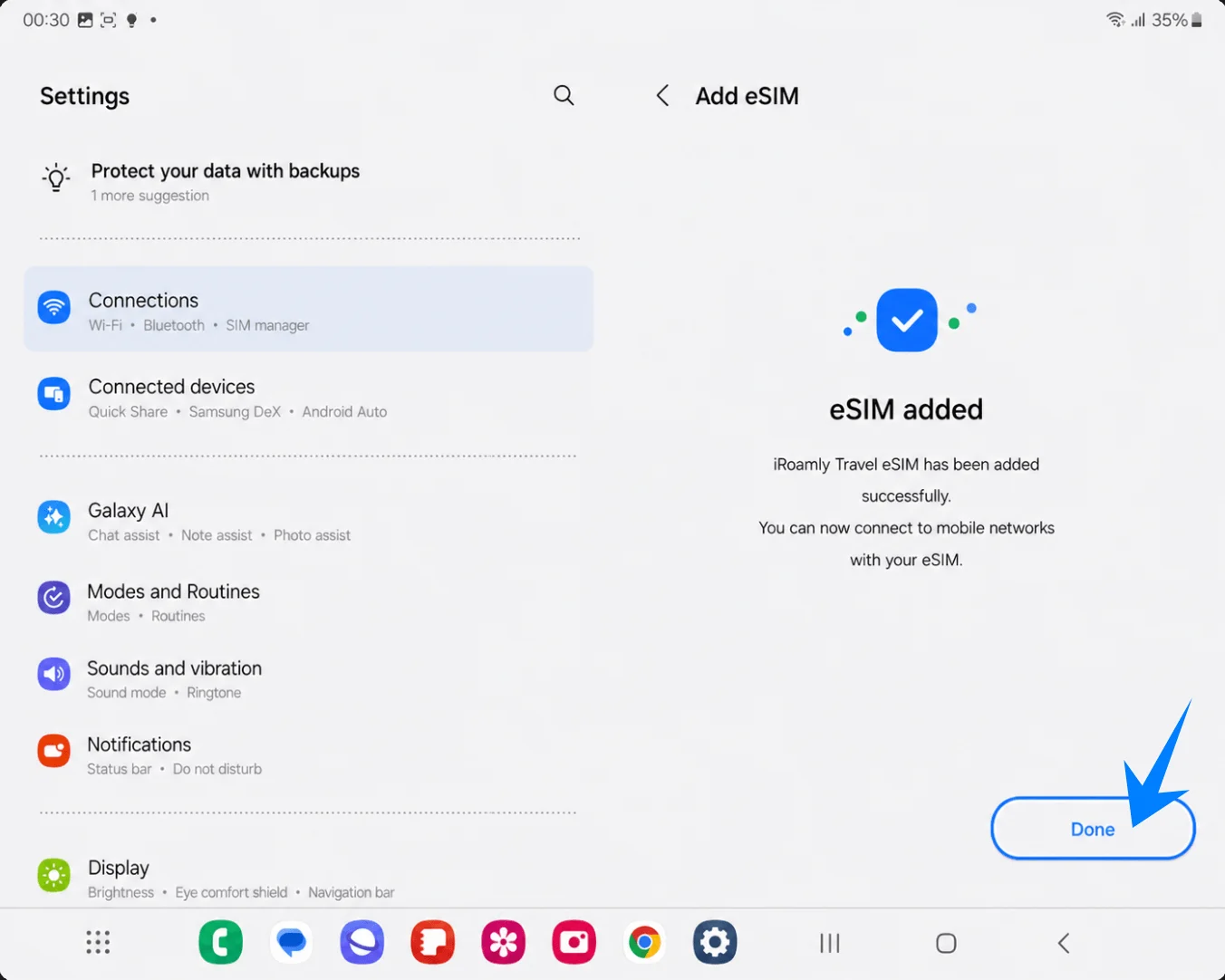
Ketuk Selesai saat Samsung memberikan notifikasi bahwa eSIM telah ditambahkan. Jika ponsel menyarankan untuk memulai ulang, lakukan mulai ulang (restart) sebelum menguji data seluler.
Metode 2: Instal iRoamly eSIM dengan Entri Manual
Buka lipatan Galaxy Z Fold3 5G, buka Pengaturan, lalu ketuk Koneksi di panel Pengaturan sebelah kiri. Halaman Koneksi akan terbuka di sisi kanan.
Ketuk Manajer SIM pada halaman Koneksi. Layar manajemen SIM dan eSIM akan muncul.
Ketuk Tambah eSIM di bawah bagian eSIM. Halaman pengaturan Tambah eSIM akan terbuka.
Ketuk Pindai kode QR. Samsung menyediakan tautan untuk entri manual pada layar pemindai QR tersebut.
Ketuk Masukkan kode aktivasi di bagian bawah layar pemindai QR. Samsung akan membuka halaman entri eSIM secara manual.
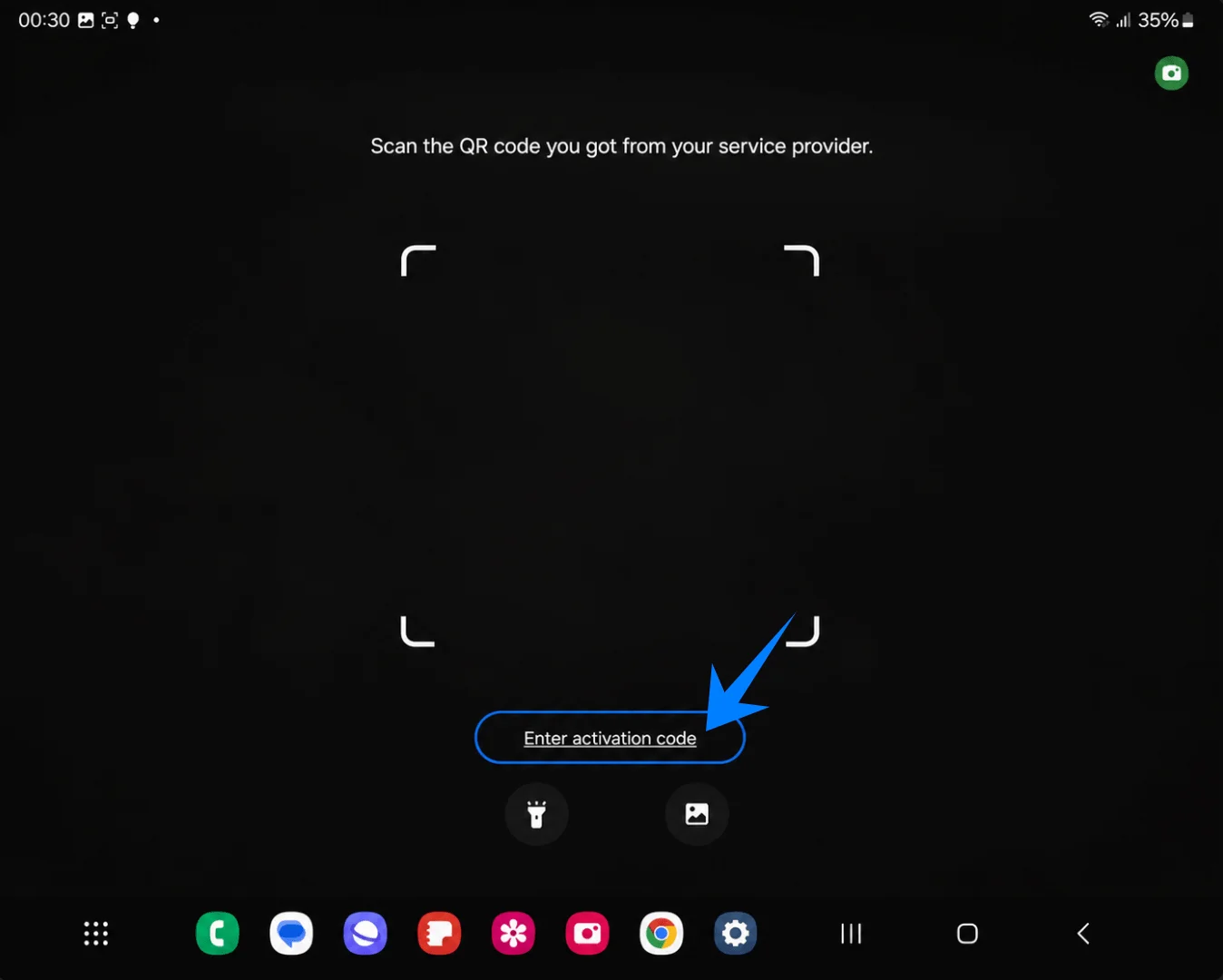
Tempelkan seluruh rangkaian kode aktivasi iRoamly ke dalam kolom Kode aktivasi, lalu ketuk Hubungkan. Pada alur Samsung ini, halaman manual menggunakan satu kolom Kode aktivasi saja—biasanya untuk rangkaian kode dengan format LPA:1$...—bukan kolom terpisah untuk Alamat SM-DP+, Kode Aktivasi, dan Kode Konfirmasi.
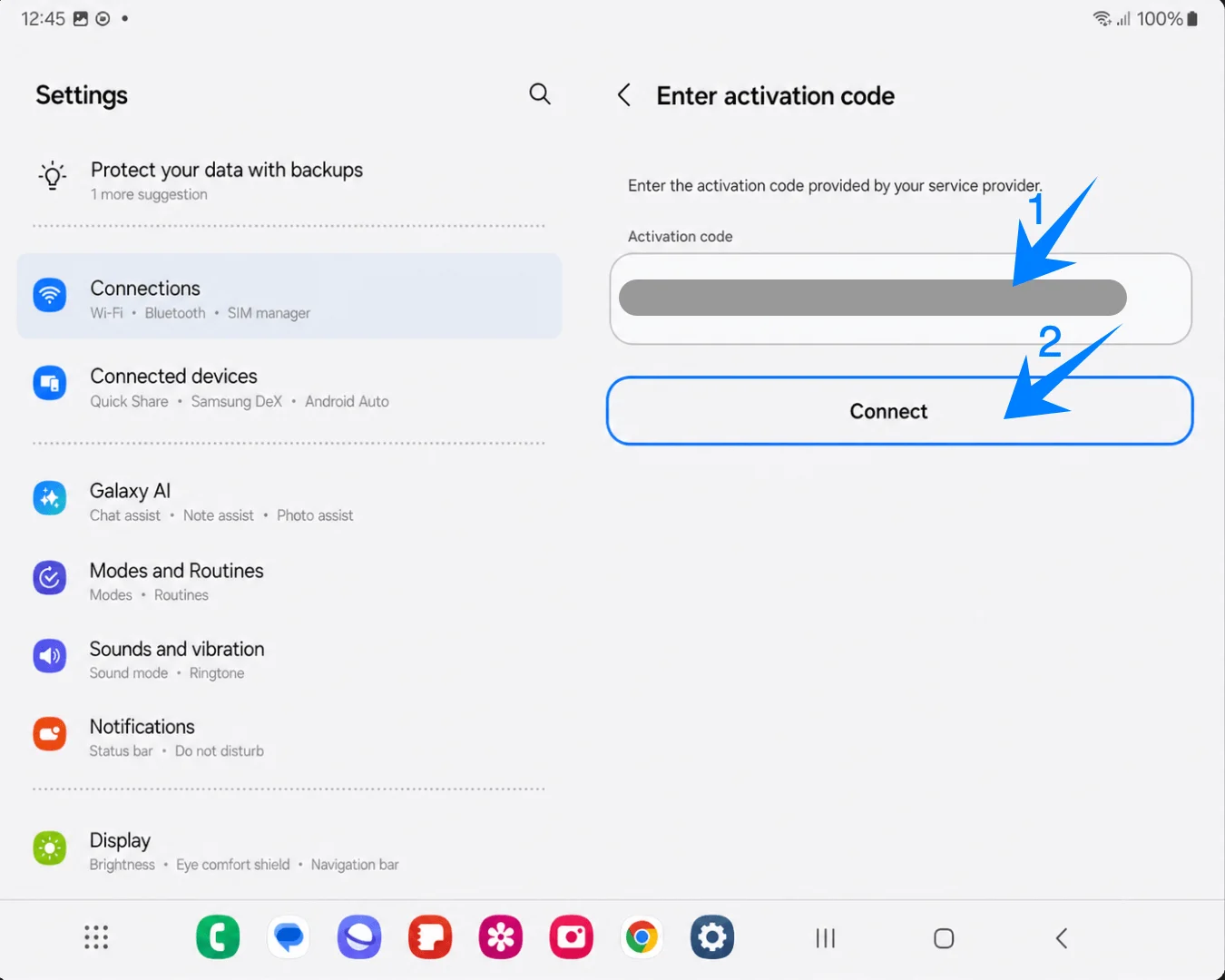
Ketuk Tambah saat ponsel menemukan iRoamly Travel eSIM. Tetap terhubung ke Wi-Fi selama proses pengunduhan profil.
Ketuk Selesai saat layar pemberitahuan eSIM telah ditambahkan muncul. Mulai ulang ponsel Anda jika Samsung memintanya.
Cara Memastikan eSIM iRoamly Telah Terpasang
Buka Pengaturan > Koneksi > Manajer SIM, lalu pastikan iRoamly Travel eSIM muncul di bawah bagian eSIM dan tombol pengaturnya dalam posisi aktif (on). Hal ini memastikan bahwa profil eSIM telah terpasang di Galaxy Z Fold3 5G Anda.
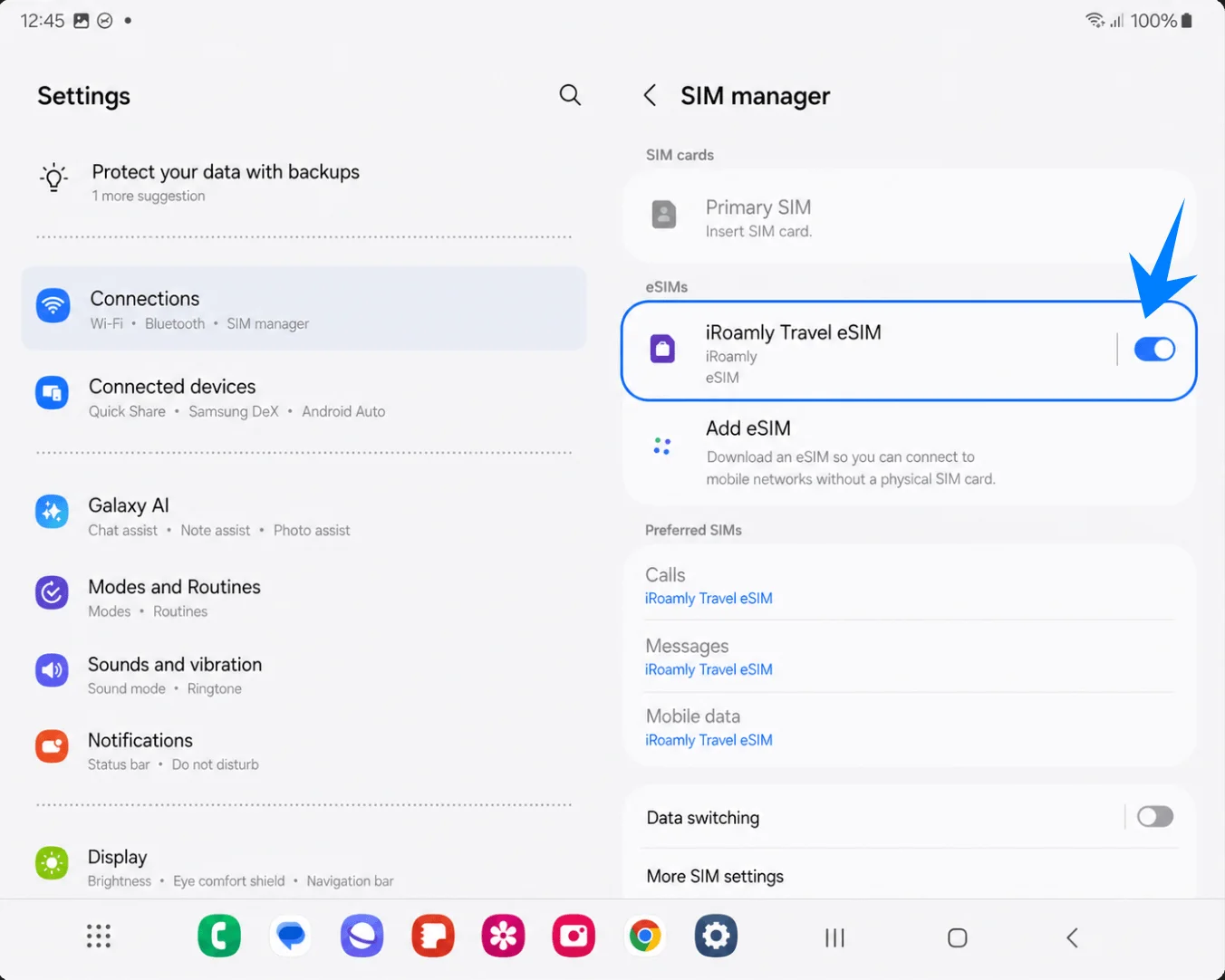
Siapkan eSIM iRoamly untuk Data Perjalanan
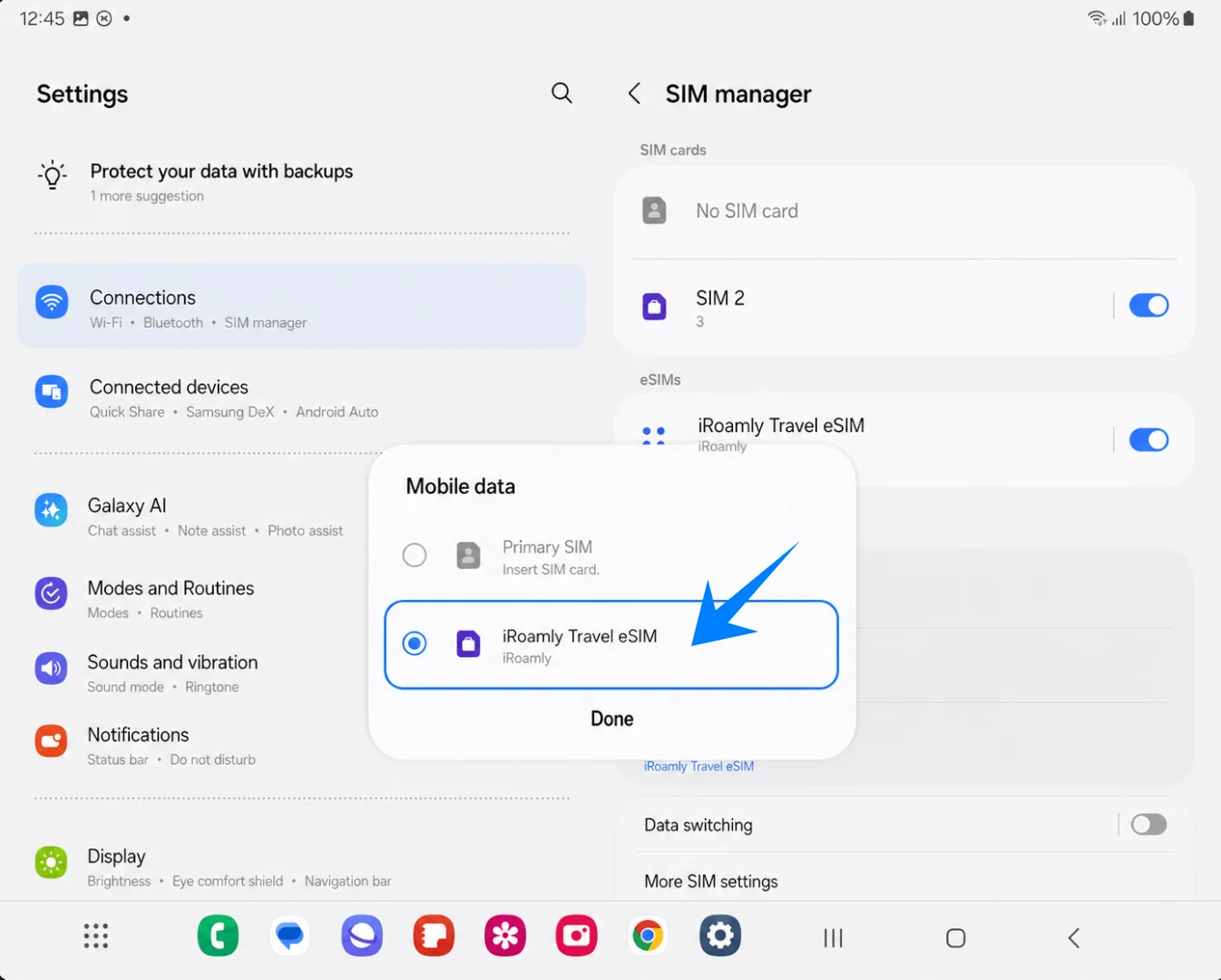
Di Pengaturan > Koneksi > Pengelola kartu SIM, ketuk Data seluler, pilih eSIM Perjalanan iRoamly, lalu ketuk Selesai. Ini menjadikan iRoamly sebagai saluran yang digunakan untuk data seluler.
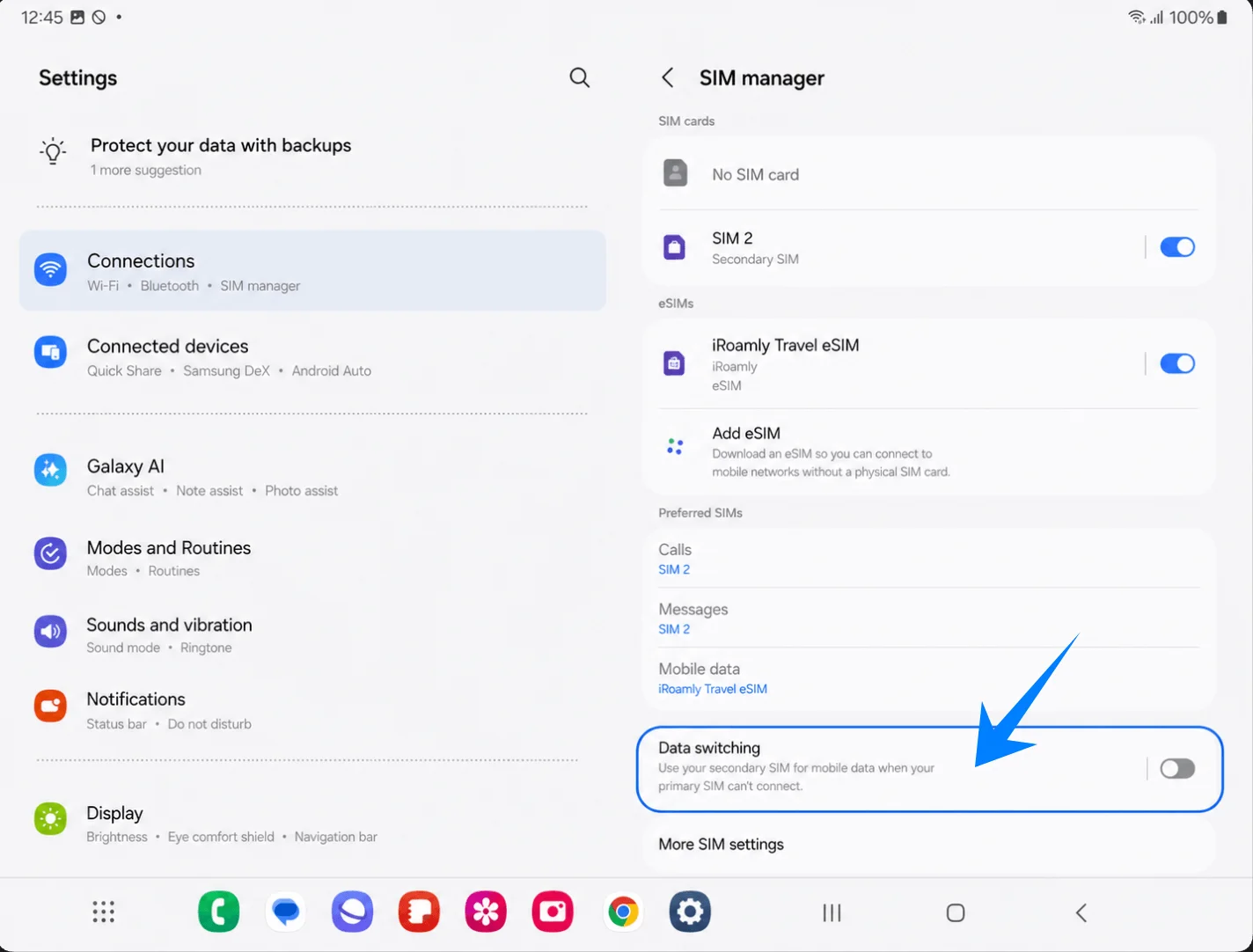
Di Pengelola kartu SIM, tetap nonaktifkan Pengalihan data kecuali Anda memang ingin ponsel beralih ke kartu SIM lain untuk data. Membiarkannya tetap nonaktif akan membantu mencegah penggunaan data kartu SIM utama yang tidak diinginkan saat bepergian.
Buka Pengaturan > Koneksi > Jaringan seluler, lalu aktifkan Roaming data jika paket iRoamly atau petunjuk destinasi Anda mengharuskannya. eSIM perjalanan umumnya memerlukan roaming agar dapat terhubung melalui jaringan mitra di luar negeri.
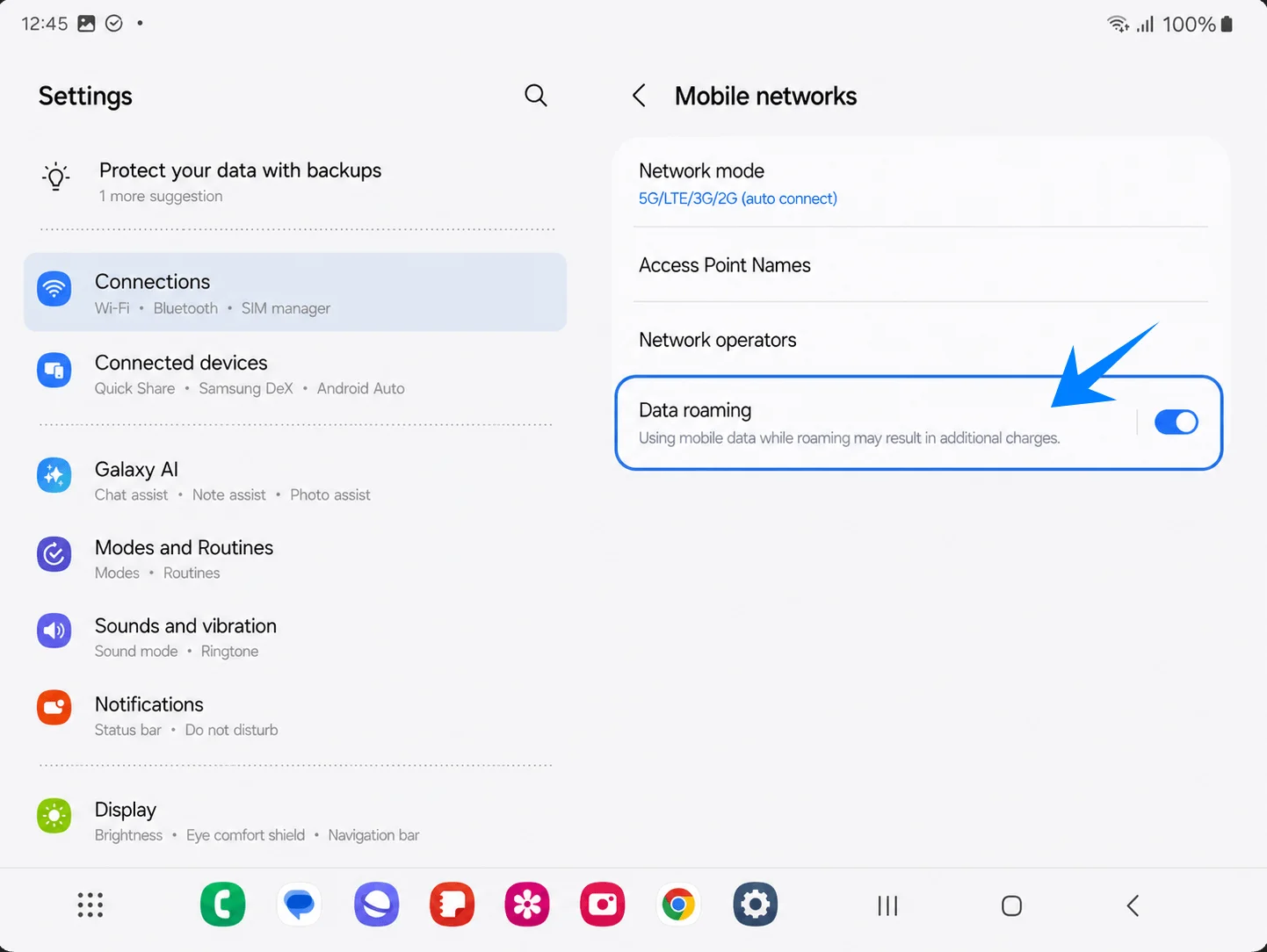
Tetap pilih kartu SIM utama Anda untuk panggilan dan pesan jika Anda masih memerlukan nomor reguler tersebut, namun biarkan Data seluler tetap diatur ke eSIM Perjalanan iRoamly selama menggunakan paket perjalanan ini.
Penyelesaian Masalah
Tidak ada opsi Add eSIM: perbarui perangkat lunak Galaxy Z Fold3 5G Anda, pastikan ponsel tidak dalam keadaan terkunci, periksa EID, dan verifikasi apakah firmware regional atau operator Anda mendukung eSIM.
Kode QR tidak terbaca: tingkatkan kecerahan layar yang menampilkan kode QR, bersihkan lensa kamera, pastikan seluruh kode berada di dalam bingkai pemindai, atau gunakan opsi Enter activation code.
Kode QR sudah digunakan: periksa apakah eSIM sudah terpasang di SIM manager. Sebagian besar kode QR eSIM hanya bisa digunakan sekali setelah pengunduhan berhasil, jadi hubungi dukungan iRoamly jika profil terhapus atau instalasi gagal di tengah proses.
Kode manual tidak berfungsi: pastikan Anda menempelkan string kode aktivasi Samsung secara lengkap ke dalam satu kolom Activation code. Jangan membagi kode menjadi kolom SM-DP+ dan aktivasi secara terpisah kecuali iRoamly secara eksplisit memberikan instruksi Samsung untuk format tersebut.
eSIM terpasang tetapi tidak ada data: atur Mobile data ke iRoamly Travel eSIM, aktifkan Data roaming jika diperlukan, mulai ulang ponsel, dan pastikan Anda berada di destinasi yang tercakup dalam paket tersebut.
Aktivasi tertunda: instalasi dan aktivasi jaringan adalah dua hal yang berbeda. eSIM mungkin tetap tidak aktif hingga berhasil terhubung ke jaringan tujuan yang didukung.
Biaya SIM utama tidak terduga: pastikan Mobile data tetap disetel ke iRoamly, matikan Data switching yang tidak diinginkan, dan pertimbangkan untuk menonaktifkan data seluler pada SIM utama saat berada di luar negeri.
Layanan suara atau SMS tidak berfungsi: periksa detail paket iRoamly Anda. Banyak paket eSIM perjalanan yang fokus pada data, dan ketersediaan layanan suara/SMS bergantung pada masing-masing paket.
Kesimpulan
eSIM iRoamly kini seharusnya sudah sepenuhnya ditambahkan ke Galaxy Z Fold3 5G Anda dan siap digunakan untuk data seluler selama perjalanan. Karena eSIM dikelola secara digital melalui Pengaturan Samsung, Anda dapat dengan mudah mengatur saluran data, memantau SIM mana yang aktif, serta menyesuaikan preferensi koneksi kapan pun dibutuhkan, langsung dari menu pengelola SIM.
Sebelum perjalanan dimulai, pastikan saluran data yang benar telah dipilih dan pastikan eSIM tetap aktif pada perangkat. Melakukan pemeriksaan ini sebelumnya dapat membantu meminimalkan kendala koneksi setelah tiba di lokasi dan membuat proses pengaturan data perjalanan Anda menjadi lebih lancar.