
Menggunakan eSIM pada Galaxy Z Fold5 5G memberikan Anda cara yang lebih modern dan praktis untuk tetap terhubung saat bepergian.
Berbeda dengan kartu SIM tradisional yang perlu dimasukkan dan dilepas secara manual, eSIM dapat diunduh dan diaktifkan secara digital langsung dari pengaturan perangkat Anda. Hal ini memungkinkan Anda untuk menyiapkan data perjalanan sebelum keberangkatan dan tidak perlu repot dengan kartu SIM fisik selama perjalanan.
eSIM juga mempermudah pengelolaan beberapa paket seluler dalam satu ponsel, yang sangat berguna jika Anda ingin tetap mengaktifkan SIM utama sambil menggunakan paket data perjalanan terpisah.
Baik ini adalah pengalaman pertama Anda mengatur eSIM atau Anda hanya memerlukan bantuan untuk mengaktifkan paket iRoamly Anda, panduan ini akan menuntun Anda melalui seluruh proses instalasi dan pengaturan di Galaxy Z Fold5 5G.
Persiapan Sebelum Mengatur eSIM iRoamly
Hubungkan Galaxy Z Fold5 5G ke Wi-Fi sebelum menambahkan eSIM.
Pastikan ponsel Anda tidak terkunci (unlocked) dan opsi Tambah eSIM tersedia di manajer SIM; beberapa varian wilayah atau operator mungkin memiliki batasan pada fitur eSIM.
Siapkan kode QR atau kode aktivasi manual iRoamly Anda di perangkat lain, melalui email, atau di akun iRoamly Anda.
Instal eSIM 1-2 hari sebelum keberangkatan jika perlu, lalu biarkan tetap nonaktif hingga Anda siap menggunakannya.
Masa berlaku paket iRoamly dimulai saat aktivasi. Untuk sebagian besar paket perjalanan iRoamly, aktivasi dan masa berlaku akan dimulai secara otomatis saat eSIM yang terinstal terhubung ke jaringan yang didukung di negara tujuan; pastikan untuk selalu memeriksa kebijakan masa berlaku yang tepat untuk paket yang Anda beli.
Paket iRoamly mungkin hanya mencakup data, atau bisa juga mencakup layanan panggilan/SMS tergantung pada tujuan dan jenis paketnya. Periksa detail paket Anda sebelum berasumsi bahwa layanan panggilan suara atau SMS sudah disertakan.
Jangan menghapus eSIM sembarangan setelah proses instalasi. Banyak eSIM tidak dapat diinstal ulang hanya dengan menggunakan kode QR yang sama.
Metode 1: Menginstal iRoamly eSIM dengan Memindai Kode QR
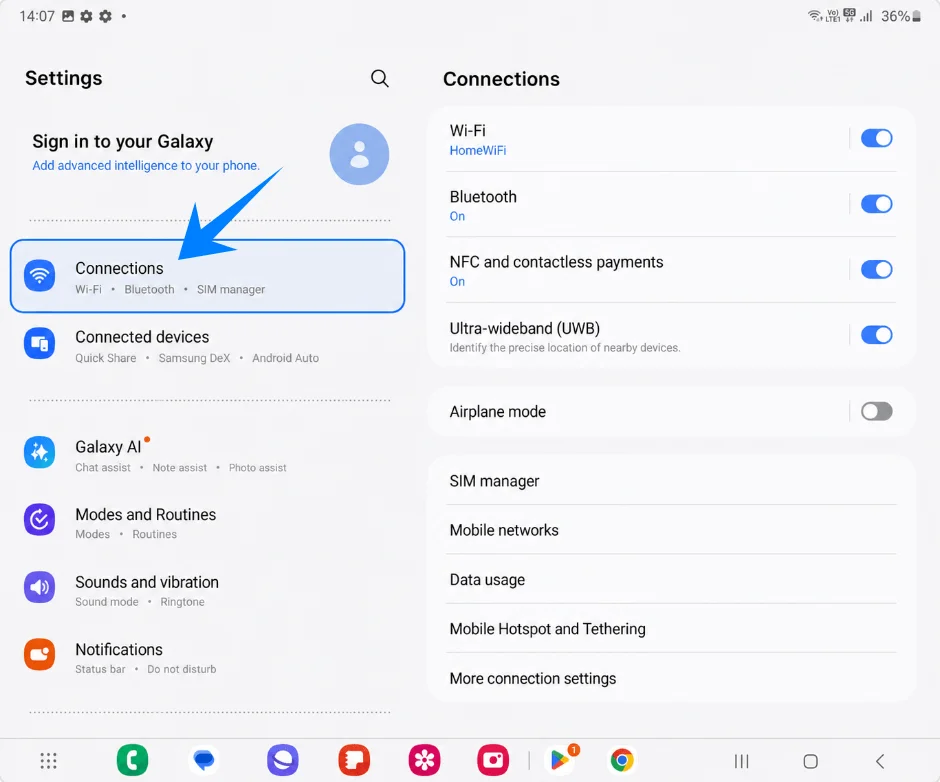
Buka Pengaturan pada perangkat Galaxy Z Fold5 dalam posisi terbuka, lalu ketuk Koneksi di daftar Pengaturan sebelah kiri. Anda akan melihat halaman Koneksi di sisi kanan layar.
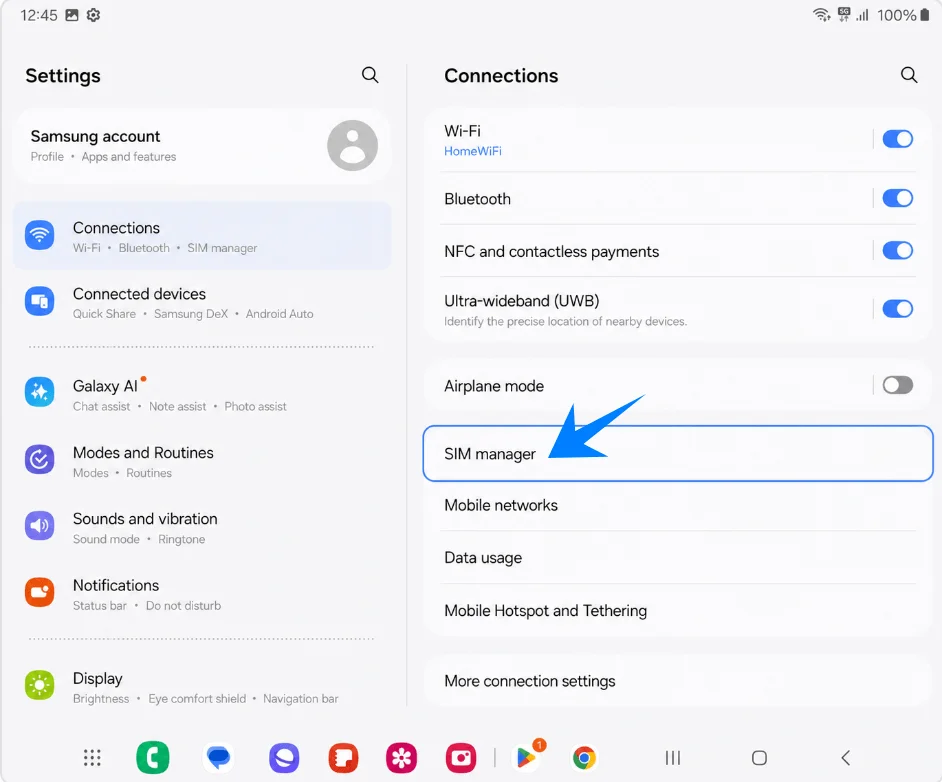
Ketuk Pengelola SIM pada halaman Koneksi. Halaman Pengelola SIM akan terbuka di sisi kanan.
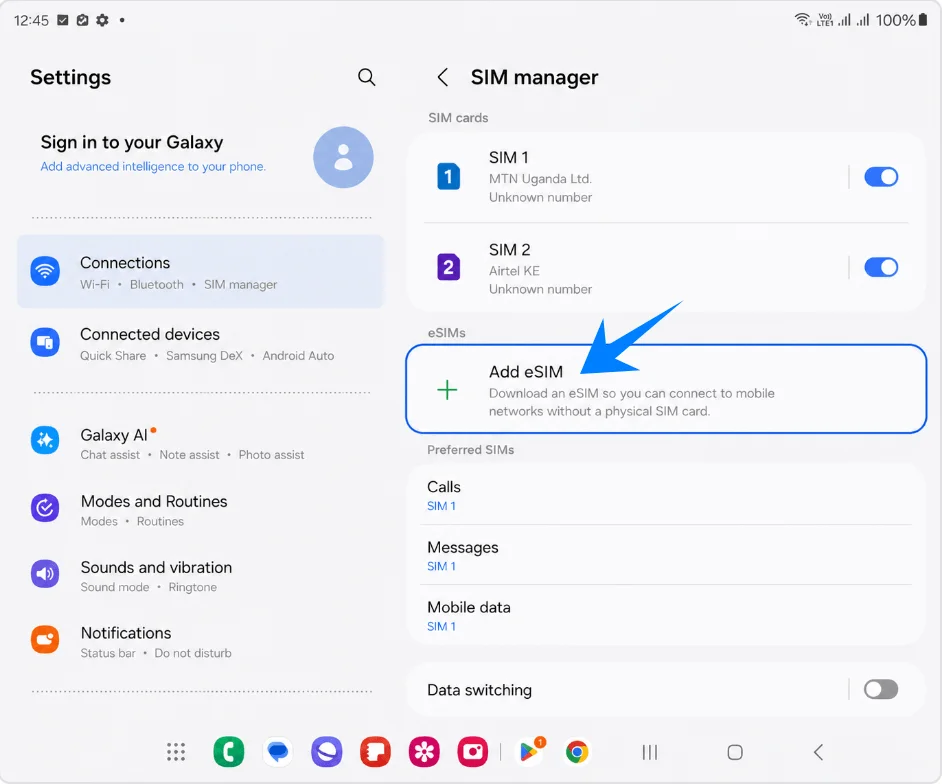
Di menu Pengelola SIM, ketuk Tambahkan eSIM di bawah bagian eSIM. Samsung akan menampilkan opsi pengaturan eSIM.
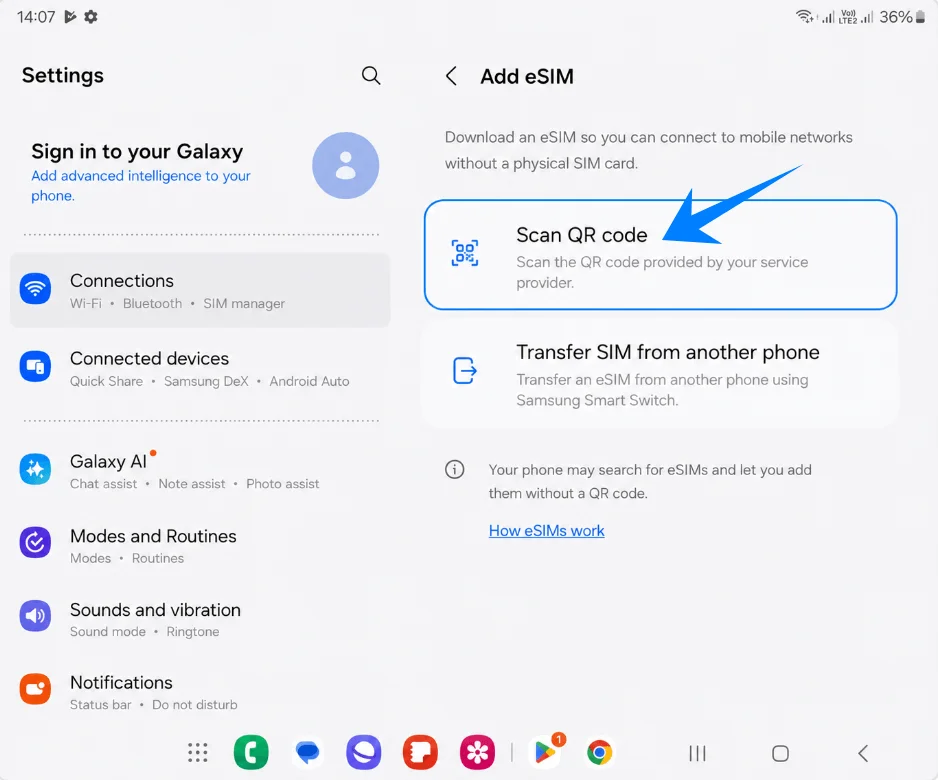
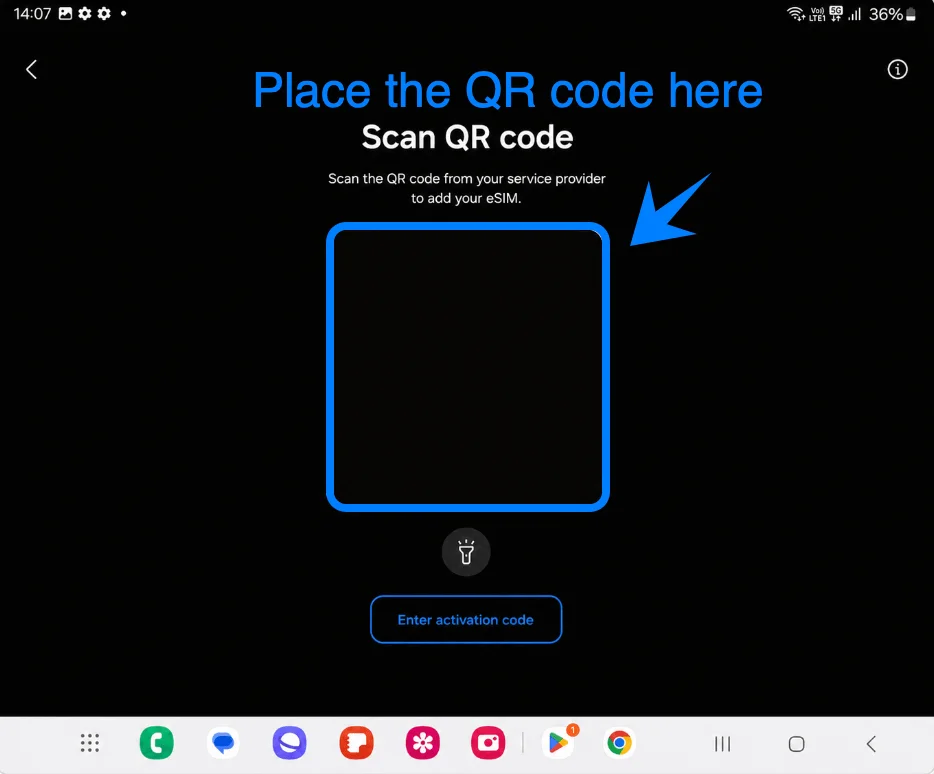
Ketuk Pindai kode QR. Galaxy Z Fold5 akan membuka pemindai QR untuk memulai pengaturan eSIM.
Arahkan pemindai ke kode QR iRoamly yang ada di halaman pesanan atau email Anda. Pastikan kode QR berada di dalam bingkai hingga ponsel mendeteksinya.
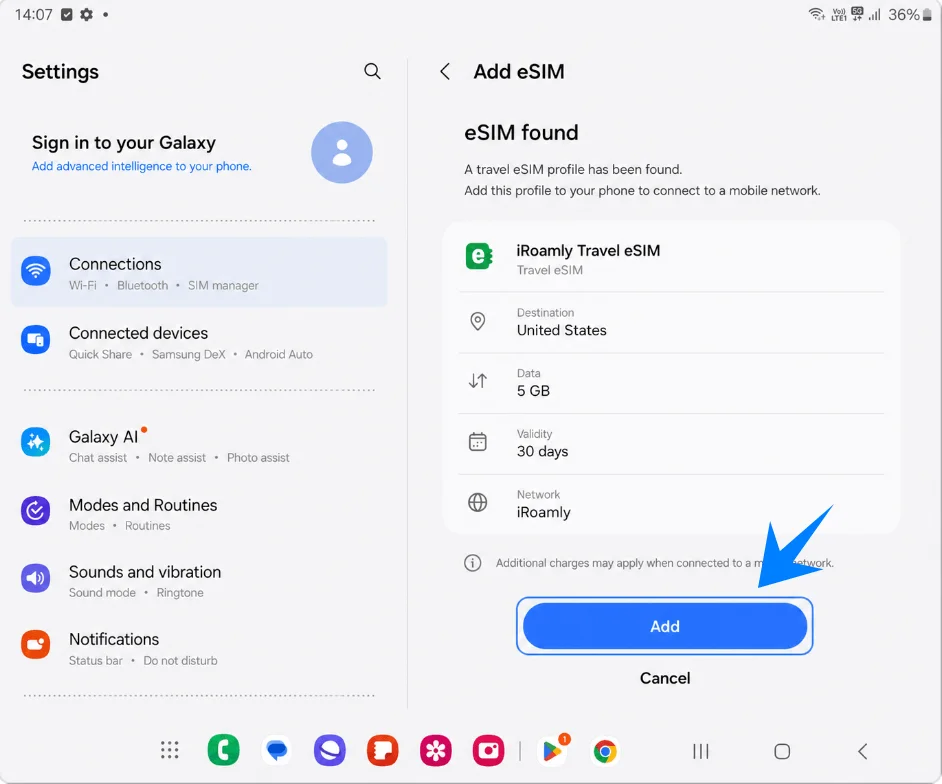
Setelah profil iRoamly ditemukan, periksa nama profil tersebut, lalu ketuk Tambahkan. Pastikan koneksi Wi-Fi tetap aktif saat proses pengunduhan eSIM berlangsung.
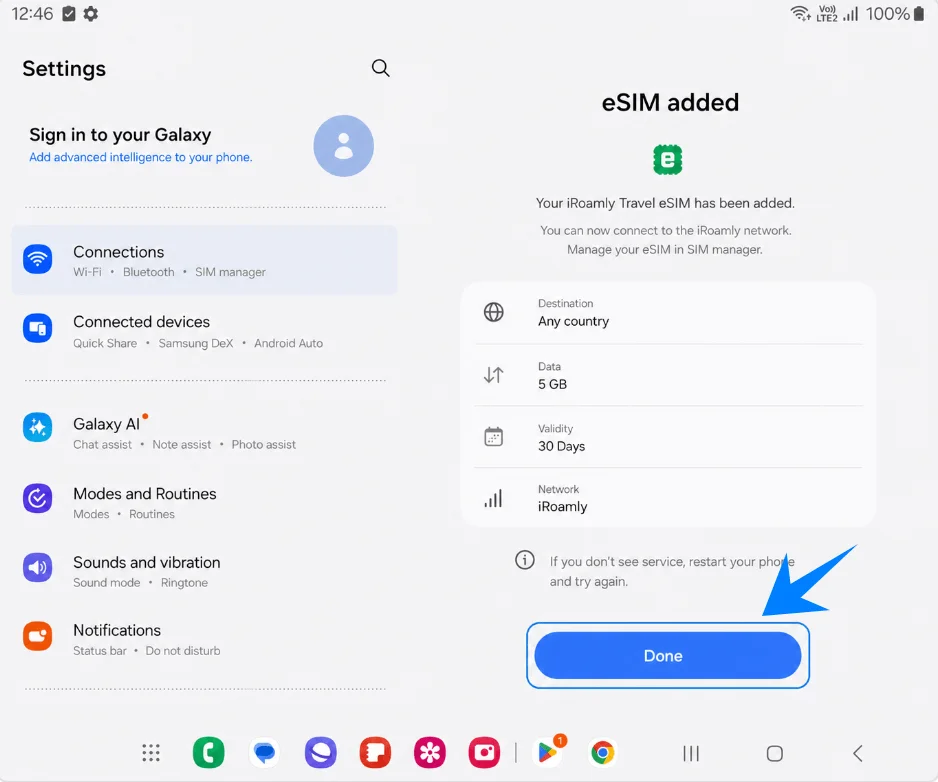
Jika Samsung menampilkan pemberitahuan bahwa eSIM telah ditambahkan, ketuk Selesai. Apabila layanan belum muncul saat Anda tiba di tujuan, silakan mulai ulang ponsel setelah memastikan pengaturan di bawah ini.
Metode 2: Memasang iRoamly eSIM Melalui Entri Manual
Buka Pengaturan pada Galaxy Z Fold5 dalam kondisi terbuka, lalu ketuk Koneksi pada daftar Pengaturan di sebelah kiri. Halaman Koneksi akan muncul di sebelah kanan.
Ketuk Pengelola kartu SIM di halaman Koneksi. Menu ini akan membuka Pengelola kartu SIM yang menampilkan daftar kartu SIM fisik dan eSIM Anda.
Ketuk Tambah eSIM di bawah bagian eSIM. Samsung akan menampilkan opsi pengaturan eSIM.
Ketuk Pindai kode QR. Ini juga merupakan langkah untuk mengakses opsi kode aktivasi manual di Samsung.
Pada layar pemindai QR, ketuk Masukkan kode aktivasi. Anda akan diarahkan ke halaman entri eSIM manual Samsung.
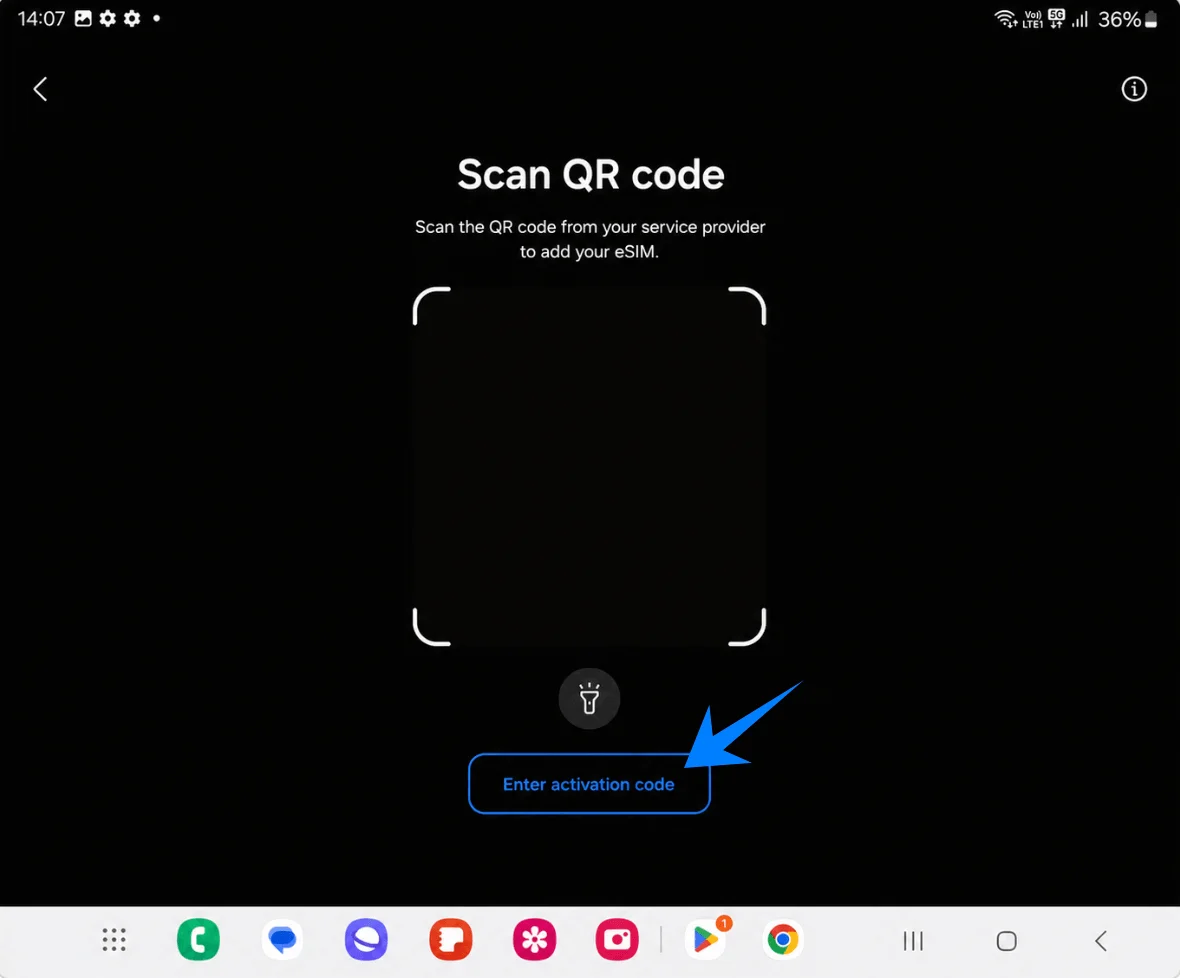
Tempel seluruh string kode aktivasi iRoamly ke dalam kolom Kode aktivasi, lalu ketuk Tambah. Pastikan Anda menggunakan kode yang tepat dari iRoamly; jangan memisahkan kode tersebut ke dalam kolom SM-DP+ dan kode aktivasi yang berbeda pada layar Samsung ini.
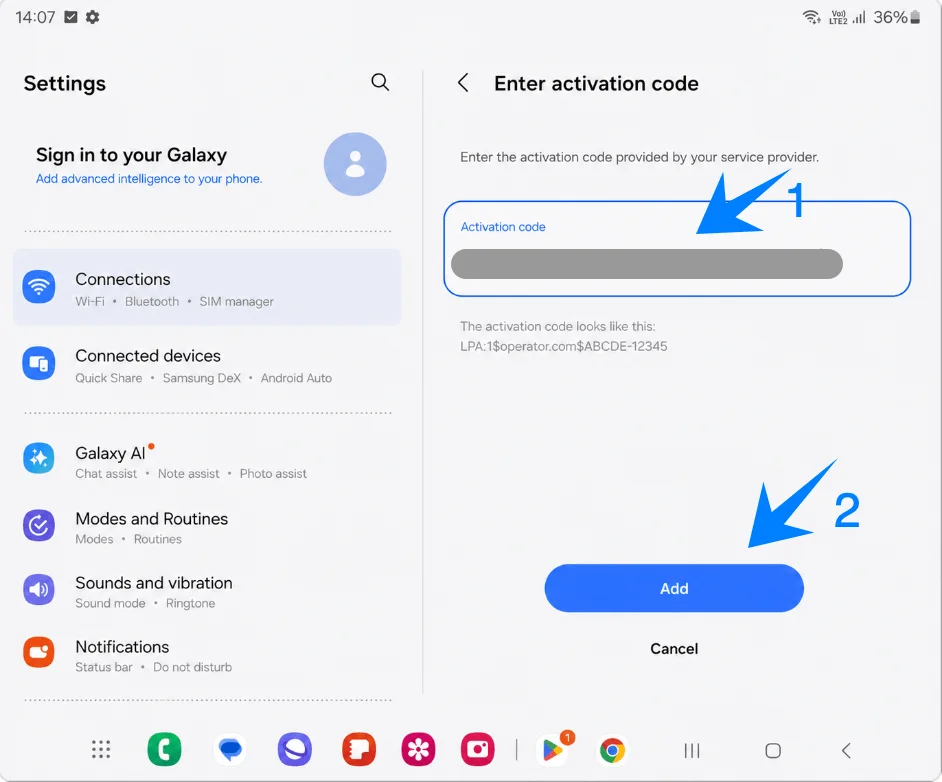
Setelah profil iRoamly ditemukan, periksa nama profil tersebut, lalu ketuk Tambah. Pastikan ponsel tetap terhubung ke Wi-Fi saat Samsung mengunduh eSIM.
Setelah eSIM berhasil ditambahkan, ketuk Selesai. Biarkan eSIM terpasang meskipun Anda belum berencana menggunakannya sampai tiba di tujuan.
Cara Memastikan eSIM iRoamly Telah Terinstal
Buka Pengaturan > Koneksi > Manajer SIM, lalu periksa bagian eSIM. eSIM Perjalanan iRoamly akan muncul, dan pastikan tombol sakelarnya dalam posisi aktif saat Anda siap menggunakannya.
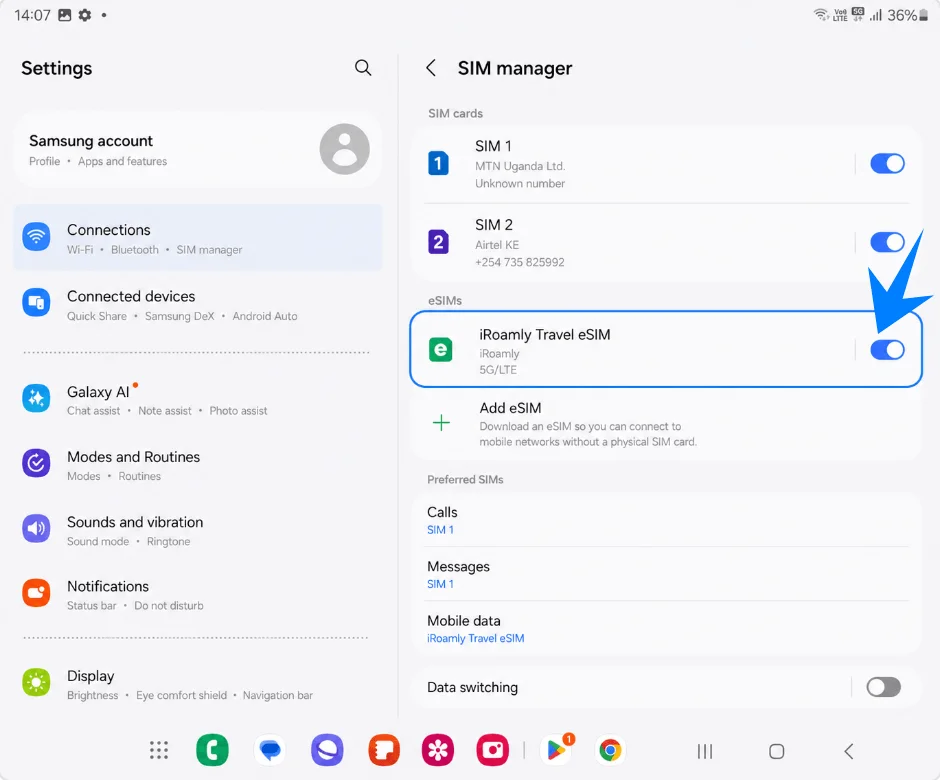
Siapkan eSIM iRoamly untuk Data Perjalanan
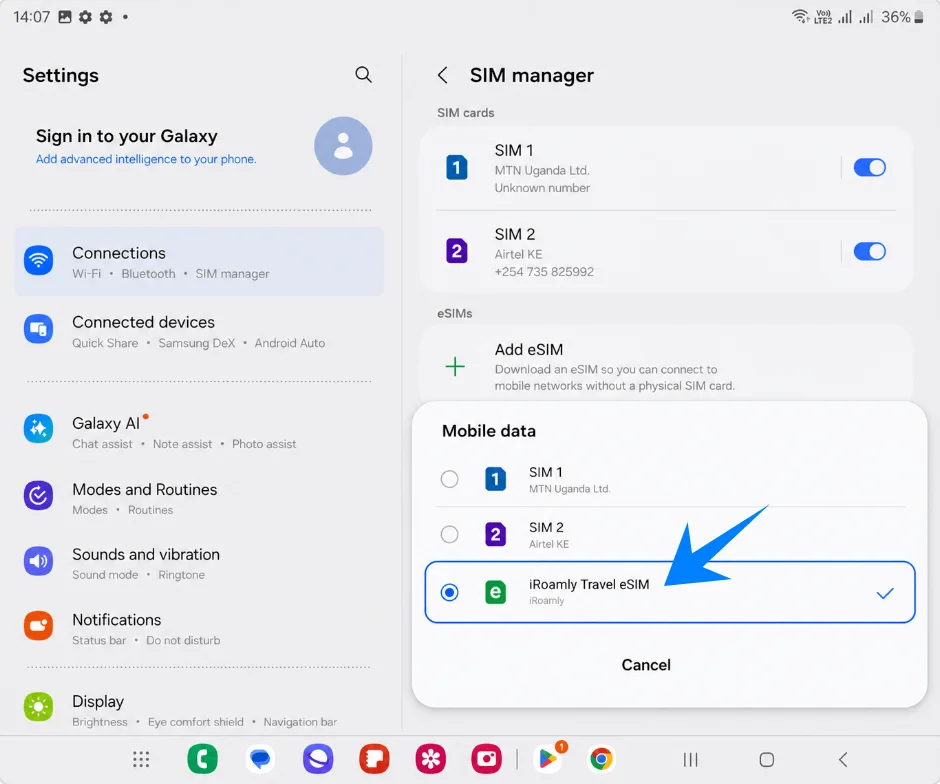
Di pengelola SIM, ketuk Data seluler, lalu pilih eSIM Perjalanan iRoamly. Tetap gunakan SIM utama Anda untuk Panggilan dan Pesan kecuali paket iRoamly Anda secara khusus menyertakan panggilan suara atau SMS.
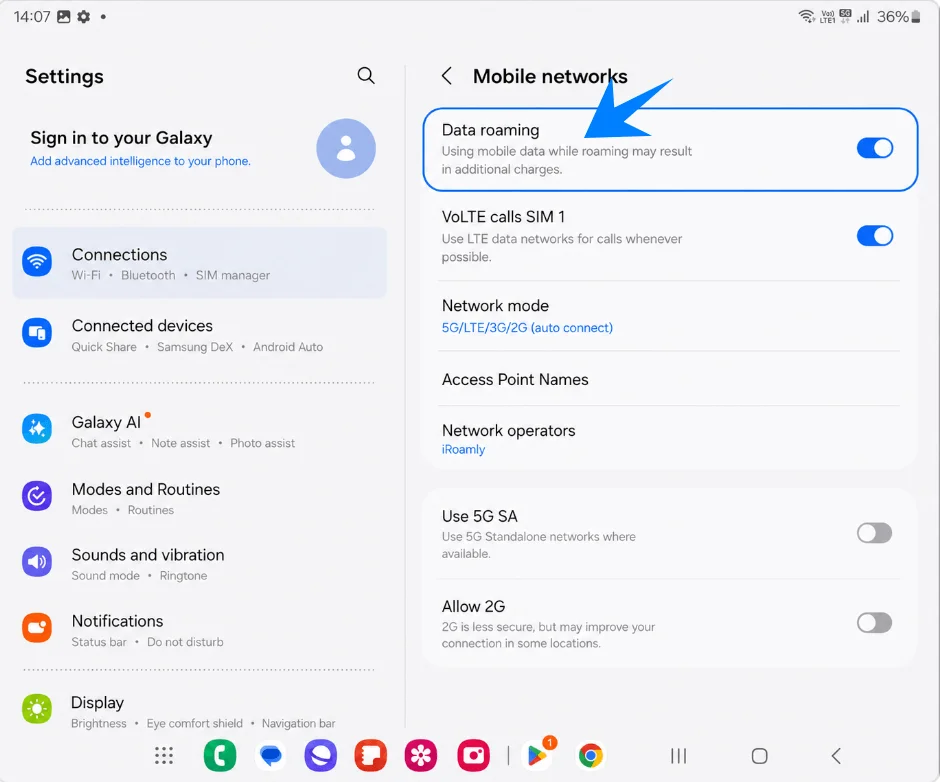
Buka Pengaturan > Koneksi > Jaringan seluler, lalu aktifkan Roaming data jika paket tujuan iRoamly Anda memerlukan roaming. Pastikan Pengalihan data tetap nonaktif jika Anda ingin mencegah ponsel beralih kembali ke data seluler pada SIM utama Anda.
Pemecahan Masalah
Opsi Tambah eSIM tidak muncul: Perbarui One UI, pastikan ponsel Anda tidak terkunci oleh operator (unlocked), konfirmasi bahwa varian Galaxy Z Fold5 5G Anda mendukung eSIM di negara Anda, dan periksa keberadaan EID di informasi perangkat. Beberapa firmware operator atau regional mungkin menyembunyikan pengaturan eSIM.
Kode QR tidak terbaca: Tingkatkan kecerahan layar perangkat yang menampilkan kode QR, bersihkan lensa kamera, gunakan koneksi Wi-Fi, atau gunakan metode entri manual. Kode QR yang sudah pernah digunakan biasanya tidak dapat berfungsi kembali.
Kode manual gagal berfungsi: Masukkan string aktivasi lengkap ke dalam satu kolom kode Aktivasi Samsung. Periksa apakah ada karakter yang kurang, spasi tambahan, atau awalan LPA:1$... jika Anda harus menggabungkan detail dari iRoamly secara terpisah.
eSIM sudah terinstal tetapi tidak ada data: Pilih eSIM Perjalanan iRoamly untuk data Seluler, aktifkan Roaming data jika diperlukan, pastikan lokasi tujuan Anda tercover dalam paket, mulai ulang ponsel, dan tunggu beberapa menit hingga jaringan terdaftar.
Aktivasi tertunda: Tetap terhubung ke Wi-Fi, biarkan eSIM dalam posisi aktif, dan coba kembali setelah mencapai jaringan tujuan yang tercover. Beberapa eSIM perjalanan tidak akan aktif sepenuhnya sampai perangkat terhubung di wilayah yang didukung.
Anda khawatir mengenai masa berlaku: Masa berlaku paket iRoamly dimulai sejak aktivasi, jadi periksa detail pesanan Anda sebelum mengaktifkan eSIM untuk penggunaan data agar tidak terbuang percuma.
Anda memerlukan panggilan atau SMS: Jangan berasumsi fitur tersebut sudah termasuk. Banyak paket eSIM perjalanan hanya menyediakan data; periksa detail paket iRoamly Anda sebelum mengalihkan panggilan atau pesan dari SIM utama.
Anda tidak sengaja menghapus eSIM: Jangan terus mencoba memindai kode QR yang sama. Hubungi dukungan iRoamly karena banyak profil eSIM tidak bisa diinstal ulang setelah dihapus.
Kesimpulan
Dengan selesainya pemasangan, Galaxy Z Fold5 5G Anda kini dapat menangani konektivitas selama perjalanan dengan cara yang lebih lancar. iRoamly eSIM dapat tetap tersimpan di perangkat untuk akses yang lebih mudah di lain waktu, dan mengelola pengaturan data seluler menjadi jauh lebih cepat langsung melalui pengelola SIM.
Baik Anda perlu beralih jaringan, mengaktifkan data, atau menyesuaikan preferensi SIM, semuanya dapat dilakukan secara digital tanpa mengganggu pengaturan ponsel Anda sehari-hari.