
مقارنة ببطاقات SIM التقليدية، توفر eSIM طريقة أكثر حداثة وسلاسة لتفعيل خدمة الهاتف المحمول.
لا حاجة للتعامل مع بطاقات فعلية، فكل شيء يتم إعداده مباشرة على هاتفك، مما يعزز الكفاءة ويسهل الاستخدام. وهذا مفيد بشكل خاص للمستخدمين الذين يبحثون عن إعداد سريع وخالٍ من المتاعب.
في هذا الدليل، سنستخدم هاتف iPhone 13 mini كمثال لنوضح لك بالتفصيل كيفية تثبيت وتفعيل iRoamly eSIM الخاصة بك من البداية إلى النهاية.
الاستعدادات قبل إعداد iroamly eSIM
قبل البدء، تأكد من توفر ما يلي لديك:
اتصال مستقر بالإنترنت (شبكة واي فاي أو بيانات خلوية)
رمز استجابة سريعة (QR code) صالح لـ eSIM أو بيانات التفعيل اليدوي (عنوان SM-DP+ ورمز التفعيل) التي زودتك بها شركة الاتصالات الخاصة بك
جهاز iPhone 13 mini الخاص بك قيد التشغيل وغير مقفل (مفتوح الشبكة)
أن يكون الجهاز محدثاً إلى أحدث إصدار من نظام iOS (موصى به لضمان التوافق)
الطريقة 1: تثبيت eSIM عبر رمز الاستجابة السريعة (QR Code)
الخطوة 1: افتح الإعدادات
اضغط على الإعدادات في الشاشة الرئيسية
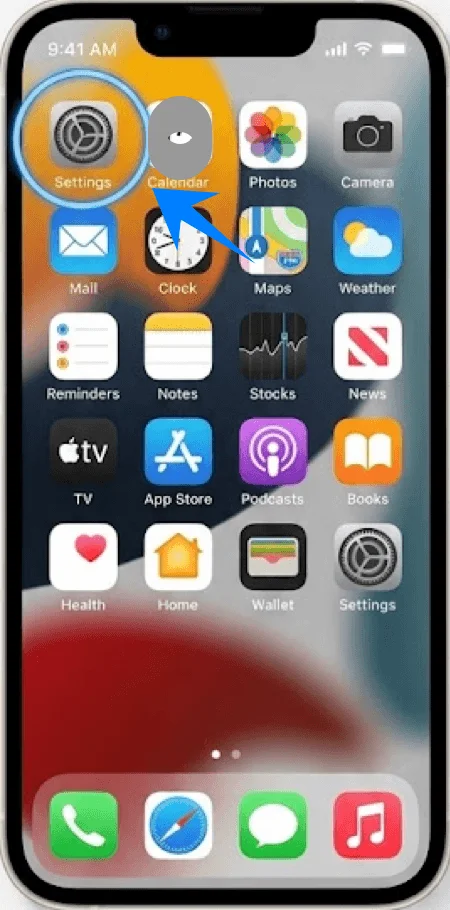
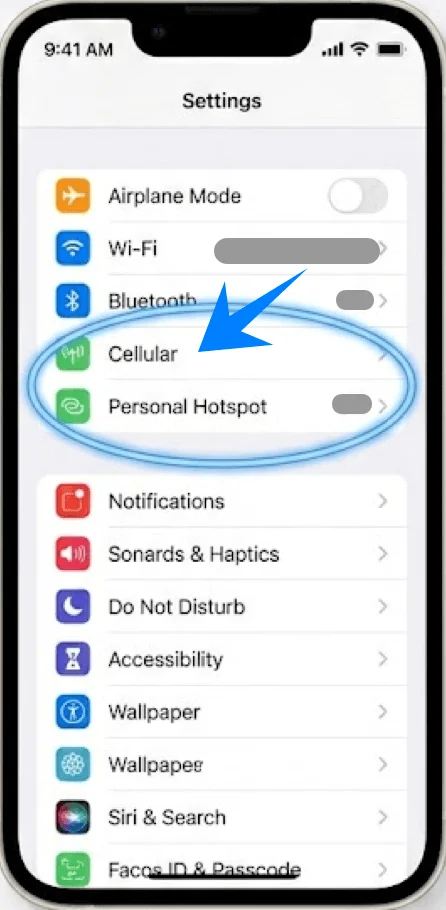
الخطوة 2: أدخل إعدادات الخلوي
قم بالتمرير لأسفل واضغط على خلوي (في بعض الأجهزة، قد يظهر هذا باسم “خدمة الجوال” أو “بيانات الجوال”)
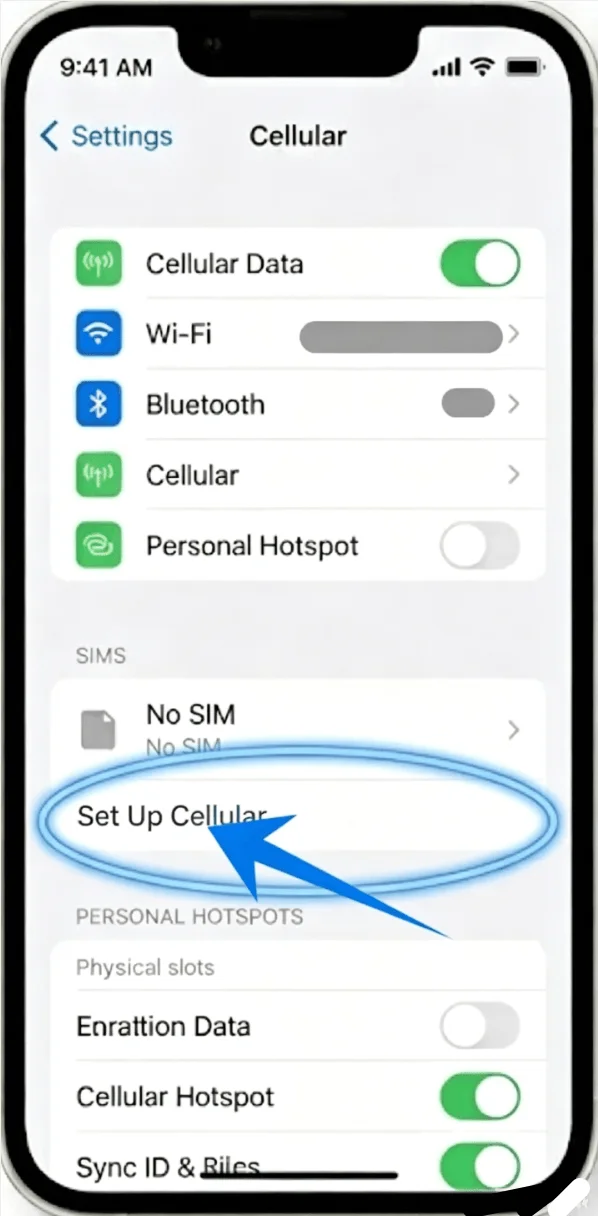
الخطوة 3: ابدأ إعداد eSIM
اضغط على إعداد خلوي إذا لم تكن هناك خطة خلوية مثبتة، أو اضغط على إضافة خطة خلوية لإضافة خط جديد
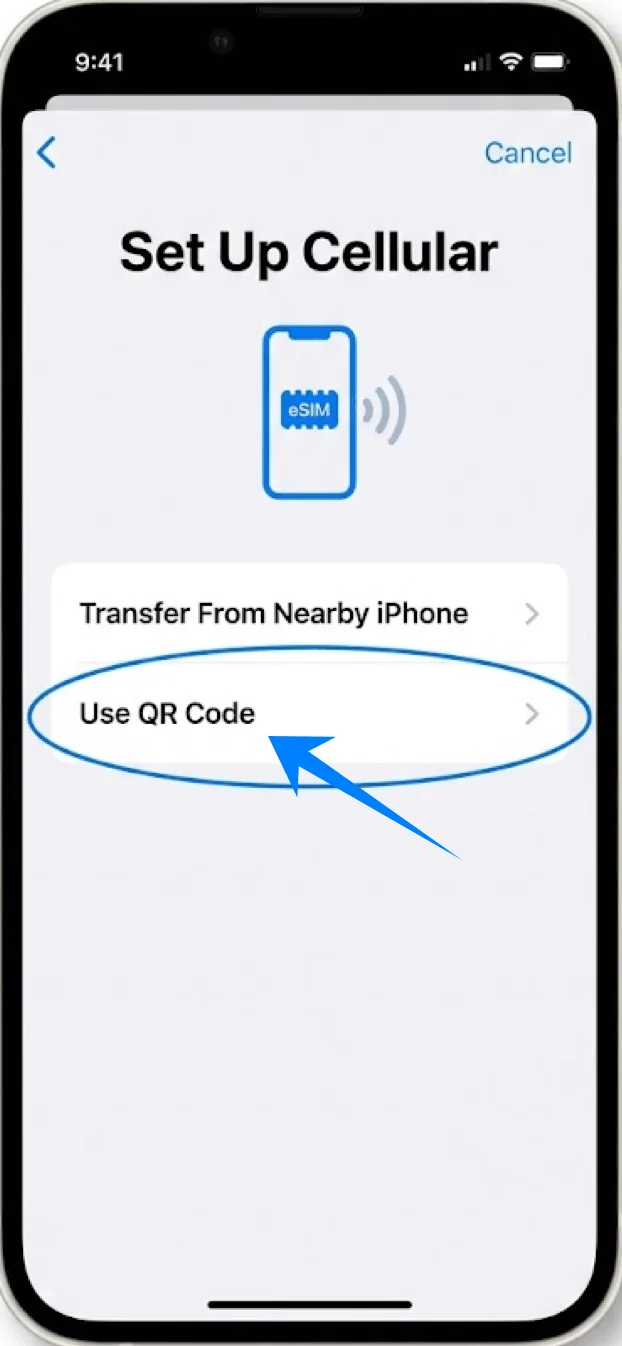
الخطوة 4: اختر خيار رمز الاستجابة السريعة (QR Code)
اضغط على استخدام رمز الاستجابة السريعة
الخطوة 5: امسح رمز الاستجابة السريعة ضوئياً
ثبّت هاتف الآيفون فوق رمز الاستجابة السريعة
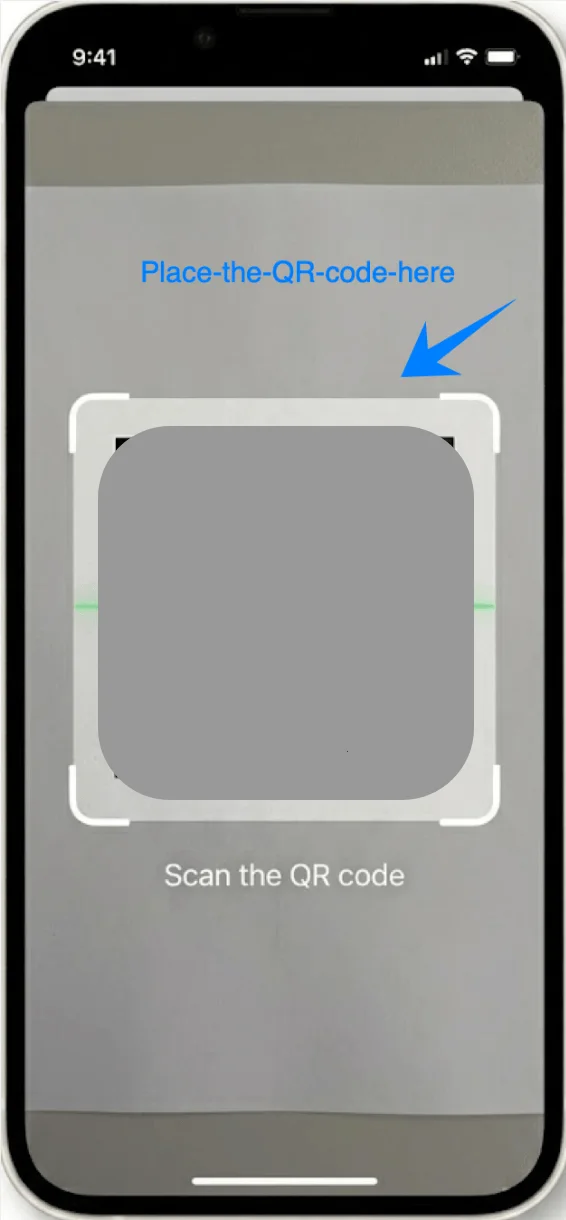
انتظر حتى يتم التعرف على الرمز تلقائياً
الخطوة 6: أكد اكتشاف الخطة
اضغط على متابعة
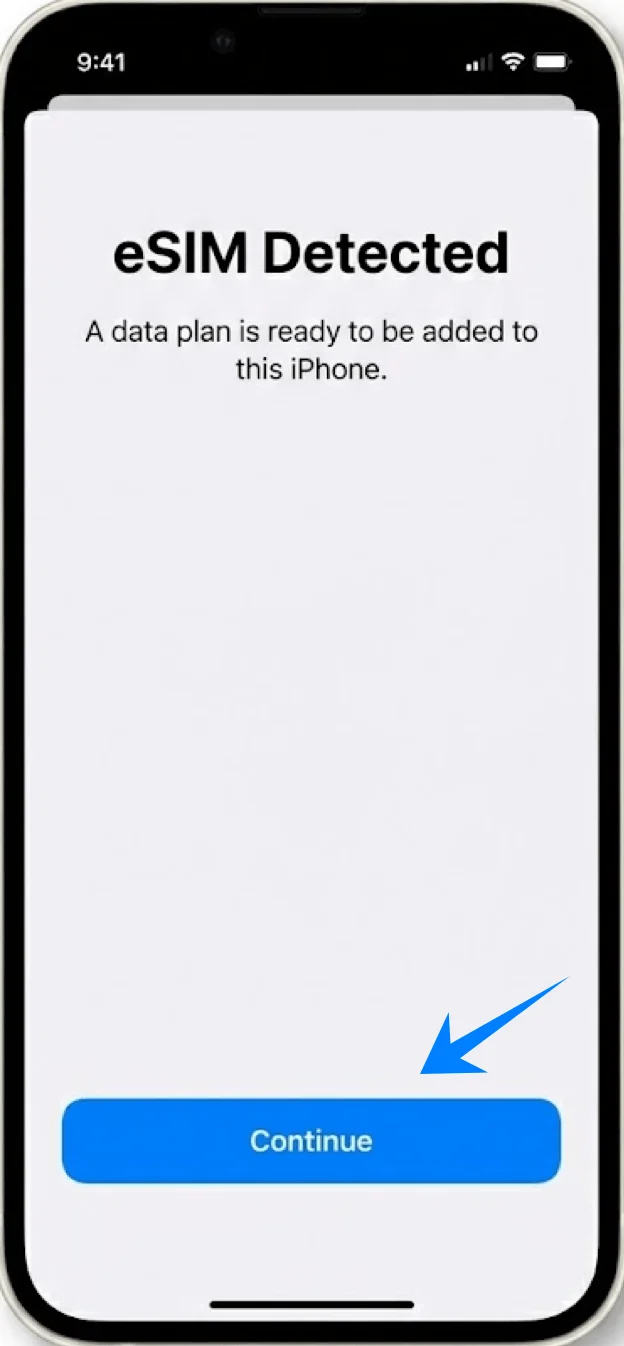
الخطوة 7: أضف الـ eSIM
اضغط على إضافة خطة خلوية
الخطوة 8: عيّن تسمية
اختر تسمية (مثلاً، أساسي، ثانوي)
اضغط على متابعة
الخطوة 9: تكوين إعدادات الاستخدام
اختر الخط الافتراضي للمكالمات ← اضغط على اختيارك ← اضغط على "متابعة"
اختر الخط الافتراضي للرسائل ← اضغط على اختيارك ← اضغط على "متابعة"
اختر الخط الافتراضي لبيانات الجوال ← اضغط على اختيارك ← اضغط على "متابعة"
الطريقة 2: تثبيت eSIM عبر الإدخال اليدوي
الخطوة 1: افتح الإعدادات
اضغط على الإعدادات
الخطوة 2: ادخل إلى قائمة الشبكة الخلوية
مرر للأسفل واضغط على الشبكة الخلوية (قد يظهر هذا الخيار باسم “خدمة الجوال” أو “بيانات الجوال” في بعض الأجهزة)
الخطوة 3: ابدأ إعداد eSIM
اضغط على إعداد شبكة خلوية إذا لم تكن هناك خطة مثبتة، أو اضغط على إضافة خطة خلوية لإضافة خط جديد
الخطوة 4: الوصول إلى الإدخال اليدوي
اضغط على استخدام رمز QR
اضغط على إدخال التفاصيل يدويًا في أسفل الشاشة
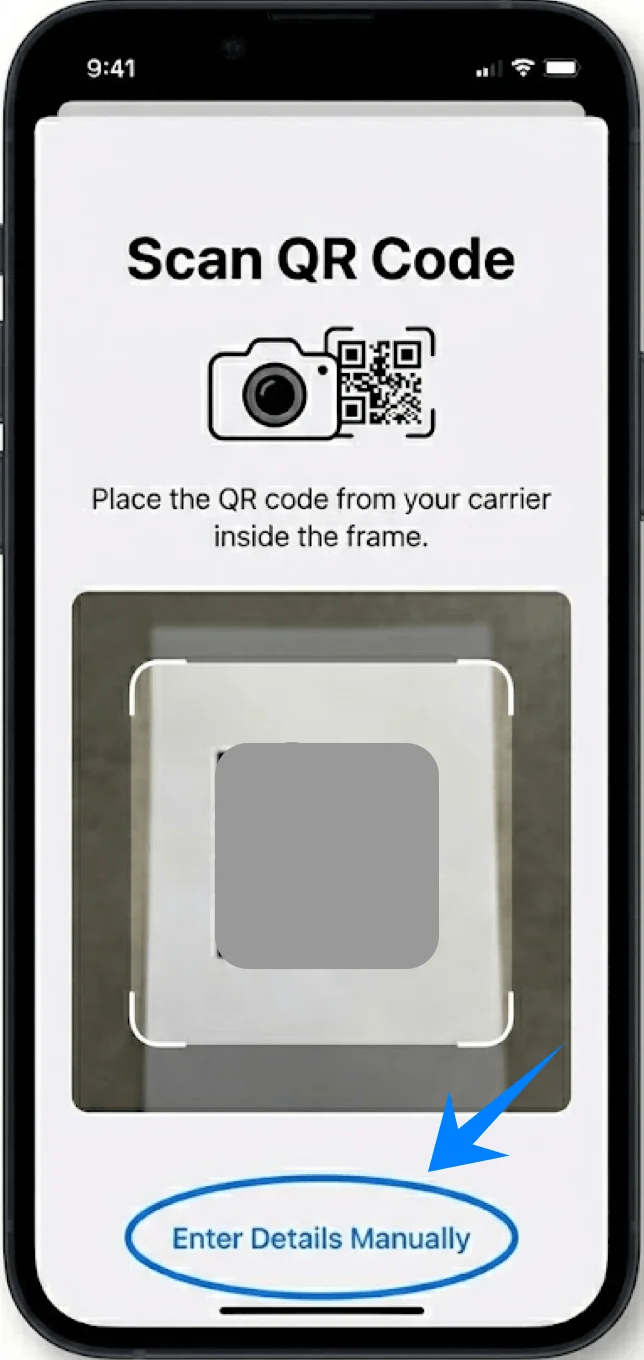
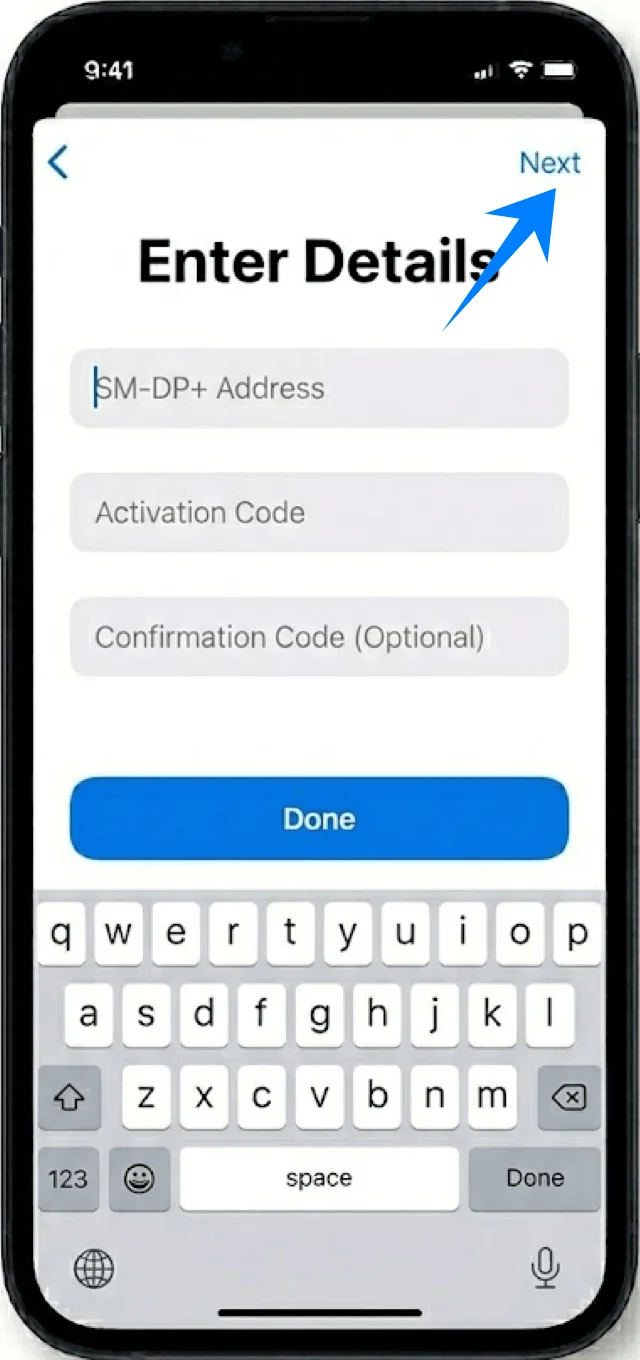
الخطوة 5: إدخال معلومات التنشيط
اضغط على حقل عنوان SM-DP+ وأدخل العنوان الذي حصلت عليه
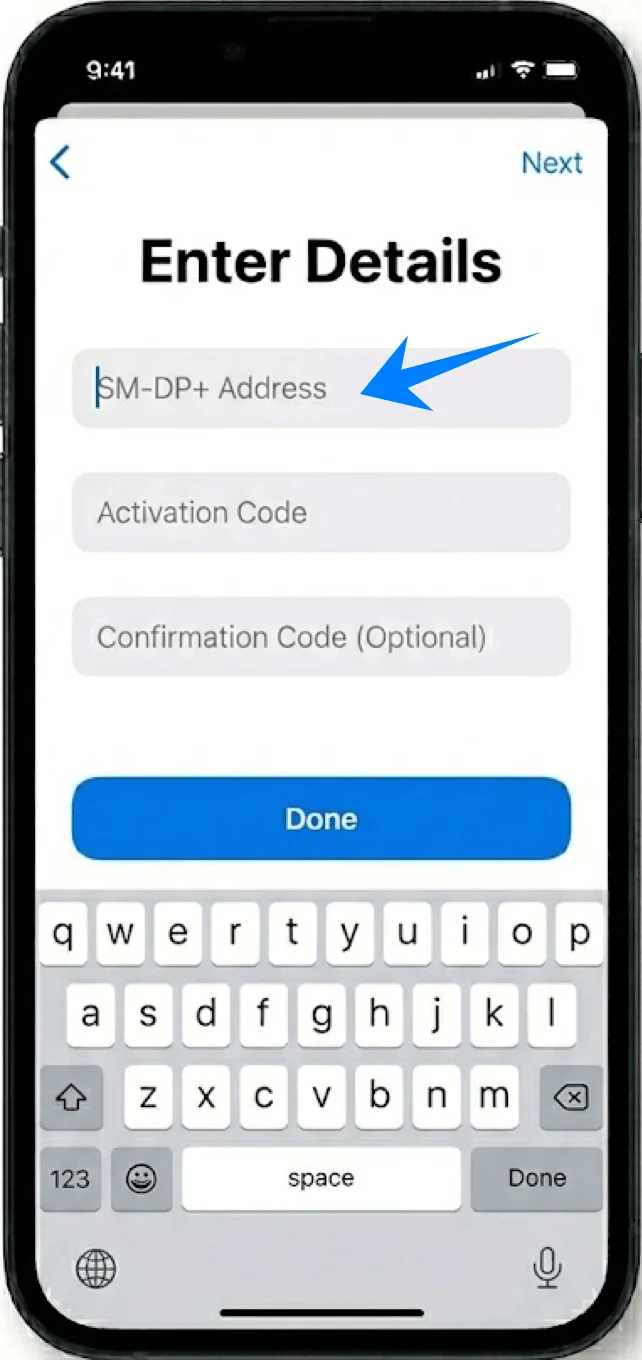
اضغط على حقل رمز التنشيط وأدخل الرمز الخاص بك
أدخل رمز التأكيد إذا تم تزويدك به
الخطوة 6: المتابعة مع التنشيط
اضغط على التالي
الخطوة 7: إضافة الخطة
اضغط على إضافة خطة خلوية
الخطوة 8: تعيين تسمية للخط
اختر تسمية للخط (مثل: أساسي، ثانوي)
اضغط على متابعة
الخطوة 9: ضبط إعدادات الخط
اختر الخط الافتراضي للمكالمات ← اضغط على اختيارك ← اضغط على “متابعة”
اختر الخط الافتراضي للرسائل ← اضغط على اختيارك ← اضغط على “متابعة”
اختر الخط الافتراضي لبيانات الجوال ← اضغط على اختيارك ← اضغط على “متابعة”
كيفية التأكد من نجاح تثبيت eSIM
الخطوة 1: التحقق من الخطط المثبتة
انتقل إلى الإعدادات ← خلوي (قد تظهر هذه القائمة في بعض الأجهزة باسم “خدمة الجوال” أو “بيانات الجوال”)
تأكد من ظهور الخطة الجديدة ضمن قسم خطط خلوية
الخطوة 2: التحقق من حالة الخط
اضغط على الخطة الجديدة
تأكد من تفعيل خيار تشغيل هذا الخط
الخطوة 3: التحقق من الإشارة
تحقق من وجود أعمدة الإشارة في شريط الحالة
الخطوة 4: اختبار الاتصال
انتقل إلى الإعدادات ← خلوي (قد تظهر هذه القائمة في بعض الأجهزة باسم “خدمة الجوال” أو “بيانات الجوال”) ← بيانات خلوية
حدد الخط الجديد
قم بإجراء اختبار عن طريق تشغيل البيانات أو إجراء مكالمة هاتفية
ملاحظة: قد لا تدعم بعض خطط eSIM المكالمات الصوتية، لذا قد لا تكون هذه الميزة متاحة اعتماداً على تفاصيل خطتك.
الخلاصة
بمجرد اكتمال عملية الإعداد، ستصبح iRoamly eSIM الخاصة بك جاهزة لتلبية احتياجاتك اليومية للاتصال. يعمل هذا الإعداد الرقمي بالكامل على تبسيط إدارة باقات الهاتف المحمول، ويتيح لك إجراء التغييرات مباشرة عبر جهازك في أي وقت.
سواء كنت بحاجة إلى تبديل خطوط البيانات، أو التحقق من حالة الاتصال، أو تحديث إعداداتك، يمكنك إنجاز كل ذلك في بضع خطوات بسيطة. العملية الإجمالية سهلة وقابلة للتكرار، وقد صُممت لضمان بقائك على اتصال بأقل قدر من الجهد.