
تجعل تكنولوجيا eSIM عملية اتصال هاتفك بالشبكة أسهل من أي وقت مضى. فبدون الحاجة إلى إدخال أو استبدال بطاقة SIM، يمكنك تفعيل خطة اشتراك رقمياً في غضون دقائق معدودة.
قد تبدو عملية الإعداد غير مألوفة للمستخدمين للمرة الأولى، ولكنها في الواقع بسيطة للغاية بمجرد معرفة الخطوات.
في هذا الدليل، سنوضح لك كيفية تثبيت وتفعيل iRoamly eSIM على جهاز iPhone 14 Pro Max الخاص بك، حيث سنغطي كل شيء بدءاً من التحضير ووصولاً إلى الإعداد النهائي.
الاستعدادات قبل إعداد iroamly eSIM
قبل البدء، تأكد من توفر ما يلي:
اتصال إنترنت مستقر (شبكة Wi-Fi أو بيانات خلوية)
رمز QR خاص بـ eSIM صالح أو تفاصيل التفعيل اليدوي (عنوان SM-DP+ ورمز التفعيل) التي زودتك بها شركة الاتصالات
أن يكون جهاز iPhone 14 Pro Max قيد التشغيل وغير مقفل
أن يكون الجهاز مُحدّثاً إلى أحدث إصدار من نظام iOS (يُنصح بذلك لضمان التوافق)
الطريقة 1: تثبيت eSIM باستخدام رمز الاستجابة السريعة (QR Code)
الخطوة 1: افتح إعدادات الشبكة الخلوية
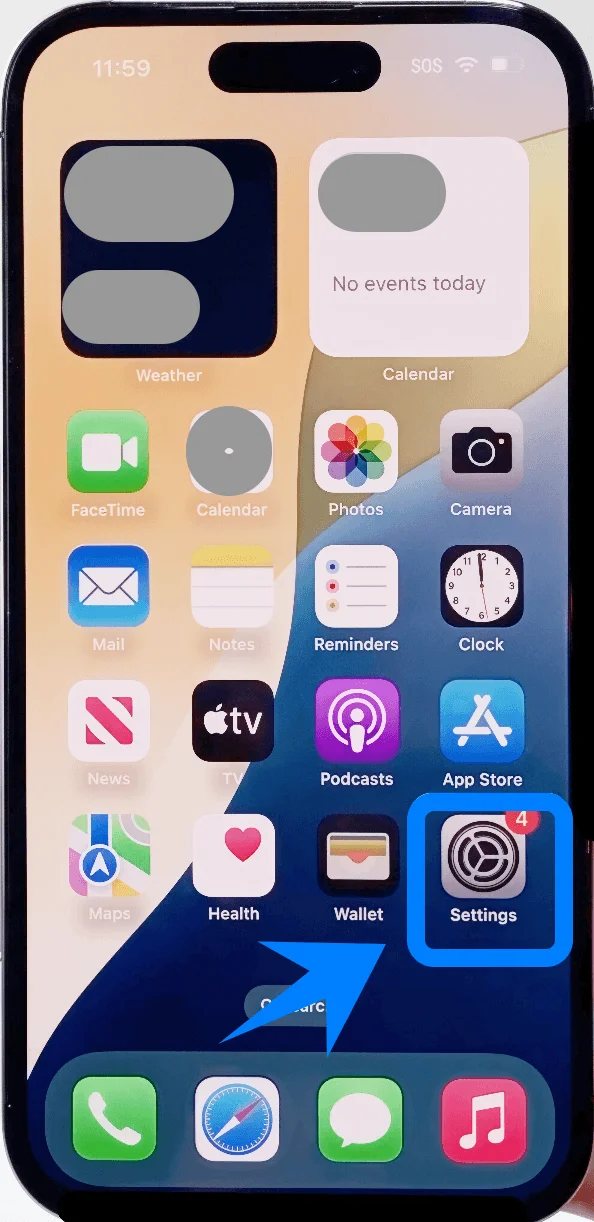
اضغط على الإعدادات من الشاشة الرئيسية
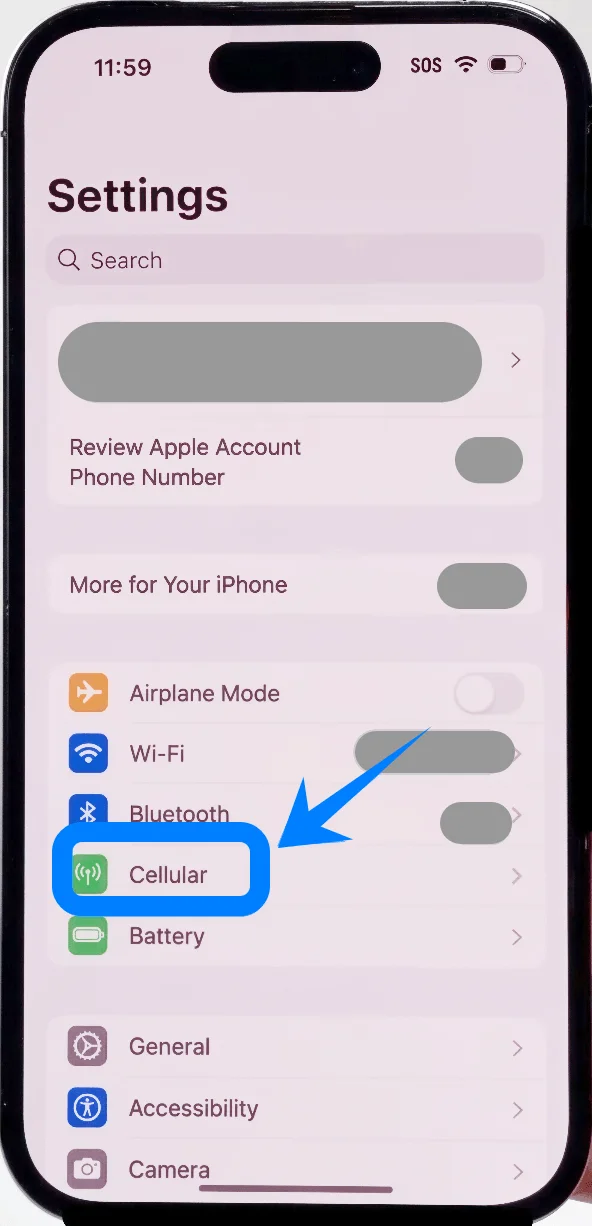
انتقل للأسفل واضغط على خلوي (قد تظهر هذه الميزة باسم “خدمة الجوال” أو “بيانات الجوال” في بعض الأجهزة)
الخطوة 2: إضافة eSIM
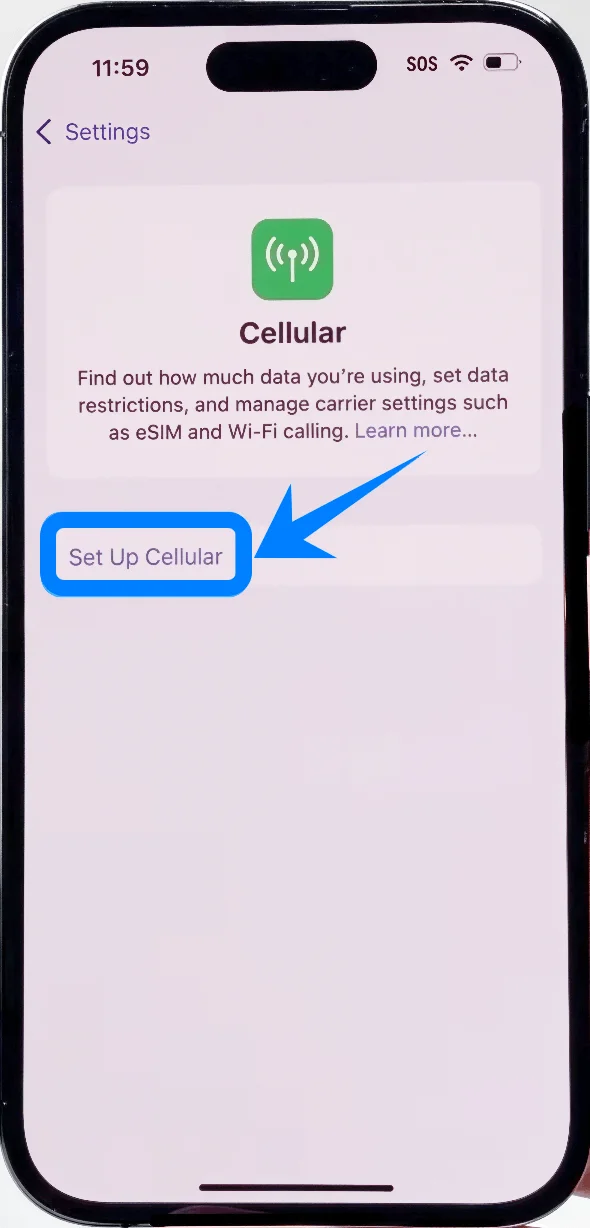
اضغط على إضافة eSIM إذا كان لديك خطة خلوية حالية، أو اضغط على إعداد الخلوي إذا كانت هذه هي خطتك الأولى
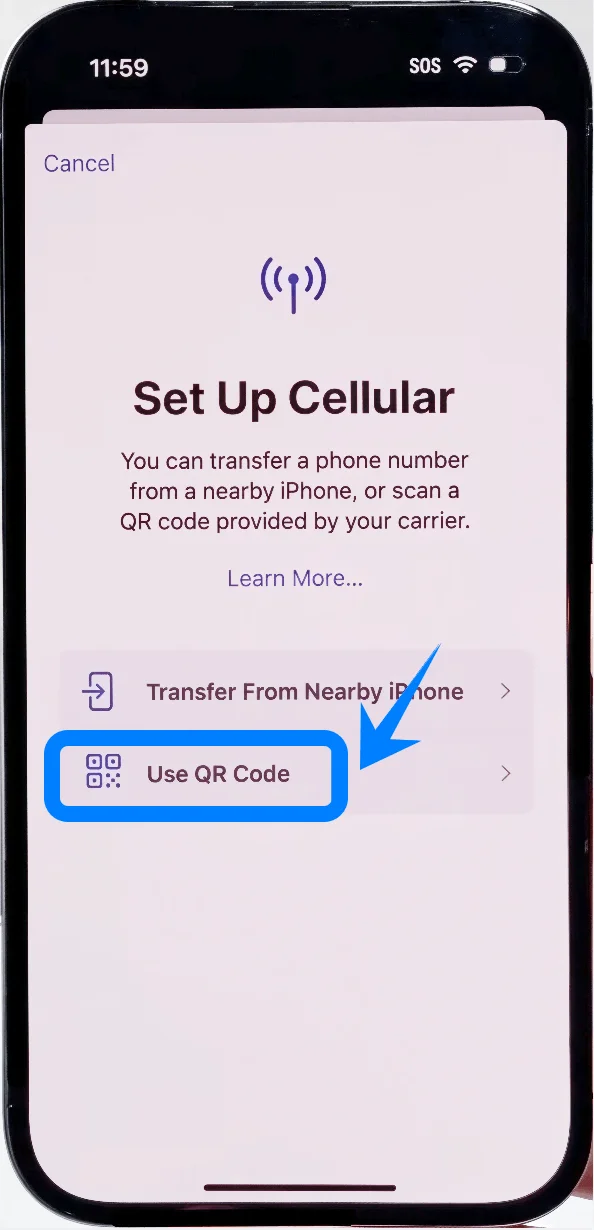
اضغط على استخدام رمز QR
الخطوة 3: مسح رمز الاستجابة السريعة (QR Code)
ستفتح واجهة الكاميرا تلقائياً
وجه جهاز iPhone الخاص بك بحيث يكون رمز QR ظاهراً بالكامل داخل الإطار
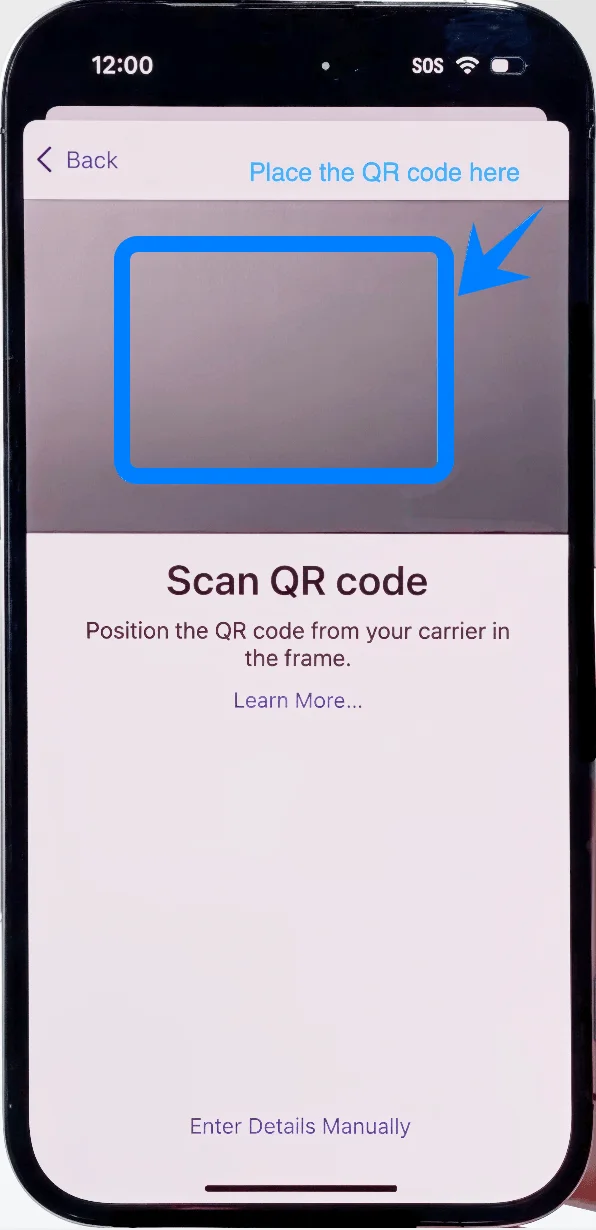
انتظر حتى يتعرف الجهاز على الرمز
الخطوة 4: تأكيد الخطة الخلوية
بمجرد التعرف على الرمز، ستظهر لك مطالبة بعنوان “إضافة خطة خلوية”
اضغط على إضافة خطة خلوية
الخطوة 5: تسمية الخطة
اختر تسمية للخطة (مثل: أساسي، ثانوي، عمل، أو تسمية مخصصة)
اضغط على متابعة
الخطوة 6: تكوين الخط الافتراضي (إذا طُلب منك ذلك)
اختر الخط الذي ترغب في استخدامه لكل من:
الخط الافتراضي
iMessage وFaceTime
البيانات الخلوية
اضغط على متابعة بعد اختيار الإعدادات المطلوبة
الخطوة 7: إكمال الإعداد
انتظر حتى تكتمل عملية التنشيط
ستتم إعادتك إلى شاشة إعدادات الخلوي
الطريقة 2: تثبيت eSIM باستخدام الإدخال اليدوي
الخطوة 1: افتح إعدادات الشبكة الخلوية
اضغط على الإعدادات
قم بالتمرير للأسفل واضغط على خلوي (في بعض الأجهزة، قد تظهر باسم “خدمة الجوال” أو “بيانات الجوال”)
الخطوة 2: إضافة eSIM
اضغط على إضافة eSIM إذا كان لديك بالفعل خطة خلوية موجودة، أو اضغط على إعداد خدمة خلوية إذا كانت هذه هي خطتك الأولى
اضغط على استخدام رمز QR
الخطوة 3: التبديل إلى الإدخال اليدوي
على شاشة مسح رمز QR، اضغط على إدخال التفاصيل يدوياً (الموجودة في الأسفل)
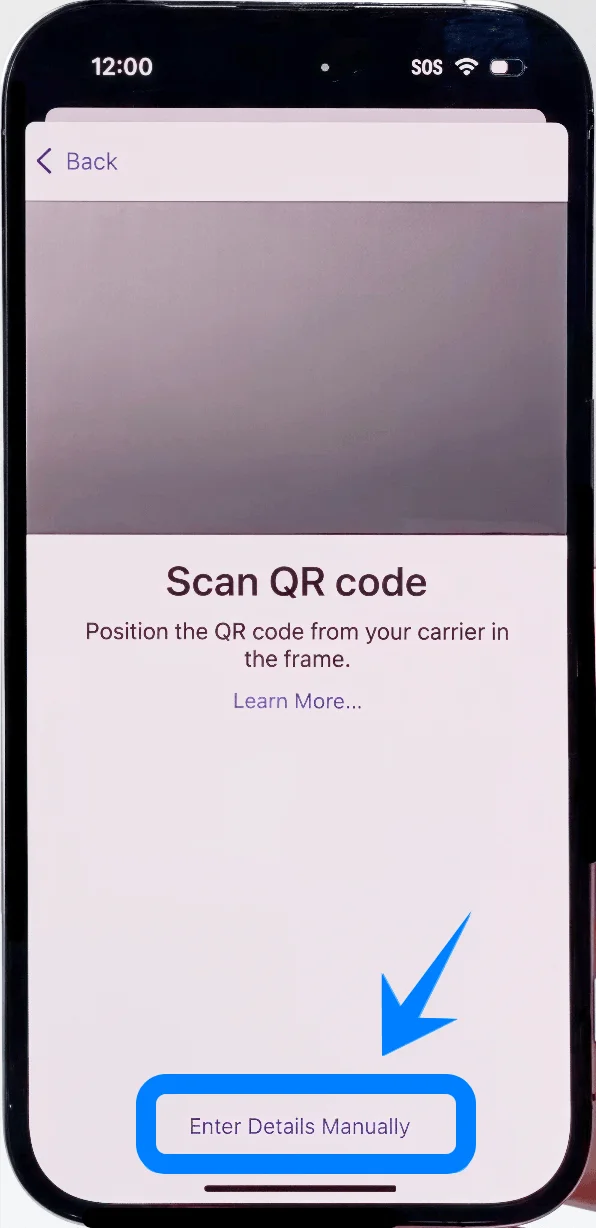
الخطوة 4: أدخل جميع تفاصيل التنشيط في صفحة واحدة
اضغط على عنوان SM-DP+ → أدخل العنوان المقدم من مشغل شبكتك
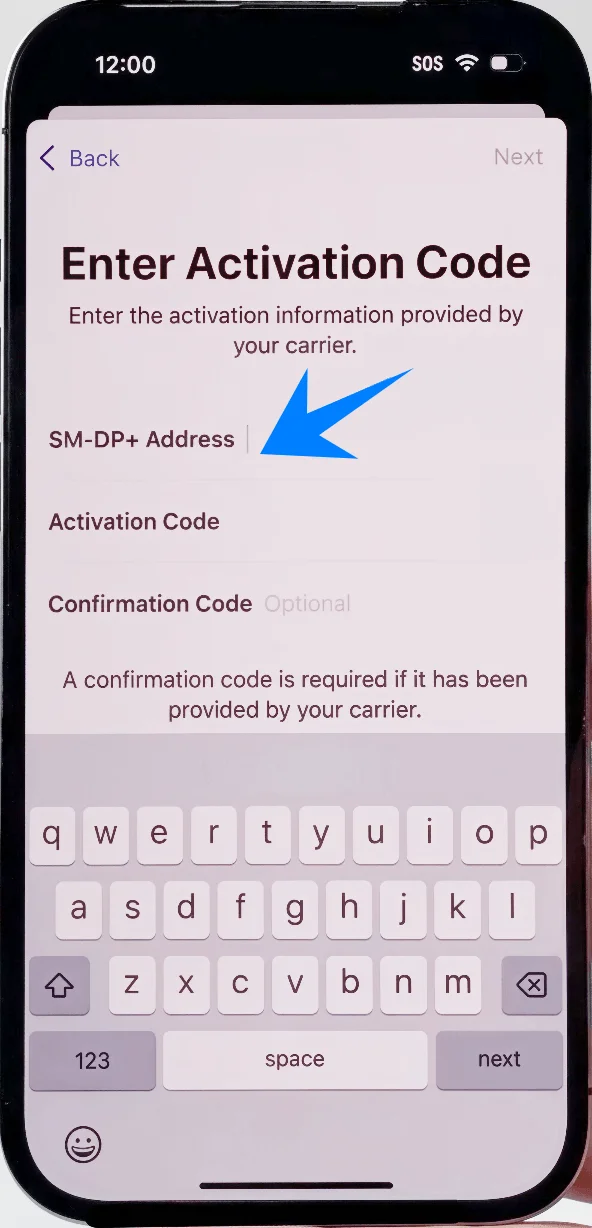
اضغط على رمز التنشيط → أدخل رمز التنشيط
إذا كان متاحاً:
اضغط على رمز التأكيد → أدخل رمز التأكيد
بعد ملء جميع الحقول:
اضغط على التالي (الزاوية اليمنى العلوية)
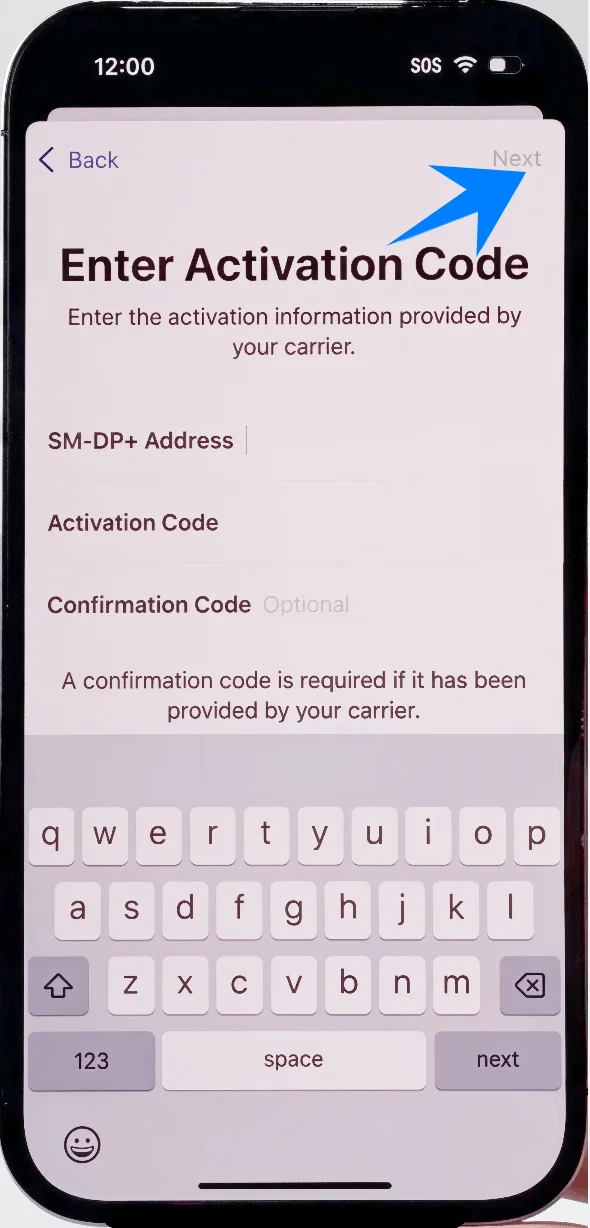
الخطوة 5: إضافة خطة خلوية
اضغط على إضافة خطة خلوية بمجرد التحقق من صحة التفاصيل
الخطوة 6: تسمية الخطة
قم بتعيين تسمية (على سبيل المثال، أساسي، سفر، إلخ)
اضغط على متابعة
الخطوة 7: تهيئة استخدام الخط
حدد التفضيلات لـ:
خط الصوت الافتراضي
iMessage وFaceTime
البيانات الخلوية
اضغط على متابعة بعد كل اختيار
الخطوة 8: إكمال الإعداد
انتظر حتى يتم تنشيط eSIM
سيعود الجهاز إلى صفحة إعدادات خلوي
كيفية التأكد من نجاح تثبيت eSIM
التحقق من وجود الباقة الخلوية
انتقل إلى الإعدادات ← خلوي (قد تظهر هذه القائمة في بعض الأجهزة باسم “خدمة الجوال” أو “بيانات الجوال”)
تأكد من ظهور باقة جديدة ضمن قسم بطاقات SIM أو الباقات الخلوية
التحقق من حالة الإشارة
تحقق من الزاوية العلوية للشاشة
تأكد من ظهور أشرطة الإشارة الخاصة بالخط الذي تمت إضافته حديثاً
التحقق من تفعيل الخط
من خلال الإعدادات ← خلوي (قد تظهر هذه القائمة في بعض الأجهزة باسم “خدمة الجوال” أو “بيانات الجوال”)، اضغط على الباقة الجديدة
تأكد من الآتي:
تفعيل خيار تشغيل هذا الخط
أن حالة الاتصال تظهر متصل أو أن الشبكة نشطة
اختبار الاتصال
قم بإجراء مكالمة تجريبية أو إرسال رسالة نصية
ملاحظة: قد لا تدعم بعض باقات eSIM المكالمات الصوتية، لذا قد لا تكون هذه الميزة متاحة حسب باقتك.
افتح متصفح Safari للتأكد من اتصالك بالإنترنت (في حال كنت تستخدم البيانات الخلوية)
الخلاصة
بعد الانتهاء من الإعداد، سيكون جهازك مجهزاً بطريقة أكثر حداثة ومرونة للاتصال. يمكنك التبديل بسهولة بين الباقات وتجنب عناء التعامل مع شرائح SIM الفعلية تماماً.
سواء كنت مسافراً إلى الخارج، أو تعمل عن بعد، أو تبحث ببساطة عن حل شبكة أكثر ملاءمة، فإن iRoamly eSIM يضمن بقاء هاتف iPhone 14 Pro Max الخاص بك متصلاً بكل موثوقية. استمتع بتجربة هاتف محمول أكثر سلاسة وذكاءً وكفاءة كل يوم.