
في المواقف التي يكون فيها البقاء على اتصال أمراً ضرورياً - مثل السفر أو العمل في الخارج - فإن امتلاك وسيلة سريعة وموثوقة لإعداد شبكتك يمكن أن يُحدث فرقاً كبيراً.
توفر تقنية eSIM حلاً مرناً يسمح لك بتفعيل باقة مباشرة على هاتفك دون الحاجة إلى بطاقة SIM فعلية. يساعد هذا في تقليل وقت التحضير ويبسط العملية بشكل كبير.
إذا كنت تستخدم هاتف iPhone 15 Plus، فسيأخذك هذا الدليل في خطوات تثبيت iRoamly eSIM الخاص بك لتتمكن من الاتصال بالشبكة في أي وقت تحتاجه.
الاستعدادات قبل إعداد iroamly eSIM
قبل البدء، تأكد من توفر ما يلي:
اتصال مستقر بالإنترنت (شبكة Wi-Fi أو بيانات خلوية)
رمز QR صالح لـ eSIM أو تفاصيل التفعيل اليدوية (عنوان SM-DP+ ورمز التفعيل) التي زودتك بها شركة الاتصالات
جهاز iPhone 15 Plus الخاص بك قيد التشغيل وغير مقفل
تحديث الجهاز إلى أحدث إصدار من نظام iOS (موصى به لضمان التوافق)
الطريقة 1: تثبيت eSIM باستخدام رمز QR
الخطوة 1: افتح الإعدادات الخلوية
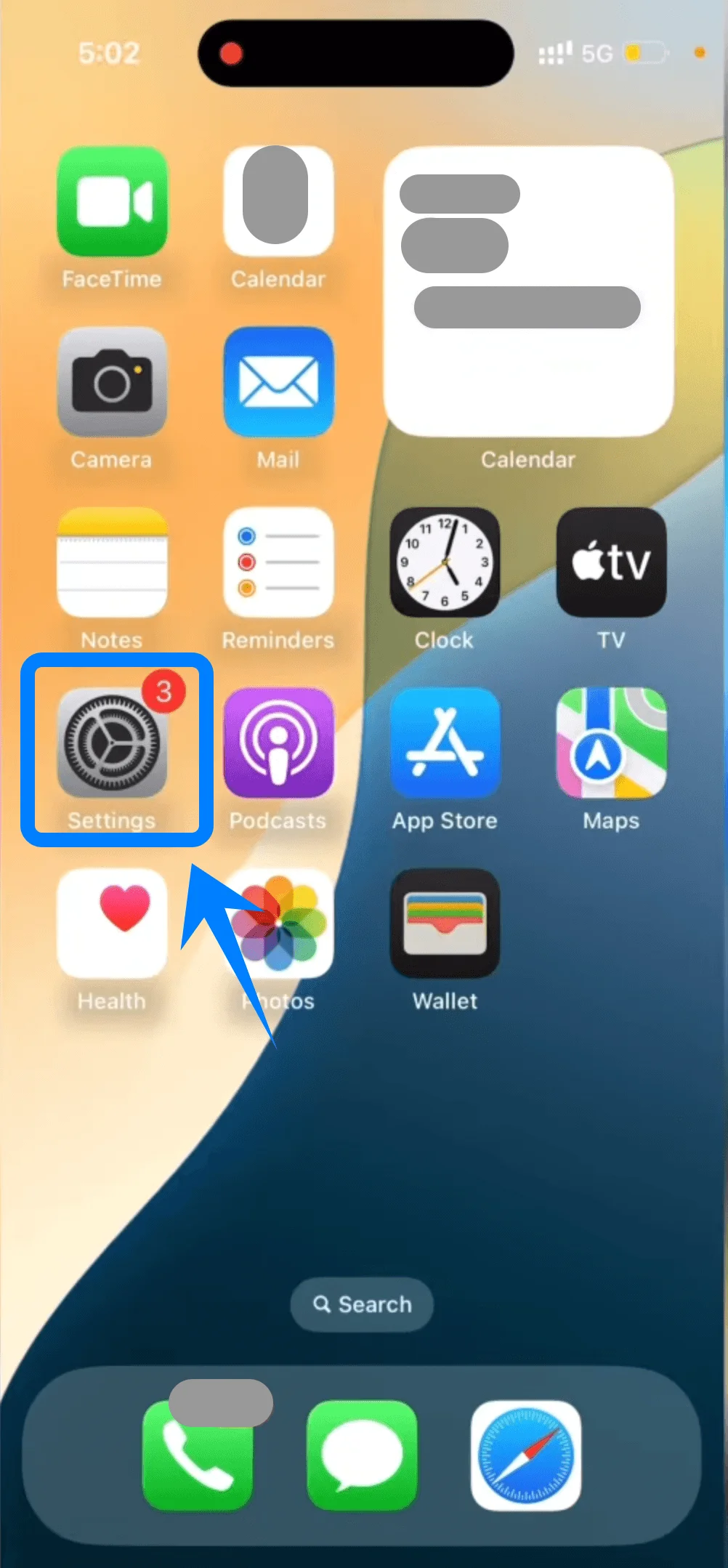
اضغط على الإعدادات
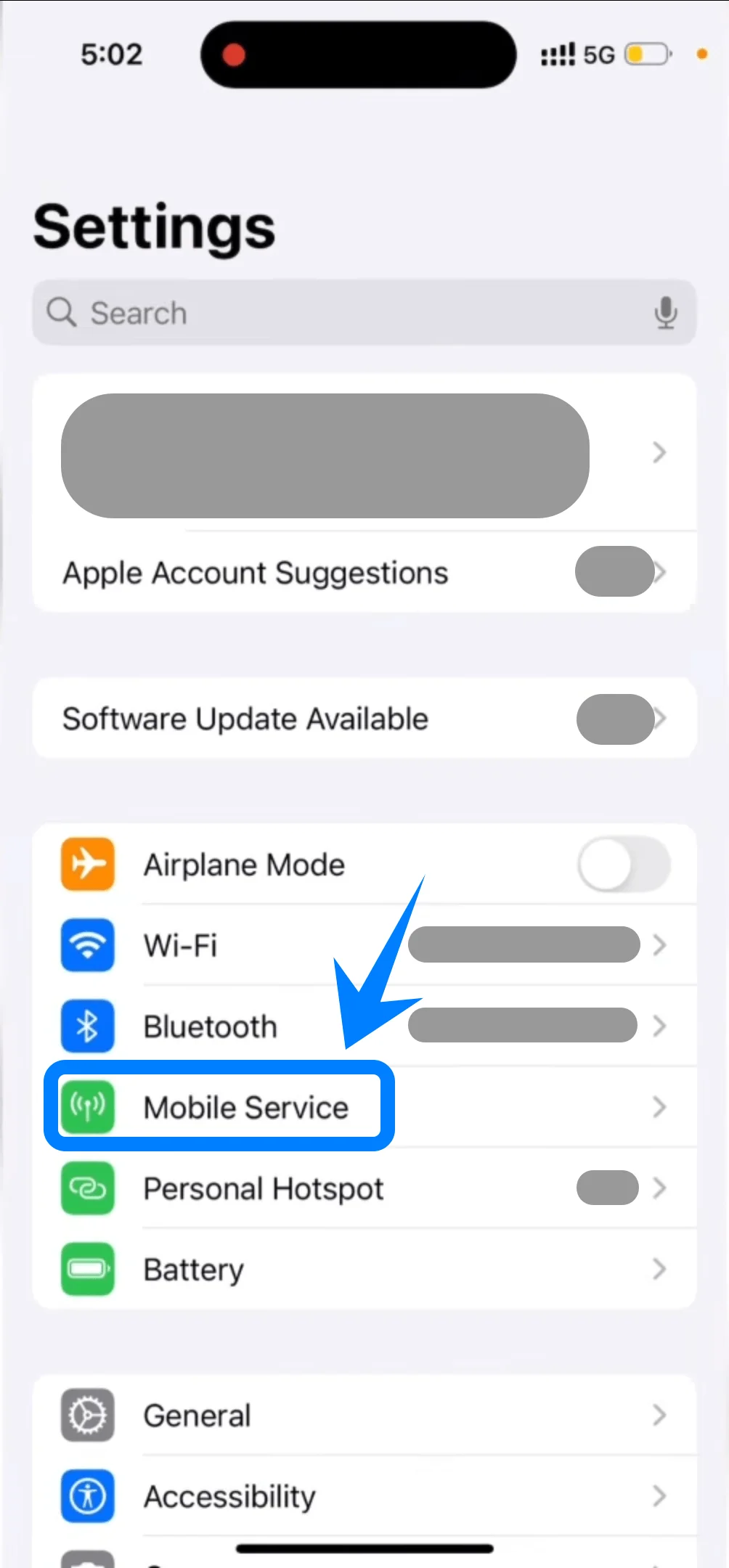
قم بالتمرير للأسفل واضغط على خدمة الهاتف المحمول (في بعض الأجهزة، قد تظهر باسم "خلوي" أو "بيانات الهاتف المحمول")
الخطوة 2: إضافة eSIM
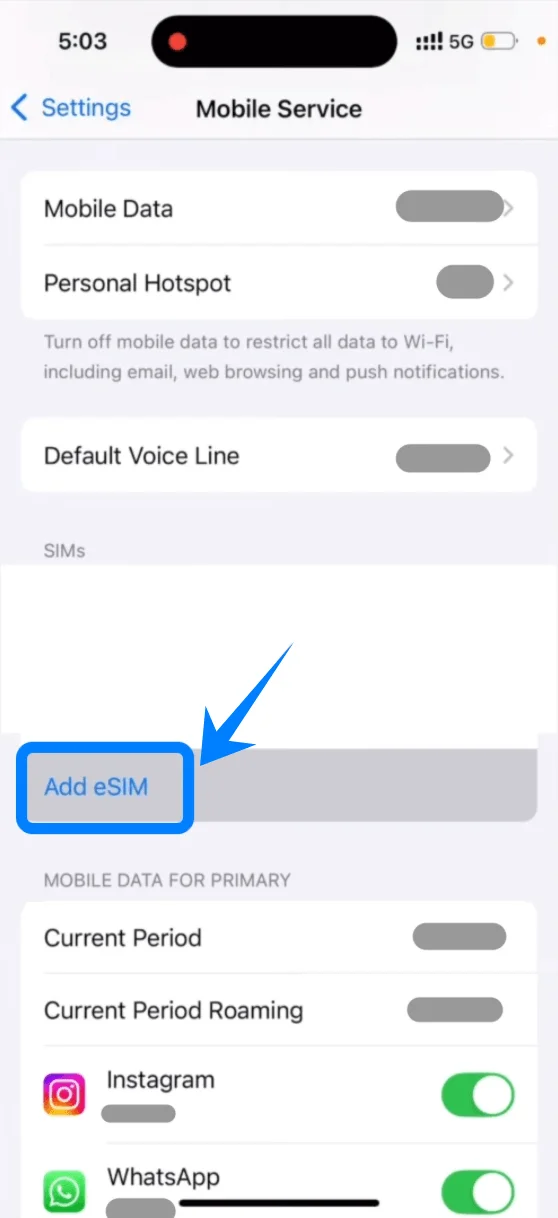
اضغط على إضافة eSIM إذا كان لديك باقة خلوية موجودة بالفعل، أو اضغط على إعداد الخدمة الخلوية إذا كانت هذه هي باقتك الأولى
الخطوة 3: اختيار خيار رمز QR
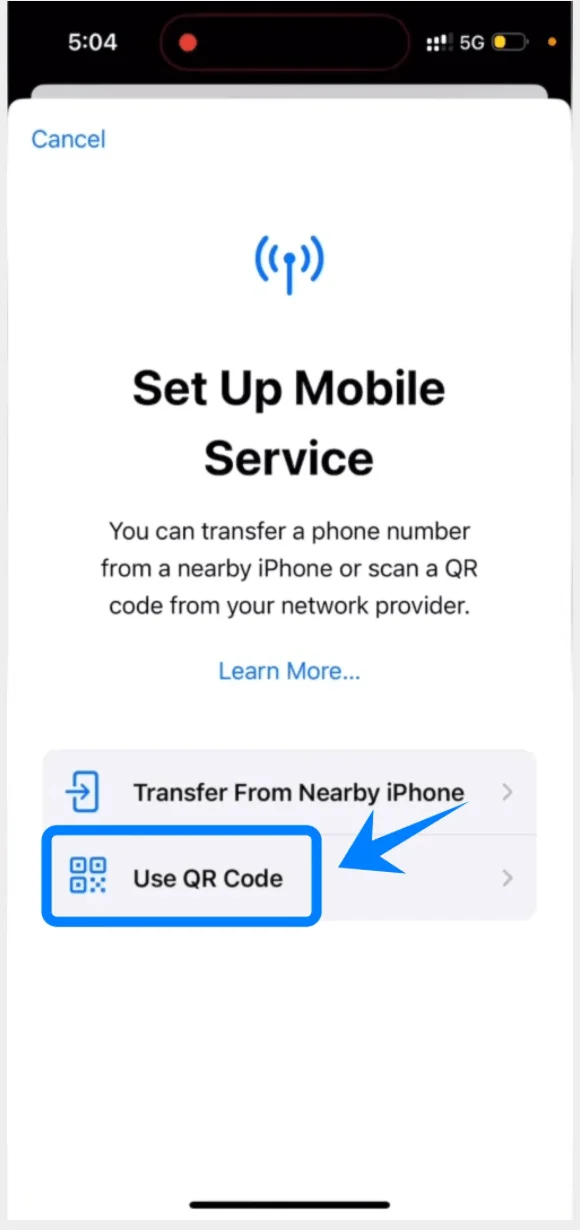
اضغط على استخدام رمز QR
الخطوة 4: مسح رمز QR ضوئيًا
ستفتح واجهة الكاميرا تلقائيًا
ضع رمز QR داخل الإطار
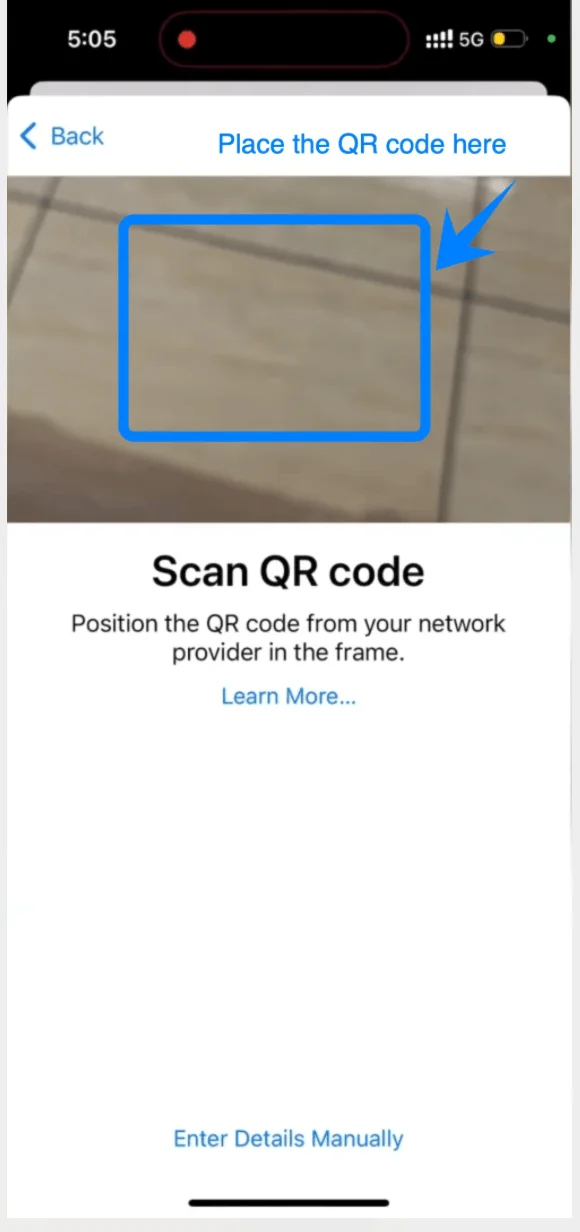
انتظر حتى يتعرف الهاتف على الرمز
الخطوة 5: تأكيد التنشيط
عند مطالبتك بذلك، اضغط على متابعة
ثم اضغط على إضافة باقة خلوية
الخطوة 6: تعيين التسميات
اختر تسمية (مثلاً: أساسي، ثانوي، سفر)
اضغط على متابعة
الخطوة 7: تعيين تفضيلات الخط الافتراضي
اختر خطك الافتراضي لـ:
المكالمات → اضغط على الخط المفضل → اضغط على متابعة
iMessage وFaceTime → اضغط على الخط المفضل → اضغط على متابعة
بيانات الهاتف المحمول → اختر الخط → اضغط على متابعة
الطريقة 2: تثبيت eSIM باستخدام الإدخال اليدوي
الخطوة 1: افتح إعدادات الخلوي
اضغط على الإعدادات
قم بالتمرير للأسفل واضغط على خدمة الهاتف المحمول (في بعض الأجهزة، قد تظهر باسم “خلوي” أو “بيانات الجوال”)
الخطوة 2: إضافة eSIM
اضغط على إضافة eSIM إذا كان لديك باقة خلوية حالية، أو اضغط على إعداد الخلوي إذا كانت هذه هي باقتك الأولى
الخطوة 3: اختيار الإدخال اليدوي
اضغط على استخدام رمز QR
من شاشة مسح رمز QR، اضغط على إدخال التفاصيل يدوياً (موجودة في الأسفل)
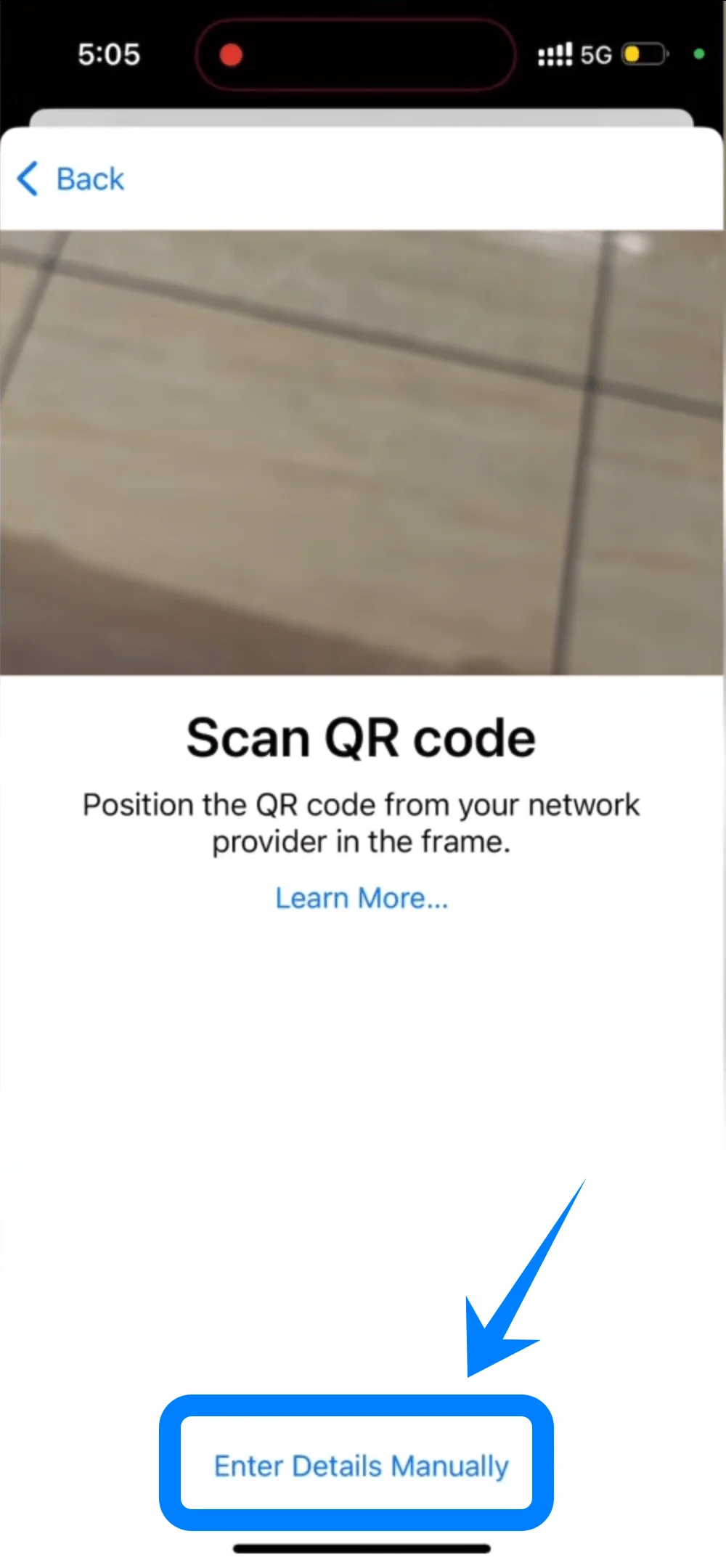
الخطوة 4: إدخال تفاصيل تفعيل eSIM
في شاشة إدخال رمز التفعيل:
اضغط على حقل عنوان SM-DP+ → أدخل العنوان تماماً كما زودك به مشغل الخدمة
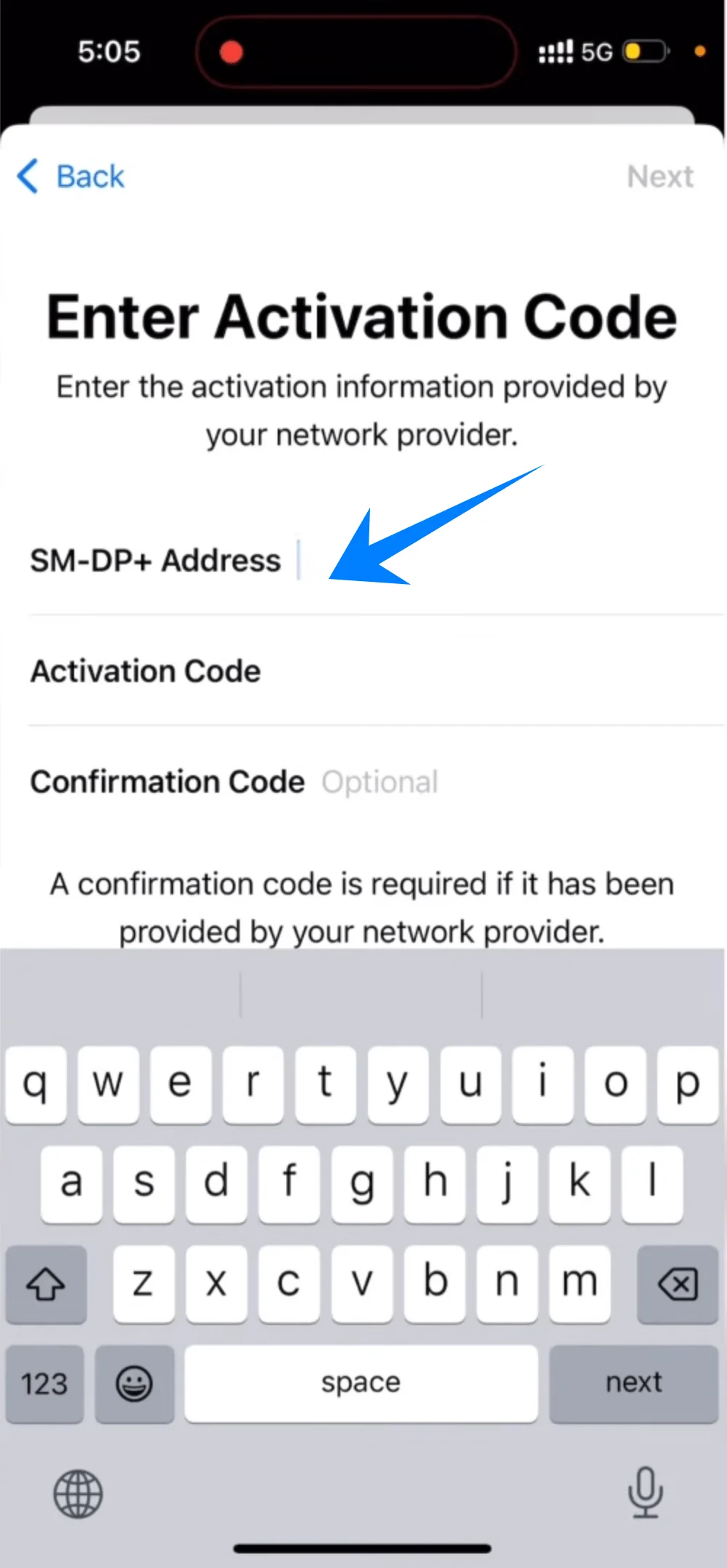
اضغط على حقل رمز التفعيل → أدخل رمز التفعيل المخصص لك
(إذا طُلب منك) اضغط على حقل رمز التأكيد → أدخل رمز التأكيد
بعد إدخال كافة البيانات المطلوبة، اضغط على التالي (في الزاوية العلوية اليمنى)
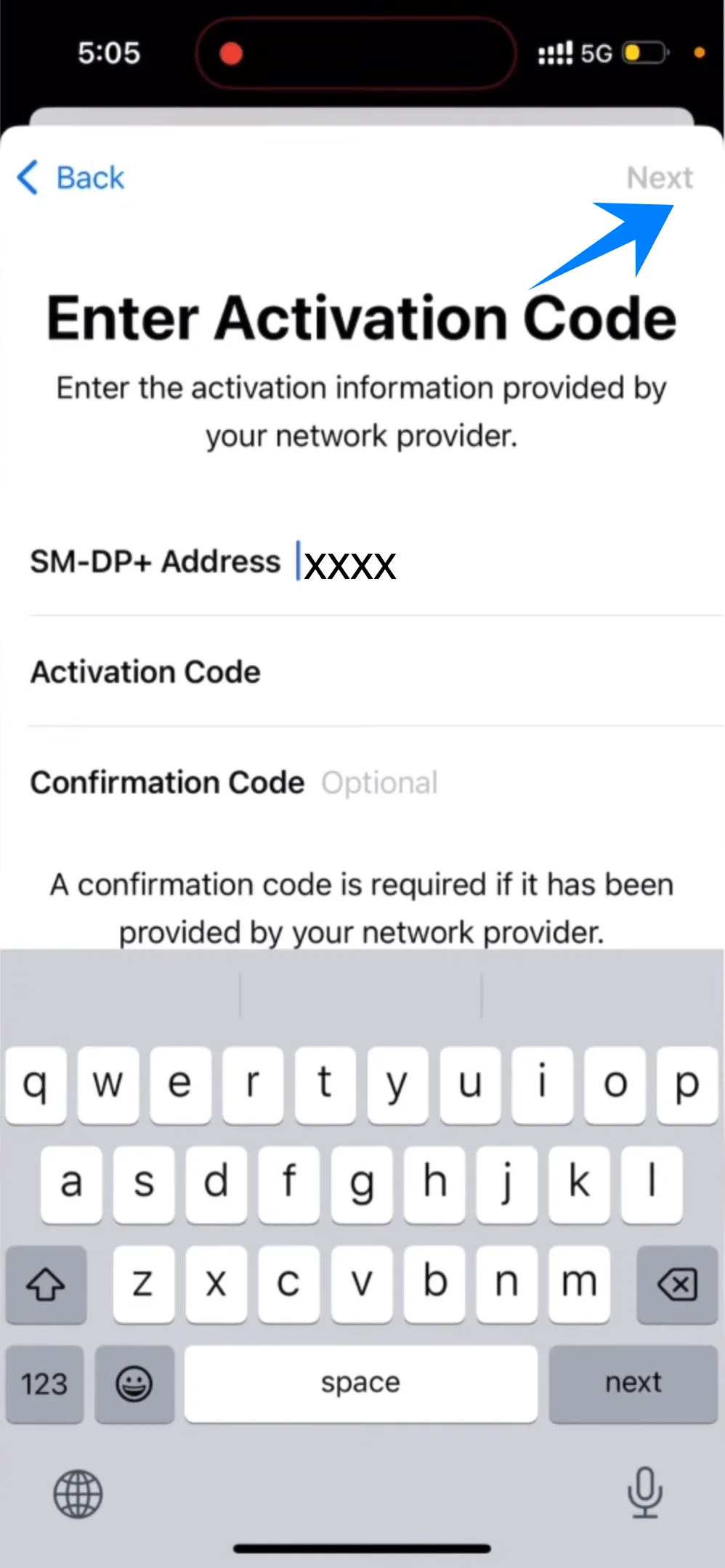
الخطوة 5: إضافة الباقة الخلوية
اضغط على إضافة باقة خلوية
الخطوة 6: تعيين التسميات
اختر تسمية (مثل: أساسي، ثانوي، أو سفر)
اضغط على متابعة
الخطوة 7: ضبط إعدادات الخط الافتراضي
حدد الإعدادات الافتراضية لكل من:
المكالمات → اختر الخط المفضل → اضغط على متابعة
iMessage و FaceTime → اختر الخط المفضل → اضغط على متابعة
بيانات الجوال → اختر الخط المطلوب → اضغط على متابعة
كيفية التأكد من نجاح تثبيت eSIM
بعد إتمام أي من الطريقتين، تأكد من نجاح التثبيت من خلال الخطوات التالية:
الفحص 1: قائمة باقات الهاتف
انتقل إلى الإعدادات ← خدمة الهاتف المحمول (في بعض الأجهزة، قد يظهر الخيار باسم “خلوي” أو “بيانات الجوال”)
تأكد من ظهور الباقة الجديدة ضمن قسم شرائح SIM أو باقات الهاتف
الفحص 2: مؤشر الإشارة
انظر إلى الزاوية العلوية من الشاشة
تأكد من ظهور أشرطة الإشارة الخاصة بالخط الجديد
الفحص 3: حالة الخط
من الإعدادات ← خدمة الهاتف المحمول (في بعض الأجهزة، قد يظهر الخيار باسم “خلوي” أو “بيانات الجوال”)
اضغط على الباقة التي أضفتها للتو
تأكد مما يلي:
خيار تشغيل هذا الخط مفعل (مفتاح التبديل باللون الأخضر)
الفحص 4: اختبار الاتصال
قم بإجراء مكالمة:
افتح تطبيق الهاتف
اطلب أي رقم
أو اختبر بيانات الهاتف المحمول:
أوقف تشغيل Wi-Fi
افتح متصفح Safari وقم بفتح أي صفحة ويب
الخلاصة
تهانينا—لقد أتممت بنجاح إعداد iRoamly eSIM الخاص بك! أصبح جهازك الآن جاهزاً للبقاء على اتصال دون الحاجة إلى بطاقة SIM فعلية.
سواء في الاستخدام اليومي أو أثناء السفر، تمنحك iRoamly eSIM حرية الاتصال في أي وقت ومن أي مكان.
بفضل الإعداد الأسرع والإدارة الأكثر سهولة، يمكنك التركيز على ما يهمك مع ضمان بقائك متصلاً بالإنترنت بكل سلاسة.