
مع استمرار تطور الاتصال عبر الأجهزة المحمولة، أصبحت eSIM الخيار المفضل للعديد من المستخدمين.
وعلى عكس بطاقات SIM التقليدية، تتيح لك eSIM تنزيل باقة الهاتف وتفعيلها مباشرة على جهازك دون الحاجة إلى إدخال أو استبدال أي قطع مادية.
بالنسبة لمستخدمي آيفون 16e، يعني هذا تجربة إعداد أكثر سرعة ومرونة، لا سيما عند التبديل بين الشبكات المختلفة.
وإذا كنت قد تلقيت بالفعل بيانات iRoamly eSIM الخاصة بك، فسيأخذك هذا الدليل في جولة تفصيلية عبر خطوات التثبيت والتفعيل، لمساعدتك على الاتصال بأسرع وقت ممكن.
الاستعدادات قبل إعداد iroamly eSIM
قبل البدء، تأكد من توفر ما يلي:
اتصال مستقر بالإنترنت (شبكة Wi-Fi أو بيانات خلوية)
رمز QR خاص بـ eSIM صالح أو تفاصيل التنشيط اليدوي (عنوان SM-DP+ ورمز التنشيط) المقدمة من شركة الاتصالات الخاصة بك
أن يكون جهاز iPhone 16e الخاص بك قيد التشغيل ومفتوح القفل
أن يكون الجهاز محدثاً إلى أحدث إصدار من نظام iOS (موصى به لضمان التوافق)
الطريقة 1: تثبيت eSIM عن طريق مسح رمز QR
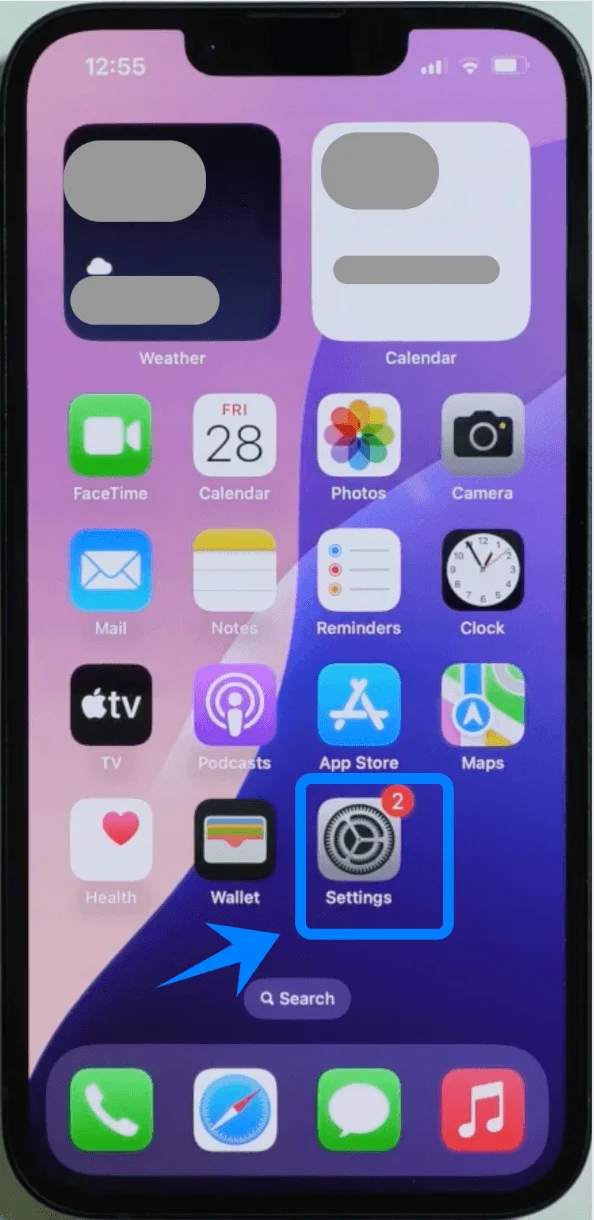
الخطوة 1: افتح الإعدادات
اضغط على الإعدادات في الشاشة الرئيسية
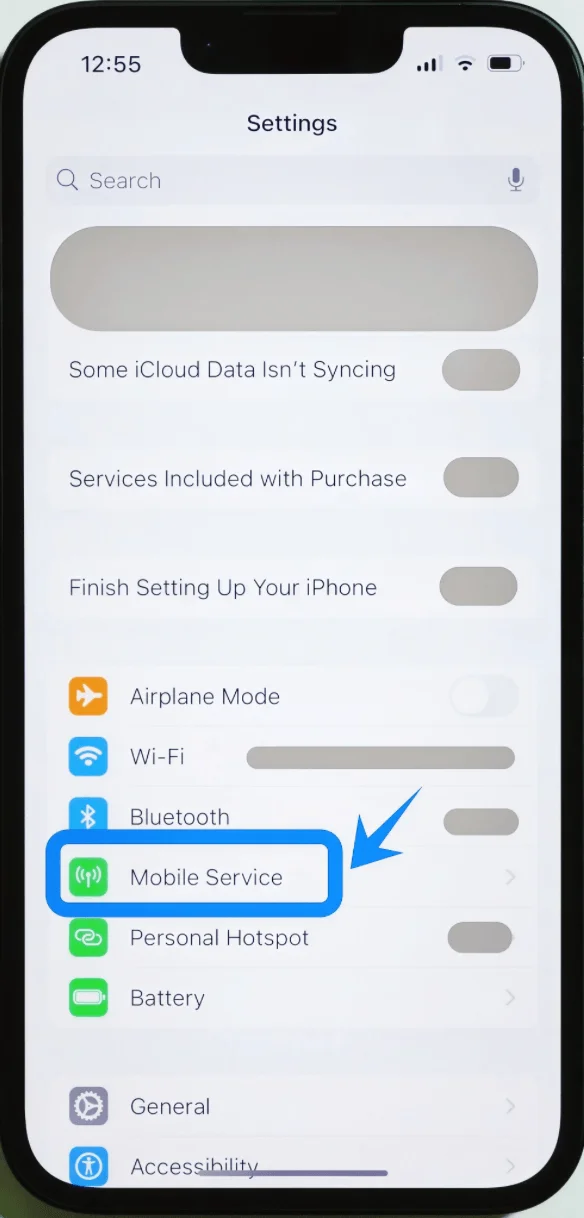
الخطوة 2: انتقل إلى إعدادات الشبكة الخلوية
مرر للأسفل واضغط على خدمة الهاتف المحمول (في بعض الأجهزة، قد تظهر باسم “الخلوي” أو “بيانات الجوال”)
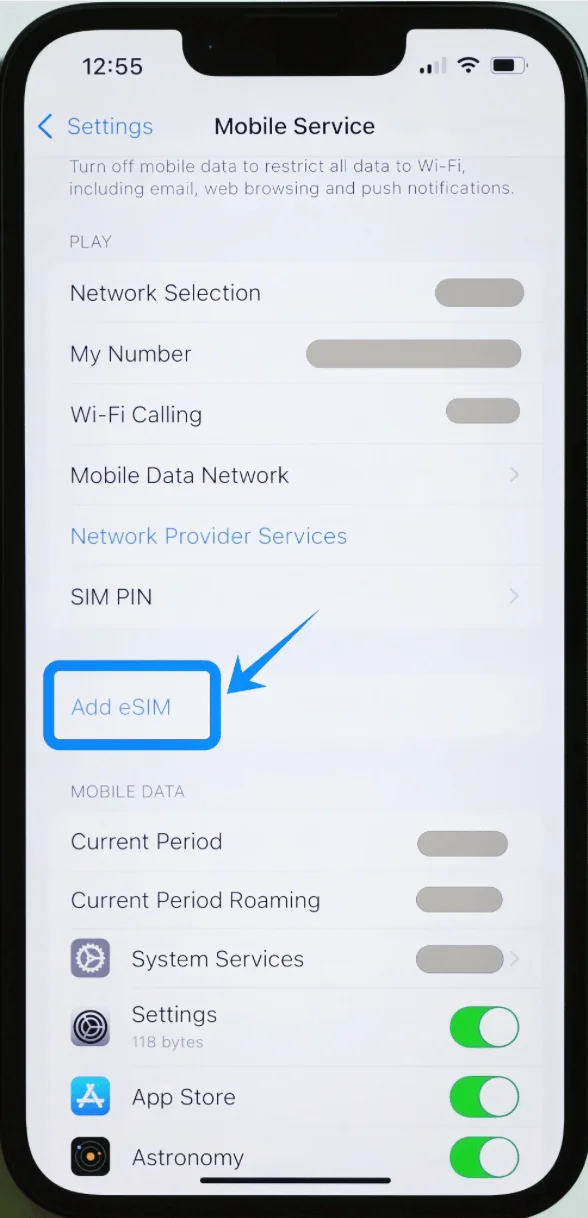
الخطوة 3: إضافة eSIM
اضغط على إضافة eSIM إذا كان لديك خطة خلوية حالية، أو اضغط على إعداد الخلوي إذا كانت هذه هي خطتك الأولى
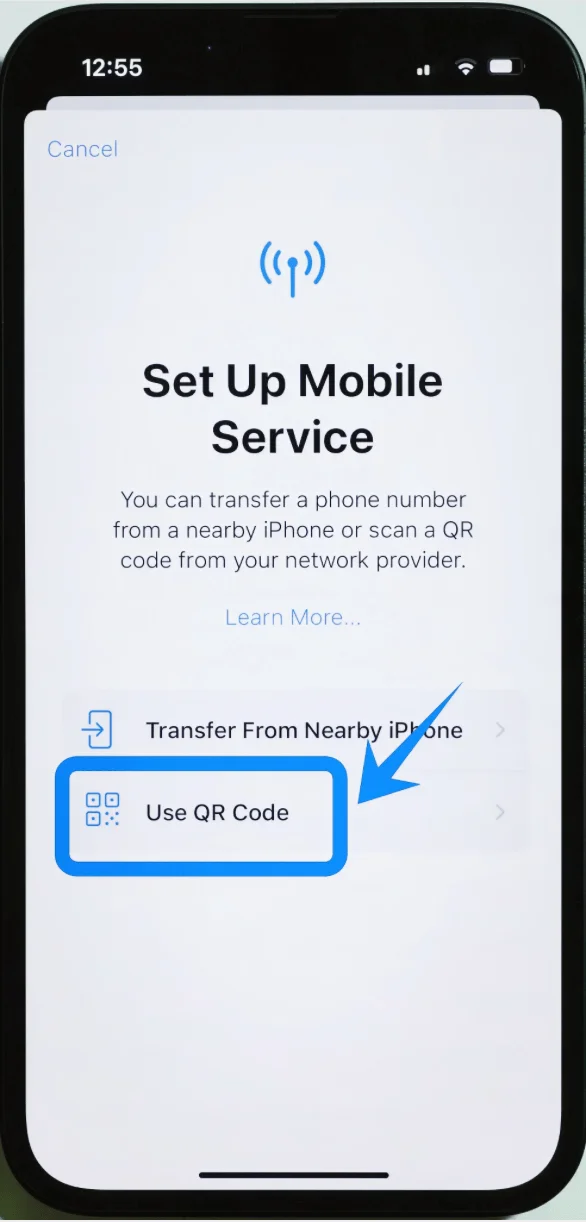
الخطوة 4: اختر خيار رمز QR
اضغط على استخدام رمز QR
الخطوة 5: مسح رمز QR
وجّه كاميرا iPhone نحو رمز QR
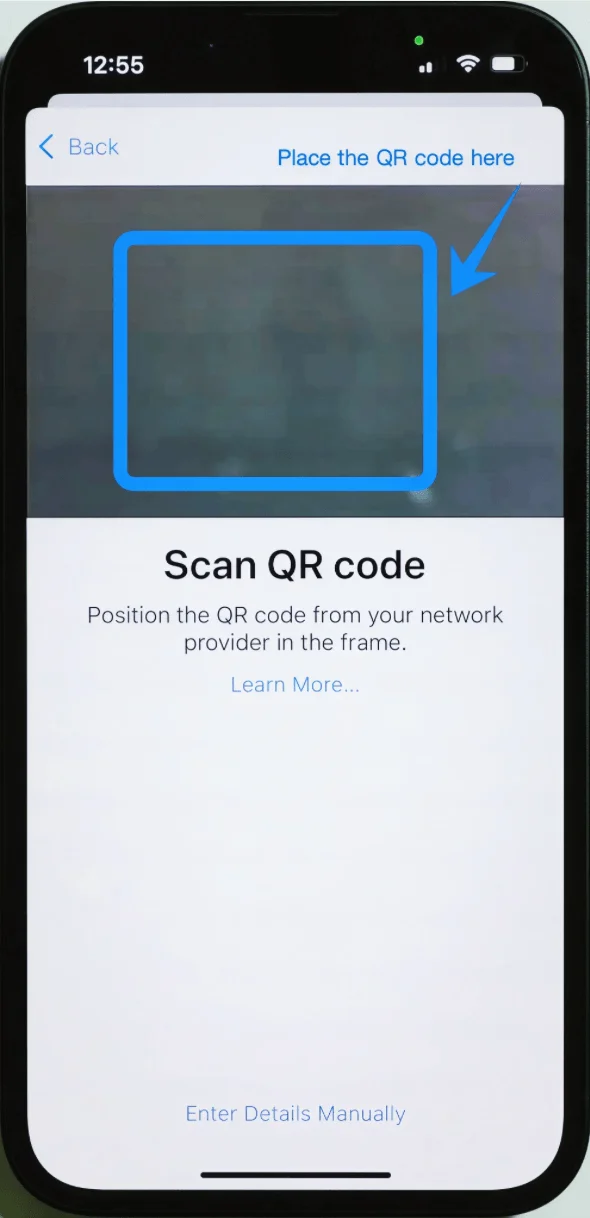
انتظر حتى يتم التعرف على الرمز تلقائياً
الخطوة 6: تأكيد إضافة الباقة
عند ظهور المطالبة، اضغط على متابعة
الخطوة 7: إضافة باقة خلوية
اضغط على إضافة باقة خلوية
الخطوة 8: تسمية eSIM
اختر تسمية (مثل: أساسي، ثانوي، سفر)
اضغط على متابعة
الخطوة 9: ضبط الخط الافتراضي (إذا طُلب منك ذلك)
اختر طريقة استخدام eSIM الجديدة:
الخط الافتراضي للمكالمات
iMessage و FaceTime
بيانات الجوال
اضغط على متابعة بعد كل اختيار
الطريقة 2: تثبيت eSIM عبر الإدخال اليدوي
الخطوة 1: افتح الإعدادات
اضغط على الإعدادات في الشاشة الرئيسية
الخطوة 2: انتقل إلى إعدادات الهاتف الخلوي
قم بالتمرير للأسفل واضغط على الخدمة الخلوية (في بعض الأجهزة، قد يظهر هذا باسم “خلوي” أو “بيانات الهاتف”)
الخطوة 3: إضافة eSIM
اضغط على إضافة eSIM إذا كان لديك بالفعل خطة خلوية، أو اضغط على إعداد الهاتف الخلوي إذا كانت هذه هي خطتك الأولى
الخطوة 4: اختر الإدخال اليدوي
اضغط على استخدام رمز QR
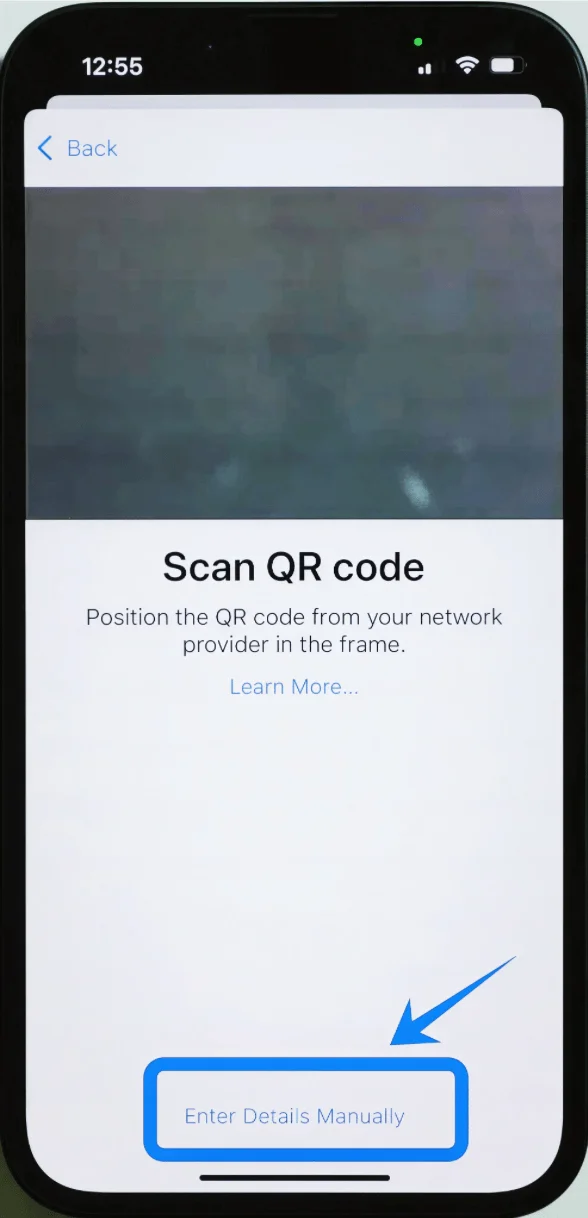
على شاشة مسح رمز QR، اضغط على إدخال التفاصيل يدوياً في الأسفل
الخطوة 5: أدخل تفاصيل التفعيل
اضغط على حقل عنوان SM-DP+ وأدخل العنوان المقدم من مشغل الخدمة الخاص بك
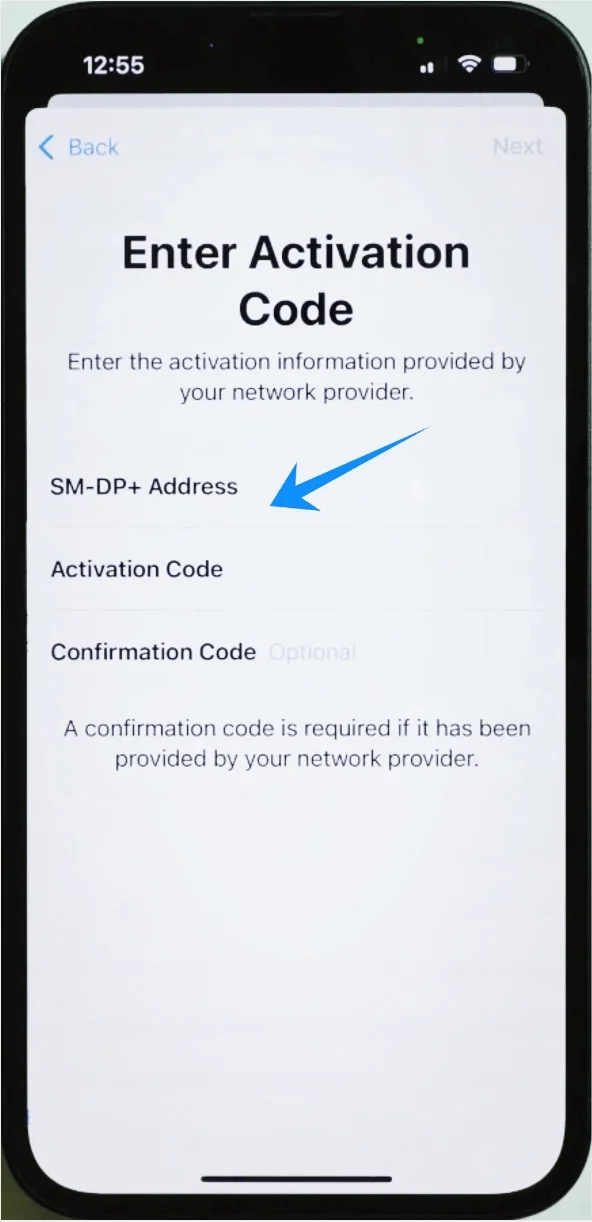
اضغط على حقل رمز التفعيل وأدخل الرمز
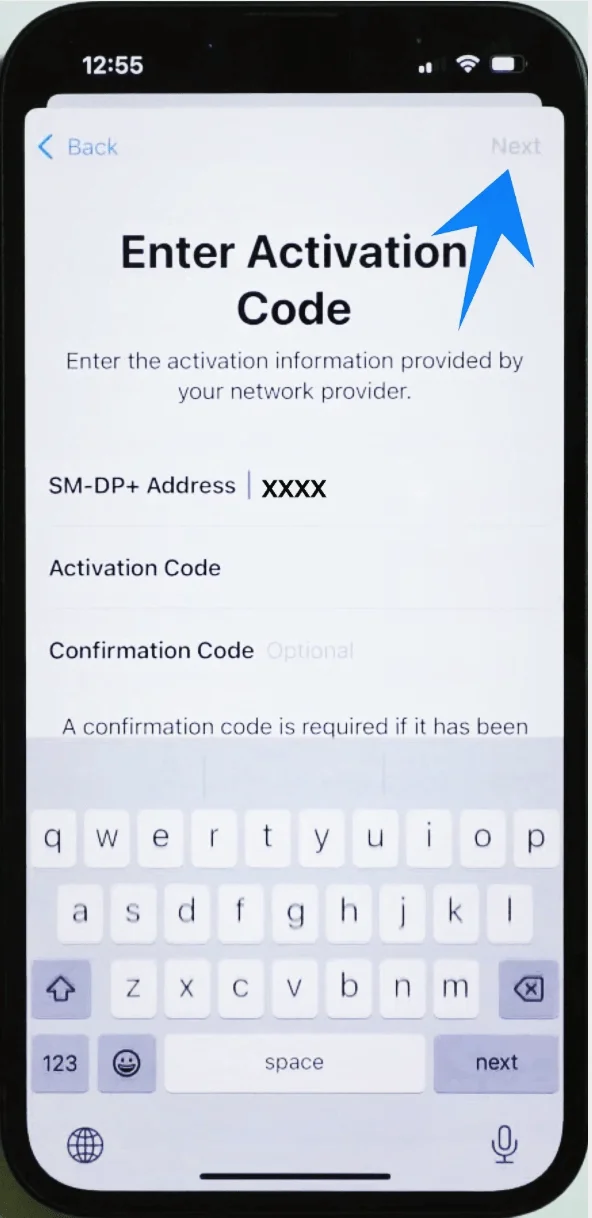
(إذا لزم الأمر) أدخل رمز التأكيد
اضغط على التالي
الخطوة 6: تحميل ملف تعريف eSIM
انتظر بينما يتصل iPhone بخادم مشغل الخدمة
الخطوة 7: إضافة خطة خلوية
اضغط على إضافة خطة خلوية
الخطوة 8: تسمية eSIM
اختر تسمية (مثلاً: أساسي، ثانوي، سفر)
اضغط على متابعة
الخطوة 9: تهيئة تفضيلات الاستخدام
اختر كيفية استخدام eSIM الجديدة:
الخط الافتراضي للمكالمات
iMessage و FaceTime
بيانات الهاتف
اضغط على متابعة بعد كل اختيار
كيفية التأكد من نجاح تثبيت eSIM
بعد الانتهاء من استخدام إحدى الطريقتين، يمكنك التحقق من التثبيت باتباع الخطوات التالية:
الخطوة 1: افتح الإعدادات
اضغط على الإعدادات
الخطوة 2: الانتقال إلى خلوي
مرر لأسفل واضغط على خدمة الجوال (قد يظهر هذا الخيار باسم “خلوي” أو “بيانات الجوال” في بعض الأجهزة)
الخطوة 3: التحقق من باقات الجوال
ضمن قسم SIMs أو باقات الجوال، تأكد من الآتي:
وجود eSIM الخاصة بك في القائمة
أن الحالة مضبوطة على تشغيل أو نشط
الخطوة 4: التحقق من الإشارة
انظر إلى شريط الحالة (في الزاوية العلوية): يجب أن تظهر أعمدة الإشارة الخاصة بالخط الجديد
الخطوة 5: اختبار الاتصال
افتح متصفح Safari
حاول فتح صفحة ويب باستخدام بيانات الجوال
أو يمكنك إجراء مكالمة اختبار للتأكد
ملاحظة: قد لا تدعم بعض باقات eSIM إجراء المكالمات الصوتية، لذا قد لا تتوفر هذه الميزة اعتماداً على الباقة التي اخترتها.
الخلاصة
الآن بعد إعداد iRoamly eSIM على هاتف iPhone 16e الخاص بك، أصبحت جاهزاً للبقاء على اتصال أينما ذهبت.
سواء كنت تتجول في مدينة جديدة، أو تستخدم الخرائط، أو تتواصل مع الأصدقاء والعائلة، فإن اتصالك متاح بلمسة واحدة فقط.
كما تتيح لك مرونة eSIM التبديل بسهولة أو إضافة باقات إضافية وفقاً لاحتياجات سفرك، مما يجعل رحلتك أكثر سلاسة وراحة.