
يدعم هاتف Google Pixel 6a تقنية eSIM في الطرازات المتوافقة وغير المقفلة، مما يجعله هاتفاً مثالياً لتثبيت شريحة iRoamly للسفر قبل بدء رحلتك. في نظام تشغيل Pixel الحالي، يمكنك العثور على مسار إعداد eSIM من خلال الانتقال إلى الإعدادات (Settings)، ثم الشبكة والإنترنت (Network & internet)، ثم شرائح SIM؛ قد تختلف المسميات قليلاً بناءً على إصدار نظام أندرويد (Android) أو المنطقة الجغرافية أو برمجيات شركة الاتصالات.
يوضح هذا الدليل الطريقتين المتاحتين لتثبيت شريحة iRoamly للسفر الخاصة بك على هاتف Pixel 6a: وهما مسح رمز الاستجابة السريعة (QR code) أو إدخال تفاصيل التنشيط يدوياً. عادة ما يكون الإعداد عبر رمز الاستجابة السريعة (QR) هو الأسرع إذا تمكنت من عرض الرمز الخاص بـ iRoamly على شاشة أخرى. أما الإعداد اليدوي فهو مفيد في حالات عدم قدرة الكاميرا على مسح الرمز، أو إذا لم تظهر رسالة البريد الإلكتروني التي تحتوي على رمز الاستجابة السريعة بشكل واضح، أو إذا كنت بحاجة إلى لصق رمز التنشيط بدلاً من ذلك.
الاستعدادات قبل إعداد iRoamly eSIM
قم بتوصيل هاتف Pixel 6a بشبكة Wi-Fi مستقرة قبل البدء بتثبيت eSIM.
تأكد من أن الهاتف غير مقيد على مشغل شبكة معين (Carrier-unlocked) ويدعم تقنية eSIM. قد تفرض بعض الإصدارات الإقليمية أو شركات الاتصالات قيوداً على ميزات eSIM.
احرص على تجهيز رمز الاستجابة السريعة (QR code) الخاص بـ iRoamly وتفاصيل التنشيط اليدوي. ترسل iRoamly رمز الاستجابة السريعة ورمز التنشيط عبر البريد الإلكتروني أو تعرضهما بعد إتمام عملية الشراء.
لا تقم بحذف eSIM الخاص بـ iRoamly بعد التثبيت ما لم يطلب منك دعم iRoamly ذلك. فالعديد من شرائح eSIM المخصصة للسفر لا يمكن إعادة تثبيتها ببساطة بمجرد إزالتها.
يُفضل تثبيت eSIM قبل يوم أو يومين من موعد السفر، ولكن تأكد من مراجعة تفاصيل الخطة أولاً. تبدأ فترة صلاحية iRoamly من وقت التنشيط؛ وبالنسبة للعديد من خطط iRoamly، تبدأ فترة الصلاحية فعلياً بمجرد اتصال eSIM بشبكة مدعومة.
تحقق من نوع خطة iRoamly الخاصة بك بدقة. بعض الخطط مخصصة للبيانات فقط، بينما قد تتضمن خطط أخرى خدمات المكالمات أو الرسائل النصية؛ لذا لا تفترض توفر خدمات الصوت أو الرسائل القصيرة ما لم تنص خطتك على ذلك بوضوح.
خطوات الإعداد المشتركة
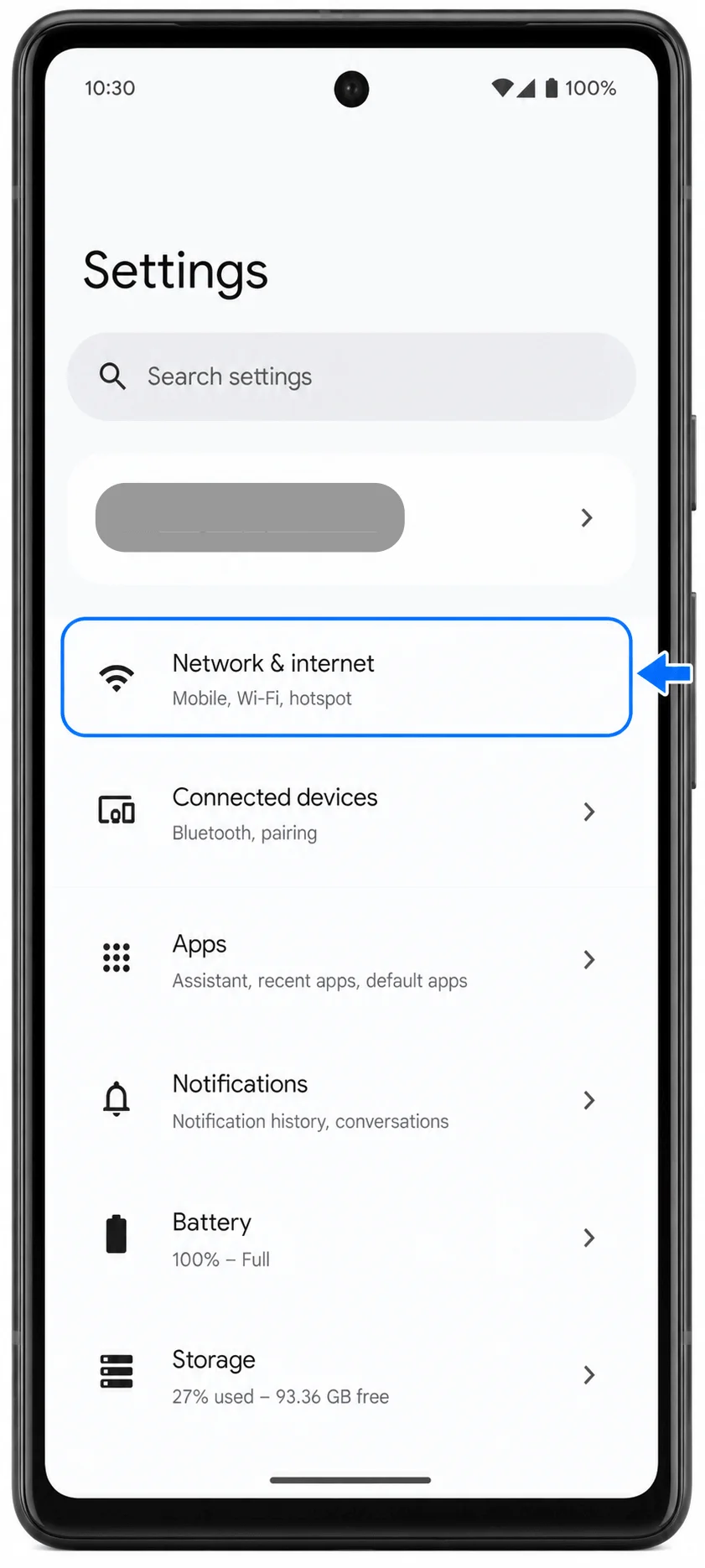
افتح الإعدادات (Settings)، ثم اضغط على الشبكة والإنترنت (Network & internet). يجب أن تظهر لك صفحة إعدادات الشبكة في هاتف Pixel.
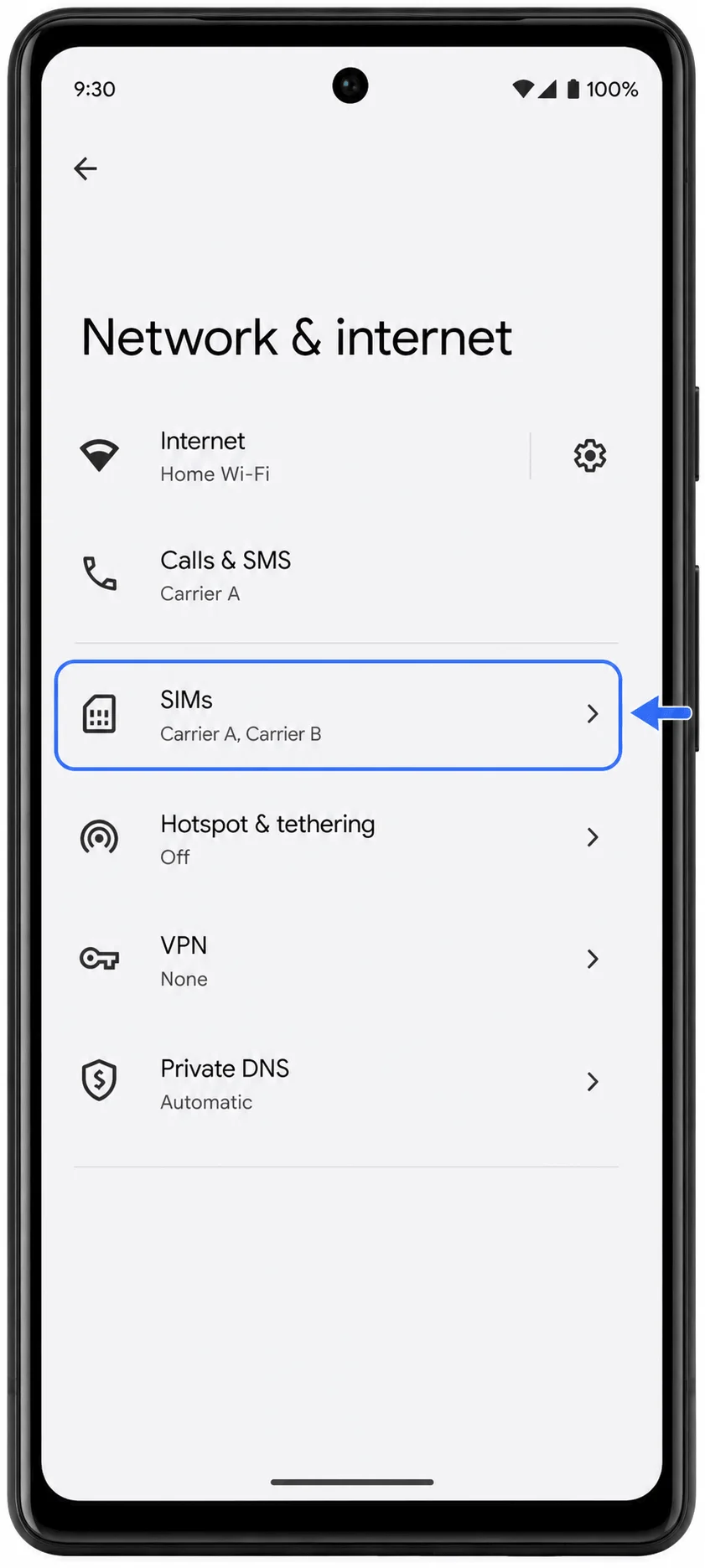
من صفحة الشبكة والإنترنت، اضغط على بطاقات SIM. ستظهر لك منطقة إعدادات SIM الخاصة ببطاقة SIM الفعلية وملفات تعريف eSIM.
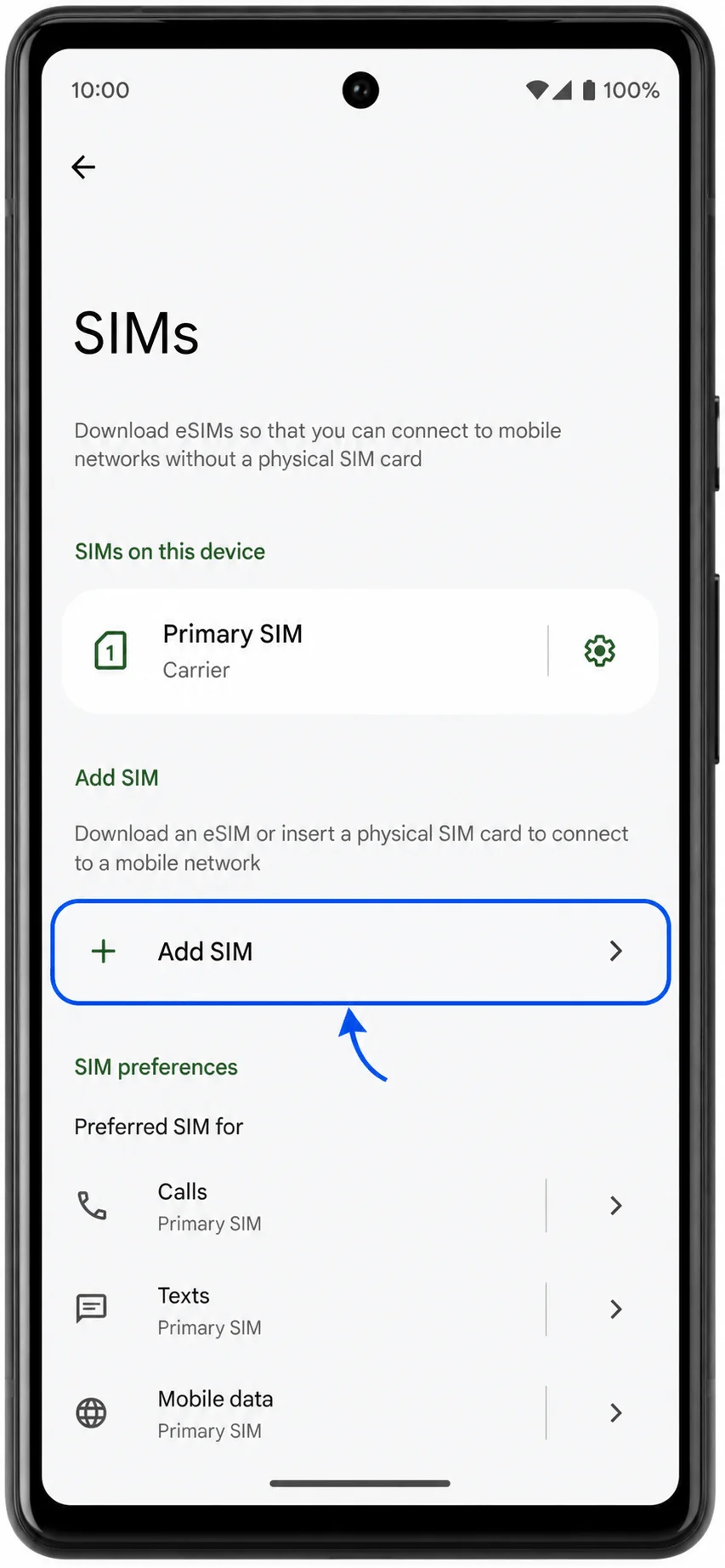
في صفحة بطاقات SIM، اضغط على إضافة SIM (Add SIM). سيقوم الهاتف بفتح شاشة الإعداد لإضافة بطاقة SIM أخرى أو eSIM.
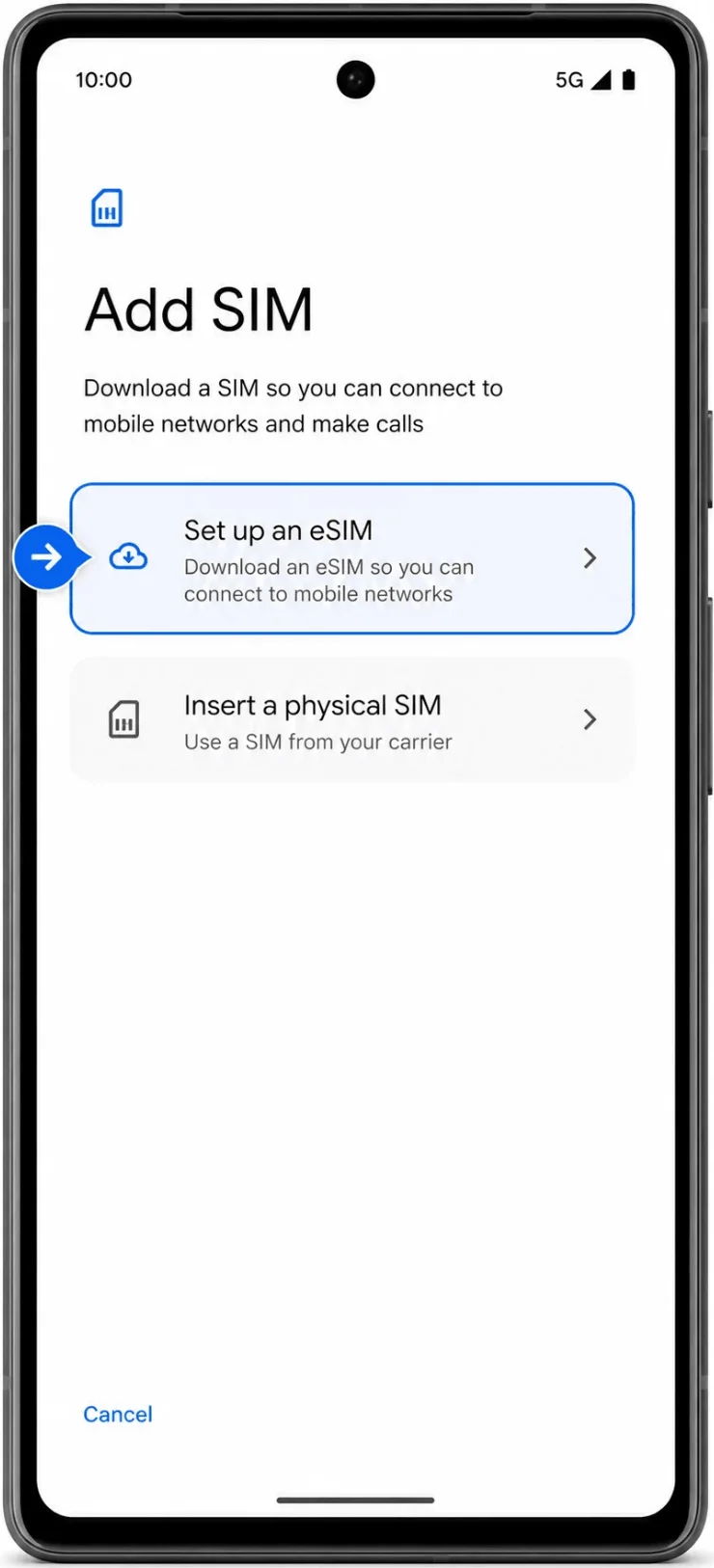
اضغط على إعداد eSIM (Set up an eSIM). سينتقل هاتف Pixel إلى عملية إعداد eSIM.
الطريقة 1: تثبيت iRoamly eSIM عن طريق مسح رمز الاستجابة السريعة (QR Code)
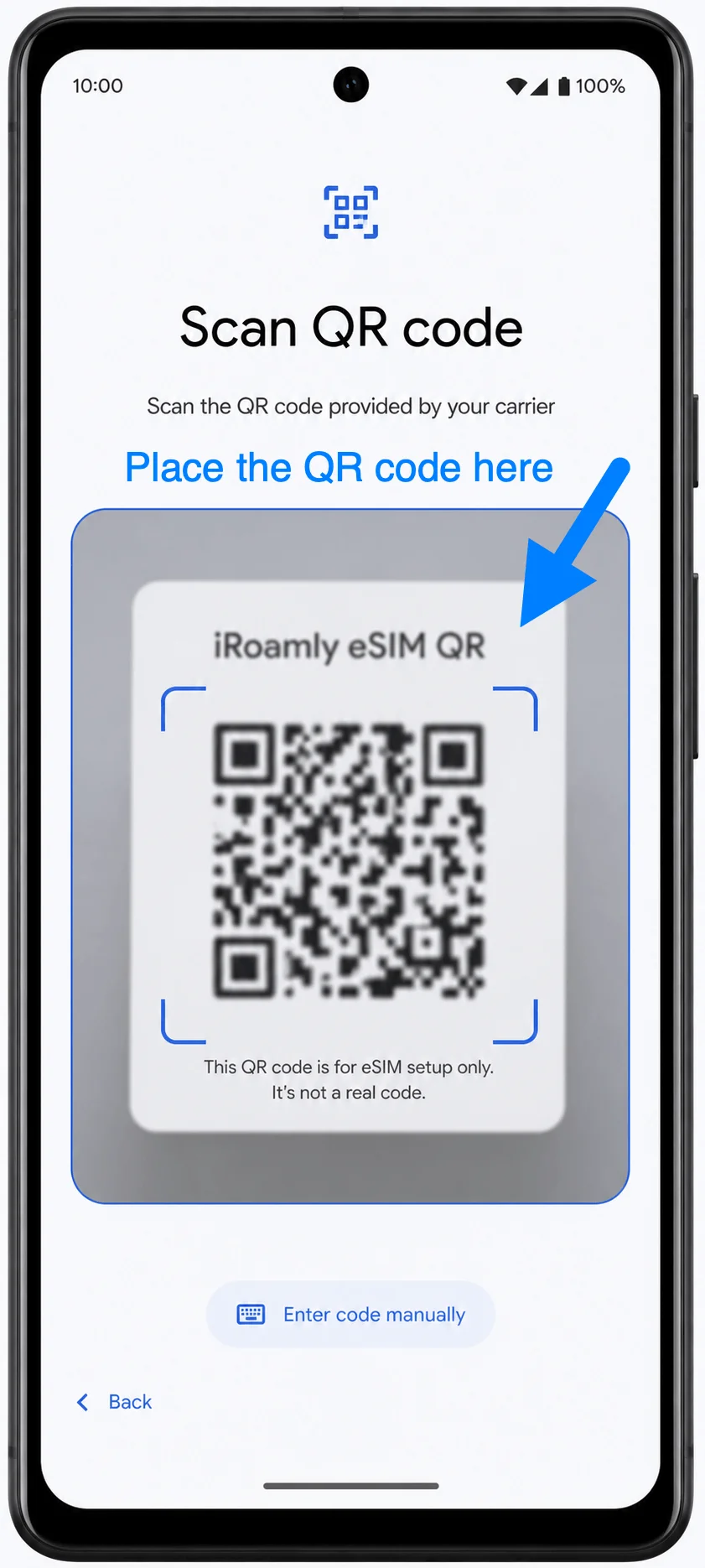
من شاشة مسح رمز الاستجابة السريعة، قم بتوجيه كاميرا هاتف Pixel 6a نحو رمز iRoamly QR المتاح في رسالة تأكيد الطلب، أو في حسابك على iRoamly، أو على شاشة جهاز آخر. حافظ على وجود رمز QR داخل إطار المسح الضوئي حتى يتمكن الهاتف من التعرف عليه.
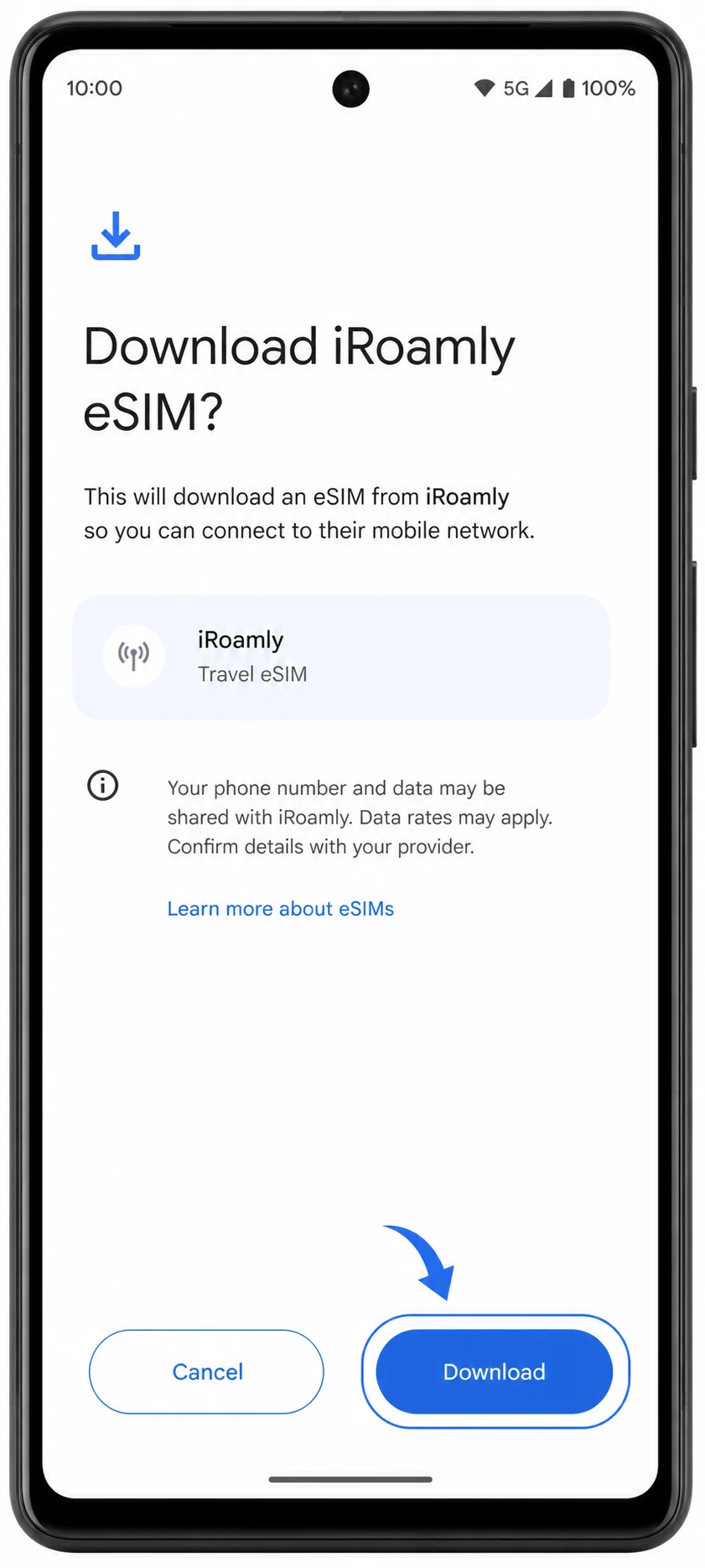
عندما تظهر على هاتف Pixel رسالة تأكيد تنزيل iRoamly eSIM، تحقق من الاسم ثم اضغط على "تنزيل" (Download). يُرجى البقاء متصلاً بشبكة Wi-Fi حتى تكتمل عملية التنزيل.
الطريقة 2: تثبيت iRoamly eSIM عن طريق الإدخال اليدوي
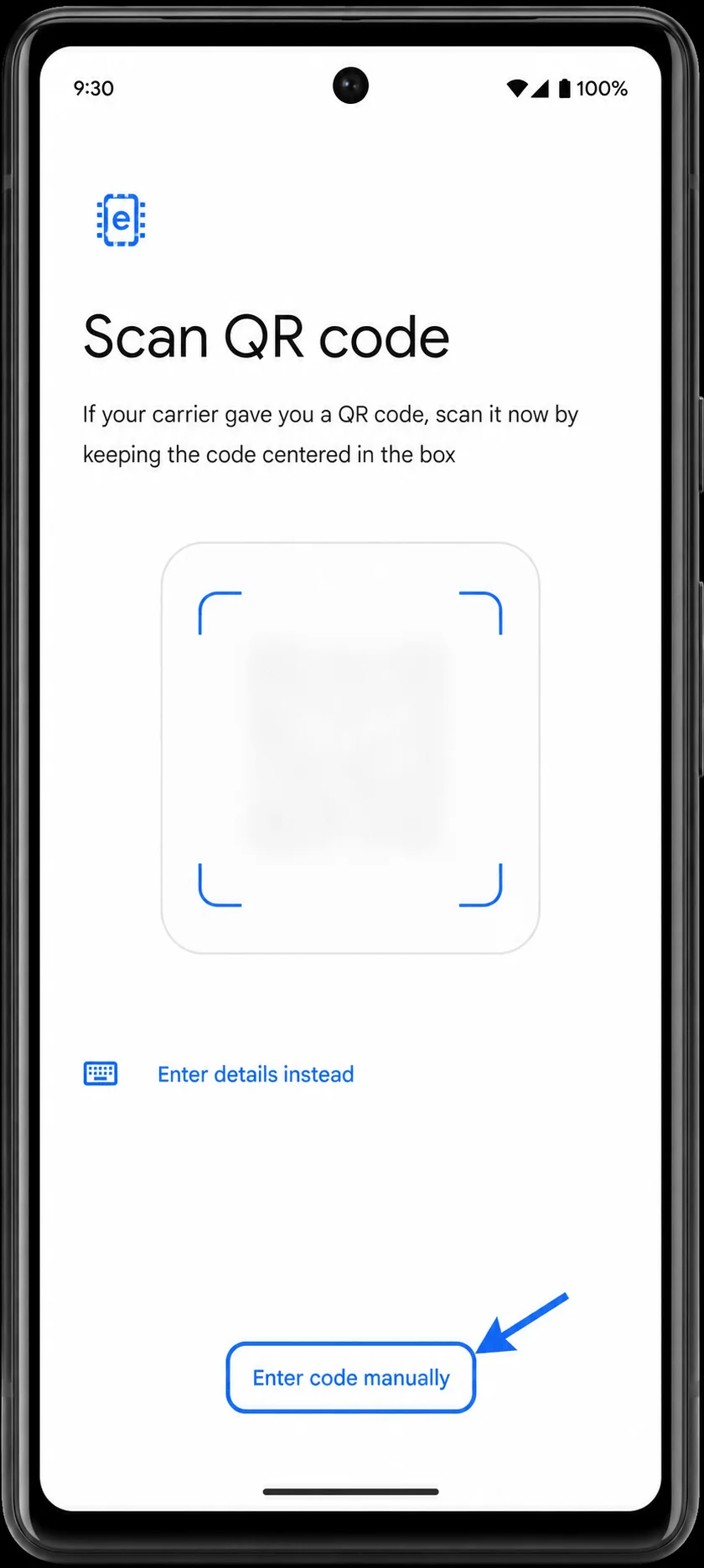
افتح الإعدادات، اضغط على "الشبكة والإنترنت"، ثم "بطاقات SIM"، واضغط على "إضافة بطاقة SIM"، ثم اختر "إعداد eSIM". على شاشة رمز الاستجابة السريعة (QR)، اضغط على "إدخال الرمز يدويًا".
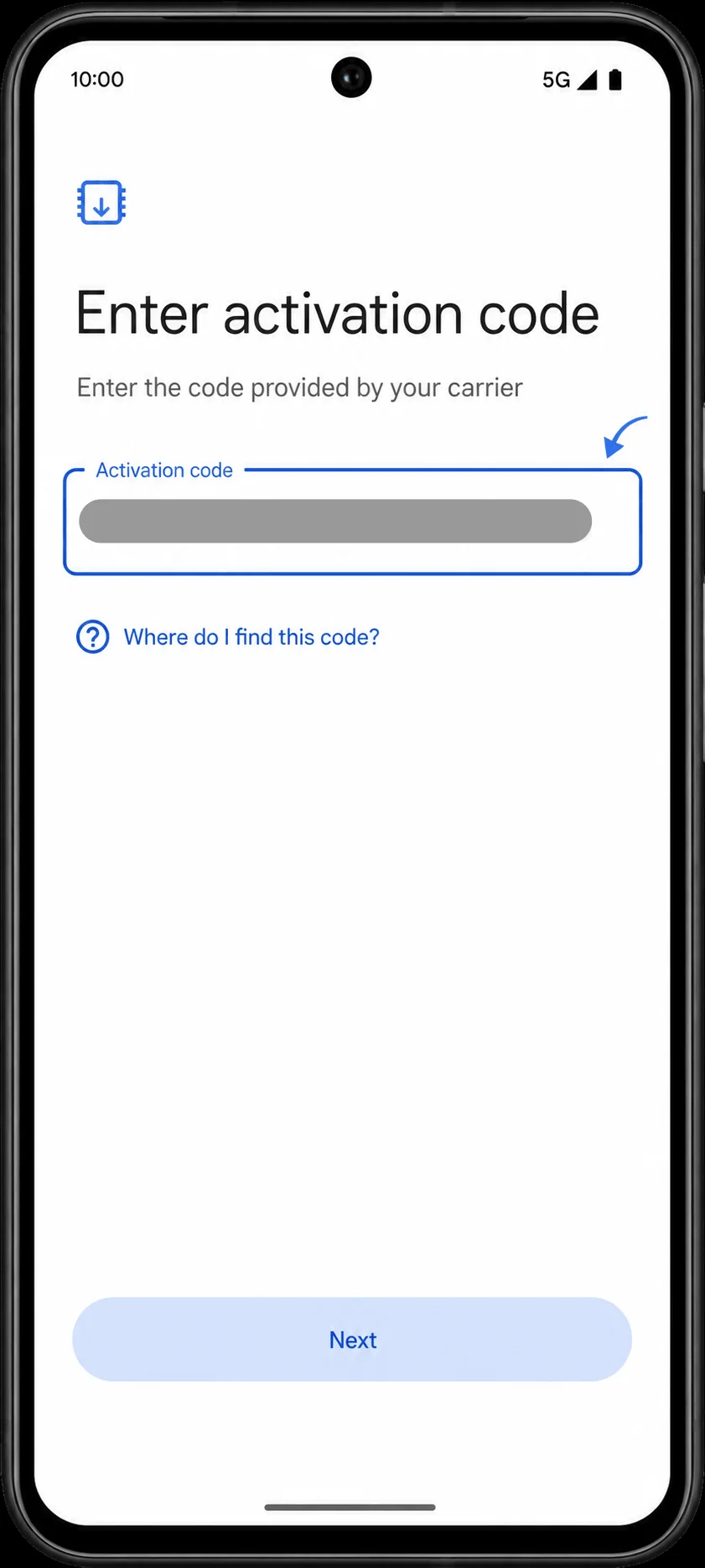
في حقل رمز التفعيل، أدخل معلومات تفعيل iRoamly اليدوية كما تم تزويدك بها تمامًا. عادةً ما يستخدم الإدخال اليدوي في أجهزة Pixel سلسلة رمز تفعيل كاملة، تتكون غالبًا من عنوان SM-DP+ وتفاصيل رمز التفعيل المقدمة من iRoamly، على سبيل المثال: LPA:1$SMDP.EXAMPLE$ACTIVATION-CODE. ثم اضغط على "التالي".
عندما يعرض هاتف Pixel تأكيد تنزيل iRoamly eSIM، راجع اسم الملف الشخصي، ثم اضغط على "تنزيل". أبقِ الهاتف متصلاً بشبكة Wi-Fi حتى يكتمل تنزيل الـ eSIM.
كيفية التأكد من تثبيت iRoamly eSIM
انتقل إلى الإعدادات > الشبكة والإنترنت > بطاقات SIM. تأكد من ظهور iRoamly أو ملصق eSIM الخاص بسفرك في قائمة بطاقات SIM ومن أن مفتاح التشغيل الخاص بها مفعّل أو جاهز.
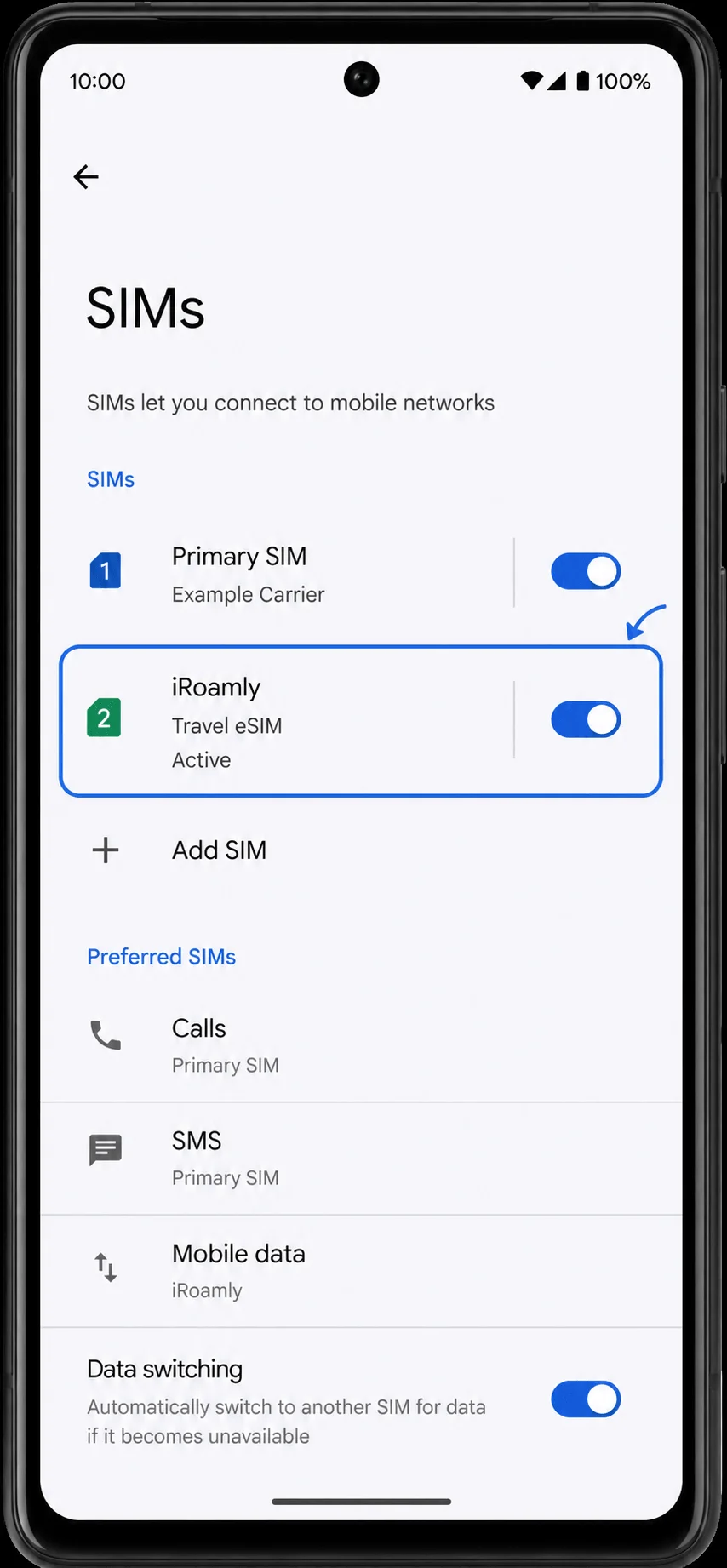
اضغط على صف iRoamly eSIM. تأكد من تفعيل خيار "استخدام بطاقة SIM". إذا كان الملف لا يزال قيد التنزيل أو بانتظار التنشيط، ابقَ متصلاً بشبكة Wi-Fi وانتظر بضع دقائق قبل المحاولة مرة أخرى.
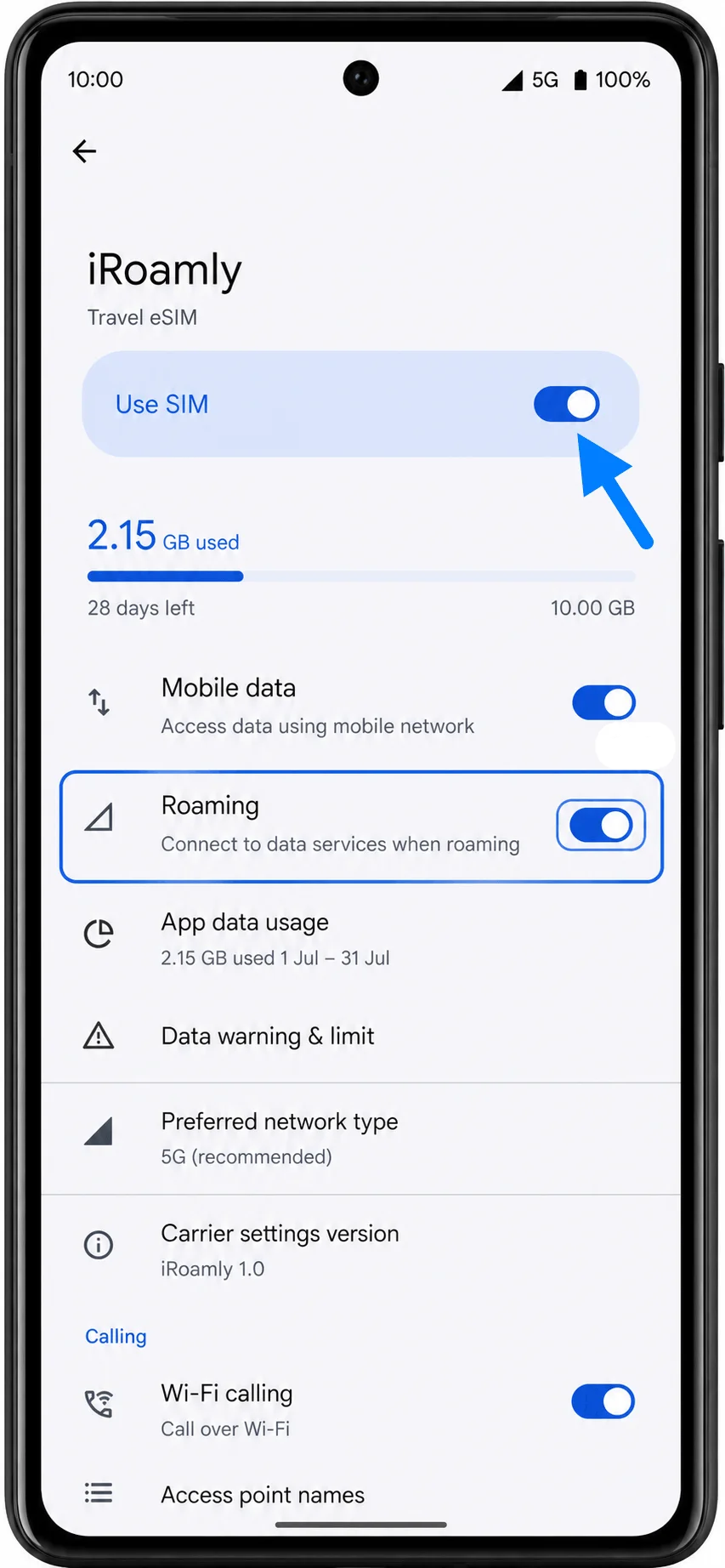
إعداد iRoamly eSIM لبيانات السفر
انتقل إلى الإعدادات > الشبكة والإنترنت > بطاقات SIM، ثم اضغط على "بيانات الجوال" واختر iRoamly. سيؤدي هذا إلى جعل eSIM المخصصة للسفر هي الخط الأساسي المستخدم لبيانات الجوال.
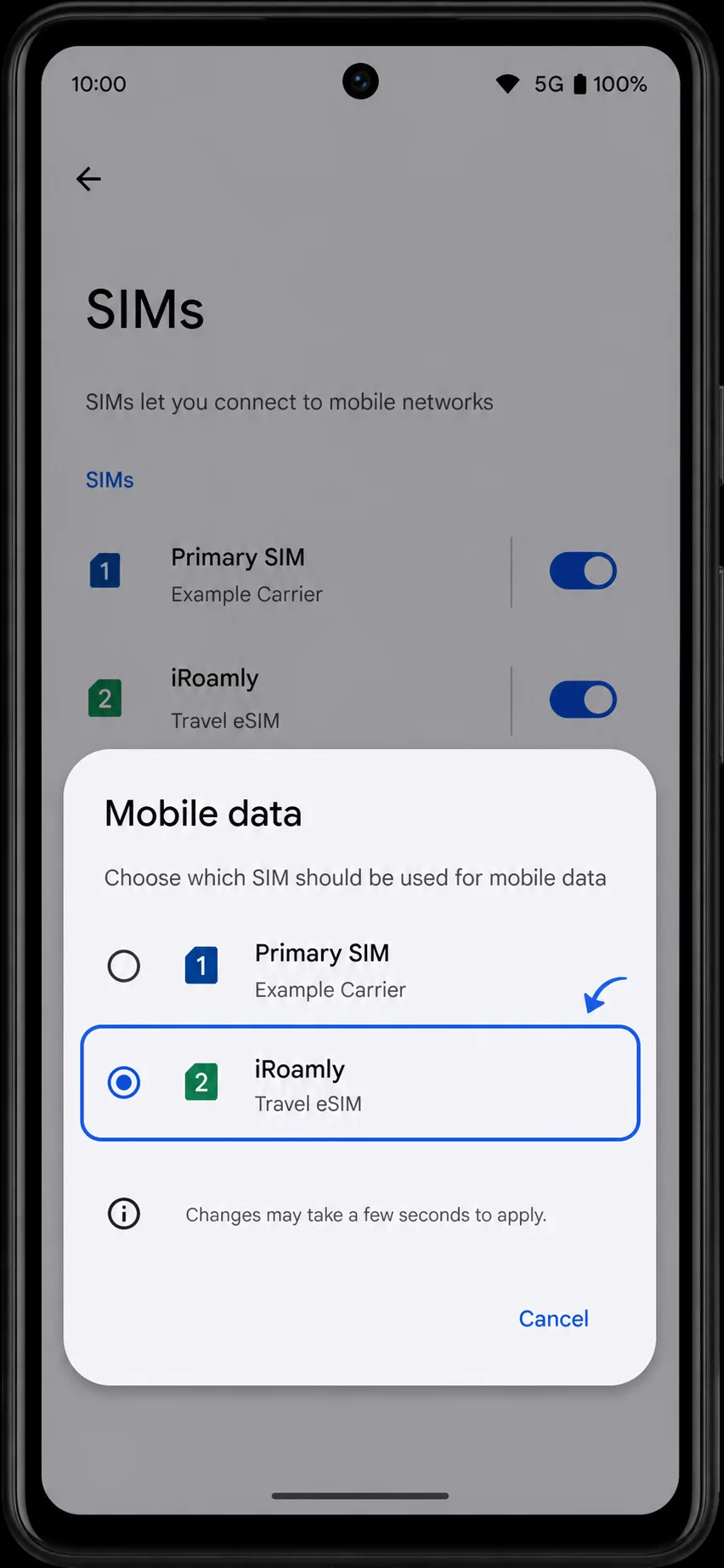
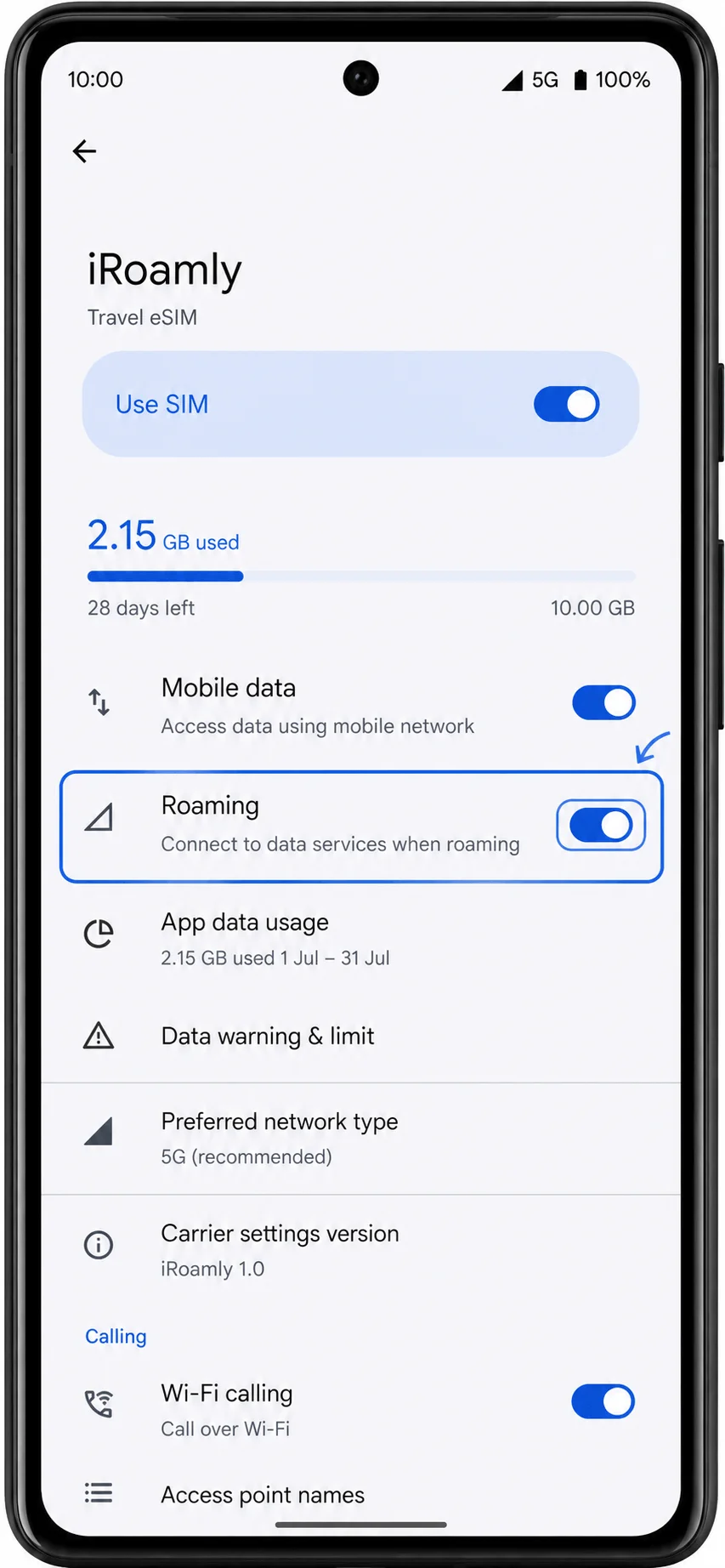
افتح صفحة إعدادات شريحة iRoamly، وقم بتفعيل خيار "استخدام SIM"، وفعّل "التجوال" إذا كانت باقة iRoamly الخاصة بك أو وجهتك تتطلب ذلك. يُنصح بإبقاء شريحتك الأساسية مخصصة للمكالمات أو الرسائل النصية (SMS) فقط إذا كنت ترغب في تجنب استخدامها لاستهلاك بيانات السفر.
استكشاف الأخطاء وإصلاحها
إذا كان خيار "إضافة شريحة SIM" أو "إعداد eSIM" غير ظاهر، تأكد من أن هاتف Pixel 6a غير مقفل على شبكة معينة (unlocked)، ومحدث إلى آخر إصدار، ومتصل بشبكة Wi-Fi، وغير مقيد من قبل شركة الاتصالات أو بسبب النسخة الإقليمية للجهاز.
إذا تم استخدام رمز الاستجابة السريعة (QR code) مسبقاً، فلا تقم بحذف الـ eSIM أو إعادة تثبيتها. تواصل مع فريق دعم iRoamly وزودهم بتفاصيل طلبك.
إذا لم تعمل بيانات الهاتف بعد التثبيت، تأكد من تحديد iRoamly لاستخدامها في "بيانات الجوال"، وأن خيار "استخدام شريحة SIM" مفعل، وأن خيار "تجوال البيانات" قيد التشغيل إذا كانت شبكة الوجهة تتطلب ذلك.
إذا ظل التنشيط معلقاً، انتظر حتى تصل إلى بلد الوجهة أو تتصل بشبكة مدعومة. تبدأ فترة صلاحية العديد من باقات iRoamly بمجرد اتصال الـ eSIM بشبكة مدعومة.
إذا كانت المكالمات أو الرسائل النصية القصيرة (SMS) لا تعمل عبر خط iRoamly، تحقق من تفاصيل الباقة بدقة، حيث إن العديد من باقات eSIM المخصصة للسفر توفر خدمة البيانات فقط.
إذا تم رفض الرمز اليدوي، أعد نسخ تفاصيل الرمز اليدوي من iRoamly وتأكد من إزالة أي مسافات إضافية. إذا كان هاتف Pixel يعرض حقلاً واحداً فقط لرمز التنشيط، استخدم تنسيق الرمز الكامل المقدم من iRoamly بدلاً من إدخال "عنوان SM-DP+" و"رمز التنشيط" كسطرين منفصلين.
الخاتمة
بعد إتمام التثبيت، يمكنك إدارة iRoamly eSIM مباشرة من خلال إعدادات بطاقة SIM في هاتف Pixel 6a إلى جانب خطك الأساسي. وهذا يسهل عليك تبديل استخدام البيانات، أو ضبط تفضيلات التجوال، أو تعطيل eSIM الخاصة بالسفر مؤقتاً دون الحاجة إلى إزالتها من الجهاز.
ما دام ملف التعريف مثبتاً وباقة اشتراكك سارية، فستكون الخدمة جاهزة للاستخدام وقتما تشاء. إن إجراء فحص سريع لإعدادات بطاقة SIM قبل المغادرة سيضمن لك تهيئة كل شيء بشكل صحيح لرحلتك.