
يدعم هاتف Google Pixel 7a تقنية eSIM، لذا يمكنك تثبيت eSIM للسفر من iRoamly قبل رحلتك واستخدامه للبيانات الخلوية فور وصولك. في معظم هواتف Pixel 7a التي تعمل بنظام Android المحدث، يمكنك إتمام الإعداد عبر المسار: الإعدادات > الشبكة والإنترنت > بطاقات SIM > إضافة بطاقة SIM > إعداد eSIM. قد تختلف أسماء القوائم قليلاً بناءً على إصدار Android، أو شركة الاتصالات، أو المنطقة الجغرافية.
يوضح هذا الدليل الطريقتين المتاحتين لتثبيت eSIM الخاص بـ iRoamly: مسح رمز QR ضوئياً أو إدخال بيانات التنشيط يدوياً. عادةً ما يُعد مسح رمز QR الطريقة الأسرع، بينما يكون الإدخال اليدوي مفيداً إذا كان رمز QR معروضاً على شاشة الهاتف نفسه أو في حال تعذر مسحه ضوئياً.
الاستعدادات قبل إعداد iRoamly eSIM
تأكد من أن هاتف Google Pixel 7a الخاص بك غير مقفل (مفتوح على جميع الشبكات)، ويدعم تقنية eSIM، ومتصل بشبكة Wi-Fi مستقرة. احرص على تجهيز رمز QR الخاص بـ iRoamly أو تفاصيل التنشيط اليدوي التي وصلتك عبر البريد الإلكتروني أو التطبيق أو من خلال صفحة حسابك في iRoamly.
يُنصح بتثبيت eSIM قبل السفر بيوم أو يومين إن أمكن، ولكن لا تقم بتفعيله لاستخدام البيانات إلا عندما تكون مستعداً. تبدأ صلاحية خطة iRoamly عادةً بمجرد تنشيط eSIM والاتصال بشبكة مدعومة في وجهة سفرك. أغلب خطط iRoamly المخصصة للسفر عبر eSIM توفر بيانات الهاتف المحمول فقط، بينما يعتمد توفر خدمات الصوت والرسائل النصية القصيرة على تفاصيل خطتك المحددة، لذا يرجى مراجعة تفاصيل الخطة قبل الاعتماد على إجراء المكالمات أو إرسال الرسائل.
تجنب حذف ملف eSIM بعد تثبيته ما لم يطلب منك فريق دعم iRoamly ذلك، حيث أن العديد من رموز QR ورموز التنشيط الخاصة بـ eSIM مخصصة للاستخدام لمرة واحدة فقط.
الطريقة 1: تثبيت eSIM عن طريق مسح رمز QR ضوئياً
افتح تطبيق الإعدادات (Settings) على هاتف Google Pixel 7a الخاص بك.
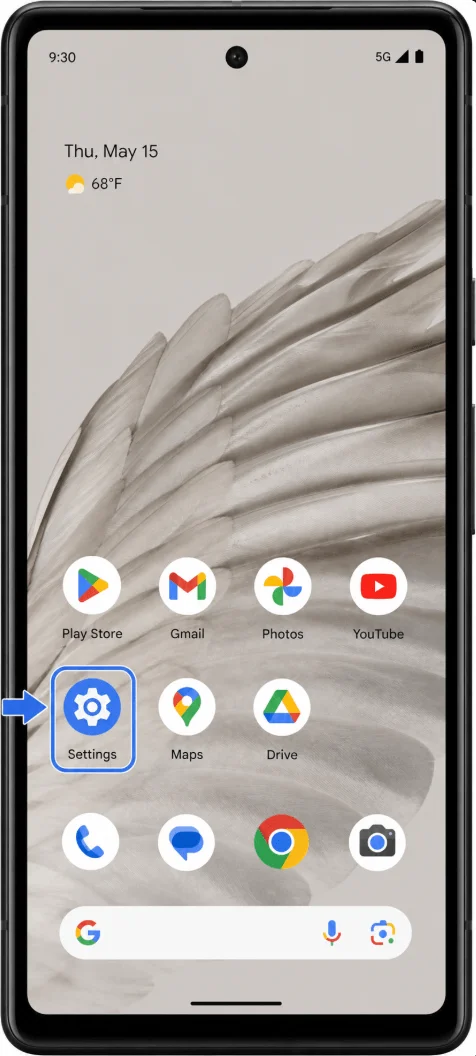
اضغط على الشبكة والإنترنت (Network & internet).
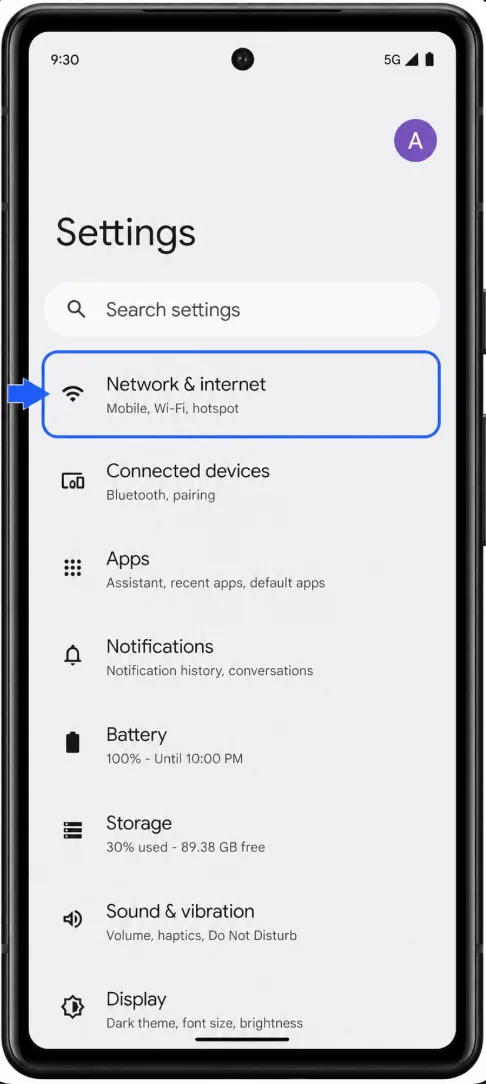
اضغط على بطاقات SIM.
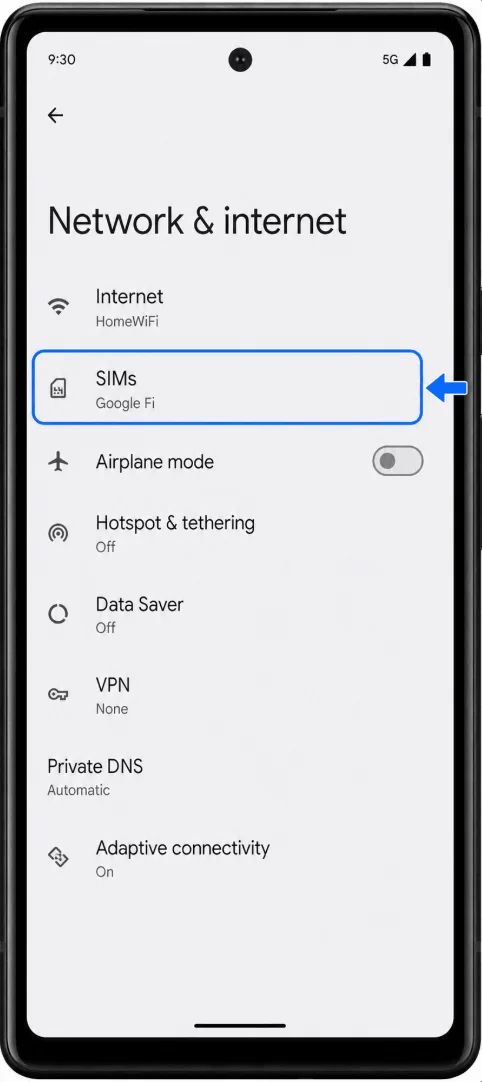
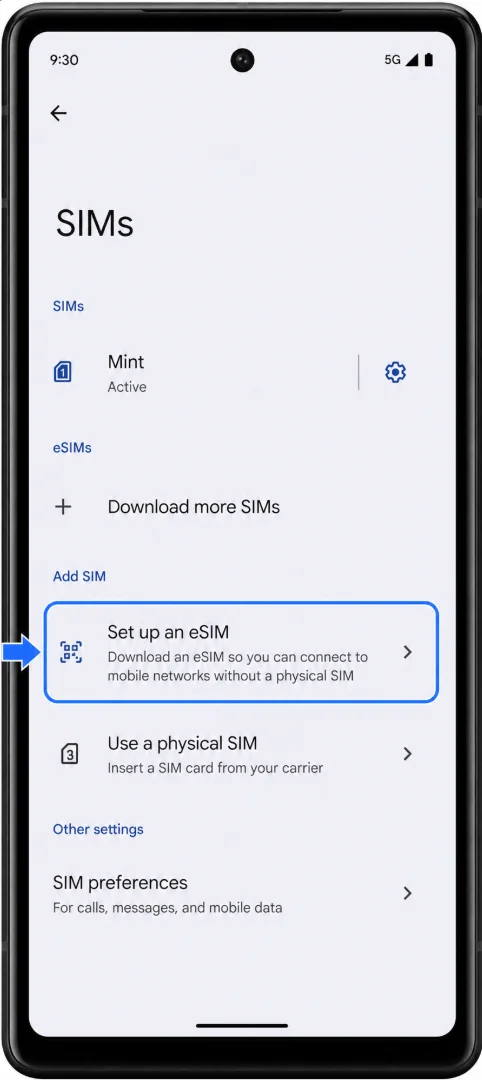
اضغط على إضافة SIM. إذا كان هاتف Pixel الخاص بك يعرض زر "+" بجوار بطاقات SIM، فاضغط على زر "+" بدلاً من ذلك.
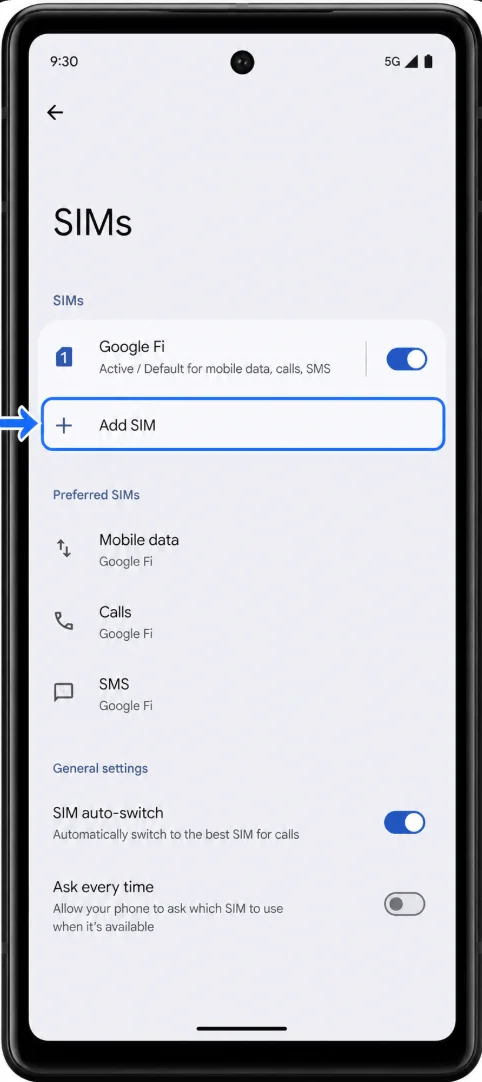
اضغط على "إعداد eSIM". في بعض إصدارات أندرويد، قد يظهر هذا الخيار باسم "تنزيل بطاقة SIM".
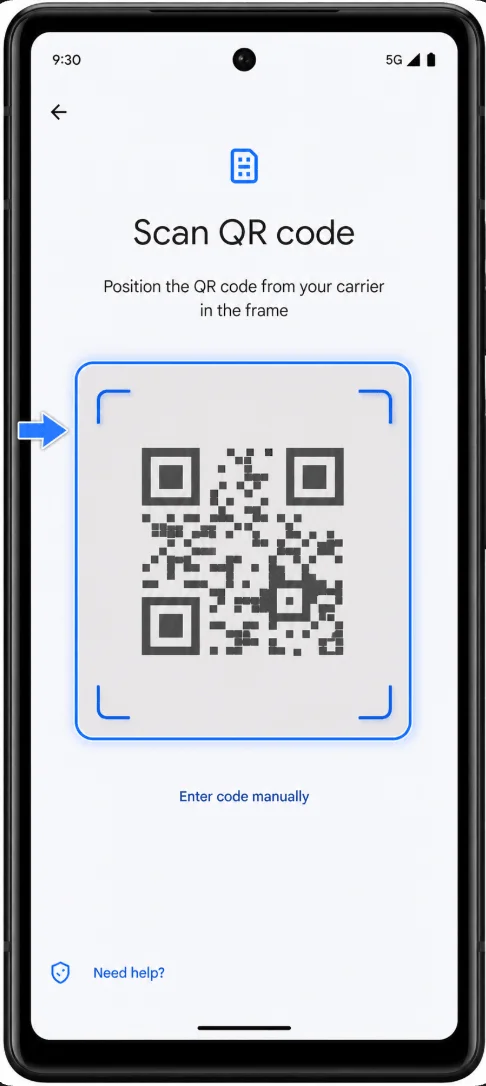
عند فتح ماسح رمز QR، قم بمسح رمز QR الخاص بـ iroamly والموجود في بريدك الإلكتروني، أو تطبيق iroamly، أو صفحة حساب iroamly الخاصة بك.
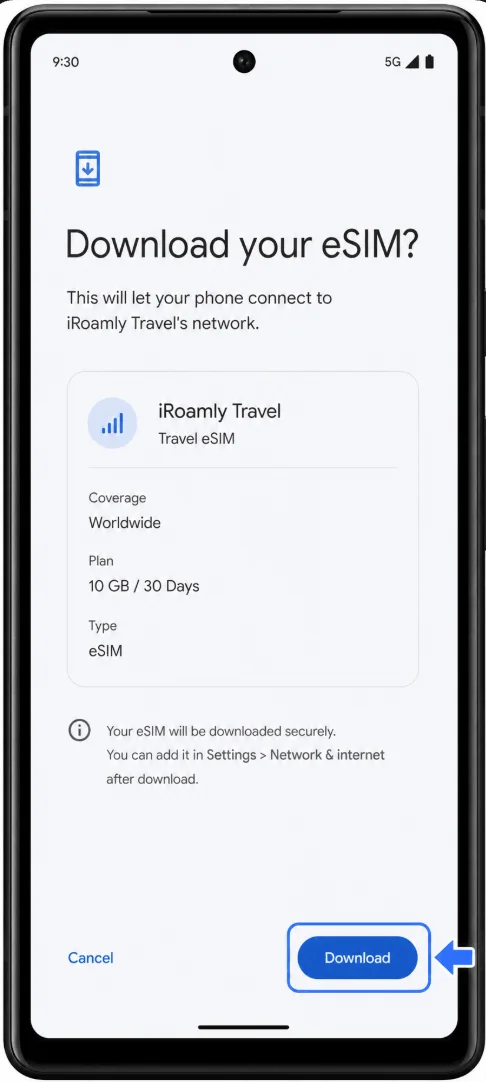
قم بتأكيد eSIM الخاص بـ iroamly الذي تم اكتشافه، ثم اضغط على "تنزيل" أو "تفعيل" أو زر التأكيد المقابل الذي يظهر على هاتف Pixel الخاص بك.
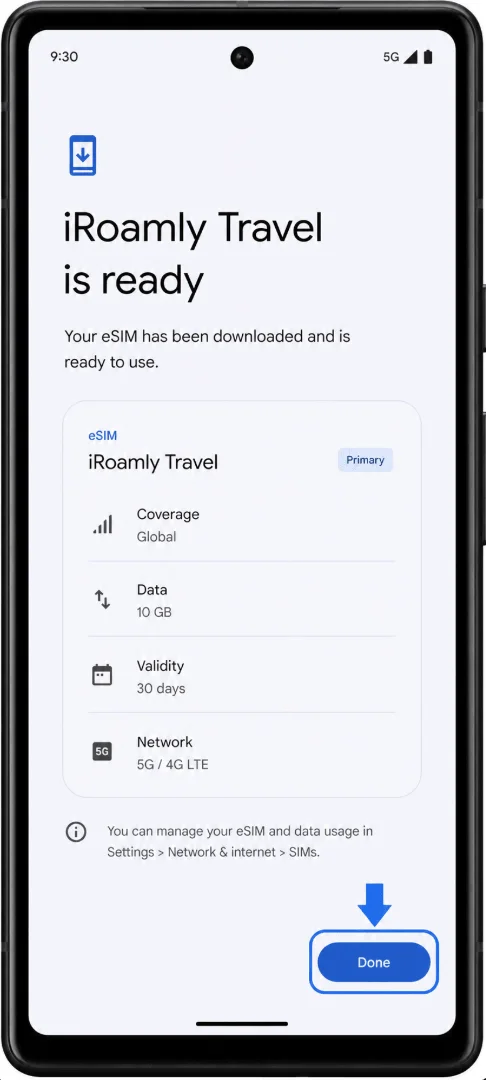
انتظر حتى يكتمل تنزيل eSIM، ثم اضغط على "تم" أو "الإعدادات".
الطريقة 2: تثبيت eSIM عن طريق الإدخال اليدوي
افتح تطبيق "الإعدادات" (Settings) على هاتف Google Pixel 7a الخاص بك.
اضغط على "الشبكة والإنترنت" (Network & internet).
اضغط على "بطاقات SIM" (SIMs).
اضغط على "إضافة SIM" (Add SIM)، أو اضغط على زر (+) بجانب بطاقات SIM إذا كان هذا ما يظهر في هاتفك.
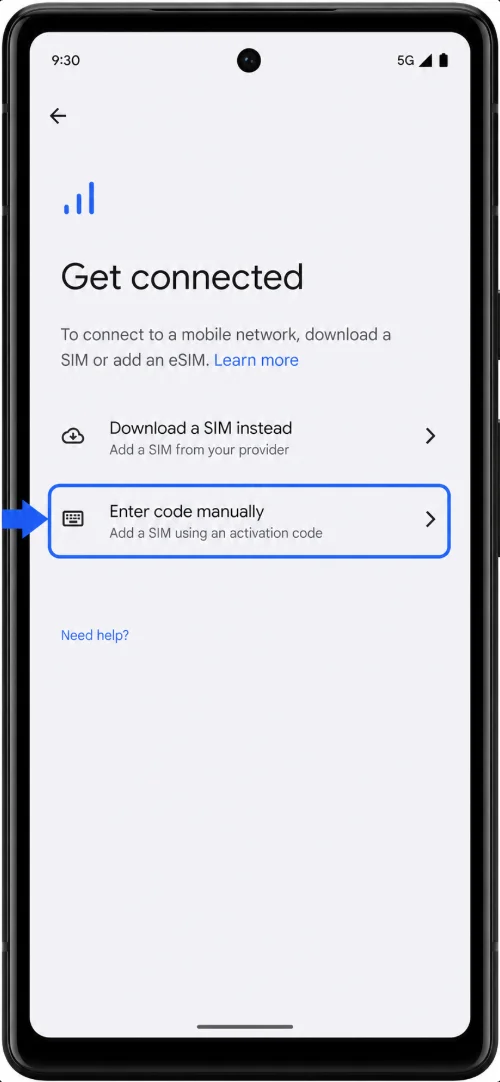
اضغط على "إعداد eSIM" (Set up an eSIM). إذا ظهرت لك رسالة تسأل "هل تريد تنزيل SIM بدلاً من ذلك؟"، اضغط على هذا الخيار وتابع الإجراءات.
في شاشة ماسح رمز الاستجابة السريعة (QR)، اضغط على "هل تحتاج إلى مساعدة؟" (Need help?)، ثم "إدخال الرمز يدوياً" (Enter code manually)، أو أي خيار مشابه للإدخال اليدوي.
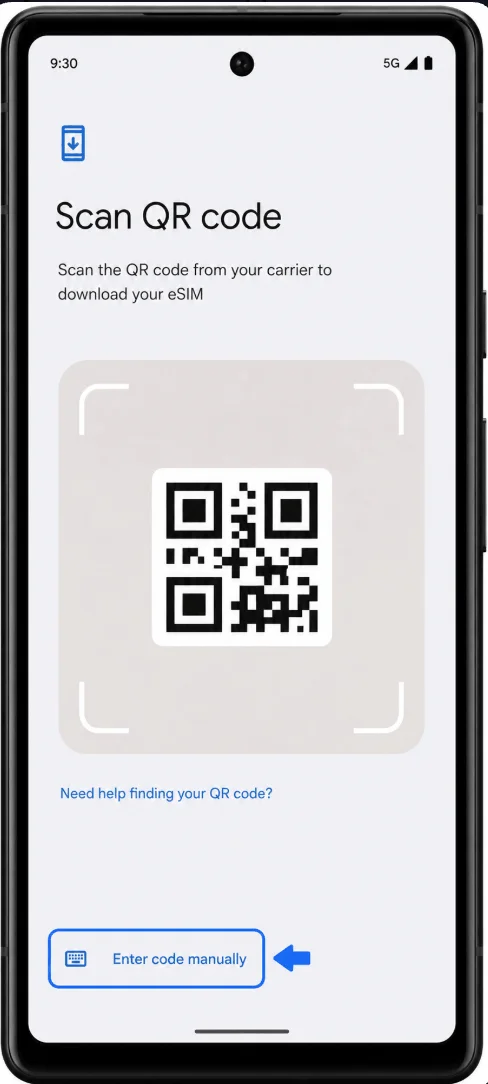
اضغط على "إدخال الرمز يدوياً" أو "إدخال رمز التنشيط".
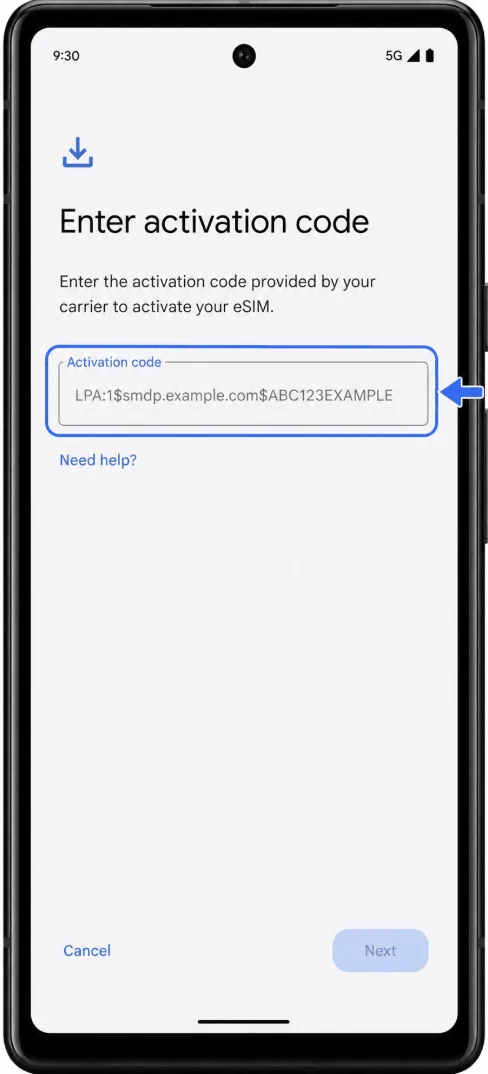
أدخل رمز تنشيط iRoamly بالكامل كما تم تزويدك به. في هواتف Pixel التي تعمل بنظام أندرويد، يتطلب الإعداد اليدوي عادةً إدخال سلسلة تنشيط كاملة، مثل LPA:1$smdp.example.com$ABC123EXAMPLE، بدلاً من إدخال عنوان SM-DP+ ورمز التنشيط في حقول منفصلة.
اضغط على "متابعة" (Continue) أو "التالي" (Next) أو "تنزيل" (Download).
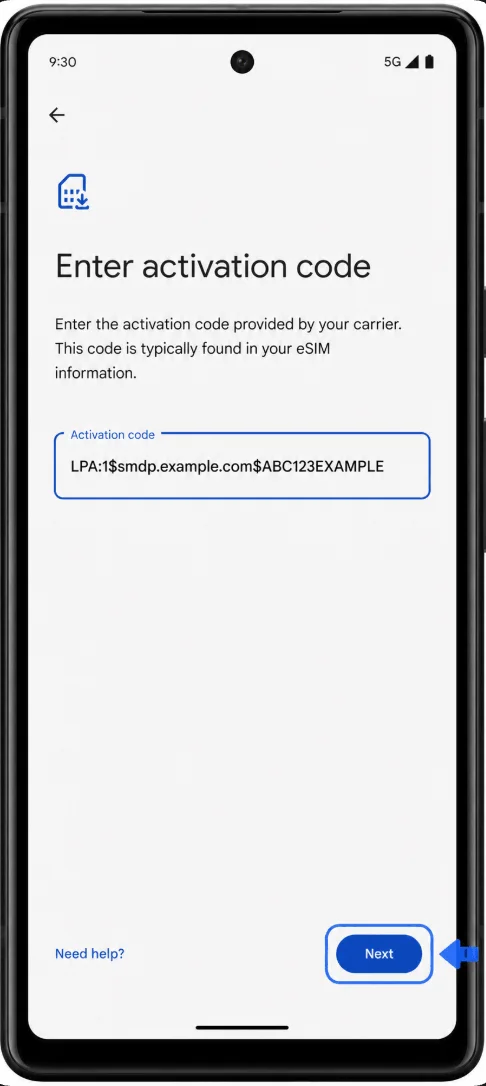
انتظر حتى اكتمال تنزيل eSIM، ثم اضغط على "تم" (Done) أو "الإعدادات" (Settings).
كيفية التأكد من تثبيت الـ eSIM
انتقل إلى الإعدادات > الشبكة والإنترنت > بطاقات الـ SIM.
ابحث عن بطاقة iRoamly eSIM التي تم تثبيتها حديثاً في قائمة بطاقات الـ SIM. قد تظهر باسم iRoamly، أو Travel، أو اسم شركة الاتصالات في وجهة سفرك، أو أي اسم آخر لملف تعريف سفر eSIM.
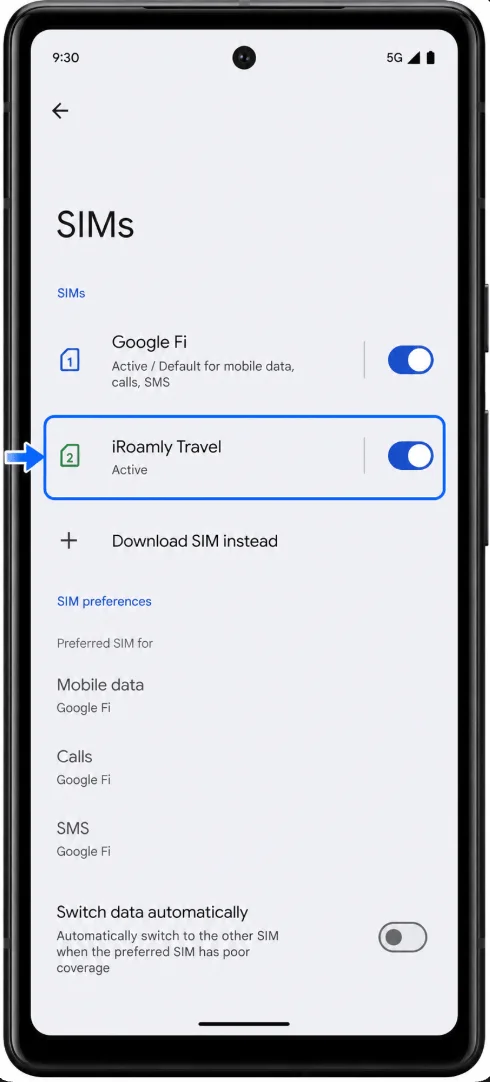
اضغط على ملف تعريف iRoamly eSIM وتأكد من ظهور تفاصيل الملف الشخصي.
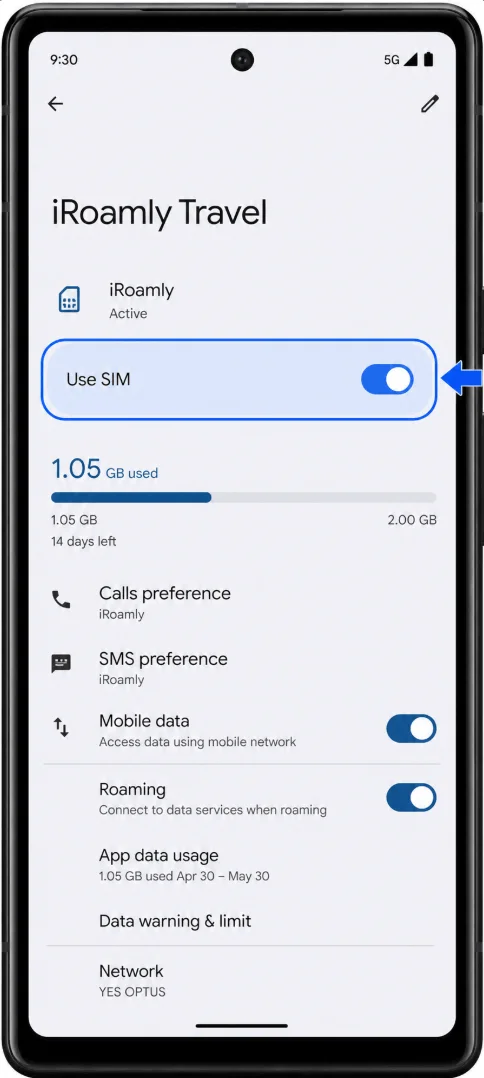
إذا لم تكن مستعداً لاستخدام الخطة بعد، فاترك الـ eSIM مثبتة ولكن تجنب تفعيلها لبيانات السفر إلا عند الحاجة إليها.
إعداد eSIM لبيانات الهاتف المحمول
عند وصولك إلى وجهتك أو عندما تكون مستعداً لاستخدام الباقة، انتقل إلى الإعدادات > الشبكة والإنترنت > بطاقات SIM.
اضغط على ملف تعريف iroamly eSIM.
قم بتفعيل خيار "استخدام SIM".
عد إلى إعدادات SIM واضغط على "بيانات الهاتف المحمول".
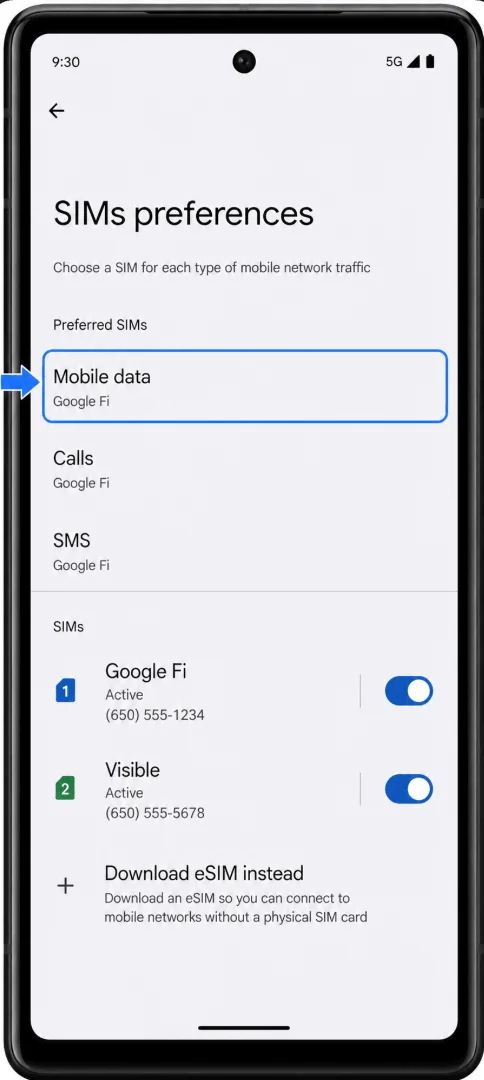
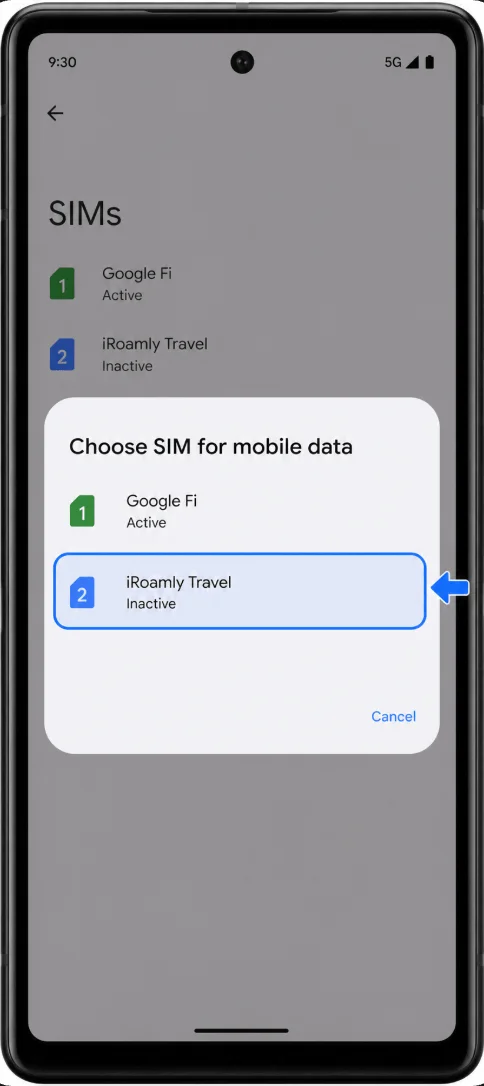
اختر iroamly eSIM لتكون بطاقة SIM المستخدمة لبيانات الهاتف المحمول.
افتح ملف تعريف iroamly eSIM وقم بتفعيل خيار "التجوال" أو "تجوال البيانات" إذا كانت باقة iroamly الخاصة بك أو وجهتك تتطلب ذلك.
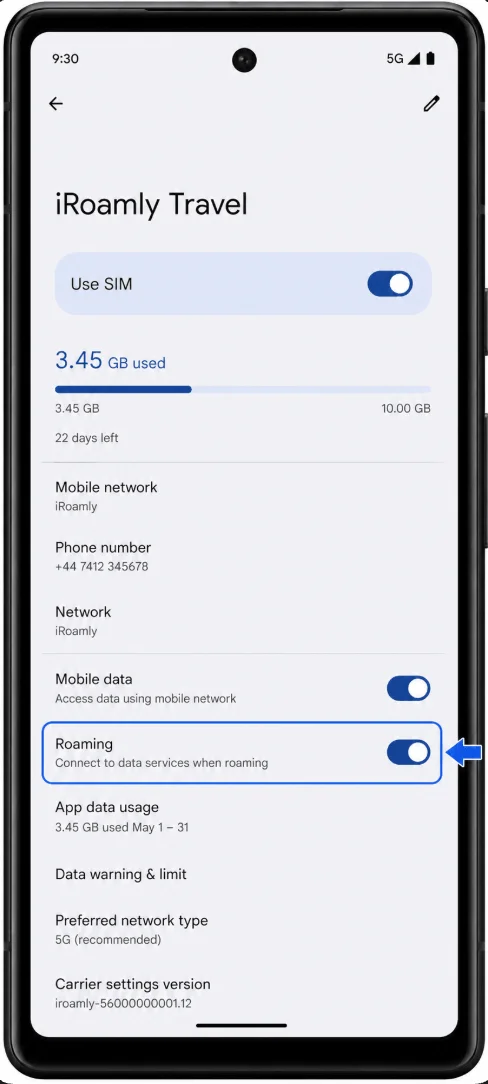
لتجنب أي رسوم غير متوقعة على بطاقة SIM الأساسية، تأكد من إبقاء تجوال البيانات لبطاقة SIM الأساسية متوقفاً عن التشغيل ما لم ترغب في استخدامها عمداً.
استكشاف الأخطاء وإصلاحها
إذا كان خيار "إضافة شريحة SIM" أو "إعداد eSIM" مفقوداً، تأكد من أن هاتف Pixel 7a غير مقفل، ومحدّث، وغير مقيد من قِبل شركة الاتصالات أو المنطقة الجغرافية. أعد تشغيل الهاتف وتحقق مجدداً من المسار: الإعدادات > الشبكة والإنترنت > شرائح SIM.
إذا ظهرت رسالة تفيد بأن رمز الاستجابة السريعة (QR code) قد استُخدم بالفعل، فلا تحاول حذف الـ eSIM وإعادة تثبيته بشكل متكرر. معظم رموز الاستجابة السريعة الخاصة بـ eSIM صالحة للاستخدام مرة واحدة فقط، لذا يرجى التواصل مع دعم iRoamly وتزويدهم بتفاصيل طلبك.
إذا تم تثبيت الـ eSIM ولكن بيانات الهاتف لم تعمل بعد وصولك، تأكد من أن eSIM الخاص بـ iRoamly قيد التشغيل، وأنه محدد لاستخدام "بيانات الهاتف"، وتأكد من تفعيل "التجوال" إذا كان ذلك مطلوباً. يمكنك أيضاً محاولة تفعيل "وضع الطيران" ثم إيقافه، وبعد ذلك قم بإعادة تشغيل الهاتف.
إذا بقيت حالة التنشيط "معلقة"، حافظ على اتصال الهاتف بشبكة Wi-Fi أثناء التثبيت. بعض شرائح eSIM المخصصة للسفر لا تكتمل عملية تنشيطها إلا بعد الاتصال بشبكة مدعومة في وجهة السفر.
إذا كان هاتف Pixel 7a مقفلاً من قِبل شركة اتصالات، أو كان من طراز خاص بمنطقة أو شركة اتصالات تفرض قيوداً على الـ eSIM، فقد لا تظهر قائمة إعداد الـ eSIM حتى لو كان الجهاز يدعم تقنية eSIM تقنياً. يرجى التواصل مع شركة الاتصالات الأصلية أو البائع لتأكيد إلغاء القفل ودعم استخدام الـ eSIM.
الخاتمة
يجعل هاتف Pixel 7a إعداد eSIM للسفر بسيطاً وسهلاً، مما يمنحك المرونة اللازمة للتحضير لاتصالك قبل المغادرة. بعد تثبيت iRoamly eSIM، تأكد من ظهور الملف الشخصي في إعدادات SIM الخاصة بك وراجع تفاصيل خطتك لتعرف بالضبط موعد بدء الخدمة والميزات المشمولة فيها.
مع تهيئة كل شيء مسبقاً، يمكنك الوصول إلى وجهتك وأنت مستعد لاستخدام الخرائط، وتطبيقات المراسلة، وتطبيقات النقل، وغيرها من الضروريات دون أي تأخير غير ضروري.