
يدعم هاتف Google Pixel 7 Pro تقنية eSIM، مما يتيح لك استخدام eSIM الخاصة بالسفر من iRoamly بشرط أن يكون الهاتف مفتوح القفل وأن يدعم إصدار شركة الاتصالات أو المنطقة الجغرافية استخدام eSIM. يستخدم هذا الدليل مسار الإعدادات في هاتف Pixel: الإعدادات (Settings) > الشبكة والإنترنت (Network & internet) > بطاقات SIM (SIMs) > إضافة بطاقة SIM (Add SIM) > إعداد eSIM (Set up an eSIM). قد تختلف أسماء القوائم قليلاً بناءً على إصدار أندرويد، أو شركة الاتصالات، أو المنطقة.
يعتبر تثبيت رمز الاستجابة السريعة (QR-code) الخيار الأسرع عادةً إذا كان رمز QR الخاص بـ iRoamly متاحاً على شاشة أخرى أو مطبوعاً. أما الإدخال اليدوي فهو الخيار البديل في حال تعذر مسح رمز QR ضوئياً، أو إذا كنت لا تملك سوى تفاصيل التنشيط من صفحة طلب iRoamly أو عبر البريد الإلكتروني.
تقوم كلتا الطريقتين بتنزيل ملف تعريف eSIM على هاتفك. بعد التثبيت، يجب عليك التأكد من ظهور خط iRoamly ضمن قائمة بطاقات SIM، ثم اختياره لاستخدامه في بيانات الجوال عند الاستعداد للسفر، وتفعيل التجوال إذا كانت خطتك أو تعليمات وجهة السفر تتطلب ذلك.
الاستعدادات قبل إعداد iRoamly eSIM
اتصل بشبكة Wi-Fi مستقرة عبر هاتف Pixel 7 Pro قبل البدء بتنزيل الـ eSIM.
تأكد من أن هاتفك غير مقفل (Unlocked) ويدعم تقنية الـ eSIM.
جهز رمز الاستجابة السريعة (QR code) الخاص بـ iRoamly أو تفاصيل التفعيل اليدوي قبل البدء.
يُفضل تثبيت الـ eSIM قبل يوم أو يومين من موعد سفرك، مع تجنب تفعيل بيانات السفر قبل وقت مبكر جداً من رحلتك.
تبدأ صلاحية iRoamly eSIM بمجرد التفعيل. بالنسبة لخطط بيانات السفر، يرتبط التفعيل عادةً بالاتصال بشبكة مدعومة في وجهتك؛ تأكد دائماً من مراجعة تفاصيل خطتك المحددة في طلب iRoamly الخاص بك.
قد تكون خطط iRoamly eSIM مخصصة للبيانات فقط. تختلف إتاحة المكالمات الصوتية والرسائل النصية حسب الخطة، فلا تفترض أنها مشمولة تلقائياً.
تجنب حذف الـ eSIM بعد تثبيته إلا إذا طلب منك فريق دعم iRoamly ذلك، حيث أن العديد من ملفات تعريف الـ eSIM لا يمكن إعادة تثبيتها بمجرد حذفها.
خطوات الإعداد المشتركة
اتبع هذه الخطوات قبل البدء في تثبيت رمز الاستجابة السريعة (QR-code) أو الإدخال اليدوي.
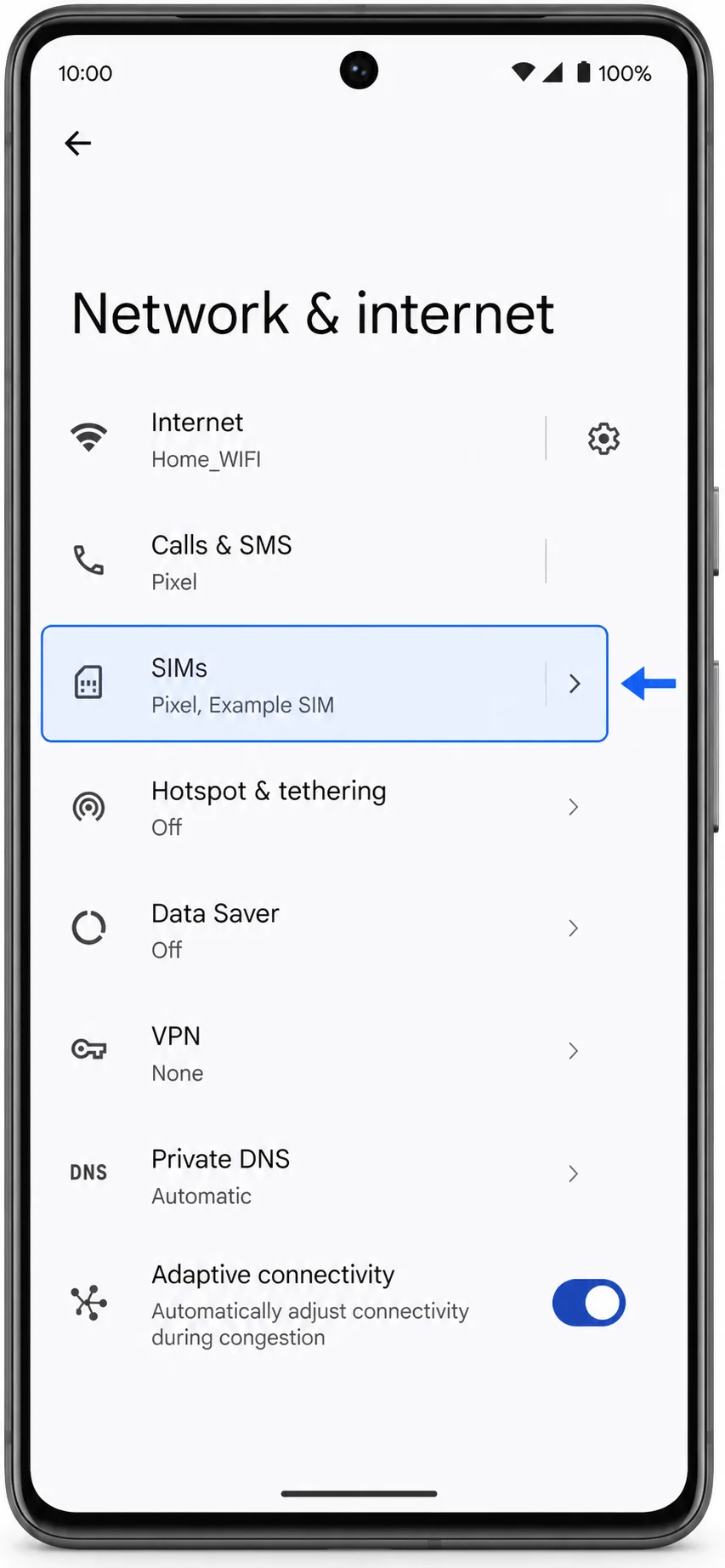
افتح الإعدادات، ثم اضغط على الشبكة والإنترنت. في الشاشة التالية، اضغط على شرائح SIM.
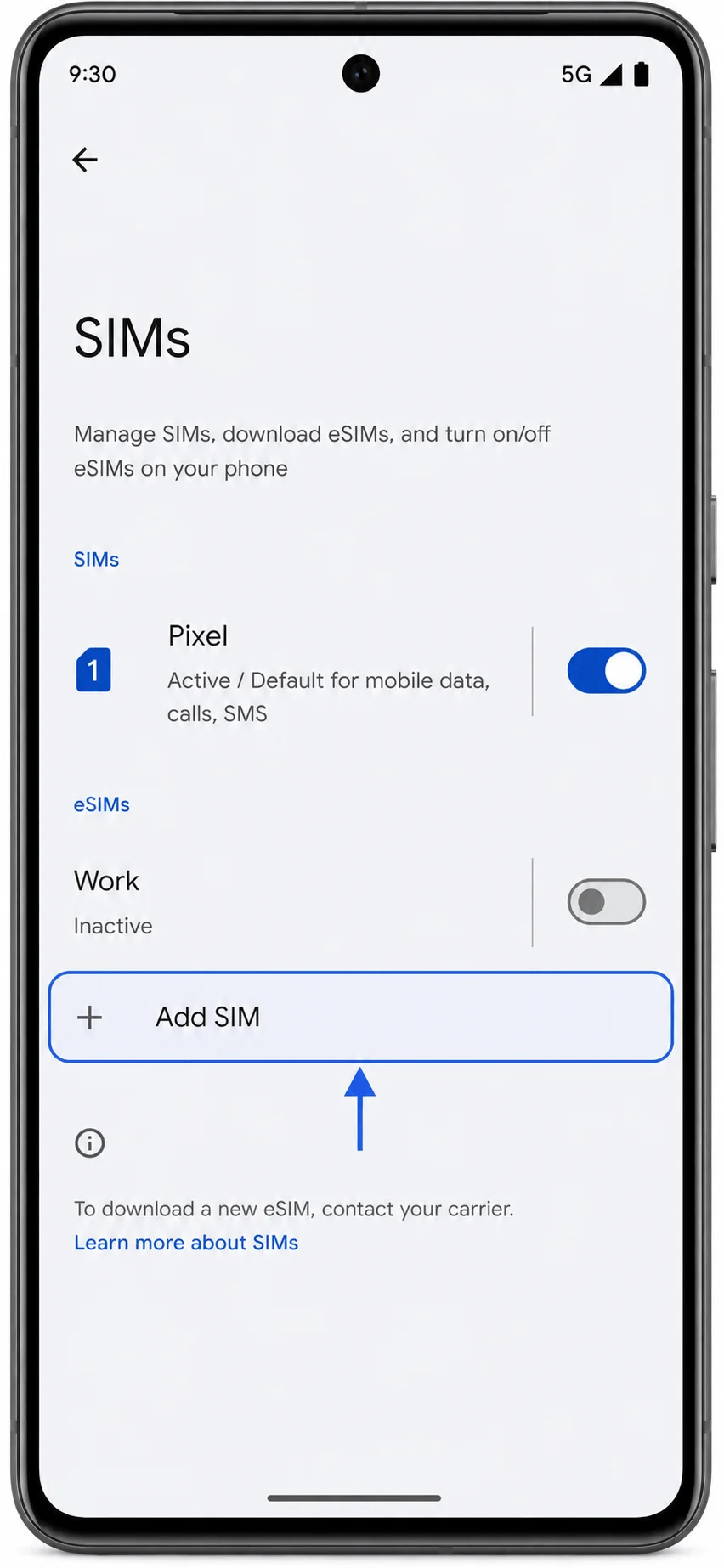
من شاشة شرائح SIM، اضغط على إضافة بطاقة SIM.
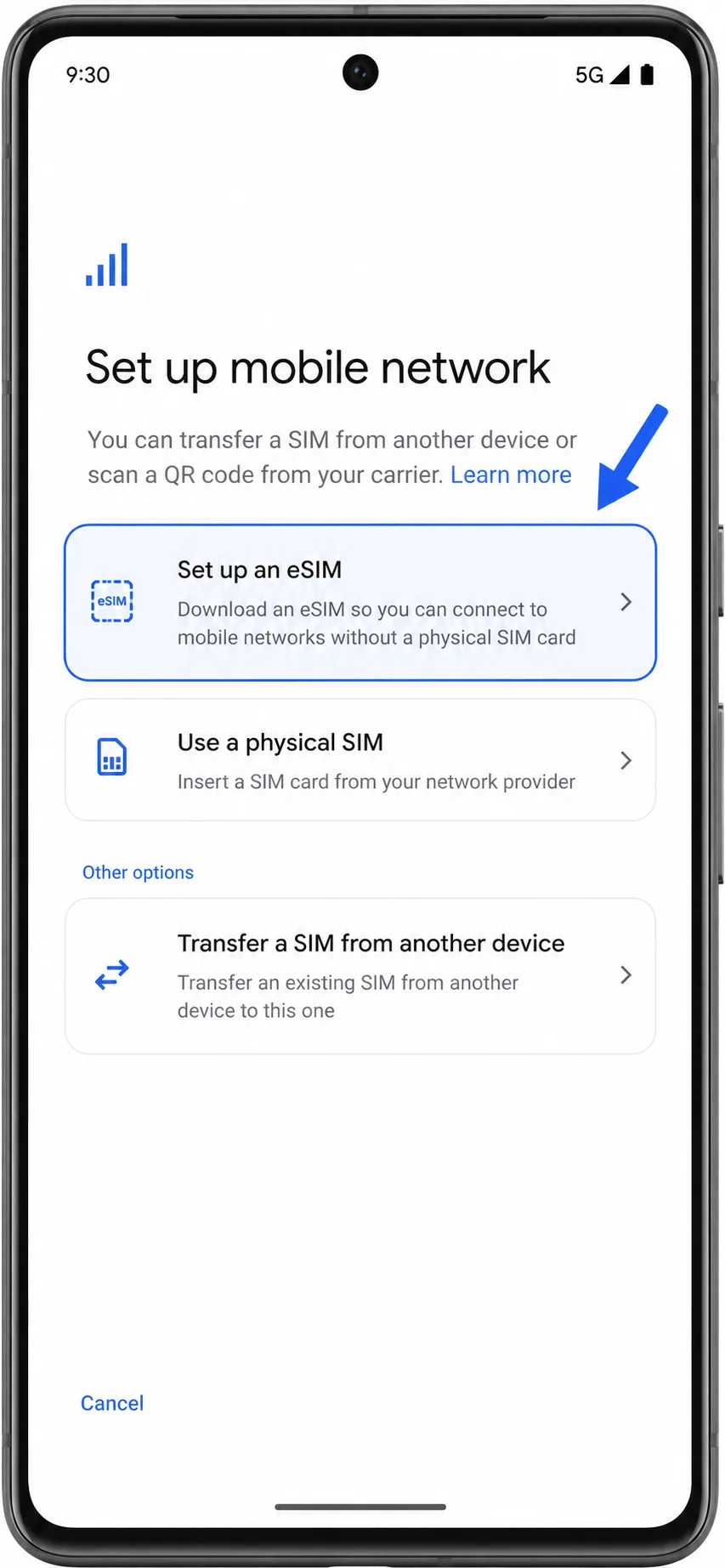
في شاشة الإعداد، اضغط على إعداد eSIM.
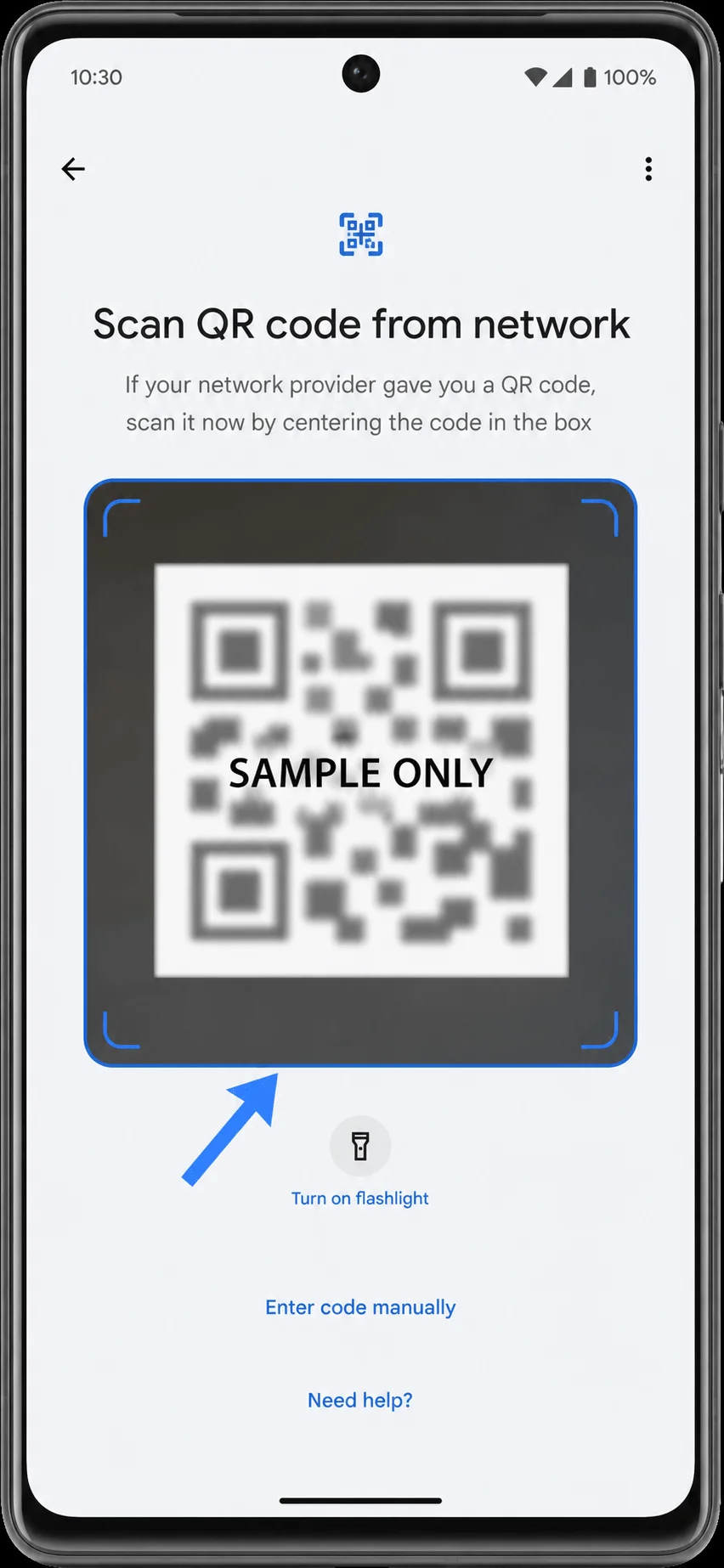
الطريقة 1: تثبيت iRoamly eSIM عن طريق مسح رمز QR
بمجرد فتح ماسح رمز QR، قم بمسح رمز QR الخاص بـ iRoamly. أبقِ رمز QR ثابتاً حتى يتعرف عليه هاتف Pixel.
راجع مطالبة التنزيل، ثم اضغط على "تنزيل" (Download). انتظر حتى ينتهي هاتف Pixel من تنزيل ملف تعريف iRoamly eSIM.
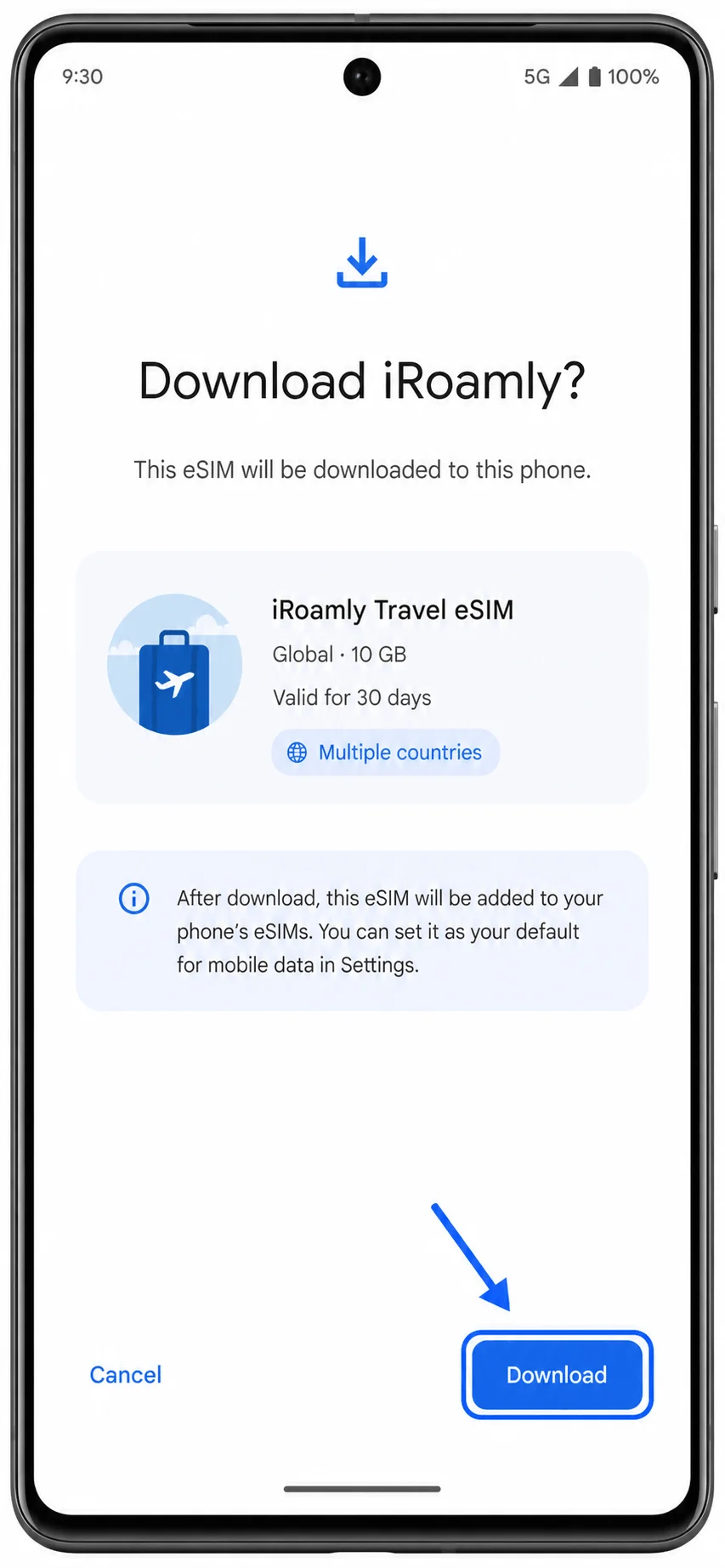
عند اكتمال الإعداد، اضغط على "تم" (Done) أو انتقل إلى الإعدادات > الشبكة والإنترنت > بطاقات SIM. إذا طلب منك الهاتف تعيين تسمية للخط، فقم بتسميته iRoamly.
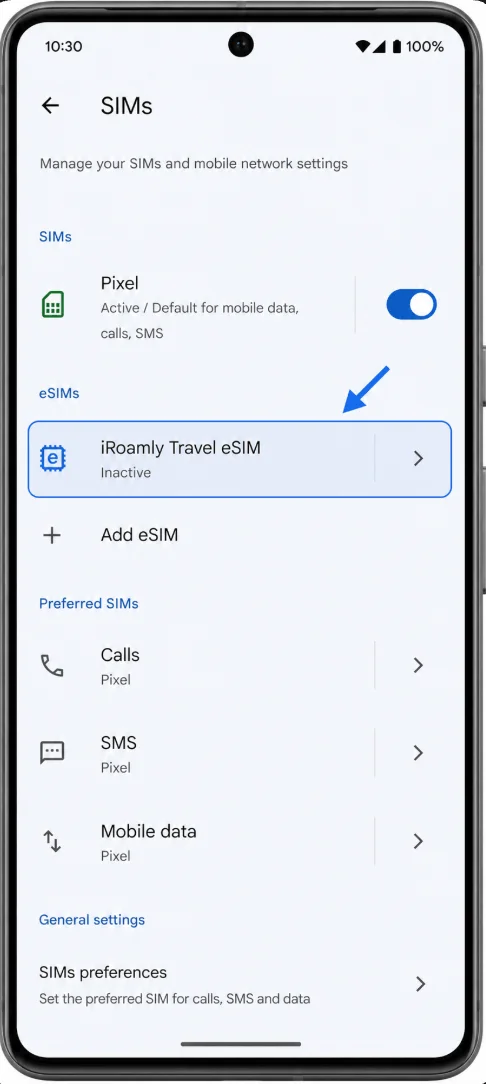
الطريقة 2: تثبيت iRoamly eSIM عبر الإدخال اليدوي
افتح "الإعدادات"، واضغط على "الشبكة والإنترنت"، ثم اختر "بطاقات SIM"، واضغط على "إضافة SIM"، وبعدها اختر "إعداد eSIM". سينقلك هذا إلى شاشة ماسح رمز QR نفسه المستخدم في الطريقة 1.
في شاشة ماسح رمز QR، اضغط على خيار "إدخال الرمز يدوياً".
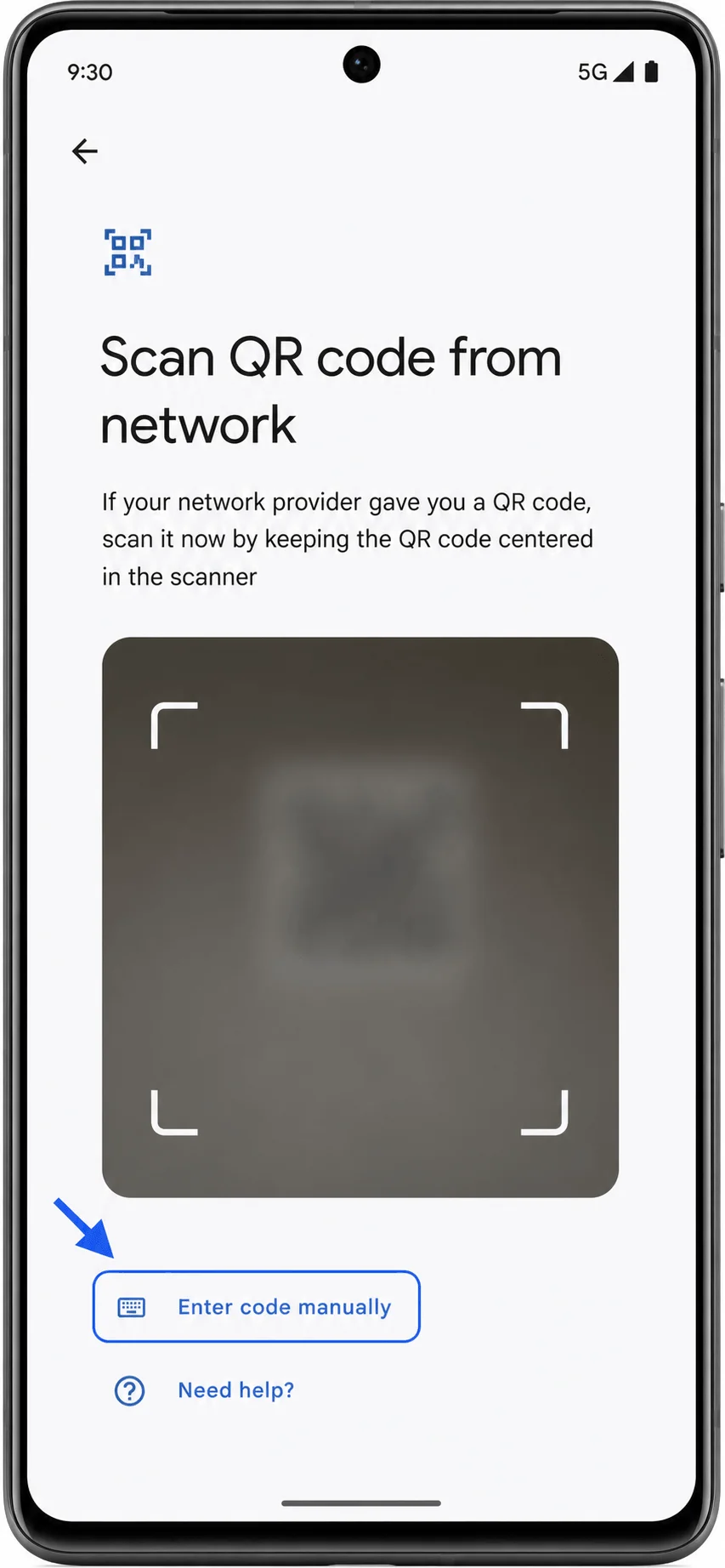
أدخل تفاصيل التفعيل اليدوية التي حصلت عليها من iRoamly. في أجهزة Pixel التي تعمل بنظام Android، يتطلب الإعداد اليدوي عادةً ملء حقل واحد لرمز التفعيل. إذا قامت iRoamly بتزويدك بقيم منفصلة لعنوان SM-DP+ ورمز التفعيل، فأدخلها بالتنسيق الكامل لرمز التفعيل عند مطالبتك بذلك، على سبيل المثال: LPA:1$عنوان SM-DP+$رمز التفعيل، مع استخدام التفاصيل الدقيقة الواردة في طلب iRoamly الخاص بك فقط.
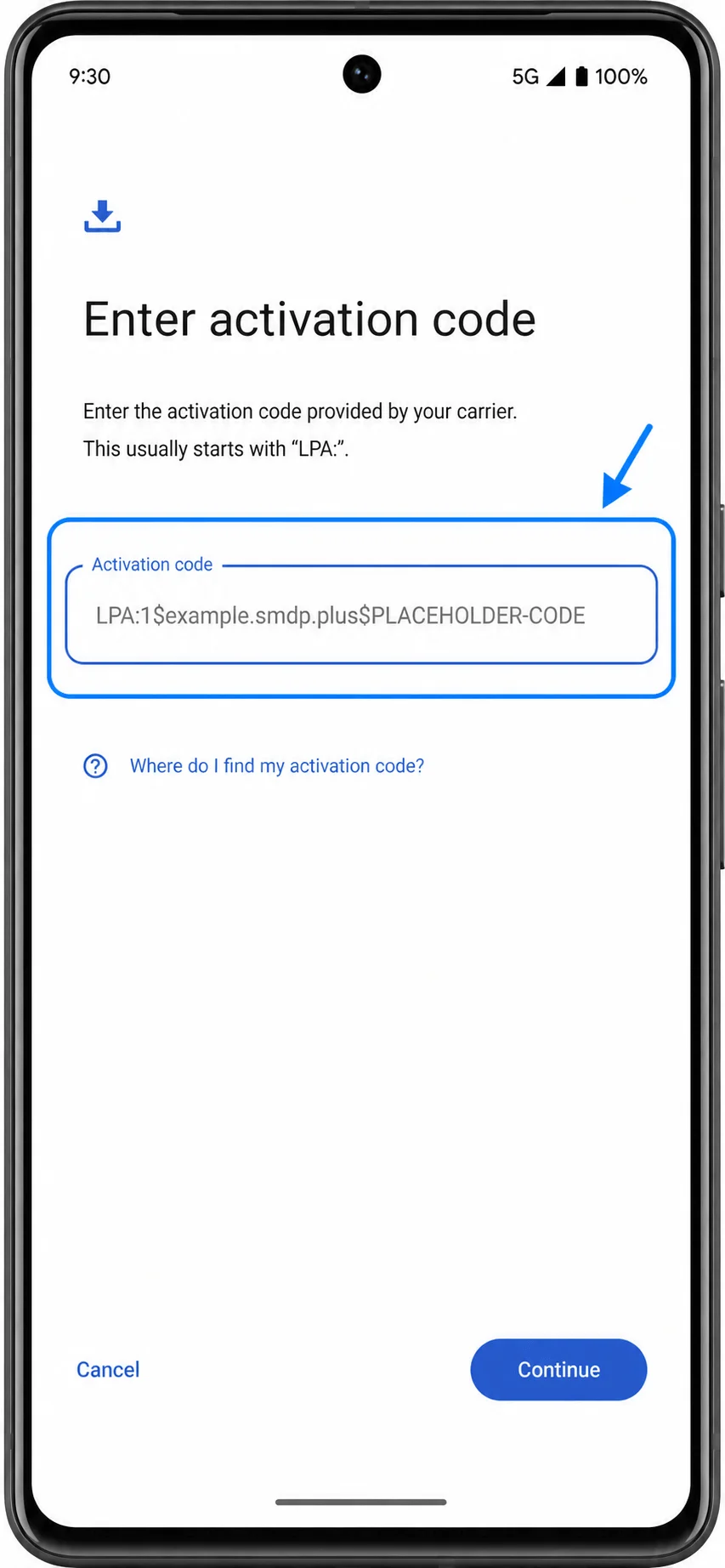
اضغط على "متابعة" أو "تنزيل"، ثم انتظر حتى يقوم هاتف Pixel بتنزيل ملف تعريف eSIM.
عند انتهاء الإعداد، اضغط على "تم" أو ارجع إلى "الإعدادات" > "الشبكة والإنترنت" > "بطاقات SIM". إذا طلب منك الهاتف تعيين تسمية للخط، فقم بتسميته iRoamly.
كيفية التحقق من تثبيت iRoamly eSIM
افتح الإعدادات > الشبكة والإنترنت > بطاقات SIM. تأكد من ظهور iRoamly أو iRoamly Travel eSIM في قائمة بطاقات SIM.
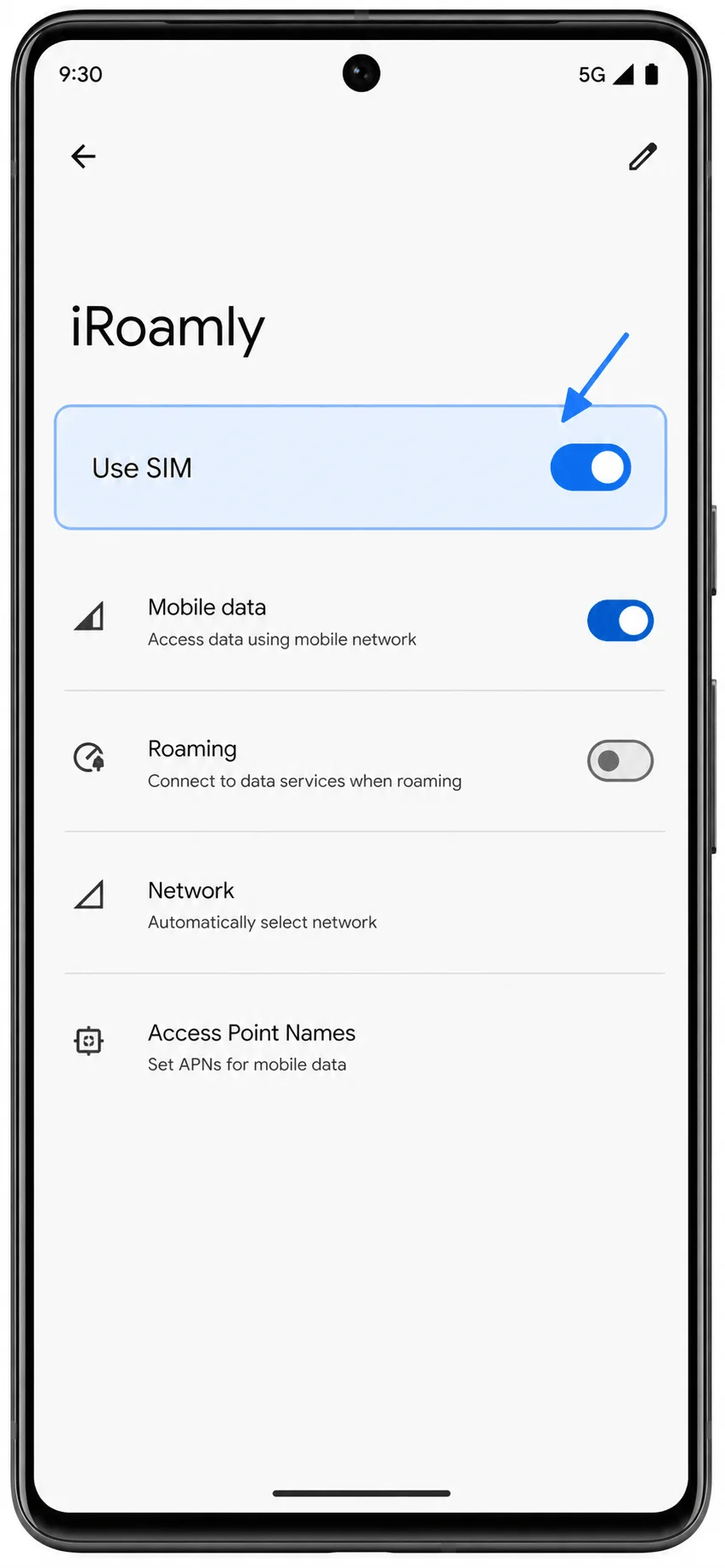
اضغط على iRoamly eSIM وتأكد من توفر مفتاح "استخدام بطاقة SIM". إذا لم تكن مستعداً لاستخدام خطة السفر بعد، يمكنك إبقاؤه مغلقاً حتى يوم السفر.
إعداد iRoamly eSIM لبيانات السفر
عند وصولك إلى وجهتك أو عند استعدادك لبدء استخدام باقة بيانات السفر، اذهب إلى الإعدادات > الشبكة والإنترنت > بطاقات SIM، ثم اضغط على iRoamly eSIM وقم بتفعيل خيار "استخدام بطاقة SIM".
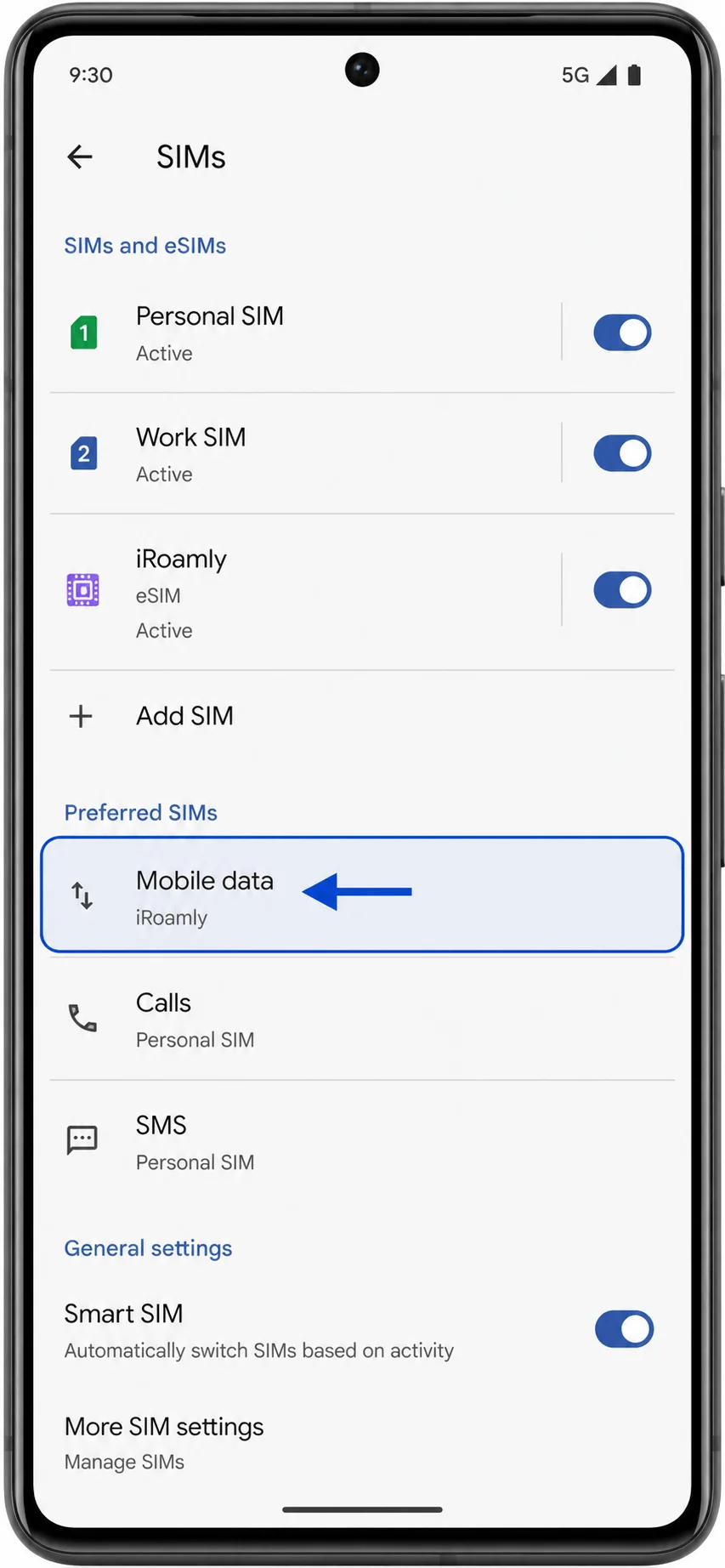
عُد إلى شاشة بطاقات SIM، واضغط على "بيانات الجوال"، ثم اختر iRoamly eSIM لاستخدامها في بيانات الجوال. تأكد من إبقاء بطاقة SIM الأساسية مفعلة للمكالمات أو الرسائل النصية إذا كانت باقة iRoamly مخصصة للبيانات فقط.
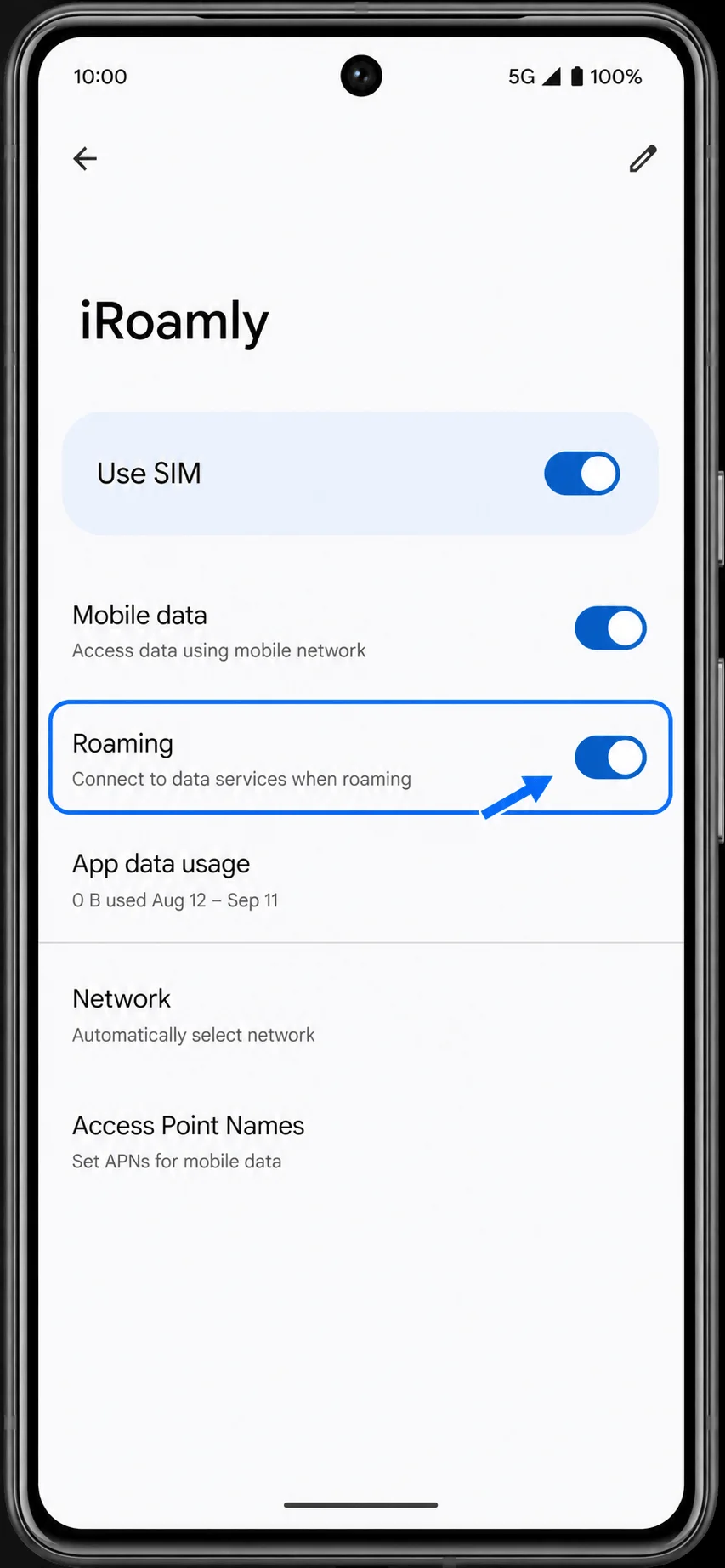
افتح تفاصيل iRoamly eSIM مرة أخرى وقم بتفعيل "التجوال" إذا كانت باقة iRoamly الخاصة بك أو تعليمات الوجهة تتطلب ذلك. بعد ذلك، قم بإيقاف تشغيل Wi-Fi مؤقتاً للتحقق من عمل بيانات الجوال.
استكشاف الأخطاء وإصلاحها
إذا كان خيار "إضافة شريحة SIM" أو "إعداد eSIM" مفقوداً، تأكد من أن هاتف Pixel 7 Pro غير مقيد بقفل، ومحدث لآخر إصدار، وليس من منطقة أو إصدار مشغل اتصالات يقيد استخدام eSIM.
إذا كان رمز الاستجابة السريعة (QR code) قد استُخدم بالفعل، يرجى التواصل مع دعم iRoamly. لا تقم بحذف وإعادة تثبيت eSIM بشكل متكرر.
إذا تعذر مسح رمز الاستجابة السريعة ضوئياً، استخدم طريقة الإدخال اليدوي وانسخ تفاصيل التنشيط بدقة كما هي من iRoamly.
إذا فشل الإدخال اليدوي، تحقق مما إذا كانت iRoamly توفر سلسلة رمز تنشيط كاملة واحدة أو قيمتين منفصلتين لعنوان SM-DP+ ورمز التنشيط. عادةً ما يتطلب نظام Android على أجهزة Pixel إدخال سلسلة رمز تنشيط كاملة واحدة.
إذا تم تثبيت eSIM ولكن لم تعمل البيانات، تأكد من تفعيل خيار "استخدام بطاقة SIM"، وأن iRoamly محددة لبيانات الجوال، مع تفعيل خاصية "التجوال" إذا كان ذلك مطلوباً.
إذا ظلت حالة التنشيط "معلقة"، انتظر حتى تصل إلى الوجهة المشمولة في الباقة، ثم قم بإعادة تشغيل الهاتف أو تفعيل وضع الطائرة وإيقافه.
إذا استمرت شريحة SIM الأساسية في استخدام البيانات تلقائياً، انتقل مجدداً إلى الإعدادات > الشبكة والإنترنت > بطاقات SIM > بيانات الجوال وقم باختيار iRoamly مرة أخرى.
الخاتمة
بعد تثبيت iRoamly eSIM على هاتف Pixel 7 Pro الخاص بك، تكون قد أنجزت واحدة من أهم ضروريات السفر قبل مغادرة منزلك. وبدلاً من البحث عن شريحة SIM محلية أو الاعتماد على شبكة Wi-Fi في المطار بعد هبوط الطائرة، يمكنك الاستفادة من خطة بيانات هاتفك بمجرد وصولك إلى وجهتك المدعومة.
قبل الانطلاق في رحلتك، خذ لحظة للتأكد من تثبيت eSIM بشكل صحيح، وراجع قواعد تفعيل باقتك، وتحقق مما إذا كانت خدمة التجوال بحاجة إلى التفعيل. بمجرد إتمام هذه الخطوات، ستتمكن من البقاء على اتصال دائم لاستخدام خرائط الملاحة، وتطبيقات المراسلة، وطلب سيارات الأجرة، وغيرها من احتياجات السفر اليومية دون الحاجة إلى أي إعدادات إضافية أو تأخير.