
يمكن أن يكون هاتف Pixel 3 XL هاتف سفر عملياً لاستخدام iRoamly travel eSIM، ولكن دعم الجهاز لـ eSIM يعتمد على طراز الهاتف والمنطقة التي بيع فيها في الأصل. يفترض هذا الدليل أنك تمتلك جهاز Pixel 3 XL غير مقفل، أو جهاز Pixel 3 XL من Google Fi، أو جهاز Pixel 3 XL مدعوماً من Sprint والذي يظهر خيار إعداد eSIM. قد لا تدعم بعض هواتف Pixel 3 التي تم شراؤها من شركات اتصالات أخرى في الولايات المتحدة أو كندا، وبعض الوحدات التي تم شراؤها في أستراليا أو تايوان أو اليابان، إعداد eSIM.
في نظام Android 12 لأجهزة Pixel، المسار المعتمد هو: الإعدادات (Settings) > الشبكة والإنترنت (Network & internet) > بطاقات SIM (SIMs) > إضافة بطاقة SIM (Add SIM) > إعداد eSIM (Set up an eSIM). قد تختلف أسماء القوائم قليلاً حسب إصدار Android أو البرامج الثابتة لشركة الاتصالات أو المنطقة، ولكن الطريقة الأساسية في أجهزة Pixel هي إضافة بطاقة SIM من شاشة "بطاقات SIM"، ثم مسح رمز QR الخاص بـ iRoamly ضوئياً أو إدخال تفاصيل التنشيط يدوياً.
استخدم طريقة مسح رمز QR عندما يكون رمز QR الخاص بـ iRoamly متاحاً على شاشة أخرى أو صفحة مطبوعة. استخدم طريقة الإدخال اليدوي في حال تعذر مسح رمز QR ضوئياً، أو إذا كنت تملك تفاصيل التنشيط فقط، أو عندما تحتاج إلى إدخال عنوان SM-DP+ ورمز التنشيط الخاص بطلب iRoamly الخاص بك.
الاستعدادات قبل إعداد iRoamly eSIM
اتصل بشبكة Wi-Fi مستقرة عبر هاتف Pixel 3 XL قبل البدء بتنزيل ملف تعريف eSIM.
تأكد من أن الهاتف غير مقفل (غير مرتبط بشركة اتصالات) وأن طراز Pixel 3 XL الخاص بك يدعم تقنية eSIM.
احتفظ برمز الاستجابة السريعة (QR) الخاص بـ iRoamly أو تفاصيل التنشيط اليدوي في متناول يدك.
تجنب حذف iRoamly eSIM بعد تثبيته إلا إذا طلب منك فريق دعم iRoamly ذلك، حيث إن العديد من بطاقات eSIM الخاصة بالسفر لا يمكن إعادة تثبيتها بسهولة بمجرد إزالتها.
يُفضل تثبيت ملف تعريف eSIM قبل يوم أو يومين من موعد السفر، ولكن يُنصح بالانتظار وعدم تفعيل خطة البيانات حتى تصل إلى وجهتك أو تصبح جاهزاً لاستخدامها.
تبدأ صلاحية خطة iRoamly بمجرد تفعيلها. بالنسبة لاستخدام iRoamly eSIM أثناء السفر، يعني التفعيل اختيار الـ eSIM أو تشغيلها لاستخدام البيانات والاتصال بشبكة الوجهة المشمولة بالخدمة؛ يرجى التحقق من تفاصيل خطتك المحددة لمعرفة الإجراء الدقيق الذي يبدأ الخدمة.
قد لا تتضمن خطط iRoamly eSIM مكالمات صوتية أو رسائل نصية قصيرة (SMS). يختلف دعم الصوت والرسائل النصية باختلاف الخطة، لذا تأكد من مراجعة تفاصيل خطتك قبل الاعتماد على إجراء المكالمات أو إرسال الرسائل.
الطريقة 1: تثبيت iRoamly eSIM عن طريق مسح رمز الاستجابة السريعة (QR Code)
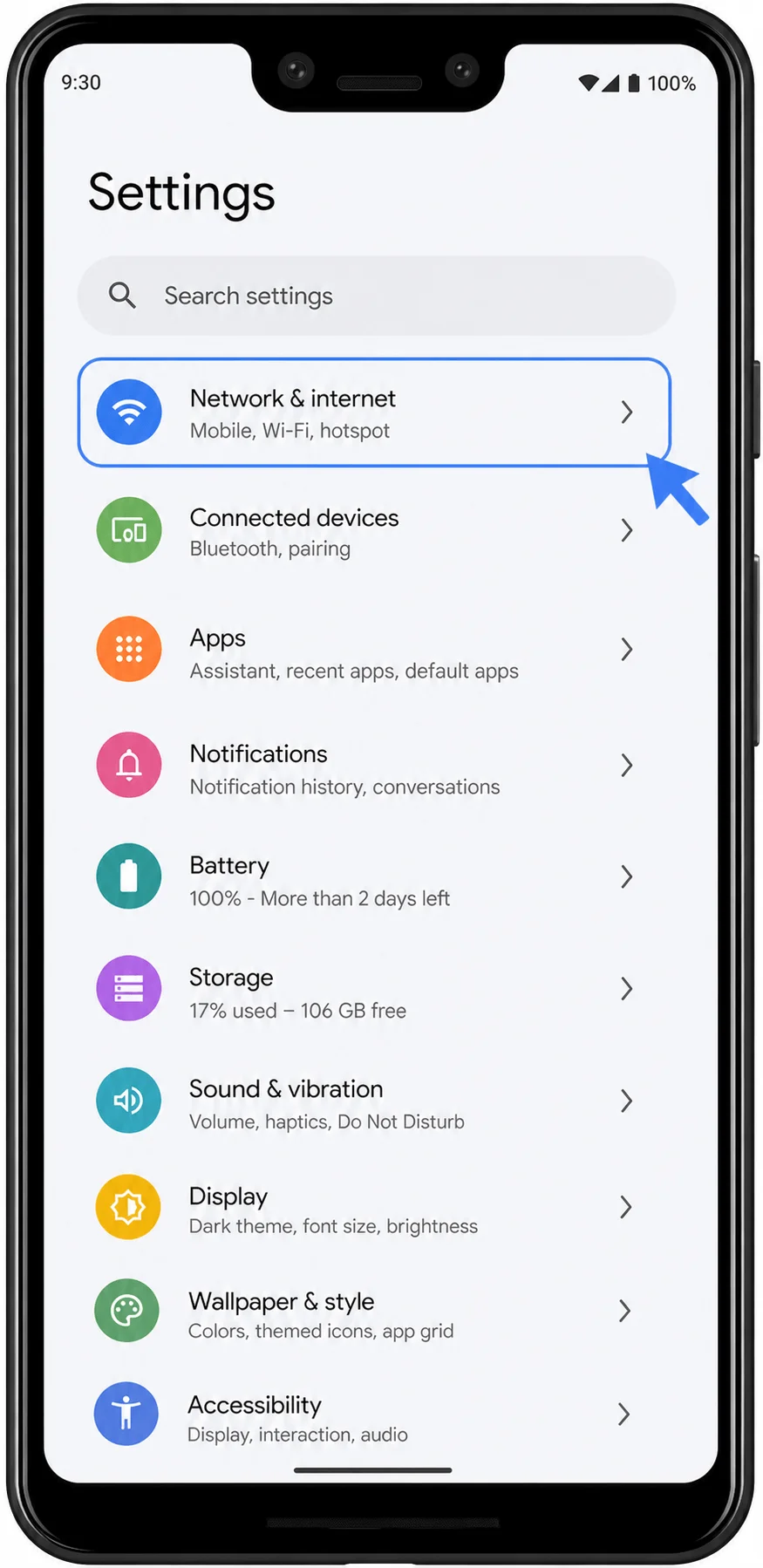
افتح "الإعدادات" (Settings)، ثم اضغط على "الشبكة والإنترنت" (Network & internet). ستظهر لك صفحة إعدادات الشبكة في هاتف Pixel.
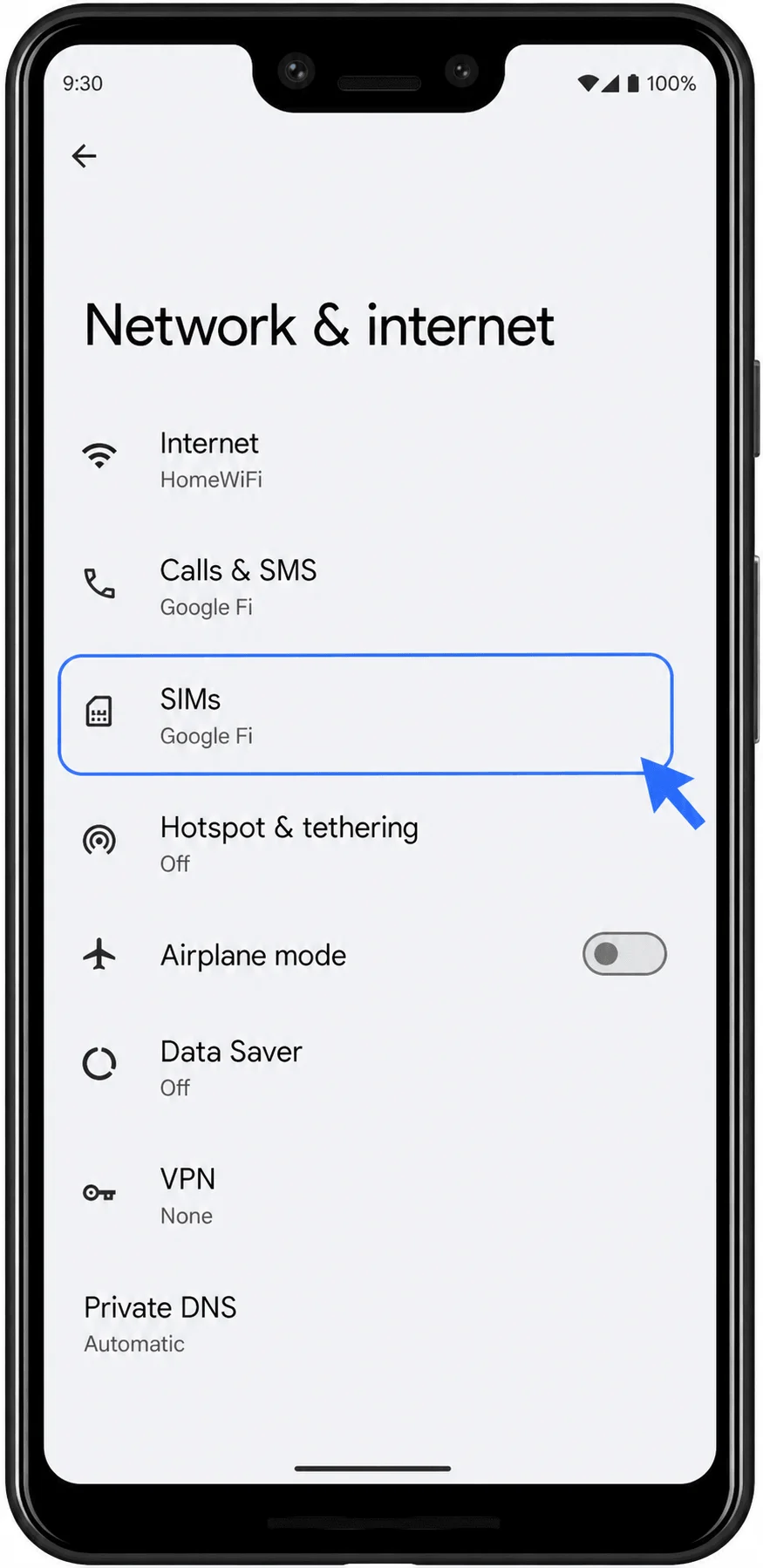
اضغط على "بطاقات SIM" (SIMs). ستظهر لك قائمة بطاقات SIM أو eSIM الحالية الخاصة بك.
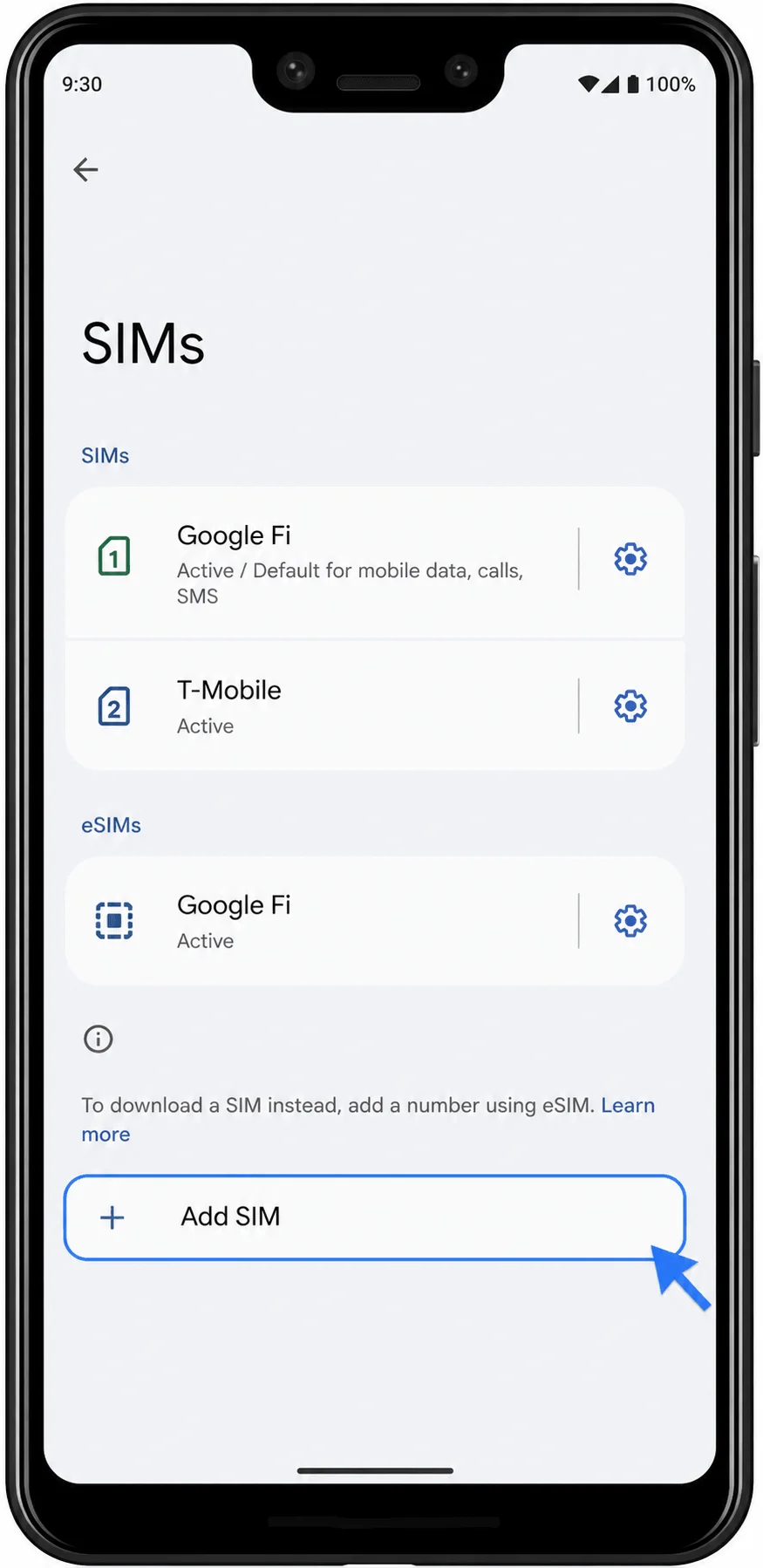
اضغط على "إضافة بطاقة SIM" (Add SIM). سيفتح الهاتف عملية إعداد شبكة الهاتف المحمول.
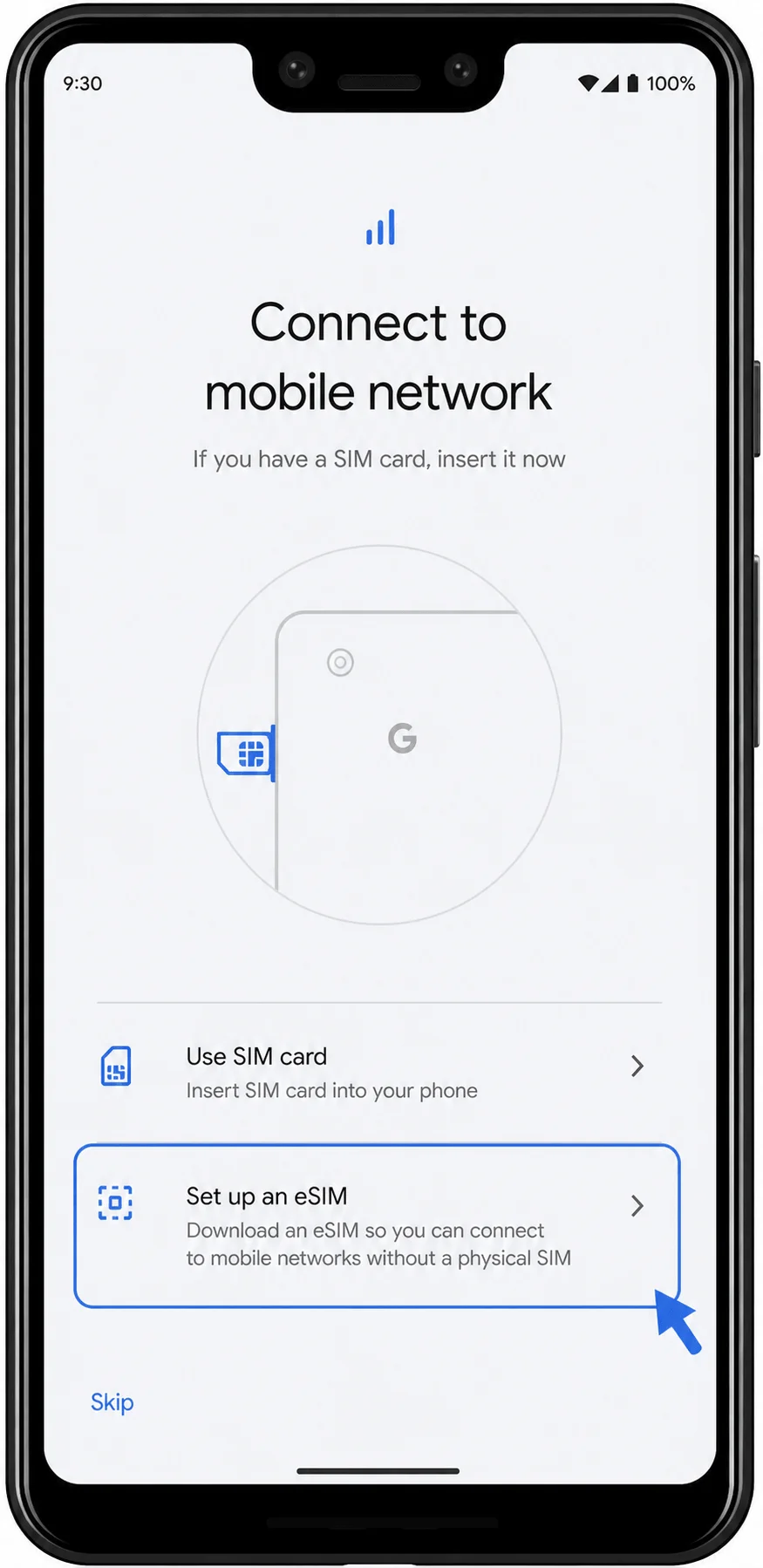
اضغط على "إعداد eSIM" (Set up an eSIM). تأكد من بقاء الهاتف متصلاً بشبكة Wi-Fi أثناء فتح عملية الإعداد.
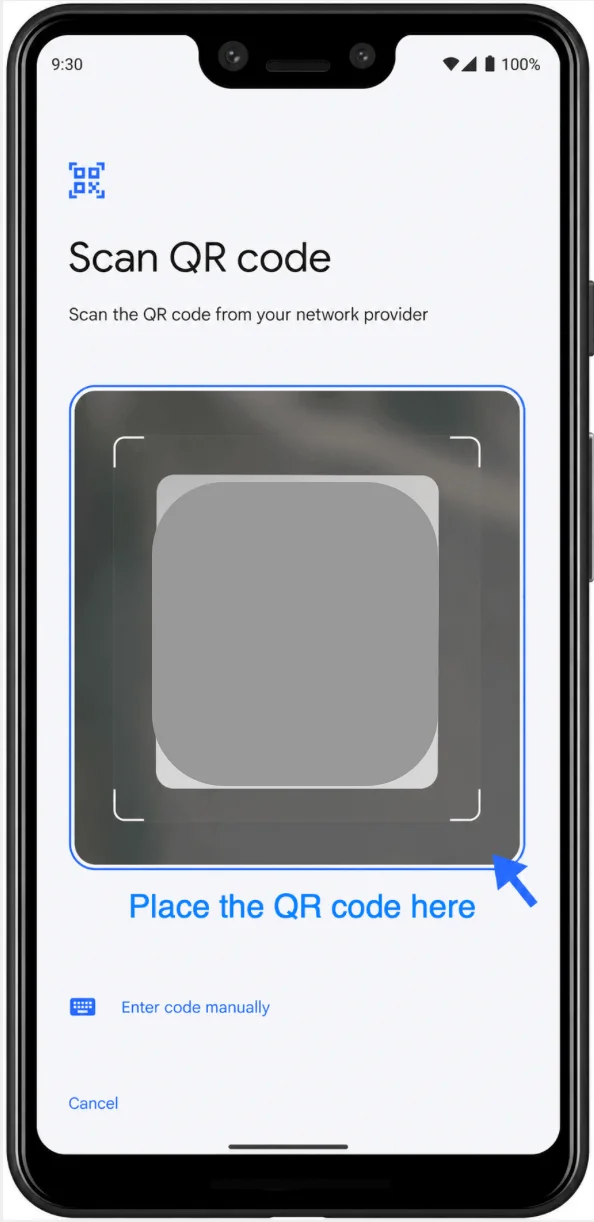
في شاشة مسح رمز QR، قم بمسح رمز iRoamly QR الموجود في بريدك الإلكتروني الخاص بطلب iRoamly، أو في صفحة حسابك، أو على جهاز آخر. سيتعرف هاتف Pixel على ملف تعريف eSIM وينتقل إلى شاشة تأكيد التنزيل.
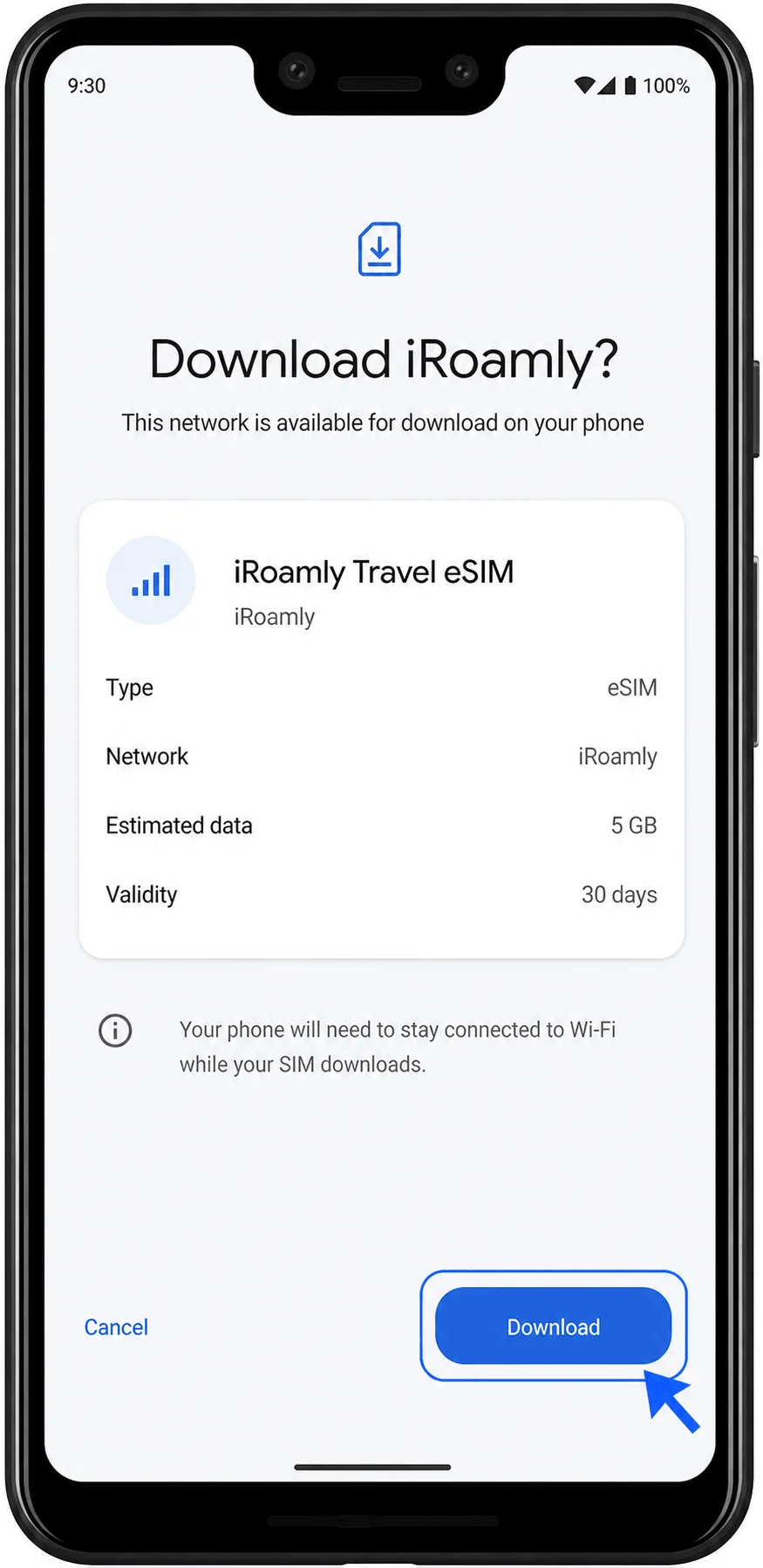
راجع تفاصيل iRoamly eSIM، ثم اضغط على "تنزيل" (Download). انتظر حتى يقوم هاتف Pixel بتنزيل ملف تعريف eSIM عبر شبكة Wi-Fi.
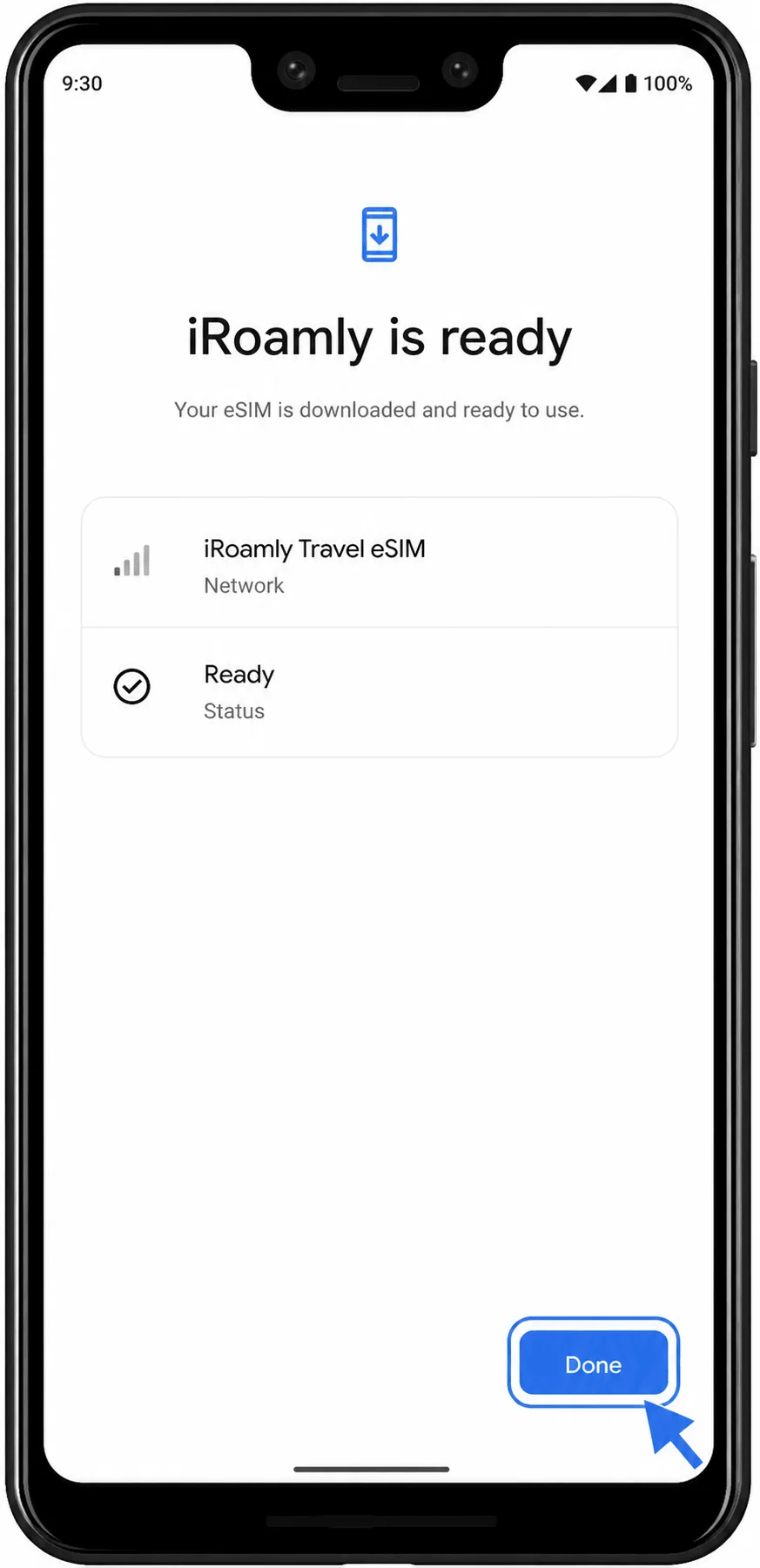
عندما تظهر رسالة على شاشة الإعداد تفيد بأن iRoamly eSIM جاهز، اضغط على "تم" (Done). سيتم الآن تثبيت الملف الشخصي على الهاتف.
الطريقة 2: تثبيت iRoamly eSIM عن طريق الإدخال اليدوي
افتح "الإعدادات"، ثم انقر على "الشبكة والإنترنت". هذه هي نفس نقطة البداية المستخدمة لإعداد رمز الاستجابة السريعة (QR code).
انقر على "بطاقات SIM". ينبغي أن يعرض هاتف Pixel قائمة بطاقات SIM و eSIM الخاصة بك.
انقر على "إضافة بطاقة SIM". يجب أن يفتح الهاتف شاشة إعداد إضافة بطاقة SIM.
انقر على "إعداد eSIM". تأكد من بقاء اتصال Wi-Fi نشطاً أثناء تحميل شاشة إعداد eSIM.
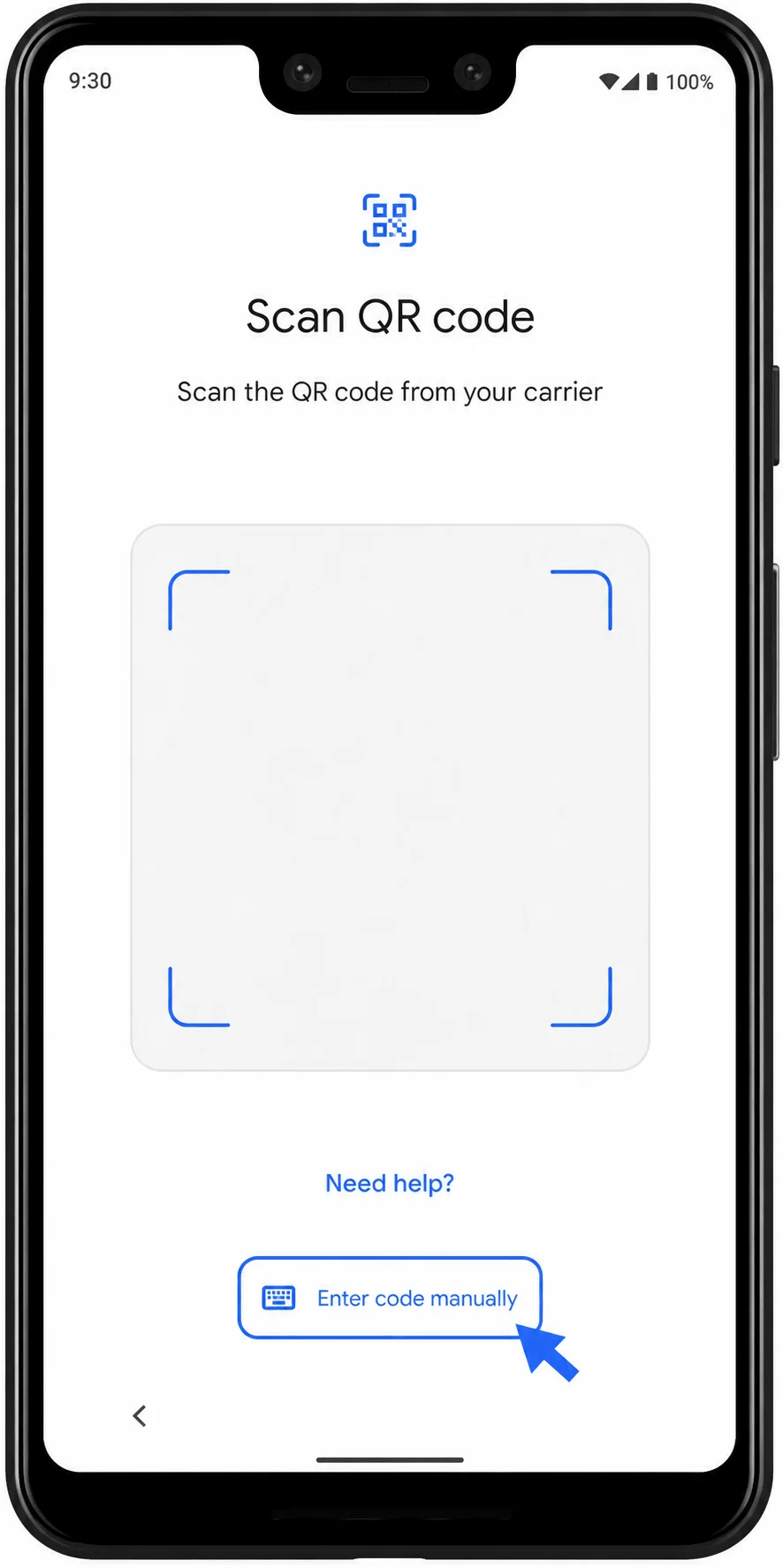
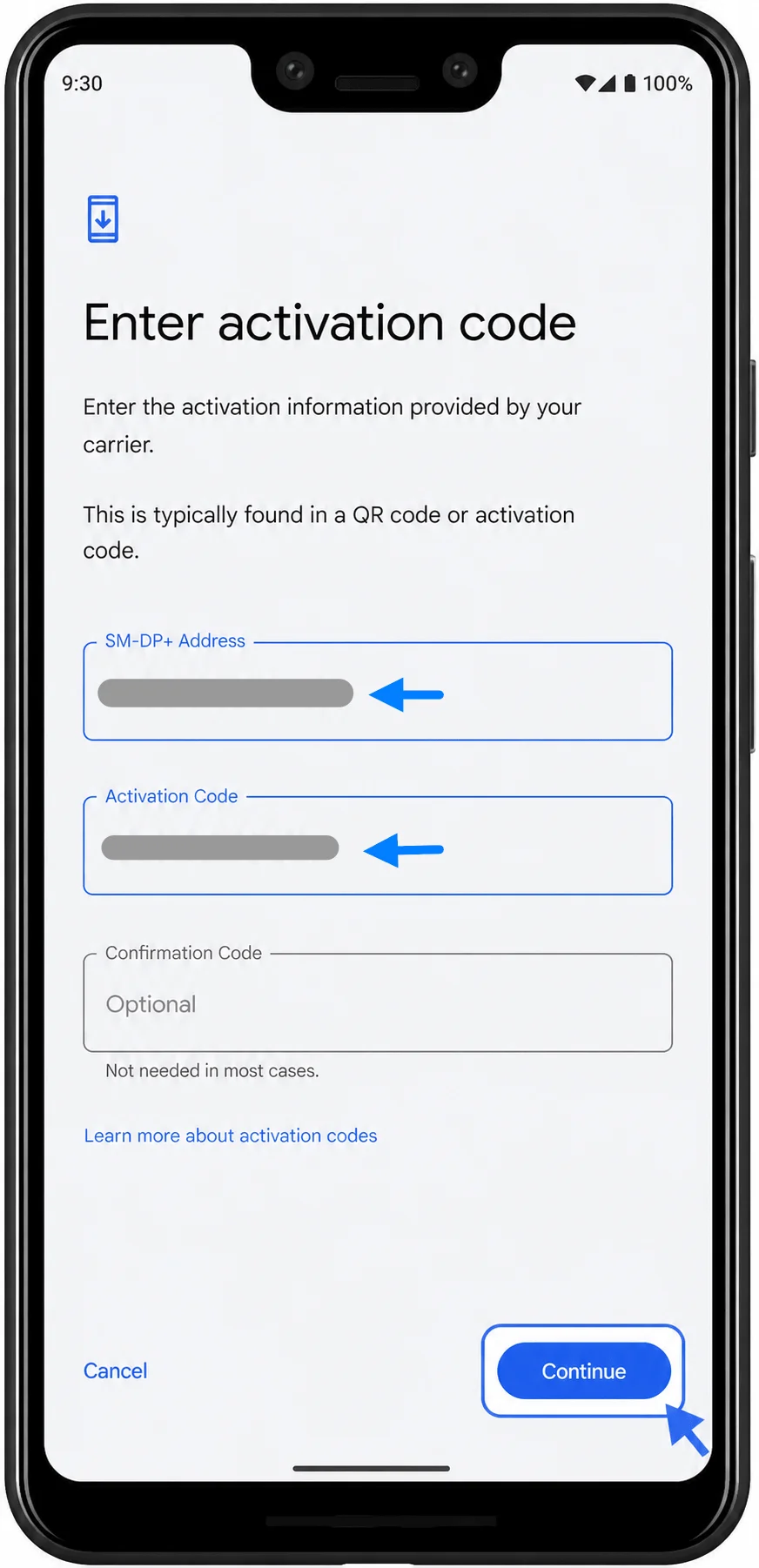
في شاشة مسح رمز الاستجابة السريعة (QR code)، انقر على "إدخال الرمز يدوياً". سيؤدي هذا إلى فتح نموذج التفعيل اليدوي.
أدخل عنوان SM-DP+ ورمز التفعيل تماماً كما وفرتهما iRoamly. إذا وفرت iRoamly رمز تأكيد (Confirmation Code)، فأدخله في الحقل الاختياري؛ وإلا اترك هذا الحقل فارغاً. ثم انقر على "متابعة".
راجع تفاصيل iRoamly eSIM، ثم انقر على "تنزيل". انتظر حتى يكتمل تنزيل ملف تعريف eSIM عبر شبكة Wi-Fi.
عندما يشير الهاتف إلى أن iRoamly eSIM جاهز، انقر على "تم". سيتم الآن تثبيت الملف الذي تم إدخاله يدوياً بنجاح.
كيفية التأكد من تثبيت iRoamly eSIM
افتح الإعدادات، ثم اضغط على "الشبكة والإنترنت"، وبعدها اضغط على "بطاقات SIM". ابحث عن iRoamly Travel eSIM ضمن قسم eSIM.
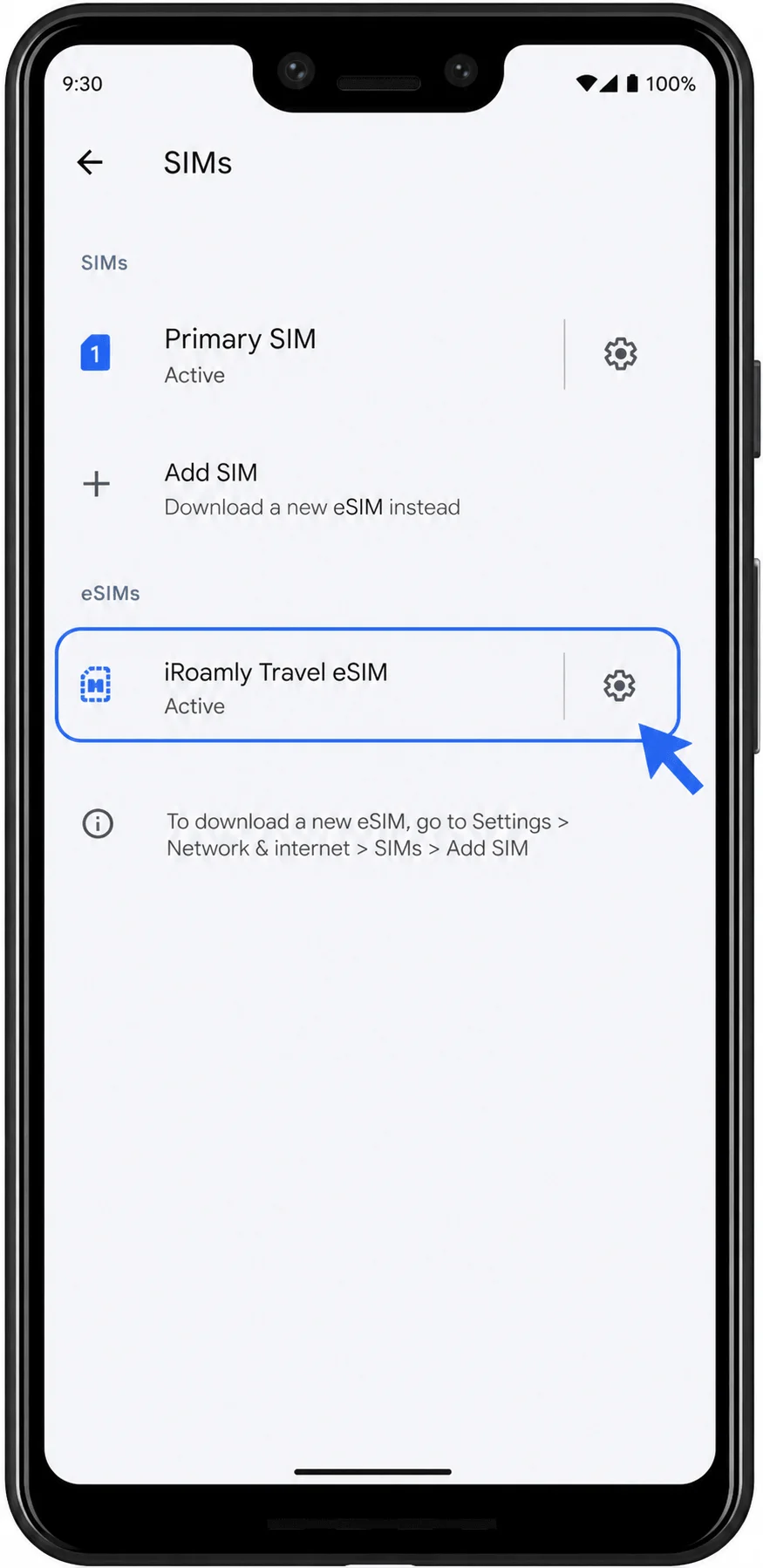
اضغط على صف iRoamly Travel eSIM أو على أيقونة الإعدادات المجاورة له. تأكد من فتح صفحة إعدادات eSIM ومن توفر خيار "استخدام SIM".
إعداد iRoamly eSIM لبيانات السفر
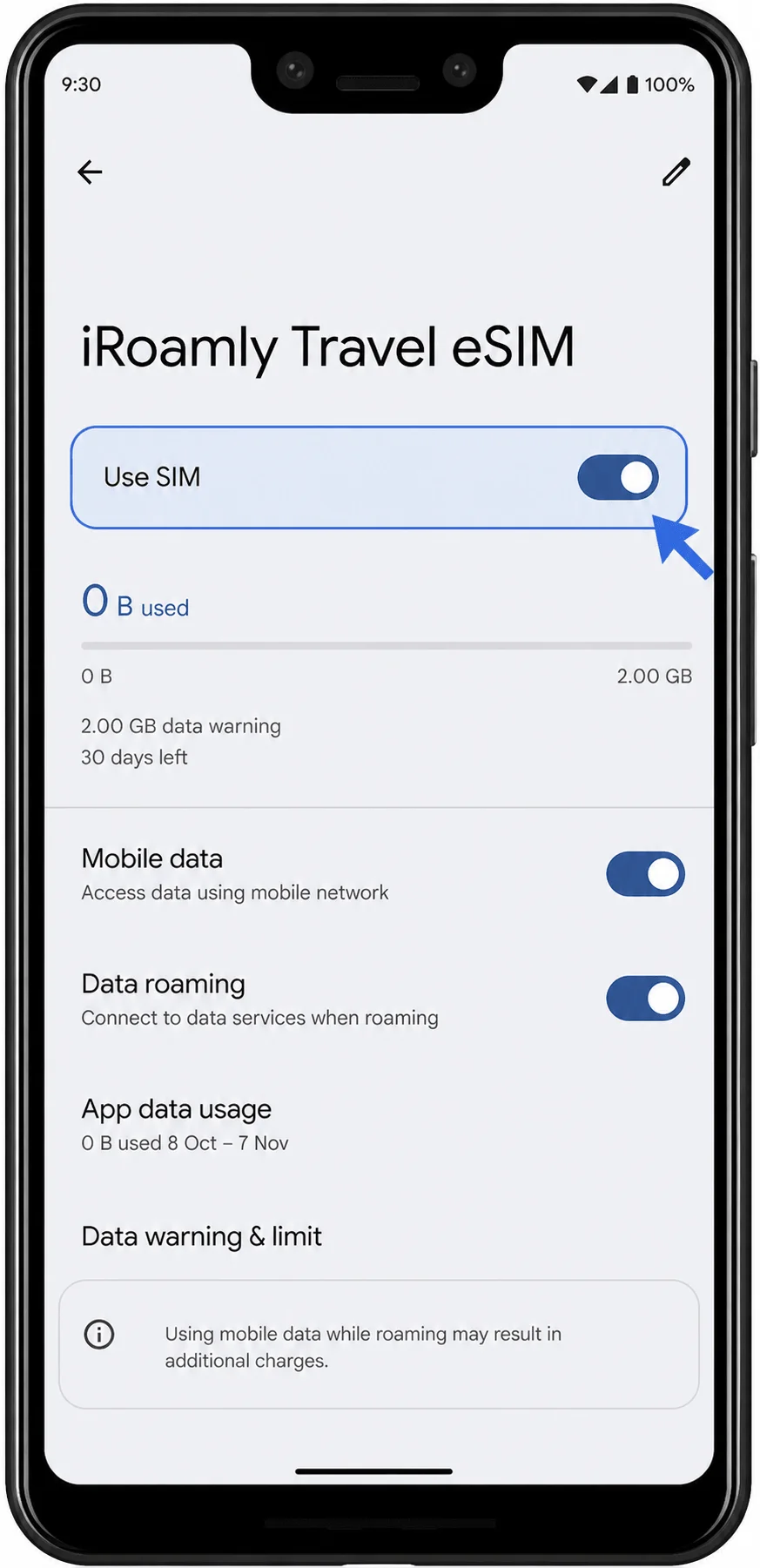
من الإعدادات > الشبكة والإنترنت > بطاقات SIM، افتح iRoamly Travel eSIM وقم بتفعيل خيار "استخدام SIM". إذا كنت لا تزال في بلدك، أبقِ بيانات الهاتف المحمول مغلقة حتى تصبح مستعداً لتفعيل خطة السفر.
عند وصولك إلى وجهة السفر المشمولة بالتغطية، افتح صفحة إعدادات iRoamly Travel eSIM نفسها، وقم بتفعيل "بيانات الهاتف المحمول"، وقم بتفعيل "تجوال البيانات" إذا كانت خطة iRoamly الخاصة بك أو تعليمات الوجهة تتطلب ذلك. إذا طلب منك هاتف Pixel اختيار بطاقة SIM لاستخدامها في بيانات الهاتف المحمول، فاختر iRoamly Travel eSIM وتجنب العودة لاستخدام بطاقة SIM الأساسية الخاصة بك، ما لم تكن ترغب في استخدام مزود الخدمة المحلي لديك.
استكشاف الأخطاء وإصلاحها
خيار "إضافة بطاقة SIM" أو "إعداد eSIM" مفقود: تأكد من أن إصدار هاتف Pixel 3 XL يدعم eSIM، وقم بتحديث نظام أندرويد إذا كان ذلك ممكناً، وأعد تشغيل الهاتف، وتحقق مما إذا كان الجهاز مقفلاً على شبكة معينة. دعم eSIM في هواتف Pixel 3 محدود في بعض إصدارات شركات الاتصالات والإصدارات الإقليمية.
رمز QR تم استخدامه بالفعل: لا تحذف الرمز وتحاول استخدامه مراراً وتكراراً. تواصل مع دعم iRoamly مزوداً بمعلومات طلبك، لأن العديد من رموز QR الخاصة بـ eSIM لا يمكن تثبيتها إلا مرة واحدة فقط.
تعذر مسح رمز QR ضوئياً: نظف عدسة الكاميرا، وحسّن الإضاءة، واعرض رمز QR على جهاز آخر، أو استخدم "الطريقة الثانية" عبر إدخال عنوان SM-DP+ ورمز التنشيط يدوياً.
فشل الإدخال اليدوي: تحقق من دقة كل حرف في عنوان SM-DP+ ورمز التنشيط، وتأكد من إزالة أي مسافات إضافية، واترك حقل "رمز التأكيد" فارغاً ما لم تكن قد حصلت على واحد من iRoamly.
تم تثبيت eSIM ولكن لا توجد بيانات: اتصل بشبكة Wi-Fi أولاً، وتأكد من تفعيل خيار "استخدام SIM"، ثم اختر iRoamly Travel eSIM لبيانات الهاتف، وقم بتفعيل "تجوال البيانات" إذا لزم الأمر، ثم أغلق Wi-Fi لفترة قصيرة لاختبار الاتصال بشبكة الهاتف المحلية.
التنشيط معلق: انتظر حتى تصل إلى البلد أو المنطقة التي تغطيها باقتك، حيث إن بيانات السفر من iRoamly قد لا تعمل قبل أن تصبح شبكة وجهتك متاحة للاتصال.
بطاقة SIM الأساسية تستمر في استهلاك البيانات: تحقق من إعدادات بيانات الهاتف في جهاز Pixel، وتأكد من اختيار iRoamly Travel eSIM لاستخدامها في البيانات أثناء السفر.
الخلاصة
بالنسبة لهاتف Pixel 3 XL، يُعد إعداد رمز الاستجابة السريعة (QR code) عادةً أسهل مسار لتثبيت iRoamly بمجرد الانتقال إلى الإعدادات > الشبكة والإنترنت > بطاقات SIM > إضافة بطاقة SIM > إعداد eSIM. يُعد الإدخال اليدوي الخيار البديل الأنسب عندما لا يكون المسح الضوئي متاحاً، وفي هواتف Pixel يستخدم هذا الخيار حقولاً منفصلة لكل من عنوان SM-DP+، ورمز التفعيل، ورمز التأكيد الاختياري.
بعد إتمام أي من الطريقتين، تأكد من ظهور iRoamly Travel eSIM ضمن قائمة بطاقات SIM، واحرص على إبقاء خيار "استخدام بطاقة SIM" معطلاً حتى تصبح مستعداً إذا كنت تقوم بالتثبيت مبكراً، ثم اختر خط iRoamly لبيانات الهاتف وقم بتفعيل تجوال البيانات عندما تستدعي خطة وجهتك ذلك.