
يدعم هاتف Google Pixel 5 تقنية eSIM، بما في ذلك شريحة nano SIM واحدة وملف تعريف eSIM واحد. يفترض هذا الدليل استخدام هاتف Pixel 5 عبر مسار إعدادات نظام Android الحالي: الإعدادات (Settings) > الشبكة والإنترنت (Network & internet) > شرائح SIM (SIMs) > إضافة SIM (Add SIM) > إعداد eSIM (Set up an eSIM). قد تختلف أسماء القوائم قليلاً بناءً على إصدار نظام Android، أو المنطقة الجغرافية، أو برمجيات مشغل شبكة الاتصالات، أو في حال كانت هناك شريحة SIM أخرى مفعلة بالفعل.
تتيح لك iRoamly travel eSIM إضافة باقة بيانات لوجهتك قبل السفر دون الحاجة إلى استبدال شريحتك الفعلية. استخدم طريقة رمز QR عند عرض رمز QR الخاص بـ iRoamly على جهاز آخر أو عند طباعته. استخدم طريقة الإدخال اليدوي في حال تعذر مسح رمز QR ضوئياً، أو إذا كان الرمز موجوداً على الهاتف نفسه، أو إذا كنت تمتلك تفاصيل التنشيط فقط.
تتناول هذه المقالة كلا مساري الإعداد، وكيفية التأكد من تثبيت الـ eSIM، وطريقة اختيار iRoamly eSIM لبيانات الهاتف المحمول بعد الوصول.
الاستعدادات قبل إعداد iRoamly eSIM
قم بتوصيل هاتف Pixel 5 الخاص بك بشبكة Wi-Fi مستقرة.
تأكد من أن الهاتف غير مقفل ويدعم تقنية eSIM.
اجعل رمز الاستجابة السريعة (QR code) الخاص بـ iRoamly eSIM أو تفاصيل التنشيط اليدوي جاهزة لديك.
قم بتثبيت eSIM قبل موعد سفرك بيوم أو يومين بينما لا تزال متصلاً بالإنترنت.
لا تقم بحذف iRoamly eSIM لحل المشكلات التقنية إلا إذا طلب منك دعم iRoamly ذلك، حيث أن العديد من ملفات تعريف eSIM الخاصة بالسفر لا يمكن إعادة استخدامها بعد حذفها.
تبدأ صلاحية باقة iRoamly eSIM فور تفعيلها. بالنسبة لمعظم باقات السفر، يرتبط التفعيل بالاتصال بشبكة مدعومة، لذا يرجى التحقق من تفاصيل الباقة الحالية قبل تشغيل الخط.
غالباً ما تكون باقات iRoamly مخصصة للبيانات فقط. تختلف إمكانية إجراء المكالمات الصوتية وإرسال الرسائل النصية (SMS) بحسب الباقة، لذا تحقق من تفاصيل الباقة الدقيقة قبل الاعتماد على المكالمات أو الرسائل.
الطريقة 1: تثبيت iRoamly eSIM عبر مسح رمز الاستجابة السريعة (QR Code)
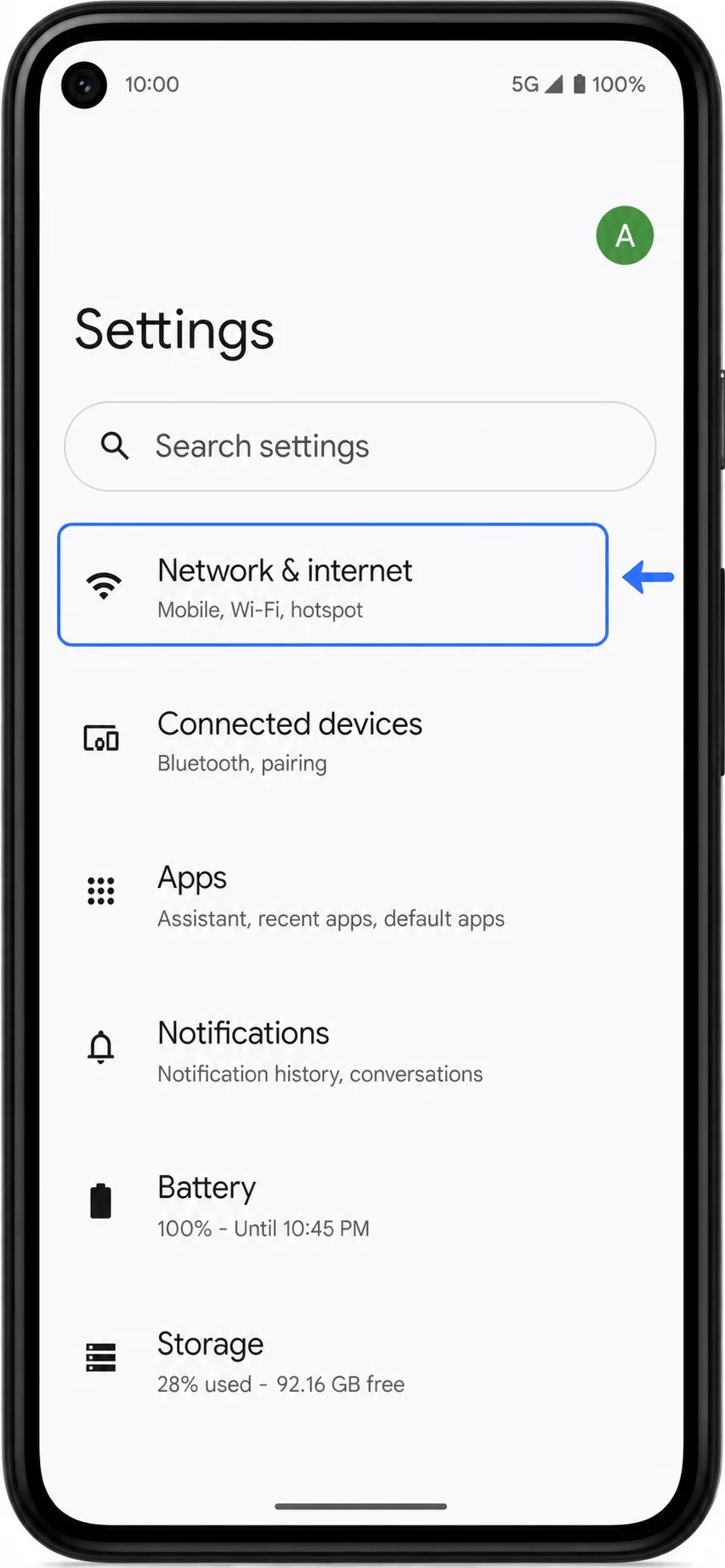
افتح الإعدادات (Settings)، ثم اضغط على الشبكة والإنترنت (Network & internet).
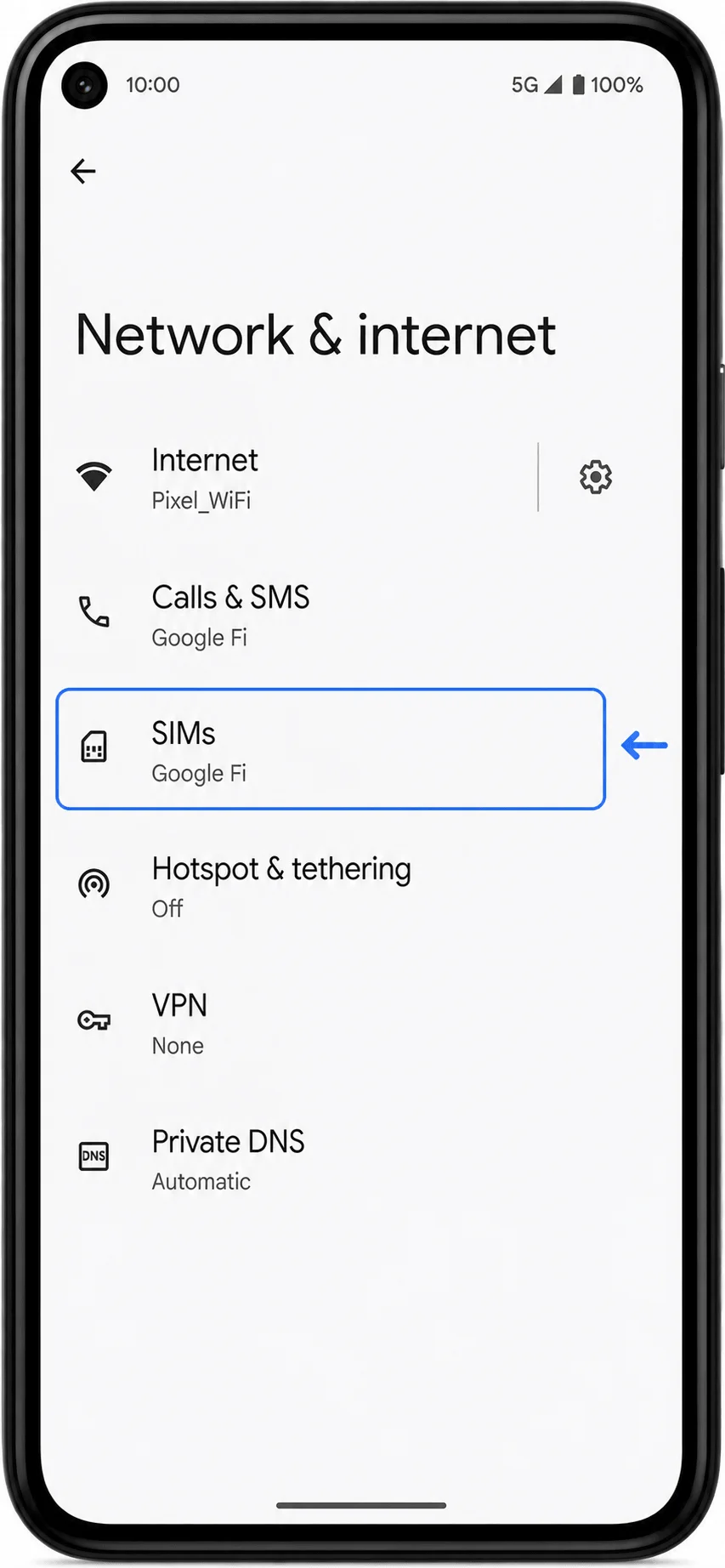
اضغط على بطاقات SIM.
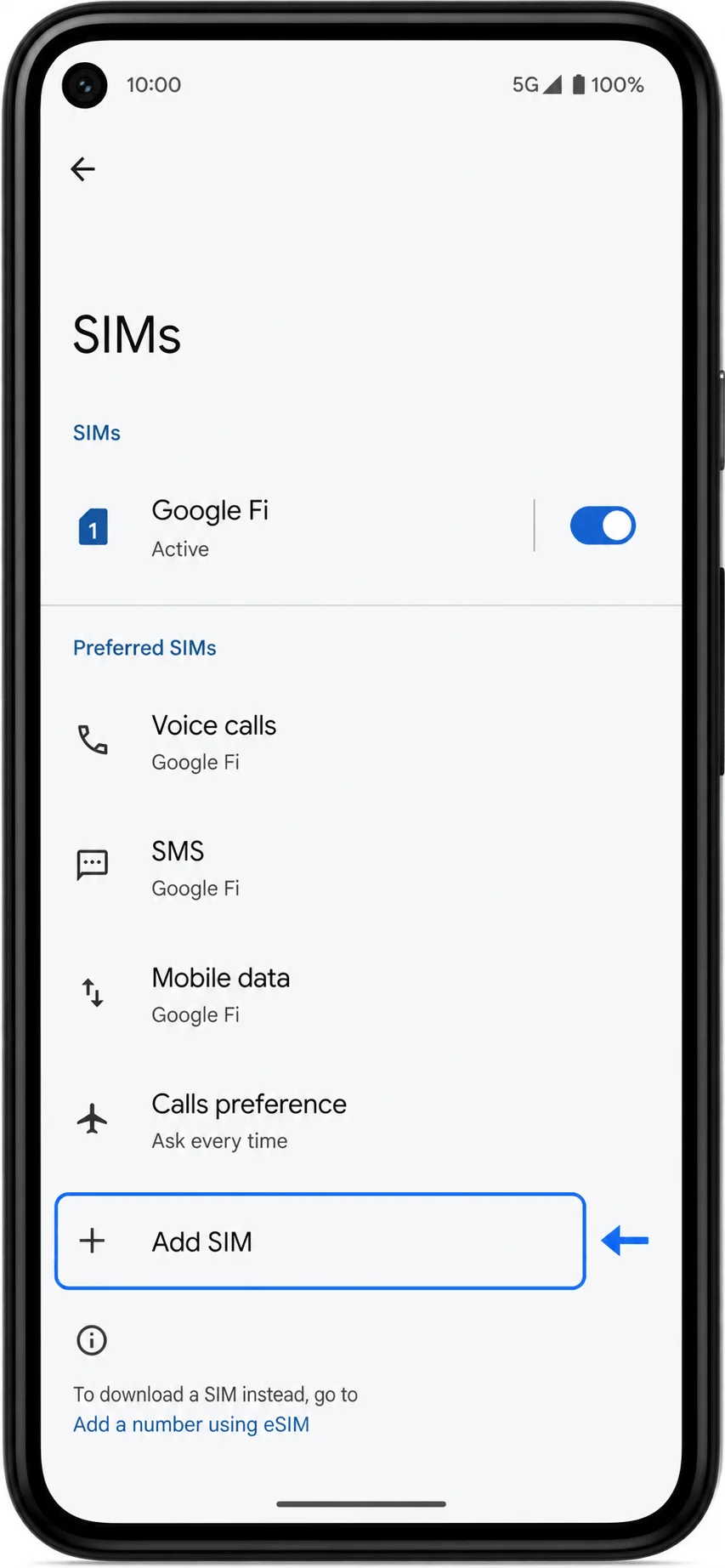
اضغط على إضافة بطاقة SIM (Add SIM).
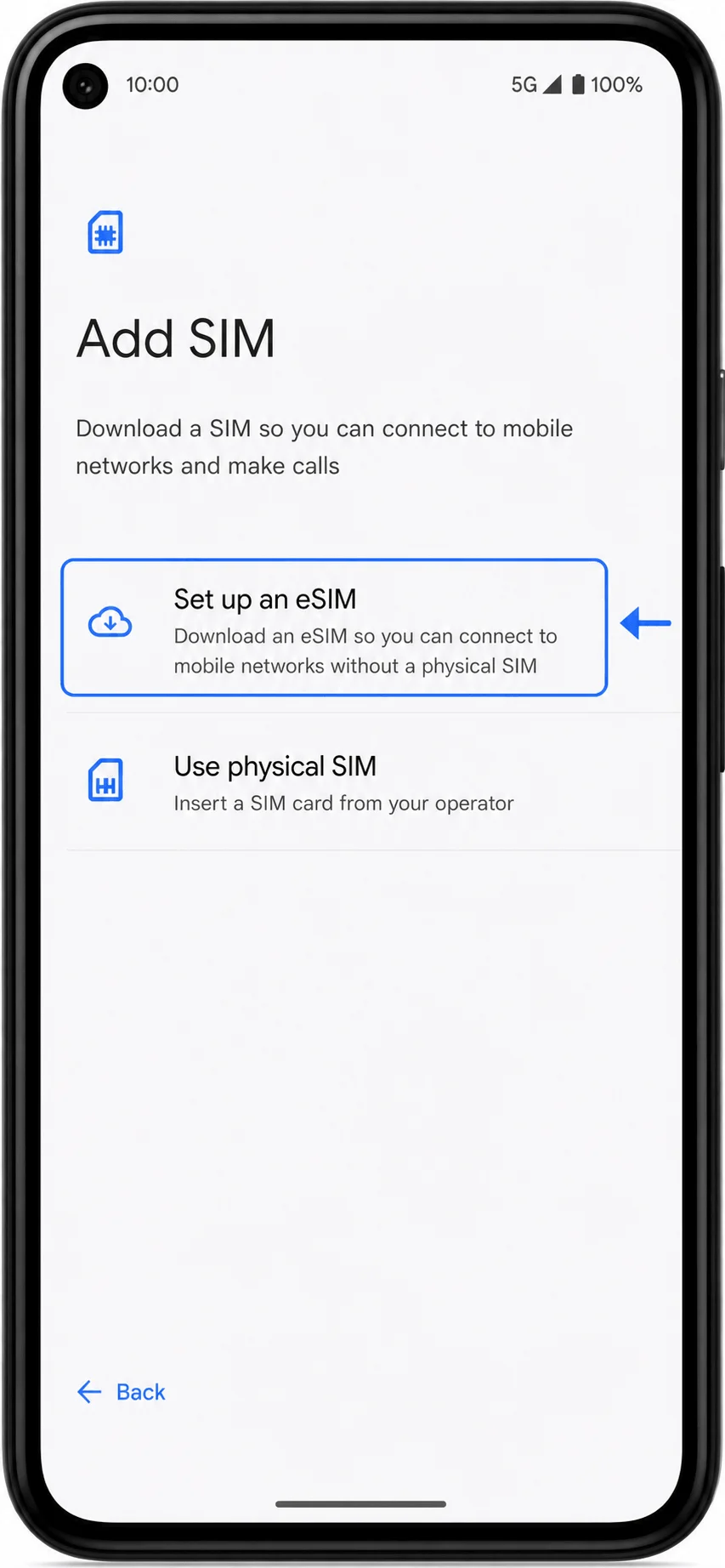
اضغط على إعداد eSIM (Set up an eSIM).
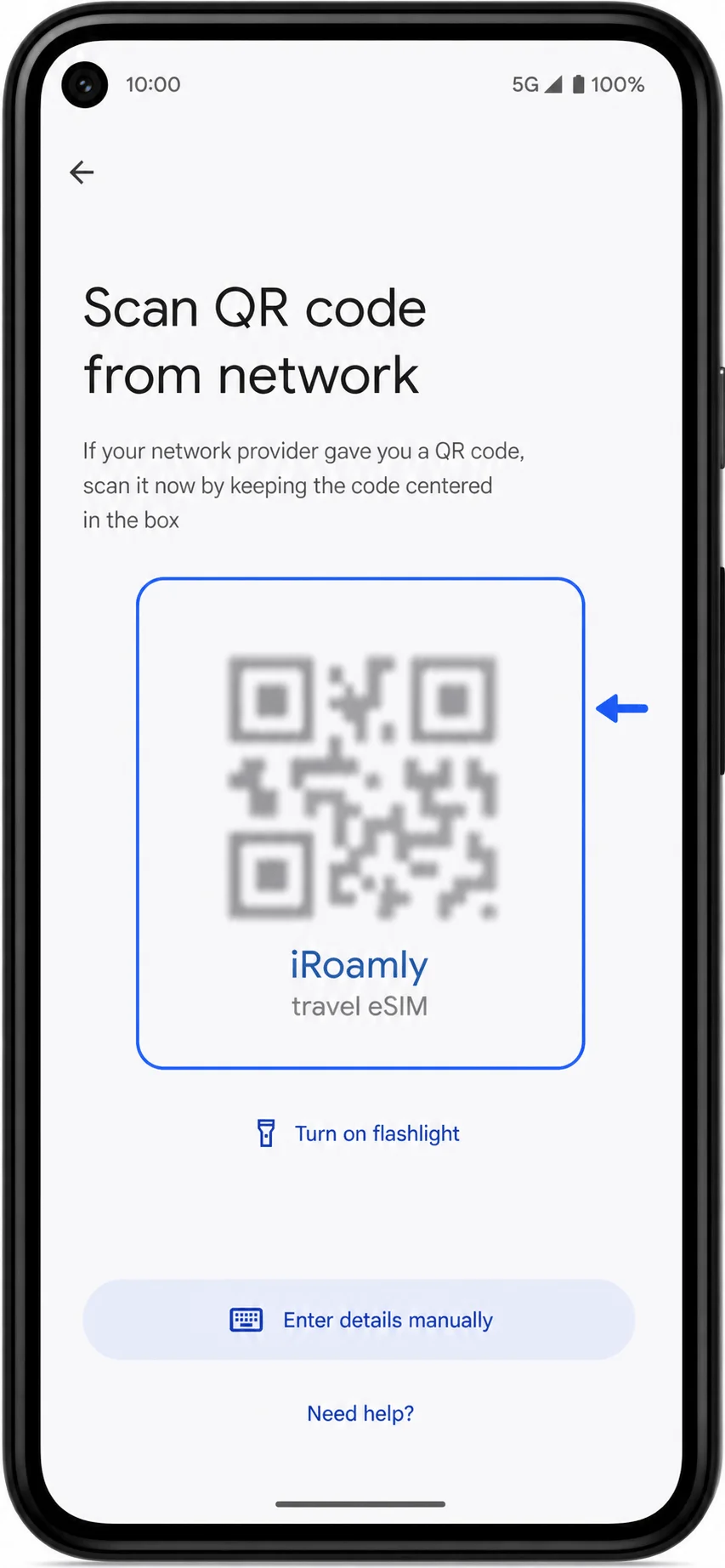
عند فتح ماسح رمز الاستجابة السريعة، قم بمسح رمز iRoamly QR المعروض على هاتف آخر، أو جهاز لوحي، أو شاشة كمبيوتر، أو صفحة مطبوعة.
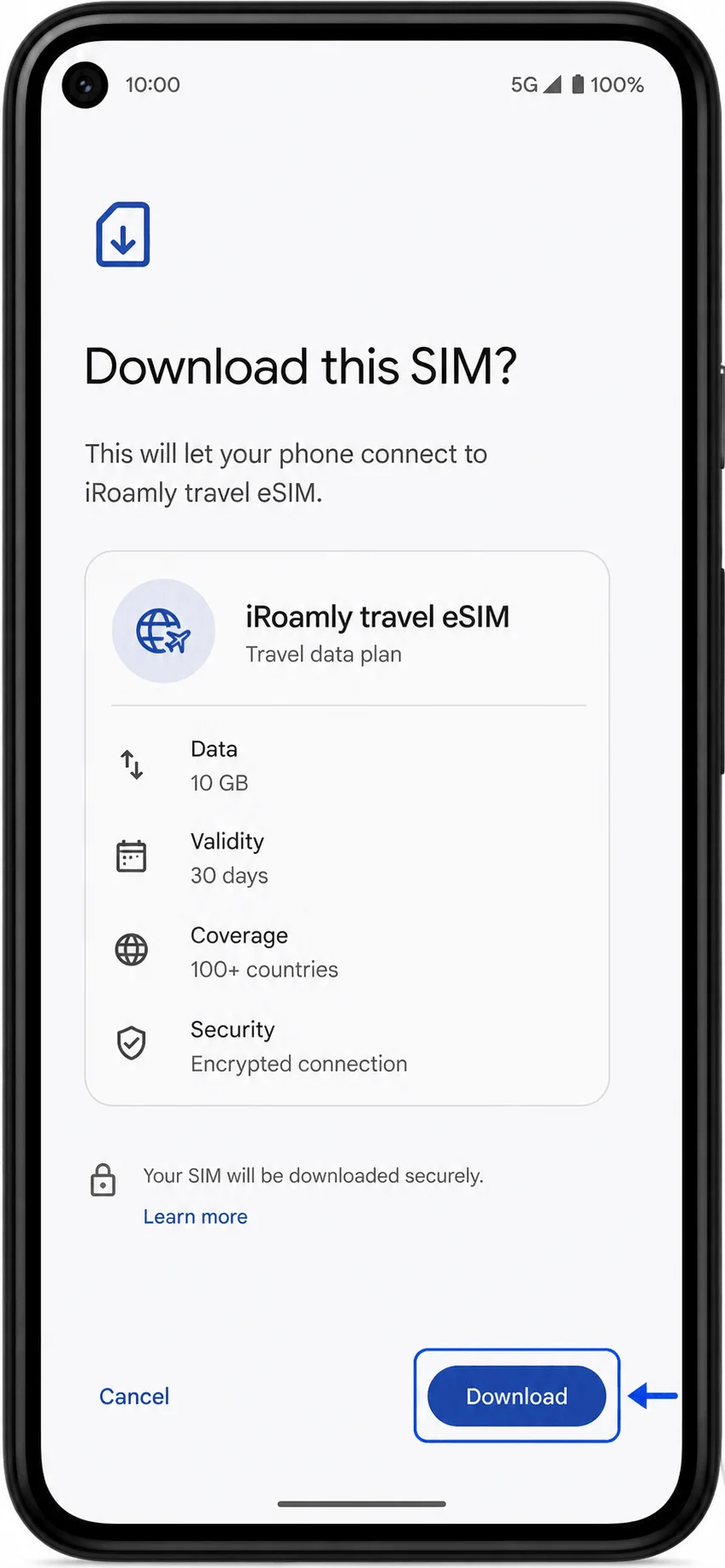
راجع تفاصيل iRoamly eSIM الذي تم اكتشافه، ثم اضغط على تنزيل (Download) أو إعداد (Set up) لإضافته إلى هاتف Pixel 5.
الطريقة 2: تثبيت iRoamly eSIM عن طريق الإدخال اليدوي
افتح الإعدادات، ثم اضغط على "الشبكة والإنترنت".
اضغط على "بطاقات SIM".
اضغط على "إضافة بطاقة SIM".
اضغط على "إعداد eSIM".
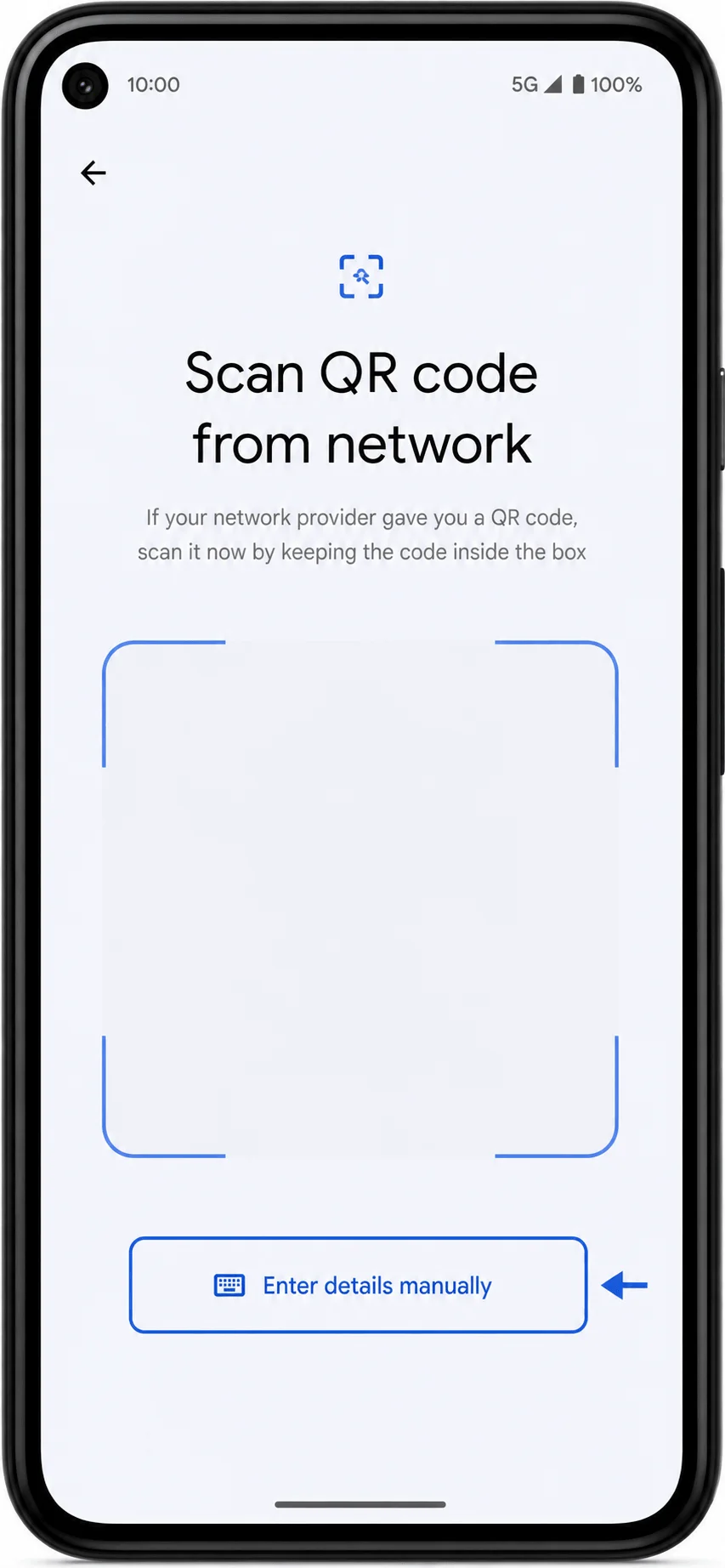
في شاشة ماسح رمز QR، اضغط على "إدخال التفاصيل يدويًا". إذا كان إصدار أندرويد لديك يعرض خيار "هل تحتاج إلى مساعدة؟" أولاً، اضغط عليه ثم اختر خيار الإدخال اليدوي.
أدخل تفاصيل التفعيل اليدوي الخاصة بـ iRoamly تماماً كما تم تزويدك بها. إذا ظهرت حقول منفصلة، أدخل عنوان SM-DP+، ورمز التفعيل، ورمز التأكيد الاختياري. إذا كان جهاز بيكسل (Pixel) لديك يعرض حقلاً واحداً لرمز التفعيل، فقم بلصق سلسلة التفعيل الكاملة بدقة، بما في ذلك أي بادئة مثل LPA: والنقاط الرأسية.
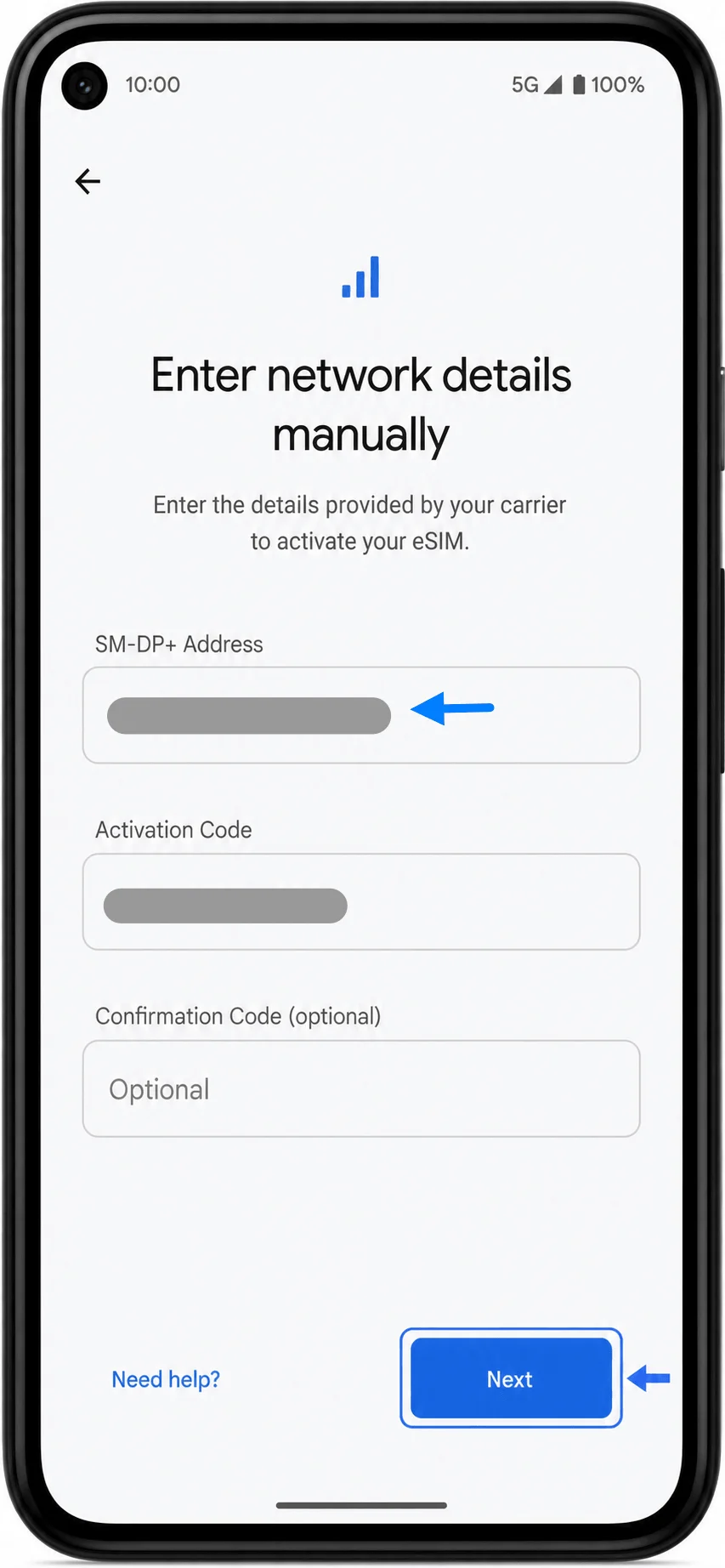
اضغط على "التالي"، وراجع معلومات iRoamly eSIM، ثم اضغط على "تنزيل" أو "إعداد".
انتظر حتى اكتمال التنزيل، ثم عُد إلى "الإعدادات" > "الشبكة والإنترنت" > "بطاقات SIM" وابحث عن iRoamly eSIM في القائمة.
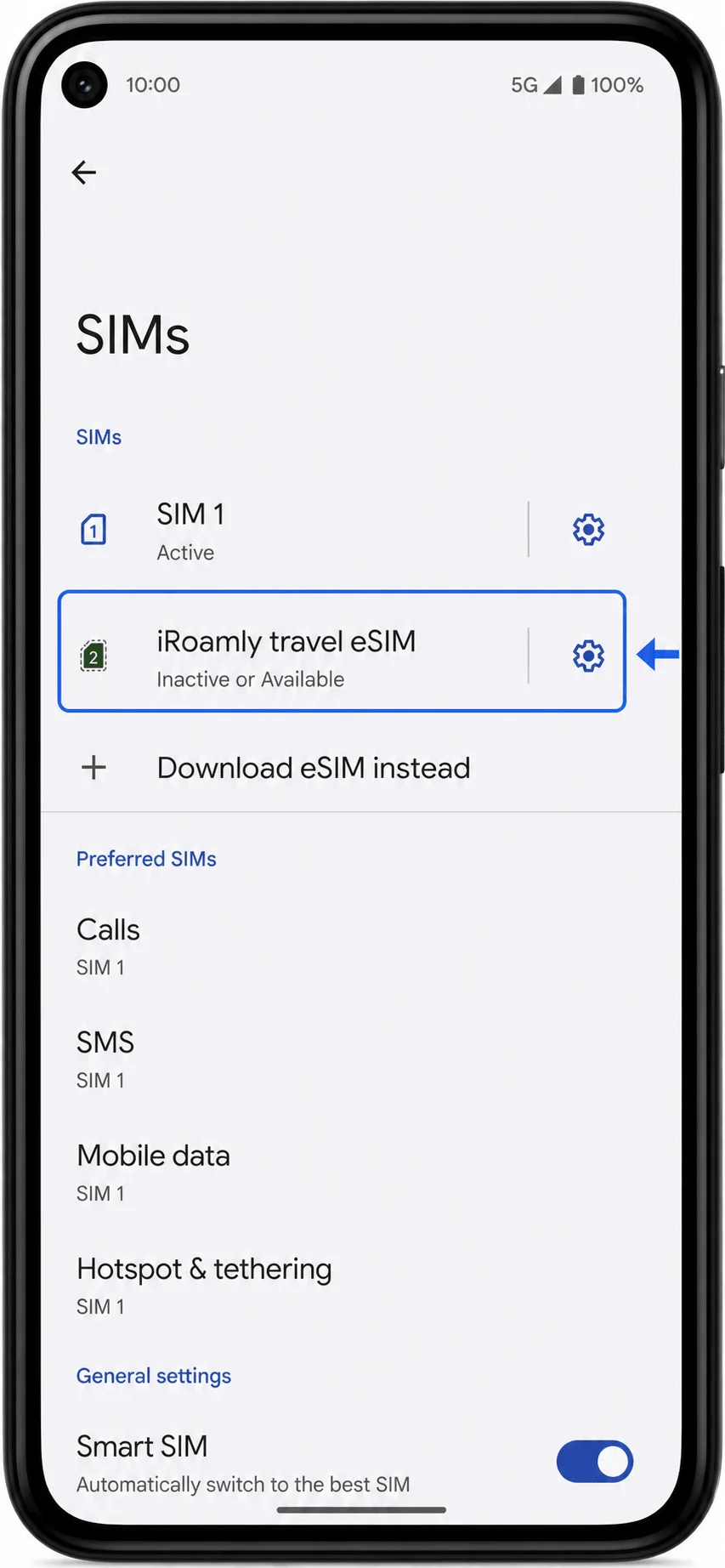
كيفية التحقق من تثبيت iRoamly eSIM
افتح الإعدادات (Settings) > الشبكة والإنترنت (Network & internet) > بطاقات SIM، ثم ابحث عن iRoamly travel eSIM أو أي ملف تعريف سفر eSIM تمت إضافته حديثاً.
اضغط على iRoamly eSIM وتأكد من توفر خيار استخدام بطاقة SIM (Use SIM). إذا قمت بالتثبيت قبل السفر، يمكنك إبقاء الخيار معطلاً حتى وصولك، وذلك حسب تعليمات باقتك.
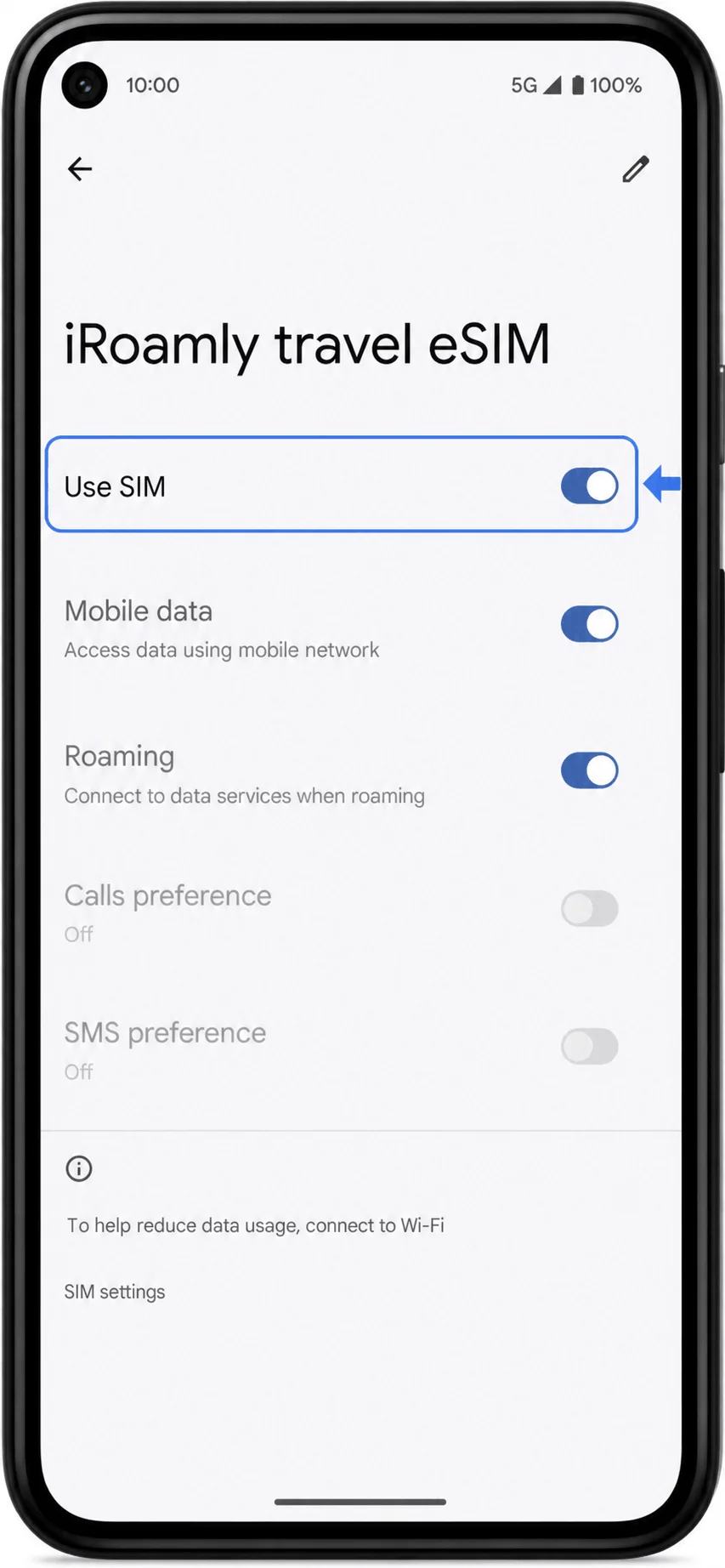
إعداد iRoamly eSIM لبيانات السفر
عند وصولك إلى وجهتك، افتح الإعدادات > الشبكة والإنترنت > بطاقات SIM، واضغط على iRoamly eSIM، ثم قم بتفعيل خيار "استخدام SIM".
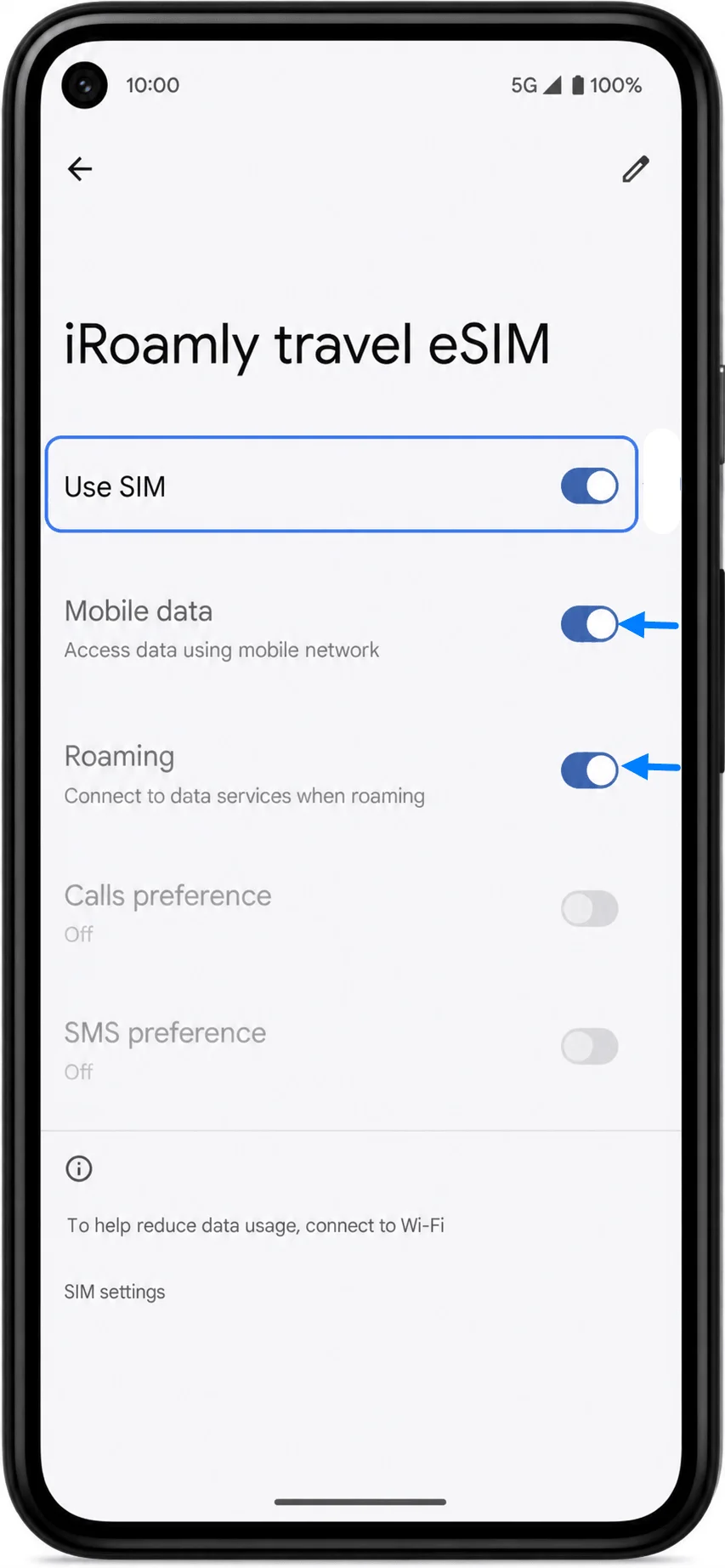
من إعدادات iRoamly eSIM، قم بتفعيل بيانات الجوال وقم بتمكين التجوال أو "تجوال البيانات" إذا كانت باقة iRoamly الخاصة بك تتطلب التجوال للاتصال بالشبكات الشريكة.
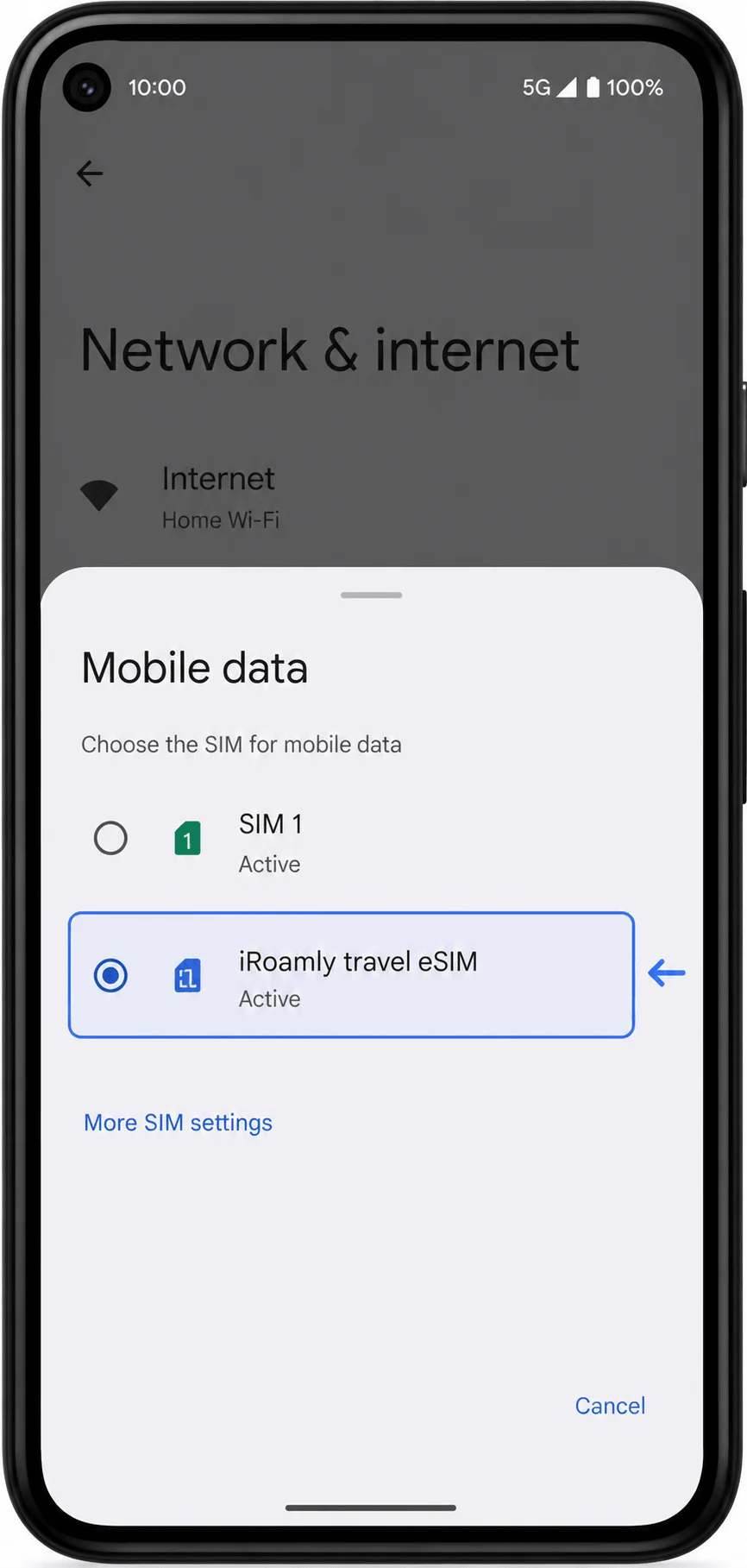
عُد إلى قائمة بطاقات SIM، واضغط على "بيانات الجوال" ضمن إعدادات SIM المفضلة.
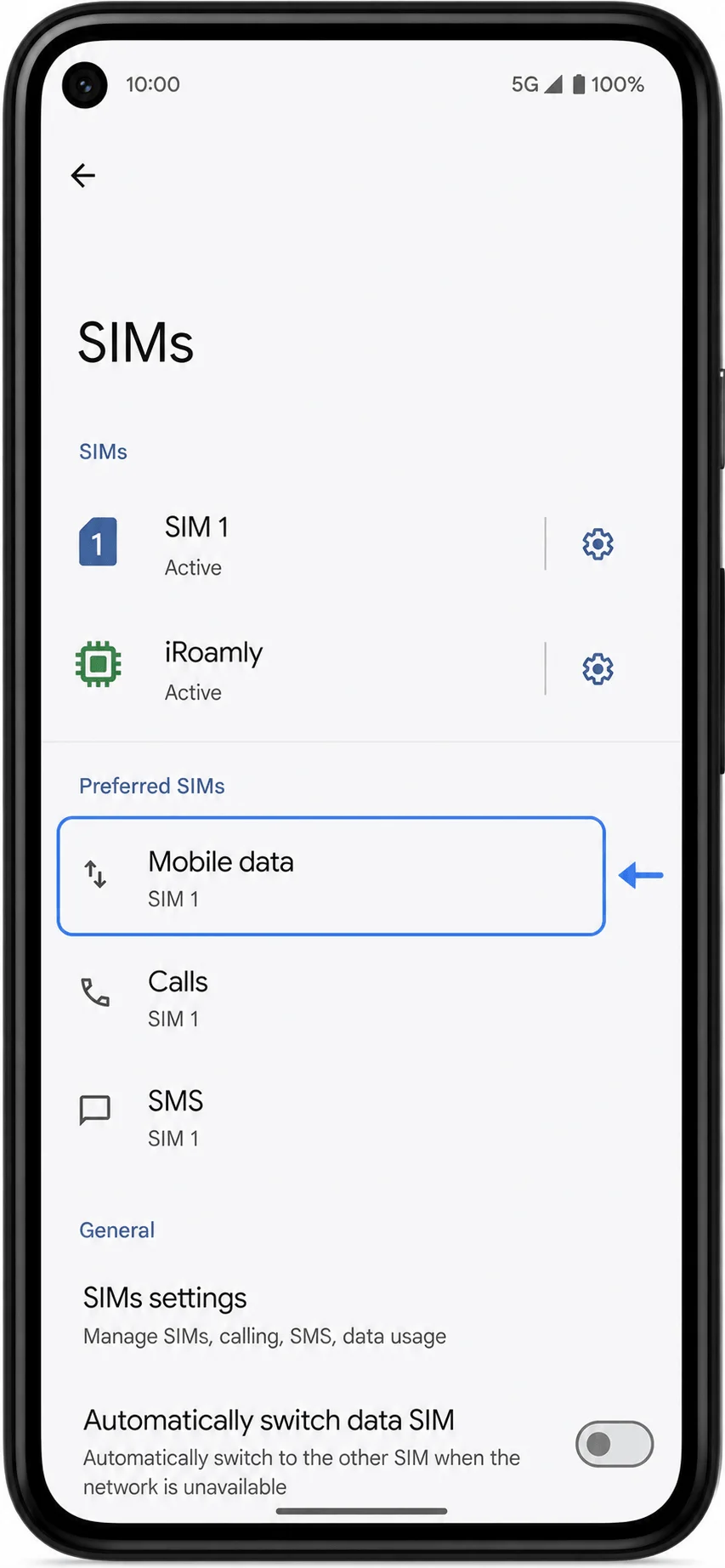
اختر iRoamly eSIM للسفر لاستخدامها في بيانات الجوال. يُنصح بإبقاء تجوال البيانات متوقفاً لبطاقة SIM الأساسية الخاصة بك إذا كنت ترغب في تجنب أي رسوم تجوال غير مقصودة من شركة الاتصالات.
استكشاف الأخطاء وإصلاحها
إذا لم يظهر خيار "إضافة شريحة SIM" (Add SIM)، فقم بتحديث نظام أندرويد، واتصل بشبكة Wi-Fi، وتأكد من أن جهاز Pixel 5 غير مقفل على شركة اتصالات محددة أو مقيد بملف تعريف عمل.
إذا تم استخدام رمز QR مسبقاً، فلا تقم بحذفه والمحاولة بشكل متكرر. تواصل مع دعم iRoamly، حيث إن العديد من رموز QR الخاصة بـ eSIM لا يمكن تثبيتها إلا مرة واحدة فقط.
إذا فشل الإدخال اليدوي، تحقق من عدم وجود مسافات إضافية، وتأكد مما إذا كان جهاز Pixel يطلب إدخال عنوان SM-DP+ ورمز التنشيط في حقول منفصلة أو كجملة تنشيط واحدة كاملة.
إذا تم تثبيت eSIM ولكن دون وجود بيانات، انتظر حتى تصل إلى وجهتك المشمولة بالتغطية، ثم قم بتفعيل eSIM الخاصة بـ iRoamly، واخترها لبيانات الهاتف المحمول، وقم بتمكين تجوال البيانات.
إذا ظلت حالة التنشيط "معلقة" (pending)، أعد تشغيل جهاز Pixel 5، وأعد الاتصال بشبكة Wi-Fi، ثم تحقق مجدداً من الإعدادات > الشبكة والإنترنت > شرائح SIM.
إذا طلب الهاتف شركة اتصالات محددة أو رفض تفعيل eSIM، تأكد من أن الهاتف غير مقفل، وتواصل مع شركة الاتصالات الخاصة بك أو دعم iRoamly قبل شراء خطة أخرى.
الخاتمة
بمجرد تثبيت iRoamly eSIM بنجاح على هاتف Pixel 5، تكون معظم خطوات الإعداد قد اكتملت بالفعل. سيظل الملف التعريفي متاحاً ضمن إعدادات بطاقة SIM، مما يتيح لك التبديل إليه وقتما تشاء لاستخدام باقة بيانات السفر الخاصة بك.
قبل الاعتماد على eSIM أثناء رحلتك، تأكد من اختياره لاستخدام بيانات الجوال ومن تفعيل خاصية التجوال إذا كانت باقتك تتطلب ذلك. إن تخصيص بضع دقائق للتحقق من هذه الإعدادات سيساعدك على تجنب أي مشاكل في الاتصال لاحقاً، ويضمن أن iRoamly eSIM جاهز للاتصال بمجرد وصولك إلى وجهتك.