
تُدرِج جوجل هذا الهاتف تحت اسم Pixel 5a (5G)، لذا فإن كلاً من Pixel 5a و Pixel 5a 5G يشيران إلى الطراز نفسه في هذا الدليل. يدعم الهاتف تقنية eSIM على الأجهزة المفتوحة المتوافقة، مع ملاحظة أن إصدارات شركات الاتصالات والنسخ الإقليمية قد تؤثر على ظهور خيار إعداد eSIM.
بالنسبة لإعداد iRoamly travel eSIM، يستخدم Pixel 5a مسار أندرويد الخاص بهواتف Pixel عبر: الإعدادات، ثم الشبكة والإنترنت، ثم بطاقات SIM، وصولاً إلى إضافة بطاقة SIM. قد تختلف مسميات القائمة قليلاً بناءً على إصدار نظام أندرويد، ولكن خطوات الإعداد تتمحور حول إضافة بطاقة SIM واختيار خيار تنزيل eSIM.
يغطي هذا الدليل الطريقتين المتاحتين لتثبيت iRoamly travel eSIM: وهما مسح رمز الاستجابة السريعة QR code الخاص بـ iRoamly، أو إدخال بيانات التنشيط يدوياً. عادة ما يكون إعداد رمز QR هو الأسرع، بينما يُعد الإدخال اليدوي مفيداً إذا كان رمز QR موجوداً على الهاتف نفسه، أو إذا تعذر مسحه بوضوح، أو في حال عدم إمكانية عرضه على جهاز آخر.
الاستعدادات قبل إعداد iRoamly eSIM
تأكد من اتصال هاتف Pixel 5a / Pixel 5a 5G بشبكة Wi-Fi مستقرة قبل البدء.
تحقق من أن الهاتف مفتوح الشبكة (غير مقفل) ويدعم تقنية eSIM في منطقتك أو وفقاً لإصدار مزود الخدمة الخاص بك.
احتفظ برمز الاستجابة السريعة (QR code) الخاص بـ iRoamly أو بتفاصيل التفعيل اليدوي جاهزة أمامك.
يفضل تثبيت eSIM قبل يوم أو يومين من موعد السفر، مع الحرص على إبقاء خط iRoamly معطلاً حتى يحين وقت استخدامه.
لا تقم بحذف ملف تعريف eSIM بعد التثبيت إلا إذا طلب منك دعم iRoamly ذلك؛ حيث إن العديد من ملفات eSIM الخاصة بالسفر تُستخدم لمرة واحدة وقد لا يمكن إعادة تثبيتها بعد حذفها.
تبدأ صلاحية باقة iRoamly eSIM من لحظة التفعيل. بالنسبة لباقات السفر، يرجى مراجعة تفاصيل الباقة الخاصة بك، حيث قد يعتمد تفعيلها على وقت اتصال eSIM بشبكة إحدى الوجهات المدعومة.
قد لا تتضمن باقات iRoamly eSIM للسفر خدمات المكالمات الصوتية أو الرسائل النصية القصيرة (SMS). يختلف توفر هذه الخدمات حسب الباقة، لذا تأكد من تفاصيل باقة iRoamly الخاصة بك قبل الاعتماد عليها.
الطريقة 1: تثبيت eSIM عن طريق مسح رمز QR
افتح "الإعدادات"، ثم اضغط على "الشبكة والإنترنت". يجب أن تظهر لك صفحة إعدادات الشبكة في هاتف Pixel والتي تحتوي على خيارات الهاتف المحمول، وWi-Fi، وSIM.
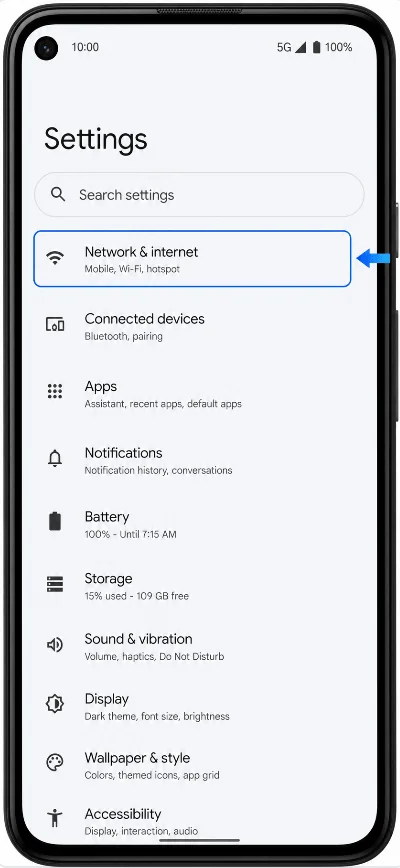
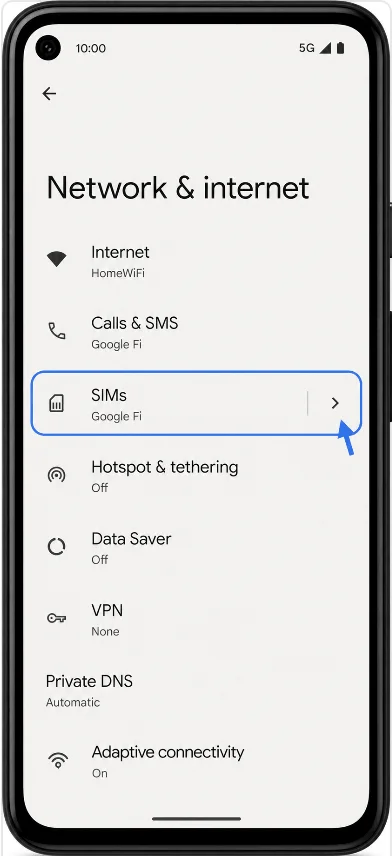
اضغط على "SIMs". ستظهر لك صفحة إعدادات SIM حيث يمكنك إدارة بطاقات SIM المثبتة وخيارات eSIM.
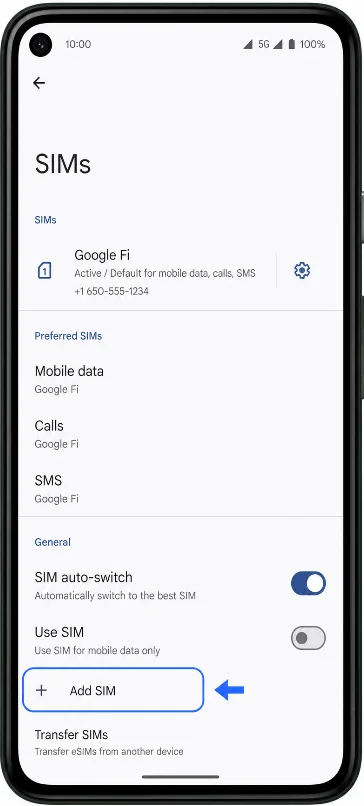
اضغط على "إضافة SIM". سيفتح نظام Android مسار الإعداد لإضافة بطاقة SIM فعلية أو تنزيل eSIM.
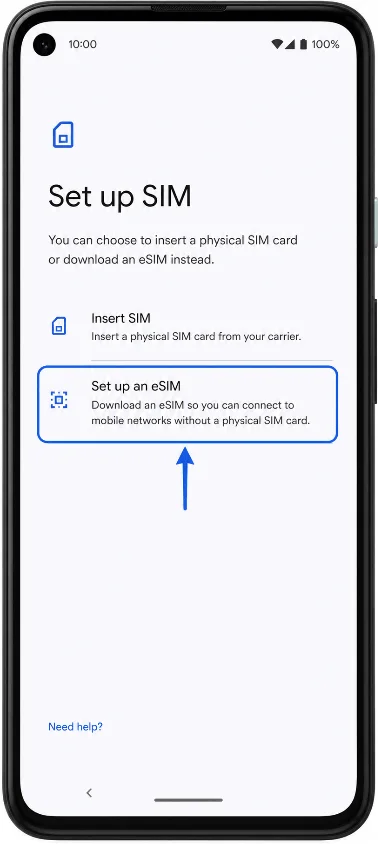
اضغط على "إعداد eSIM". إذا ظهر لك في إصدار Android خيار "تنزيل بطاقة SIM بدلاً من ذلك؟"، اضغط عليه وتابع إلى شاشة إعداد رمز QR.
اختر خيار الإعداد عبر رمز QR، ثم امسح رمز QR الخاص بـ iroamly eSIM من بريدك الإلكتروني، أو من حساب iroamly، أو من أي شاشة أخرى. تأكد من وضع رمز QR بشكل مسطح وفي إضاءة جيدة وأن يكون مرئياً بالكامل.
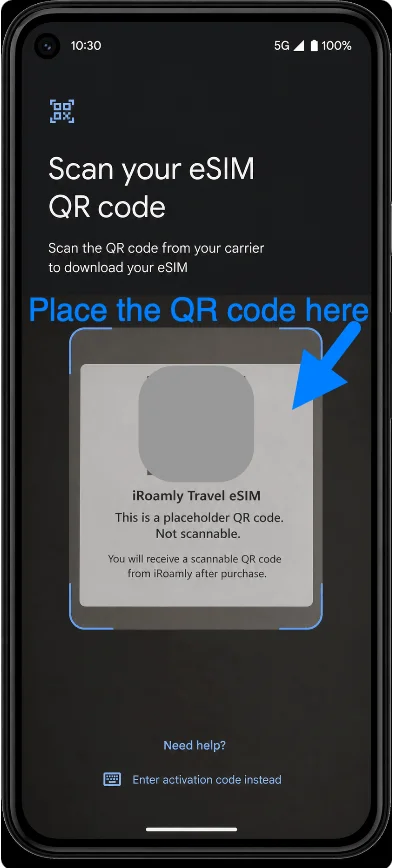
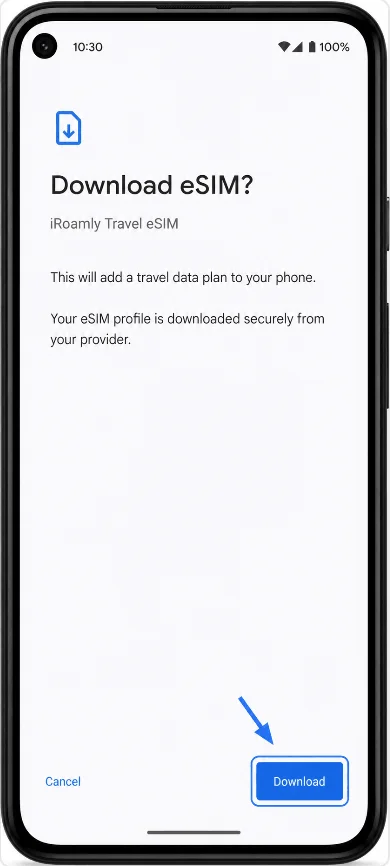
راجع ملف تعريف iroamly eSIM الذي تم اكتشافه، ثم اضغط على "تنزيل" أو "إعداد" عند مطالبتك بذلك. تأكد من بقاء اتصال Wi-Fi نشطاً أثناء تنزيل الملف.
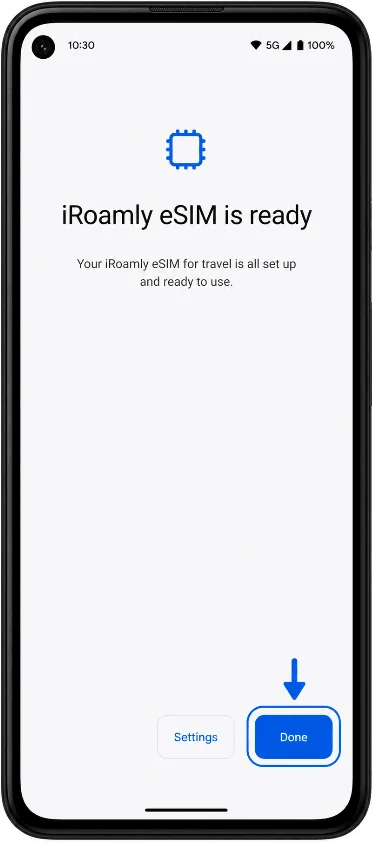
انتظر حتى يكتمل الإعداد، ثم اضغط على "تم" أو "الإعدادات". إذا اقترح نظام Android إعادة التشغيل، قم بإعادة تشغيل الهاتف قبل اختبار بيانات الهاتف المحمول.
الطريقة 2: تثبيت الـ eSIM عن طريق الإدخال اليدوي
افتح الإعدادات، ثم اضغط على الشبكة والإنترنت (Network & internet). هذه هي نفس نقطة البداية المستخدمة لإعداد رمز الاستجابة السريعة (QR-code).
اضغط على بطاقات SIM لفتح شاشة إدارة بطاقة SIM.
اضغط على إضافة SIM للبدء في إضافة ملف تعريف بطاقة SIM أو eSIM جديد.
اضغط على إعداد eSIM. إذا كان هاتفك يعرض "تنزيل بطاقة SIM بدلاً من ذلك؟"، اضغط على هذا الخيار.
في شاشة إعداد رمز الاستجابة السريعة، اضغط على "هل تحتاج إلى مساعدة؟"، أو "إدخال التفاصيل يدويًا"، أو "إدخال رمز التفعيل"، أو أي خيار إدخال يدوي مكافئ يظهر في إصدار أندرويد الخاص بك. قد تختلف الصياغة الدقيقة قليلاً.
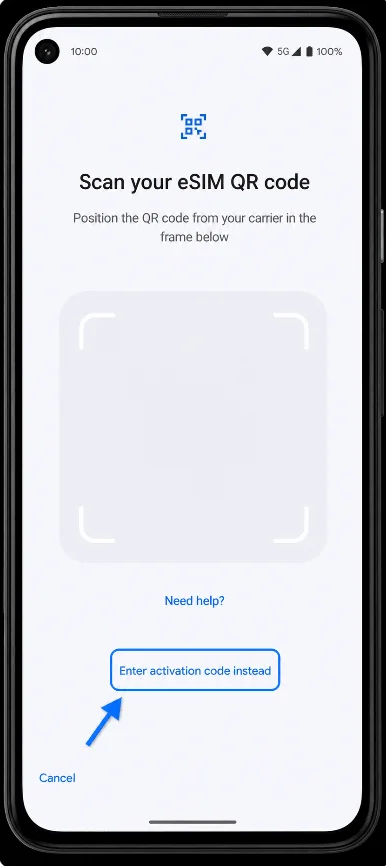
أدخل معلومات التفعيل اليدوي المقدمة من iroamly. في إصدارات أندرويد الحديثة على أجهزة Pixel، يستخدم الإعداد اليدوي عادةً حقلاً واحداً لرمز التفعيل، وغالباً ما يكون سلسلة تفعيل كاملة. إذا قدمت iroamly عنوان SM-DP+ ورمز تفعيل منفصلين، فاستخدم سلسلة التفعيل اليدوي الكاملة إذا توفرت؛ أما إذا كان جهاز Pixel يعرض حقلاً واحداً فقط وكان لديك قيم منفصلة، فيرجى التواصل مع دعم iroamly قبل محاولة تخمين التنسيق.
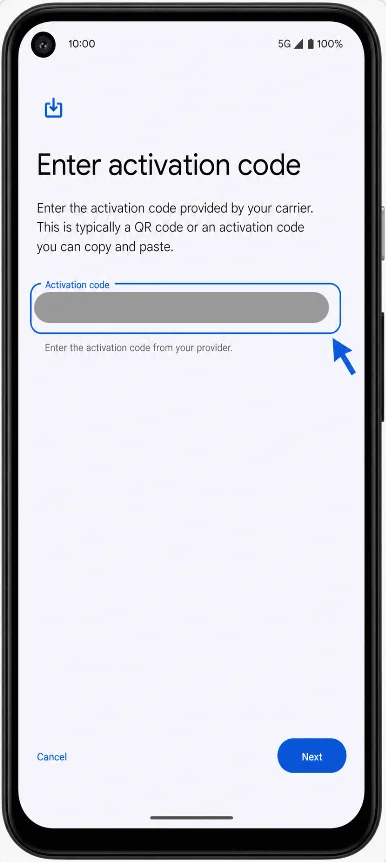
اضغط على "التالي"، أو "تنزيل"، أو "إعداد"، ثم انتظر حتى يتم تنزيل الـ eSIM الخاصة بـ iroamly عبر شبكة Wi-Fi.
عند اكتمال الإعداد، اضغط على "تم" أو "الإعدادات". أعد تشغيل الهاتف إذا كانت إرشادات إعداد أندرويد أو iroamly توصي بذلك.
كيفية التحقق من تثبيت iRoamly eSIM
افتح الإعدادات، ثم اضغط على "الشبكة والإنترنت"، واضغط بعد ذلك على "بطاقات SIM". ابحث عن iRoamly eSIM المثبتة حديثاً في قائمة بطاقات SIM. قد تظهر باسم شركة الاتصالات، أو "بطاقة SIM تم تنزيلها"، أو "سفر"، أو أي تسمية افتراضية أخرى إلى حين قيامك بإعادة تسميتها.
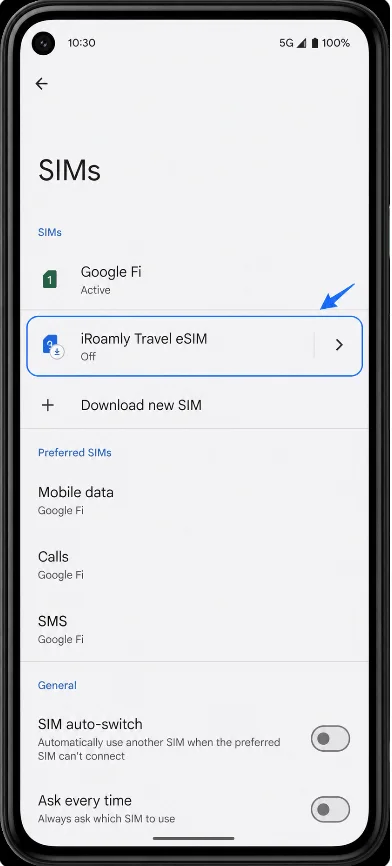
اضغط على iRoamly eSIM وتأكد من تفعيل خيار استخدام بطاقة SIM. إذا كنت لا تزال في المنزل قبل السفر، يمكنك ترك خط iRoamly متوقفاً عن التشغيل حتى وصولك.
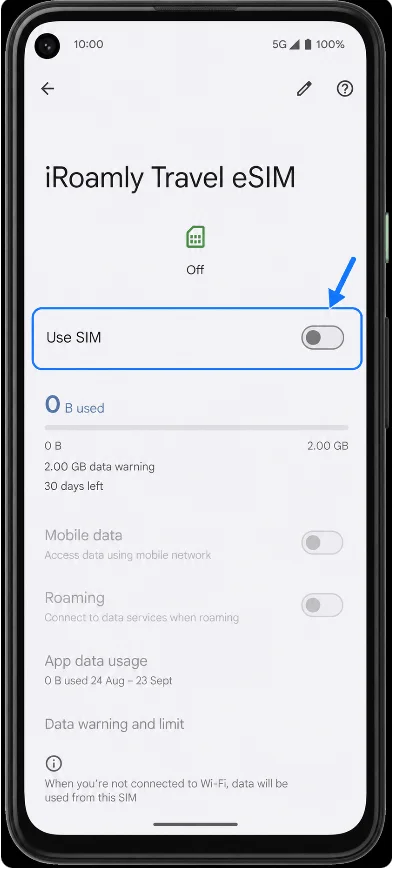
إعداد eSIM لبيانات الهاتف المحمول
افتح الإعدادات > الشبكة والإنترنت > بطاقات SIM، ثم اضغط على iRoamly eSIM. قم بتفعيل خيار "استخدام بطاقة SIM" عندما تكون مستعداً لبدء استخدام خطة السفر.
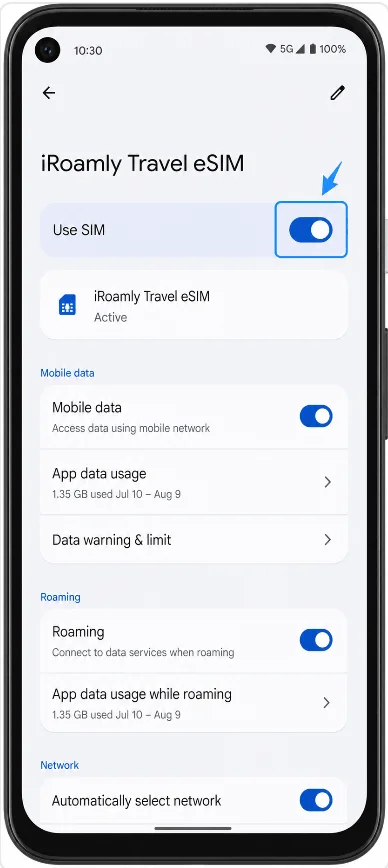
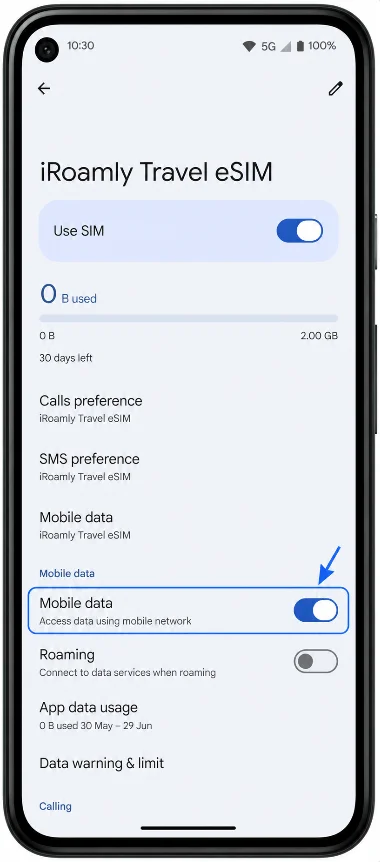
قم بتفعيل بيانات الهاتف المحمول لـ iRoamly eSIM. يتيح ذلك لهاتف Pixel استخدام خط iRoamly للاتصال بالإنترنت.
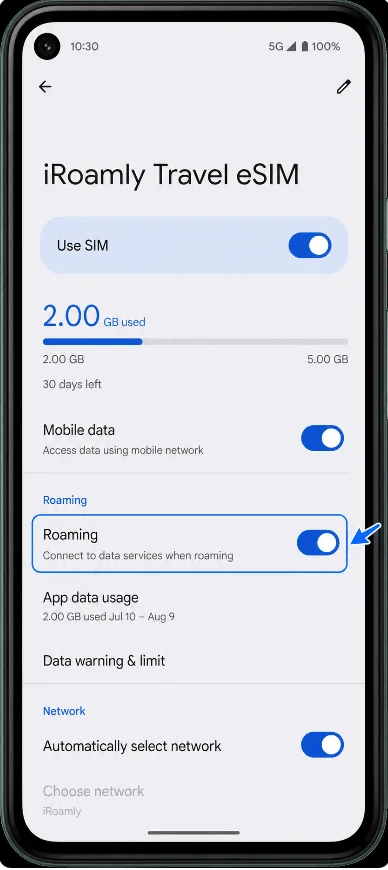
قم بتفعيل التجوال إذا كانت خطة وجهة iRoamly الخاصة بك تتطلب التجوال للوصول إلى البيانات.
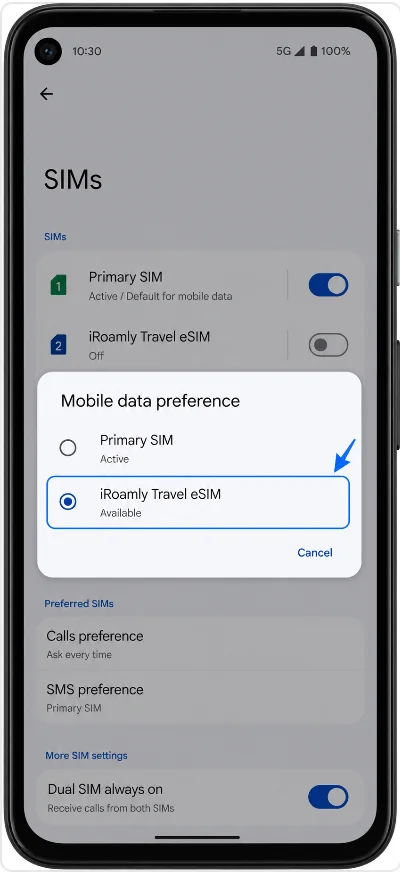
عد إلى بطاقات SIM، واضغط على بيانات الهاتف المحمول، ثم اختر iRoamly eSIM كبطاقة SIM للبيانات. إذا كنت تبقي بطاقة SIM الأساسية نشطة للمكالمات أو الرسائل، فتجنب التبديل التلقائي للبيانات ما لم تكن ترغب في قيام الهاتف بالتحويل من بيانات iRoamly بشكل متعمد.
استكشاف الأخطاء وإصلاحها
إذا كان خيار "إضافة شريحة SIM" أو "إعداد eSIM" غير ظاهر، قم بتحديث نظام أندرويد، وأعد تشغيل الهاتف، وتأكد من أن الجهاز غير مقفل، وتحقق مما إذا كانت شركة الاتصالات الخاصة بك أو إصدار جهازك الإقليمي يدعم eSIM.
إذا ظهرت رسالة تفيد بأن رمز الاستجابة السريعة (QR code) قد استُخدم بالفعل، فلا تقم بحذفه والمحاولة مراراً وتكراراً. تواصل مع دعم iRoamly، لأن رموز QR الخاصة بـ eSIM تكون عادةً مخصصة للاستخدام مرة واحدة فقط.
إذا تعذر مسح رمز الاستجابة السريعة ضوئياً، حاول عرضه على شاشة أكبر، أو تحسين الإضاءة، أو استخدام خيار الإدخال اليدوي.
إذا فشل الإدخال اليدوي، تأكد مما إذا كان جهاز Pixel الخاص بك يتطلب سلسلة رمز تفعيل كاملة بدلاً من إدخال "عنوان SM-DP+" و"رمز التفعيل" في حقول منفصلة.
إذا تم تثبيت eSIM ولكن البيانات لا تعمل، قم بتفعيل iRoamly eSIM، واختاره لاستخدامه في بيانات الهاتف المحمول، ثم قم بتمكين التجوال، وبعد ذلك قم بتشغيل وضع الطيران وإيقافه.
إذا كان التفعيل معلقاً، انتظر حتى تصل إلى وجهتك وتتصل بشبكة التغطية المحلية المدعومة.
إذا كان أداء استخدام شريحتي SIM لا يعمل كما هو متوقع، تذكر أن جهاز Pixel 5a / Pixel 5a 5G يدعم شريحة SIM فعلية واحدة مع eSIM واحدة فقط؛ فهو لا يدعم تشغيل شريحتي eSIM في وقت واحد.
الخلاصة
يعد تثبيت iRoamly eSIM على هاتف Pixel 5a / Pixel 5a 5G عملية مباشرة بمجرد معرفة مكان الوصول إلى إعدادات eSIM. بعد اكتمال التثبيت، خصص لحظة للتأكد من ظهور ملف تعريف iRoamly ضمن الإعدادات > الشبكة والإنترنت > بطاقات SIM، ثم تأكد من اختياره لاستخدامه في بيانات الجوال عندما تكون مستعداً للبدء بخطة السفر الخاصة بك.
بناءً على وجهتك ومتطلبات باقتك، قد تحتاج أيضاً إلى تفعيل التجوال لخط iRoamly. قبل رحلتك، من المستحسن مراجعة تفاصيل باقتك مرة أخيرة لتعرف متى سيتم تفعيل الخدمة وما هي الميزات المشمولة فيها. بعد إتمام هذه الخطوات، ستكون eSIM جاهزة للاستخدام وقتما تحتاج إليها.