
يُعتبر هاتف Pixel 8 Pro مثالياً للسفر لأنه يتيح لك إبقاء بطاقة SIM الخاصة ببلدك نشطة مع إضافة eSIM للبيانات المحلية أثناء تواجدك في الخارج. بالنسبة لـ iRoamly travel eSIM، فإن الطريقة العملية هي التوجه عبر إعدادات هاتف Pixel إلى "الشبكة والإنترنت" > "بطاقات SIM"، ثم مسح رمز QR الخاص بـ iRoamly ضوئياً أو إدخال بيانات التنشيط يدوياً إذا لم يكن رمز QR متاحاً.
يغطي هذا الدليل كلا المسارين من نفس شاشة الإعداد في هاتف Pixel. عادةً ما يكون إعداد رمز QR هو الأسرع إذا كان بإمكانك الوصول إلى رسالة البريد الإلكتروني الخاصة بالشراء أو صفحة حسابك. أما الإدخال اليدوي فهو مفيد في حال تعذر مسح رمز QR ضوئياً، أو عند نسخ التفاصيل من جهاز آخر، أو إذا زودك الدعم الفني بنص للتنشيط بدلاً من صورة للرمز.
تستخدم الخطوات أدناه مسميات واجهة Pixel مثل "بطاقات SIM"، و"إضافة بطاقة SIM"، و"إعداد eSIM". قد تظهر لبعض إصدارات Pixel المخصصة لشركات اتصالات معينة أو مناطق محددة مطالبات إضافية؛ لذا تأكد من إبقاء شبكة Wi-Fi قيد التشغيل واتبع أي شاشة تحقق خاصة بشركة الاتصالات تظهر لك قبل العودة لإكمال إعداد iRoamly.
التحضيرات قبل إعداد eSIM الخاصة بـ iRoamly
صل هاتف Pixel 8 Pro بشبكة Wi-Fi موثوقة قبل إضافة eSIM الخاصة بـ iRoamly.
تأكد من أن الهاتف غير مقفل ويدعم تقنية eSIM. تدعم طرازات Pixel 4 والإصدارات الأحدث eSIM، ولكن قد تظل توفر الميزة خاضعاً لقيود شركة الاتصالات أو البرامج الثابتة الخاصة بالمنطقة.
جهز رمز الاستجابة السريعة (QR code) الخاص بـ iRoamly، أو احتفظ بتفاصيل التنشيط اليدوي المتاحة في صفحة طلب iRoamly أو عبر بريدك الإلكتروني.
يُفضل تثبيت eSIM الخاصة بـ iRoamly قبل السفر بيوم أو يومين، حيث تتطلب عملية التثبيت اتصالاً بشبكة Wi-Fi، ويكون معالجة أي مشكلات محتملة أسهل قبل موعد المغادرة.
تجنب مسح eSIM من الجهاز بعد تثبيتها إلا للضرورة. فمعظم بطاقات eSIM لا يمكن إعادة تنزيلها ببساطة بعد حذفها؛ لذا يُنصح بتعطيل الخط بدلاً من ذلك، ما لم يوجهك دعم iRoamly إلى مسحها.
تبدأ صلاحية خطة iRoamly من لحظة التنشيط. تشير توجيهات iRoamly الحالية إلى أن الفوترة تبدأ عند اتصال eSIM بشبكة مدعومة، ومع ذلك، يُرجى دائماً مراجعة سياسة التنشيط الخاصة بالخطة التي اشتريتها تحديداً.
قد لا تتضمن خطط eSIM من iRoamly خدمات المكالمات الصوتية أو الرسائل النصية القصيرة (SMS). العديد من باقات iRoamly مخصصة للبيانات فقط، ويختلف دعم المكالمات والرسائل النصية وفقاً لكل خطة.
خطوات الإعداد المشتركة
اتبع الخطوات الأربع الأولى هذه سواء كنت تستخدم رمز الاستجابة السريعة (QR) أو الإدخال اليدوي.
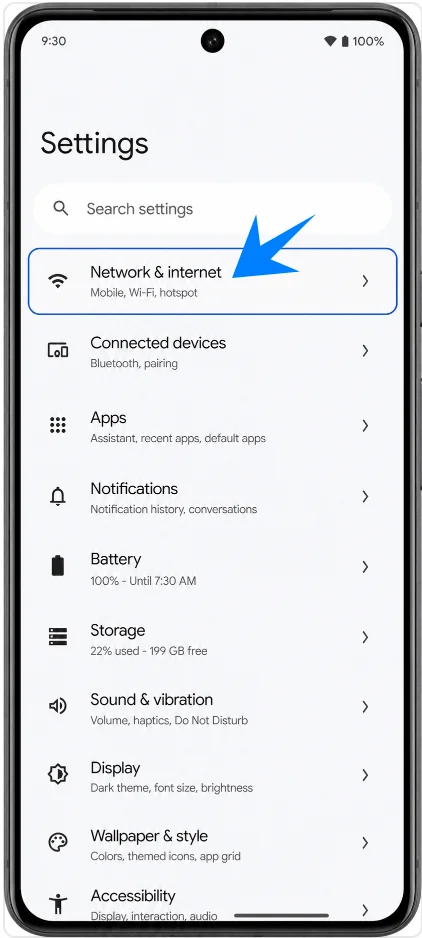
افتح الإعدادات، ثم اضغط على الشبكة والإنترنت. ستظهر لك صفحة إعدادات شبكة Pixel مع عرض بطاقات SIM في الجزء العلوي.
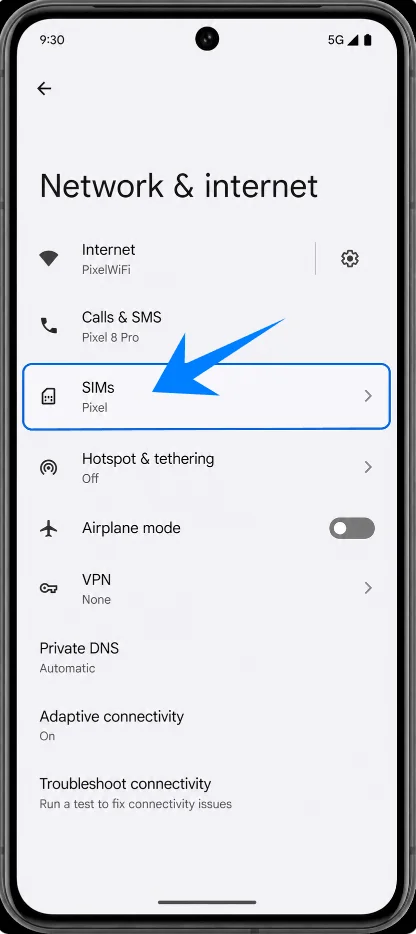
اضغط على بطاقات SIM. ستظهر لك خطوط SIM أو eSIM الحالية، إلى جانب خيار لإضافة بطاقة SIM أخرى.
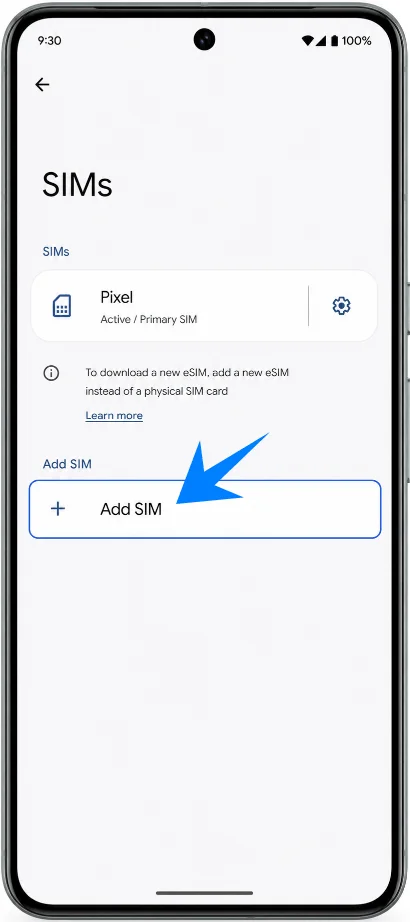
اضغط على إضافة بطاقة SIM. سيعمل هاتف Pixel 8 Pro على فتح واجهة إضافة بطاقة SIM سواء كانت فعلية أو eSIM.
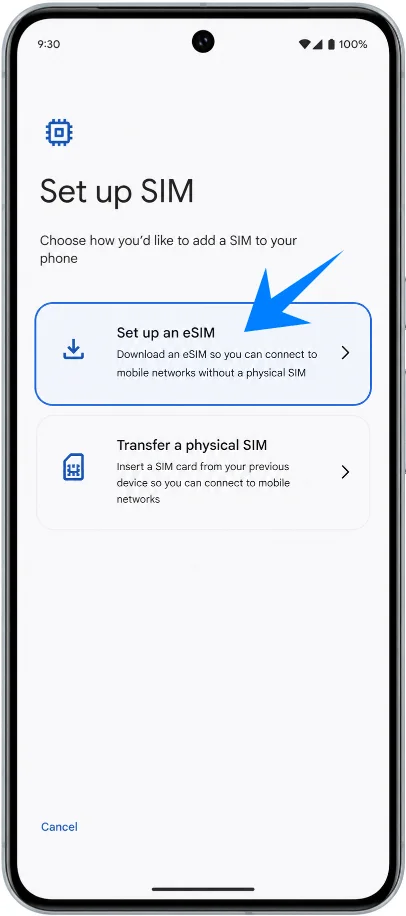
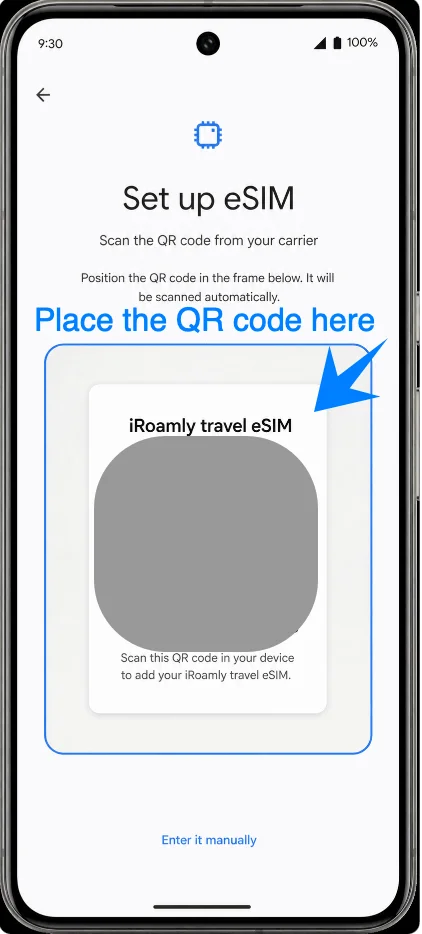
اضغط على إعداد eSIM. بعد أن يتحقق الهاتف من خيارات الإعداد المتاحة، ستصل إلى شاشة إعداد رمز الاستجابة السريعة (QR) الخاص بـ eSIM.
الطريقة 1: تثبيت iRoamly eSIM عن طريق مسح رمز الاستجابة السريعة (QR Code)
من شاشة إعداد eSIM، قم بتوجيه كاميرا هاتف Pixel 8 Pro نحو رمز QR الخاص بـ iRoamly الموجود في رسالة تأكيد الطلب عبر البريد الإلكتروني، أو صفحة حسابك، أو النسخة المطبوعة. حافظ على وجود رمز QR داخل إطار الماسح الضوئي حتى يتمكن الهاتف من قراءته.
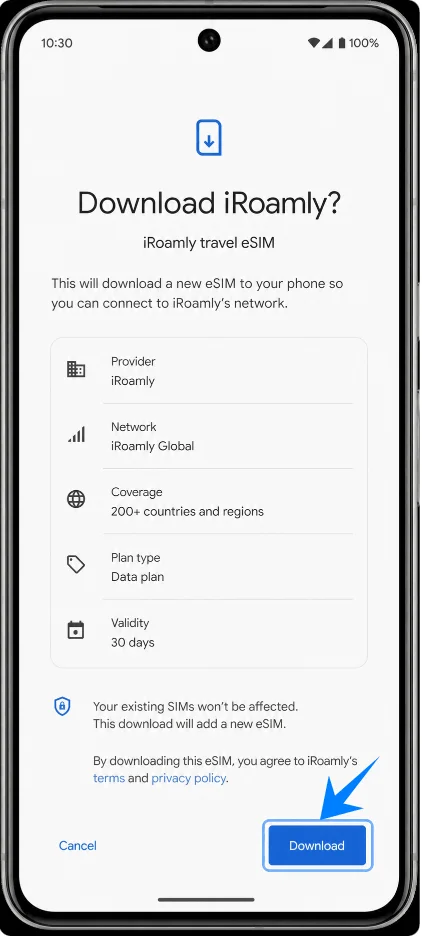
عندما تظهر لك مطالبة تنزيل iRoamly eSIM على الهاتف، اضغط على "تنزيل" (Download). يُرجى البقاء متصلاً بشبكة Wi-Fi بينما يقوم نظام Pixel Android بتنزيل ملف تعريف eSIM.
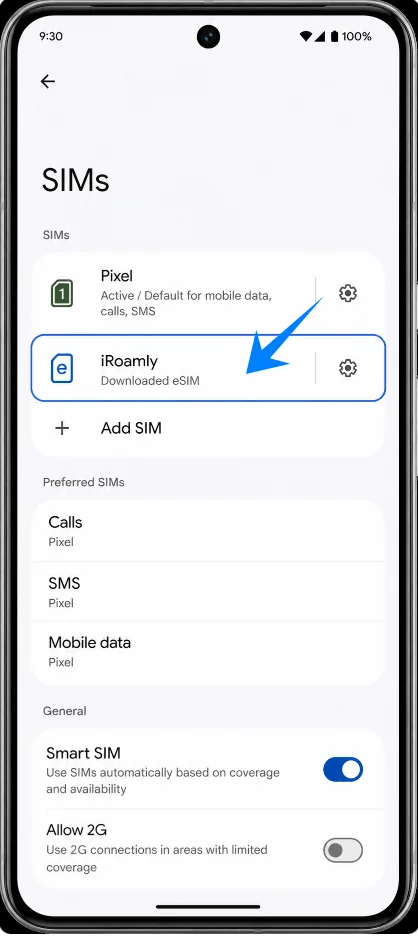
عند اكتمال الإعداد، اضغط على "الإعدادات" (Settings) أو "تم" (Done) في حال ظهور هذه المطالبة. ستعود بعدها إلى إعدادات شريحة SIM في هاتف Pixel، حيث ستجد iRoamly eSIM الجديدة متاحة للاستخدام.
الطريقة 2: تثبيت iRoamly eSIM عن طريق الإدخال اليدوي
افتح الإعدادات (Settings)، واضغط على الشبكة والإنترنت (Network & internet)، ثم اضغط على بطاقات SIM. يجب أن تعود الآن إلى نفس صفحة إعدادات بطاقة SIM في جهاز Pixel التي استخدمتها في إعداد رمز الاستجابة السريعة (QR).
اضغط على إضافة SIM، ثم اختر إعداد eSIM. انتظر حتى تظهر شاشة إعداد eSIM.
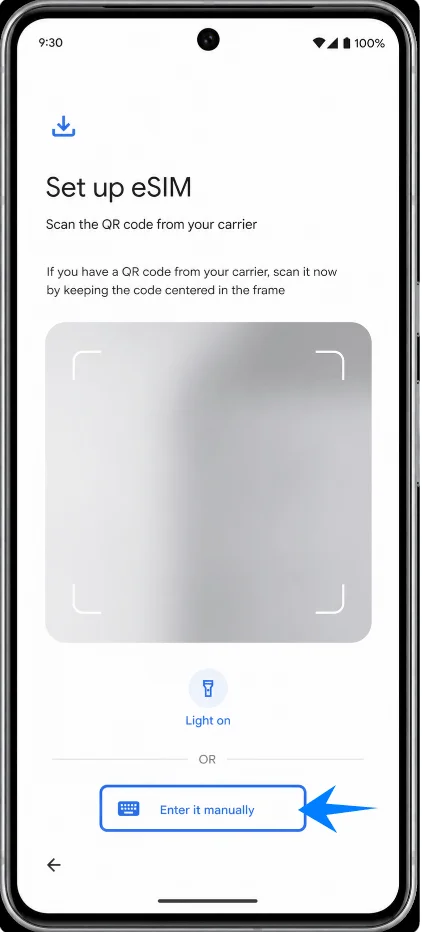
في شاشة إعداد رمز الاستجابة السريعة (QR)، اضغط على الخيار اليدوي المتاح، مثل "هل تحتاج إلى مساعدة؟" (Need help?)، أو "أدخله يدوياً" (Enter it manually)، أو "استخدم رمز التفعيل" (Use activation code) إذا ظهر لك في إصدار Pixel الخاص بك. ستطلب منك الشاشة التالية إدخال رمز تفعيل eSIM.
أدخل سلسلة رمز تفعيل iRoamly كاملةً كما هي مقدمة لك. في أجهزة Pixel التي تعمل بنظام Android، يقبل الإعداد اليدوي عادةً سلسلة رمز تفعيل واحدة كاملة؛ قد يعرض iRoamly عنوان SM-DP+ ورمز التفعيل بشكل منفصل، لذا قم بدمجهما أو نسخهما بالصيغة المحددة التي يوفرها iRoamly للتثبيت اليدوي على Android. اترك الحقول الاختيارية فارغة ما لم يزودك iRoamly برمز تأكيد، ثم اضغط على متابعة (Continue).
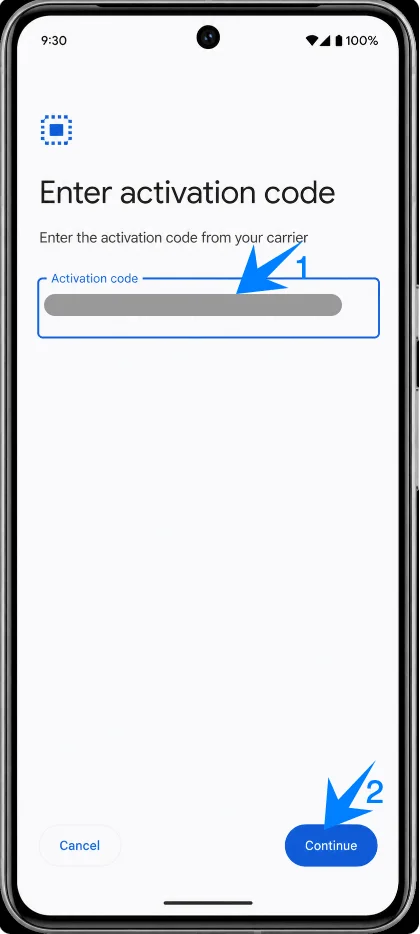
عندما تظهر رسالة تنزيل iRoamly eSIM على هاتف Pixel 8 Pro، اضغط على تنزيل (Download). حافظ على اتصالك بشبكة Wi-Fi حتى تكتمل إضافة ملف تعريف eSIM، ثم اضغط على الإعدادات (Settings) أو تم (Done).
كيفية التأكد من تثبيت iRoamly eSIM
افتح "الإعدادات"، واضغط على "الشبكة والإنترنت"، ثم اضغط على "بطاقات SIM". ابحث عن iRoamly eSIM التي تمت إضافتها حديثاً ضمن قائمة بطاقات SIM أو تحت ملفات تعريف شبكة الهاتف المحمول المتاحة لديك.
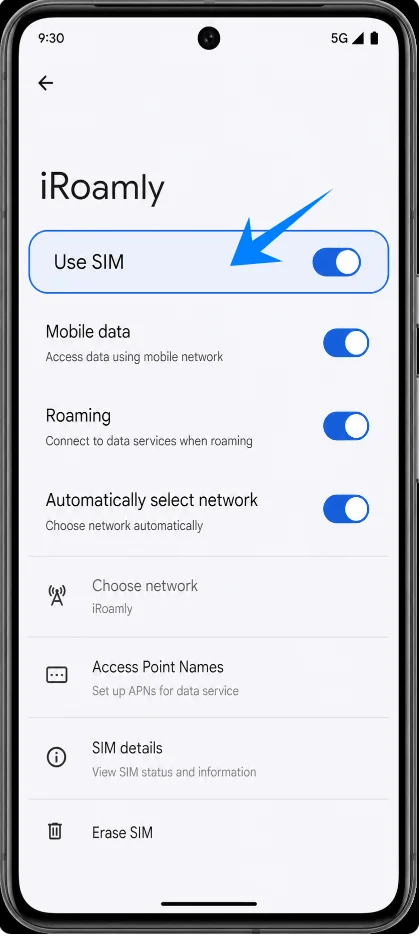
اضغط على خيار iRoamly eSIM. تأكد من أن خيار "استخدام بطاقة SIM" متاح أو مفعّل، وتحقق من إمكانية اختيار هذا الخط لبيانات الهاتف المحمول.
إعداد iRoamly eSIM لبيانات السفر
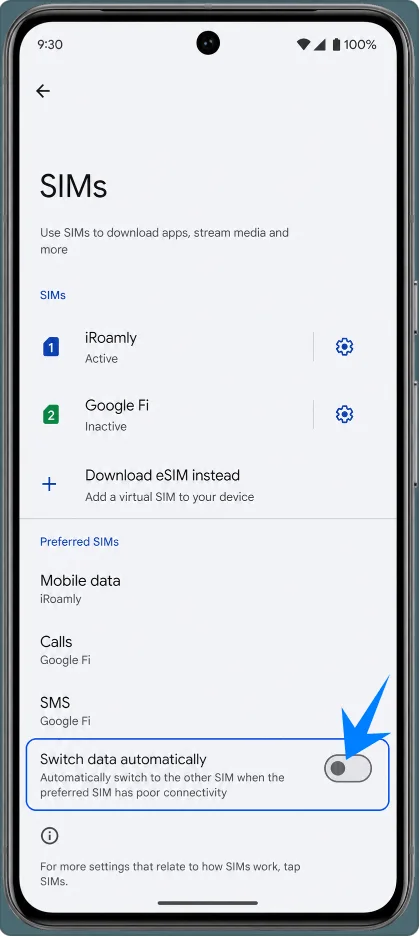
افتح الإعدادات، واضغط على الشبكة والإنترنت، ثم اضغط على بطاقات SIM. تحت قسم بطاقات SIM الأساسية، اضغط على بيانات الجوال، ثم اختر iRoamly eSIM لاستخدام البيانات عندما تكون مستعداً لبدء خطة السفر.
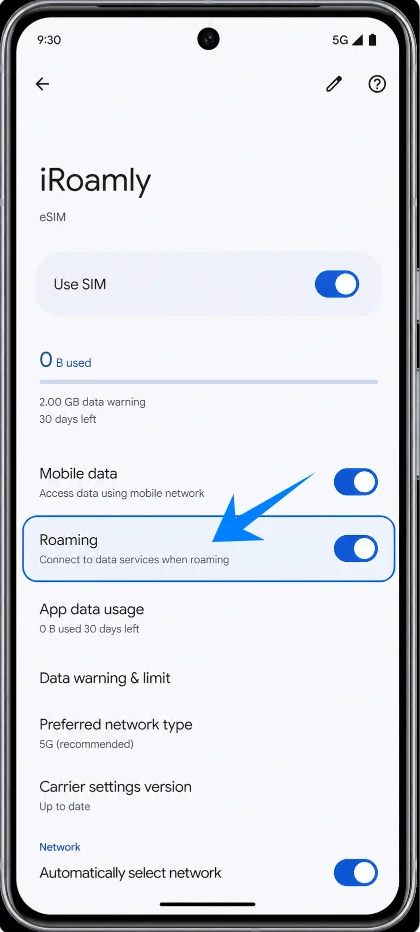
اضغط على خيار iRoamly eSIM، وقم بتفعيل خيار "استخدام بطاقة SIM" إذا كان متوقفاً، وقم بتفعيل "التجوال" في حال كانت وجهة iRoamly أو تعليمات الخطة الخاصة بك تتطلب التجوال للوصول إلى البيانات.
إذا كان هاتف Pixel 8 Pro الخاص بك يستخدم بطاقة SIM محلية و iRoamly eSIM في نفس الوقت، فاحرص على إبقاء ميزة "تبديل البيانات التلقائي" متوقفة، ما لم تكن ترغب فعلياً في أن يقوم الهاتف بالتبديل بعيداً عن eSIM السفر. يساعد هذا في تجنب استخدام بطاقة SIM الأساسية الخاصة بك للتجوال المدفوع عن طريق الخطأ.
استكشاف الأخطاء وإصلاحها
إذا كان خيار "إضافة شريحة SIM" أو "إعداد eSIM" مفقودًا، يُرجى تحديث نظام Android، والتأكد من أن الهاتف غير مقيّد بشبكة معينة (unlocked)، والتحقق من وجود رقم EID في معلومات الجهاز، والاستفسار من شركة الاتصالات عما إذا كانت خدمة eSIM مفعلة لهذا الإصدار أو المنطقة الجغرافية لهاتف Pixel 8 Pro.
إذا فشل مسح رمز الاستجابة السريعة (QR)، فتأكد من تفعيل شبكة Wi-Fi، وقم بتكبير حجم الرمز على الشاشة الأخرى، ونظف عدسة كاميرا Pixel، ثم جرب الطريقة اليدوية باستخدام تفاصيل التفعيل الخاصة بـ iRoamly.
إذا ظهرت رسالة تفيد بأن رمز الاستجابة السريعة (QR) قد استُخدم بالفعل، فلا تقم بمسح eSIM وتجنب المحاولات المتكررة. فمعظم رموز eSIM مخصصة للاستخدام مرة واحدة فقط بعد التنزيل الناجح؛ يرجى التواصل مع دعم iRoamly وتزويدهم بتفاصيل طلبك.
إذا تم تثبيت eSIM ولكن لا تتوفر بيانات، اختر iRoamly ضمن إعدادات "بيانات الجوّال"، وقم بتفعيل "التجوال" لخط iRoamly، ثم أعد تشغيل الهاتف، وتأكد من وجودك داخل منطقة تغطية مشمولة بالخدمة.
إذا ظهرت حالة التفعيل "معلّقة"، انتظر حتى تصل إلى منطقة التغطية في وجهتك وتتصل بشبكة مدعومة. تشير توجيهات iRoamly الحالية إلى أن احتساب الفوترة يبدأ بمجرد اتصال eSIM بشبكة مدعومة.
إذا لم تكن المكالمات أو الرسائل النصية تعمل عبر خط iRoamly، راجع تفاصيل الباقة؛ حيث إن العديد من باقات بيانات eSIM المخصصة للسفر لا تتضمن رقم هاتف أو مكالمات صوتية أو خدمات الرسائل القصيرة (SMS).
إذا كنت بحاجة إلى التوقف عن استخدام خط iRoamly مؤقتًا، قم بإيقاف خيار "استخدام شريحة SIM" (Use SIM) لهذا الـ eSIM بدلاً من مسحه نهائيًا، ما لم يوجهك دعم iRoamly بوضوح للقيام بإزالته.
الخلاصة
بالنسبة لهاتف Pixel 8 Pro، يُعد إعداد رمز الاستجابة السريعة (QR code) أبسط طريقة لتثبيت iRoamly لأنه يتبع عملية المسح الضوئي المعتادة لـ eSIM في نظام أندرويد لهواتف Pixel. أما الإدخال اليدوي فهو المسار الاحتياطي في حال تعذر مسح رمز الاستجابة السريعة ضوئياً، حيث يتم إدخال معلومات التنشيط في شاشة الرموز اليدوية الخاصة بـ Pixel تماماً كما يوفرها iRoamly.
بعد استخدام أي من الطريقتين، تأكد من ظهور eSIM الخاص بـ iRoamly ضمن الإعدادات > الشبكة والإنترنت > بطاقات SIM، ثم قم باختياره لبيانات الهاتف، وفعّل التجوال عند الحاجة إليه وفقاً لباقة وجهة السفر، وتأكد من عدم قيام بطاقة SIM الأساسية باستخدام البيانات ما لم تكن ترغب في ذلك.