
يدعم هاتف Motorola Moto G (2024)، والذي يُباع في الولايات المتحدة باسم moto g 5G - 2024، تقنية eSIM في الطرازات غير المقفلة المتوافقة. توضح Motorola أن الهاتف يعمل بنظام Android 14، ويدعم بطاقتي SIM (واحدة فعلية من نوع nano SIM والأخرى eSIM)، كما يقع مسار إعداد eSIM ضمن الإعدادات > الشبكة والإنترنت > بطاقات SIM.
عند السفر، يتيح لك تثبيت iRoamly eSIM تجهيز بيانات الجوال قبل وصولك، دون الحاجة إلى استبدال بطاقة SIM الفعلية الرئيسية. يمكنك عادةً إجراء التثبيت عن طريق مسح رمز QR الخاص بـ iRoamly، بينما يكون الإدخال اليدوي مفيداً إذا كان رمز QR موجوداً على نفس الهاتف، أو كان من الصعب مسحه ضوئياً، أو تم توفيره كبيانات تفعيل.
يغطي هذا الدليل كلتا الطريقتين، ثم يوضح كيفية التأكد من ظهور iRoamly eSIM على هاتف Moto G (2024) وكيفية اختيارها لاستخدام بيانات السفر. قد تختلف أسماء القوائم قليلاً بناءً على إصدار Android، أو البرامج الثابتة لمزود الخدمة، أو المنطقة الجغرافية، كما قد تقوم بعض إصدارات شركات الاتصالات بتقييد ميزات eSIM.
قبل إعداد eSIM الخاص بـ iRoamly
يُرجى توصيل هاتف موتورولا موتو جي (2024) بشبكة واي فاي مستقرة قبل البدء؛ حيث يتطلب تنزيل eSIM اتصالاً بالإنترنت.
تأكد من أن الهاتف غير مقفل وأن طرازك أو منطقتك المحددة تدعم eSIM. في طرازات موتو جي (2024) الأمريكية المتوافقة، توضح موتورولا أن دعم شريحتين يتكون من شريحة نانو فعلية واحدة بالإضافة إلى eSIM.
احتفظ برمز الاستجابة السريعة (QR Code) الخاص بـ iRoamly، وعنوان SM-DP+، ورمز التفعيل، وأي رمز تأكيد اختياري، حيث يمكنك الوصول إليها من صفحة طلب iRoamly أو عبر بريدك الإلكتروني.
يُفضل تثبيت eSIM قبل يوم أو يومين من موعد السفر، ولكن تجنب تفعيل بيانات السفر حتى تتأكد من توقيت خطتك. تبدأ صلاحية خطة iRoamly بمجرد التفعيل، وقد يختلف وقت التفعيل الدقيق وفقاً للخطة أو الوجهة.
لا تقم بحذف eSIM الخاص بـ iRoamly بعد التثبيت ما لم يطلب منك فريق دعم iRoamly ذلك، حيث إن العديد من بطاقات eSIM الخاصة بالسفر لا يمكن إعادة تثبيتها بعد إزالتها.
تأكد من مراجعة تفاصيل خطة iRoamly الخاصة بك فيما يتعلق بالمكالمات الصوتية والرسائل النصية (SMS)، حيث إن العديد من خطط iRoamly للسفر مخصصة للبيانات فقط، ويختلف دعم المكالمات والرسائل حسب نوع الخطة.
الطريقة 1: تثبيت eSIM عن طريق مسح رمز الاستجابة السريعة (QR Code)
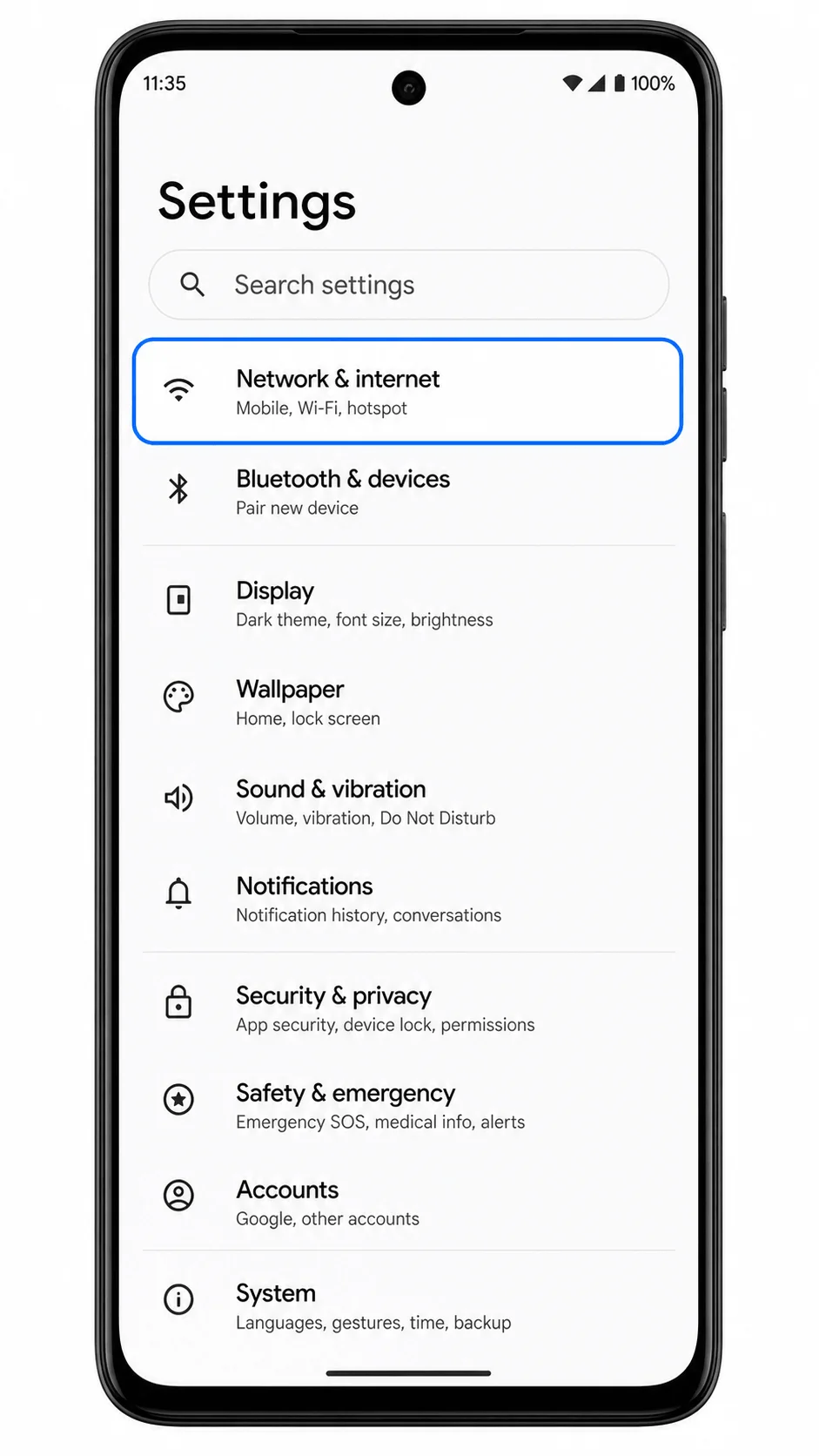
افتح الإعدادات (Settings) على هاتف Motorola Moto G (2024)، ثم اضغط على "الشبكة والإنترنت" (Network & internet). ستظهر لك صفحة إعدادات الشبكة لنظام أندرويد 14، والتي تتضمن خيارات الواي فاي، وSIM، والاتصال.
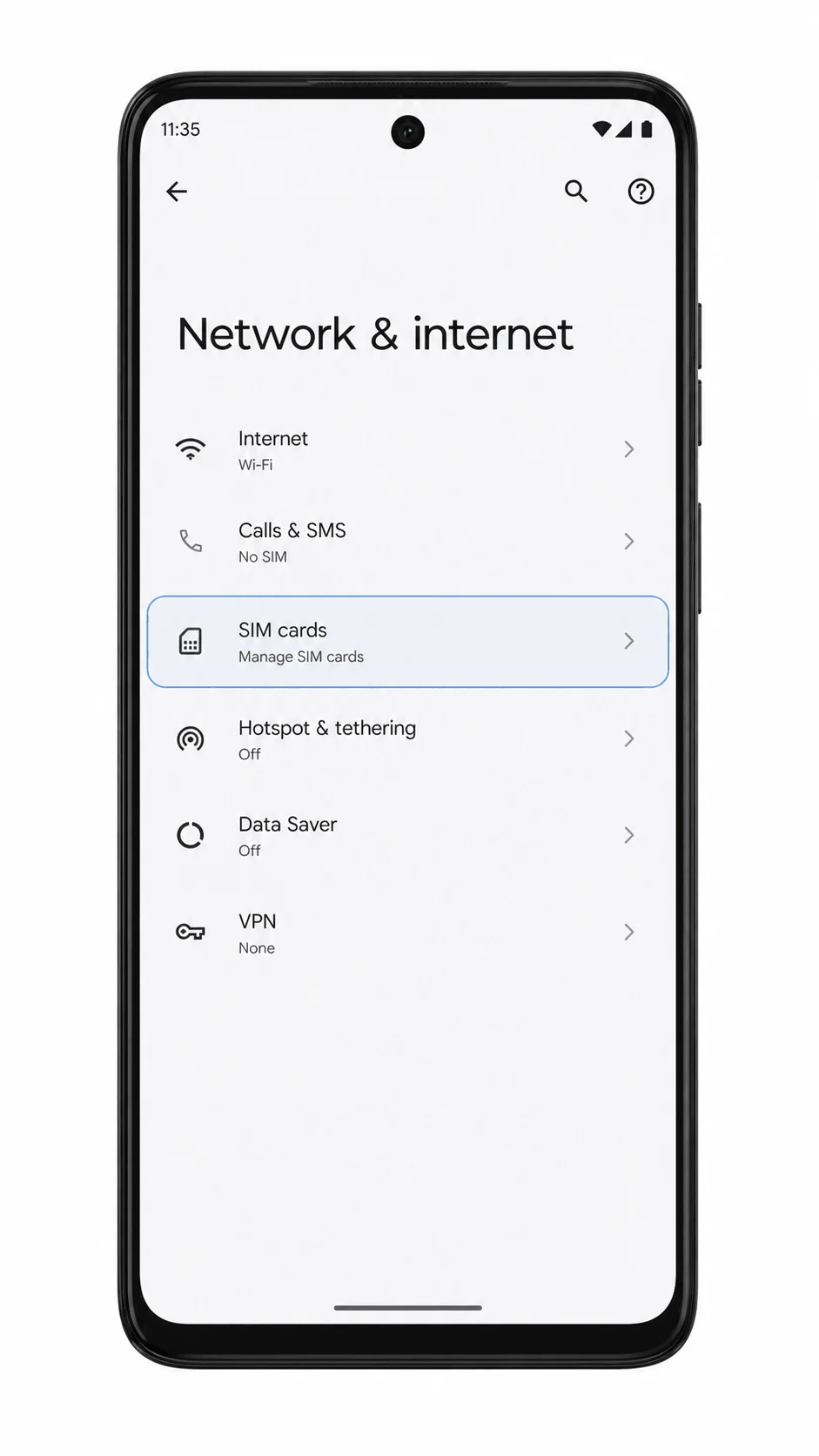
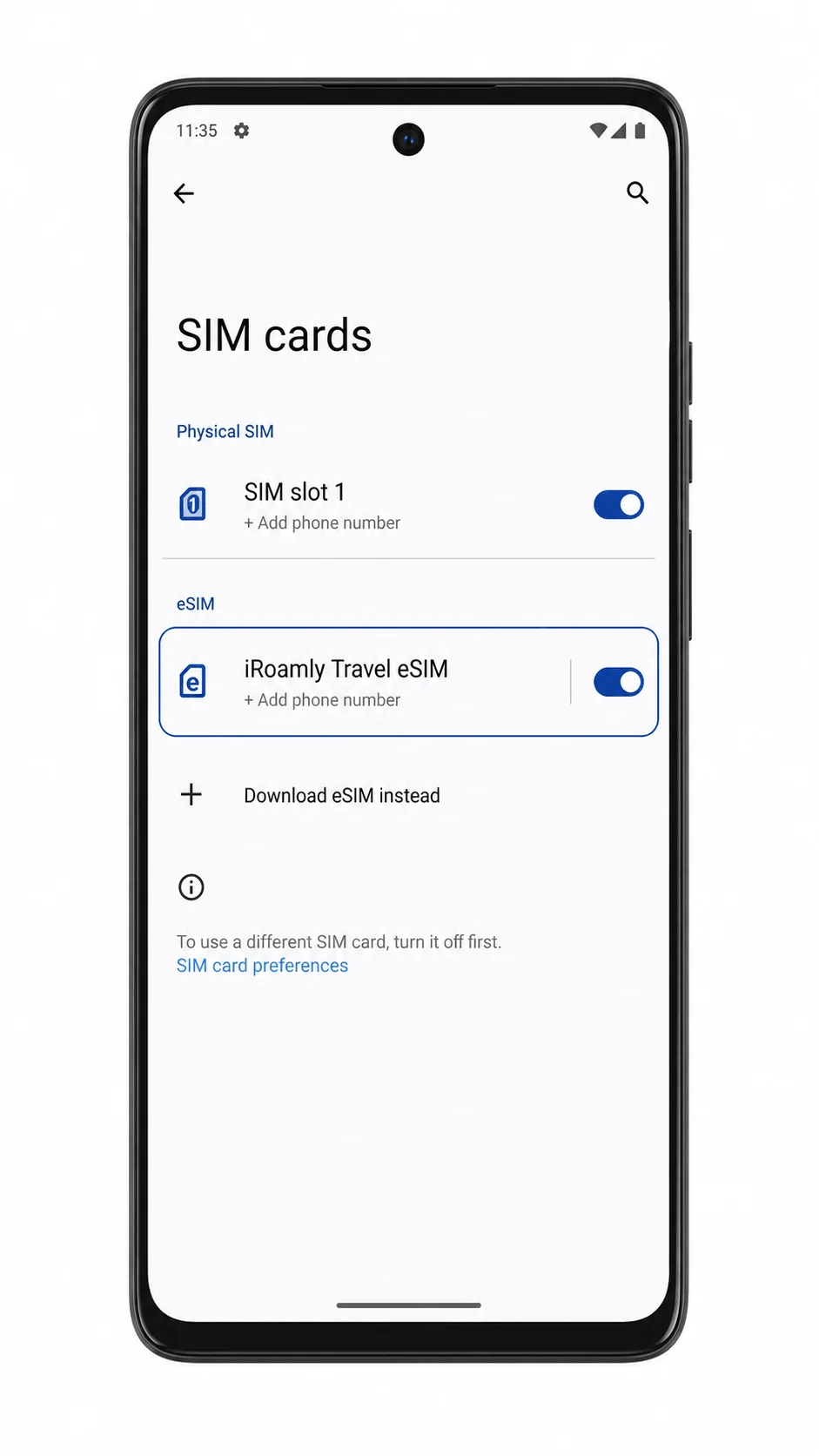
اضغط على "بطاقات SIM" (SIM cards). سينقلك الهاتف إلى صفحة إدارة شرائح SIM، حيث يمكنك إدارة كل من شريحة SIM الفعلية و eSIM.
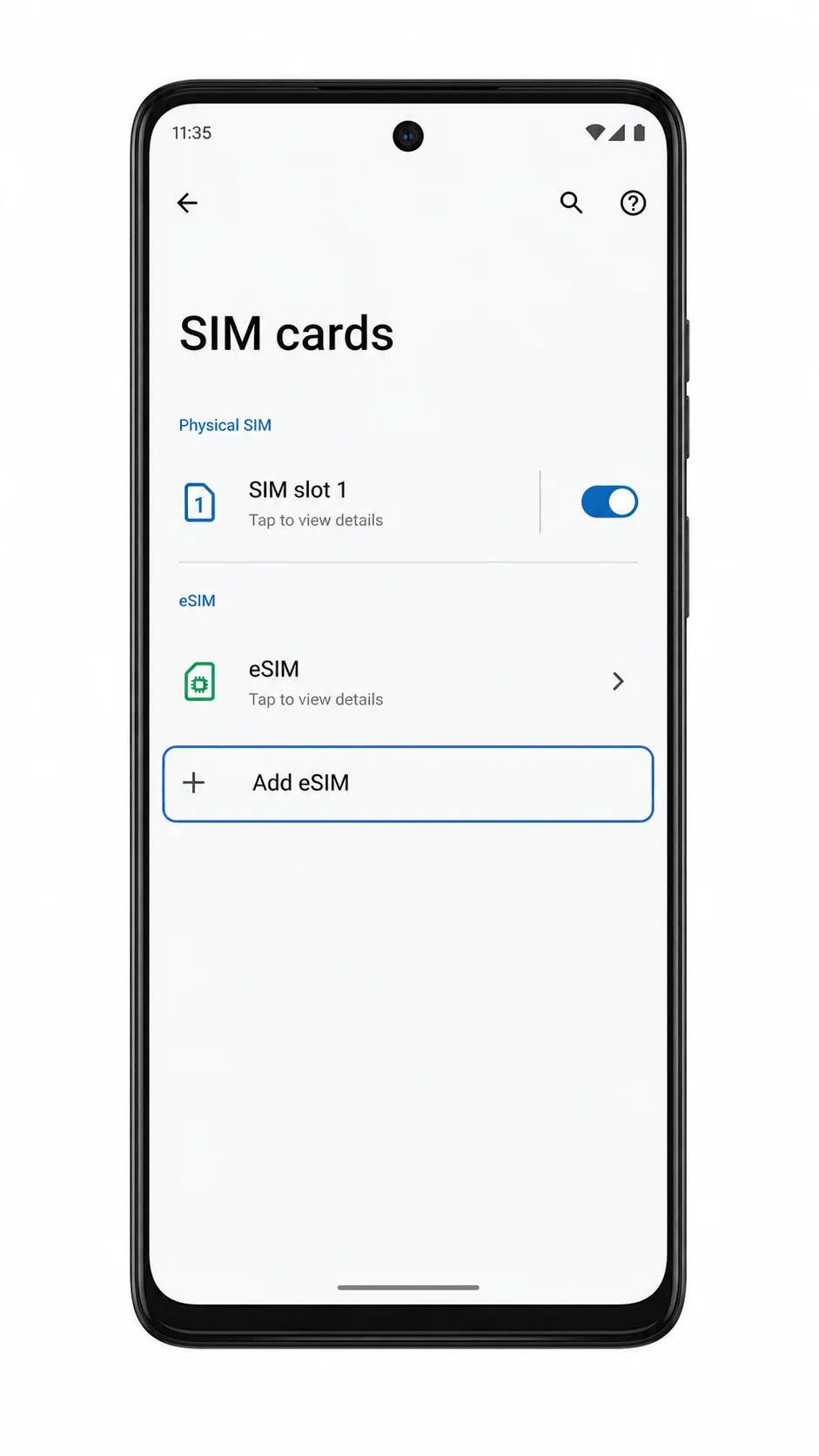
اضغط على "إضافة eSIM" (Add eSIM) أو خيار الإضافة الظاهر لديك لتنزيل شريحة SIM. تأكد من بقاء اتصال الواي فاي مفعلاً أثناء قيام الهاتف بتجهيز شاشة إعداد eSIM.
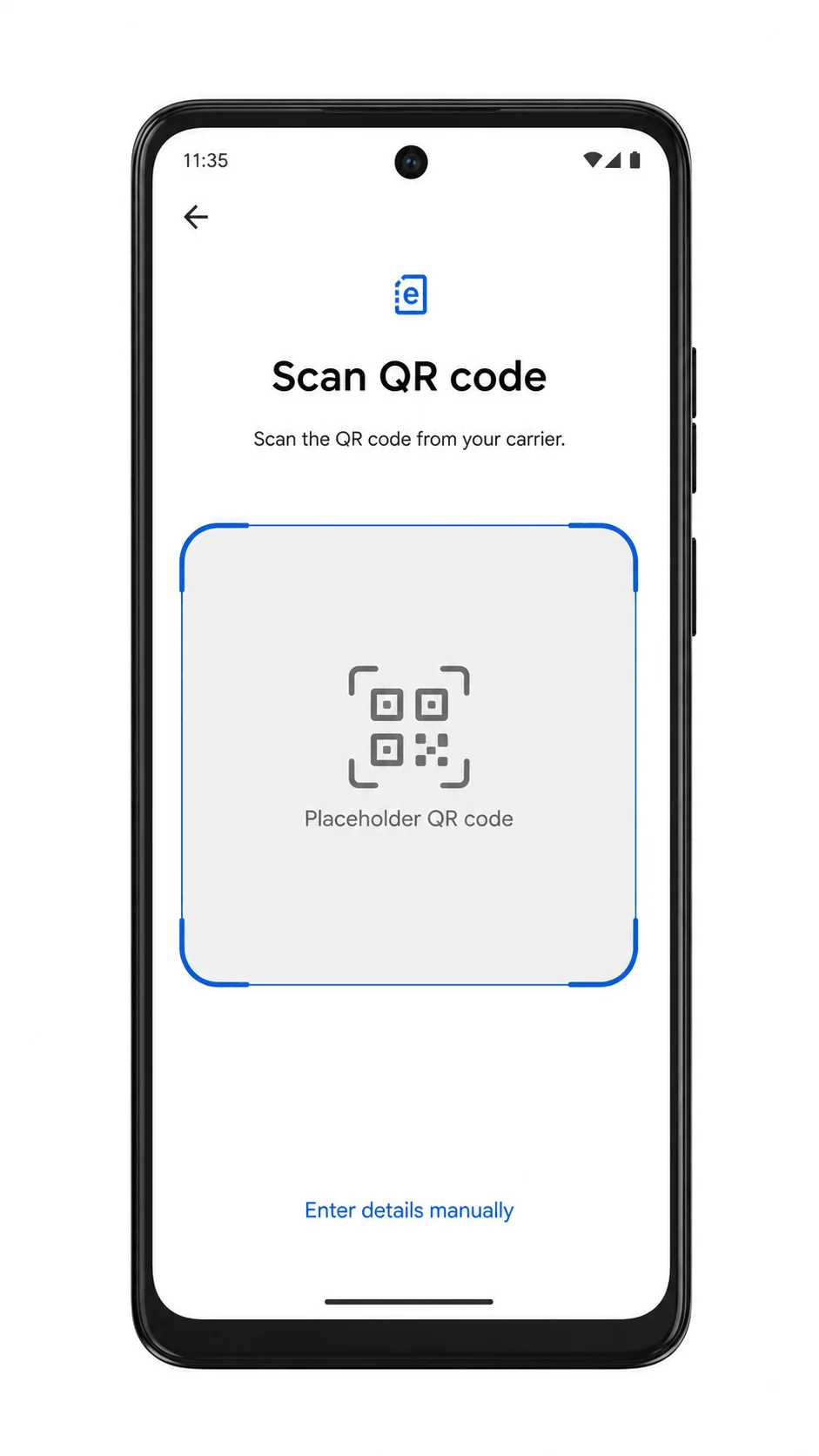
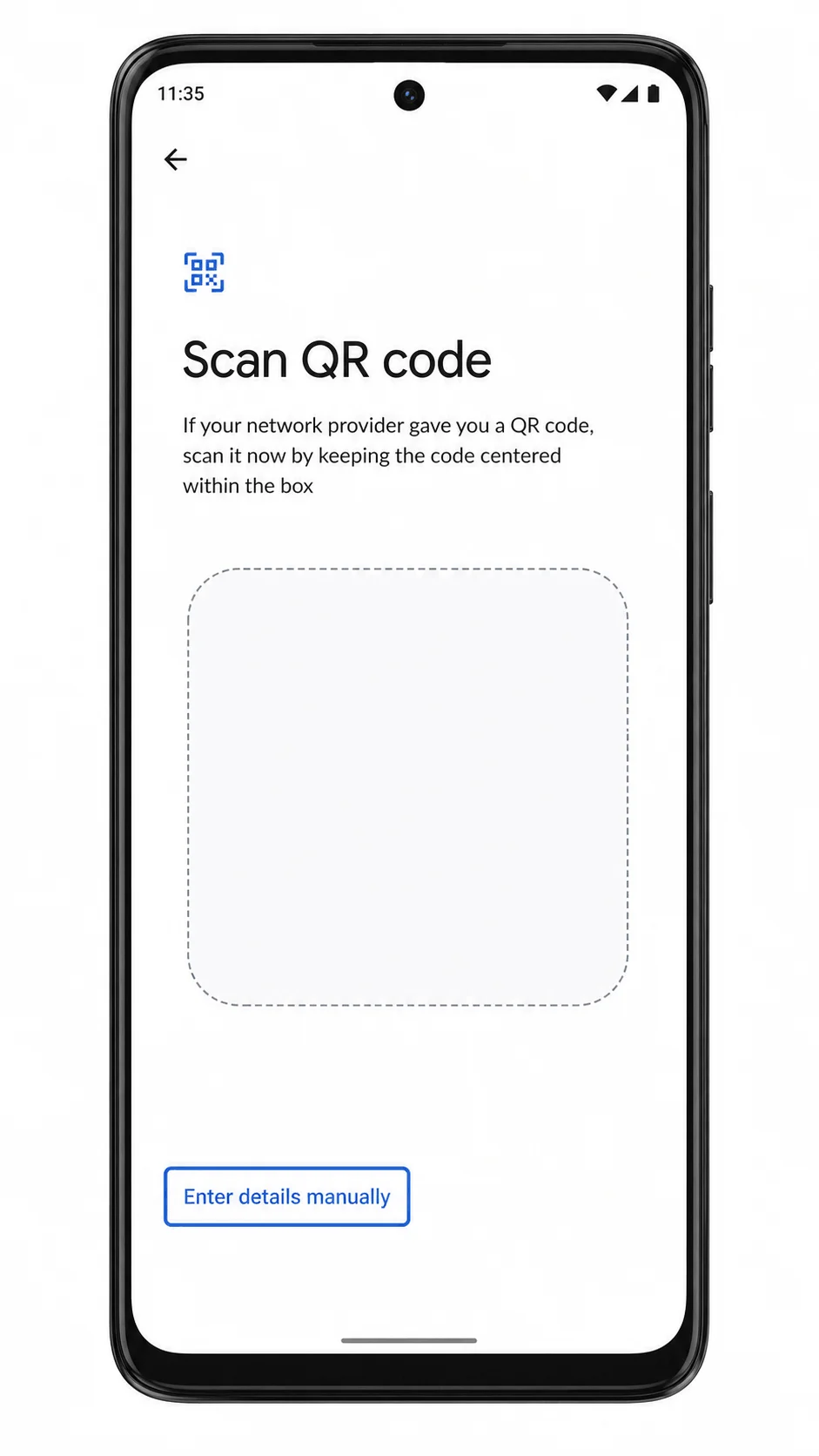
اضغط على "مسح رمز الاستجابة السريعة" (Scan QR code)، ثم وجه كاميرا هاتف Moto G (2024) نحو رمز الاستجابة السريعة الخاص بـ iroamly. يرجى ملاحظة أن رمز الاستجابة السريعة يجب أن يكون معروضاً على شاشة جهاز آخر أو نسخة مطبوعة، ولا يمكن مسحه من داخل هذا الدليل نفسه.
راجع ملف تعريف eSIM الخاص بـ iroamly الذي تم اكتشافه، ثم اضغط على "تنزيل" (Download) أو "تفعيل" (Activate) عندما يطلب منك نظام أندرويد إضافة الـ eSIM. انتظر مع بقاء اتصال الواي فاي نشطاً حتى يكتمل التنزيل.
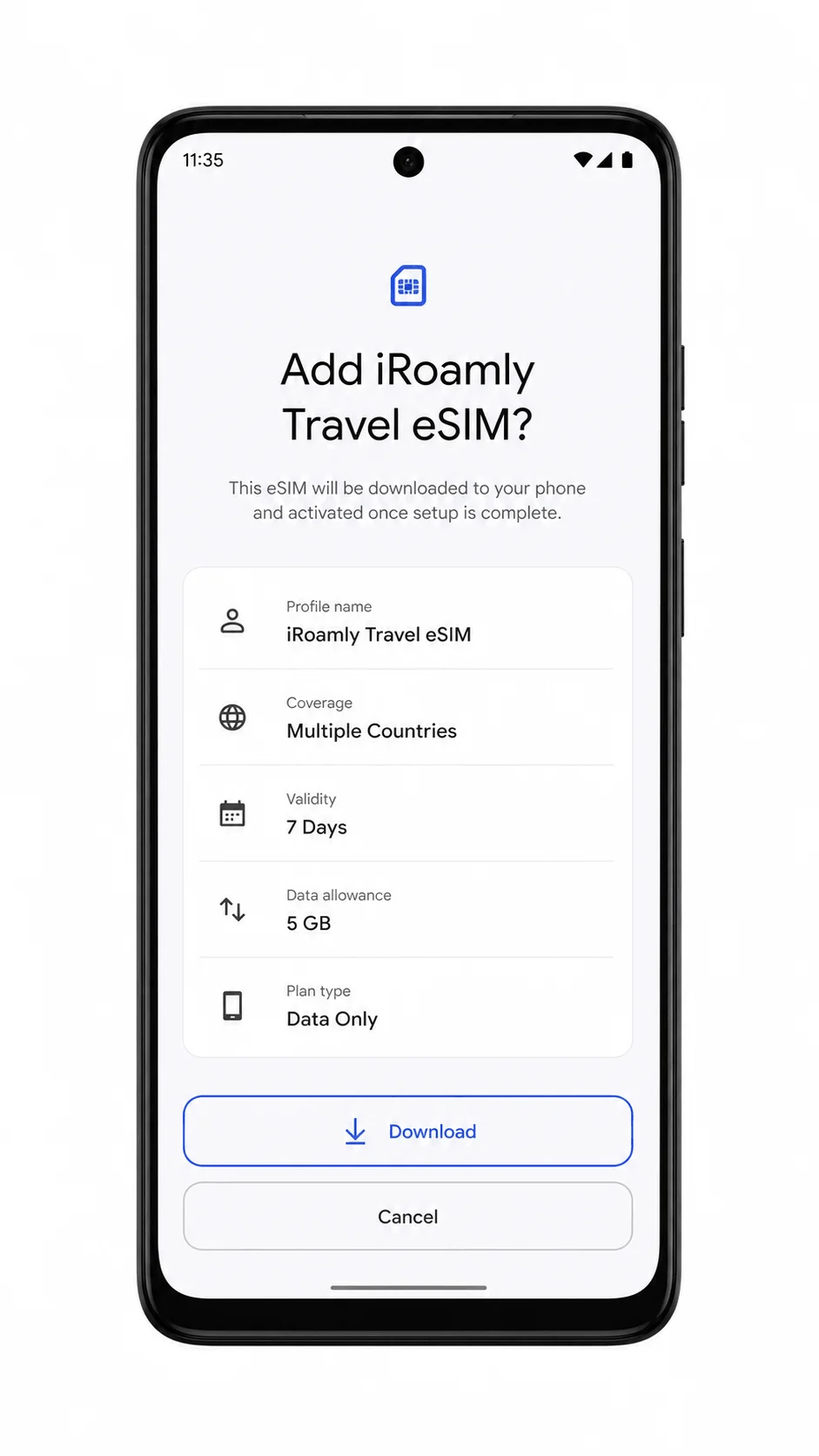
اضغط على "تم" (Done) عند اكتمال الإعداد. إذا طلب منك الهاتف إعادة التشغيل، قم بذلك قبل البدء في استخدام خط iroamly.
الطريقة 2: تثبيت eSIM يدوياً
افتح الإعدادات (Settings)، واضغط على الشبكة والإنترنت (Network & internet)، ثم افتح بطاقات SIM. سيعيدك هذا إلى نفس صفحة إدارة SIM المستخدمة لإعداد رمز QR.
اضغط على إضافة eSIM، ثم اختر خيار الإعداد عبر رمز QR في حال فتح نظام أندرويد الماسح الضوئي أولاً. عادةً ما يتم الوصول إلى خيار الإدخال اليدوي من داخل شاشة ماسح QR.
اضغط على إدخال التفاصيل يدوياً أو إدخال رمز التفعيل يدوياً. يجب أن تظهر لك في هاتف Moto G (2024) شاشة إدخال eSIM يدوية.
أدخل عنوان SM-DP+ ورمز التفعيل تماماً كما قدمتهما لك iRoamly. إذا كانت شاشتك تطلب سلسلة رمز تفعيل واحدة بدلاً من حقول منفصلة، فأدخلها بالتنسيق LPA:1$SM-DP-ADDRESS$ACTIVATION-CODE؛ ولا تضف رمز تأكيد إلا إذا زودتك iRoamly به.
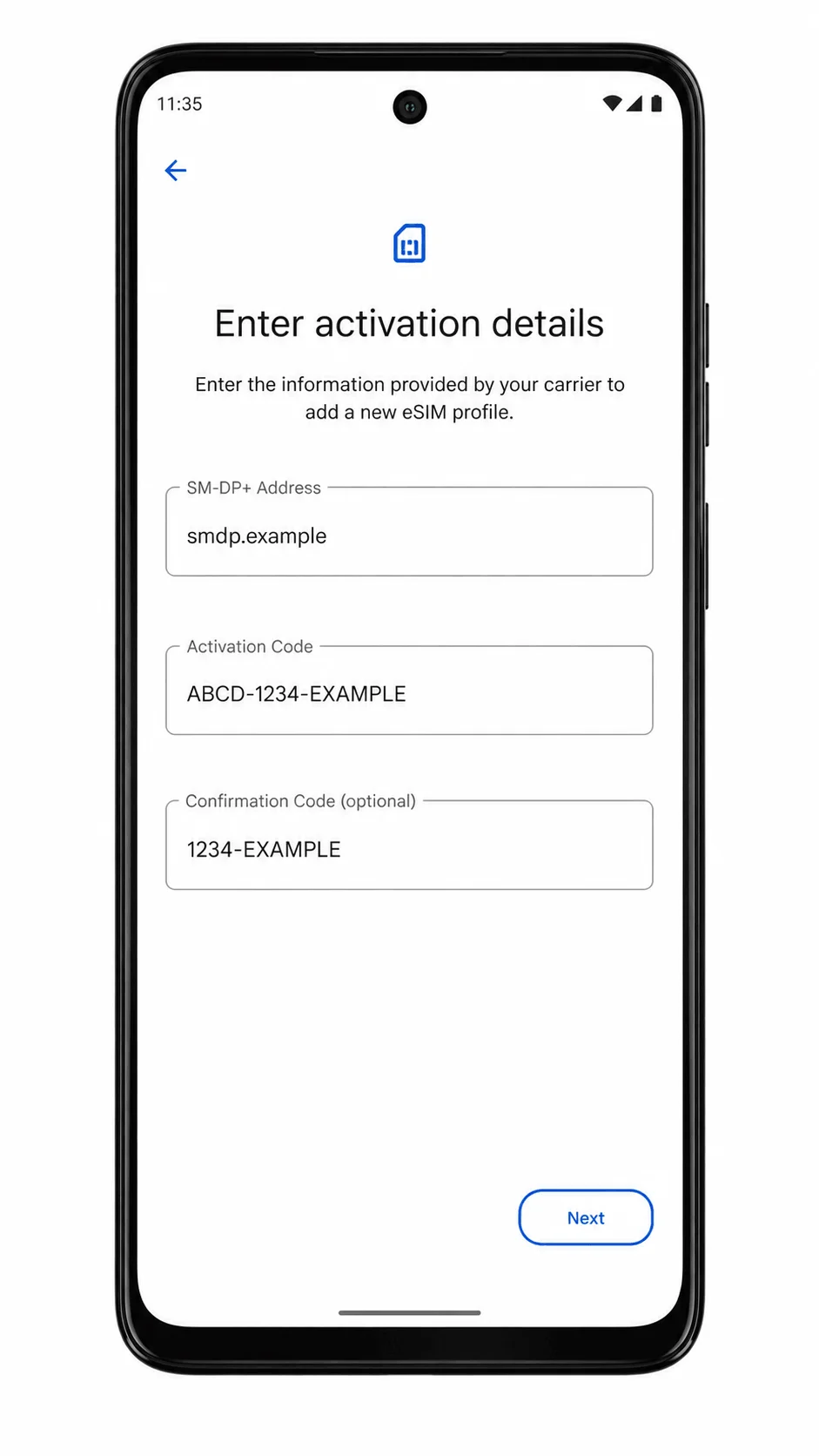
اضغط على التالي، وراجع ملف تعريف iRoamly eSIM، ثم اضغط على تنزيل أو تفعيل. أبقِ اتصال Wi-Fi مفعلاً حتى ينتهي نظام أندرويد من إضافة eSIM.
اضغط على تم بعد اكتمال التثبيت. عُد إلى الإعدادات > الشبكة والإنترنت > بطاقات SIM للتأكد من ظهور iRoamly eSIM في القائمة.
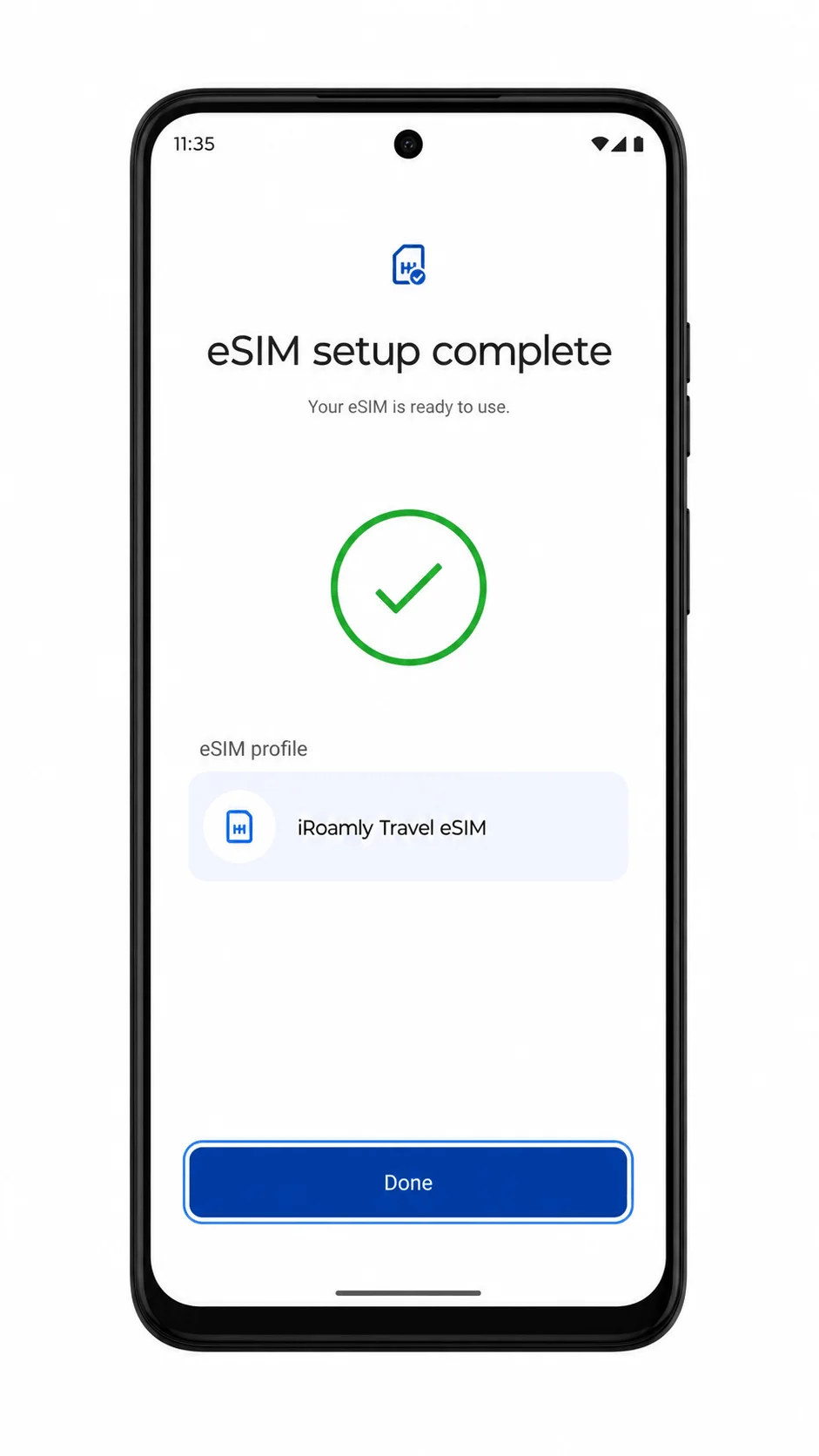
كيفية التأكد من تثبيت iRoamly eSIM الخاص بك
انتقل إلى الإعدادات > الشبكة والإنترنت > بطاقات SIM. ابحث عن ملف تعريف eSIM تمت إضافته، مثل iRoamly Travel eSIM، أو Travel، أو اسم ملف تعريف تابع لمشغل الشبكة ضمن تفاصيل إعداد iRoamly.
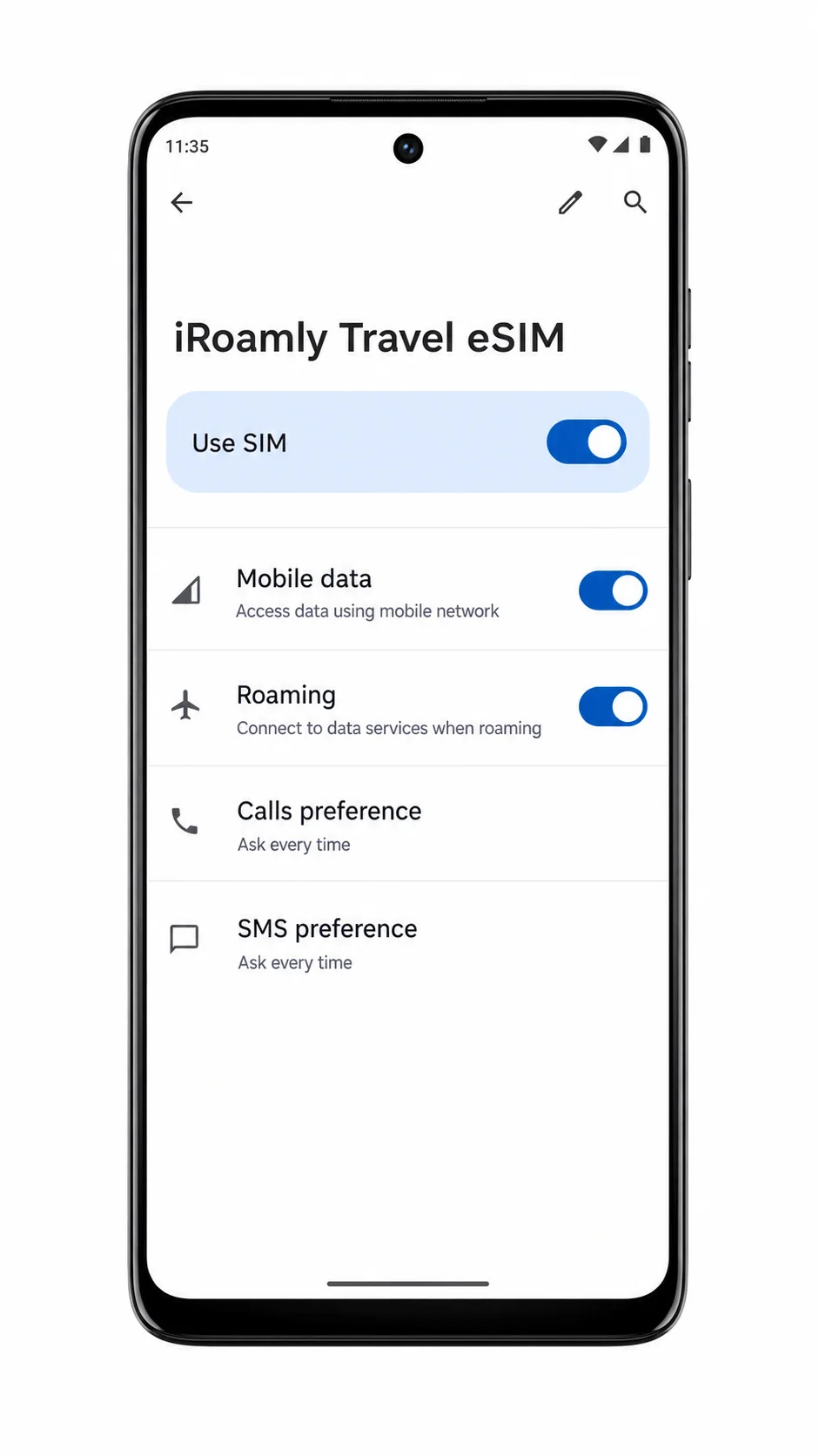
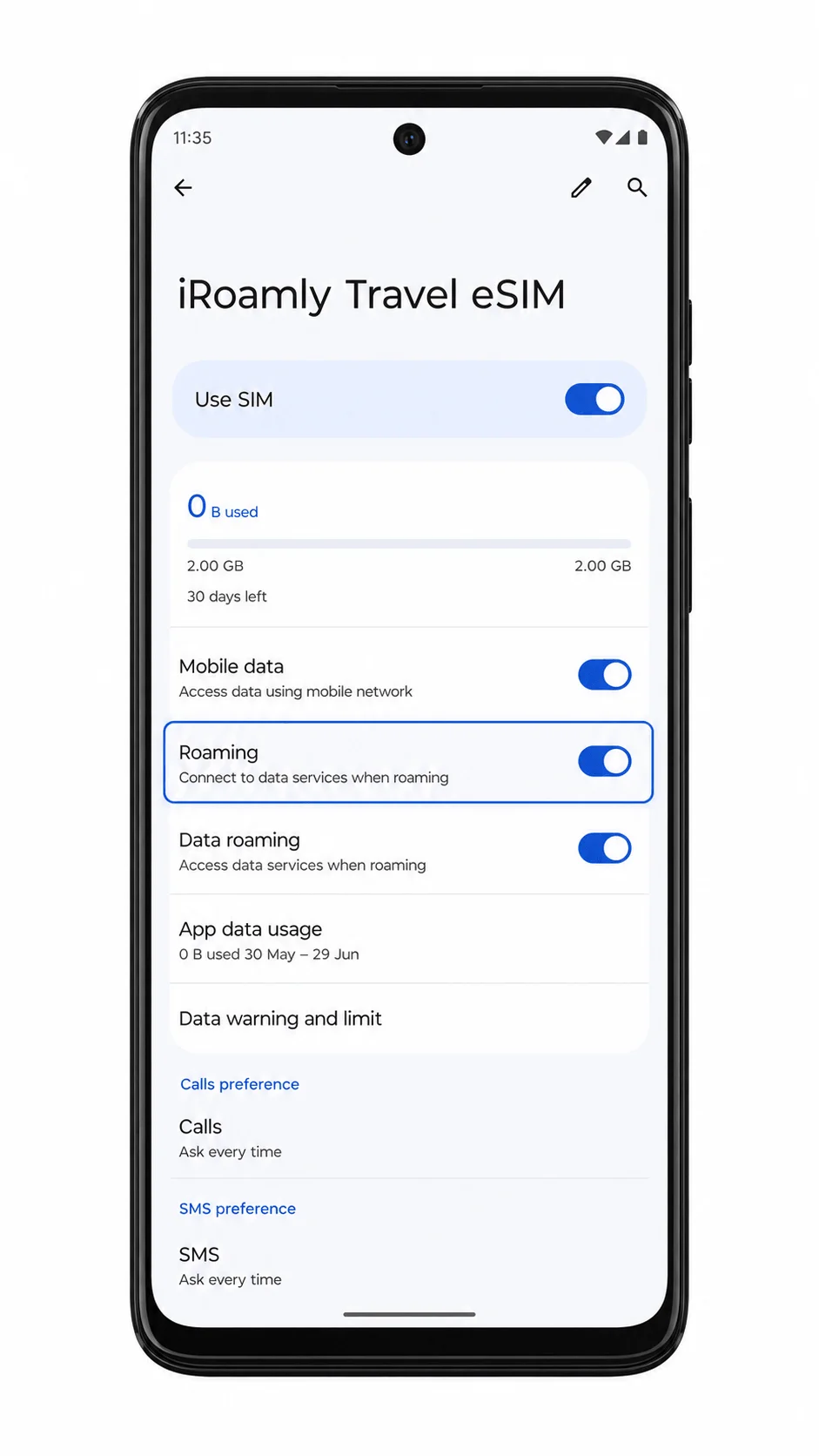
اضغط على ملف تعريف iRoamly eSIM وتأكد من تفعيل زر تبديل الخط. يجب أن تعرض صفحة الملف الشخصي إعدادات مثل بيانات الهاتف المحمول، أو التجوال، أو تفضيلات الـ SIM الخاصة بـ eSIM هذا.
قم بإيقاف تشغيل شبكة Wi-Fi لفترة وجيزة بعد الوصول أو عندما تصبح الخطة جاهزة للاستخدام، ثم افتح صفحة متصفح. إذا كانت الخطة تدعم الوجهة الحالية وكان الـ eSIM نشطاً، فيجب أن تتصل بيانات الهاتف المحمول.
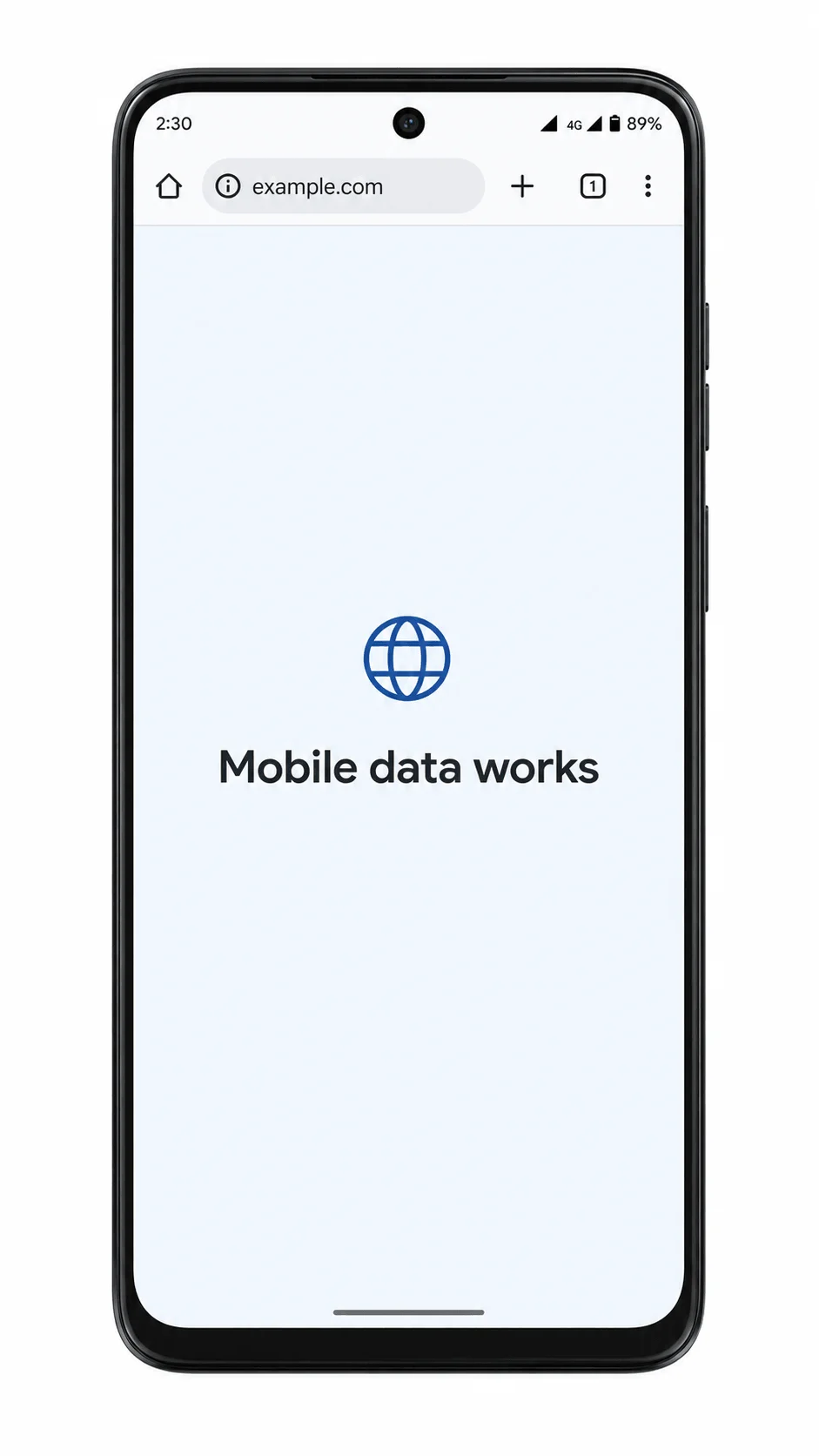
إعداد eSIM لبيانات الهاتف المحمول
افتح الإعدادات > الشبكة والإنترنت > بطاقات SIM، ثم اضغط على ملف تعريف iRoamly eSIM. تأكد من تفعيل خيار "استخدام SIM" (Use SIM) إذا كان يظهر أمامك.
اضغط على "بيانات الهاتف المحمول" (Mobile data) أو "بطاقة SIM المفضلة للبيانات"، ثم اختر iRoamly eSIM لاستخدامها للبيانات. يرجى إبقاء المكالمات والرسائل القصيرة على بطاقة SIM الأساسية الخاصة بك، ما لم تكن خطة iRoamly الخاصة بك تتضمن هذه الخدمات تحديداً.
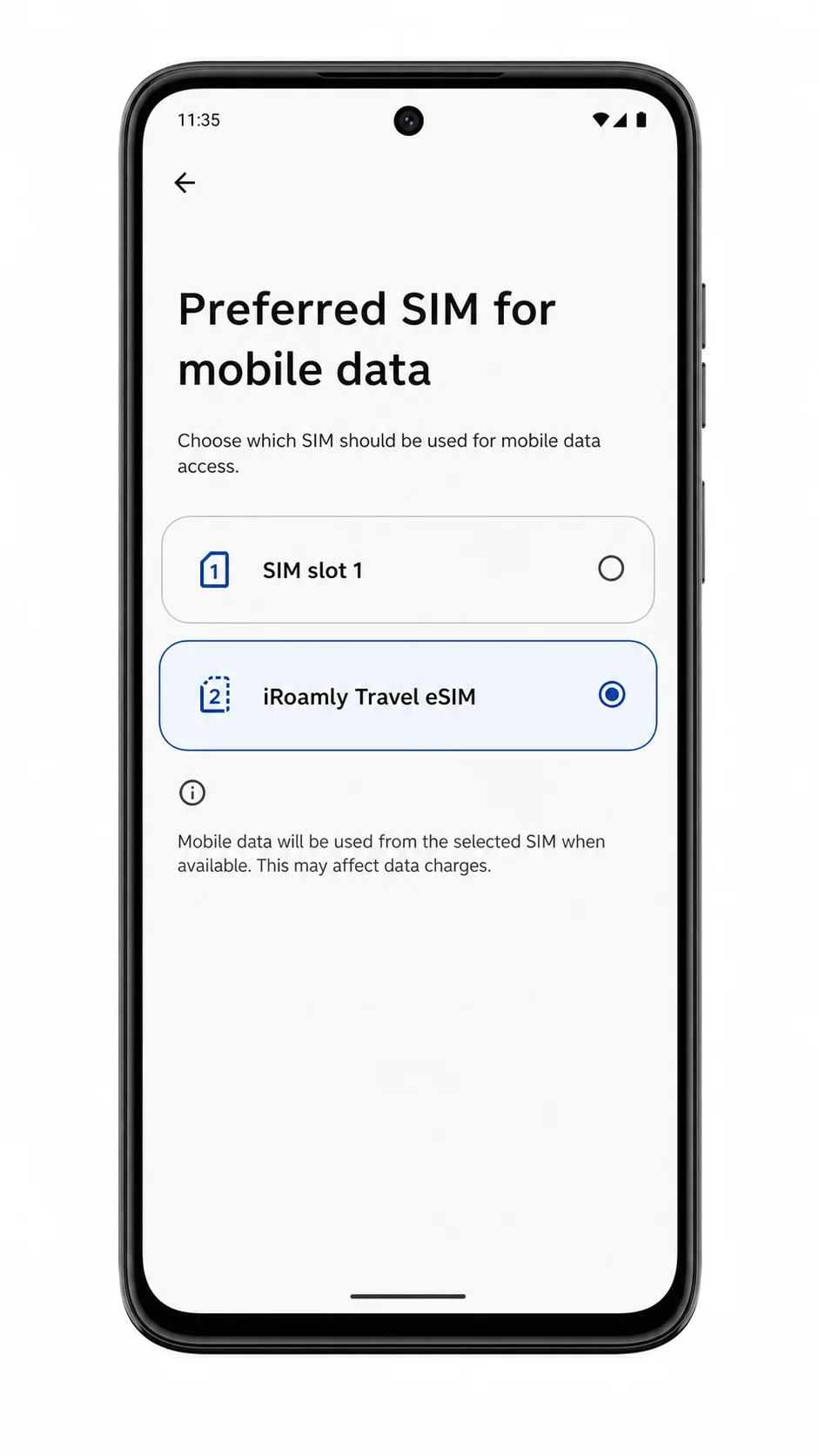
افتح إعدادات iRoamly eSIM وقم بتفعيل "التجوال" أو "تجوال البيانات" إذا كانت تعليمات خطة iRoamly الخاصة بك تتطلب ذلك للوجهة التي تسافر إليها. تأكد من إيقاف تشغيل ميزات التبديل التلقائي للشبكة أو ميزات البيانات الاحتياطية غير المرغوب فيها لتجنب أي رسوم تجوال إضافية على بطاقة SIM الأساسية.
استكشاف الأخطاء وإصلاحها
خيار إضافة eSIM مفقود: تأكد من أن هاتفك هو طراز Moto G (2024) الذي يدعم eSIM، وقم بتحديث نظام أندرويد، وتحقق من أن الهاتف غير مقفل على شبكة معينة، واسأل مزود الخدمة عما إذا كانت ميزة eSIM مفعلة في البرنامج الثابت لجهازك.
عدم القدرة على مسح رمز QR ضوئيًا: قم بزيادة سطوع الشاشة في الجهاز الذي يعرض رمز QR، وتجنب الانعكاسات الضوئية، وتأكد من أن رمز QR لم تنتهِ صلاحيته أو أنه لم يُستخدم مسبقًا.
رمز QR موجود على نفس الهاتف: استخدم طريقة الإدخال اليدوي بدلاً من ذلك. انسخ عنوان SM-DP+ ورمز التفعيل من تفاصيل طلبك لدى iRoamly.
فشل التفعيل اليدوي: تحقق جيدًا من كل حرف، وتجنب ترك مسافات إضافية، واستخدم سلسلة التفعيل الكاملة التي تبدأ بـ LPA:1$... إذا كان هاتف Moto G (2024) الخاص بك يعرض حقلًا واحدًا فقط لرمز التفعيل.
ظهور eSIM ولكن دون عمل بيانات الهاتف: اختر eSIM الخاصة بـ iRoamly لاستخدام بيانات الهاتف، وقم بتفعيل تجوال البيانات إذا لزم الأمر، وأعد تشغيل هاتفك، وتأكد من أن باقتك تغطي البلد أو المنطقة التي تتواجد فيها حاليًا.
حالة التفعيل "قيد الانتظار": أبقِ اتصال Wi-Fi نشطًا، وانتظر بضع دقائق، ثم أعد تشغيل الهاتف، وحاول مرة أخرى عند الوصول إلى بلد الوجهة، حيث قد لا تتفعل الباقة إلا بعد الاتصال بشبكة مدعومة.
تم حذف eSIM عن طريق الخطأ: لا تحاول إعادة التثبيت مرارًا وتكرارًا. راجع حساب iRoamly الخاص بك أو تواصل مع فريق دعم iRoamly، لأن العديد من ملفات تعريف eSIM لا يمكن إعادة استخدامها بعد حذفها.
خاتمة
يمكن لهاتف Motorola Moto G (2024) الخاص بك الآن استخدام eSIM للسفر من iRoamly بمجرد تفعيل خطتك في إحدى الوجهات المدعومة. ومع توفر بيانات الهاتف لاستخدام الخرائط، والمراسلة، والترجمة، وحجوزات السفر، والخدمات اليومية عبر الإنترنت، يصبح البقاء على اتصال أثناء وجودك في الخارج أكثر سهولة بكثير.
سواء كنت في إجازة قصيرة أو رحلة دولية طويلة، فإن الحصول على بيانات السفر منذ لحظة وصولك يساعدك على قضاء وقت أقل في البحث عن شبكة إنترنت والمزيد من الوقت في الاستمتاع بوجهتك.