
يُعد كل من Moto G52J 5G و Moto G52J 5G II هاتفين من موتورولا مخصصين للسوق الياباني، ويدعمان استخدام eSIM في حال توافقت البرمجيات وإصدارات شركات الاتصالات. صُمم هذا الدليل ليشرح مسار إعدادات واجهة Motorola My UX في نظام أندرويد المعتمد في هذه الطرازات، حيث يتم إعداد eSIM عبر الانتقال إلى الإعدادات > الشبكة والإنترنت > شرائح SIM وشبكة الهاتف المحمول. قد تختلف مسميات هذه القائمة في بعض إصدارات أندرويد لتظهر كـ شبكة الهاتف المحمول، أو شرائح SIM، أو تنزيل شريحة SIM جديدة، أو إعداد eSIM.
أثناء السفر، تتيح لك iRoamly eSIM تجهيز بيانات الجوال قبل مغادرة المنزل بدلاً من عناء تغيير بطاقة SIM الفعلية عند الوصول. عادةً ما تكون طريقة مسح رمز QR هي الأسرع إذا كان بإمكانك عرض رمز iRoamly QR على شاشة أخرى. أما الإدخال اليدوي فيُعد وسيلة احتياطية في حال تعذر مسح رمز QR ضوئيًا، أو إذا واجهت كاميرا الهاتف صعوبة في قراءته، أو في حال توفر تفاصيل التنشيط على شكل نص فقط.
يتناول هذا المقال كلا المسارين من نفس قائمة إعدادات موتورولا، ويوضح كيفية التأكد من تثبيت iRoamly eSIM وطريقة اختيارها لاستخدام بيانات السفر. قد تختلف أسماء القوائم قليلاً بناءً على إصدار أندرويد أو المنطقة الجغرافية أو برامج شركة الاتصالات، ولكن العناوين الرئيسية التي يجب البحث عنها هي الشبكة والإنترنت، وشرائح SIM وشبكة الهاتف المحمول، وإعداد eSIM، ومسح رمز QR، وإدخال رمز التنشيط.
تحضيرات ما قبل إعداد iRoamly eSIM
قم بتوصيل هاتف Moto G52J 5G أو Moto G52J 5G II بشبكة Wi-Fi مستقرة قبل البدء.
تأكد من أن الهاتف غير مقفل على شبكة معينة (Unlocked) وأن إصدار جهازك الإقليمي أو الخاص بشركة الاتصالات يدعم تقنية eSIM.
احتفظ برمز الاستجابة السريعة (QR) الخاص بـ iRoamly أو بيانات التفعيل اليدوي جاهزة لديك. إذا كنت تستخدم رمز QR، قم بعرضه على جهاز آخر أو طباعته ليتمكن هاتف موتورولا من مسحه ضوئيًا.
قم بتثبيت iRoamly eSIM قبل يوم أو يومين من موعد سفرك إن أمكن، مع التحقق من تفاصيل خطتك أولاً. تبدأ صلاحية iRoamly eSIM فور تفعيلها، وقد يعتمد توقيت التفعيل الفعلي على الخطة أو الوجهة المحددة.
لا تقم بحذف iRoamly eSIM بعد تثبيتها إلا إذا طلب منك فريق دعم iRoamly ذلك. فمعظم ملفات تعريف eSIM المخصصة للسفر لا يمكن إعادة تثبيتها ببساطة بمجرد حذفها.
تحقق مما إذا كانت خطة iRoamly الخاصة بك مقتصرة على البيانات فقط. المكالمات الصوتية والرسائل النصية (SMS) غير مشمولة في جميع الخطط، لذا يرجى التأكد من تفاصيل الخطة قبل الاعتماد عليها.
الطريقة 1: تثبيت eSIM عن طريق مسح رمز الاستجابة السريعة (QR Code)
افتح "الإعدادات" (Settings)، ثم اضغط على "الشبكة والإنترنت" (Network & internet). ستظهر لك إعدادات الاتصال في هاتف موتورولا الخاصة بشبكة Wi-Fi، وشبكة الهاتف المحمول، وخيارات بطاقة SIM.
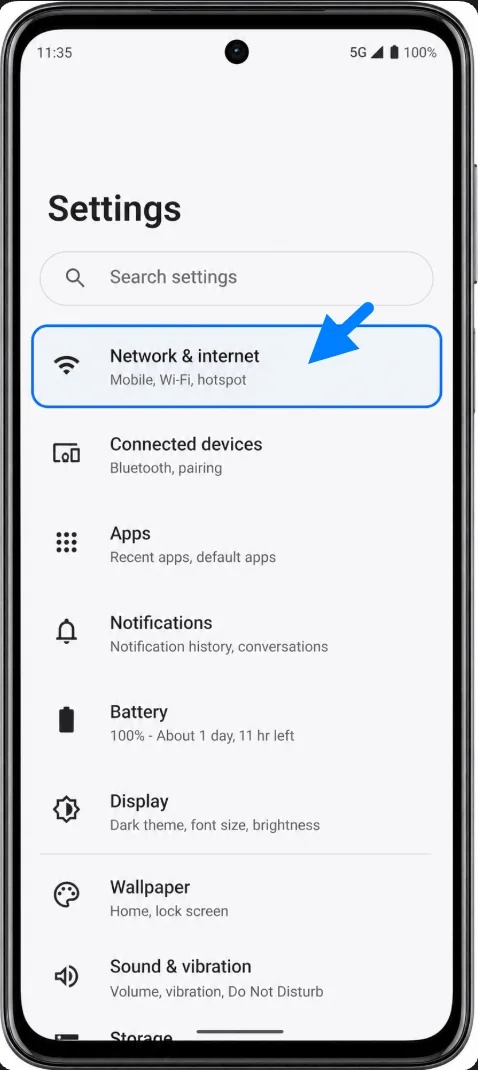
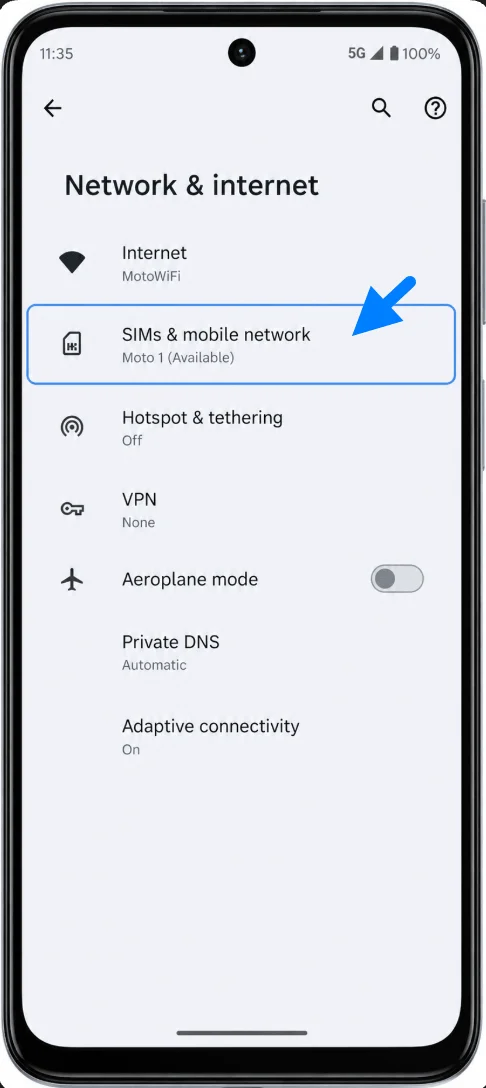
اضغط على "بطاقات SIM وشبكة الهاتف المحمول" (SIMs & mobile network). إذا كان إصدار نظام أندرويد لديك يستخدم تسمية مختصرة، اضغط على "بطاقات SIM" (SIMs) أو "شبكة الهاتف المحمول" (Mobile network) بدلاً من ذلك. ستعرض الشاشة التالية خيارات إعداد بطاقة SIM الفعلية و eSIM.
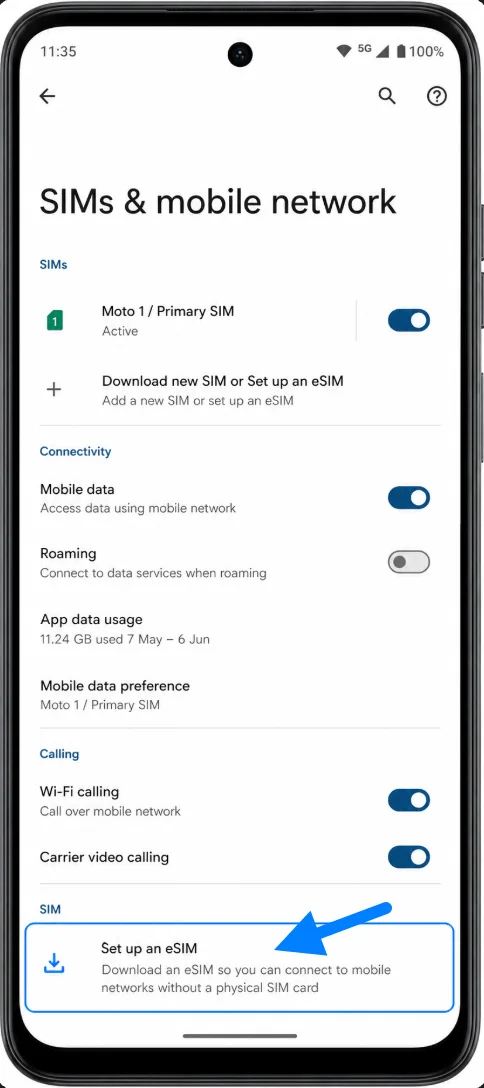
اضغط على "تنزيل SIM جديدة" (Download new SIM) أو "إعداد eSIM" (Set up an eSIM)، ثم اختر "إعداد eSIM" إذا سألك الهاتف عما إذا كنت تريد استخدام بطاقة SIM فعلية أو eSIM. سيقوم هاتف Moto بفتح شاشة إعداد eSIM.
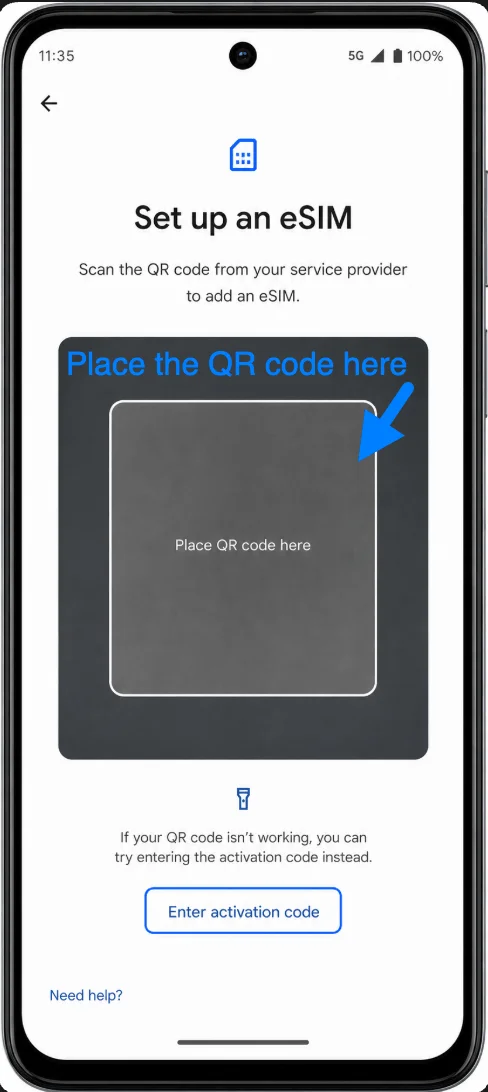
اضغط على "مسح رمز الاستجابة السريعة" (Scan QR code). ثبت كاميرا هاتف Moto G52J أمام رمز QR الخاص بـ iroamly حتى يتمكن الهاتف من قراءته.
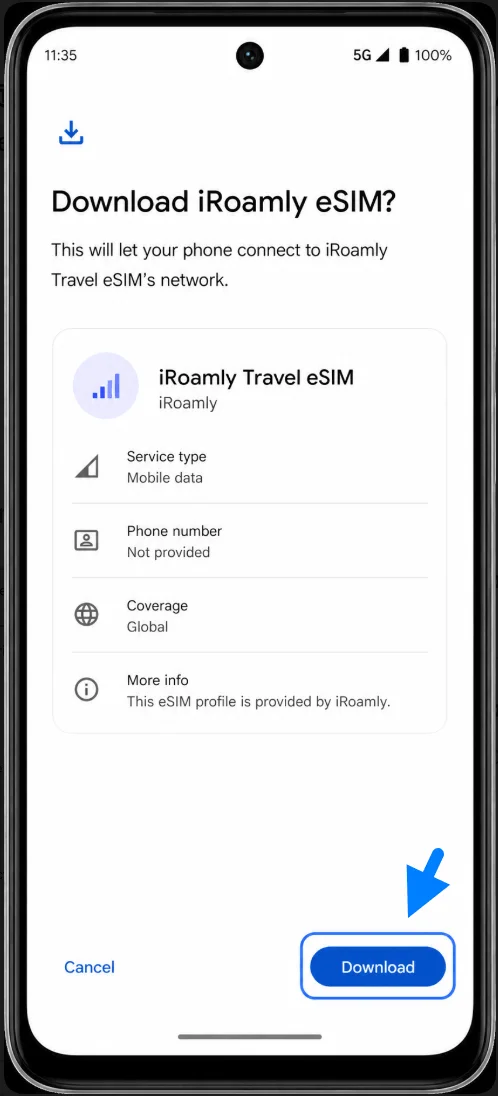
عندما يعرض الهاتف ملف تعريف eSIM الخاص بـ iroamly، اضغط على "تنزيل" (Download) أو "تثبيت" (Install). تأكد من بقاء اتصال Wi-Fi نشطاً أثناء تنزيل eSIM.
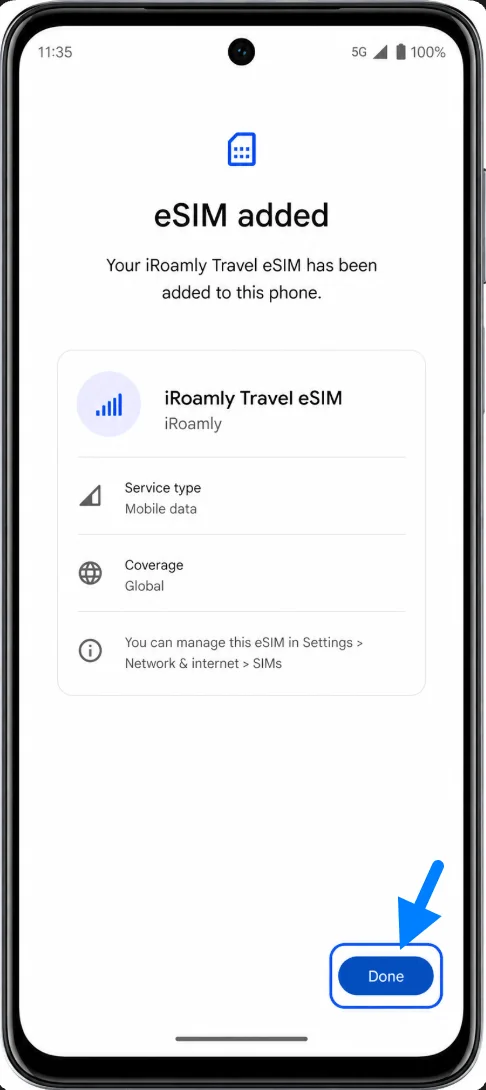
عند اكتمال الإعداد، اضغط على "تم" (Done). إذا أوصى الهاتف بإعادة التشغيل أو طلب منك تحديد بطاقة SIM مفضلة، فاتبع التعليمات التي تظهر على الشاشة قبل المتابعة.
الطريقة 2: تثبيت eSIM عن طريق الإدخال اليدوي
افتح "الإعدادات" (Settings)، ثم اضغط على "الشبكة والإنترنت" (Network & internet). هذه هي نفس نقطة البداية المستخدمة لطريقة رمز الاستجابة السريعة (QR-code).
اضغط على "شرائح SIM وشبكة الجوال" (SIMs & mobile network). إذا كان هاتفك يعرض "شرائح SIM" (SIMs) أو "شبكة الجوال" (Mobile network) فقط، فاضغط على ذلك الخيار بدلاً منهما.
اضغط على "تنزيل شريحة SIM جديدة" (Download new SIM) أو "إعداد eSIM"، ثم اختر "إعداد eSIM" إذا طُلب منك ذلك. سيقوم الهاتف بفتح عملية إعداد الـ eSIM.
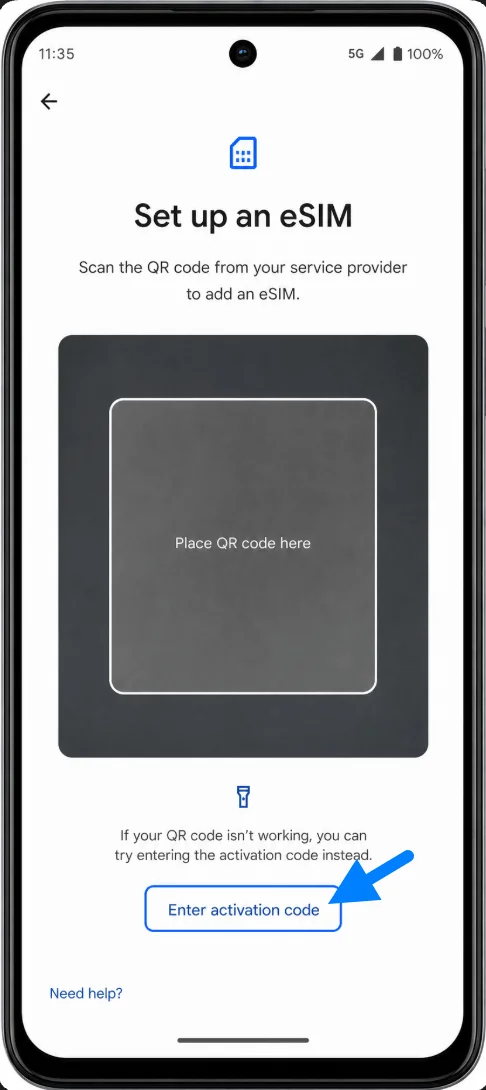
في شاشة رمز الاستجابة السريعة (QR-code)، اضغط على "إدخال رمز التفعيل" (Enter activation code) أو "هل تحتاج إلى مساعدة؟ أدخله يدويًا" (Need help? Enter it manually). سيؤدي هذا إلى فتح شاشة التفعيل اليدوي بدلاً من ماسح الكاميرا.
أدخل تفاصيل التفعيل من iRoamly كما هي تمامًا. عادةً ما تقبل هواتف Motorola التي تعمل بنظام Android سلسلة رمز تفعيل واحدة كاملة في هذه الشاشة؛ إذا قدمت لك iRoamly قيم عنوان SM-DP+ ورمز التفعيل بشكل منفصل، فقم بدمجهما أو إدخالهما بالتنسيق الموضح في تعليمات iRoamly الخاصة بك، ولا تقم بإدراج "رمز التأكيد" (Confirmation Code) إلا إذا زودتك iRoamly بواحد.
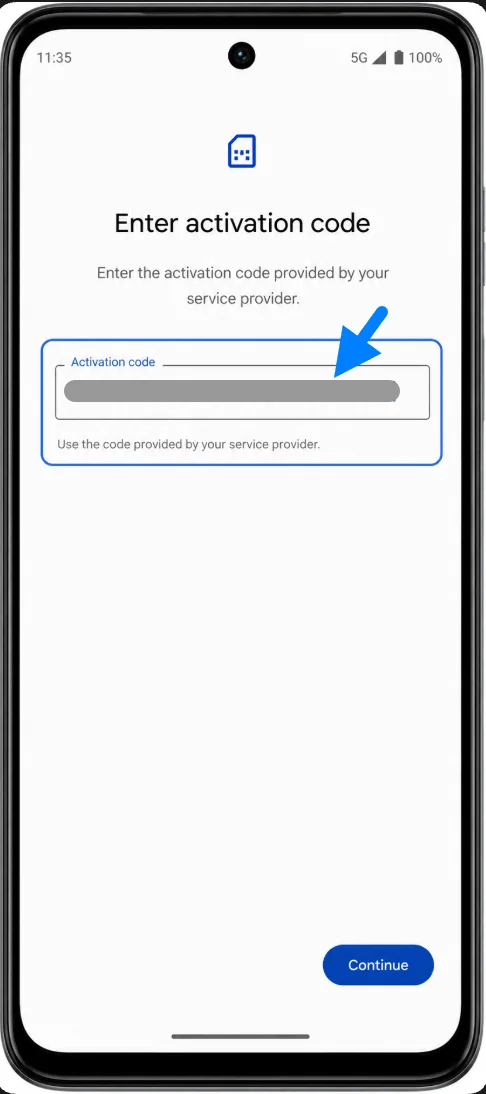
اضغط على "متابعة" (Continue)، ثم راجع ملف تعريف eSIM الخاص بـ iRoamly واضغط على "تنزيل" (Download) أو "تثبيت" (Install). ابقَ متصلاً بشبكة Wi-Fi حتى ينتهي التنزيل.
عند اكتمال التثبيت، اضغط على "تم" (Done). اترك الـ eSIM مخزنة على الهاتف لتبقى جاهزة للاستخدام في رحلتك.
كيفية التأكد من تثبيت eSIM
انتقل إلى الإعدادات > الشبكة والإنترنت > بطاقات SIM وشبكة الجوال. ابحث عن خط eSIM جديد أو اسم ملف تعريف، والذي قد يظهر باسم iRoamly، أو شبكة الوجهة، أو تسمية عامة لبطاقة SIM تم تنزيلها.
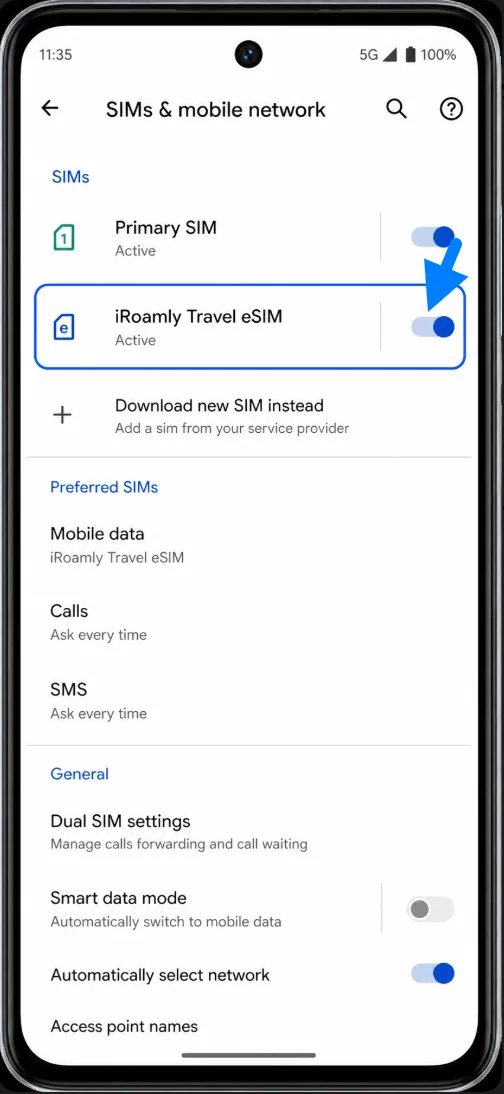
اضغط على ملف تعريف eSIM الخاص بـ iRoamly وتأكد من أن الخط قيد التشغيل. إذا كان الهاتف يعرض زر تبديل لبطاقة SIM التي تم تنزيلها، فابقِه مفعلاً عندما تكون مستعداً لاستخدام خطة السفر.
إعداد eSIM لبيانات الهاتف المحمول
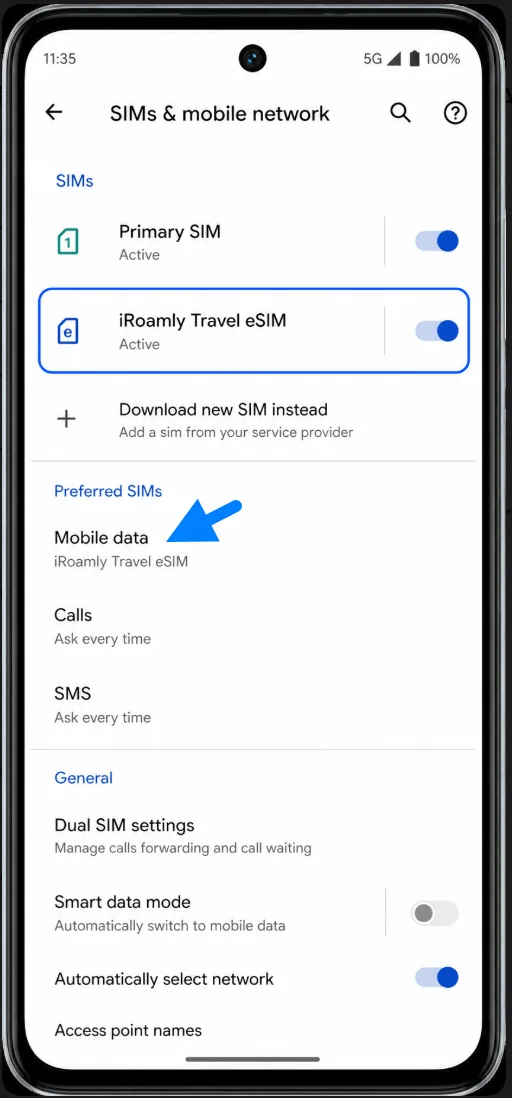
افتح الإعدادات > الشبكة والإنترنت > بطاقات SIM وشبكة الهاتف المحمول، ثم اضغط على "بطاقة SIM المفضلة لبيانات الهاتف المحمول" أو "بيانات الهاتف المحمول". اختر iRoamly eSIM لاستخدام البيانات عندما تكون مستعدًا لتفعيل باقة السفر الخاصة بك.
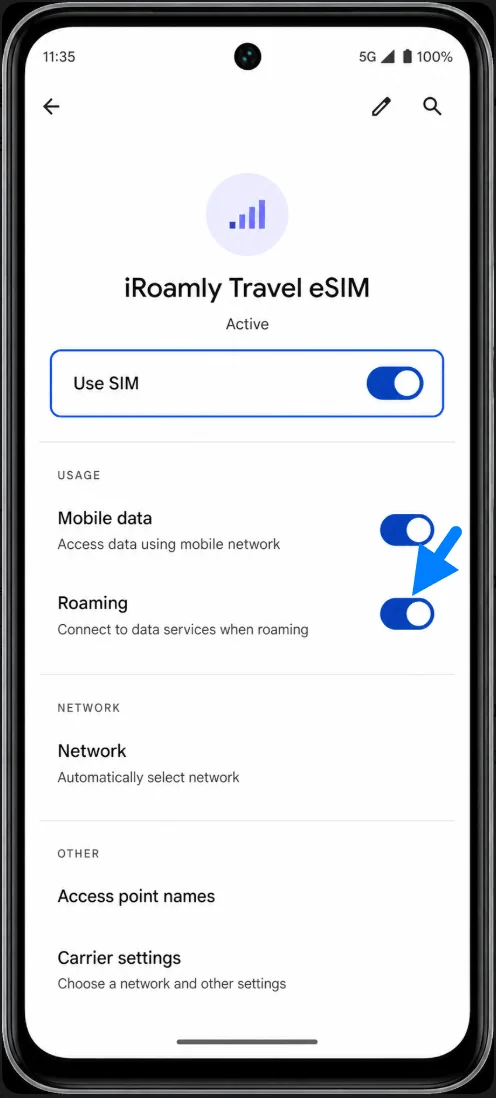
اضغط على ملف تعريف iRoamly eSIM وقم بتفعيل خيار "التجوال" أو "تجوال البيانات" إذا كانت باقة iRoamly أو تعليمات وجهة السفر تتطلب ذلك. غالبًا ما تحتاج eSIM الخاصة بالسفر إلى تفعيل خاصية التجوال للتمكن من الاتصال بالشبكة الشريكة.
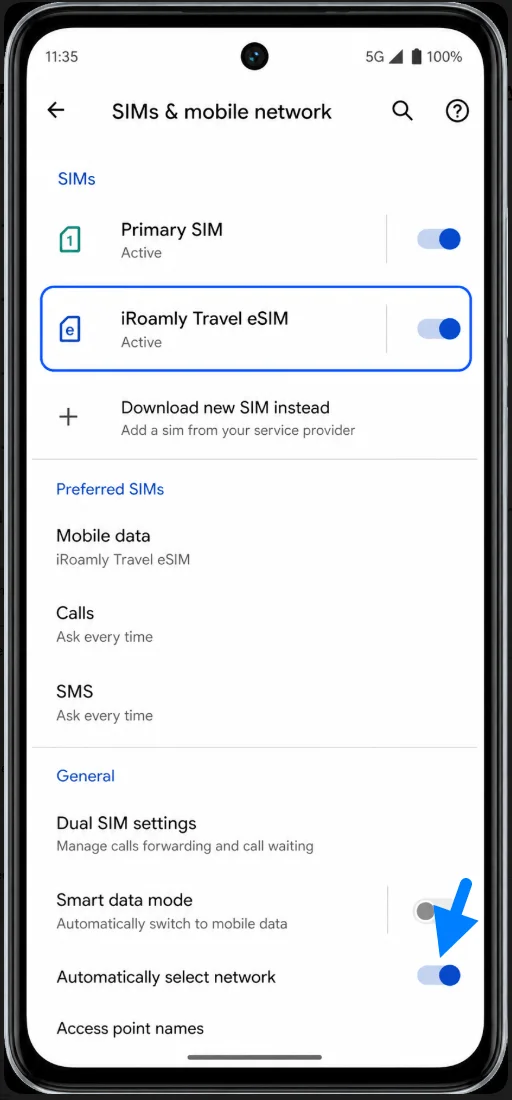
إذا كان هاتفك يحتوي على بطاقة SIM فعلية و iRoamly eSIM في آن واحد، قم بإيقاف تشغيل ميزة "تبديل بيانات الهاتف المحمول تلقائيًا" إذا كنت لا ترغب في أن يعود هاتفك لاستخدام بطاقة SIM الأساسية. يمكنك الاحتفاظ بالمكالمات والرسائل القصيرة على بطاقة SIM الأساسية فقط إذا كان ذلك هو ما تفضله.
استكشاف الأخطاء وإصلاحها
إذا لم تظهر خيارات "تنزيل شريحة SIM جديدة" (Download new SIM) أو "إعداد eSIM" (Set up an eSIM) أو "إضافة eSIM" (Add eSIM)، فتأكد من أن جهازك من طراز Moto G52J 5G أو Moto G52J 5G II يدعم تقنية eSIM، وتأكد من أن الهاتف غير مقيد بشركة اتصالات تحظر إعداد eSIM.
إذا سبق استخدام رمز الاستجابة السريعة (QR code)، فلا تقم بحذفه وإعادة المحاولة بشكل متكرر؛ بل تواصل مع فريق دعم iRoamly، حيث أن العديد من رموز QR الخاصة بـ eSIM مخصصة للاستخدام مرة واحدة فقط.
إذا تم تثبيت eSIM ولكن بيانات الهاتف لا تعمل، تأكد من اختيار شريحة eSIM الخاصة بـ iRoamly لاستخدام بيانات الهاتف، وقم بتفعيل "تجوال البيانات" (data roaming) إذا لزم الأمر، وأعد تشغيل الهاتف، وتأكد من وجودك ضمن نطاق التغطية المشمول في خطتك.
إذا ظلت حالة التنشيط معلقة، ابقَ متصلاً بشبكة Wi-Fi وانتظر بضع دقائق. فقد لا تكتمل عملية تنشيط بعض شرائح eSIM الخاصة بالسفر إلا بعد اتصال الهاتف بشبكة الوجهة المدعومة.
إذا كان هاتفك يعرض تسميات مختلفة، فابحث عن المصطلحات المقابلة لها في نظام أندرويد على هواتف موتورولا: "الشبكة والإنترنت" (Network & internet)، "شرائح SIM" (SIMs)، "شبكة الهاتف المحمول" (Mobile network)، "تنزيل شريحة SIM جديدة" (Download new SIM)، "إعداد eSIM" (Set up an eSIM)، "مسح رمز الاستجابة السريعة" (Scan QR code)، و"إدخال رمز التنشيط" (Enter activation code).
الخاتمة
بمجرد تثبيت iRoamly eSIM بنجاح على هاتفك Moto G52J 5G أو Moto G52J 5G II، تكون قد أتممت الجزء الأكبر من عملية الإعداد. يمكن أن يظل ملف تعريف eSIM محفوظاً على جهازك إلى حين استعدادك لاستخدامه، مما يعني أنك لست بحاجة للقيام بعملية التثبيت أثناء تنقلك أو بعد وصولك إلى وجهتك.
قبل رحلتك، قد تود إلقاء نظرة أخيرة على تفاصيل خطتك، ومنطقة التغطية، وشروط التنشيط لتكون على دراية بما يمكن توقعه عند تفعيل الخدمة. فمع تنزيل ملف التعريف مسبقاً وتوفره في إعدادات بطاقة SIM، ستصبح عملية الاتصال أثناء سفرك تجربة أكثر سهولة وسلاسة.