
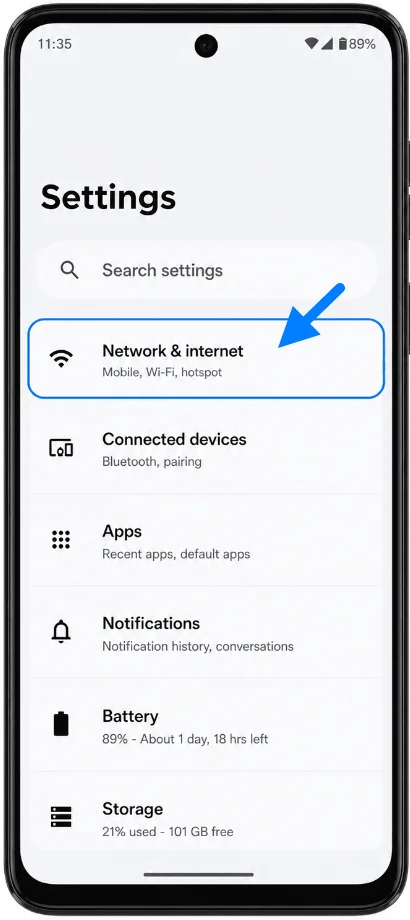
يأتي هاتف Moto G54 بنظام أندرويد شبه خام، ويمكن للطرازات الإقليمية المتوافقة إضافة eSIM من خلال تطبيق "الإعدادات" عبر الانتقال إلى "الشبكة والإنترنت"، ثم "بطاقات SIM"، واختيار "إضافة بطاقة SIM". ونظراً لأن توفر ميزة eSIM قد يختلف حسب السوق، يرجى التأكد من ظهور خيار إعداد eSIM على جهاز Moto G54 الخاص بك قبل شراء أو تثبيت أي باقة سفر.
تعتبر شريحة iRoamly eSIM للسفر مفيدة جداً عندما ترغب في استخدام بيانات الهاتف في الخارج دون الحاجة إلى تغيير شريحتك الفعلية. تعمل عملية الإعداد بشكل مثالي عندما يكون هاتف Moto G54 الخاص بك مفتوحاً على جميع الشبكات ومتصلاً بشبكة Wi-Fi ومُعداً مسبقاً قبل رحلتك.
يغطي هذا الدليل الطريقتين المتاحتين لتثبيت iRoamly eSIM على هاتف Moto G54: مسح رمز QR ضوئياً أو إدخال تفاصيل التفعيل يدوياً. قد تختلف أسماء القوائم قليلاً بناءً على إصدار نظام أندرويد أو برامج شركة الاتصالات، ولكن الخطوات المذكورة أدناه تتبع مسار موتورولا المعتمد في إصدارات أندرويد الحالية.
قبل إعداد iRoamly eSIM الخاص بك
اتصل بهاتف Moto G54 بشبكة واي فاي مستقرة قبل البدء في تنزيل eSIM.
تأكد من أن هاتف Moto G54 الخاص بك غير مقفل وأن الطراز أو النسخة الإقليمية لهاتفك تدعم تقنية eSIM.
احتفظ برمز QR الخاص بـ iRoamly متاحاً على شاشة أخرى أو صفحة مطبوعة.
جهز تفاصيل التفعيل اليدوي، بما في ذلك عنوان SM-DP+ ورمز التفعيل ورمز التأكيد في حال توفيره من قِبل iRoamly.
قم بتثبيت eSIM قبل موعد سفرك بيوم أو يومين إن أمكن، ولكن تجنب تفعيل بيانات السفر قبل الحاجة إليها إذا كانت فترة صلاحية خطتك تبدأ فور التفعيل.
تبدأ صلاحية iRoamly eSIM بمجرد التفعيل. قد يختلف التوقيت الدقيق لبدء الخطة، لذا يرجى مراجعة تفاصيل خطة iRoamly الخاصة بك لمعرفة ما إذا كان التفعيل يتم عند التثبيت أو عند اتصال eSIM لأول مرة بشبكة مدعومة.
لا تقم بحذف iRoamly eSIM إلا إذا طلب منك فريق دعم iRoamly ذلك، حيث لا يمكن إعادة تثبيت العديد من ملفات تعريف eSIM بمجرد إزالتها.
قد تقتصر خطط iRoamly على البيانات فقط أو قد تتضمن خدمات أخرى حسب نوع الخطة. يرجى التحقق من تفاصيل الخطة قبل افتراض أن المكالمات الصوتية أو الرسائل النصية مشمولة.
الطريقة 1: تثبيت eSIM عبر مسح رمز QR
افتح الإعدادات، ثم اضغط على "الشبكة والإنترنت". ستظهر لك صفحة إعدادات الشبكة مع قائمة ببطاقات SIM.
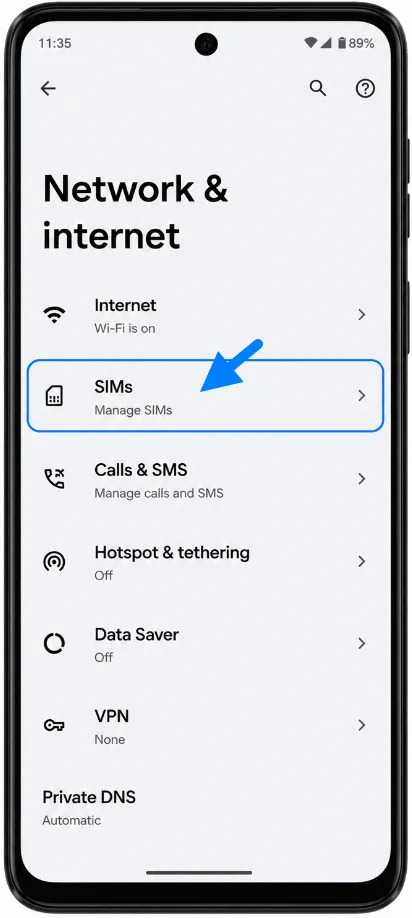
اضغط على "بطاقات SIM". سيفتح هاتف Moto G54 صفحة إدارة بطاقات SIM.
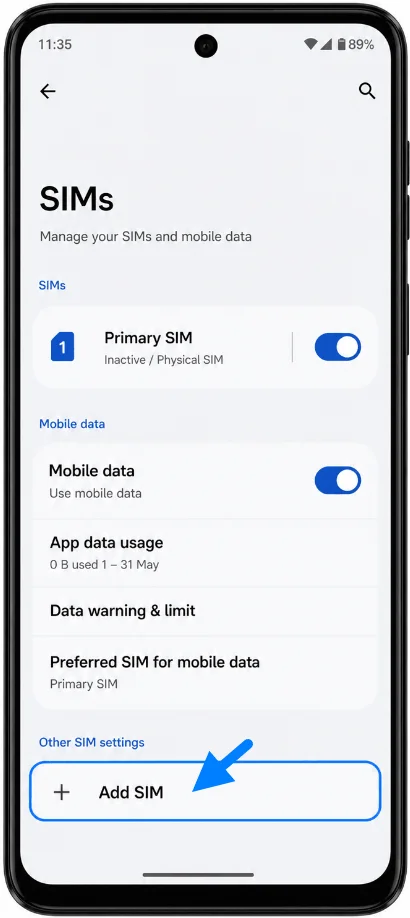
اضغط على "إضافة SIM". سيبدأ الهاتف في عملية إعداد eSIM لنظام أندرويد.
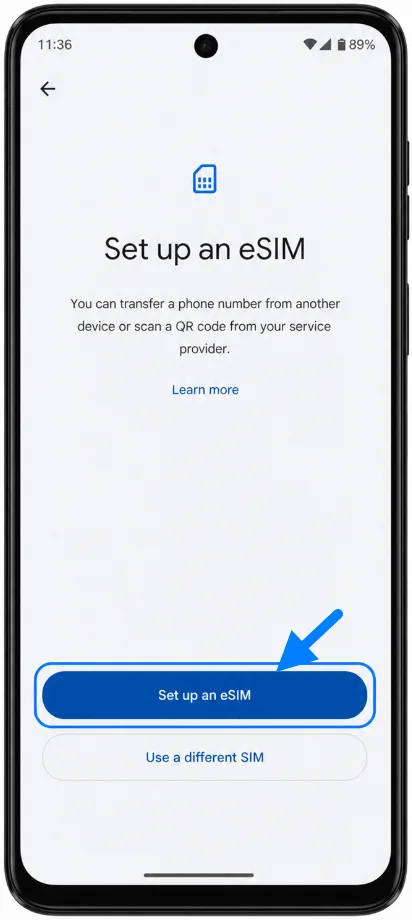
اضغط على "إعداد eSIM". ستنتقل الشاشة التالية إلى ماسح رمز QR.
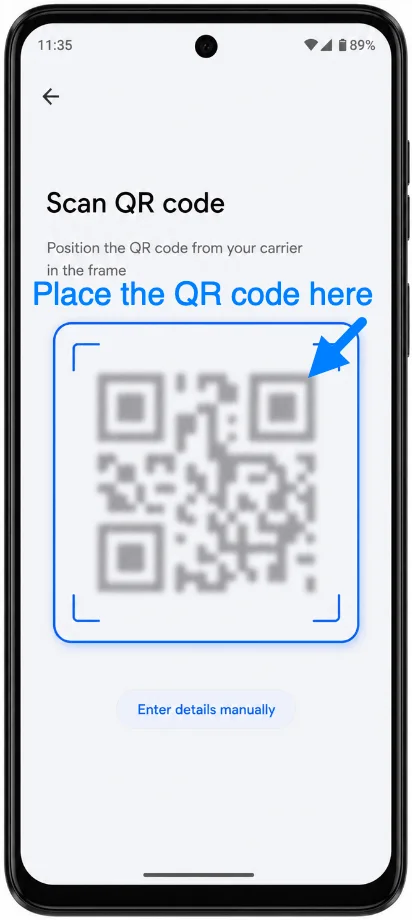
وجه كاميرا Moto G54 نحو رمز QR الخاص بـ iroamly. أبقِ رمز QR داخل إطار المسح حتى يتمكن الهاتف من قراءته.
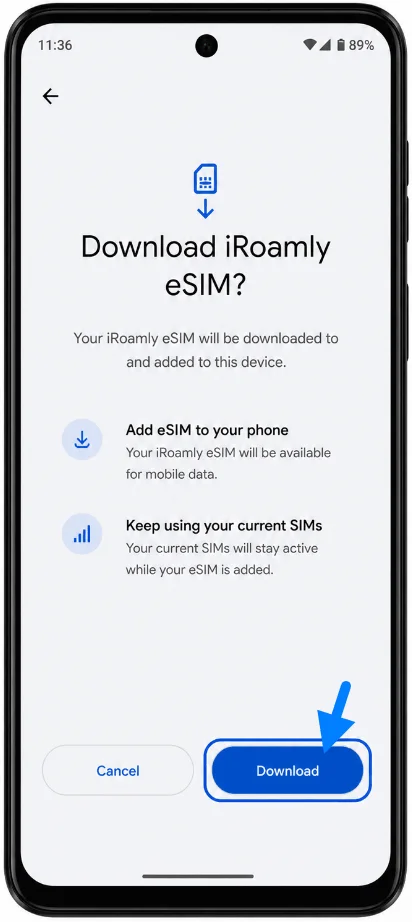
راجع شاشة التنزيل، ثم اضغط على "تنزيل". تأكد من بقاء الهاتف متصلاً بشبكة Wi-Fi حتى يكتمل تنزيل eSIM.
الطريقة 2: تثبيت eSIM يدوياً
افتح الإعدادات، ثم اضغط على "الشبكة والإنترنت". سينقلك هذا إلى نفس صفحة إعدادات الشبكة في أندرويد المستخدمة للإعداد عبر رمز الاستجابة السريعة (QR).
اضغط على "بطاقات SIM". ستظهر لك صفحة إدارة بطاقات SIM.
اضغط على "إضافة SIM". سيقوم هاتف Moto G54 ببدء عملية إعداد eSIM.
اضغط على "إعداد eSIM". سيظهر الهاتف شاشة مسح رمز الاستجابة السريعة (QR).
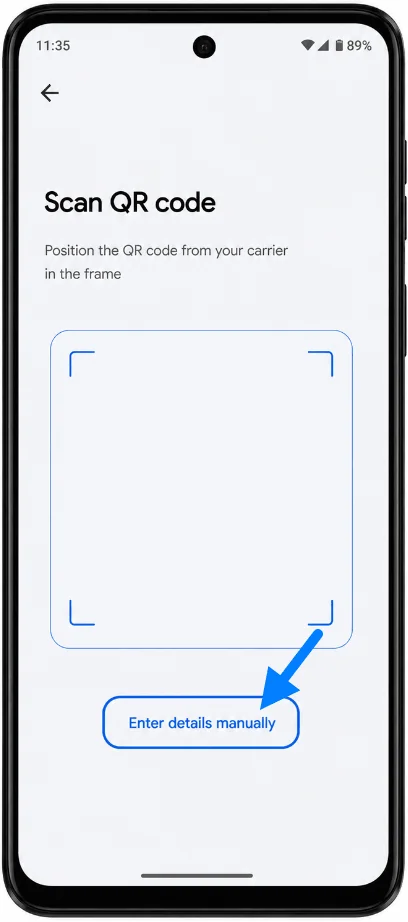
اضغط على "إدخال التفاصيل يدوياً" أسفل ماسح رمز الاستجابة السريعة. ستفتح صفحة التفعيل اليدوي.
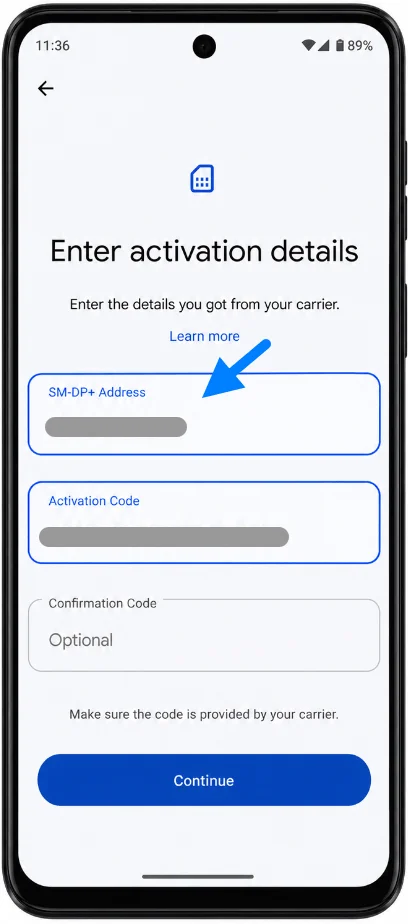
أدخل عنوان SM-DP+ الخاص بـ iroamly ورمز التفعيل تماماً كما تم توفيرهما. إذا قدمت لك iroamly رمز تأكيد، فأدخله في الحقل الاختياري، ثم اضغط على "متابعة".
راجع شاشة التنزيل، ثم اضغط على "تنزيل". انتظر حتى يقوم نظام أندرويد بإضافة eSIM الخاصة بـ iroamly إلى هاتفك.
كيفية التأكد من تثبيت iRoamly eSIM الخاص بك
انتقل إلى الإعدادات > الشبكة والإنترنت > بطاقات SIM. ابحث عن iRoamly eSIM في قائمة بطاقات SIM وتأكد من تفعيل مفتاح التشغيل الخاص بها.
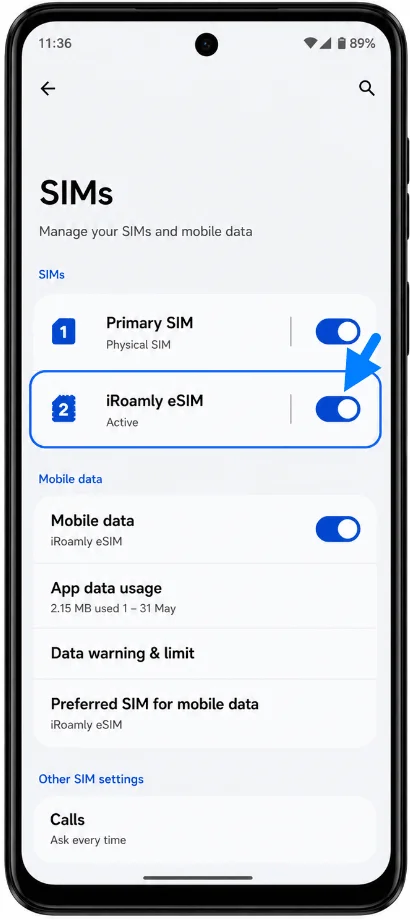
اضغط على iRoamly eSIM وتأكد من تفعيل خيار "استخدام SIM". إذا كانت شريحة eSIM مثبتة ولكنها لا تزال قيد التنشيط، فابقِ اتصال Wi-Fi مفعلاً وانتظر بضع دقائق قبل التحقق مرة أخرى.
إعداد eSIM لبيانات الهاتف المحمول
افتح الإعدادات > الشبكة والإنترنت > بطاقات SIM، ثم تحقق من بطاقة SIM المفضلة لبيانات الهاتف. اختر iRoamly eSIM عندما ترغب في استخدام بيانات السفر عبر باقة iRoamly.
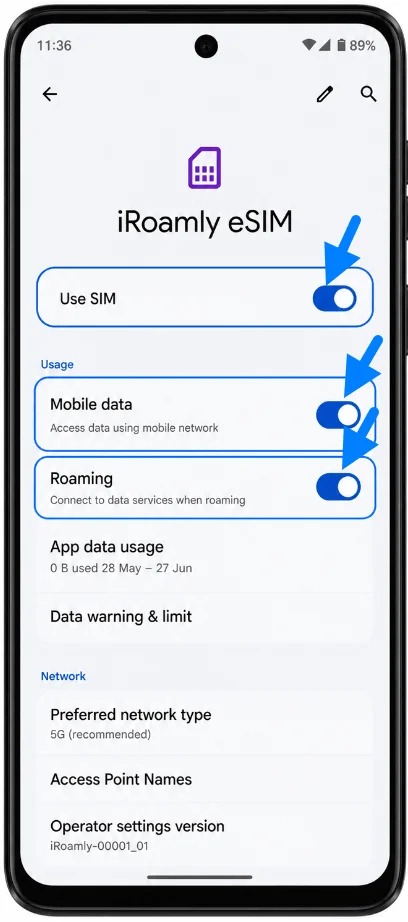
اضغط على iRoamly eSIM، وقم بتفعيل خيار "بيانات الهاتف" (Mobile data)، وتأكد من بقاء خيار "استخدام بطاقة SIM" مفعلاً. يتيح ذلك لجهاز Moto G54 استخدام ملف تعريف iRoamly للاتصال بالإنترنت.
قم بتفعيل "التجوال" (Roaming) لـ iRoamly eSIM إذا كانت باقة وجهتك تتطلب ذلك. بعد الوصول، اختبر الاتصال عبر فتح موقع إلكتروني أو تطبيق خرائط مع إيقاف تشغيل Wi-Fi.
استكشاف الأخطاء وإصلاحها
إذا كان خيار "إضافة شريحة SIM" أو "إعداد eSIM" غير موجود، فقد يعني ذلك أن إصدار هاتف Moto G54 الذي تستخدمه، أو البرامج الثابتة لشركة الاتصالات، أو باقتك الحالية لا تدعم eSIM. قم بتحديث نظام أندرويد، وأعد تشغيل الهاتف، وتحقق من المواصفات الإقليمية لطراز جهازك.
إذا تعذر مسح رمز الاستجابة السريعة (QR) ضوئياً، فقم بزيادة سطوع الشاشة في الجهاز الذي يعرض الرمز، ونظف عدسة كاميرا هاتف Moto G54، واحرص على وضع الرمز بشكل مسطح داخل إطار المسح الضوئي.
إذا ظهرت رسالة على نظام أندرويد تفيد بأن رمز الاستجابة السريعة قد استُخدم بالفعل، فلا تحذف eSIM. تواصل مع فريق دعم iRoamly، نظراً لأن العديد من رموز الاستجابة السريعة الخاصة بـ eSIM لا يمكن تثبيتها إلا مرة واحدة فقط.
إذا فشل الإعداد اليدوي، طابق كل حرف في "عنوان SM-DP+" و"رمز التنشيط". تجنب إضافة مسافات إضافية، ولا تدخل رمز التأكيد الاختياري إلا إذا قامت iRoamly بتوفيره لك.
إذا تم تثبيت eSIM ولكن لم تعمل البيانات، انتقل إلى الإعدادات > الشبكة والإنترنت > بطاقات SIM، واختر iRoamly eSIM لبيانات الهاتف، ثم فعّل خيار "بيانات الهاتف" وقم بتمكين "التجوال" إذا كانت الباقة تتطلب ذلك.
إذا ظلت عملية التنشيط معلقة، أبقِ الهاتف متصلاً بشبكة Wi-Fi، وأعد تشغيل هاتف Moto G54، وانتظر حتى تصل إلى الوجهة المشمولة في الباقة إذا كانت الباقة تتنشط بمجرد الاتصال بالشبكة.
إذا كانت المكالمات أو الرسائل النصية القصيرة (SMS) لا تعمل، راجع تفاصيل باقة iRoamly الخاصة بك. العديد من باقات eSIM المخصصة للسفر توفر البيانات فقط، ولا يكون دعم المكالمات أو الرسائل النصية مضموناً فيها.
الخلاصة
بالنسبة لهاتف Moto G54، يُعد مسح رمز QR الخاص بـ iRoamly هو الطريق الأسهل عندما يعرض هاتفك خيار "الشبكة والإنترنت" > "بطاقات SIM" > "إضافة SIM" ويتمكن من فتح شاشة إعداد eSIM لنظام أندرويد. أما الإدخال اليدوي فهو المسار الاحتياطي في حال تعذر على الكاميرا مسح الرمز، وهو يستخدم نفس خطوات الإعداد قبل إدخال عنوان SM-DP+ ورمز التفعيل.
بعد التثبيت، تأكد من ظهور eSIM الخاص بـ iRoamly ضمن بطاقات SIM، وأبقِ خيار "استخدام SIM" قيد التشغيل، وقم باختيارها لبيانات الهاتف المحمول، ثم فعّل "التجوال" عندما تتطلب خطة وجهتك ذلك. بمجرد ضبط هذه الإعدادات، يصبح هاتف Moto G54 جاهزاً لاستخدام بيانات السفر من iRoamly فور تفعيل الخطة وفقاً لشروطها الحالية.