
يدعم هاتف Moto G55 تقنية eSIM في الطرازات الإقليمية المتوافقة، مما يجعله خياراً عملياً لتثبيت شريحة iRoamly travel eSIM قبل السفر. يفترض هذا الدليل أن هاتف Moto G55 5G يعمل بواجهة أندرويد 14/15 التي تشبه واجهة موتورولا الخام، حيث يظهر مسار إعداد eSIM ضمن الإعدادات > الشبكة والإنترنت > شرائح SIM.
غالباً ما يتلقى المسافرون رمز استجابة سريعة (QR code) من iRoamly بعد إتمام عملية الشراء، ولكن إدخال البيانات يدوياً يُعد وسيلة مفيدة أيضاً في حال كان رمز الاستجابة السريعة معروضاً على نفس الهاتف، أو إذا تعذرت عملية المسح الضوئي بالكاميرا، أو إذا كانت شاشة الإعداد تتطلب إدخال معلومات التفعيل نصياً. تغطي الخطوات أدناه كلا المسارين، بدءاً من شاشة الإعدادات الأولى وصولاً إلى الخطوات النهائية لإعداد بيانات الجوال.
قد تختلف مسميات القوائم بشكل طفيف بناءً على إصدار البرنامج، والمنطقة الجغرافية، والبرامج الثابتة لمزود الخدمة. إذا لم يظهر خيار إضافة شريحة SIM أو إعداد eSIM على جهاز Moto G55 الخاص بك، يرجى التأكد من أن طراز هاتفك وخطة شركة الاتصالات التي تشترك فيها يدعمان تقنية eSIM.
قبل إعداد شريحة iRoamly eSIM الخاصة بك
قم بتوصيل هاتف Moto G55 بشبكة Wi-Fi مستقرة قبل البدء في عملية التثبيت.
تأكد من أن هاتف Moto G55 الخاص بك غير مقفل على شبكة معينة، وأن الطراز الإقليمي لهاتفك يدعم تقنية eSIM.
جهز رمز الاستجابة السريعة (QR code) الخاص بـ iRoamly وتفاصيل الإعداد اليدوي. يتطلب الإعداد اليدوي عادةً عنوان SM-DP+، ورمز التنشيط، وفي بعض الأحيان رمز التأكيد.
قم بتثبيت شريحة iRoamly eSIM قبل يوم أو يومين من موعد سفرك إذا كانت شروط الخطة تسمح بذلك، ولكن يُفضل مراجعة تفاصيل خطتك أولاً. تبدأ صلاحية iRoamly eSIM من لحظة التنشيط، وقد يختلف وقت البدء حسب طبيعة الخطة، سواء كان ذلك عند التثبيت أو عند أول اتصال بشبكة في الوجهة المدعومة.
لا تقم بحذف شريحة eSIM بعد تثبيتها ما لم يطلب منك فريق دعم iRoamly القيام بذلك؛ حيث أن العديد من شرائح eSIM المخصصة للسفر لا يمكن إعادة تثبيتها بمجرد إزالتها.
قد تكون خطط iRoamly مخصصة للبيانات فقط. يرجى العلم أن توفر المكالمات الصوتية والرسائل النصية (SMS) يختلف حسب كل خطة، لذا تحقق من صفحة الخطة الخاصة بك قبل الاعتماد عليها في إجراء المكالمات أو إرسال الرسائل.
الطريقة 1: تثبيت eSIM عن طريق مسح رمز الاستجابة السريعة (QR Code)
افتح الإعدادات على هاتف Moto G55 الخاص بك واضغط على الشبكة والإنترنت. ستظهر لك صفحة إعدادات الاتصال.

اضغط على بطاقات SIM. سيقوم الهاتف بفتح صفحة إدارة بطاقات SIM التي يتم فيها التحكم في بطاقات SIM الفعلية وeSIM.

اضغط على إضافة بطاقة SIM. سيعرض لك هاتف Moto G55 خيارات لإضافة ملف تعريف SIM جديد.
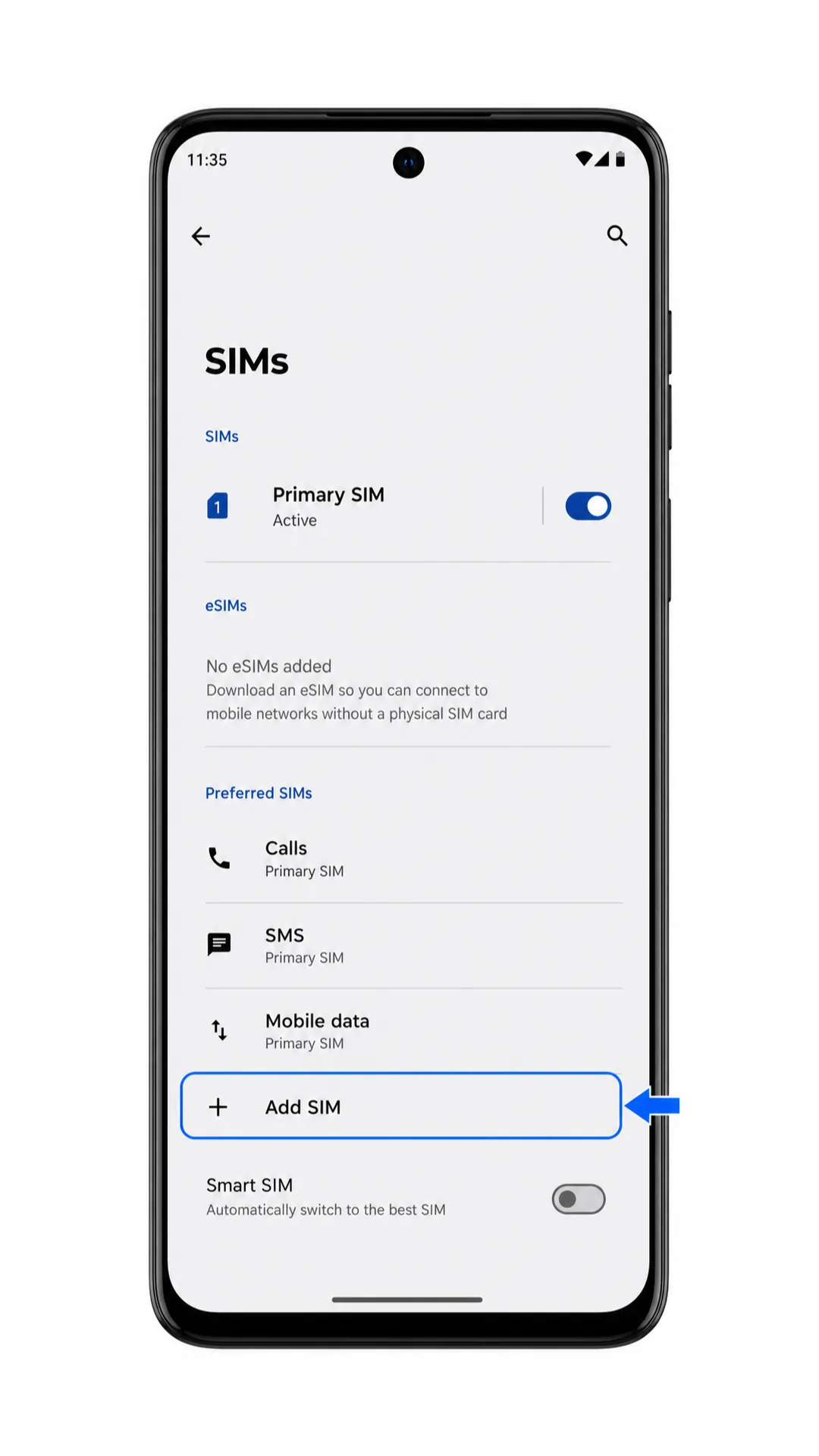
اضغط على إعداد eSIM. سيفتح الهاتف واجهة إعداد eSIM.

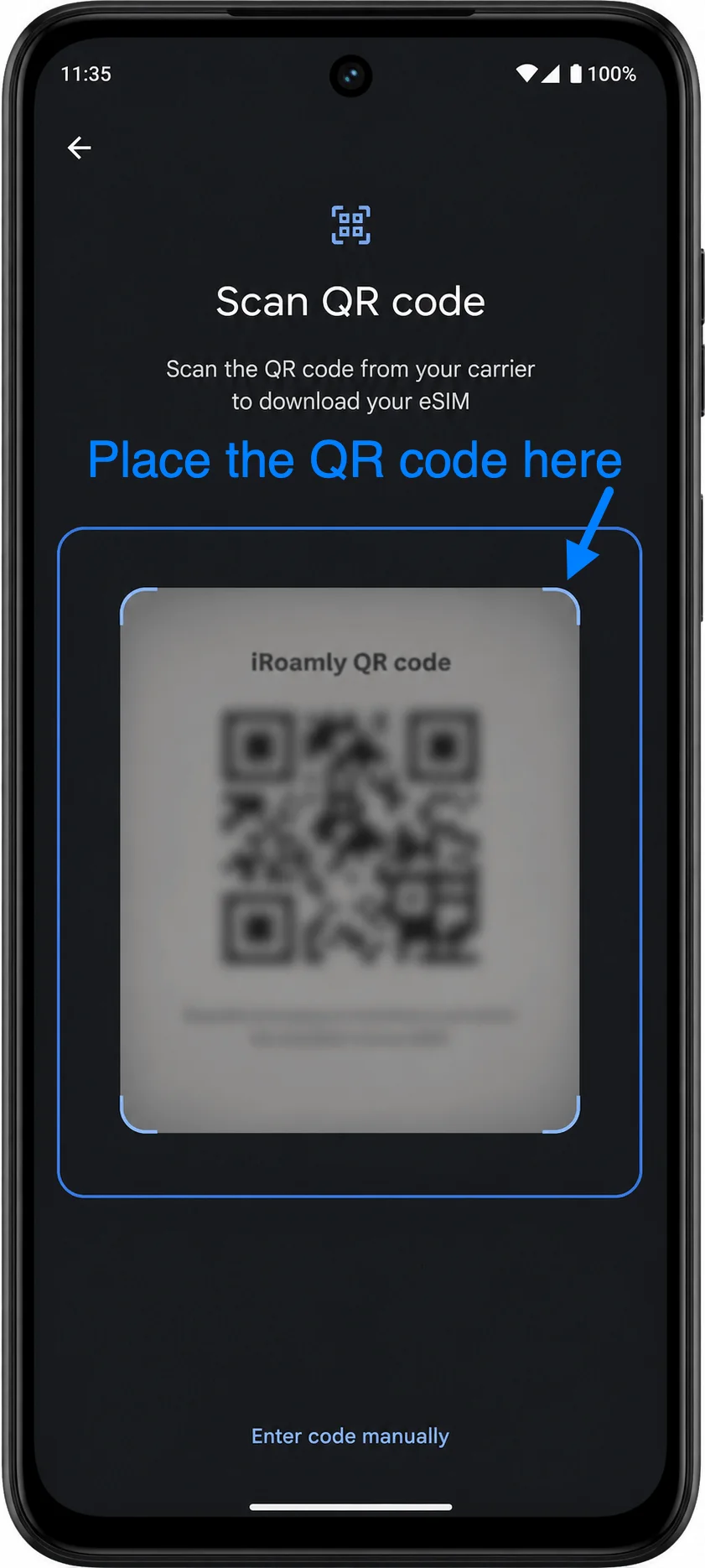
وجّه كاميرا هاتف Moto G55 نحو رمز QR الخاص بـ iRoamly. تأكد من إبقاء رمز QR بالكامل داخل إطار المسح الضوئي حتى يتعرف الهاتف على ملف تعريف eSIM.
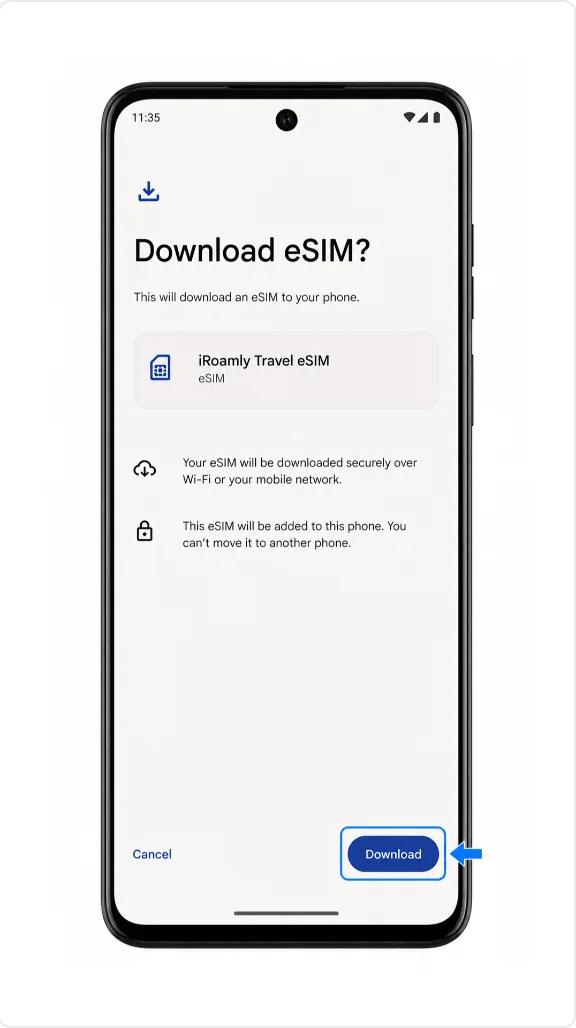
عند ظهور ملف تعريف iRoamly على الهاتف، اضغط على تنزيل. احرص على بقاء اتصال Wi-Fi نشطاً حتى يكتمل التنزيل.
الطريقة 2: تثبيت eSIM يدوياً
افتح الإعدادات واضغط على الشبكة والإنترنت. هذه هي الخطوة الأولى التي استخدمتها أيضاً لإعداد رمز الاستجابة السريعة (QR).
اضغط على بطاقات SIM لفتح صفحة إدارة بطاقات SIM في هاتف Moto G55.
اضغط على إضافة بطاقة SIM ليتمكن الهاتف من البدء في إضافة ملف تعريف eSIM جديد.
اضغط على إعداد eSIM لفتح شاشة إعداد eSIM في نظام أندرويد.
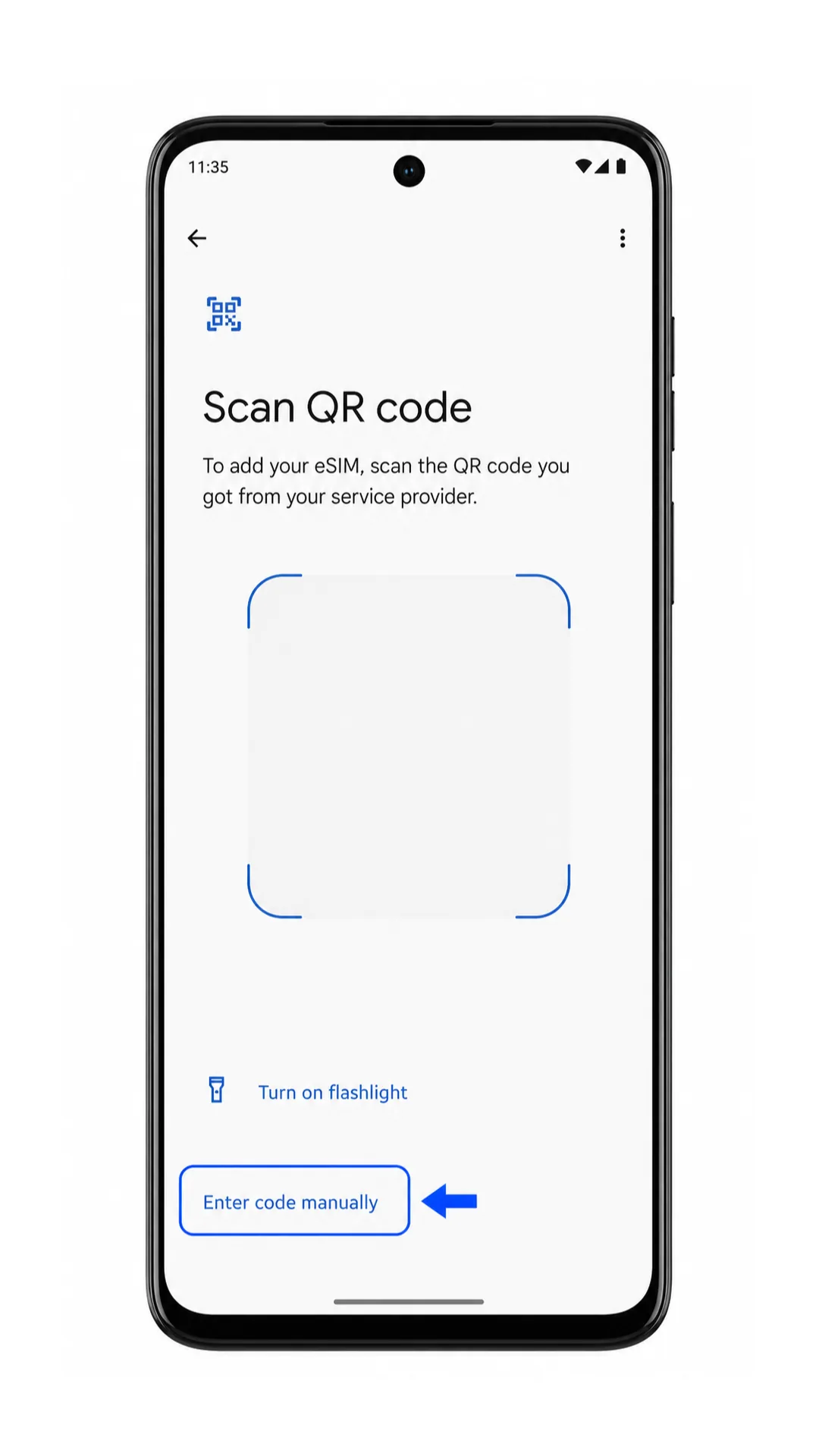
في شاشة ماسح رمز QR، اضغط على إدخال الرمز يدوياً. استخدم هذا الخيار إذا كان رمز QR معروضاً على هاتف Moto G55 نفسه أو إذا تعذر إجراء المسح الضوئي.
أدخل عنوان SM-DP+ ورمز التنشيط تماماً كما يظهران في تفاصيل طلب iRoamly الخاص بك. إذا قدمت iRoamly رمز تأكيد، فأدخله في الحقل الاختياري؛ وإلا فاتركه فارغاً. اضغط على متابعة.
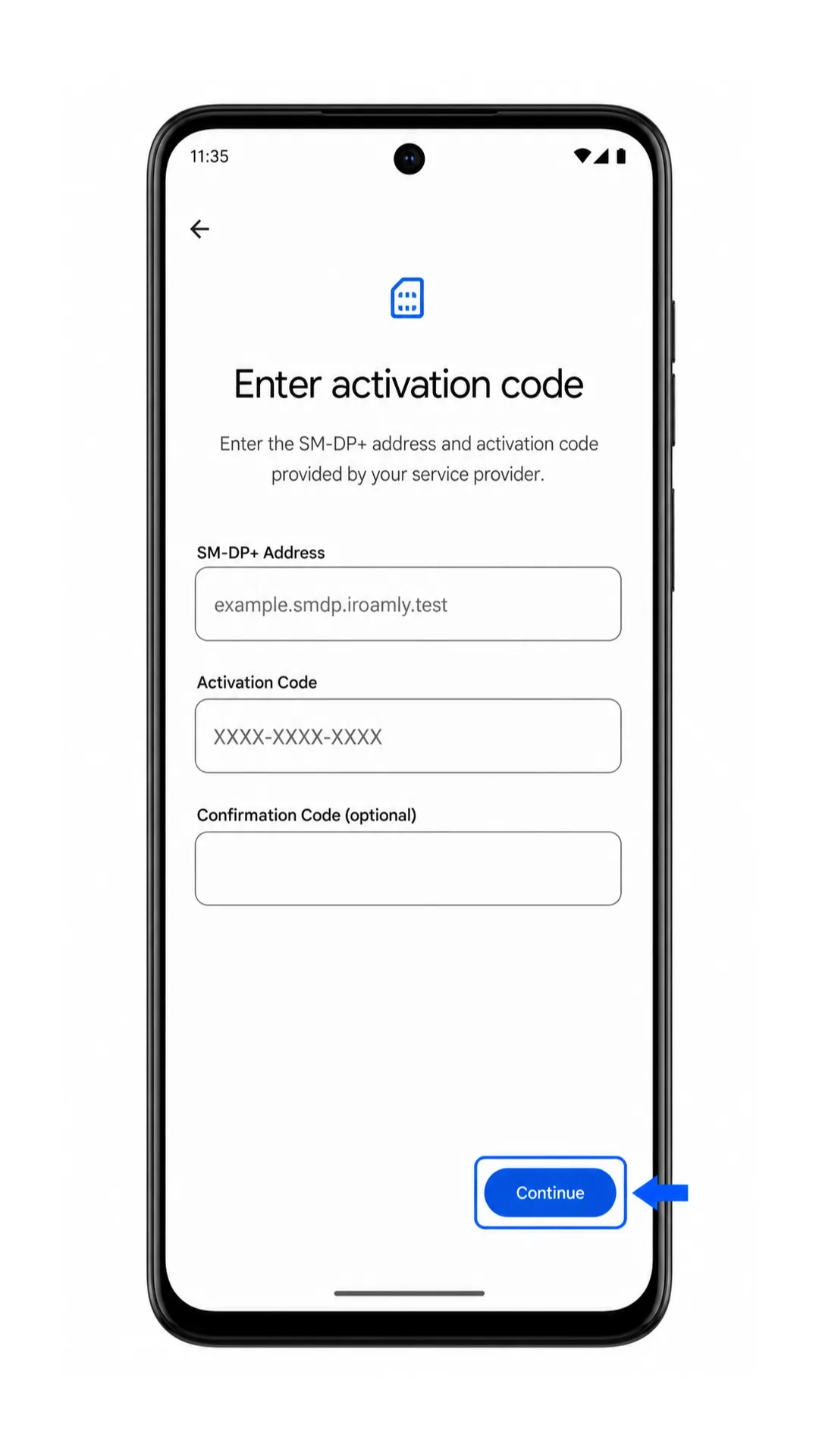
راجع تفاصيل ملف تعريف iRoamly واضغط على تنزيل. حافظ على اتصال الهاتف بشبكة Wi-Fi حتى ينتهي نظام أندرويد من إضافة eSIM.
كيفية التأكد من تثبيت iRoamly eSIM الخاص بك
انتقل إلى الإعدادات > الشبكة والإنترنت > شرائح SIM وابحث عن iRoamly Travel eSIM ضمن قسم eSIM. إذا ظهرت هناك، فهذا يعني أن الملف الشخصي قد تم تثبيته بنجاح على هاتف Moto G55.
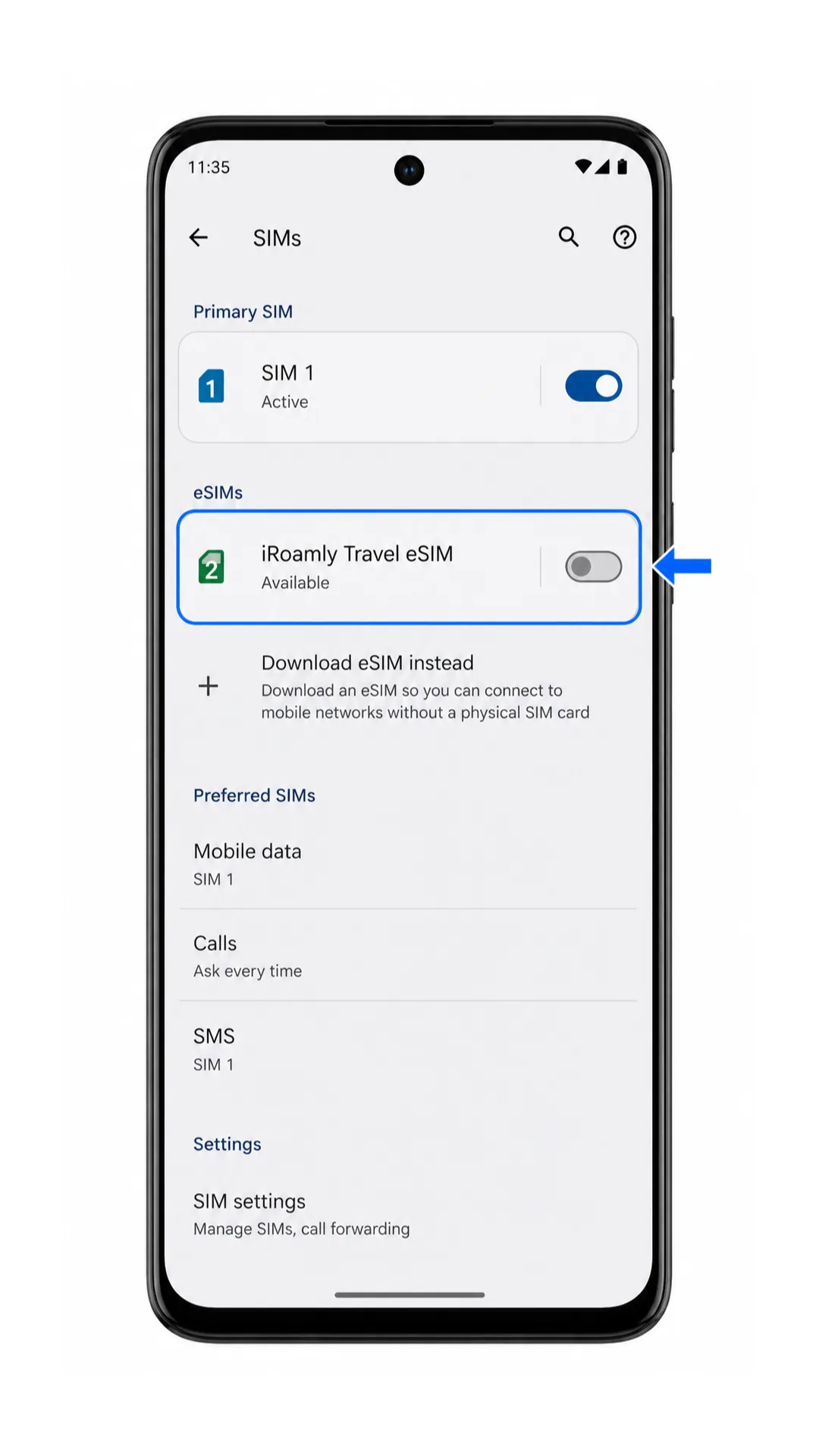
اضغط على iRoamly Travel eSIM وتحقق من فتح صفحة الملف الشخصي. مفتاح التبديل استخدام SIM (Use SIM) يوضح ما إذا كان الخط مفعلاً ومتاحاً للاستخدام على الهاتف.

تهيئة eSIM لبيانات الهاتف
في صفحة iRoamly Travel eSIM، قم بتفعيل خيار استخدام بطاقة SIM. إذا طلب منك نظام Android تأكيد استخدام الخط، فقم بتأكيد الاختيار.
عُد إلى الإعدادات > الشبكة والإنترنت > بطاقات SIM، واضغط على بيانات الهاتف، ثم اختر iRoamly Travel eSIM. سيؤدي هذا إلى تعيين iRoamly كخط البيانات المخصص للسفر.
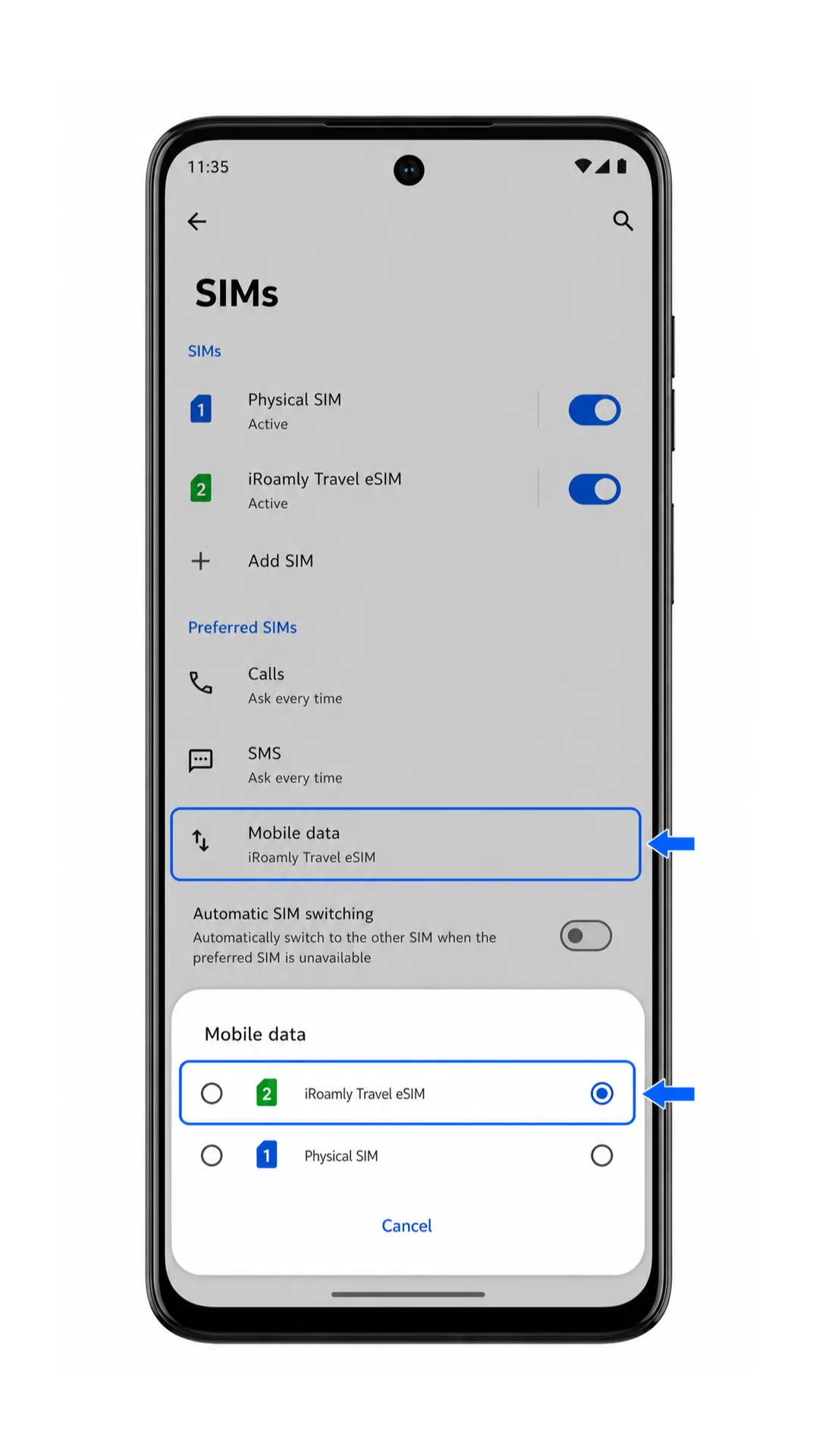
افتح iRoamly Travel eSIM مرة أخرى وقم بتفعيل خيار التجوال إذا كانت باقة iRoamly الخاصة بك أو تعليمات وجهتك تتطلب ذلك. امنع بطاقة SIM الأساسية من استخدام بيانات الهاتف إذا كنت ترغب في تجنب رسوم التجوال الخاصة بمشغل الخدمة في بلدك.
استكشاف الأخطاء وإصلاحها
خيار "إضافة شريحة" أو "إعداد eSIM" غير موجود: تأكد من أن إصدار هاتف Moto G55 الخاص بك يدعم eSIM، وقم بتحديث نظام Android إذا توفر تحديث، وأعد تشغيل الهاتف، وتحقق مما إذا كان برنامج تشغيل الشبكة يحظر إعداد eSIM.
رمز QR مستخدم بالفعل: لا تقم بحذف eSIM المثبتة. إذا تم مسح رمز QR ضوئياً على هاتف آخر أو تمت إزالة الملف الشخصي، تواصل مع دعم iRoamly قبل المحاولة مرة أخرى.
تعذر مسح رمز QR: قم بزيادة سطوع الشاشة في الجهاز الذي يعرض رمز QR، ونظف عدسة كاميرا Moto G55، أو اختر إدخال الرمز يدوياً.
فشل الإعداد اليدوي: تأكد مجدداً من عنوان SM-DP+ ورمز التنشيط. وجود مسافات إضافية، أو فقدان أحرف، أو إدخال رمز تأكيد خاطئ قد يمنع عملية التنشيط.
حالة eSIM تظل "معلقة": أبقِ اتصال Wi-Fi مفعلاً، واترك الهاتف على شاشة الإعداد لبضع دقائق، ثم أعد تشغيل هاتف Moto G55 في حال لم تتغير الحالة.
لا توجد بيانات بعد التثبيت: اختر iRoamly Travel eSIM ضمن إعدادات بيانات الهاتف المحمول، وقم بتفعيل خيار استخدام شريحة SIM، وقم بتمكين التجوال عند الحاجة، وجرب الاتصال بعد الوصول إلى وجهة مدعومة.
المكالمات أو الرسائل النصية (SMS) لا تعمل: العديد من باقات eSIM الخاصة بالسفر مخصصة للبيانات فقط. تحقق من تفاصيل باقة iRoamly قبل توقع توفر خدمات المكالمات الصوتية أو الرسائل النصية.
الخلاصة
بعد تثبيت eSIM الخاص بـ iRoamly بنجاح على هاتف Moto G55، أصبحت الآن مستعداً للبقاء على اتصال دون الحاجة للاعتماد على بطاقات SIM المحلية أثناء رحلتك. قبل المغادرة، تأكد من تفعيل شريحة eSIM وتخصيصها لبيانات الهاتف المحمول، وضبط إعداداتها وفقاً لمتطلبات الشبكة في وجهتك.
بمجرد وصولك، ما عليك سوى تفعيل إعدادات البيانات المناسبة وسيقوم هاتف Moto G55 بالاتصال بشبكة مدعومة تلقائياً. وفي حال واجهت أي مشاكل، يمكن لخطوات استكشاف الأخطاء وإصلاحها الواردة في هذا الدليل مساعدتك على العودة للاتصال بالإنترنت بسرعة، لتتمكن من التركيز على الاستمتاع برحلتك بدلاً من الانشغال بمتاعب الاتصال.