
يدعم هاتف Moto G84 استخدام eSIM في النسخ الإقليمية المتوافقة، مما يجعله خياراً عملياً للمسافرين الراغبين في الحصول على بيانات الجوال دون الحاجة لتغيير بطاقة SIM التقليدية. يفترض هذا الدليل أن جهاز Moto G84 يعمل بواجهة أندرويد 14 شبه الخام من موتورولا، حيث يمكن الوصول إلى مسار eSIM عبر Settings > Network & internet > SIMs > Add eSIM.
يمكن تثبيت iRoamly travel eSIM قبل السفر لتكون الملفات جاهزة فور وصولك. قد تختلف أسماء القوائم قليلاً بناءً على إصدار البرنامج، المنطقة، أو تحديثات مشغل الشبكة، كما قد لا تظهر خيارات eSIM في بعض نسخ Moto G84 إذا كان الطراز أو إعدادات شركة الاتصالات لا تدعم هذه التقنية.
يغطي هذا الدليل طريقتين كاملتين للإعداد: مسح رمز QR الخاص بـ iRoamly، أو إدخال تفاصيل eSIM يدوياً. تُعد طريقة مسح رمز QR هي الأسرع عادةً، بينما يكون الإدخال اليدوي مفيداً في حال تعذر مسح الرمز أو عند الإعداد من نفس الشاشة التي تعرض الرمز.
قبل إعداد eSIM الخاصة بك من iRoamly
قم بتوصيل هاتف Moto G84 بشبكة Wi-Fi مستقرة قبل البدء.
تأكد من أن جهاز Moto G84 الخاص بك غير مقفل ويدعم تقنية eSIM. إذا كان خيار إضافة eSIM غير موجود، يرجى التحقق من منطقة الجهاز، والبرامج الثابتة لشركة الاتصالات، وإصدار نظام التشغيل.
احتفظ برمز QR الخاص بـ iRoamly، وعنوان SM-DP+، ورمز التفعيل جاهزة لديك من رسالة تأكيد الطلب عبر البريد الإلكتروني أو من صفحة حسابك في iRoamly.
يفضل تثبيت eSIM قبل يوم أو يومين من موعد السفر، مع مراجعة تفاصيل الخطة أولاً. تبدأ صلاحية eSIM من iRoamly فور تفعيلها، وقد يختلف وقت التفعيل حسب نوع الخطة.
تجنب حذف ملف تعريف eSIM بعد تثبيته؛ فغالباً لا يمكن إعادة استخدام رمز QR الخاص بـ eSIM بعد استخدامه مرة واحدة.
راجع تفاصيل خطة iRoamly الخاصة بك لمعرفة نوع الخدمات المتاحة. تعتمد معظم خطط eSIM المخصصة للسفر على البيانات فقط، وقد لا تشمل المكالمات الصوتية أو الرسائل القصيرة (SMS) ما لم ينص تفاصيل الخطة على غير ذلك.
الطريقة 1: تثبيت eSIM عن طريق مسح رمز QR
1. افتح الإعدادات على جهاز Moto G84 الخاص بك، ثم اضغط على الشبكة والإنترنت.
ستظهر لك صفحة إعدادات الشبكة في أندرويد، حيث يمكنك إدارة خيارات شريحة SIM وشبكة الهاتف المحمول.

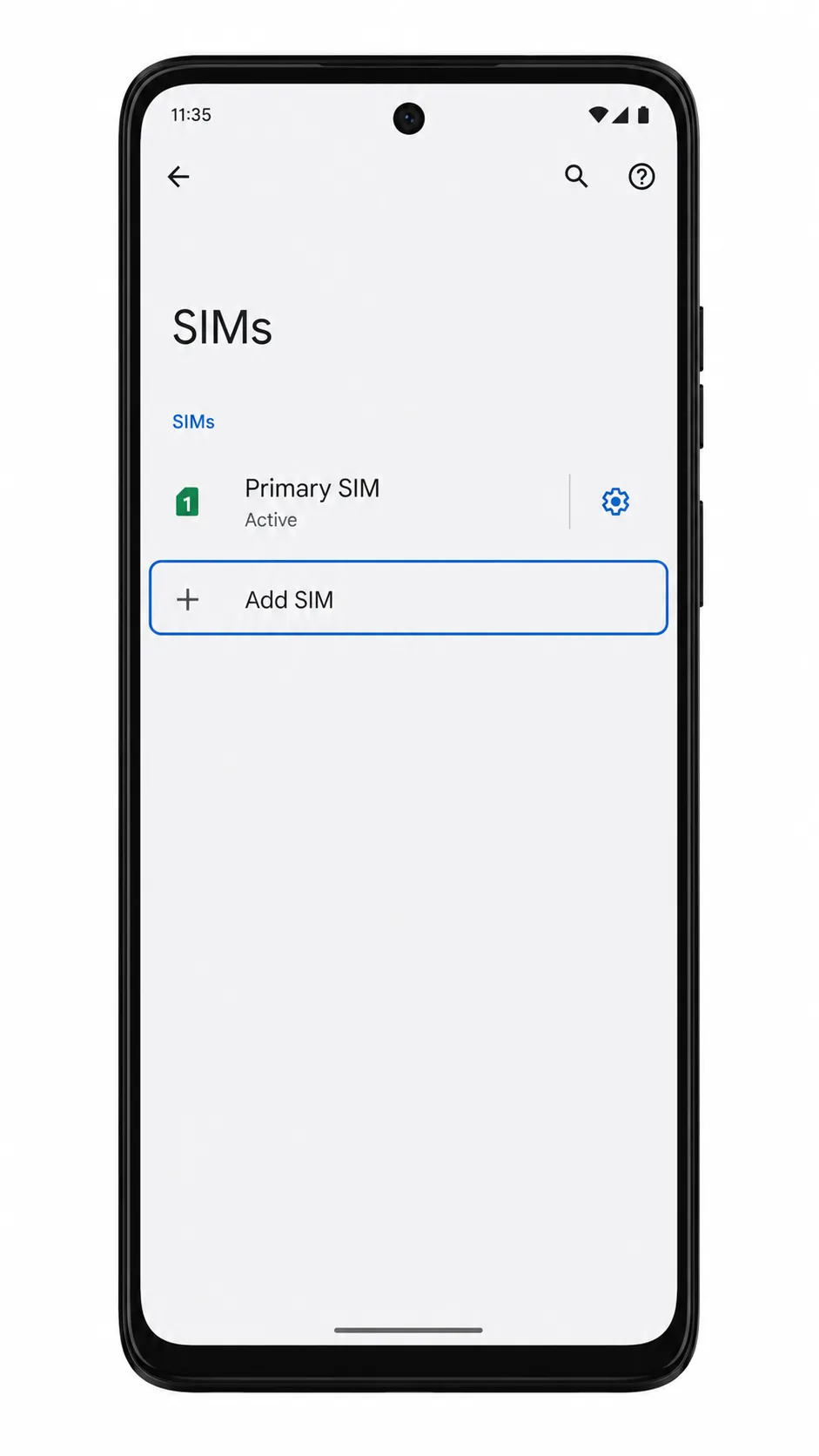
2. اضغط على بطاقات SIM.
سيفتح جهاز Moto G84 صفحة إعدادات SIM الخاصة ببطاقات SIM الفعلية وملفات تعريف eSIM.

3. اضغط على إضافة eSIM.
سيبدأ الهاتف في تشغيل عملية إعداد eSIM والاستعداد للاتصال بملف تعريف شبكة الهاتف المحمول.
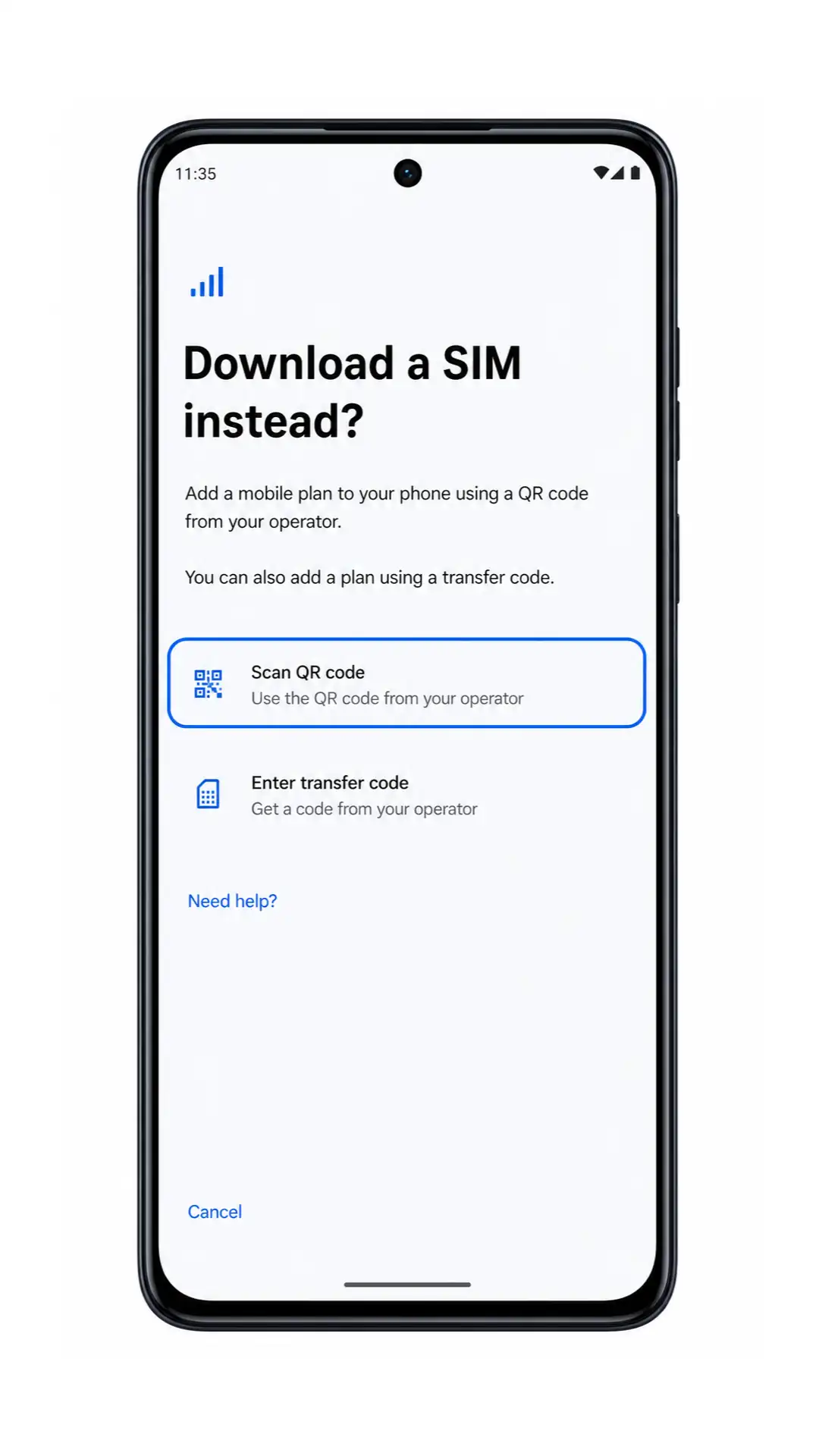
4. اضغط على مسح رمز QR.
سيفتح جهاز Moto G84 ماسح رموز QR المخصص لإضافة ملف تعريف eSIM.
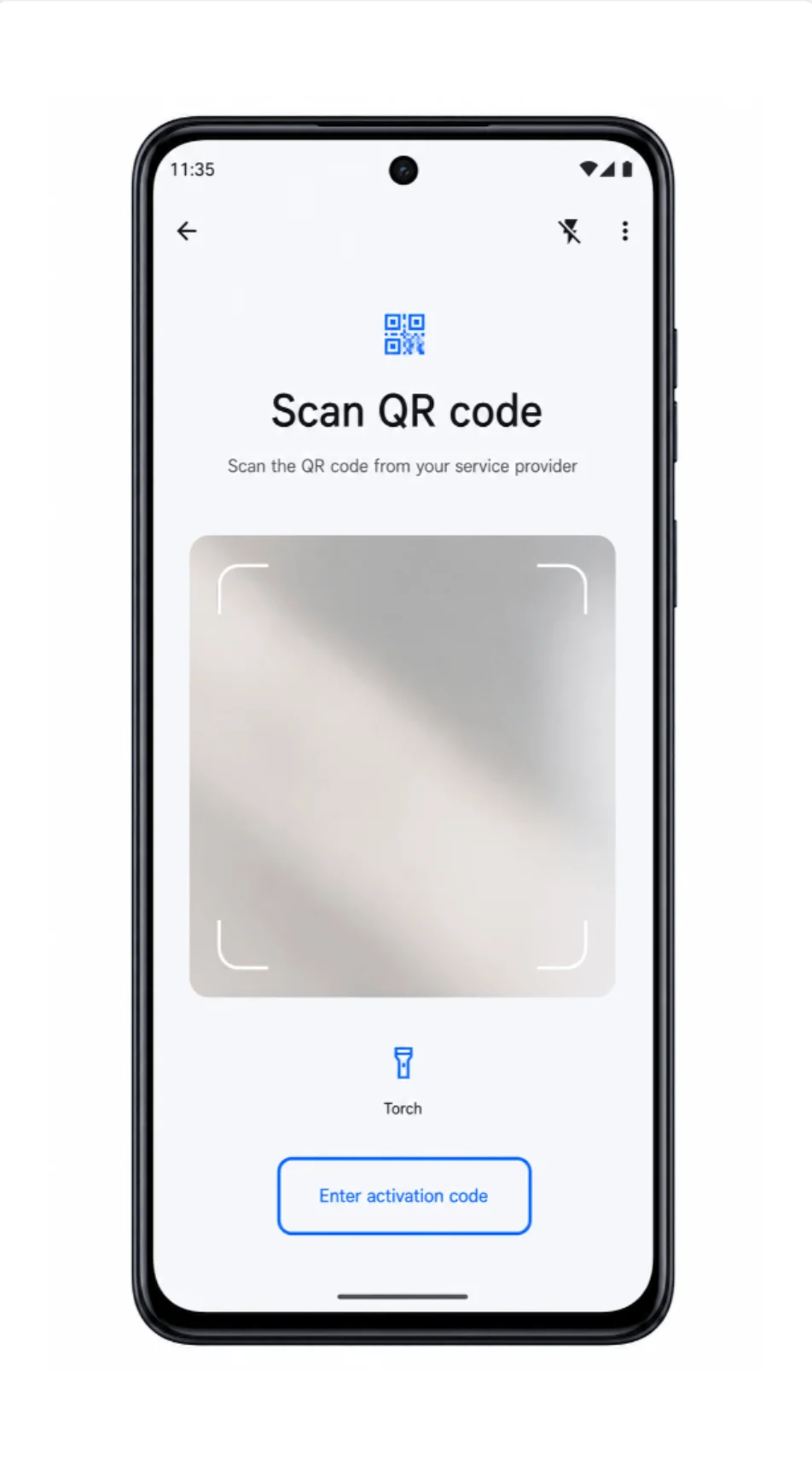
5. وجه الماسح الضوئي نحو رمز QR الخاص بـ iroamly الموجود في بريد الطلب الإلكتروني أو حساب iroamly الخاص بك.
تأكد من بقاء رمز QR مسطحاً وواضح الإضاءة على الشاشة الأخرى أو الصفحة المطبوعة. بمجرد أن يقرأ الهاتف الرمز، ستظهر لك شاشة تنزيل ملف التعريف أو التأكيد.

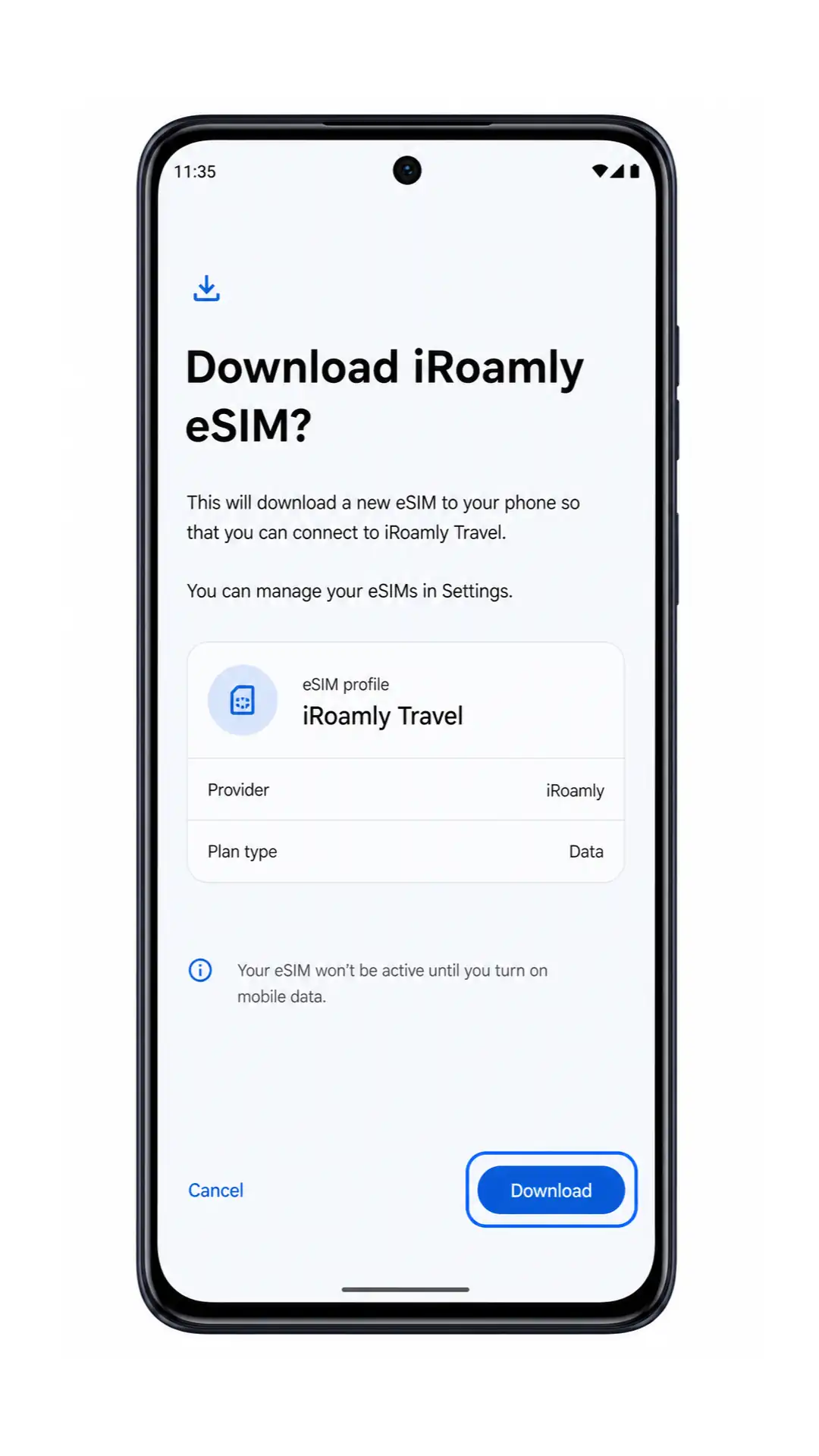
6. راجع اسم ملف تعريف eSIM، ثم اضغط على تنزيل.
انتظر حتى يكتمل التنزيل. حافظ على اتصال Wi-Fi نشطاً ولا تغلق الإعدادات أثناء قيام جهاز Moto G84 بإضافة iroamly eSIM.
الطريقة 2: تثبيت eSIM يدوياً
1. افتح الإعدادات على جهاز Moto G84 الخاص بك، ثم اضغط على الشبكة والإنترنت.
هذه هي نفس نقطة البداية المستخدمة لتثبيت رمز الاستجابة السريعة (QR)، ولكن الطريقة اليدوية ستستخدم تفاصيل التفعيل بدلاً من مسح الرمز.
2. اضغط على بطاقات SIM.
ستفتح صفحة إعدادات بطاقة SIM، حيث تظهر عناصر التحكم المتاحة لملف تعريف SIM.
3. اضغط على إضافة eSIM.
سيقوم جهاز Moto G84 بفتح خطوات إعداد eSIM نفسها المستخدمة في طريقة رمز الاستجابة السريعة (QR).
4. في شاشة ماسح رمز الاستجابة السريعة (QR)، اضغط على إدخال رمز التفعيل أو إدخال التفاصيل يدوياً.
قد تختلف التسمية قليلاً حسب إصدار أندرويد، ولكنها تظهر عادةً على شاشة مسح رمز الاستجابة السريعة (QR) أو أسفلها.
5. أدخل عنوان SM-DP+ ورمز التفعيل الخاص بـ iroamly، ثم اضغط على متابعة.
استخدم القيم الدقيقة الواردة في طلب iroamly الخاص بك. إذا ظهر حقل رمز التأكيد، فقم بملئه فقط إذا قامت iroamly بتزويدك به؛ وإلا فاتركه فارغاً.
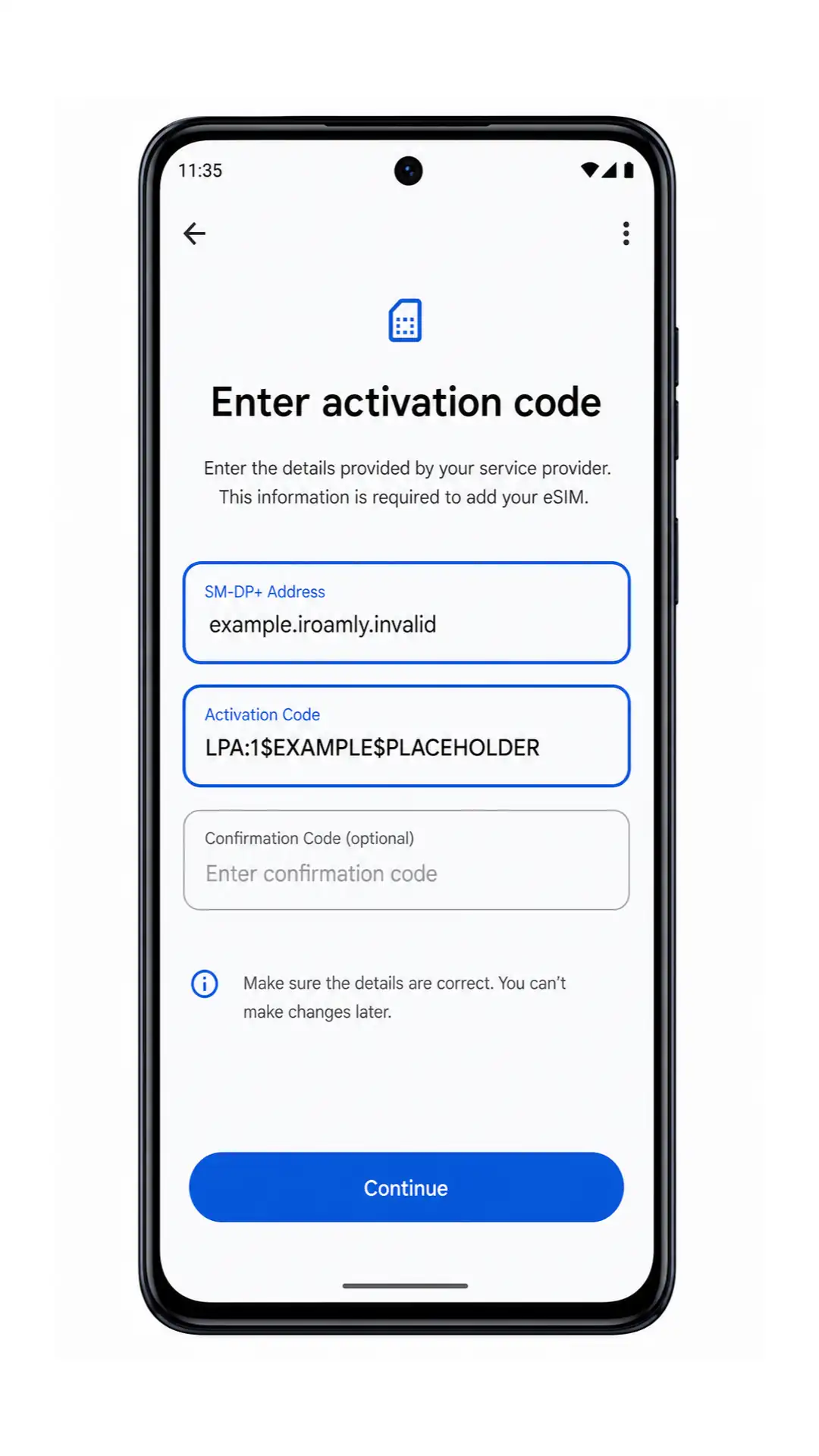
6. راجع ملف تعريف iroamly الذي تم اكتشافه، ثم اضغط على تنزيل.
أبقِ جهاز Moto G84 متصلاً بشبكة Wi-Fi حتى ينتهي تنزيل ملف تعريف eSIM ويعود الهاتف إلى صفحة إعدادات بطاقة SIM.
كيفية التأكد من تثبيت iRoamly eSIM الخاص بك
1. انتقل إلى الإعدادات > الشبكة والإنترنت > بطاقات SIM وابحث عن ملف تعريف eSIM يحمل اسم iRoamly Travel.
يجب أن تظهر iRoamly eSIM المثبتة بجوار بطاقة SIM الفعلية أو أي ملفات تعريف أخرى لبطاقات SIM. تأكد من تفعيل زر التشغيل الخاص بها إذا كنت ترغب في تجهيزها لاستخدام بيانات السفر.
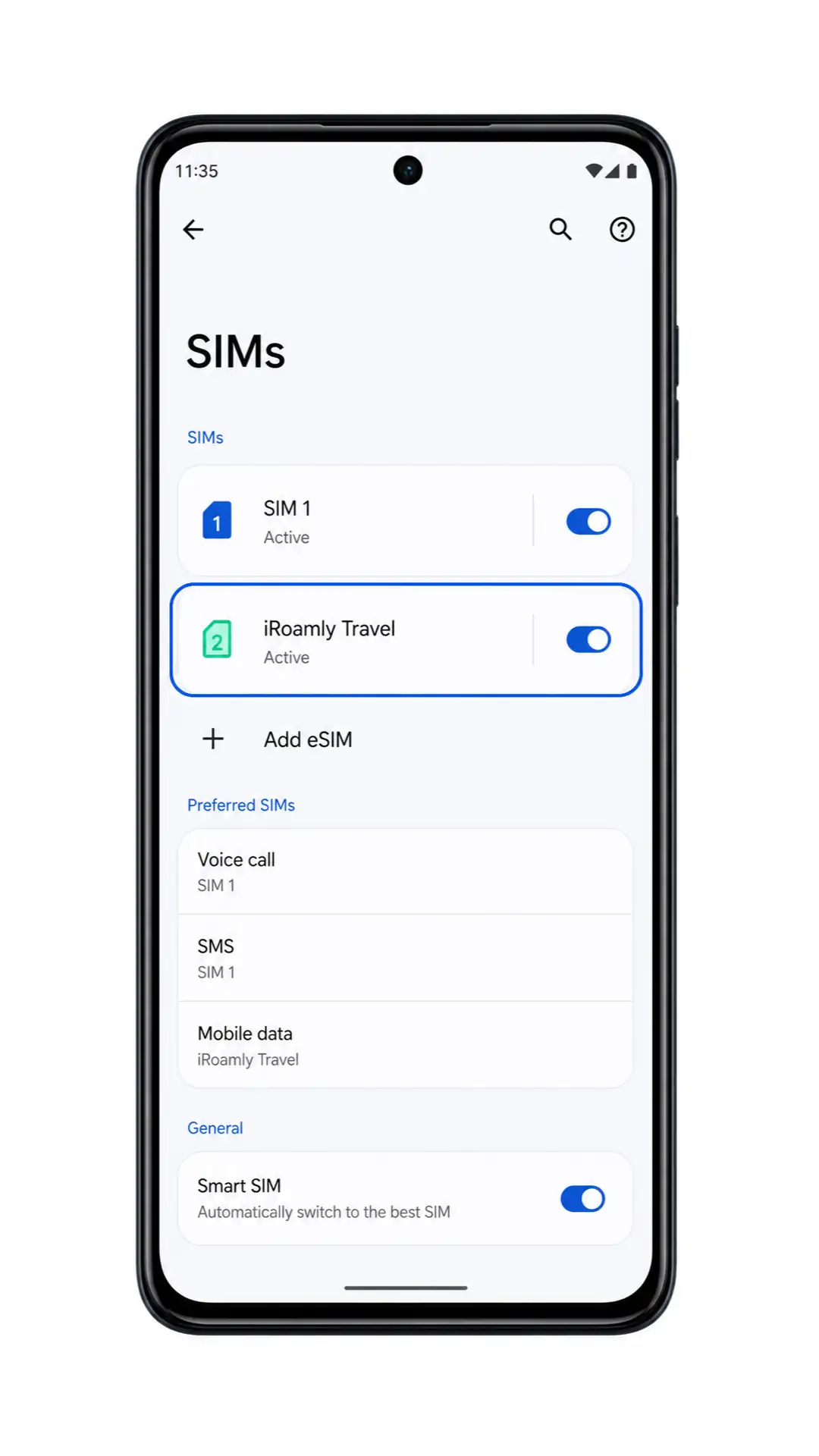
2. اضغط على ملف تعريف eSIM الخاص بـ iRoamly Travel وتأكد من تفعيل خيار استخدام بطاقة SIM.
إذا أظهر الهاتف أن التنشيط لا يزال معلقاً، فابقَ متصلاً بشبكة Wi-Fi وانتظر بضع دقائق. تكتمل عملية التنشيط في بعض باقات eSIM للسفر فقط عندما يتصل الهاتف بشبكة وجهة مدعومة.
إعداد eSIM لبيانات الهاتف المحمول
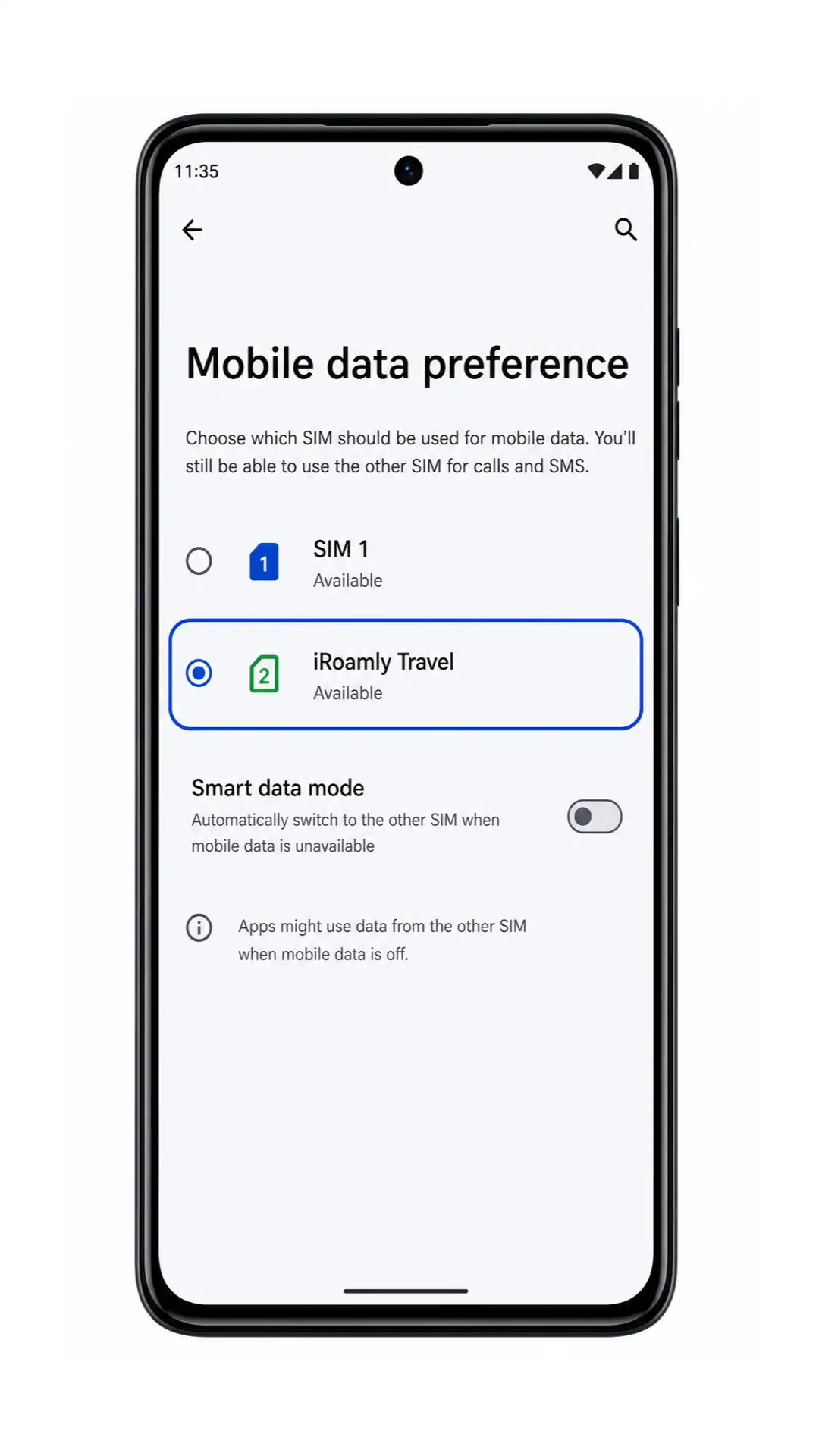
1. انتقل إلى الإعدادات > الشبكة والإنترنت > بطاقات SIM، واضغط على خيار بيانات الهاتف المحمول أو تفضيلات بطاقة SIM، ثم اختر iRoamly Travel لـ بيانات الهاتف المحمول.
هذا يوجه هاتف Moto G84 لاستخدام iRoamly eSIM للبيانات بدلاً من بطاقة SIM الأساسية أثناء السفر.
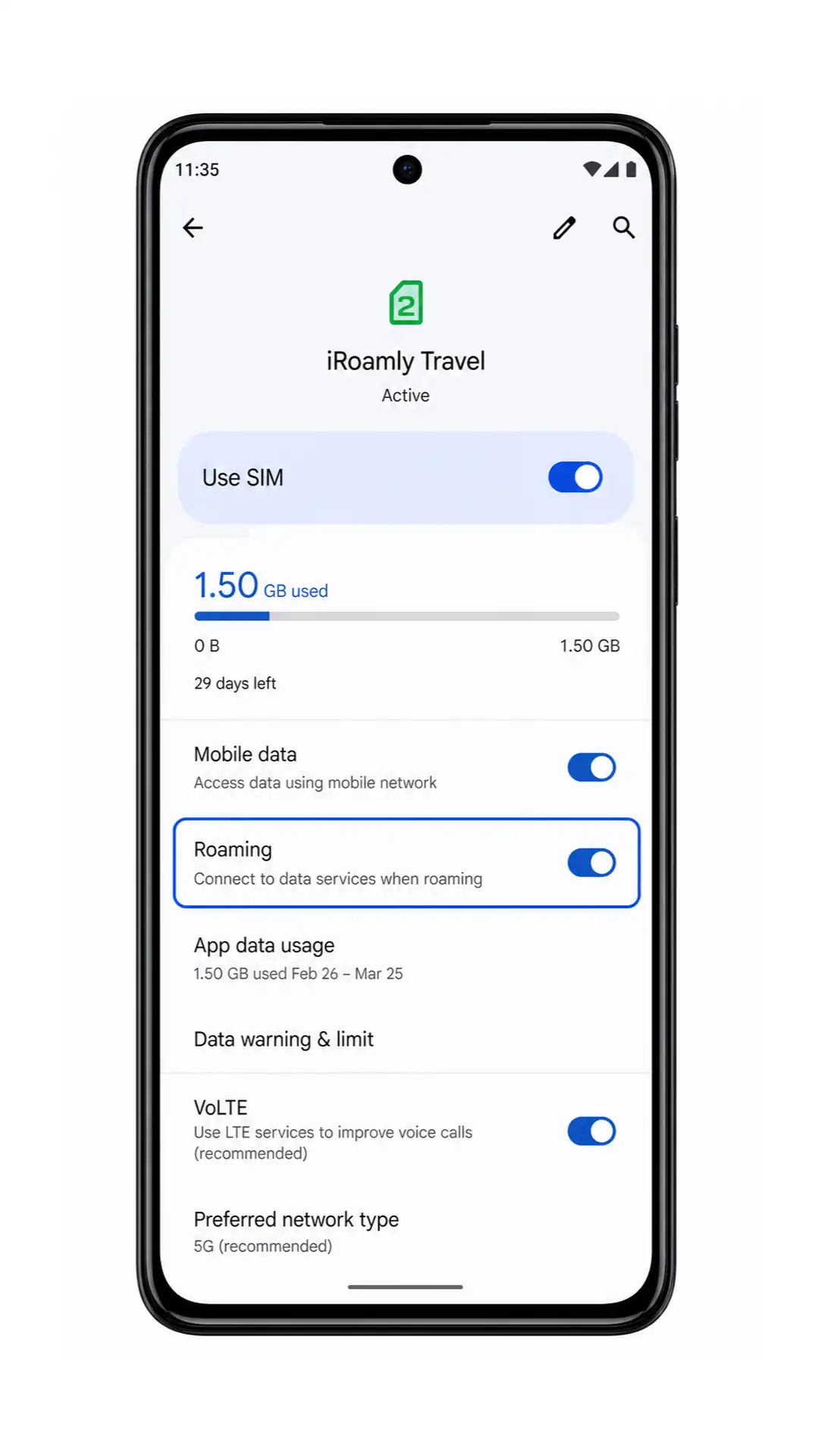
2. افتح صفحة تفاصيل بطاقة SIM لـ iRoamly Travel وقم بتفعيل خيار التجوال إذا كانت خطة وجهتك تتطلب ذلك.
غالباً ما تتطلب بيانات eSIM الخاصة بالسفر تفعيل التجوال للاتصال بالشبكات الشريكة في الخارج. يُفضل إبقاء بيانات بطاقة SIM الأساسية متوقفة أو غير محددة لتجنب أي رسوم تجوال غير متوقعة من مزود الخدمة الخاص بك.
3. بعد الوصول، قم بإيقاف تشغيل Wi-Fi لفترة وجيزة واختبر تصفح صفحة ويب أو استخدام تطبيق خرائط عبر بيانات الهاتف المحمول.
إذا نجحت البيانات في العمل، فهذا يعني أن هاتف Moto G84 يستخدم iRoamly travel eSIM بشكل صحيح. أما إذا لم تعمل، فارجع إلى صفحة تفاصيل بطاقة SIM لـ iRoamly وتأكد من أن eSIM قيد التشغيل، ومُختارة لبيانات الهاتف المحمول، ومسموح لها بالتجوال.
استكشاف الأخطاء وإصلاحها
خيار Add eSIM مفقود: قم بتحديث برنامج هاتف Moto G84، وأعد تشغيل الهاتف، وتحقق مما إذا كان طراز جهازك في منطقتك وبرنامج شركة الاتصالات يدعمان تقنية eSIM. قد تدعم بعض الطرازات بطاقة SIM فعلية فقط.
رمز QR لا يُمسح ضوئيًا: قم بزيادة سطوع الشاشة، ونظف عدسة الكاميرا، وقم بتكبير رمز QR على جهاز آخر، أو استخدم الطريقة اليدوية بإدخال SM-DP+ Address وActivation Code.
تظهر رسالة تفيد بأن رمز QR قد استُخدم بالفعل: لا تقم بحذف eSIM ومحاولة إعادة تثبيته بشكل متكرر. تواصل مع دعم iRoamly، حيث أن العديد من رموز QR الخاصة بـ eSIM يمكن تثبيتها مرة واحدة فقط.
تقنية eSIM تتعثر في مرحلة التنشيط: حافظ على اتصال Wi-Fi، وأعد تشغيل هاتف Moto G84، وتحقق مما إذا كانت الخطة لا تتنشط إلا بعد الاتصال بشبكة الوجهة المدعومة.
بيانات الهاتف لا تعمل بعد الوصول: اختر iRoamly Travel لإعدادات Mobile data، وقم بتفعيل خيار Roaming لـ eSIM الخاصة بـ iRoamly، وأوقف تشغيل Wi-Fi للاختبار، وتحقق من تعليمات APN الواردة في خطة iRoamly الخاصة بك إذا كانت متوفرة.
المكالمات أو الرسائل القصيرة لا تعمل: تحقق من تفاصيل الخطة. لا تفترض أن المكالمات الصوتية أو الرسائل القصيرة مشمولة ما لم تكن هذه الخدمات مدرجة صراحةً في خطة iRoamly الخاصة بك.
فشل إدخال التفاصيل اليدوية: أعد إدخال SM-DP+ Address وActivation Code تماماً كما تظهر في بيانات iRoamly. تجنب وجود مسافات إضافية، أو فواصل أسطر، أو أحرف زائدة ناتجة عن عملية النسخ واللصق.
خاتمة
باتباع الخطوات الواردة في هذا الدليل، يمكنك تثبيت وتهيئة iRoamly eSIM الخاص بك على هاتف Moto G84 المتوافق بسرعة وبأقل قدر من المتاعب. وسواء اخترت طريقة رمز الاستجابة السريعة (QR code) أو الإعداد اليدوي، فإن تجهيز الـ eSIM قبل رحلتك يضمن لك البقاء على اتصال فور وصولك.
قبل السفر، تأكد مجددًا من تثبيت الـ eSIM بشكل صحيح، واختياره لبيانات الهاتف، وتهيئته وفقًا لمتطلبات باقتك. وإذا واجهت أي مشكلة، يمكن لنصائح استكشاف الأخطاء وإصلاحها المذكورة أعلاه مساعدتك في الاتصال والاستفادة القصوى من iRoamly travel eSIM أثناء تواجدك في الخارج.