
يعمل هاتف Moto G85 بنظام أندرويد من موتورولا القريب من النسخة الخام، لذا ستجد مسار إعداد eSIM عادةً تحت الإعدادات > الشبكة والإنترنت > بطاقات SIM. ونظراً لأن توفر eSIM قد يختلف بناءً على المنطقة، والبرامج الثابتة لشركة الاتصالات، وإصدار الجهاز، تأكد أولاً من ظهور خيار "إضافة بطاقة SIM" أو خيار تنزيل eSIM في هاتفك Moto G85 قبل الاعتماد عليه أثناء السفر.
تعد iRoamly travel eSIM خياراً مفيداً عندما ترغب في الحصول على بيانات الهاتف المحمول أثناء تواجدك في الخارج دون الحاجة إلى استبدال بطاقة SIM الفعلية الخاصة بك. غالباً ما تكون طريقة مسح رمز الاستجابة السريعة (QR) هي الأسرع، بينما يفيد الإدخال اليدوي في الحالات التي يكون فيها رمز QR موجوداً على نفس الهاتف، أو عند تعذر مسحه ضوئياً، أو في حال كنت بحاجة لنسخ الرمز من تفاصيل حساب iRoamly الخاص بك.
يغطي هذا الدليل كلاً من طريقتي الإعداد على واجهة أندرويد 14 لهاتف Moto G85، كما يوضح كيفية التحقق من تثبيت iRoamly eSIM واختيارها لاستخدام بيانات الهاتف المحمول. قد تختلف أسماء القوائم قليلاً حسب إصدار البرنامج، ولكن العناوين الرئيسية التي يجب عليك البحث عنها هي: الشبكة والإنترنت، بطاقات SIM، إضافة بطاقة SIM، مسح رمز QR ضوئياً، وإدخال رمز التنشيط.
قبل إعداد شريحة iRoamly eSIM الخاصة بك
تأكد من توصيل هاتف Moto G85 بشبكة Wi-Fi مستقرة قبل البدء؛ حيث يحتاج الهاتف إلى اتصال بالإنترنت لتنزيل ملف تعريف eSIM.
تأكد من أن إصدار جهاز Moto G85 الخاص بك يدعم تقنية eSIM. إذا لم تظهر خيارات "إضافة شريحة SIM" (Add SIM)، أو "إعداد eSIM" (Set up an eSIM)، أو "تنزيل شريحة eSIM جديدة" (Download a new eSIM)، فقد يعني ذلك أن منطقتك أو البرامج الثابتة لمزود الخدمة أو طراز هاتفك لا تدعم eSIM.
احتفظ برمز الاستجابة السريعة (QR code) الخاص بـ iRoamly مفتوحاً على جهاز آخر أو مطبوعاً، أو جهّز رمز التفعيل اليدوي الخاص بك.
لا تحذف شريحة iRoamly eSIM بعد تثبيتها إلا إذا طلب منك فريق دعم iRoamly ذلك؛ فمعظم ملفات تعريف eSIM الخاصة بالسفر لا يمكن إعادة تثبيتها بعد إزالتها.
يُفضل تثبيت شريحة iRoamly eSIM قبل يوم أو يومين من موعد السفر، مع ضرورة مراجعة تفاصيل الباقة أولاً. تبدأ صلاحية باقة iRoamly بمجرد التفعيل، وقد يختلف وقت التفعيل الدقيق وفقاً لكل باقة.
قد تكون باقات السفر من iRoamly eSIM مخصصة للبيانات فقط. تعتمد إمكانية إجراء المكالمات الصوتية وإرسال الرسائل القصيرة على الباقة المحددة، لذا يرجى التحقق من تفاصيل الباقة قبل السفر.
الطريقة 1: تثبيت eSIM عن طريق مسح رمز QR
افتح الإعدادات (Settings) على هاتف Moto G85 الخاص بك، ثم اضغط على الشبكة والإنترنت (Network & internet).
يجب أن تظهر لك شاشة إعدادات الشبكة في أندرويد، حيث تُدار خيارات بطاقة SIM وشبكة الهاتف المحمول.

اضغط على بطاقات SIM (SIMs).
سيقوم الهاتف بفتح صفحة إدارة بطاقات SIM، حيث ستجد بطاقتك الفعلية وأي ملفات تعريف eSIM محفوظة.

اضغط على إضافة SIM (Add SIM).
في إصدارات Moto G85 المدعومة، سيبدأ نظام أندرويد في عملية إضافة بطاقة SIM جديدة أو تنزيل eSIM.

اضغط على مسح رمز QR ضوئيًا (Scan QR code).
سيفتح الهاتف ماسح رمز QR الخاص بـ eSIM. إذا ظهر لك خيار "إعداد eSIM" أولاً، قم باختياره، ثم تابع إلى ماسح رمز QR.
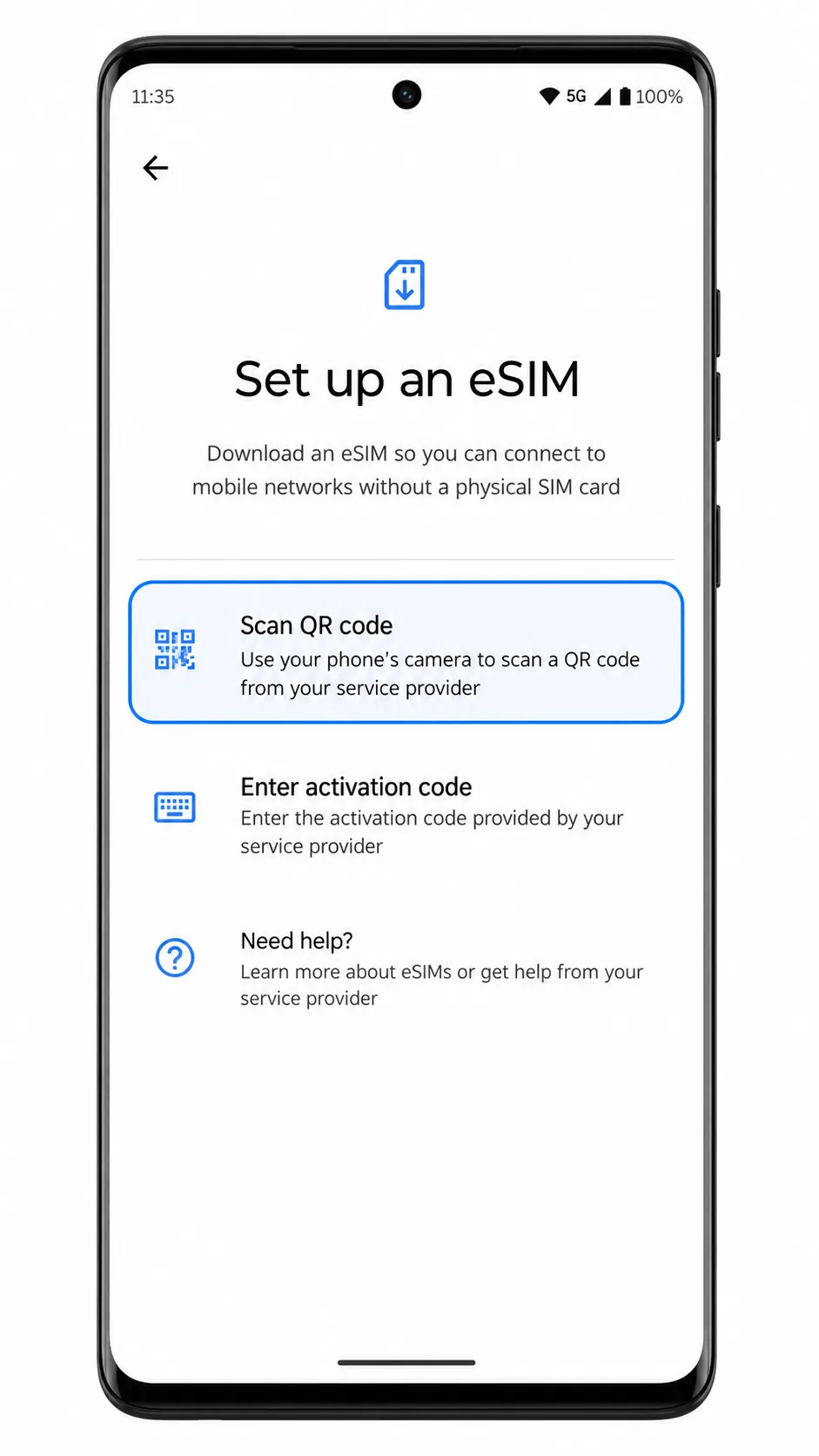
وجه كاميرا Moto G85 نحو رمز QR الخاص بـ iRoamly.
حافظ على رمز QR بالكامل داخل إطار المسح وانتظر حتى يتمكن أندرويد من قراءته. يرجى عدم استخدام رمز QR تم تثبيته مسبقًا على هاتف آخر.

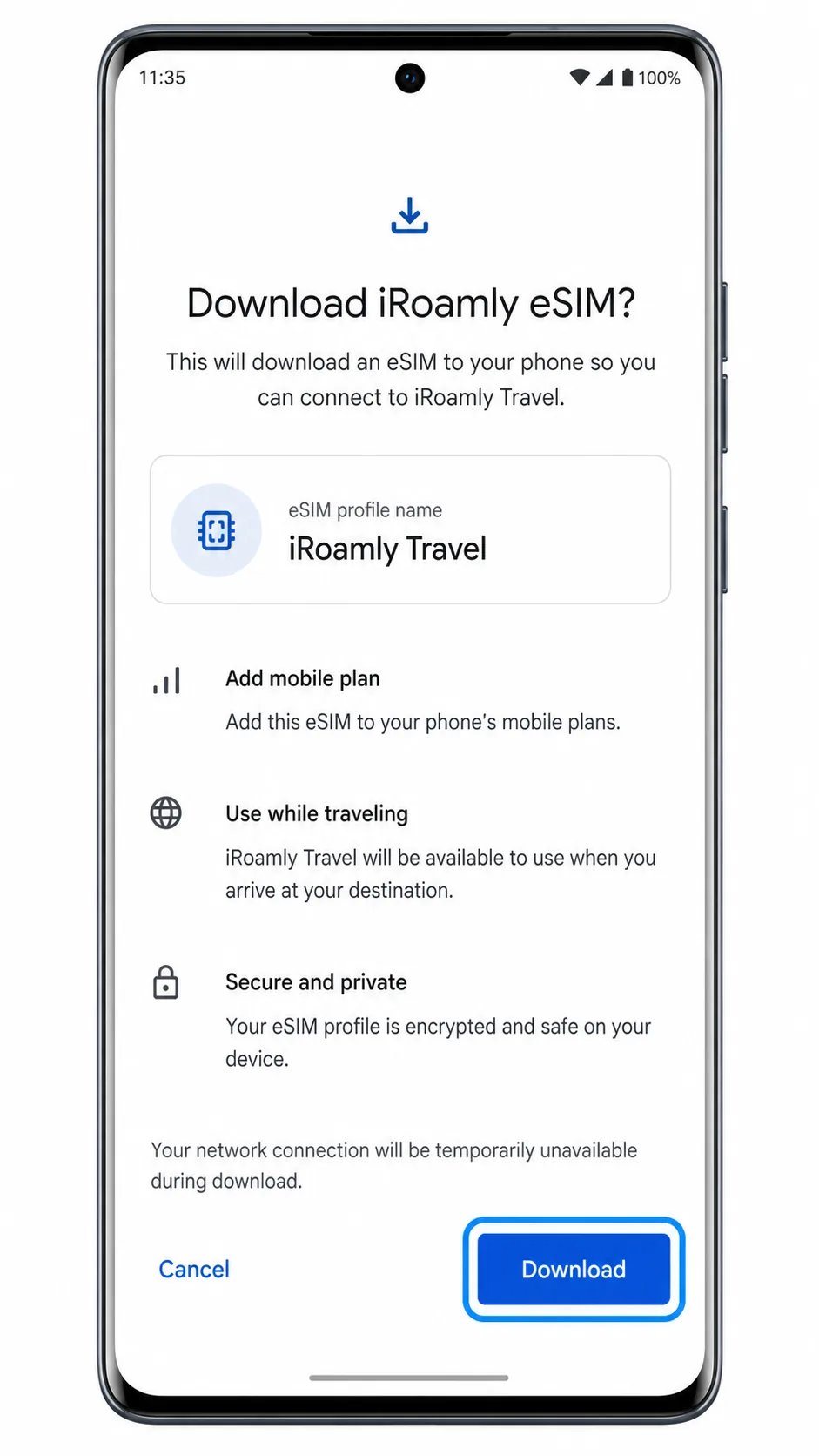
اضغط على تنزيل (Download) أو متابعة (Continue) عندما يعرض أندرويد ملف تعريف iRoamly eSIM.
أبقِ الهاتف متصلًا بشبكة Wi-Fi حتى يكتمل التنزيل. إذا طلب منك أندرويد استخدام بطاقة SIM الجديدة الآن، يمكنك تفعيلها وإكمال إعدادات البيانات لاحقًا في هذا الدليل.
الطريقة 2: تثبيت eSIM يدوياً
افتح "الإعدادات" على هاتف Moto G85، ثم اضغط على "الشبكة والإنترنت" (Network & internet).
تُعد هذه نقطة البداية ذاتها المستخدمة في طريقة رمز الاستجابة السريعة (QR)، ولكن الطريقة اليدوية ستعتمد على خيار رمز التفعيل بدلاً من استخدام كاميرا المسح الضوئي.
اضغط على "شرائح SIM" (SIMs).
يجب أن يعرض هاتف Moto G85 صفحة إدارة شرائح SIM، بما في ذلك شريحة SIM الفعلية وأي ملفات تعريف eSIM مُضافة مسبقاً.
اضغط على "إضافة شريحة SIM" (Add SIM)، ثم اختر "إدخال رمز التفعيل" (Enter activation code).
إذا عرض نظام Android خيار "إعداد eSIM" أولاً، اضغط عليه، ثم اختر "إدخال رمز التفعيل" من شاشة إعداد eSIM أو شاشة مسح QR.
أدخل رمز تفعيل iroamly بالكامل في حقل "رمز التفعيل"، ثم اضغط على "متابعة" (Continue).
في واجهة نظام Android على هاتف Moto G85، يستخدم الإعداد اليدوي سلسلة واحدة كاملة من رمز التفعيل. إذا زودتك iroamly بتفاصيل عنوان SM-DP+ ورمز التفعيل بشكل منفصل، يرجى اتباع التنسيق اليدوي الخاص بـ iroamly كما هو موضح في صفحة طلبك أو حسابك لضمان تلقي النظام لرمز التفعيل كاملاً.
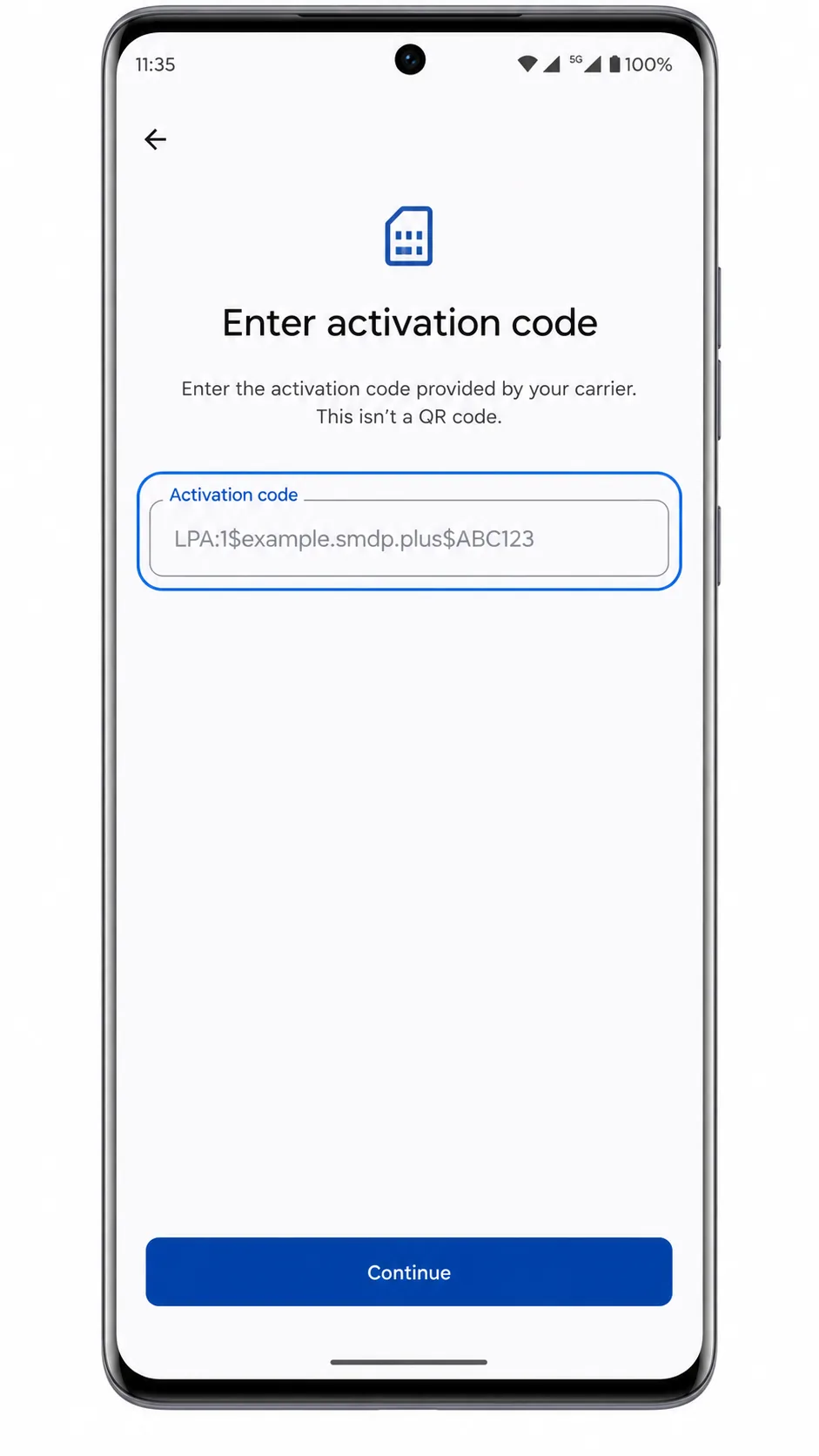
اضغط على "تنزيل" أو "متابعة" بمجرد أن يعثر نظام Android على ملف تعريف iroamly.
حافظ على اتصال Wi-Fi نشطاً حتى يكتمل تنزيل ملف التعريف ويعيدك النظام إلى إعدادات SIM.
كيفية التأكد من تثبيت iRoamly eSIM الخاص بك
انتقل إلى الإعدادات > الشبكة والإنترنت > بطاقات SIM.
ابحث عن صف جديد لـ eSIM يحمل اسم iRoamly Travel أو iRoamly eSIM أو اسماً مشابهاً. يجب أن يظهر الملف الشخصي بجانب بطاقة SIM الفعلية الخاصة بك.
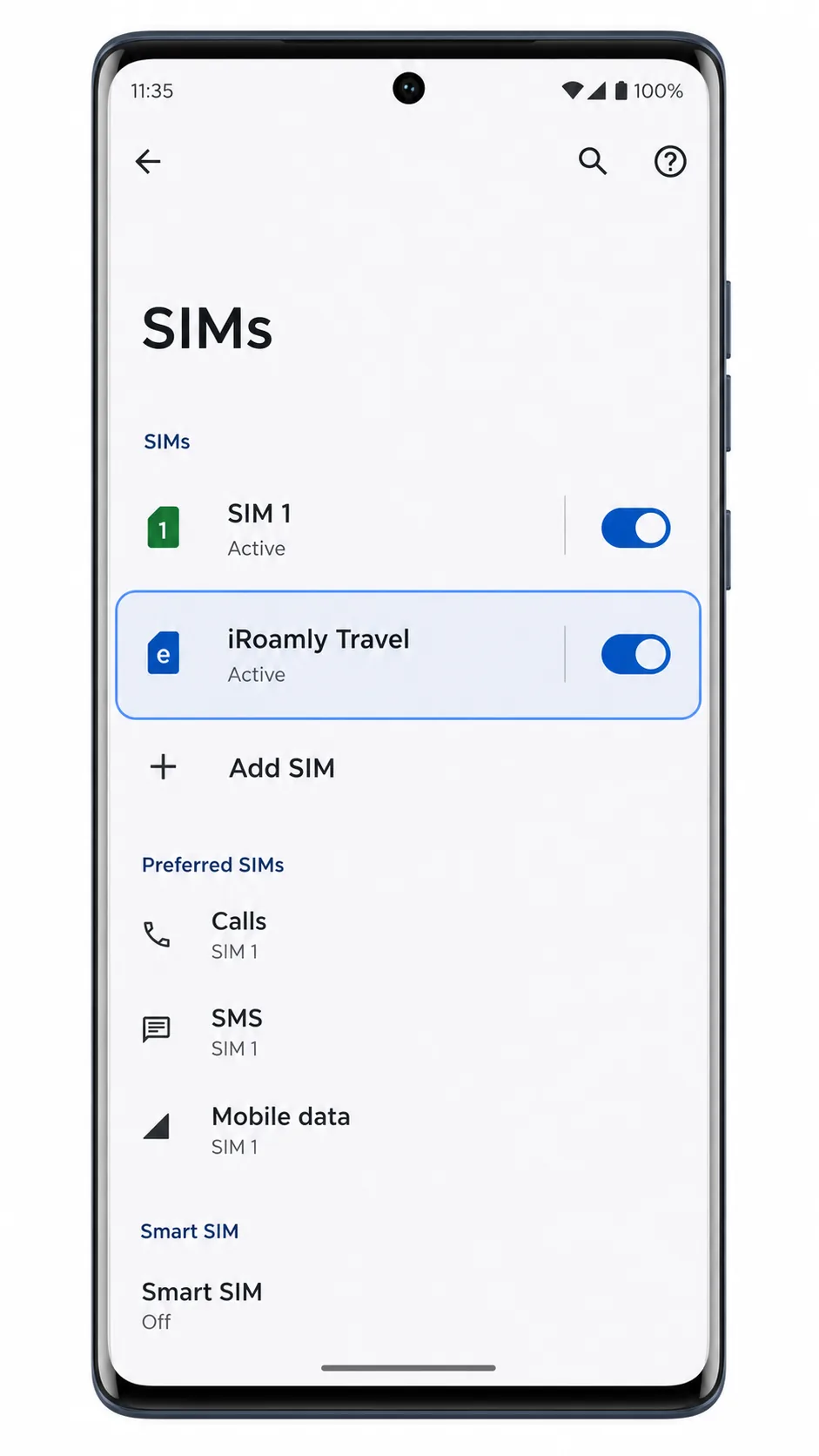
اضغط على صف iRoamly eSIM وتأكد من تفعيل خيار "استخدام بطاقة SIM".
إذا كان الخط غير مفعل، قم بتشغيله قبل البدء باستخدام بيانات السفر. قد تظل حالة الإشارة "معلقة" حتى تصل إلى بلد الوجهة أو تتصل بشبكة مدعومة.
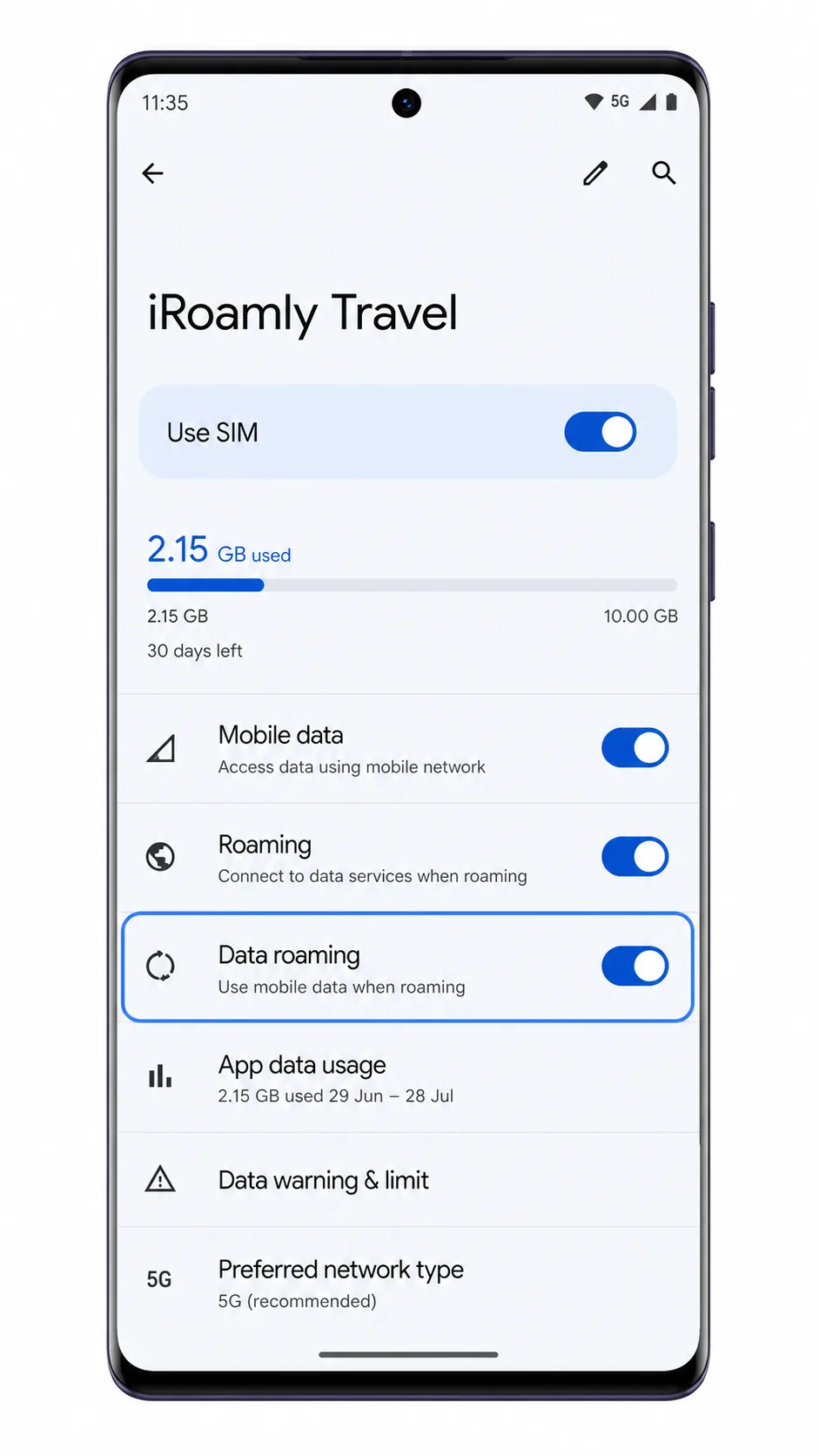
راجع تفاصيل باقة iRoamly الخاصة بك قبل إجراء اختبار للمكالمات أو الرسائل النصية (SMS).
يجب أن تتركز معظم عمليات التحقق من إعداد eSIM للسفر على بيانات الهاتف المحمول. لا تقم باختبار الرسائل النصية أو المكالمات إلا إذا كانت باقة iRoamly الخاصة بك تتضمن هذه الخدمات.
إعداد eSIM لبيانات الجوال
افتح الإعدادات > الشبكة والإنترنت > بطاقات SIM، ثم اضغط على "بيانات الجوال" ضمن "بطاقات SIM المفضلة".
يحدد هذا لنظام أندرويد بطاقة SIM التي يجب أن توفر الوصول إلى الإنترنت في حال وجود كل من بطاقة SIM الفعلية و iRoamly eSIM.
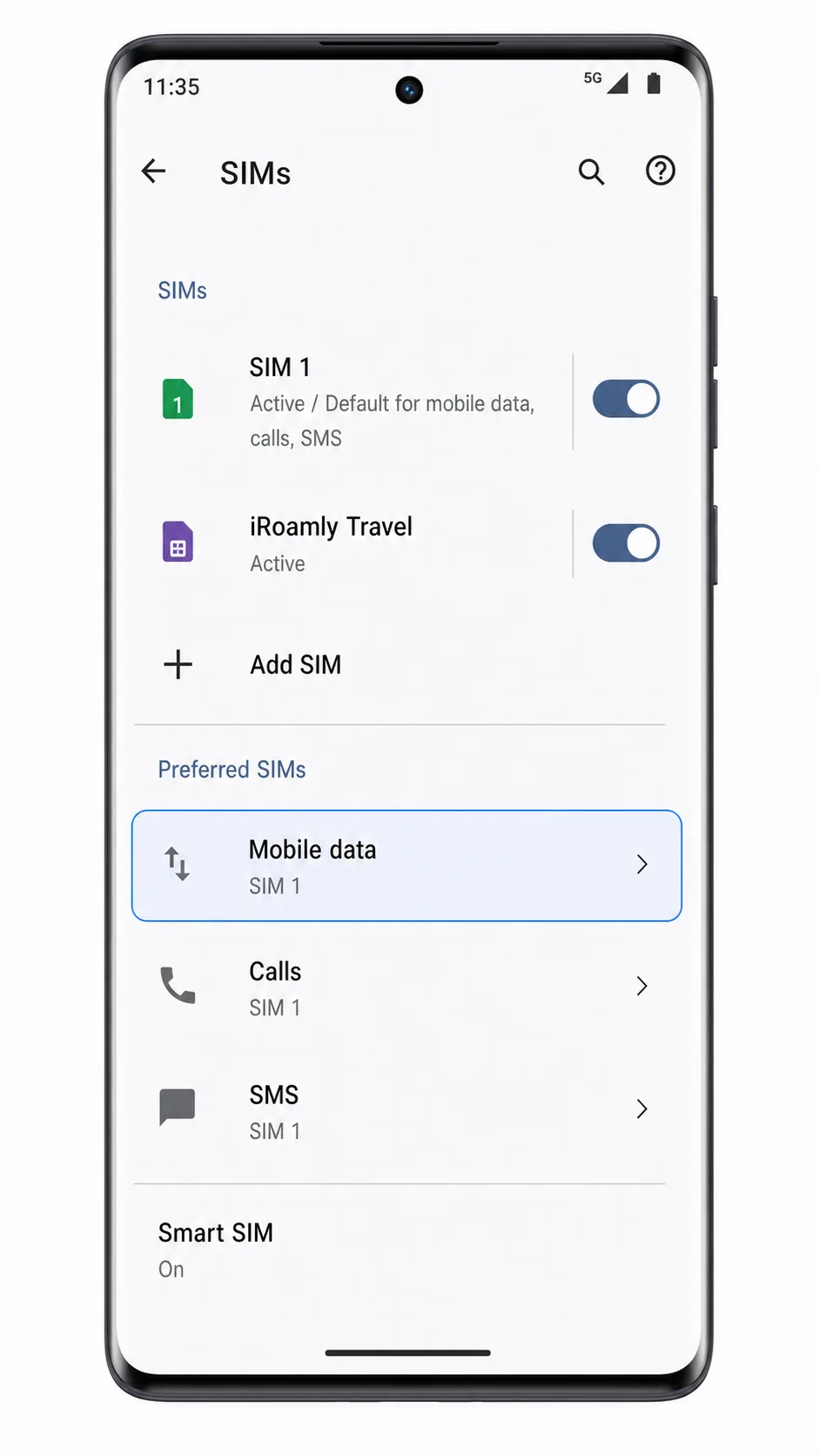
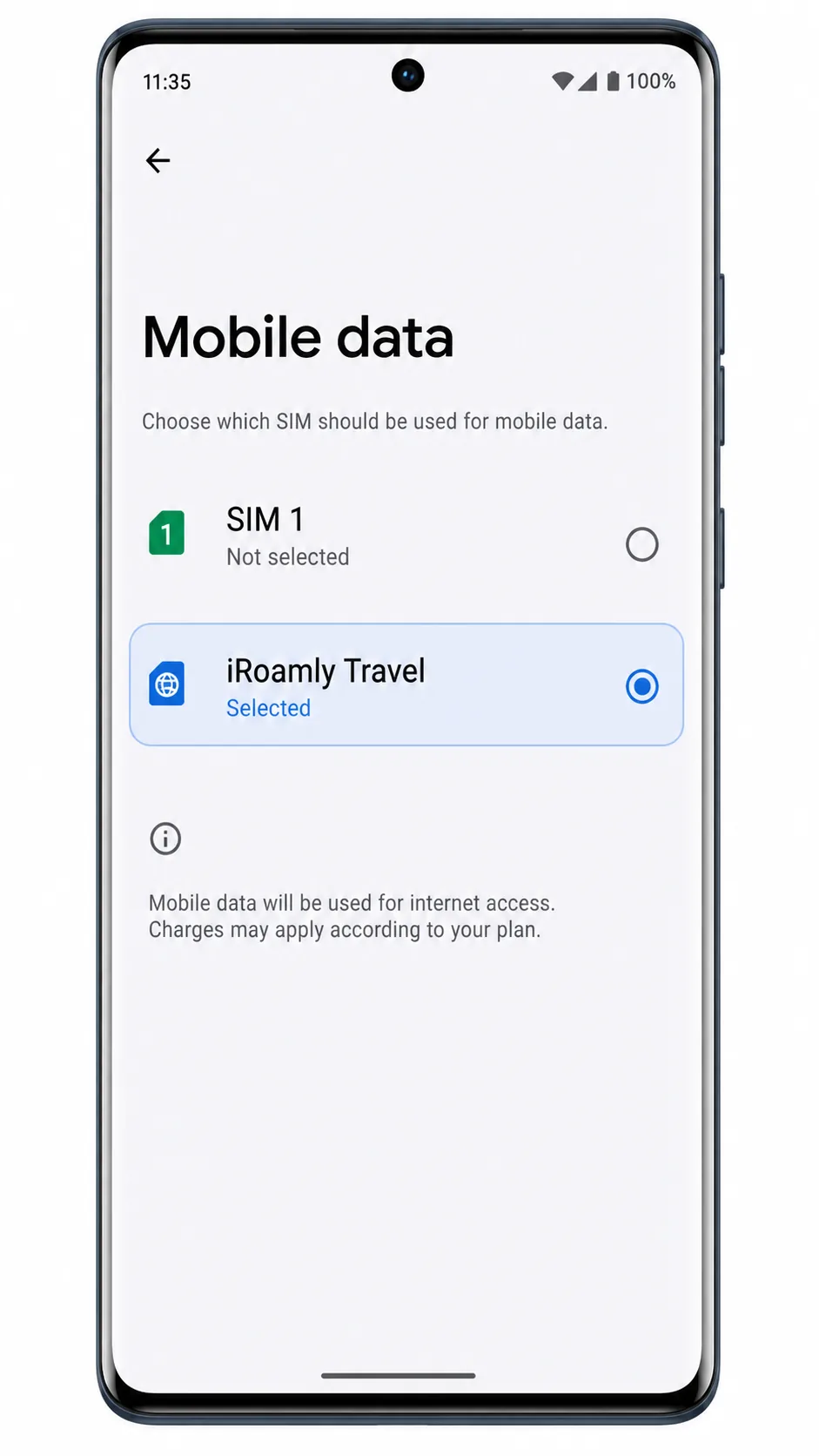
اختر iRoamly Travel لتكون بطاقة SIM الخاصة ببيانات الجوال.
بمجرد اختيارها، سيقوم نظام أندرويد بتعيين iRoamly eSIM كخط البيانات النشط.
اضغط على iRoamly Travel eSIM، ثم قم بتفعيل "تجوال البيانات" إذا كانت خطتك للوجهة تتطلب ذلك.
تحتاج معظم باقات eSIM الخاصة بالسفر إلى تفعيل تجوال البيانات للاتصال بالشبكات الشريكة. احرص على عدم استخدام بطاقة SIM الأساسية الخاصة بك في بيانات الجوال لتجنب رسوم التجوال على خطتك العادية.
افتح متصفحاً أو تطبيق خرائط لتجربة بيانات الجوال بعد وصولك إلى وجهتك.
إذا كانت iRoamly eSIM نشطة ومحددة لبيانات الجوال، فسيتم تحميل التطبيقات عبر اتصال بيانات السفر بمجرد اتصال هاتفك بشبكة محلية مدعومة.
استكشاف الأخطاء وإصلاحها
خيار "إضافة بطاقة SIM" أو إعداد eSIM غير موجود: قم بتحديث نظام أندرويد، وأعد تشغيل هاتف Moto G85، وتحقق مما إذا كانت منطقتك أو شركة الاتصالات التي تتعامل معها تدعم eSIM. قد لا توفر بعض إصدارات Moto G85 خيار إعداد eSIM.
رمز QR لا يعمل: قم بزيادة سطوع شاشة الجهاز الذي يعرض رمز QR، ونظف عدسة كاميرا هاتف Moto G85، وتأكد من احتواء رمز QR بالكامل داخل إطار المسح. إذا تم استخدام الرمز مسبقاً، يرجى طلب المساعدة من دعم iRoamly.
فشل التنشيط اليدوي: تحقق مجدداً من إدخال رمز التنشيط بالكامل تماماً كما قدمته لك iRoamly. لا تقم بإضافة مسافات، أو تغيير علامات الترقيم، أو تقسيم الرمز إلا إذا طلبت منك تعليمات iRoamly ذلك.
تم تثبيت eSIM ولكن لا يوجد اتصال بالإنترنت: اختر iRoamly Travel ضمن إعدادات بيانات الهاتف المحمول، وقم بتفعيل خيار "تجوال البيانات" إذا لزم الأمر، ثم قم بتشغيل وضع الطيران وإيقافه، وتأكد من تواجدك ضمن منطقة تغطية الخدمة.
حالة التنشيط "معلقة": ابقَ متصلاً بشبكة الواي فاي وانتظر لبضع دقائق. بعض الباقات لا تكتمل عملية تنشيطها إلا عند اتصال الهاتف بشبكة الوجهة المدعومة.
اختفت iRoamly eSIM بعد حذفها: لا تحاول إعادة تثبيتها مراراً وتكراراً. تواصل مع دعم iRoamly لأن العديد من رموز QR أو رموز التنشيط الخاصة بـ eSIM لا يمكن استخدامها سوى مرة واحدة فقط.
المكالمات أو الرسائل النصية القصيرة لا تعمل: تحقق من تفاصيل باقة iRoamly الخاصة بك. إذا كانت الباقة مخصصة للبيانات فقط، فاستخدم تطبيقات الاتصال أو المراسلة عبر الإنترنت بدلاً منها.
خاتمة
بالنسبة لهاتف Moto G85، تُعد طريقة رمز الاستجابة السريعة (QR) هي المسار الأسهل عندما يمكنك عرض رمز iRoamly QR على شاشة أخرى؛ إذ إن الانتقال إلى: الإعدادات > الشبكة والإنترنت > بطاقات SIM > إضافة بطاقة SIM يوصلك إلى خيار مسح رمز QR بسرعة. ولا يزال الإعداد اليدوي خياراً احتياطياً ممتازاً، نظراً لأن واجهة أندرويد شبه الخام في هواتف موتورولا تتيح إدخال رمز تفعيل كامل عبر خيار "إدخال رمز التفعيل" في الحالات التي لا يكون فيها المسح الضوئي عملياً.
بعد التثبيت، تجري عمليات التحقق المهمة بالعودة إلى قائمة بطاقات SIM؛ حيث يجب التأكد من ظهور iRoamly Travel، مع الإبقاء على خيار "استخدام بطاقة SIM" مفعلاً، وتحديدها ضمن خيارات بيانات الجوال، وتشغيل "تجوال البيانات" إذا كانت خطتك أو وجهتك تتطلب ذلك. بمجرد ضبط هذه الإعدادات، يصبح هاتف Moto G85 الخاص بك جاهزاً لاستخدام iRoamly travel eSIM للاتصال ببيانات الجوال في الخارج.