
يعمل هاتف Moto G86 بواجهة أندرويد شبه خام من موتورولا، لذا يستخدم مسار إعداد الـ eSIM مسميات أندرويد المألوفة مثل "الشبكة والإنترنت" (Network & internet)، و"شرائح SIM" (SIMs)، و"إضافة شريحة SIM" (Add SIM). يفترض هذا الدليل استخدام Moto G86 بنظام Motorola My UX القائم على أندرويد 15؛ وقد تختلف المسميات قليلاً بناءً على إصدار البرنامج أو المنطقة أو البرامج الثابتة لمزود الخدمة.
بالنسبة للمسافرين، يُسهّل تثبيت iRoamly eSIM قبل السفر الحصول على بيانات الهاتف المحمول فور الوصول دون الحاجة لاستبدال شريحة SIM الفعلية الموجودة في الهاتف. تتسم شاشة Moto G86 وتنسيق الإعدادات فيه بسهولة الاستخدام، سواء عند مسح رمز الاستجابة السريعة (QR) ضوئيًا أو عند إدخال تفاصيل الـ eSIM يدويًا.
يغطي هذا الدليل كلاً من طريقتي الإعداد، وكيفية التأكد من إضافة iRoamly eSIM، وكيفية تفعيلها لاستخدام بيانات الهاتف. استخدم طريقة رمز الاستجابة السريعة (QR) إذا كان بإمكانك عرض الرمز على شاشة أخرى، واستخدم الإدخال اليدوي إذا كان المسح الضوئي غير متاح.
قبل إعداد iRoamly eSIM الخاص بك
تأكد من توصيل هاتف Moto G86 بشبكة Wi-Fi مستقرة قبل البدء؛ حيث يحتاج الهاتف إلى اتصال بالإنترنت لتنزيل ملف تعريف eSIM.
تأكد من أن طراز هاتف Moto G86 ومنطقتك والبرامج الثابتة الخاصة بشركة الاتصالات تدعم تقنية eSIM. إذا لم يظهر خيار "إضافة شريحة SIM" أو "إعداد eSIM"، فقد لا تكون هذه الميزة مدعومة في إصدار جهازك.
احتفظ برمز الاستجابة السريعة (QR code) الخاص بـ iRoamly أو تفاصيل الإعداد اليدوي في متناول يدك. يتطلب الإعداد اليدوي عادةً عنوان SM-DP+ ورمز التفعيل، وأحياناً رمز تأكيد اختياري.
احرص على أن يكون الهاتف مشحوناً، وتجنب فصل شبكة Wi-Fi أثناء عملية التنزيل.
لا تقم بحذف iRoamly eSIM بعد التثبيت إلا إذا طلب منك دعم iRoamly ذلك، حيث إن العديد من ملفات تعريف eSIM المخصصة للسفر لا يمكن إعادة تثبيتها بعد حذفها.
يُفضل تثبيت eSIM قبل موعد السفر بيوم أو يومين، مع ضرورة التحقق من تفاصيل خطتك أولاً. تبدأ صلاحية خطة iRoamly من وقت التفعيل؛ وبالنسبة للعديد من خطط بيانات السفر، يتم التفعيل تلقائياً عند اتصال eSIM بإحدى شبكات الوجهات المدعومة.
راجع صفحة الخطة للاطلاع على تفاصيل الخدمة، حيث إن بعض خطط iRoamly eSIM مخصصة للبيانات فقط، وقد لا تتضمن إجراء مكالمات صوتية أو إرسال رسائل نصية قصيرة.
الطريقة 1: تثبيت eSIM عن طريق مسح رمز QR
1. افتح الإعدادات على هاتف Moto G86، ثم اضغط على الشبكة والإنترنت (Network & internet). ستظهر لك صفحة إعدادات الشبكة في نظام أندرويد.

2. اضغط على شرائح SIM. سيقوم الهاتف بفتح صفحة إدارة الشرائح، حيث يمكنك التحكم في خيارات شريحة SIM الفعلية و eSIM.

3. اضغط على إضافة SIM. إذا طلب منك الهاتف تحديد نوع الشريحة (فعلية أم eSIM)، اختر خيار إعداد eSIM.

4. من شاشة إعداد eSIM، قم بمسح رمز QR الموجود في صفحة طلب iroamly أو في البريد الإلكتروني الذي تلقيته. تأكد من إبقاء رمز QR ظاهراً على شاشة أخرى أو على ورقة مطبوعة ليتمكن هاتف Moto G86 من مسحه ضوئياً.

5. راجع رسالة تأكيد تنزيل eSIM، ثم اضغط على تنزيل. تأكد من بقاء اتصال Wi-Fi نشطاً أثناء قيام Moto G86 بتحميل وإضافة ملف تعريف iroamly eSIM.
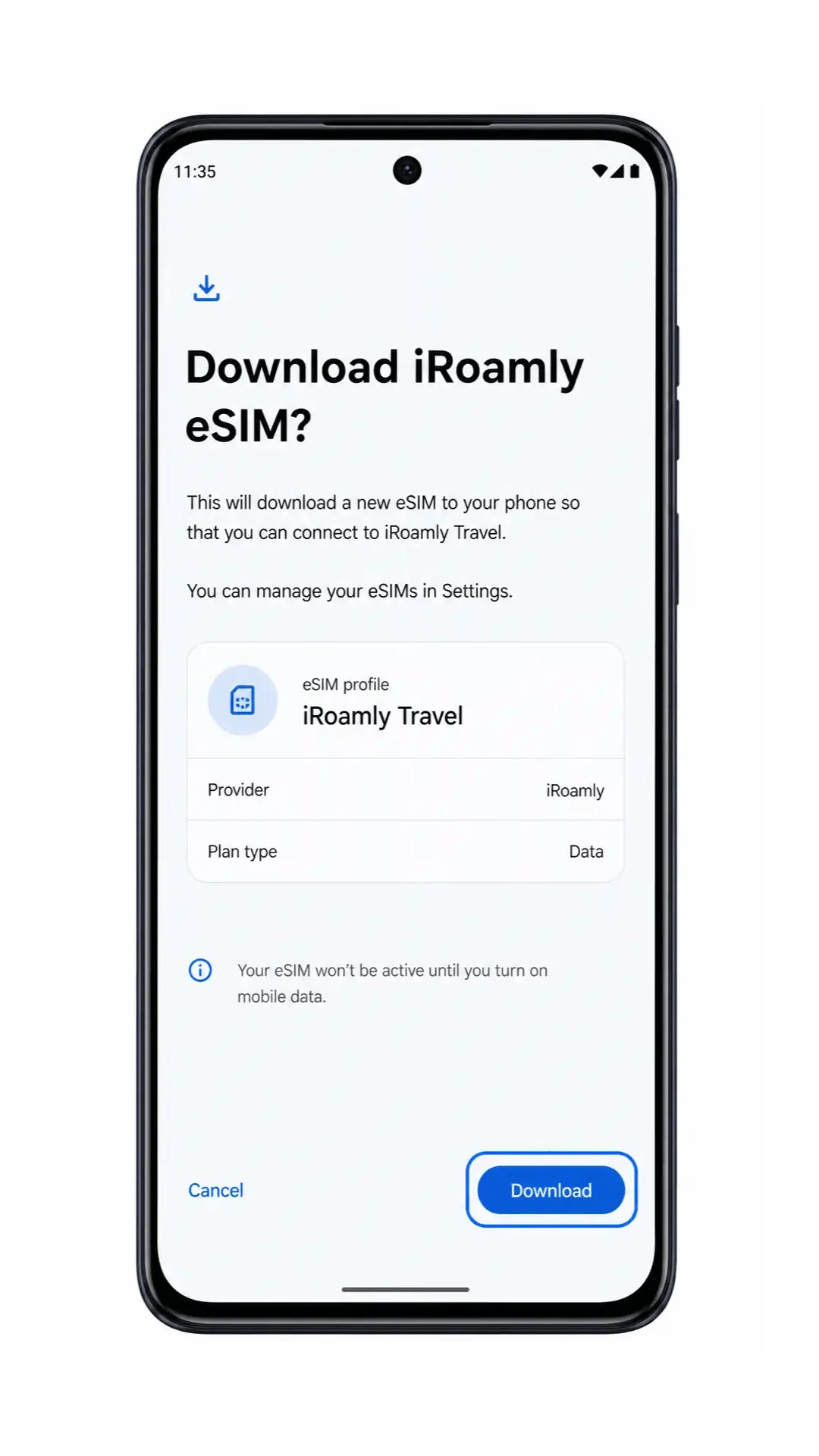
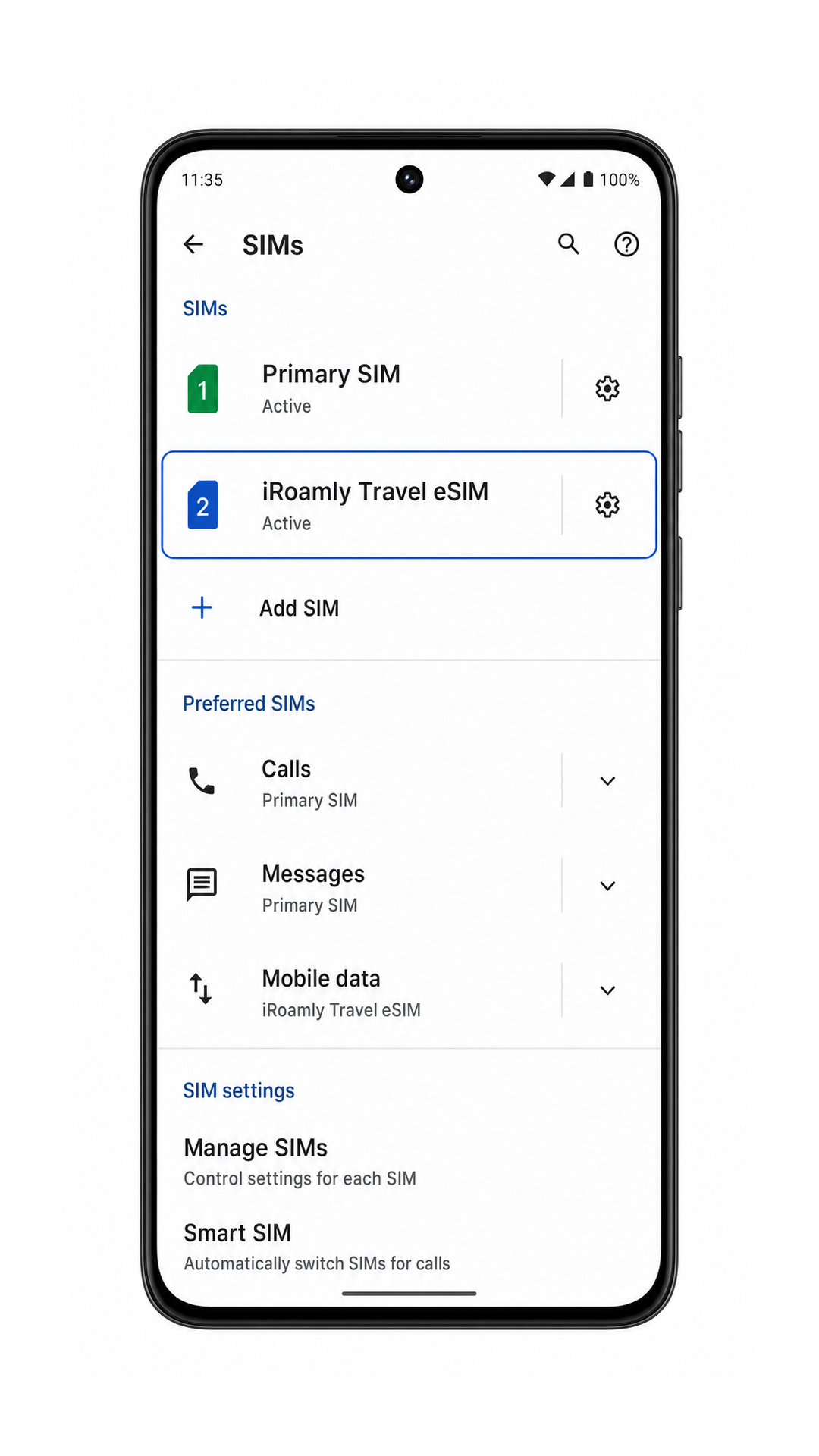
6. انتظر حتى تكتمل عملية الإعداد، ثم انتقل إلى الإعدادات > الشبكة والإنترنت > شرائح SIM. ستجد iroamly eSIM قد ظهرت كملف تعريف جديد للشريحة.
الطريقة 2: تثبيت eSIM يدوياً
1. افتح "الإعدادات" (Settings) على هاتف Moto G86، ثم اضغط على "الشبكة والإنترنت" (Network & internet). يبدأ هذا الإجراء من نفس مسار إعدادات أندرويد المستخدم في إعداد رمز الاستجابة السريعة (QR).
2. اضغط على "بطاقات SIM" (SIMs). سيظهر هاتف Moto G86 صفحة إدارة بطاقات SIM.
3. اضغط على "إضافة SIM" (Add SIM)، ثم اختر خيار إعداد eSIM إذا طُلب منك ذلك. يجب أن توفر الشاشة التالية خيار إعداد رمز الاستجابة السريعة (QR).
4. في شاشة "إعداد eSIM" (Set up an eSIM)، اضغط على "إدخال رمز التفعيل بدلاً من ذلك" (Enter activation code instead). سيؤدي هذا إلى فتح نموذج إدخال بيانات eSIM اليدوي.
5. أدخل عنوان SM-DP+ الخاص بـ iRoamly ورمز التفعيل تماماً كما تم تزويدك بهما. إذا قدمت لك iRoamly رمز تأكيد، فأدخله في حقل "رمز التأكيد" (Confirmation code)؛ وإلا اترك هذا الحقل فارغاً، ثم اضغط على "متابعة" (Continue).
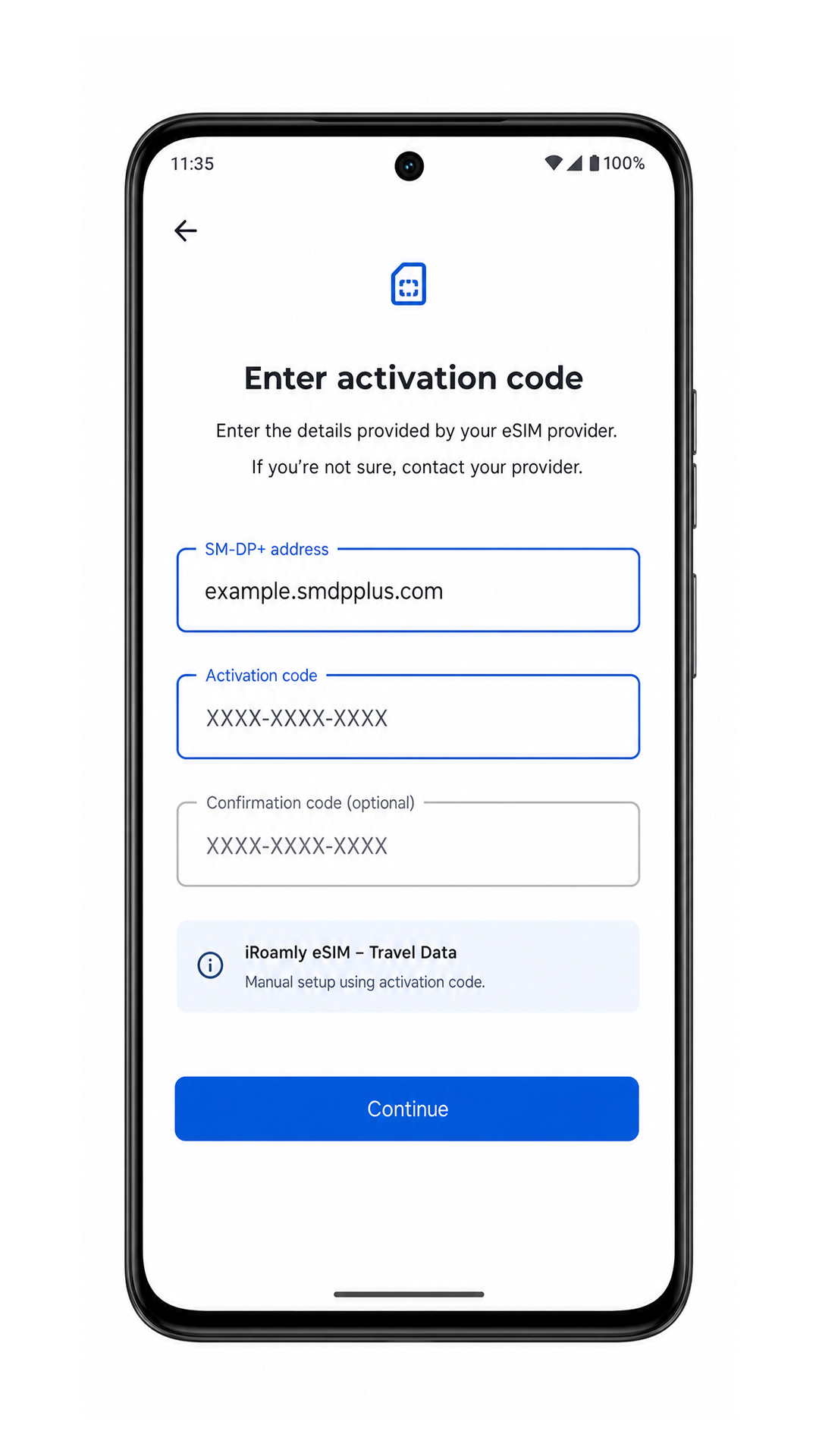
6. راجع مطالبة التنزيل، ثم اضغط على "تنزيل" (Download). حافظ على اتصال الهاتف بالإنترنت حتى ينتهي نظام أندرويد من إضافة iRoamly eSIM.
7. عد إلى "الإعدادات" > "الشبكة والإنترنت" > "بطاقات SIM" وتأكد من ظهور iRoamly Travel eSIM في قائمة بطاقات SIM.
كيفية التأكد من تثبيت iRoamly eSIM الخاص بك
1. انتقل إلى الإعدادات > الشبكة والإنترنت > بطاقات SIM. ابحث عن iRoamly Travel eSIM في القائمة وتأكد من عدم ظهوره بحالة "محذوف" أو "فشل".
2. اضغط على iRoamly Travel eSIM وتأكد من تفعيل خيار "استخدام بطاقة SIM". إذا كنت لا تحتاج إلى استخدام eSIM حتى تصل إلى وجهتك، يمكنك إبقاء الشريحة مثبتة وتشغيلها فقط عندما تكون مستعداً لبدء استخدام خطة السفر الخاصة بك.
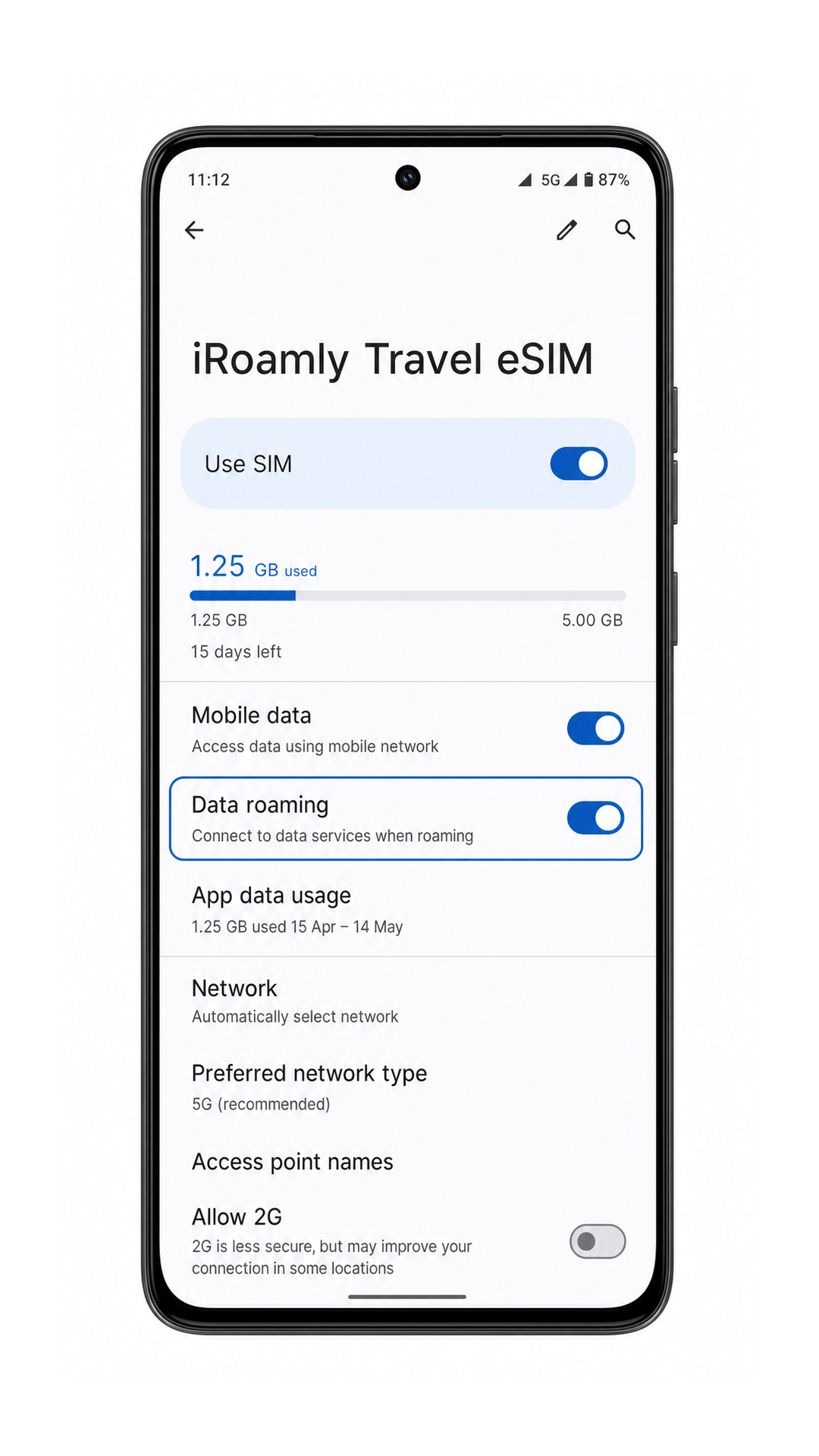
3. إذا كانت خطة iRoamly الخاصة بك مخصصة للبيانات فقط، فلا تعتمد على الرسائل النصية (SMS) أو المكالمات الهاتفية لاختبار عمل الشريحة. بدلاً من ذلك، تأكد من ظهور eSIM في القائمة وأنه مفعّل وجاهز لاستخدام بيانات الهاتف المحمول.
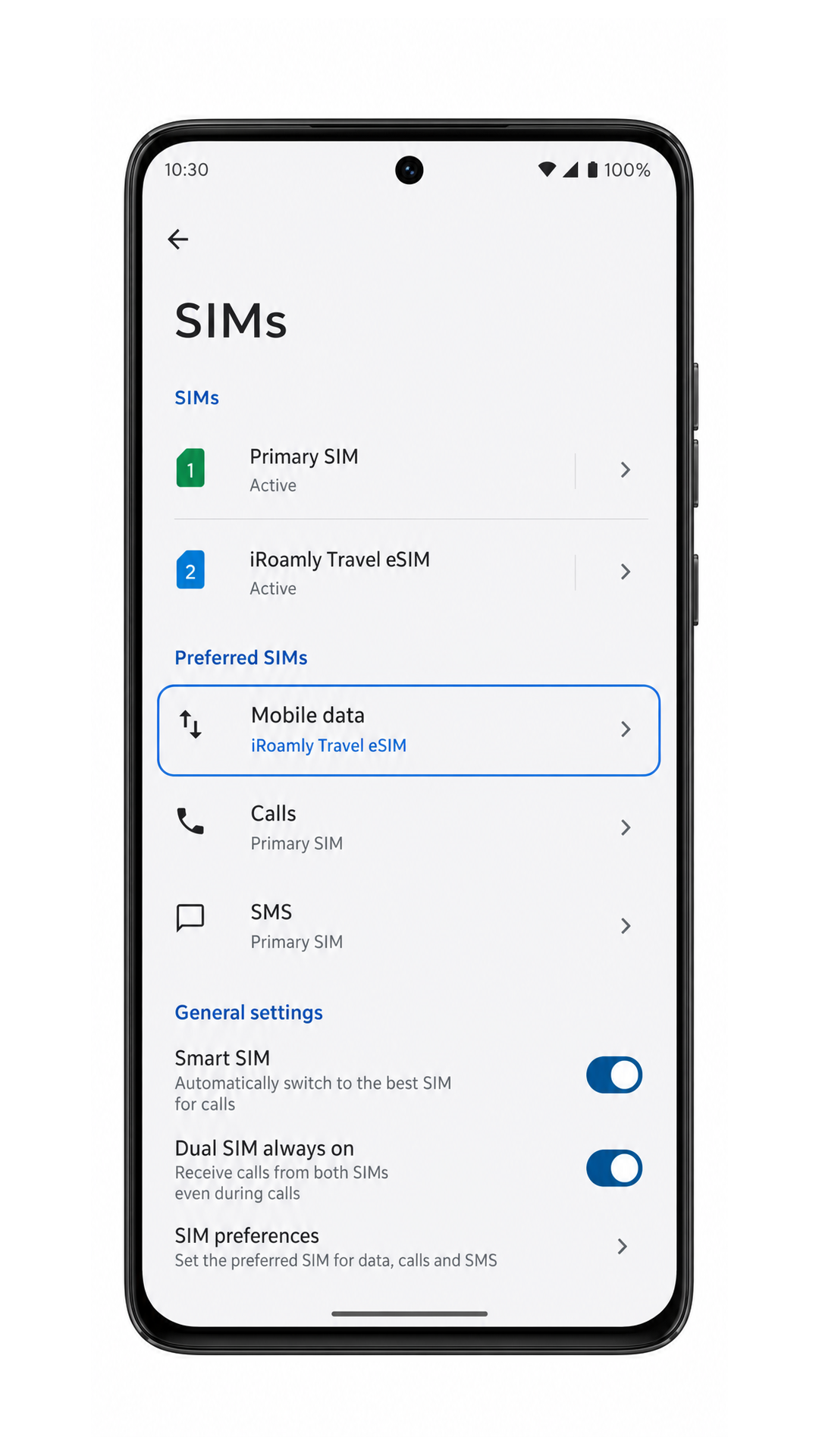
إعداد eSIM لبيانات الهاتف المحمول
1. افتح الإعدادات > الشبكة والإنترنت > بطاقات SIM، ثم اضغط على خيار "بيانات الهاتف" ضمن "بطاقات SIM المفضلة". اختر iRoamly Travel eSIM لبيانات الهاتف.
2. اضغط على iRoamly Travel eSIM، وقم بتفعيل خيار "استخدام بطاقة SIM"، وقم بتمكين "تجوال البيانات" إذا كانت خطة iRoamly الخاصة بك أو وجهتك تتطلب التجوال لتشغيل خدمة البيانات.
3. احتفظ بخدمة المكالمات والرسائل القصيرة على بطاقة SIM الأساسية الخاصة بك، ما لم تنص خطة iRoamly الخاصة بك على أن خدمة الصوت أو المراسلة مشمولة. بعد ذلك، اختبر اتصال بيانات الهاتف عن طريق فتح صفحة ويب بمجرد وصولك إلى شبكة الوجهة المدعومة.
استكشاف الأخطاء وإصلاحها
إذا لم يظهر خيار "إضافة بطاقة SIM"، قم بتحديث برنامج هاتف Moto G86، وأعد تشغيل الهاتف، وتأكد من أن طراز جهازك في منطقتك والبرمجيات الثابتة لمزود الخدمة تدعم تقنية eSIM.
إذا تعذر مسح رمز الاستجابة السريعة (QR code)، قم بزيادة سطوع الشاشة على الجهاز الذي يعرض الرمز، ونظف عدسة كاميرا هاتف Moto G86، ثم حاول مجدداً مع الاتصال بشبكة Wi-Fi مستقرة.
إذا ظهرت رسالة تفيد بأن رمز الاستجابة السريعة قد استُخدم بالفعل، فلا تحذف بطاقة eSIM ولا تكرر المحاولة. تواصل مع فريق دعم iRoamly، حيث إن العديد من رموز الاستجابة السريعة الخاصة بـ eSIM مخصصة للاستخدام مرة واحدة فقط.
إذا فشل الإدخال اليدوي، تحقق من دقة كل حرف في عنوان SM-DP+ ورمز التنشيط، وتجنب ترك أي مسافات إضافية قبل الرمز أو بعده.
إذا تم تنزيل eSIM ولكن لم يتم الاتصال، تأكد من تفعيل خيار "استخدام بطاقة SIM"، وضبط بيانات الهاتف المحمول على iRoamly Travel eSIM، وتفعيل خيار "تجوال البيانات" عند الحاجة.
إذا ظلت حالة التنشيط "معلقة" قبل السفر، فانتظر حتى يتصل الهاتف بشبكة في وجهة مدعومة. تعمل بعض بطاقات eSIM المخصصة للسفر على التنشيط فقط بعد الاتصال بشبكة الشريك المحلي.
إذا استمر تعطل بيانات الهاتف المحمول بعد الوصول، أعد تشغيل هاتف Moto G86، وراجع إعدادات APN أو إعدادات الشبكة فقط في حال قدمت iRoamly تعليمات محددة بذلك، وتأكد من وجود رصيد بيانات متبقي في باقتك.
الخلاصة
بالنسبة لهاتف Moto G86، يُعد مسح رمز الاستجابة السريعة (QR) الخاص بـ iRoamly عادةً أسرع طريقة للإعداد؛ حيث يوجهك نظام أندرويد من "الشبكة والإنترنت" إلى "شرائح SIM"، ثم "إضافة شريحة SIM"، وصولاً إلى "إعداد ماسح ضوئي لـ eSIM" ببضع نقرات فقط. يُعد الإدخال اليدوي الخيار البديل المناسب في حال كان رمز QR معروضاً على الهاتف نفسه أو في حال تعذر مسحه ضوئياً، بشرط نسخ عنوان SM-DP+ ورمز التنشيط بدقة.
بعد التثبيت، لا يكمن الفحص الناجح في التحقق من عمل المكالمات أو الرسائل النصية، نظراً لتفاوت ميزات خطط iRoamly. تأكد من ظهور iRoamly Travel eSIM ضمن قائمة "شرائح SIM"، وقم باختياره لـ "بيانات الهاتف"، ثم فعّل "تجوال البيانات" إذا كانت خطة الوجهة تتطلب ذلك، ليكون هاتف Moto G86 جاهزاً لاستخدام بيانات السفر.