
أصبحت تقنية eSIM سريعاً ميزة قياسية في الهواتف الذكية الحديثة. فمن خلال السماح للمستخدمين بضبط الاتصال الخلوي رقمياً، تلغي هذه التقنية الحاجة إلى بطاقات SIM التقليدية وتبسط عملية الإعداد.
لا يوفر هذا الوقت فحسب، بل يجعل التنقل بين الشبكات أكثر سهولة وملاءمة.
يدعم هاتفا Galaxy S20+ و S20+ 5G تقنية eSIM، ومع اتباع الخطوات الصحيحة، يمكنك إتمام عملية التثبيت بسلاسة.
سيرشدك هذا الدليل إلى كيفية تثبيت iRoamly eSIM وتوصيل جهازك بالإنترنت دون أي تعقيدات غير ضرورية.
الاستعدادات قبل إعداد iroamly eSIM
قبل البدء في عملية التثبيت، تأكد من تجهيز ما يلي:
اتصال مستقر بالإنترنت (يُوصى باستخدام شبكة Wi-Fi)
رمز QR أو رمز تفعيل eSIM ساري المفعول تم الحصول عليه من شركة الاتصالات الخاصة بك
هاتف Galaxy S20+ أو Galaxy S20+ 5G الخاص بك قيد التشغيل وغير مقيد بشبكة (Unlocked)
تحديث الجهاز إلى أحدث إصدار متاح من واجهة One UI لضمان توافق أفضل مع eSIM
تفعيل حساب شركة الاتصالات وتأهيله لدعم خدمة eSIM
الطريقة 1: تثبيت eSIM على هاتف Galaxy S20 باستخدام رمز QR
الخطوة 1: فتح مدير بطاقة SIM
افتح تطبيق الإعدادات.
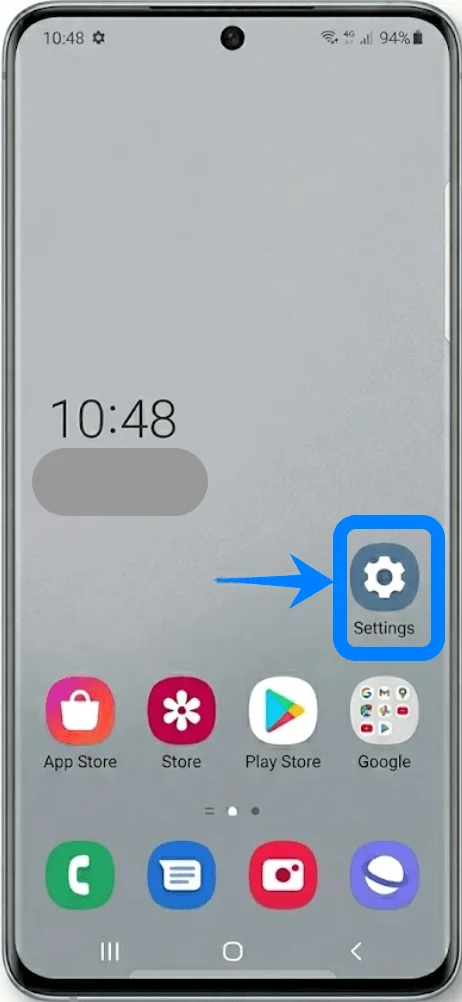
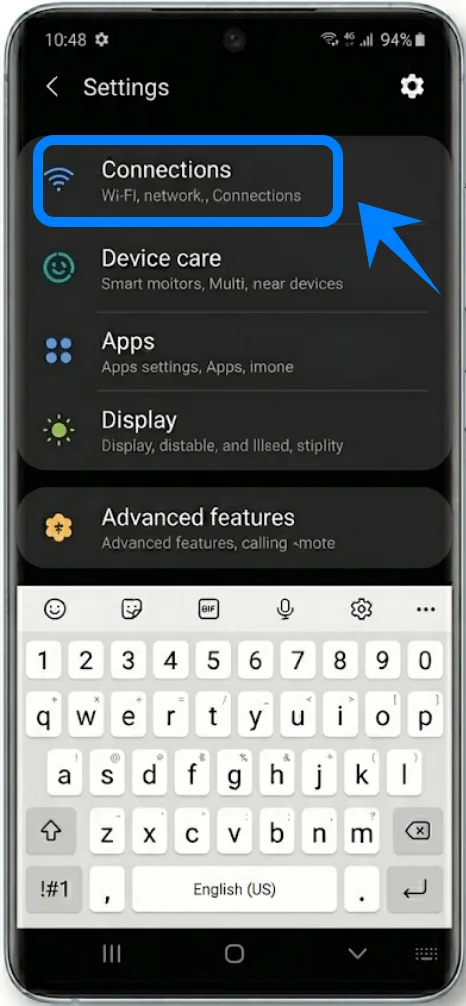
اضغط على الاتصالات.
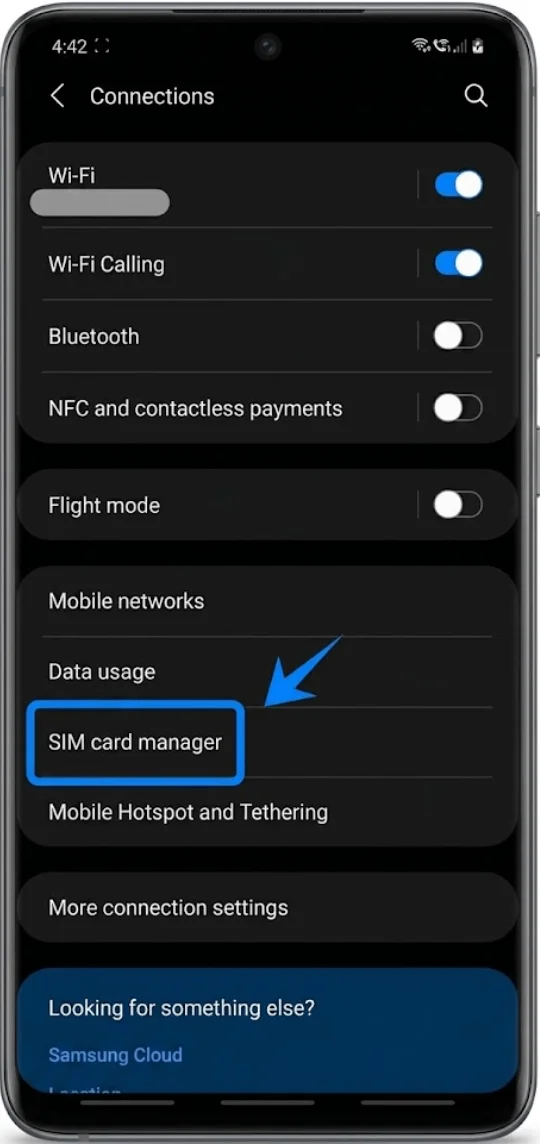
اضغط على مدير بطاقة SIM.
الخطوة 2: بدء تثبيت eSIM
اضغط على إضافة باقة جوال.
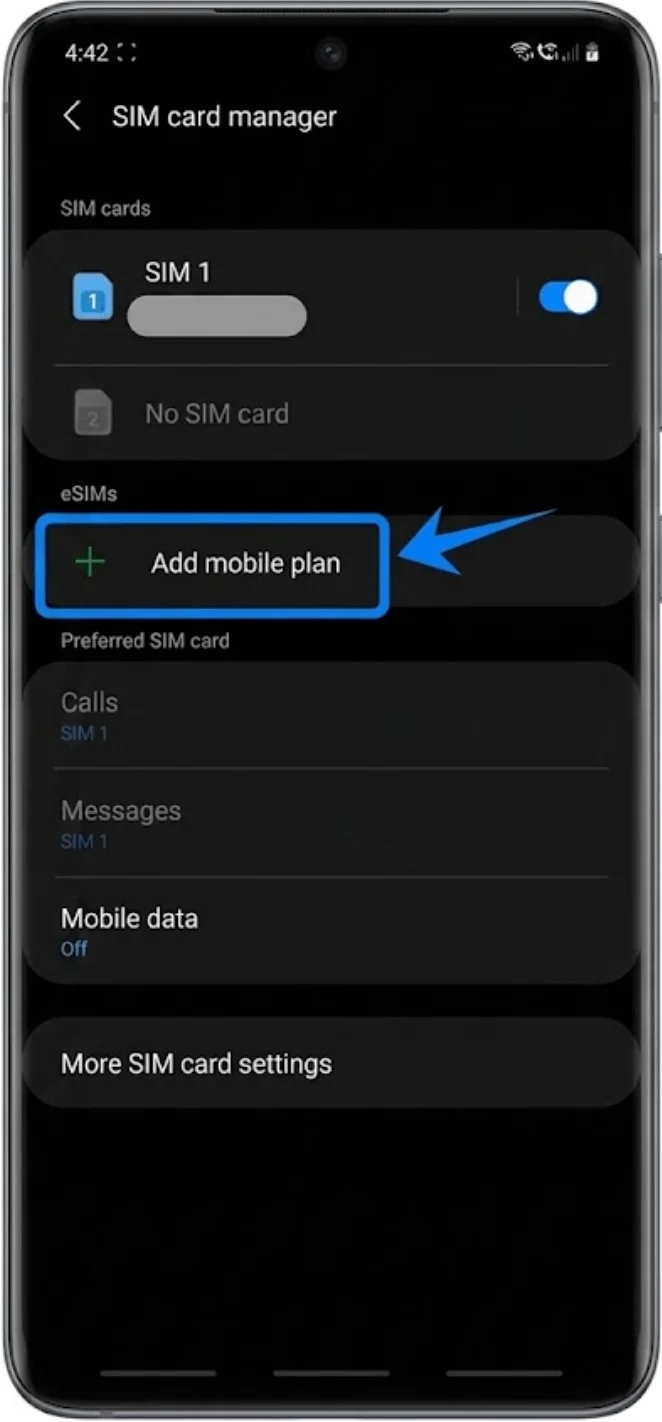
قد تظهر عبارة جاري البحث عن باقة... على شاشة Galaxy S20+ للحظات قبل ظهور خيارات الإعداد المتاحة.
الخطوة 3: اختيار تفعيل رمز QR
اضغط على إضافة باستخدام رمز QR.
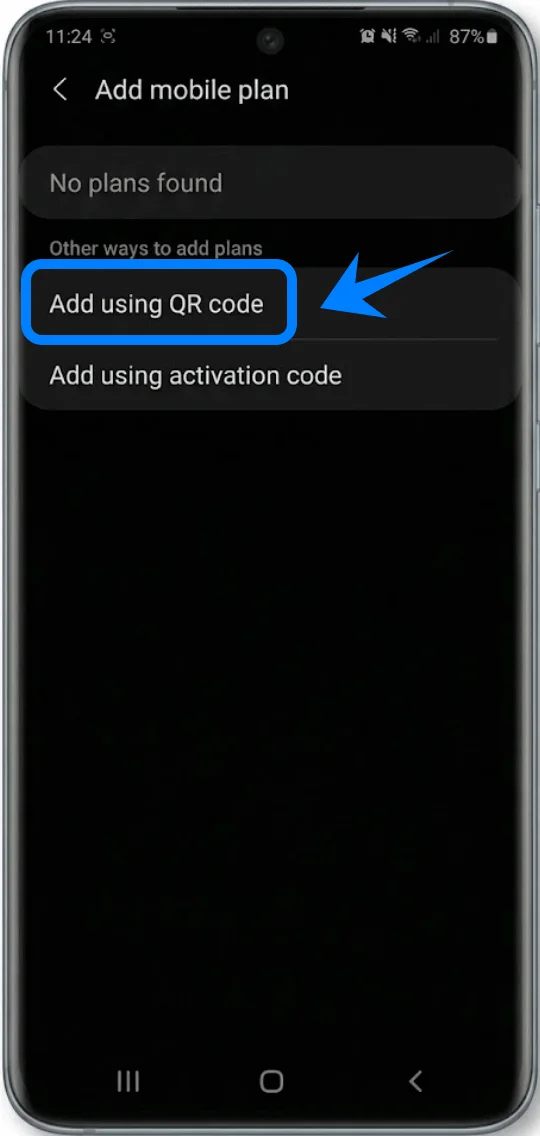
سيتم تشغيل ماسح الكاميرا تلقائياً.
الخطوة 4: مسح رمز QR الخاص بمزود الخدمة
قم بتوجيه هاتف Galaxy S20+ نحو رمز QR المقدم من مزود الخدمة الخاص بك.
تأكد من بقاء رمز QR داخل إطار الكاميرا.
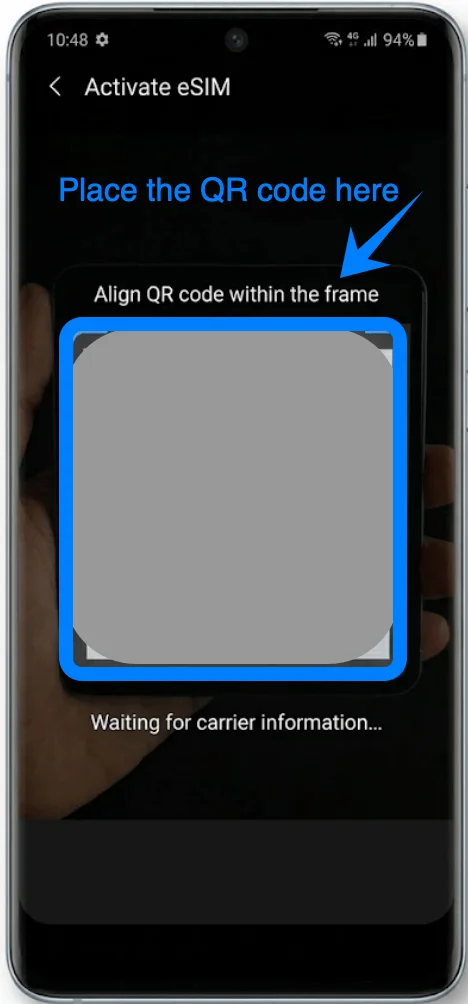
انتظر حتى يتعرف الهاتف على رمز QR.
الخطوة 5: تنزيل ملف تعريف eSIM
بمجرد ظهور ملف تعريف مزود الخدمة، اضغط على إضافة.
انتظر حتى ينتهي هاتف Galaxy S20+ من تنزيل وتثبيت ملف تعريف eSIM.
تجنب إغلاق شاشة الإعداد أثناء عملية التثبيت.
الخطوة 6: إكمال التثبيت
بعد انتهاء التثبيت، اضغط على تم.
من المفترض الآن أن يظهر ملف تعريف eSIM ضمن قسم مدير بطاقة SIM.
الطريقة 2: تثبيت eSIM على هاتف Galaxy S20 باستخدام رمز التنشيط
الخطوة 1: افتح مدير بطاقة SIM
افتح الإعدادات.
اضغط على الاتصالات.
اضغط على مدير بطاقة SIM.
الخطوة 2: بدء تثبيت eSIM
اضغط على إضافة باقة جوال.
الخطوة 3: اختيار التنشيط اليدوي
اضغط على إضافة باستخدام رمز التنشيط.
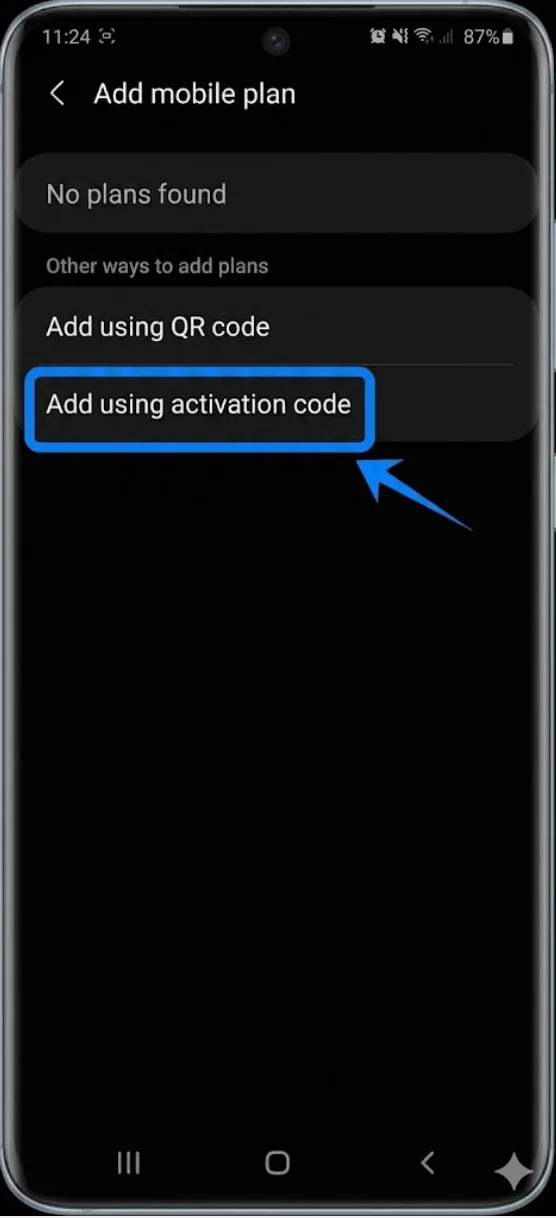
الخطوة 4: إدخال رمز التنشيط
اضغط على حقل إدخال رمز التنشيط.
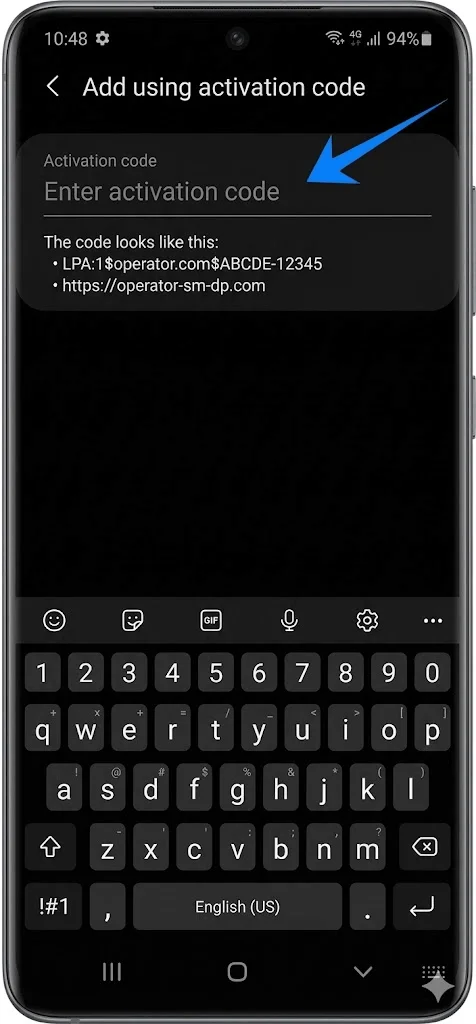
أدخل رمز التنشيط الذي قدمته لك شركة الاتصالات.
اضغط على اتصال.
الخطوة 5: تنزيل وتنشيط eSIM
انتظر حتى يقوم هاتف Galaxy S20+ بتنزيل ملف تعريف eSIM.
لا تغادر شاشة الإعداد أثناء عملية التنشيط.
بمجرد اكتمال التثبيت، اضغط على تم.
ينبغي الآن أن تكون eSIM مفعلة على هاتف Galaxy S20+ الخاص بك.
كيفية التأكد من تثبيت eSIM بنجاح
تحقق من مدير بطاقة SIM
افتح الإعدادات.
اضغط على الاتصالات.
اضغط على مدير بطاقة SIM.
يجب أن تظهر eSIM التي قمت بتثبيتها مؤخراً ضمن قسم eSIMs.
تحقق من إشارة الجوال
انظر إلى الزاوية العلوية اليمنى من الشاشة.
يجب أن تظهر لديك العناصر التالية:
أشرطة الإشارة
مؤشر شبكة 4G أو LTE أو 5G
خاتمة
بعد إتمام التثبيت، سيكون جهازك متصلاً بالكامل باستخدام eSIM، مما يمنحك مرونة أكبر في إدارة شبكة الهاتف المحمول الخاصة بك. يعمل هذا النهج على تقليل الخطوات اليدوية ويوفر وسيلة أكثر سهولة ووضوحاً للتحكم في اتصالك.
إذا احتجت إلى إجراء أي تغييرات مستقبلاً، يمكنك القيام بذلك مباشرةً من إعدادات جهازك، مما يجعل الإدارة المستمرة للأمر بسيطة وفعالة.