
بالنسبة للمسافرين والعاملين عن بُعد والمستخدمين الذين يغيرون باقات هواتفهم المحمولة بشكل متكرر، توفر eSIM وسيلة أكثر مرونة للبقاء على اتصال عبر أجهزة سامسونج جالاكسي.
يدعم كل من جالاكسي S21 وجالاكسي S21 5G وظيفة eSIM، مما يتيح لك تفعيل باقة الهاتف المحمول رقمياً دون الحاجة إلى أجهزة إضافية أو إجراءات إعداد معقدة.
لا يستغرق تثبيت iRoamly eSIM سوى بضع دقائق، طالما أن جهازك متصل بشبكة واي فاي وتفاصيل التفعيل الخاصة بك جاهزة.
في هذه المقالة، ستتعرف على كيفية تثبيت eSIM باستخدام رمز الاستجابة السريعة (QR code) أو رمز التفعيل، وتفعيل باقة الهاتف المحمول، والتأكد من أن اتصال الشبكة يعمل بشكل صحيح على جهازك من سلسلة جالاكسي S21.
الاستعدادات قبل إعداد iroamly eSIM
قبل البدء في عملية التثبيت، تأكد من توفر ما يلي:
اتصال إنترنت مستقر (يُوصى باستخدام شبكة Wi-Fi)
رمز QR خاص بـ eSIM أو رمز تفعيل سارٍ مقدم من شركة الاتصالات الخاصة بك
هاتف Galaxy S21 أو Galaxy S21 5G الخاص بك قيد التشغيل وغير مقفل
تحديث الجهاز إلى أحدث إصدار متاح من واجهة One UI لضمان توافق أفضل مع eSIM
تفعيل حساب شركة الاتصالات وأن يكون مؤهلاً لخدمة eSIM
الطريقة 1: تثبيت eSIM باستخدام رمز QR
الخطوة 1: فتح مدير بطاقة SIM
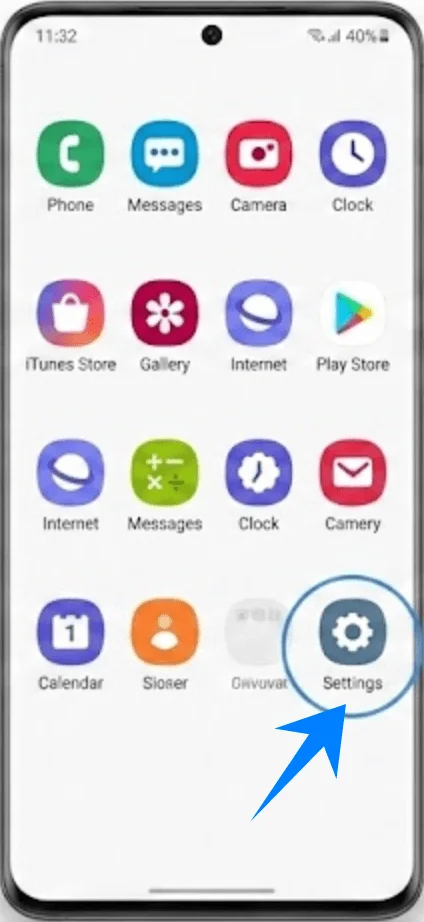
افتح الإعدادات
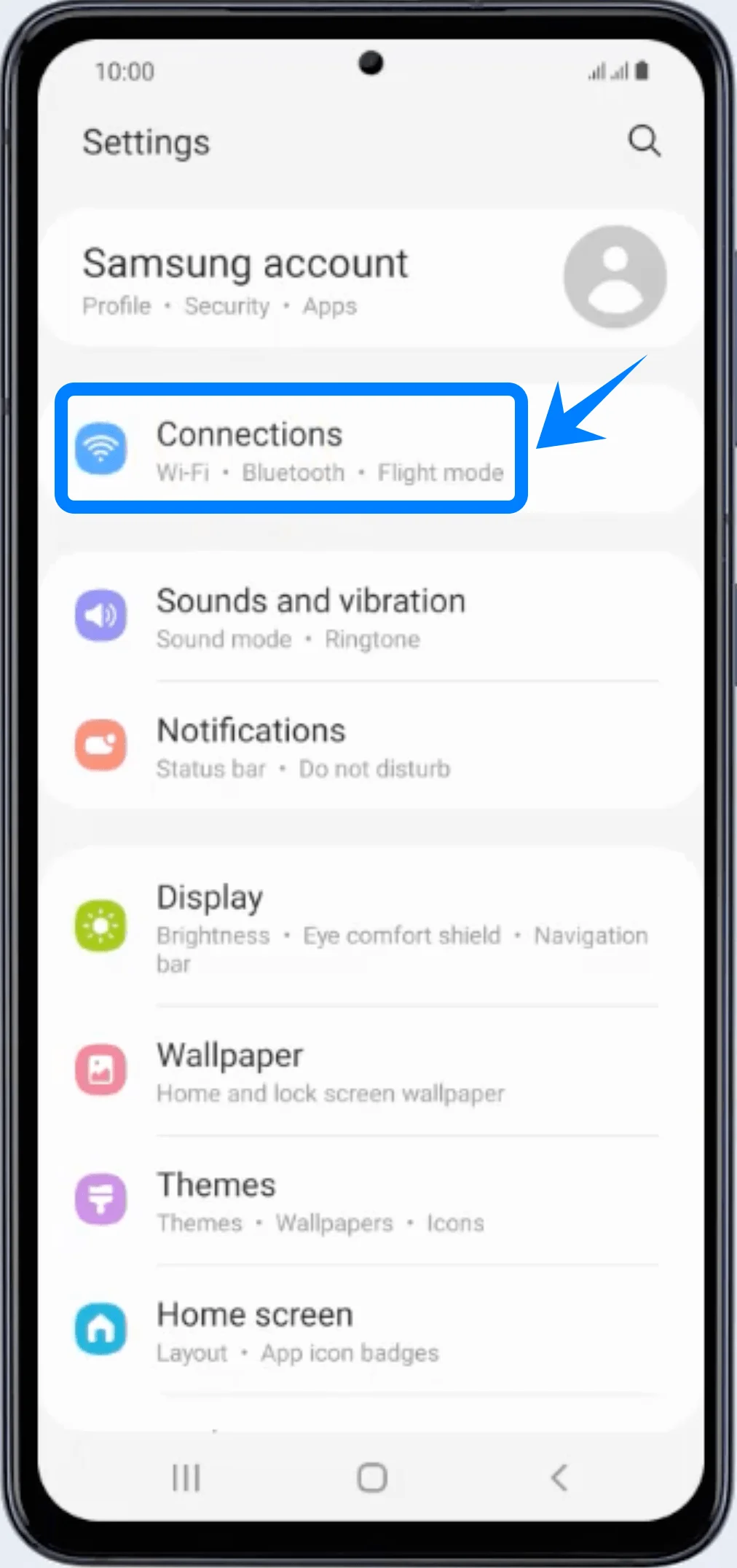
اضغط على الاتصالات
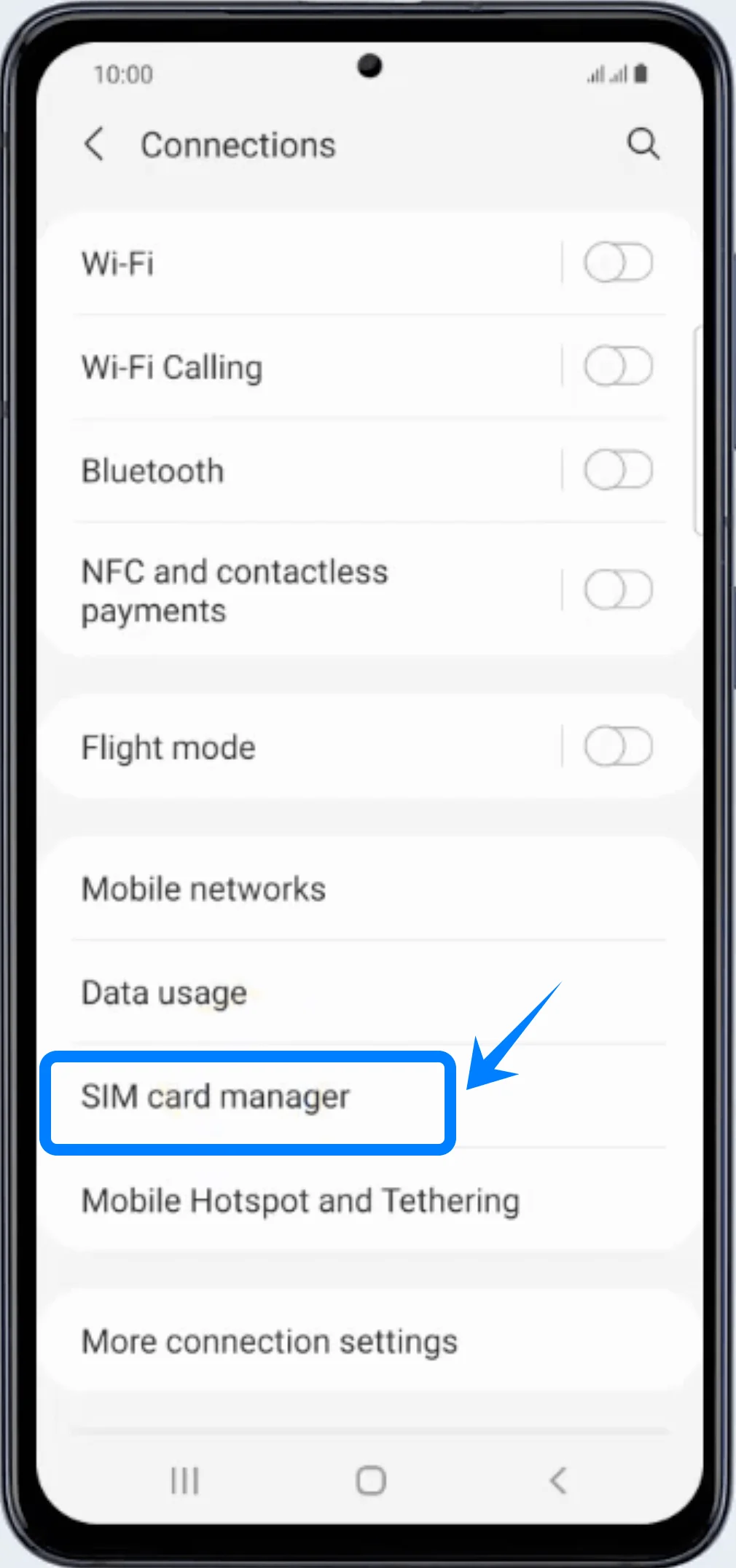
اضغط على مدير بطاقة SIM
الخطوة 2: البدء في إضافة eSIM
اضغط على إضافة باقة هاتف محمول
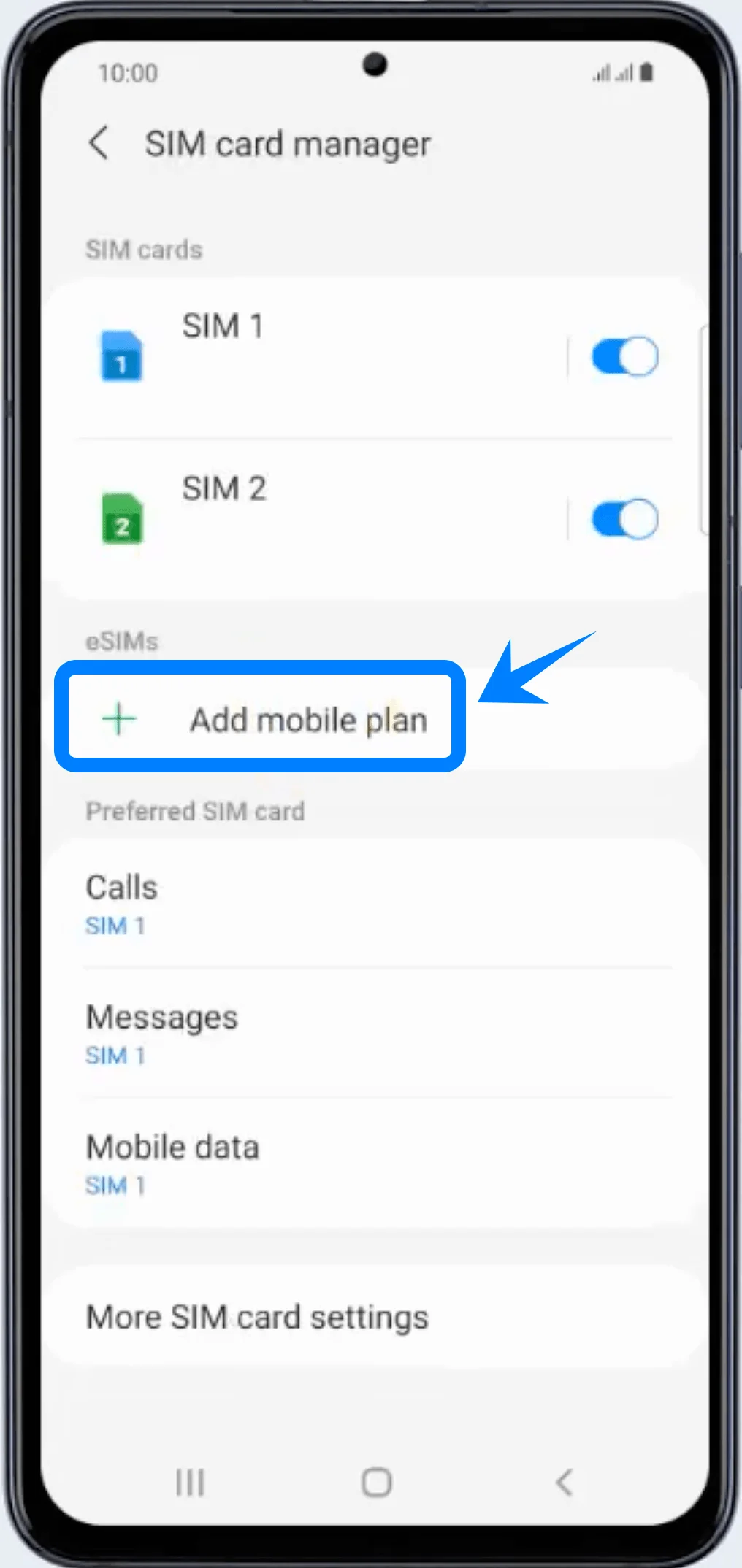
سيبحث الهاتف عن باقات المشغل المتاحة.
الخطوة 3: فتح ماسح رمز QR
تحت قسم طرق أخرى لإضافة باقات
اضغط على مسح رمز QR الخاص بالمشغل
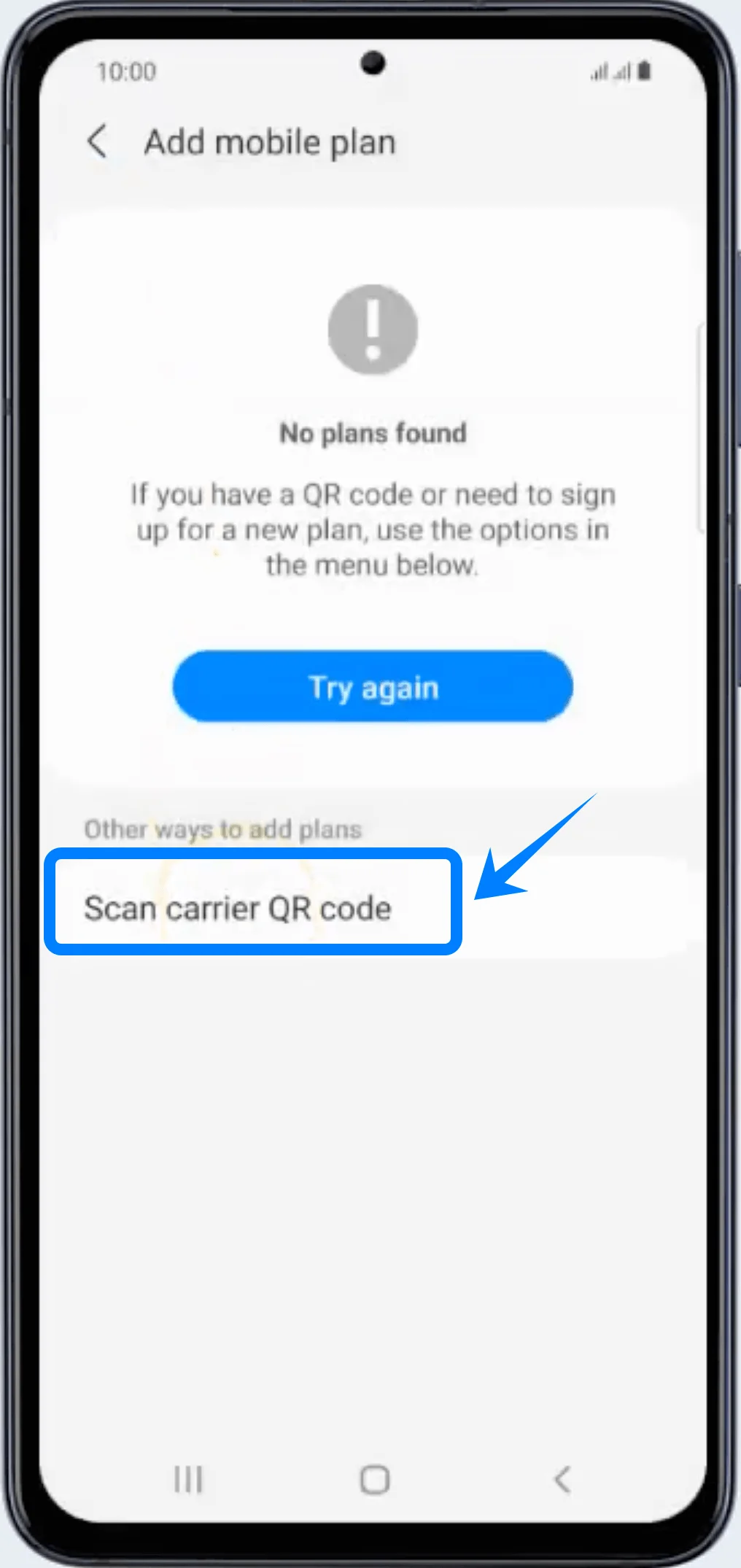
سيتم فتح ماسح رمز QR تلقائياً.
الخطوة 4: مسح رمز QR الخاص بالمشغل
ضع رمز QR داخل إطار المسح
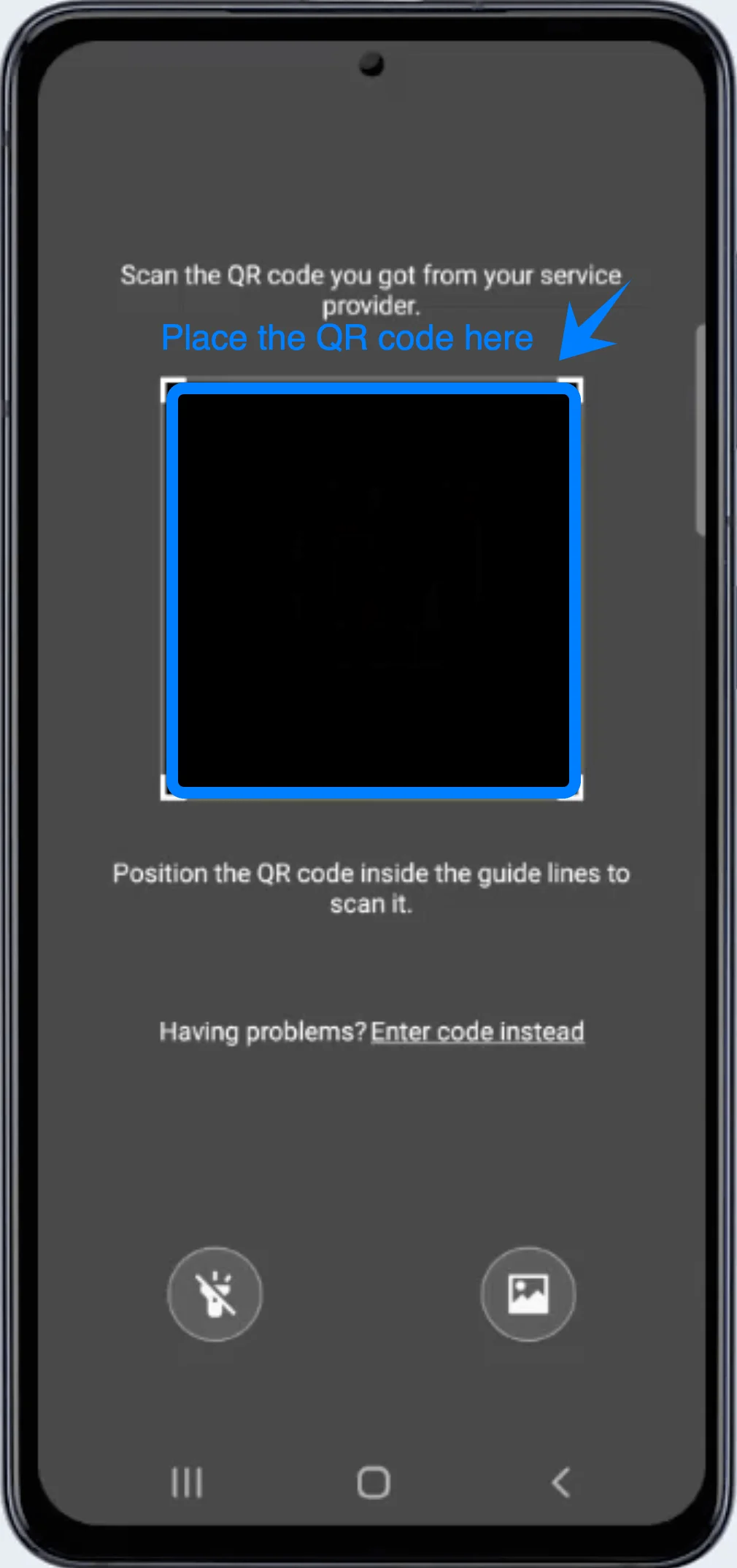
انتظر حتى يتعرف الجهاز على رمز QR تلقائياً
عندما تظهر باقة الهاتف المحمول، اضغط على إضافة
سيبدأ هاتف Galaxy S21 بتنزيل ملف تعريف eSIM.
الخطوة 5: إكمال التثبيت
انتظر حتى تكتمل عملية التثبيت
اضغط على موافق إذا طُلب منك ذلك
اضغط على تم
سيظهر ملف تعريف eSIM المثبت الآن في مدير بطاقة SIM.
الخطوة 6: تفعيل eSIM
ابقَ في الإعدادات ← الاتصالات ← مدير بطاقة SIM
حدد موقع باقة الهاتف المحمول التي تم تثبيتها حديثاً
اضغط على مفتاح التبديل بجوار eSIM لتحويله إلى وضع التشغيل
إذا طُلب منك ذلك:
اضغط على إعادة تشغيل
سيتم تفعيل eSIM بعد إعادة تشغيل الجهاز.
الطريقة 2: تثبيت eSIM باستخدام رمز التنشيط اليدوي
الخطوة 1: افتح مدير بطاقة SIM
افتح الإعدادات
اضغط على الاتصالات
اضغط على مدير بطاقة SIM
الخطوة 2: ابدأ إضافة eSIM
اضغط على إضافة باقة هاتف محمول
ستفتح صفحة إعداد باقة الهاتف المحمول.
الخطوة 3: افتح صفحة ماسح رمز الاستجابة السريعة (QR Code)
تحت طرق أخرى لإضافة الباقات
اضغط على مسح رمز الاستجابة السريعة الخاص بمشغل الشبكة
ستظهر شاشة مسح رمز الاستجابة السريعة.
الخطوة 4: افتح خيار إدخال الرمز اليدوي
على شاشة ماسح رمز الاستجابة السريعة
اضغط على إدخال الرمز بدلاً من ذلك
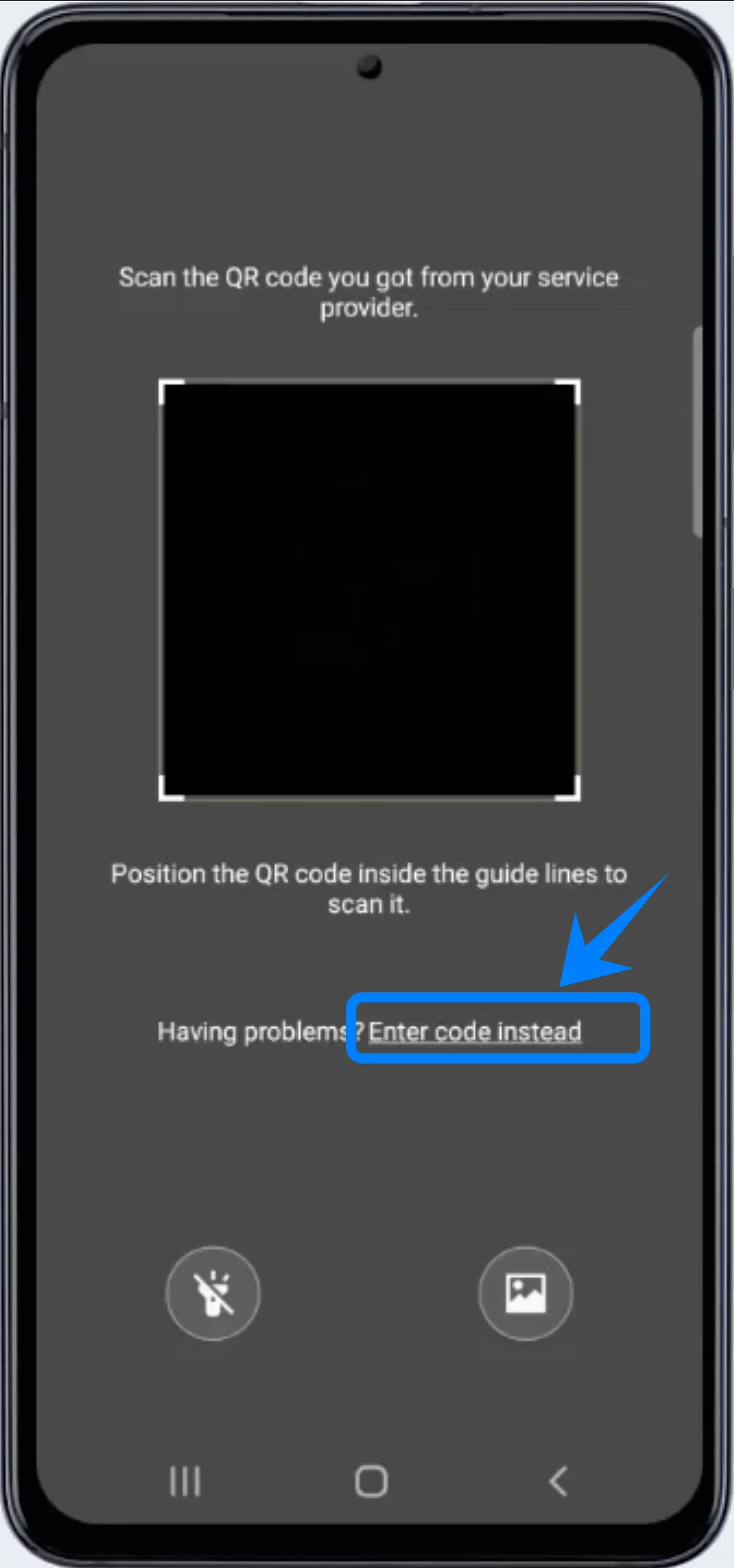
يظهر هذا الخيار أسفل إطار مسح رمز الاستجابة السريعة.
الخطوة 5: أدخل رمز التنشيط
سيفتح الهاتف صفحة الإضافة باستخدام رمز التنشيط.
اضغط على حقل رمز التنشيط
أدخل رمز التنشيط تماماً كما قدمه لك مشغل الشبكة
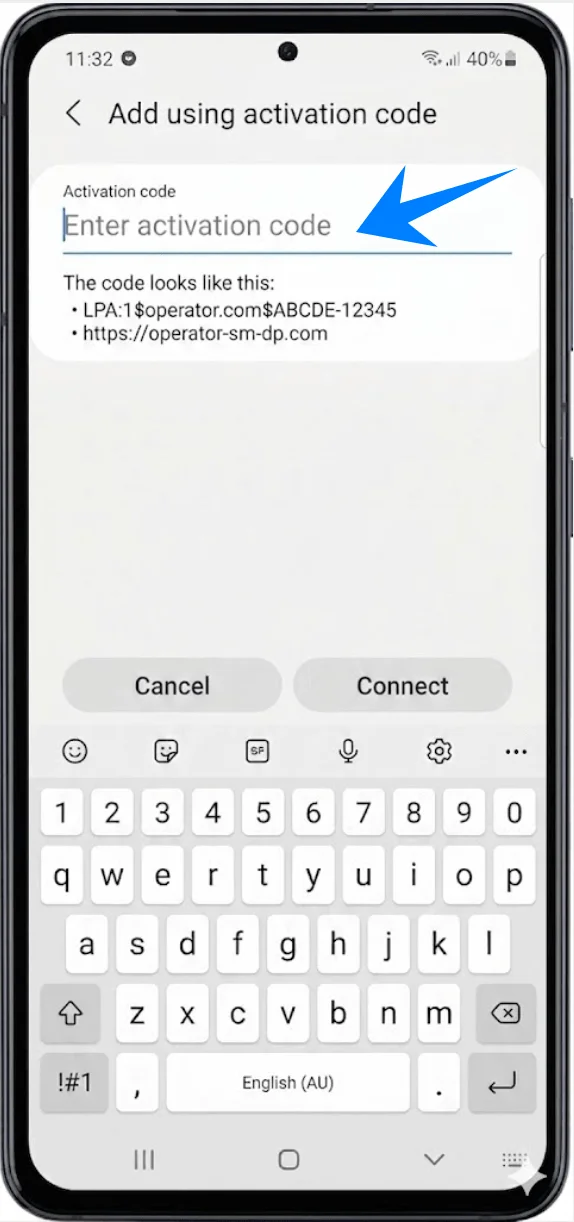
بعد إدخال الرمز:
اضغط على اتصال
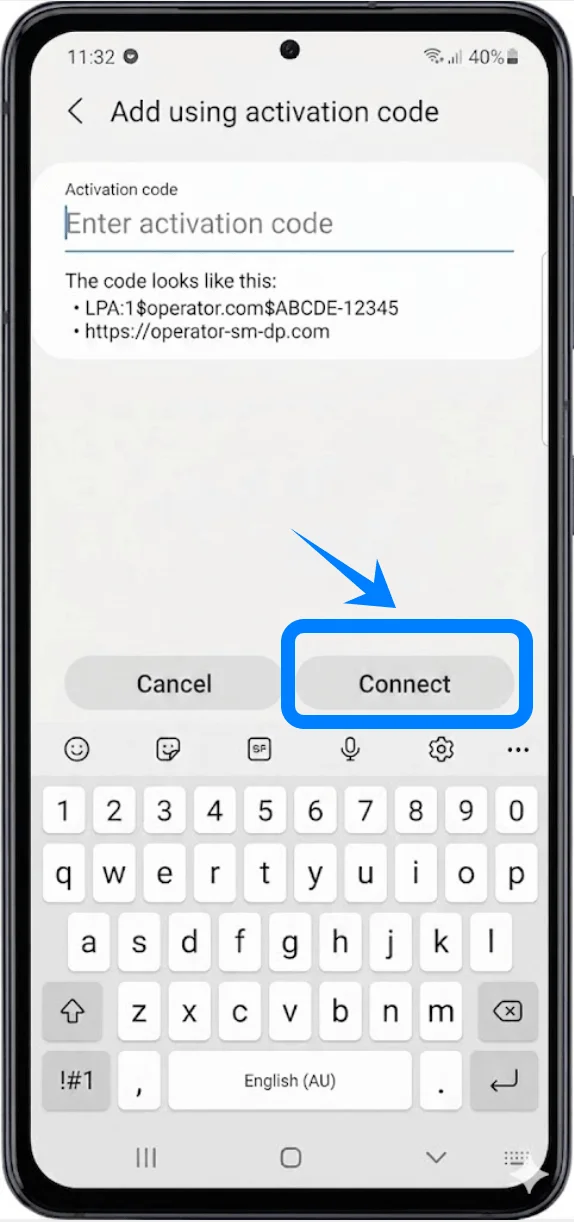
سيتصل هاتف Galaxy S21 بخادم مشغل الشبكة ويبدأ في تنزيل ملف تعريف eSIM.
الخطوة 6: إنهاء التثبيت
انتظر حتى يكتمل تثبيت ملف تعريف eSIM
اضغط على تم
سيظهر ملف تعريف eSIM المثبت الآن في مدير بطاقة SIM.
الخطوة 7: تفعيل eSIM
في مدير بطاقة SIM، حدد موقع eSIM المثبت
اضغط على مفتاح التبديل الموجود بجوار باقة الهاتف المحمول لتحويلها إلى وضع التشغيل
اضغط على إعادة التشغيل إذا طُلب منك ذلك
سيصبح eSIM نشطاً بعد إعادة التشغيل.
كيفية التأكد من تثبيت eSIM بنجاح
تحقق من مدير بطاقة SIM
افتح الإعدادات
اضغط على الاتصالات
اضغط على مدير بطاقة SIM
يجب أن تظهر لك:
اسم شركة الاتصالات
باقة الهاتف المثبتة
مفتاح تبديل eSIM في وضع التشغيل
تحقق من إشارة الشبكة
انظر إلى الزاوية العلوية من الشاشة.
يجب أن ترى:
أشرطة الإشارة
اسم شبكة شركة الاتصالات
مؤشر LTE أو 4G أو 5G
اختبار اتصال البيانات
قم بإجراء الاختبارات التالية:
إجراء مكالمة هاتفية
إرسال رسالة نصية
فتح صفحة ويب باستخدام بيانات الهاتف
إذا كانت جميع الخدمات تعمل بشكل طبيعي، فهذا يعني أن تثبيت eSIM قد تم بنجاح.
ملاحظة: قد لا تدعم بعض باقات eSIM الاتصال الصوتي، لذا قد لا تكون هذه الميزة متاحة حسب باقتك.
الخلاصة
بمجرد اكتمال عملية الإعداد، سيكون هاتف Galaxy S20 Ultra أو Galaxy S20 Ultra 5G الخاص بك جاهزاً تماماً لاستخدام iRoamly eSIM التي قمت بتثبيتها. في أغلب الحالات، سيتصل الهاتف بالشبكة تلقائياً بعد وقت قصير من إتمام عملية التنشيط.
إذا دعت الحاجة، يمكنك العودة إلى مدير بطاقة SIM في أي وقت لتمكين أو تعطيل eSIM، أو تبديل خط البيانات المفضل، أو إدارة ملفات تعريف SIM متعددة مباشرة من خلال إعدادات جهاز Samsung الخاص بك.