
يوفر استخدام eSIM على هاتف Galaxy S22 Ultra 5G تجربة جوال أكثر حداثة وملاءمة.
ونظراً لأن eSIM مدمجة مباشرة داخل الجهاز، يمكنك تفعيل باقة الهاتف رقمياً دون الحاجة إلى إزالة بطاقة SIM الحالية أو انتظار وصول شريحة فعلية.
وهذا ما يجعل eSIM مفيدة للغاية للمسافرين، وللاستخدامات المهنية، وللمستخدمين الذين يبدلون بين الشبكات بشكل متكرر.
مع iRoamly eSIM، يمكن إتمام الإعداد مباشرة من إعدادات الهاتف في بضع دقائق فقط. في هذا المقال، سنرشدك خلال عملية التثبيت والتفعيل الكاملة خطوة بخطوة.
التحضيرات قبل إعداد iroamly eSIM
قبل البدء في عملية التثبيت، تأكد من تجهيز ما يلي:
اتصال إنترنت مستقر (يُفضل استخدام شبكة واي فاي)
رمز استجابة سريعة (QR) أو رمز تفعيل eSIM صالح تم الحصول عليه من مزود الخدمة الخاص بك
جهاز Galaxy S22 Ultra 5G الخاص بك قيد التشغيل وغير مقفل
تحديث الجهاز إلى أحدث إصدار متاح من واجهة One UI لضمان توافق أفضل مع eSIM
تفعيل حساب مزود الخدمة الخاص بك والتأكد من أهليته لخدمة eSIM
الطريقة 1: تثبيت eSIM باستخدام رمز QR
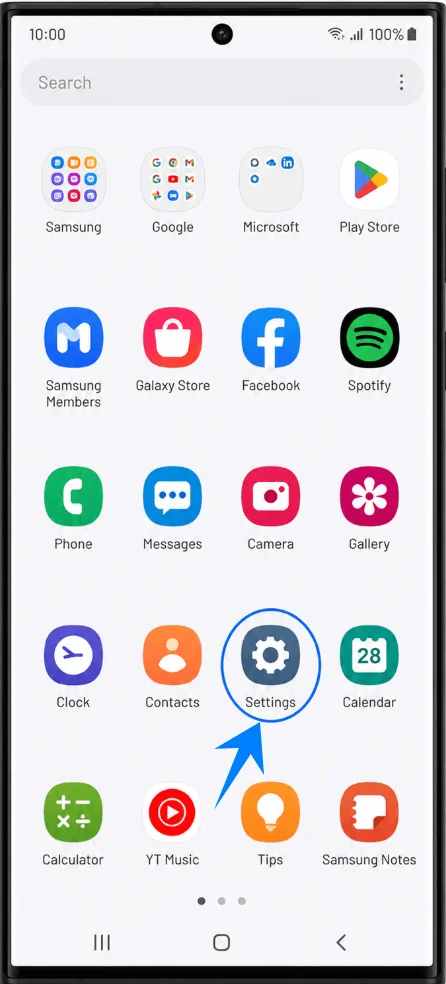
الخطوة 1: افتح الإعدادات
افتح تطبيق الإعدادات
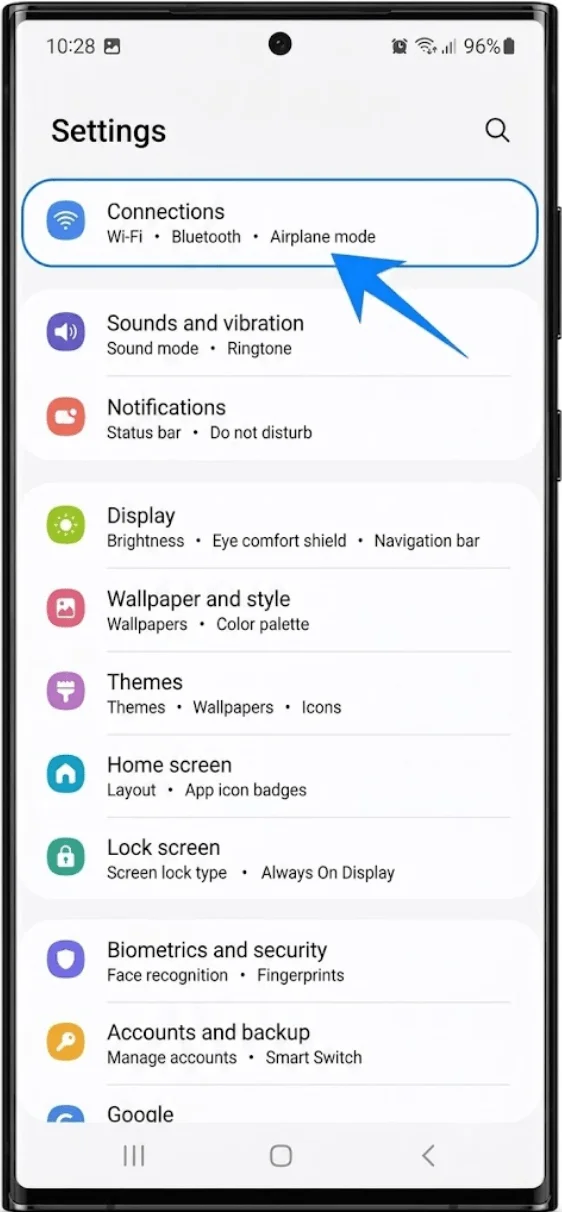
الخطوة 2: افتح مدير بطاقة SIM
اضغط على الاتصالات
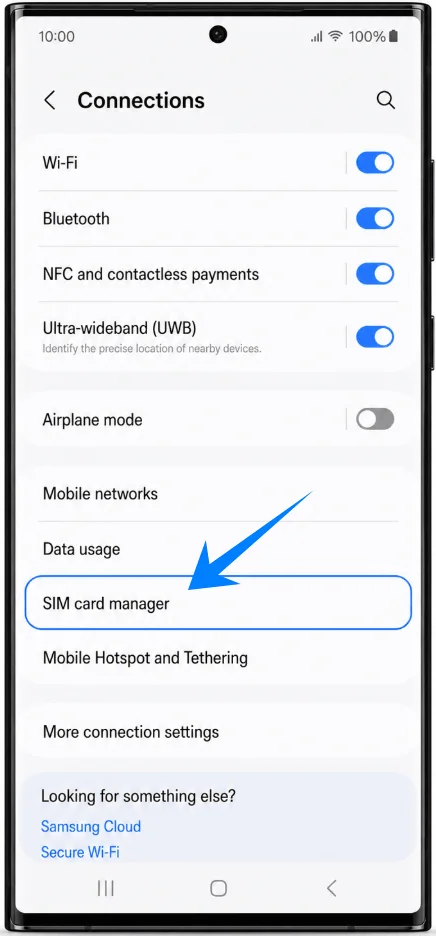
اضغط على مدير بطاقة SIM
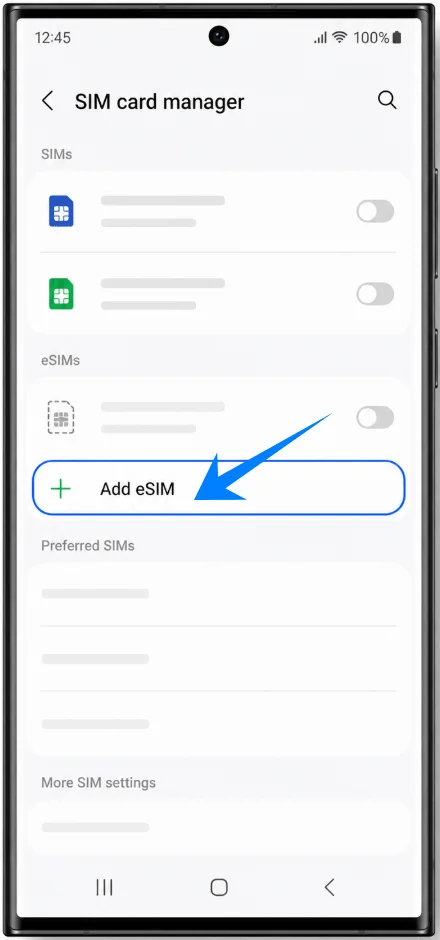
الخطوة 3: ابدأ إعداد eSIM
اضغط على إضافة eSIM
الخطوة 4: افتح واجهة تثبيت رمز QR
اضغط على مسح رمز QR من مزود الخدمة
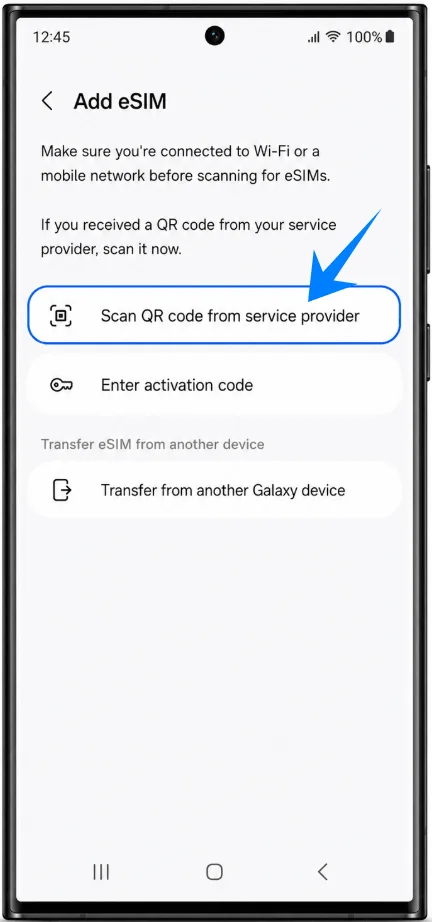
ستفتح كاميرا الهاتف تلقائيًا.
الخطوة 5: امسح رمز QR الخاص بمزود الخدمة
قم بمحاذاة رمز QR داخل إطار الكاميرا
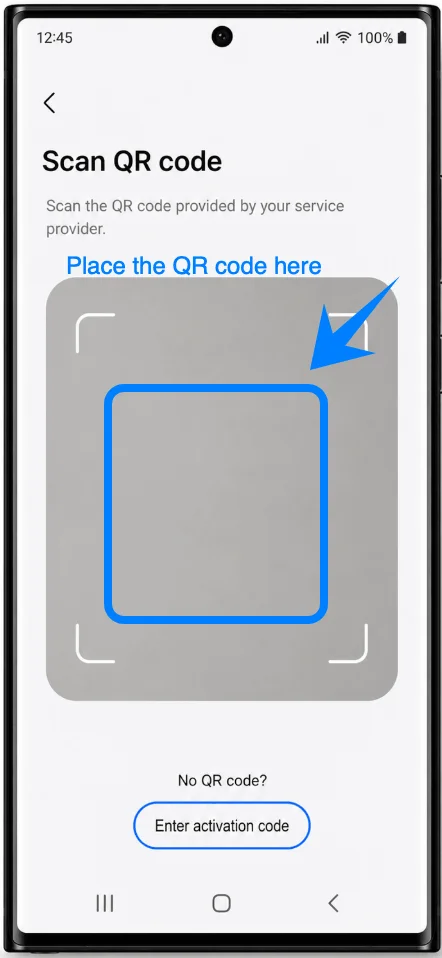
انتظر حتى يتعرف الجهاز على ملف تعريف eSIM
اضغط على إضافة أو اتصال
سيبدأ هاتف Galaxy S22 Ultra 5G الآن في تنزيل ملف تعريف eSIM من خادم مزود الخدمة.
الخطوة 6: إكمال التنشيط
انتظر حتى تكتمل عملية التثبيت
اضغط على موافق إذا ظهرت لك مطالبة بذلك
أعد تشغيل الهاتف إذا لزم الأمر
يرجى عدم إغلاق تطبيق الإعدادات أو قطع الاتصال بالإنترنت أثناء التثبيت.
الطريقة 2: تثبيت eSIM باستخدام الإدخال اليدوي
الخطوة 1: افتح الإعدادات
افتح تطبيق الإعدادات
الخطوة 2: افتح مدير بطاقة SIM
اضغط على الاتصالات
اضغط على مدير بطاقة SIM
الخطوة 3: ابدأ إعداد eSIM
اضغط على إضافة eSIM
الخطوة 4: افتح شاشة التنشيط اليدوي
اضغط على مسح رمز QR من مزود الخدمة
اضغط على أدخل رمز التنشيط
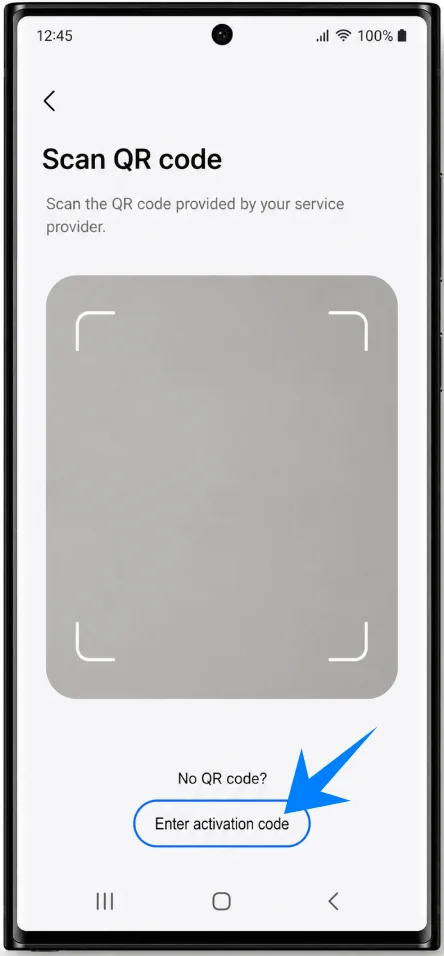
عادةً ما يظهر هذا الخيار في أسفل شاشة رمز QR.
الخطوة 5: أدخل رمز التنشيط
اضغط على حقل رمز التنشيط
أدخل رمز التنشيط الذي قدمه لك مزود الخدمة
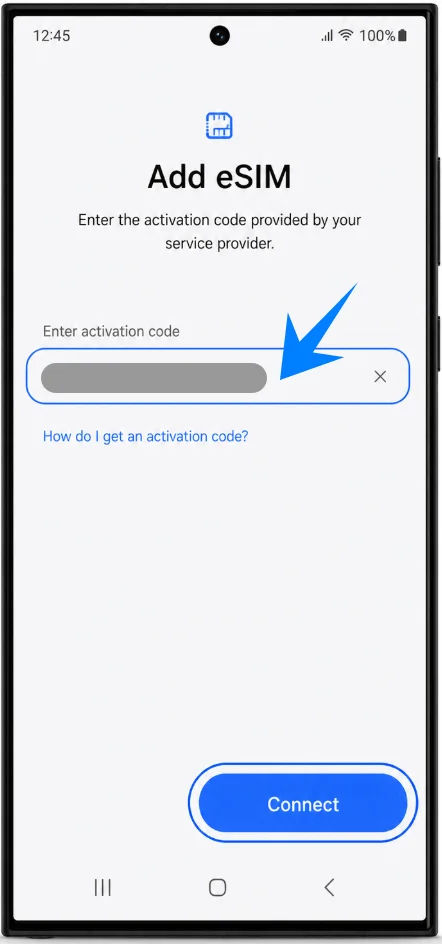
الخطوة 6: تثبيت eSIM
اضغط على اتصال.
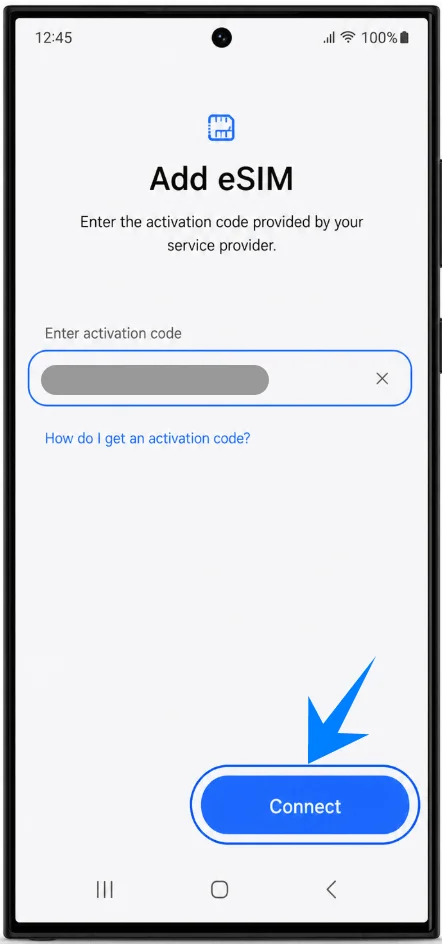
سيقوم هاتف Galaxy S22 Ultra 5G الآن بتنزيل وتثبيت ملف تعريف eSIM.
الخطوة 7: إكمال التنشيط
انتظر حتى تكتمل عملية التثبيت
اضغط على موافق إذا طُلب منك ذلك
أعد تشغيل الجهاز إذا لزم الأمر
كيفية التأكد من نجاح تثبيت eSIM
التحقق من حالة eSIM
افتح الإعدادات
اضغط على الاتصالات
اضغط على مدير بطاقة SIM
يجب أن يظهر لك الآن ما يلي:
ملف تعريف eSIM الجديد
أشرطة الإشارة بجانب eSIM
تفعيل مفتاح تبديل eSIM
اختبار اتصال شبكة الهاتف المحمول
تأكد من الآتي:
ظهور اسم شركة الاتصالات
ظهور إشارة LTE أو 5G
عمل بيانات الهاتف المحمول بشكل صحيح
يجب عليك أيضاً القيام بما يلي:
إجراء مكالمة هاتفية
إرسال رسالة نصية
اختبار الوصول إلى الإنترنت بدون استخدام شبكة Wi-Fi
إذا كانت جميع الخدمات تعمل بشكل طبيعي، فهذا يعني أن تثبيت eSIM قد تم بنجاح.
ملاحظة: قد لا تتضمن بعض خطط eSIM دعم المكالمات الصوتية، لذا قد لا تتوفر هذه الميزة اعتماداً على خطتك.
الخلاصة
بعد إتمام خطوات التثبيت الواردة في هذا الدليل، ينبغي الآن أن تكون iRoamly eSIM قد تم تفعيلها بنجاح على هاتف Galaxy S22 Ultra 5G.
بفضل ميزة دعم eSIM المدمجة، يتيح الجهاز تثبيت باقات الهاتف المحمول رقمياً دون الحاجة إلى بطاقة SIM فعلية، مما يجعل عملية الإعداد أكثر سرعة ومرونة.
بمجرد التأكد من عمل اتصال الشبكة وبيانات الهاتف المحمول بشكل سليم، يصبح هاتف Galaxy S22 Ultra 5G جاهزاً للاتصال الموثوق في الاستخدام اليومي.