
يجعل هاتف Galaxy S22+ 5G من السهل الاستمتاع بمزايا ومرونة تقنية eSIM للحصول على تجربة استخدام أكثر سلاسة.
بدلاً من إدخال بطاقة SIM فعلية أو استبدالها، يمكنك تنزيل باقة الهاتف وتفعيلها مباشرة من جهازك في بضع خطوات بسيطة.
لا تعمل طريقة الإعداد الرقمي هذه على تسريع عملية التنشيط فحسب، بل تسهل أيضاً التبديل بين شركات الاتصالات أو إدارة باقات متعددة كلما احتجت إلى ذلك.
إذا كنت مستعداً لتثبيت iRoamly eSIM الخاصة بك، فسيأخذك هذا الدليل في جولة تفصيلية عبر خطوات الإعداد الكاملة، بما في ذلك طرق التفعيل باستخدام رمز الاستجابة السريعة (QR code) أو رمز التفعيل اليدوي.
التحضيرات قبل إعداد eSIM الخاصة بـ iroamly
قبل البدء في عملية التثبيت، تأكد من تجهيز ما يلي:
اتصال إنترنت مستقر (يوصى باستخدام شبكة Wi-Fi)
رمز QR أو رمز تفعيل eSIM صالح مُقدم من شركة الاتصالات الخاصة بك
هاتف Galaxy S22+ 5G الخاص بك يعمل وغير مقيد بشبكة محددة
تحديث الجهاز إلى أحدث إصدار متاح من واجهة One UI لضمان توافق أفضل مع eSIM
تفعيل حساب شركة الاتصالات وتأهيله لدعم خدمة eSIM
الطريقة 1: تثبيت eSIM باستخدام رمز الاستجابة السريعة (QR Code)
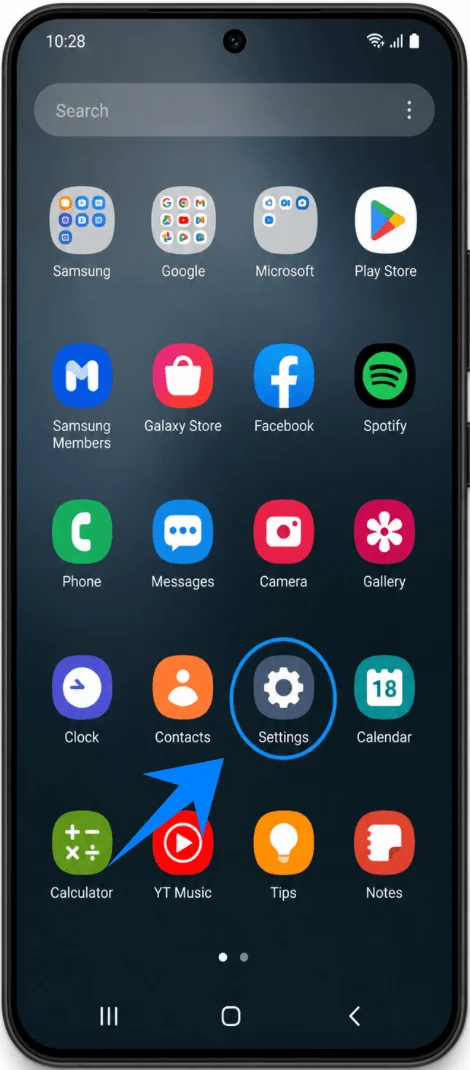
الخطوة 1: افتح الإعدادات
اضغط على الإعدادات.
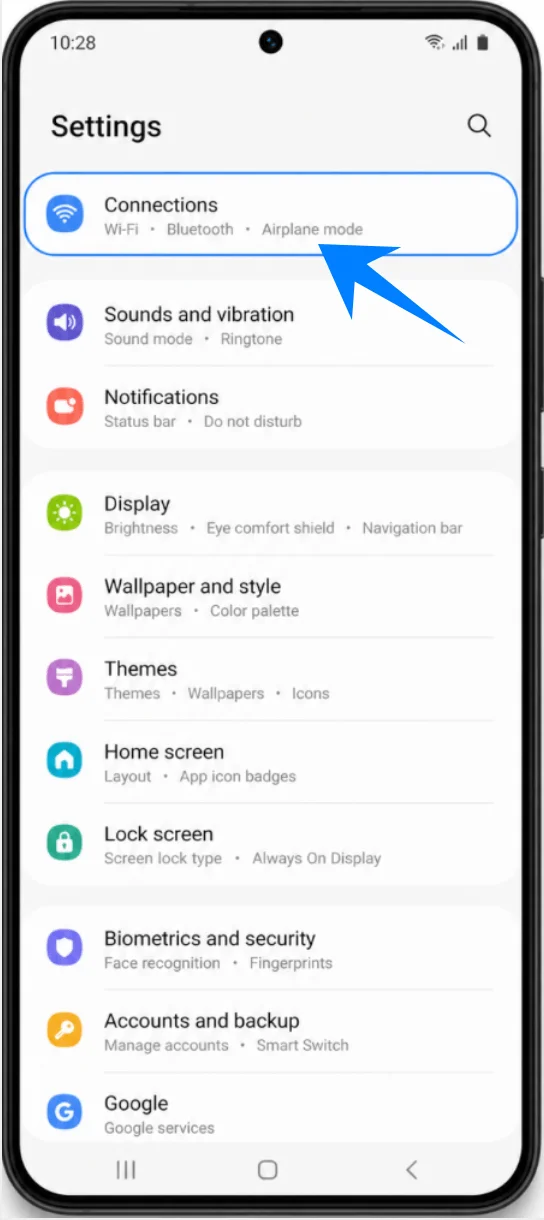
الخطوة 2: افتح مدير الشريحة
اضغط على الاتصالات.
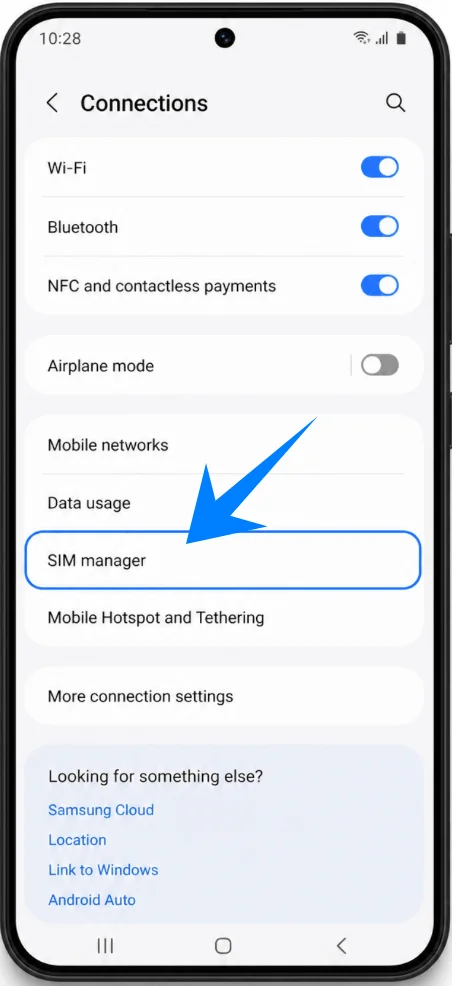
اضغط على مدير الشريحة.
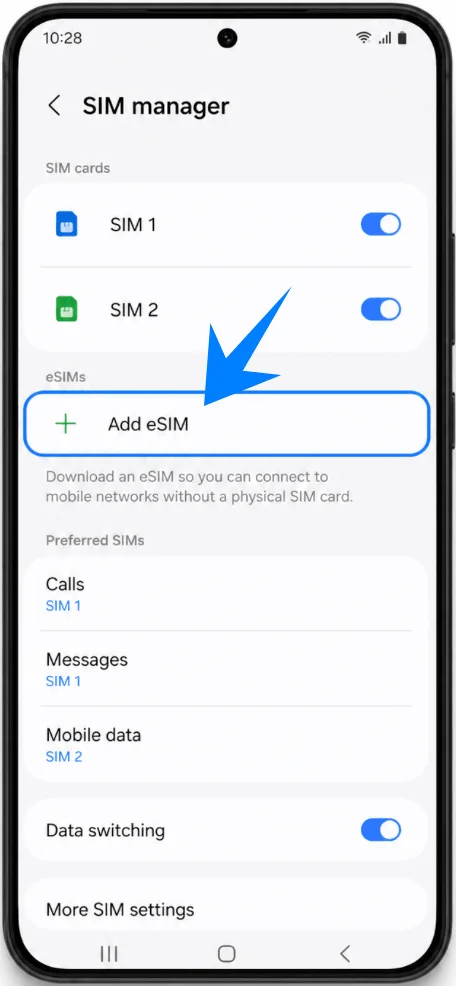
الخطوة 3: ابدأ إعداد eSIM
اضغط على إضافة eSIM.
الخطوة 4: افتح ماسح رمز الاستجابة السريعة
اضغط على مسح رمز الاستجابة السريعة من مزود الخدمة.
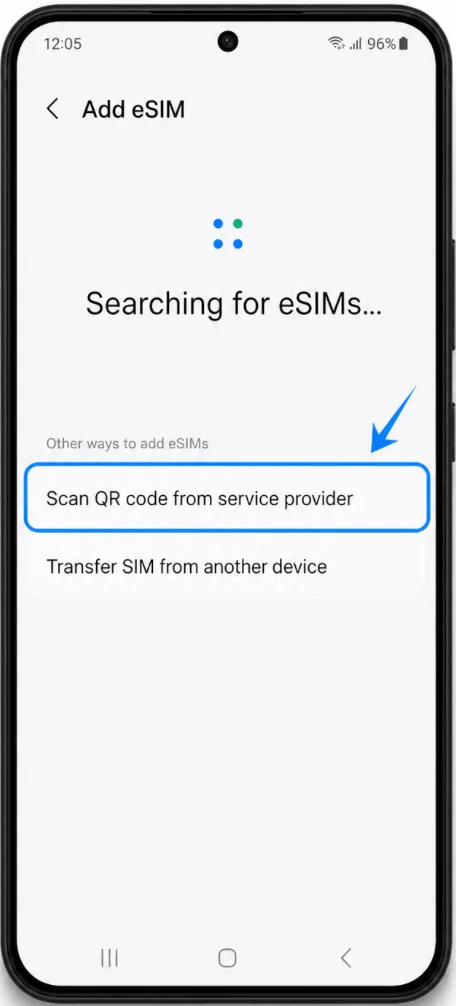
سيفتح ماسح الكاميرا تلقائياً.
الخطوة 5: امسح رمز الناقل (QR Code)
ضع رمز الاستجابة السريعة داخل إطار الكاميرا.
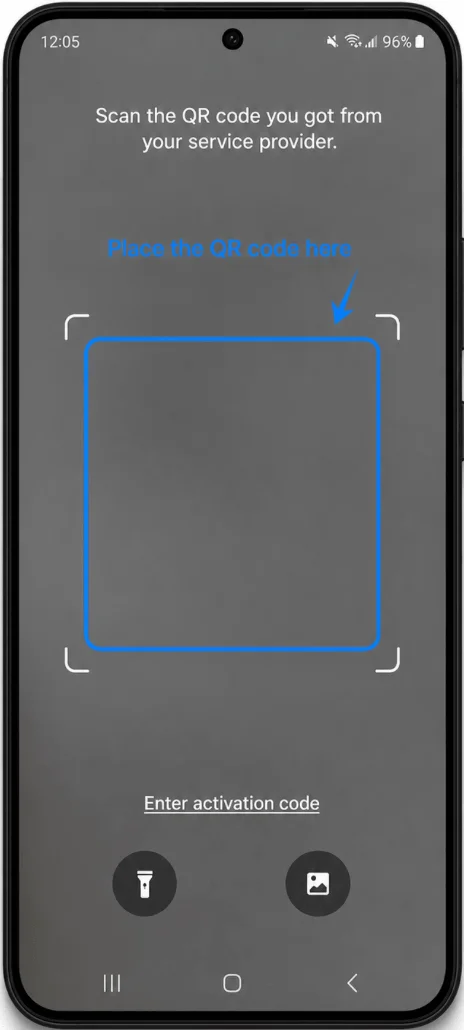
انتظر حتى يتعرف الهاتف على رمز الاستجابة السريعة.
عندما يظهر ملف تعريف eSIM، اضغط على تنزيل.
الخطوة 6: تثبيت الـ eSIM
انتظر بينما يقوم هاتف Galaxy S22 بتنزيل وتثبيت ملف تعريف eSIM.
تأكد من بقاء الجهاز متصلاً بشبكة Wi-Fi أو بيانات الهاتف المحمول طوال عملية التثبيت.
لا تقم بإغلاق شاشة الإعداد.
الخطوة 7: إكمال التثبيت
بعد انتهاء التثبيت، اضغط على تم.
تم الآن تثبيت eSIM بنجاح على جهاز Galaxy S22+ 5G.
الطريقة 2: تثبيت eSIM باستخدام رمز التفعيل
الخطوة 1: افتح الإعدادات
اضغط على الإعدادات.
الخطوة 2: افتح مدير بطاقة SIM
اضغط على الاتصالات.
اضغط على مدير بطاقة SIM.
الخطوة 3: ابدأ تثبيت eSIM
اضغط على إضافة eSIM.
الخطوة 4: افتح ماسح رمز QR
اضغط على مسح رمز QR من مزود الخدمة.
سيفتح ماسح الكاميرا تلقائياً.
الخطوة 5: افتح صفحة رمز التفعيل
على شاشة ماسح رمز QR، اضغط على إدخال رمز التفعيل.
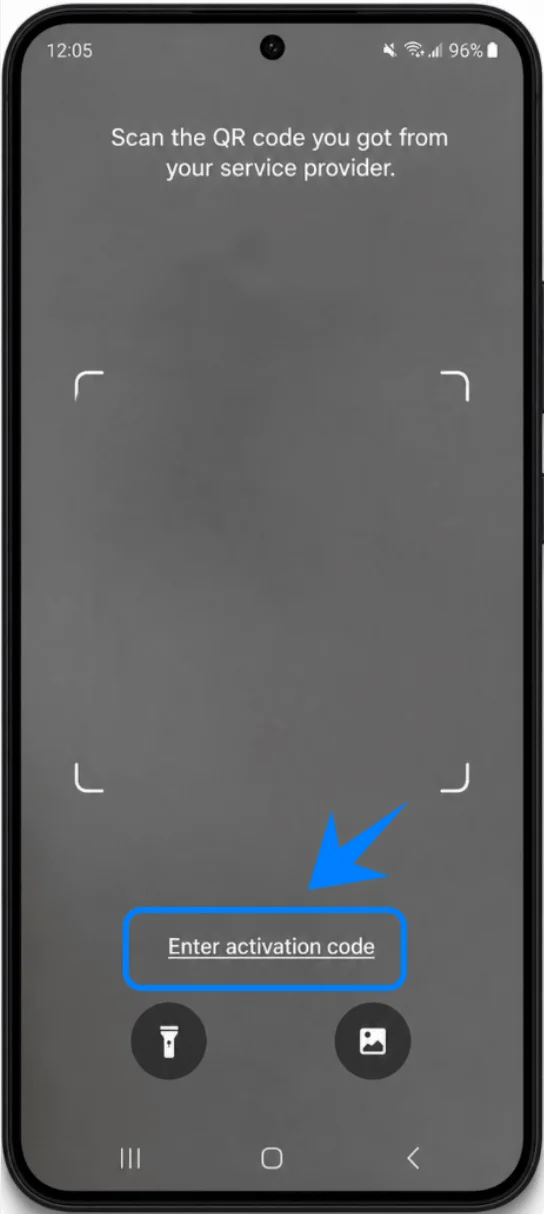
سيفتح الهاتف صفحة الإضافة باستخدام رمز التفعيل.
الخطوة 6: أدخل رمز التفعيل
اضغط على حقل رمز التفعيل.
أدخل رمز التفعيل المقدم من مزود الخدمة الخاص بك تماماً كما استلمته.
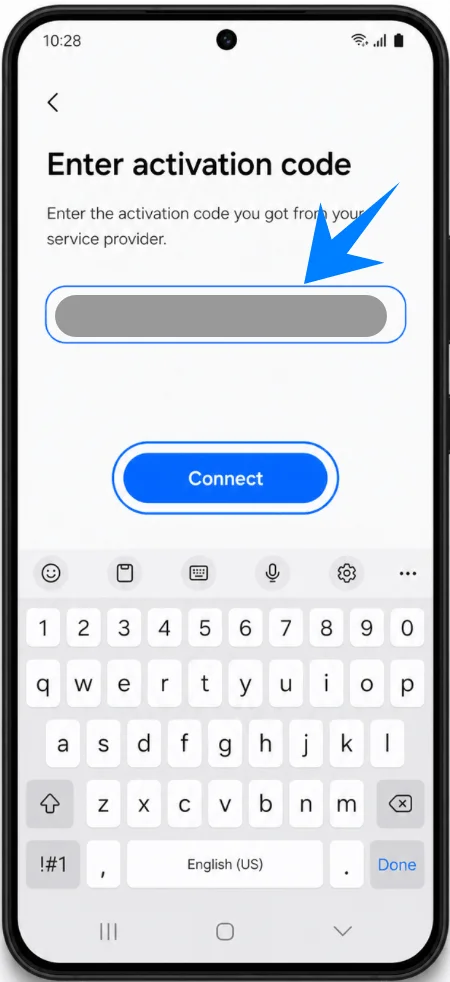
لا تضف أي مسافات إضافية أو تقم بتعديل تنسيق الرمز.
الخطوة 7: الاتصال بخادم المشغل
بعد إدخال الرمز، اضغط على اتصال.
سيتصل هاتف Galaxy S22 بخادم المشغل ويبدأ في تنزيل ملف تعريف eSIM.
الخطوة 8: انتظر حتى ينتهي التثبيت
أبقِ الجهاز متصلاً بالإنترنت.
انتظر حتى يتم تنزيل وتثبيت ملف تعريف eSIM.
قد تستغرق هذه العملية عدة دقائق.
الخطوة 9: إنهاء الإعداد
بعد اكتمال التثبيت، اضغط على تم.
أصبحت eSIM الآن نشطة على هاتف Galaxy S22+ 5G.
كيفية التأكد من تثبيت eSIM بنجاح
تحقق من مدير شرائح SIM
افتح الإعدادات.
اضغط على الاتصالات.
اضغط على مدير شرائح SIM.
يجب أن تظهر الـ eSIM المثبتة حديثاً في قائمة شرائح SIM.
التحقق من إشارة الشبكة
تأكد من وجود ما يلي في الزاوية العلوية من الشاشة:
اسم شركة الاتصالات
أشرطة الإشارة
مؤشر 4G / LTE / 5G
اختبار بيانات الهاتف المحمول
أوقف تشغيل Wi-Fi.
افتح موقعاً إلكترونياً أو تطبيقاً باستخدام بيانات الهاتف المحمول.
إذا كان اتصال الإنترنت يعمل بشكل طبيعي، فهذا يعني أن تثبيت الـ eSIM قد تم بنجاح.
خاتمة
ينبغي الآن أن تكون قد نجحت في تثبيت iRoamly eSIM على هاتف Galaxy S22+ 5G. فبفضل دعم eSIM المدمج في الهاتف، أصبح تفعيل باقة البيانات أكثر سهولة وراحة مقارنة باستخدام بطاقة SIM التقليدية.
فبدلاً من الاضطرار إلى تبديل البطاقات الفعلية، يمكنك إدارة كل شيء مباشرة من إعدادات الجهاز، مما يجعل عملية التنقل بين الباقات أو إدارة اتصالات متعددة أمراً أكثر سهولة ومرونة.