
مع تقنية eSIM، أصبح تفعيل اتصال الهاتف المحمول أكثر سهولة وراحة بكثير مقارنة بتركيب بطاقات SIM التقليدية.
فبدلاً من إدخال أو استبدال بطاقة SIM فعلية، يمكن للمستخدمين ببساطة تنزيل ملف تعريف SIM رقمي مباشرة على أجهزتهم. وهذا يتيح تفعيلاً أسرع، وانتقالاً أكثر سلاسة بين الشبكات، وإدارة أكثر مرونة لباقات الهاتف المحمول المتعددة، وكل ذلك دون الحاجة للتعامل مع بطاقة فعلية.
إذا كنت مستعداً لإعداد iRoamly eSIM الخاص بك، فسيأخذك هذا الدليل في خطوات تفصيلية لتفعيل eSIM على جهاز Galaxy S23 وGalaxy S23 5G الخاص بك، سواء عن طريق مسح رمز الاستجابة السريعة (QR code) أو عن طريق إدخال رمز التفعيل يدوياً.
التحضيرات قبل إعداد iRoamly eSIM
قبل البدء في عملية التثبيت، تأكد من تجهيز ما يلي:
اتصال مستقر بالإنترنت (يُوصى باستخدام شبكة Wi-Fi)
رمز QR أو رمز تفعيل eSIM صالح مُقدم من شركة الاتصالات الخاصة بك
هاتفك من طراز Galaxy S23 أو Galaxy S23 5G في حالة التشغيل وغير مقيد بشبكة (unlocked)
تحديث الجهاز إلى أحدث إصدار متوفر من واجهة One UI لضمان توافق أفضل مع eSIM
تفعيل حساب شركة الاتصالات وكونه مؤهلاً للحصول على خدمة eSIM
الطريقة 1: تثبيت eSIM باستخدام رمز QR
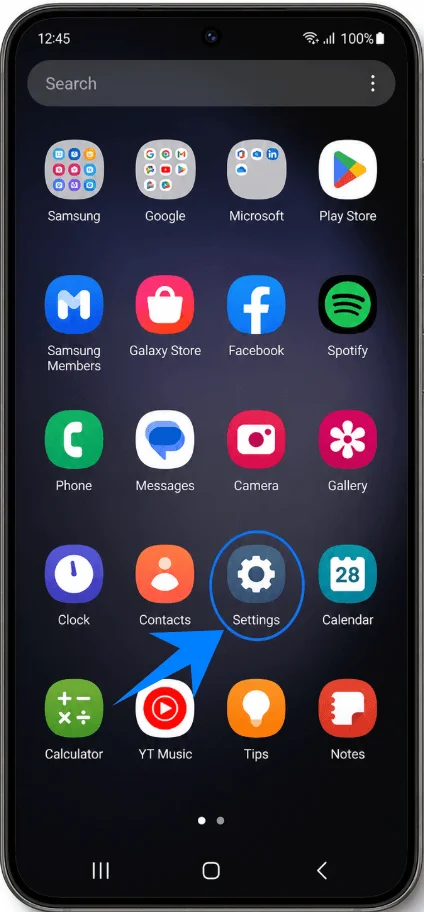
الخطوة 1: افتح الإعدادات
اضغط على الإعدادات.
الخطوة 2: افتح مدير بطاقة SIM
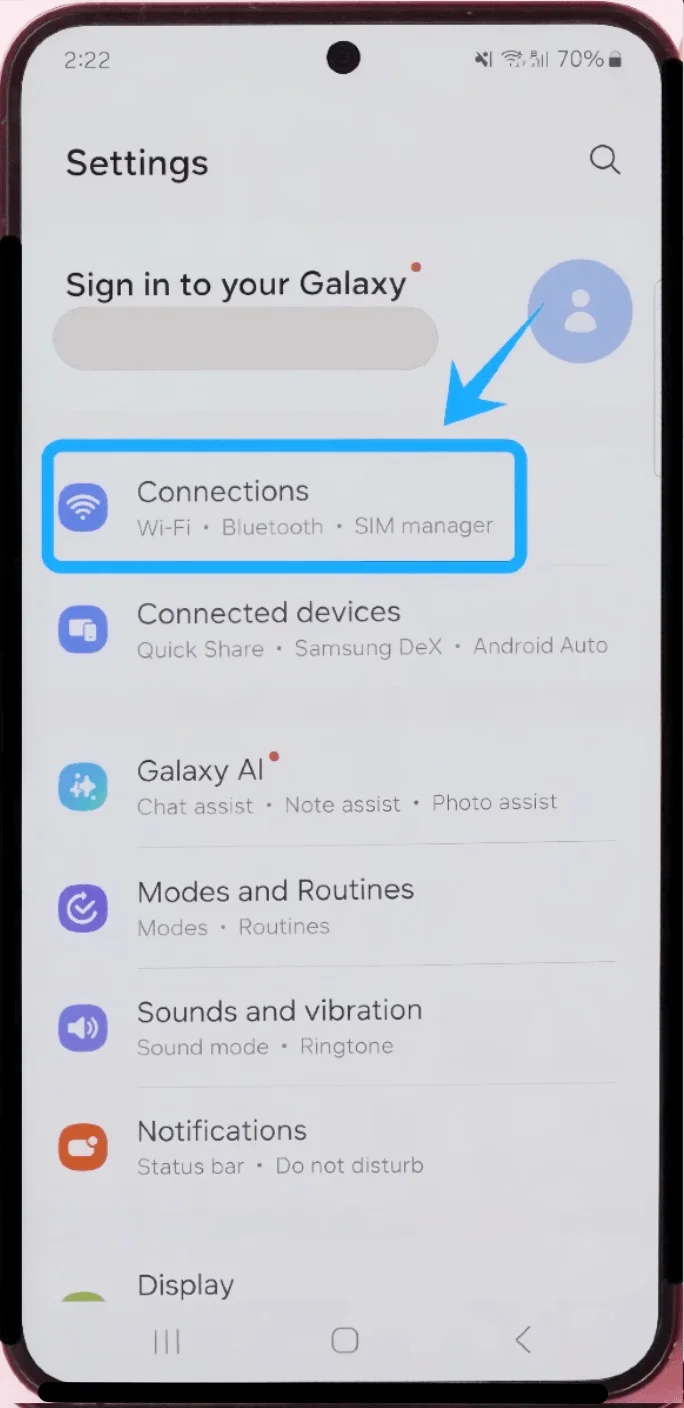
من الإعدادات، اضغط على الاتصالات.
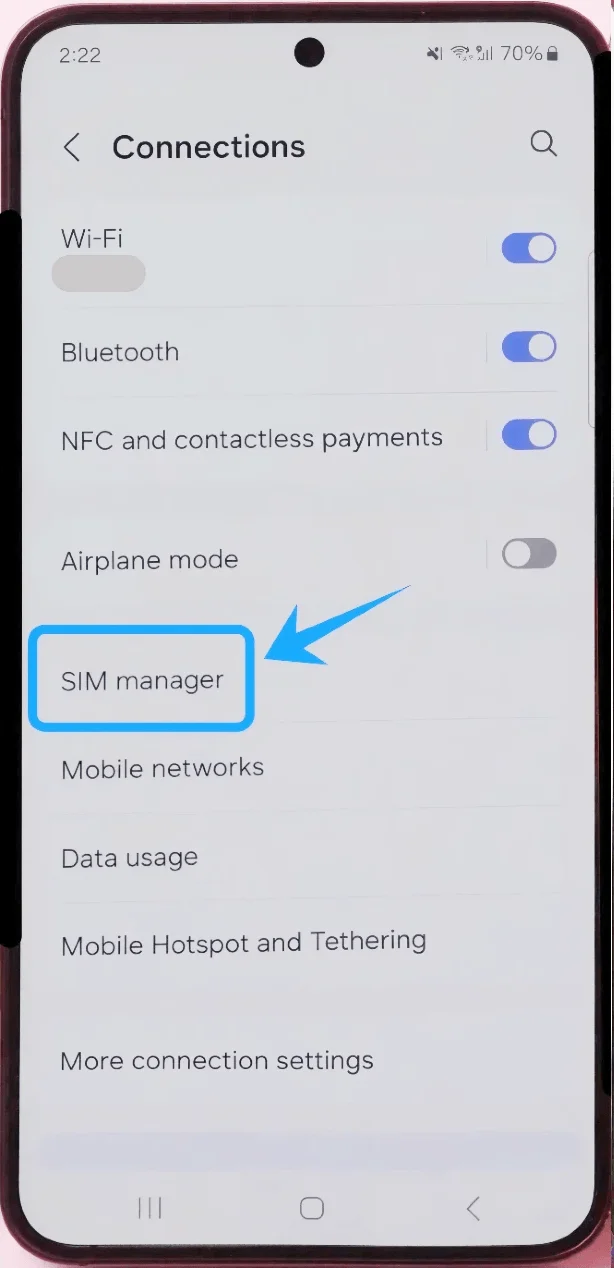
اضغط على مدير بطاقة SIM.
الخطوة 3: ابدأ عملية تثبيت eSIM
داخل مدير بطاقة SIM، اضغط على إضافة eSIM.
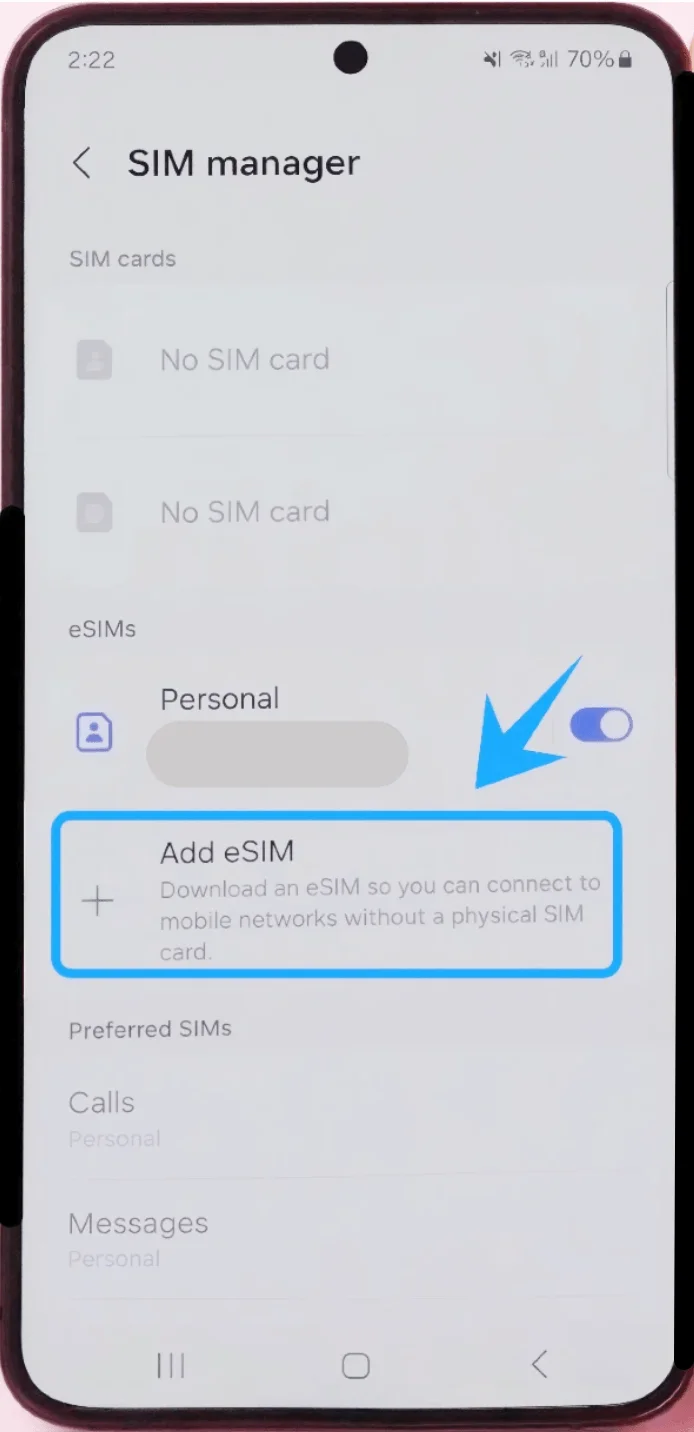
سيفتح الهاتف صفحة إعداد eSIM.
الخطوة 4: اختيار طريقة تثبيت رمز QR
في شاشة "اختر كيفية إضافة الـ eSIM الخاصة بك":
اضغط على مسح رمز QR ضوئياً.
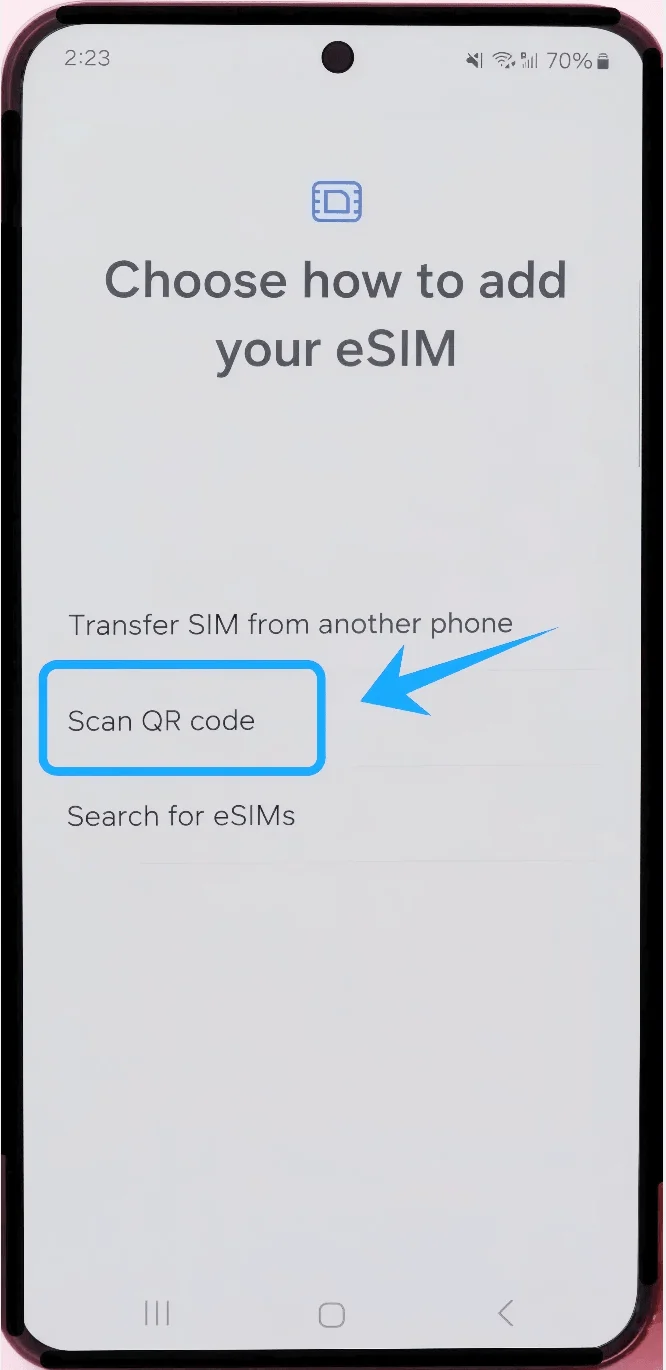
سيتم فتح ماسح الكاميرا تلقائياً.
الخطوة 5: مسح رمز QR الخاص بمزود الخدمة
قم بتوجيه هاتف Galaxy S23 فوق رمز QR المقدم من مزود الخدمة.
حافظ على وجود رمز QR في مركز إطار المسح.
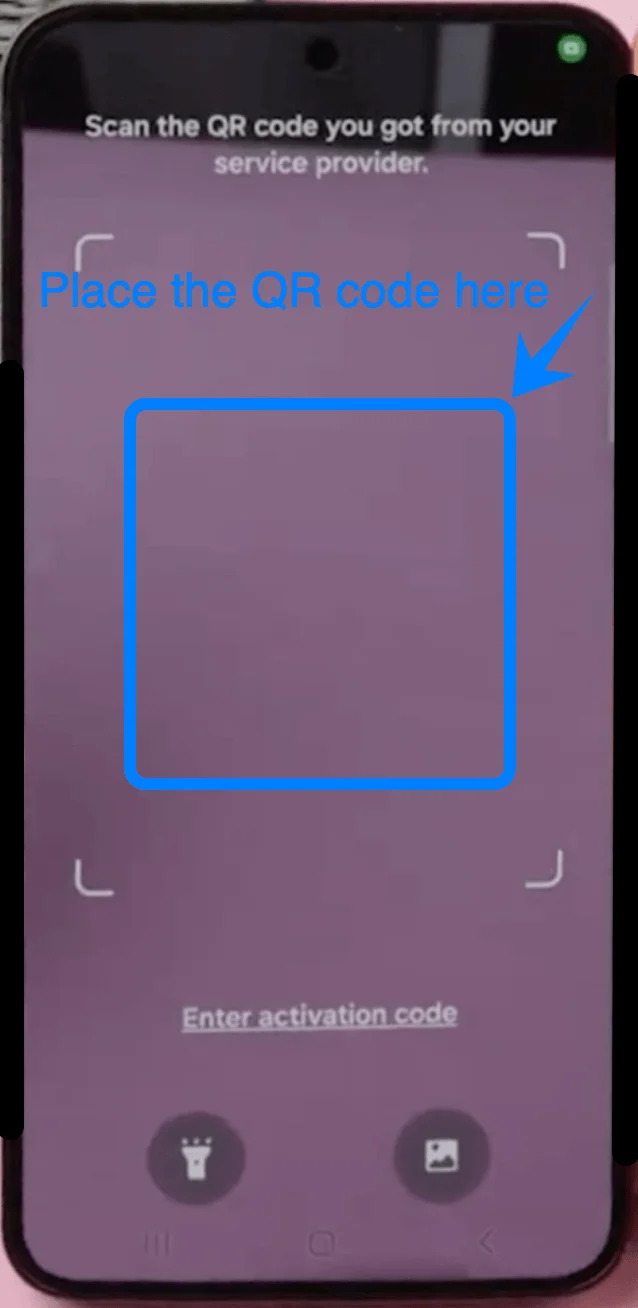
انتظر حتى يتعرف الجهاز على ملف تعريف eSIM.
سيقوم الهاتف تلقائياً بجلب إعدادات مزود الخدمة.
الخطوة 6: تنزيل ملف تعريف eSIM
بعد التعرف على رمز QR:
اضغط على إضافة عند ظهور ملف تعريف مزود الخدمة.
انتظر حتى يكتمل تنزيل معلومات eSIM على هاتف Galaxy S23.
يرجى عدم إغلاق تطبيق الإعدادات أو قطع الاتصال بالإنترنت أثناء هذه العملية.
الخطوة 7: تفعيل eSIM
بمجرد اكتمال التنزيل:
اضغط على موافق أو تم إذا ظهرت لك مطالبة بذلك.
ارجع إلى مدير بطاقة SIM.
حدد موقع ملف تعريف eSIM الذي تمت إضافته حديثاً.
قم بتفعيل المفتاح الموجود بجانب eSIM إذا كان مغلقاً.
الخطوة 8: ضبط إعدادات بطاقة SIM المفضلة
في حال كنت تستخدم بطاقة SIM فعلية و eSIM معاً:
من داخل مدير بطاقة SIM، اختر:
المكالمات
الرسائل
بيانات الجوال
اختر بطاقة SIM التي ترغب في استخدامها لكل وظيفة.
الطريقة 2: تثبيت eSIM باستخدام الإدخال اليدوي
الخطوة 1: افتح الإعدادات
اضغط على الإعدادات.
الخطوة 2: افتح مدير بطاقة SIM
اضغط على الاتصالات.
اضغط على مدير بطاقة SIM.
الخطوة 3: ابدأ إعداد eSIM
اضغط على إضافة eSIM.
ستظهر صفحة "اختر كيفية إضافة eSIM الخاصة بك".
الخطوة 4: افتح صفحة رمز الاستجابة السريعة (QR)
اضغط على مسح رمز الاستجابة السريعة.
عادةً ما تضع أجهزة سامسونج خيار التنشيط اليدوي داخل شاشة مسح رمز الاستجابة السريعة.
الخطوة 5: افتح التنشيط اليدوي
على شاشة ماسح رمز الاستجابة السريعة:
اضغط على إدخال رمز التنشيط.
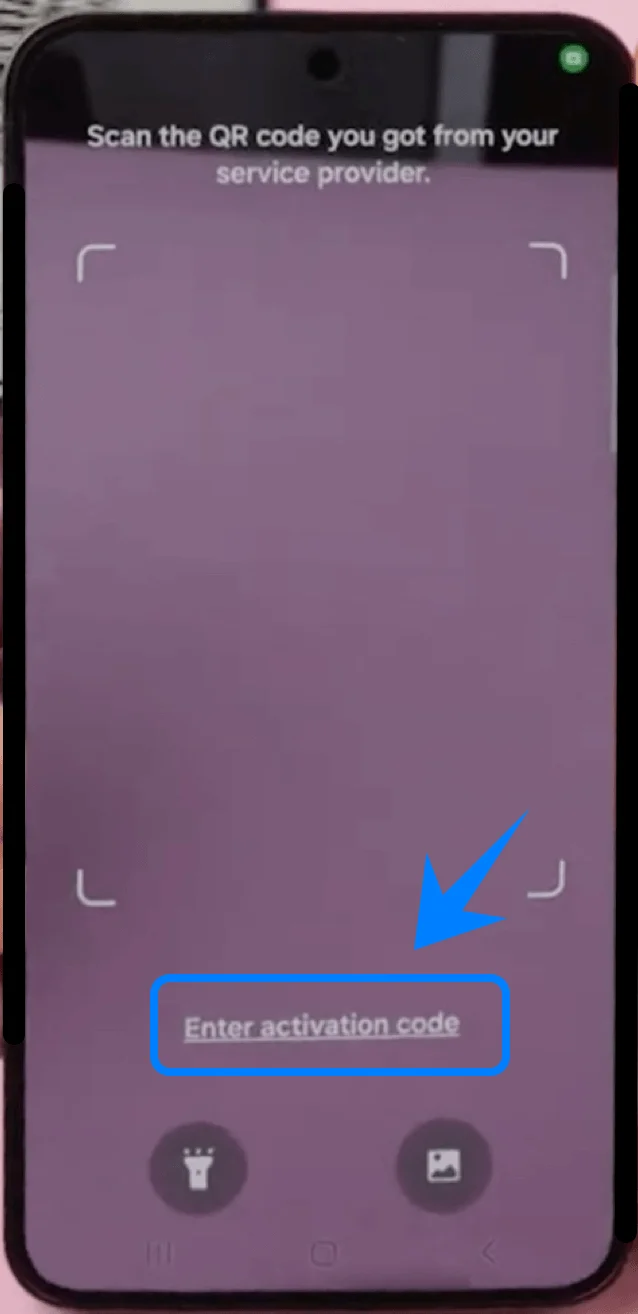
اعتماداً على إصدار واجهة One UI، قد يظهر هذا الخيار في أسفل الشاشة.
الخطوة 6: أدخل رمز التنشيط
اضغط على حقل رمز التنشيط.
اكتب معلومات التنشيط تماماً كما قدمتها شركة الاتصالات الخاصة بك.
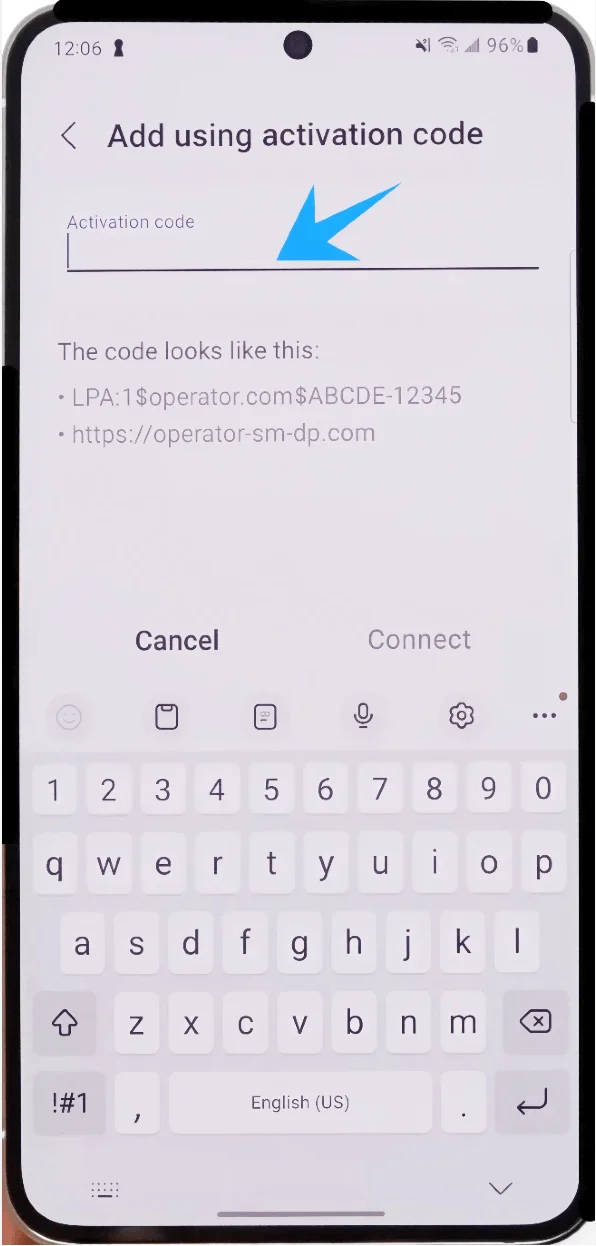
تأكد من إدخال جميع الأحرف والرموز وحالة الأحرف بشكل صحيح.
الخطوة 7: اتصل بخادم شركة الاتصالات
بعد إدخال رمز التنشيط، اضغط على اتصال.
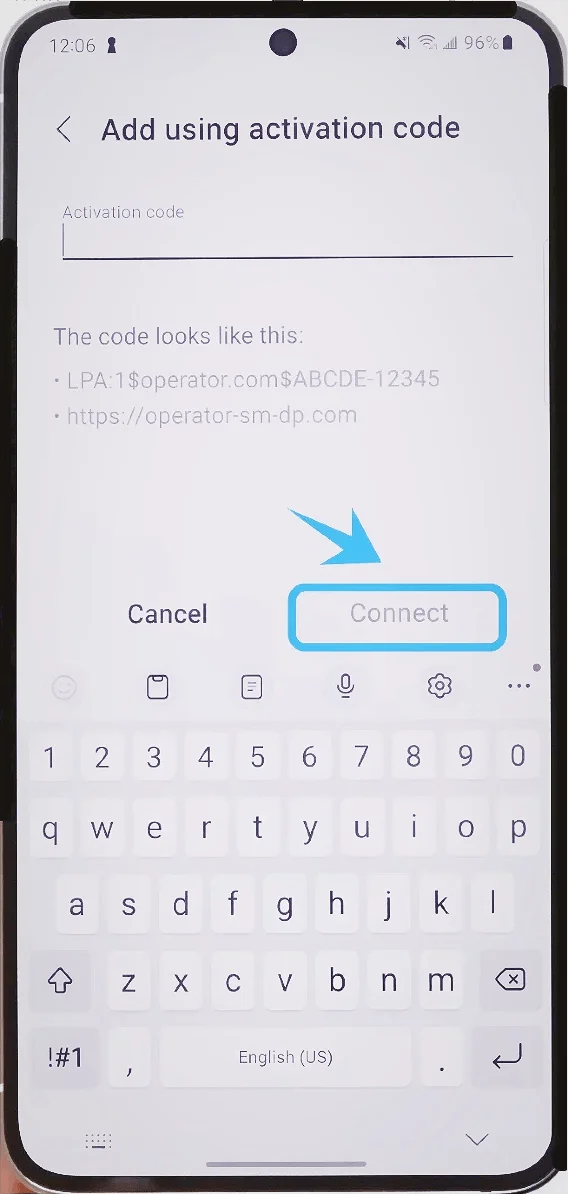
انتظر بينما يقوم Galaxy S23 بتنزيل ملف تعريف eSIM من شبكة شركة الاتصالات.
قد تستغرق هذه العملية عدة دقائق.
الخطوة 8: تفعيل eSIM المثبتة
بعد اكتمال التثبيت:
عُد إلى مدير بطاقة SIM.
اعثر على ملف تعريف eSIM المثبت حديثاً.
قم بتشغيل المفتاح الموجود بجوار ملف تعريف eSIM إذا لزم الأمر.
الخطوة 9: تكوين تفضيلات بطاقة SIM
إذا كانت هناك عدة بطاقات SIM نشطة:
في مدير بطاقة SIM، قم بتكوين:
المكالمات
الرسائل
بيانات الجوال
اختر بطاقة SIM المفضلة لكل فئة.
كيفية التأكد من تثبيت الـ eSIM بنجاح
الفحص 1: تحقق من ظهور الـ eSIM في مدير شريحة الاتصال (SIM manager)
افتح:
الإعدادات ← الاتصالات ← مدير شريحة الاتصال (SIM manager)
يجب أن ترى ما يلي:
اسم شركة الاتصالات
ملف تعريف الـ eSIM النشط
مفتاح التبديل في وضع التشغيل
الفحص 2: التأكد من اتصال الشبكة
انظر إلى شريط الحالة في أعلى يمين الهاتف.
عادةً ما يظهر التثبيت الناجح ما يلي:
أشرطة قوة الإشارة
اسم شركة الاتصالات
مؤشر شبكة LTE أو 4G أو 5G
الفحص 3: اختبار بيانات الهاتف المحمول
قم بإيقاف تشغيل الواي فاي (Wi-Fi).
افتح متصفح الإنترنت.
قم بزيارة أي موقع إلكتروني.
إذا تم تحميل الصفحة بنجاح، فهذا يعني أن الـ eSIM نشطة ومتصلة بشبكة الهاتف المحمول.
خاتمة
الآن بعد تثبيت iRoamly eSIM على جهازك، يمكنك الاستمتاع بسهولة تفعيل الخدمة الخلوية رقمياً دون الحاجة إلى بطاقة SIM فعلية.
لا تستغرق عملية الإعداد سوى بضع دقائق، كما أن دعم أجهزة سامسونج لتقنية eSIM يجعل إدارة باقات الهاتف أمراً بسيطاً ومرناً.
إذا دعت الحاجة، يمكنك دائماً العودة إلى مدير بطاقة SIM لتعديل الإعدادات أو إدارة ملفات تعريف eSIM إضافية لاحقاً.