
مع ازدياد توفر تقنية eSIM على نطاق أوسع، أصبح إعداد شبكة الهاتف المحمول الآن أسرع وأكثر سهولة من أي وقت مضى.
على عكس بطاقات SIM التقليدية، تعمل eSIM رقمياً، مما يتيح للمستخدمين تفعيل باقة الهاتف المحمول مباشرة من إعدادات أجهزتهم دون الحاجة لإدخال بطاقة فعلية. وهذا يجعل عملية تبديل الشبكات، وإدارة الباقات، والاتصال بالإنترنت أكثر بساطة.
إذا كنت تقوم بإعداد iRoamly eSIM على هاتف Galaxy S23 FE، فإن العملية مباشرة للغاية طالما أن جهازك يدعم تقنية eSIM ولديك تفاصيل التفعيل المطلوبة جاهزة.
في هذا الدليل، ستتعلم كيفية تثبيت وتفعيل eSIM الخاصة بك خطوة بخطوة، بما في ذلك طرق الإعداد عبر رمز QR وطرق التفعيل اليدوي.
الاستعدادات قبل إعداد iRoamly eSIM
قبل البدء في عملية التثبيت، تأكد من تجهيز ما يلي:
اتصال إنترنت مستقر (يُوصى باستخدام شبكة Wi-Fi)
رمز QR الخاص بـ eSIM أو رمز تفعيل صالح مقدم من شركة الاتصالات الخاصة بك
جهازك من طراز Galaxy S23 FE قيد التشغيل وغير مقفل
تحديث الجهاز إلى أحدث إصدار متاح من واجهة One UI لضمان توافق أفضل مع eSIM
أن يكون حساب شركة الاتصالات مفعلاً ومؤهلاً لخدمة eSIM
ملاحظة: تتوفر ميزة eSIM على هاتف Galaxy S23 FE في الطرازات الإقليمية المدعومة فقط. وبشكل عام، لا تدعم إصدارات البر الرئيسي للصين وهونغ كونغ تقنية eSIM.
الطريقة 1: تثبيت eSIM باستخدام رمز QR
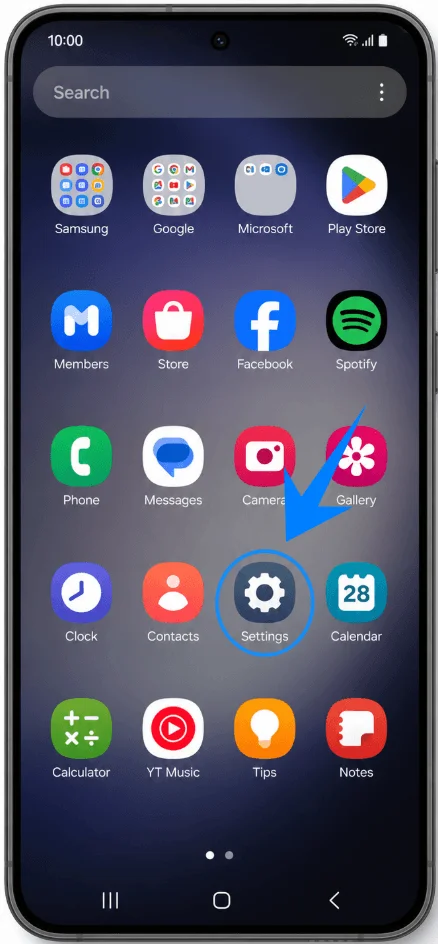
الخطوة 1: افتح تطبيق الإعدادات
اضغط على تطبيق الإعدادات من الشاشة الرئيسية أو درج التطبيقات.
الخطوة 2: افتح مدير بطاقة SIM
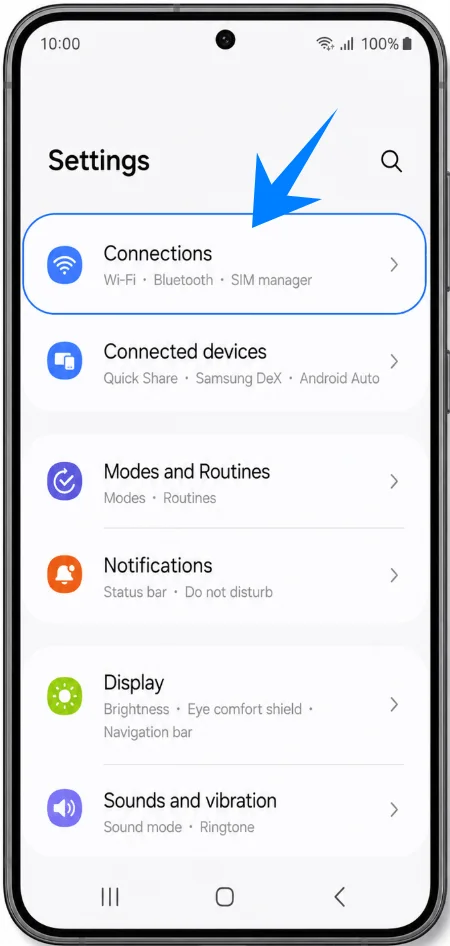
في الإعدادات، اضغط على الاتصالات.
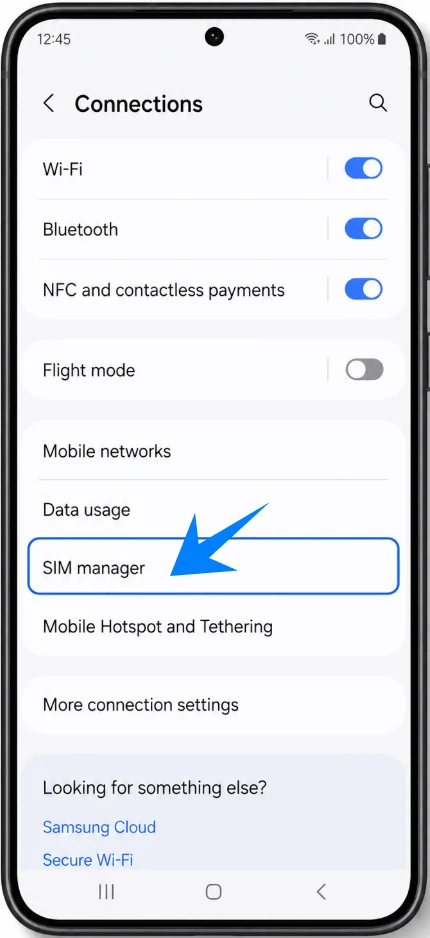
اضغط على مدير بطاقة SIM.
الخطوة 3: إضافة باقة جوال
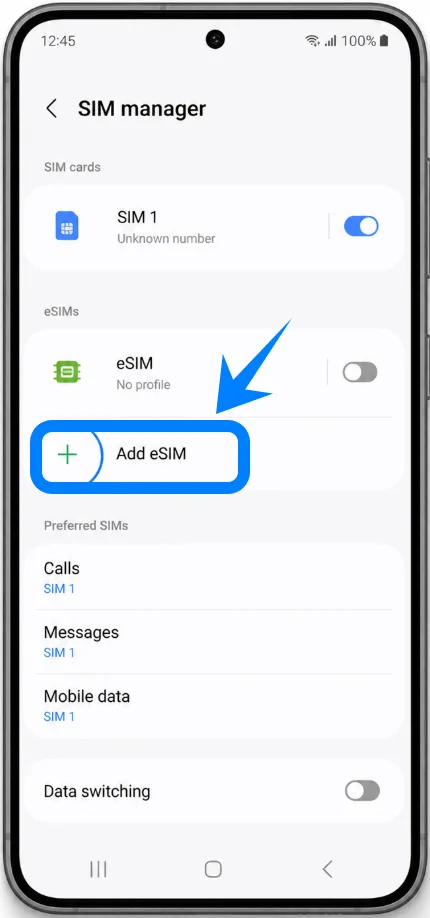
داخل مدير بطاقة SIM، اضغط على إضافة eSIM.
اضغط على مسح رمز QR من مزود الخدمة.
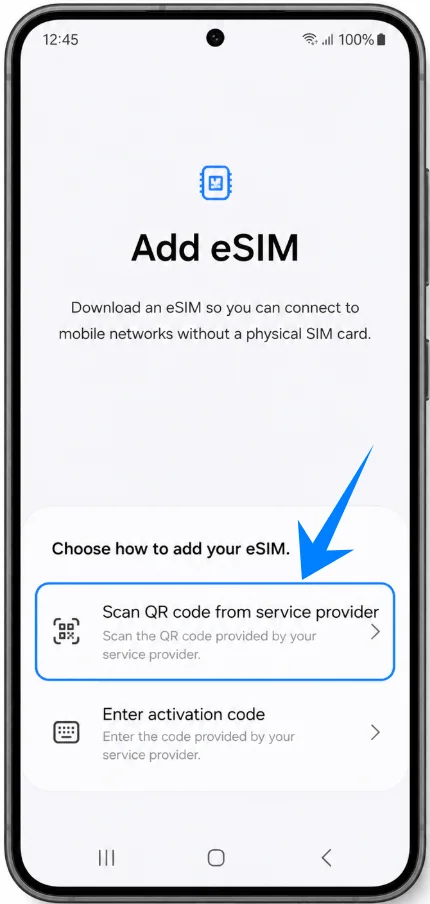
سيفتح ماسح الكاميرا في الهاتف تلقائياً.
الخطوة 4: مسح رمز QR
وجه هاتف Galaxy S23 FE فوق رمز QR المقدم من شركة الاتصالات الخاصة بك.
قم بمحاذاة رمز QR داخل إطار الكاميرا.
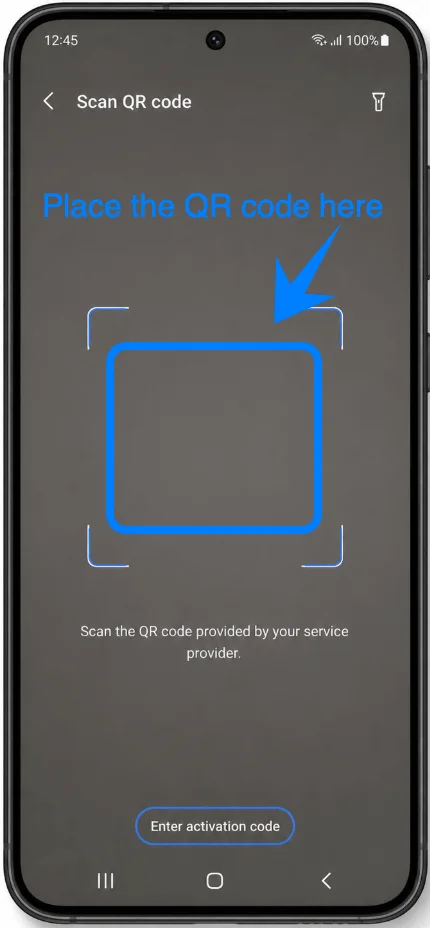
انتظر حتى يتعرف الجهاز على ملف التنشيط.
بمجرد اكتشافه، ستظهر تفاصيل شركة الاتصالات على الشاشة.
الخطوة 5: تنزيل ملف eSIM
اضغط على إضافة عند مطالبتك بإضافة باقة الجوال.
انتظر بينما يقوم هاتف Galaxy S23 FE بتنزيل ملف eSIM.
لا تقم بـ:
إغلاق تطبيق الإعدادات
إيقاف تشغيل Wi-Fi
إعادة تشغيل الهاتف أثناء التثبيت
قد تستغرق عملية التنزيل عدة دقائق اعتماداً على وقت استجابة شركة الاتصالات.
الخطوة 6: تنشيط eSIM
بعد انتهاء تنزيل الملف:
اضغط على الإعدادات إذا تمت مطالبتك بذلك.
تأكد من تمكين eSIM الجديدة:
في مدير بطاقة SIM، حدد موقع باقة الجوال الجديدة
فعّل مفتاح التبديل بجانب eSIM
الخطوة 7: تكوين إعدادات بطاقة SIM المفضلة
إذا كنت تستخدم كلاً من بطاقة SIM فعلية و eSIM:
في مدير بطاقة SIM، اختر:
بطاقة SIM الأساسية
المكالمات
الرسائل
بيانات الجوال
اختر بطاقة SIM التي يجب أن تتعامل مع كل وظيفة.
الطريقة 2: تثبيت eSIM باستخدام الإدخال اليدوي
الخطوة 1: افتح الإعدادات
اضغط على الإعدادات.
الخطوة 2: انتقل إلى مدير بطاقة SIM
اضغط على الاتصالات.
اضغط على مدير بطاقة SIM.
الخطوة 3: ابدأ إعداد eSIM
اضغط على إضافة eSIM.
اضغط على مسح رمز الاستجابة السريعة (QR) من مزود الخدمة.
بمجرد فتح شاشة ماسح رمز QR، انتقل إلى الخطوة التالية.
الخطوة 4: افتح شاشة الإدخال اليدوي
من شاشة رمز QR، اضغط على إدخال رمز التنشيط الموجود في أسفل الشاشة.
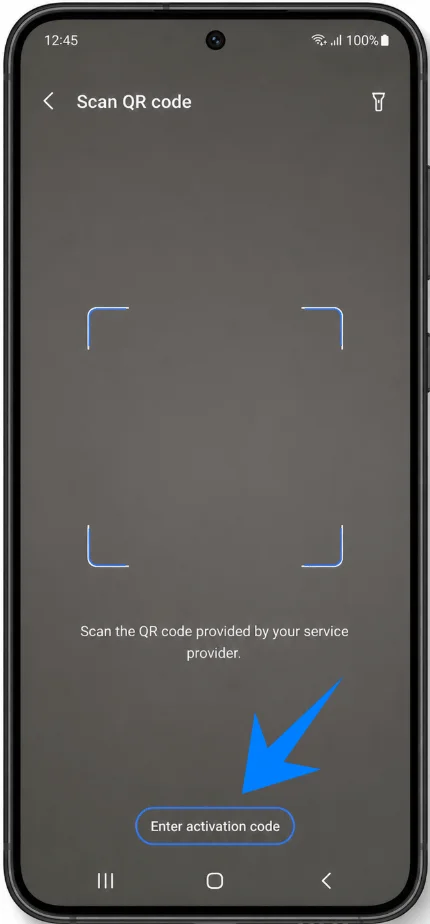
سيؤدي هذا إلى فتح نموذج التنشيط اليدوي.
الخطوة 5: أدخل معلومات التنشيط
أدخل المعلومات تماماً كما زودك بها مزود الخدمة الخاص بك.
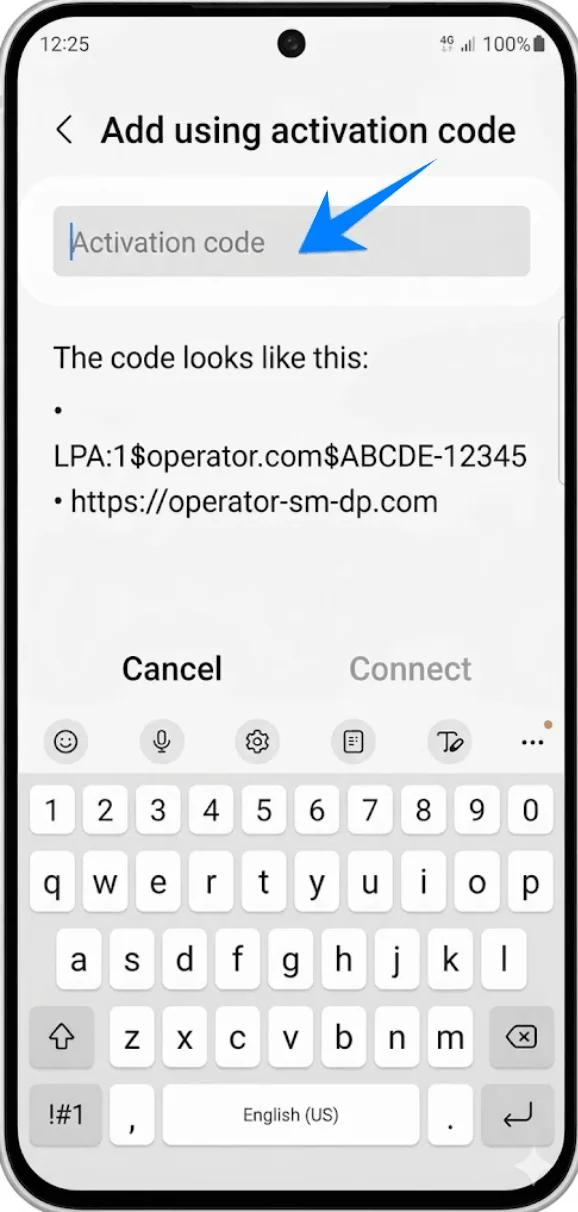
الخطوة 6: تأكيد التثبيت
بعد إدخال البيانات، اضغط على اتصال.
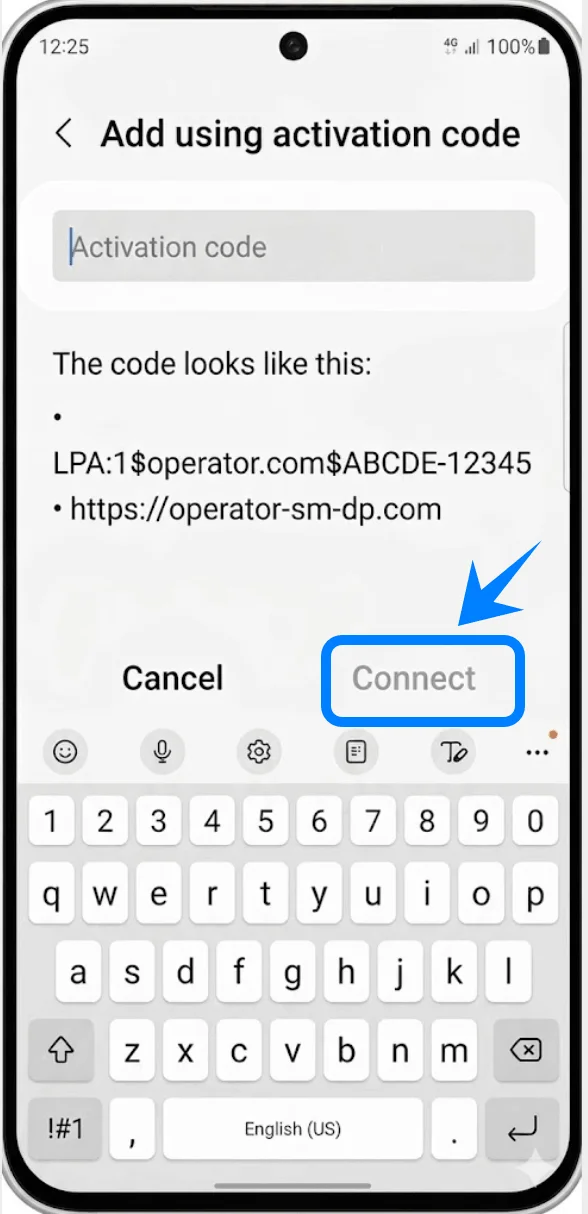
انتظر حتى يقوم هاتف Galaxy S23 FE بالاتصال بخادم مزود الخدمة.
عند ظهور ملف تعريف eSIM، اضغط على إضافة.
سيقوم الهاتف بتنزيل ملف تعريف eSIM وتثبيته تلقائياً.
الخطوة 7: تفعيل eSIM
بعد اكتمال التثبيت:
عد إلى مدير بطاقة SIM.
تأكد من ظهور eSIM الجديدة في القائمة.
قم بتفعيل مفتاح التبديل بجانب eSIM إذا كان غير مفعل.
كيفية التأكد من نجاح تثبيت eSIM
تحقق من مدير شرائح SIM
افتح الإعدادات.
اضغط على الاتصالات.
اضغط على مدير شرائح SIM.
يجب أن تظهر لك المعلومات التالية:
اسم شركة الاتصالات
حالة eSIM بأنها "نشطة"
مفتاح التفعيل قيد التشغيل
التحقق من حالة الشبكة
انظر إلى شريط الحالة الموجود أعلى الشاشة.
عادةً ما يظهر التثبيت الناجح ما يلي:
أشرطة قوة إشارة الشبكة الخلوية
اسم شركة الاتصالات
مؤشر شبكة LTE أو 5G أو 4G
اختبار اتصال البيانات الخلوية
للتأكد من أن eSIM تعمل بشكل كامل:
قم بإيقاف تشغيل شبكة الواي فاي مؤقتًا.
افتح متصفح الإنترنت.
قم بزيارة أي موقع إلكتروني.
إذا تم تحميل الصفحات بنجاح عبر بيانات الهاتف المحمول، فهذا يعني أن eSIM تعمل بشكل صحيح.
الخلاصة
لقد أتممت الآن بنجاح عملية تثبيت iRoamly eSIM. تمت إضافة ملف تعريف eSIM إلى جهازك، مما يتيح لك الاستفادة من خدمة الهاتف المحمول دون الحاجة إلى الاعتماد على بطاقة SIM فعلية تقليدية.
وبما أن عملية الإعداد تتم مباشرة عبر إعدادات الجهاز، فإن إدارة اتصالك بشبكة الهاتف المحمول أصبحت أكثر سهولة وسلاسة. يمكنك الآن البدء في استخدام شبكة الهاتف المحمول الخاصة بك عبر ملف تعريف eSIM الذي قمت بتثبيته.