
تسهّل تقنية eSIM عملية البقاء على اتصال بشكل كبير، حيث تتيح للمستخدمين تفعيل باقة الهاتف المحمول رقمياً دون الحاجة إلى التعامل مع بطاقة SIM فعلية.
فبدلاً من تبديل شرائح SIM أو زيارة فروع شركات الاتصالات، يمكنك تثبيت eSIM مباشرة على هاتفك في بضع خطوات بسيطة.
يوفر هذا تجربة إعداد أسرع ويجعل إدارة باقات الهاتف المتعددة أكثر سهولة، خاصة أثناء السفر أو عند الحاجة لاستخدام البيانات لفترات مؤقتة.
إذا كنت قد اشتريت مؤخراً iRoamly eSIM، فسيقدم لك هذا الدليل شرحاً تفصيلياً حول كيفية تثبيتها وتفعيلها على هاتف Galaxy S23+. وسواء كنت تستخدم رمز الاستجابة السريعة (QR code) أو رمز التفعيل اليدوي، فإن عملية الإعداد تصبح بسيطة بمجرد تحضير كل شيء بشكل صحيح.
الاستعدادات قبل إعداد iroamly eSIM
قبل البدء في عملية التثبيت، تأكد من توفر ما يلي:
اتصال مستقر بالإنترنت (يُوصى باستخدام شبكة Wi-Fi)
رمز QR أو رمز تفعيل eSIM صالح مقدم من مزود الخدمة الخاص بك
هاتف Galaxy S23+ الخاص بك قيد التشغيل وغير مقفل (غير مرتبط بشبكة محددة)
تحديث الجهاز إلى أحدث إصدار متاح من واجهة One UI لضمان توافق أفضل مع eSIM
تفعيل حساب مزود الخدمة الخاص بك وأن يكون مؤهلاً لخدمة eSIM
الطريقة 1: تثبيت eSIM باستخدام رمز QR
الخطوة 1: افتح تطبيق الإعدادات
افتح تطبيق الإعدادات من الشاشة الرئيسية أو درج التطبيقات
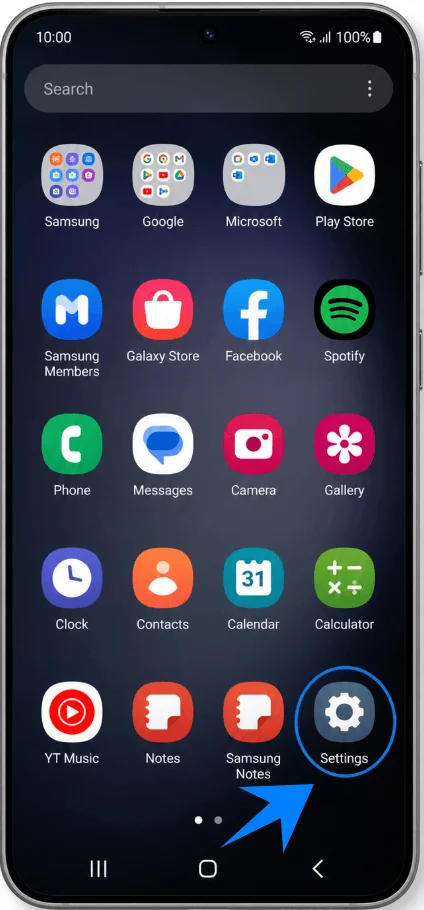
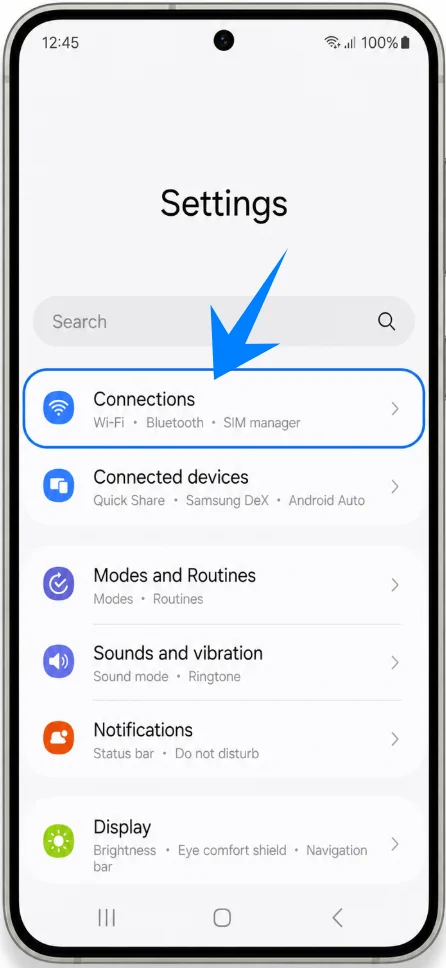
الخطوة 2: انتقل إلى مدير بطاقة SIM
في الإعدادات، اضغط على الاتصالات
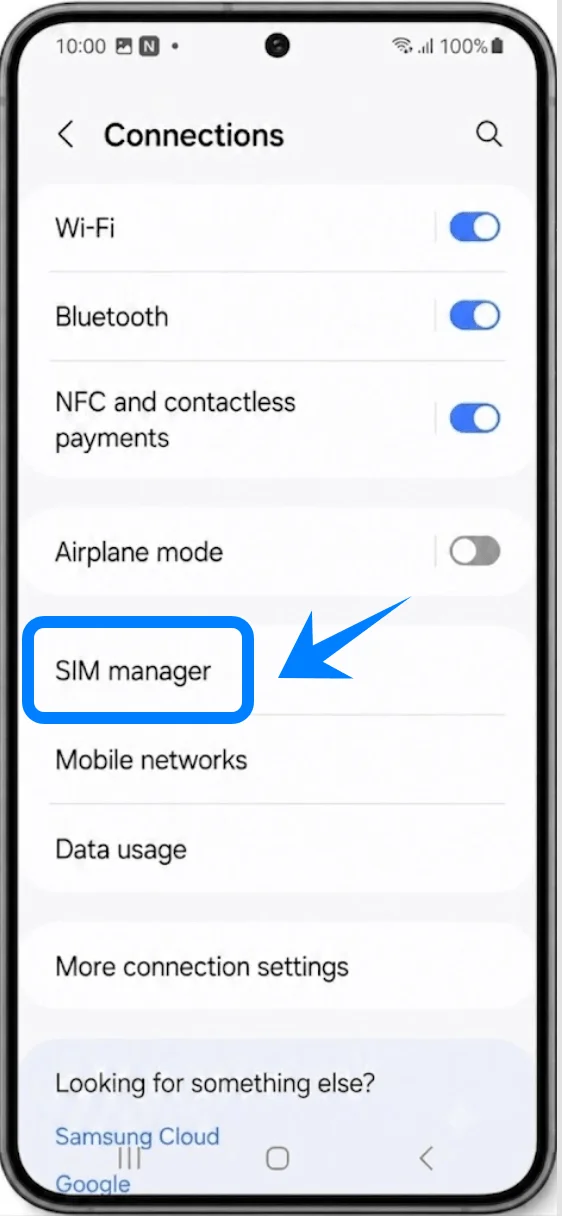
اضغط على مدير بطاقة SIM
الخطوة 3: إضافة eSIM
داخل مدير بطاقة SIM، اضغط على إضافة eSIM
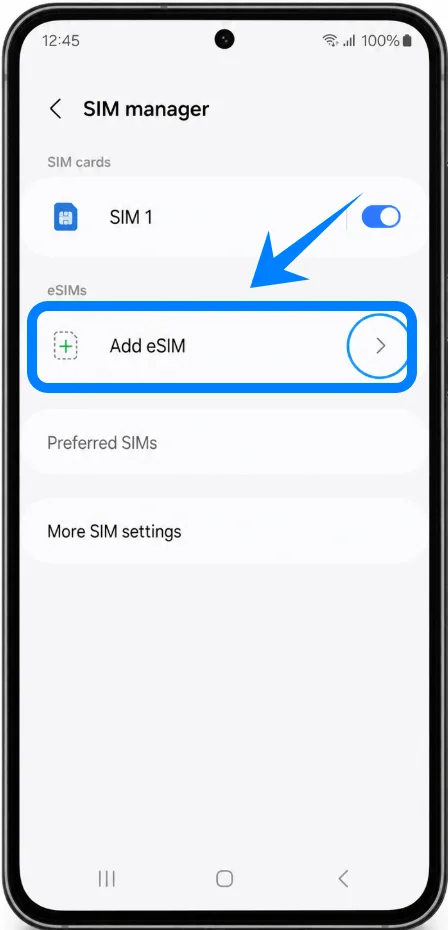
سيبدأ الهاتف في البحث عن طرق تفعيل eSIM المتاحة.
الخطوة 4: اختر تفعيل رمز QR
اضغط على مسح رمز QR من مزود الخدمة
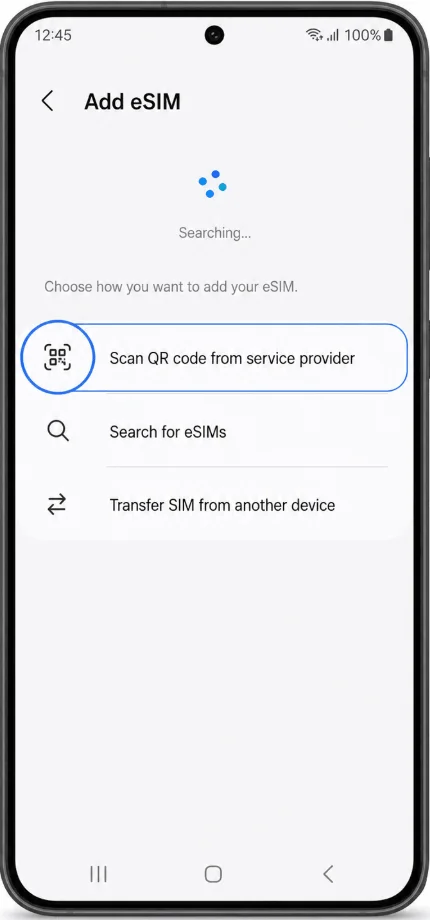
سيتم فتح كاميرا المسح الضوئي تلقائياً.
الخطوة 5: مسح رمز QR
ضع رمز QR داخل إطار الكاميرا
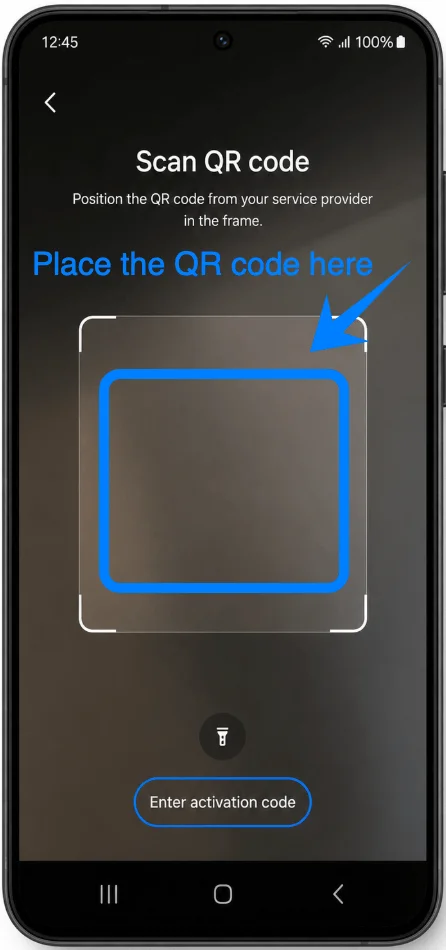
انتظر حتى يتعرف الهاتف على معلومات التفعيل
بعد التعرف:
اضغط على إضافة
اضغط على تأكيد إذا طُلب منك ذلك
سيقوم هاتف Galaxy S23+ الآن بتنزيل ملف تعريف eSIM من شركة الاتصالات.
قد تستغرق هذه العملية عدة دقائق.
الخطوة 6: إكمال التفعيل
بعد انتهاء التنزيل:
اضغط على الإعدادات إذا طُلب منك ذلك
قم بتهيئة:
بطاقة SIM المفضلة للمكالمات
بطاقة SIM المفضلة لبيانات الهاتف
بطاقة SIM المفضلة للرسائل
إذا كان سيتم استخدام eSIM فقط:
قم بتعطيل بطاقة SIM الفعلية إذا لزم الأمر
الخطوة 7: أعد تشغيل الجهاز
على الرغم من أنه ليس ضرورياً دائماً، إلا أن إعادة التشغيل موصى بها.
اضغط مع الاستمرار على الزر الجانبي وزر خفض مستوى الصوت
اضغط على إعادة تشغيل
انتظر حتى يعيد الهاتف الاتصال بشبكة الهاتف المحمول.
الطريقة 2: تثبيت eSIM باستخدام رمز التفعيل اليدوي
الخطوة 1: فتح الإعدادات
افتح تطبيق الإعدادات
الخطوة 2: فتح مدير شريحة SIM
اضغط على الاتصالات
اضغط على مدير شريحة SIM
الخطوة 3: بدء إعداد eSIM
اضغط على إضافة eSIM
سيفتح الجهاز شاشة تفعيل eSIM.
الخطوة 4: فتح شاشة رمز التفعيل
اضغط على مسح رمز الاستجابة السريعة (QR) من مزود الخدمة
في صفحة رمز الاستجابة السريعة، اضغط على إدخال رمز التفعيل
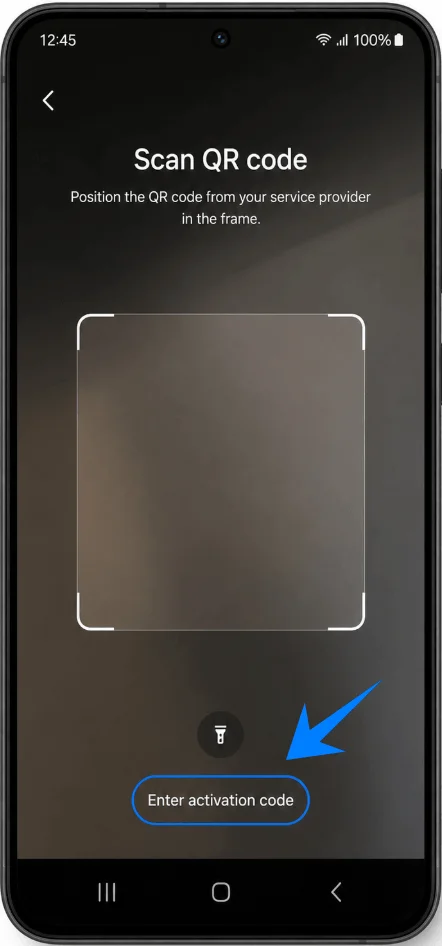
سيؤدي هذا إلى فتح صفحة التفعيل اليدوي.
الخطوة 5: إدخال رمز التفعيل
اضغط على حقل الإدخال
أدخل رمز التفعيل بدقة كما هو موضح من قبل شركة الاتصالات أو مزود eSIM الخاص بك
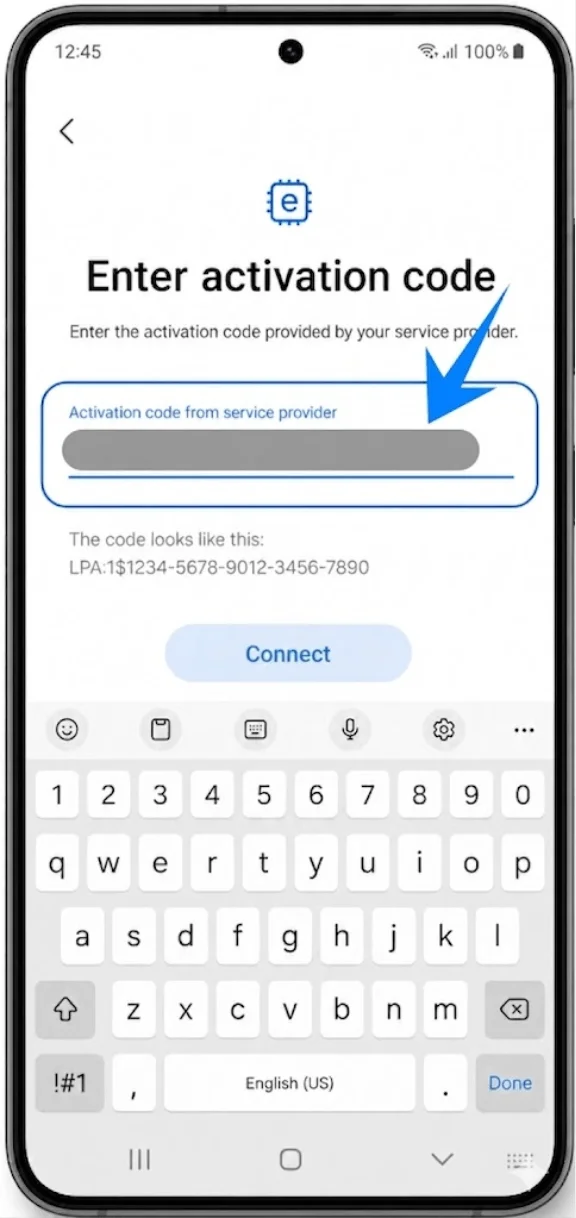
تأكد من الآتي:
إدخال جميع الحروف والأرقام بشكل صحيح،
عدم وجود مسافات إضافية،
مطابقة حالة الحروف (كبيرة أو صغيرة) إذا كان ذلك ضرورياً.
الخطوة 6: تنزيل ملف تعريف eSIM
بعد إدخال الرمز:
اضغط على اتصال
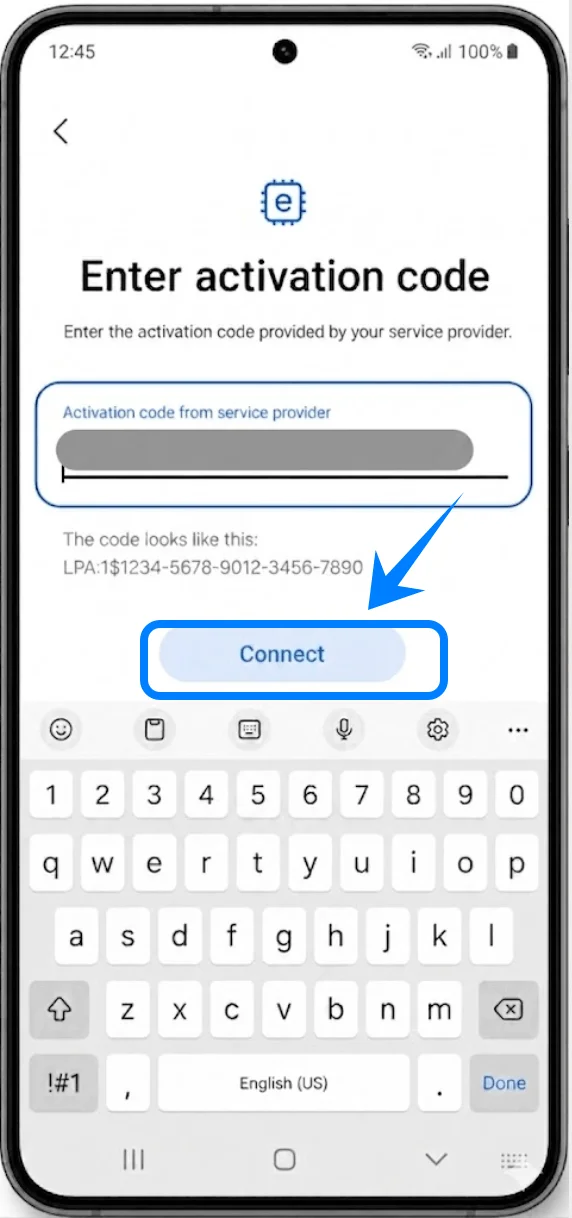
انتظر حتى يقوم هاتف Galaxy S23+ بتنزيل ملف تعريف eSIM
تجنب القيام بالآتي أثناء التثبيت:
إغلاق تطبيق الإعدادات،
إيقاف تشغيل الهاتف،
قطع اتصال Wi-Fi أو إنترنت البيانات.
قد تستغرق عملية التنزيل بضع دقائق.
الخطوة 7: ضبط تفضيلات شريحة SIM
بعد اكتمال التثبيت:
اضغط على موافق
اختر شريحة SIM المفضلة لـ:
بيانات الجوال
المكالمات
الرسائل
إذا لزم الأمر:
عُد إلى مدير شريحة SIM
قم بتعطيل بطاقة SIM الفعلية
الخطوة 8: إعادة تشغيل هاتف Galaxy S23+
اضغط مع الاستمرار على الزر الجانبي و زر خفض الصوت
اضغط على إعادة تشغيل
بعد إعادة التشغيل، سيتصل الجهاز تلقائياً بشبكة مزود الخدمة.
كيفية التأكد من تثبيت eSIM بنجاح
التحقق من مدير بطاقات SIM
افتح الإعدادات
اضغط على الاتصالات
اضغط على مدير بطاقات SIM
يجب أن تظهر eSIM التي تم تثبيتها حديثاً في قائمة بطاقات SIM مع:
اسم شركة الاتصالات
حالة التفعيل
التحقق من حالة الإشارة
انظر إلى شريط الحالة الموجود في أعلى الشاشة.
في حالة التثبيت الناجح، يجب أن تظهر:
أعمدة إشارة شبكة الجوال
مؤشر LTE/4G/5G
إذا لم تكن هناك إشارة:
انتظر بضع دقائق،
أعد تشغيل الجهاز، أو
تواصل مع شركة الاتصالات لطلب الدعم الفني للتفعيل
اختبار اتصال بيانات الجوال
قم بإيقاف تشغيل Wi-Fi مؤقتاً:
اسحب الشاشة للأسفل من الأعلى
اضغط على أيقونة Wi-Fi لإيقافها
ثم قم بالتالي:
افتح متصفح الإنترنت
قم بزيارة أي موقع إلكتروني
إذا تم تحميل الصفحة باستخدام بيانات الجوال، فهذا يعني أن eSIM تعمل بشكل صحيح.
الخلاصة
لقد تم تثبيت وتنشيط eSIM الخاصة بك من iRoamly على جهازك بنجاح. ومع اكتمال عملية الإعداد، بات بإمكانك الاستمتاع بخدمات الاتصال الخلوي دون الحاجة إلى بطاقة SIM فعلية، مما يمنحك مرونة أكبر وسهولة في الوصول إلى الشبكة سواء في حياتك اليومية أو أثناء السفر.
وبفضل بساطة تقنية eSIM، أصبح من السهل للغاية إدارة باقات الهاتف المحمول والتبديل بين الشبكات مباشرة من إعدادات جهازك. وبمجرد التنشيط، ستكون eSIM الخاصة بك من iRoamly جاهزة للاستخدام في أي وقت تحتاج فيه إلى الاتصال ببيانات الهاتف.