
توفر تقنية eSIM وسيلة أكثر مرونة للبقاء على اتصال، حيث تتيح تحميل باقات الهاتف المحمول مباشرة على جهازك دون الحاجة إلى استخدام بطاقات SIM فعلية.
وهذا يجعل عملية التنشيط أسرع وأكثر ملاءمة، لا سيما عند التحضير للسفر أو التنقل بين شبكات الهاتف المحمول المختلفة. فبدلاً من البحث عن بطاقات SIM محلية أو استبدالها يدوياً، يمكن إتمام عملية الإعداد رقمياً من خلال إعدادات الهاتف في بضع خطوات بسيطة.
كما تساهم eSIM في تبسيط إدارة الخطوط المتعددة عبر السماح بتخزين عدة ملفات تعريف للهاتف المحمول على جهاز واحد في آنٍ واحد.
يوضح هذا الدليل كيفية تثبيت وتنشيط iRoamly eSIM على هاتف Samsung Galaxy S24+ باستخدام طريقتي الإعداد عبر رمز QR أو التنشيط اليدوي.
التحضيرات قبل إعداد iRoamly eSIM
قبل البدء في عملية التثبيت، تأكد من تجهيز ما يلي:
اتصال إنترنت مستقر (يُوصى باستخدام شبكة Wi-Fi)
رمز QR أو رمز تفعيل eSIM صالح تم توفيره من قِبل مزود الخدمة الخاص بك
هاتف Galaxy S24+ الخاص بك في حالة تشغيل وغير مقيد (مفتوح الشبكة)
تحديث الجهاز إلى أحدث إصدار متاح من واجهة One UI لضمان توافق أفضل مع eSIM
تفعيل حساب مزود الخدمة وكونه مؤهلاً لاستخدام خدمة eSIM
الطريقة 1: تثبيت eSIM باستخدام رمز QR
الخطوة 1: افتح الإعدادات
افتح تطبيق الإعدادات.
الخطوة 2: افتح مدير الشريحة
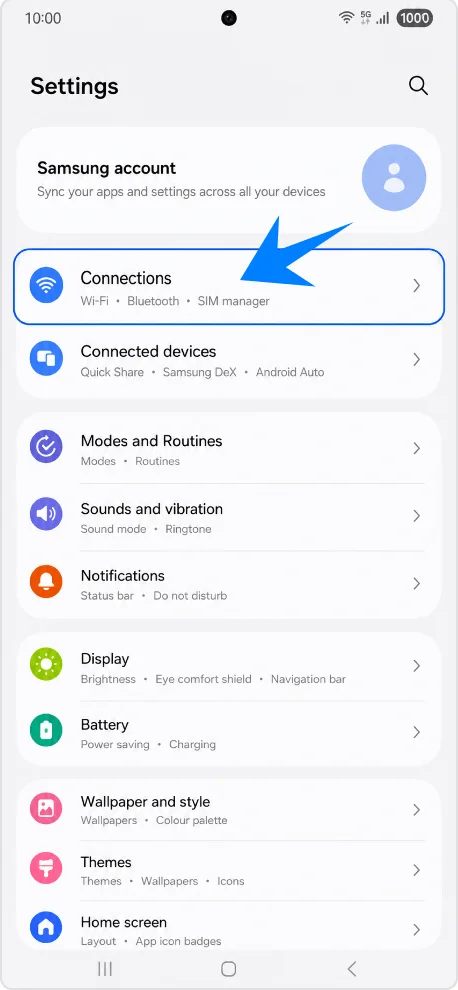
من الإعدادات، اضغط على الاتصالات.
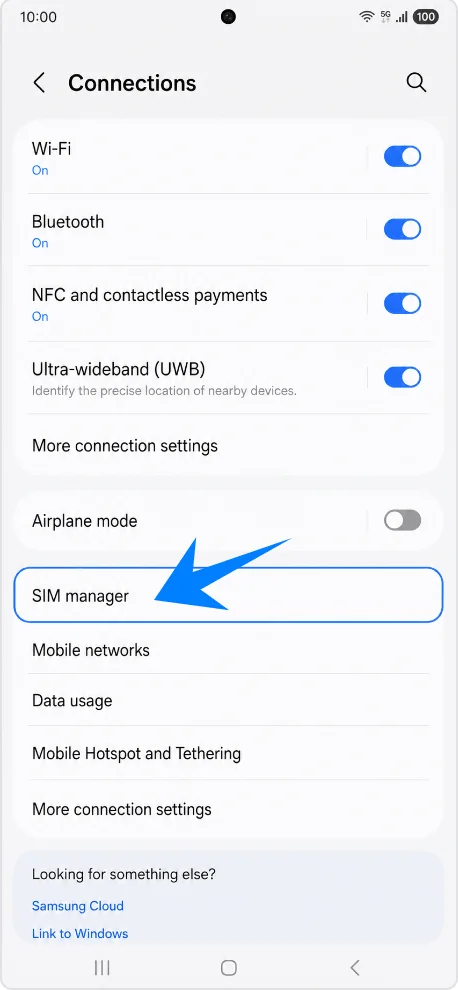
اضغط على مدير الشريحة.
الخطوة 3: ابدأ إعداد eSIM
داخل مدير الشريحة، اضغط على إضافة eSIM.
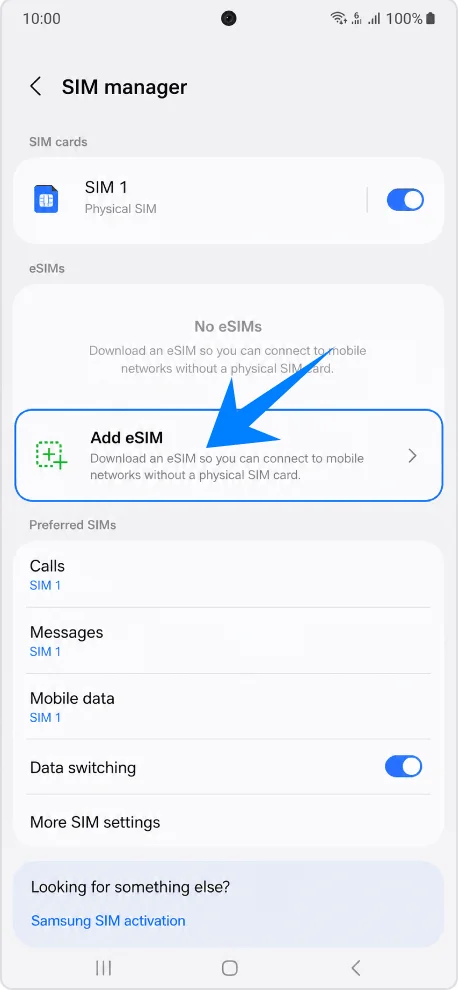
سيفتح الهاتف واجهة إعداد eSIM.
الخطوة 4: حدد طريقة تثبيت رمز QR
اضغط على مسح رمز QR.
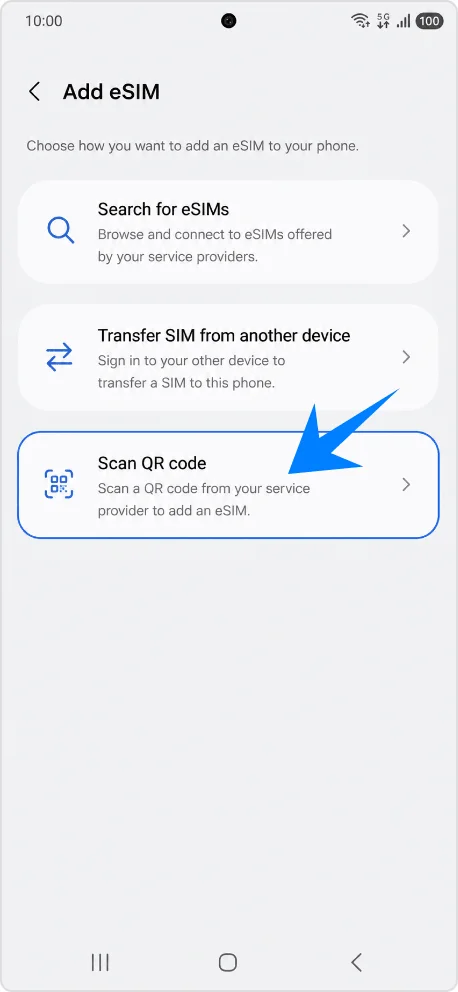
سيتم فتح ماسح الكاميرا تلقائياً.
الخطوة 5: امسح رمز QR الخاص بمزود الخدمة
وجه الهاتف نحو رمز QR المقدم من مزود الخدمة.
ضع رمز QR داخل إطار المسح الضوئي الظاهر على الشاشة.
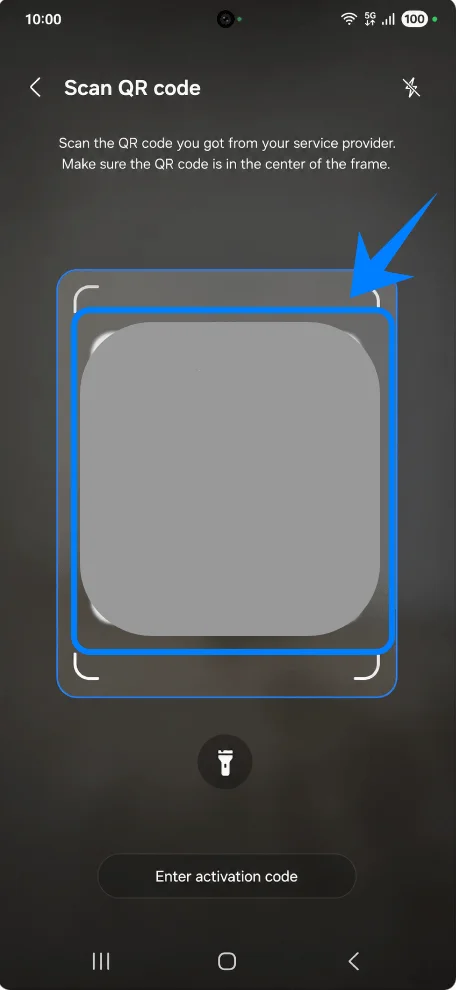
انتظر حتى يتعرف الهاتف على ملف تعريف eSIM.
بمجرد التعرف عليه، ستظهر معلومات مزود الخدمة على الشاشة.
الخطوة 6: تنزيل ملف تعريف eSIM
اضغط على إضافة عند ظهور المطالبة.
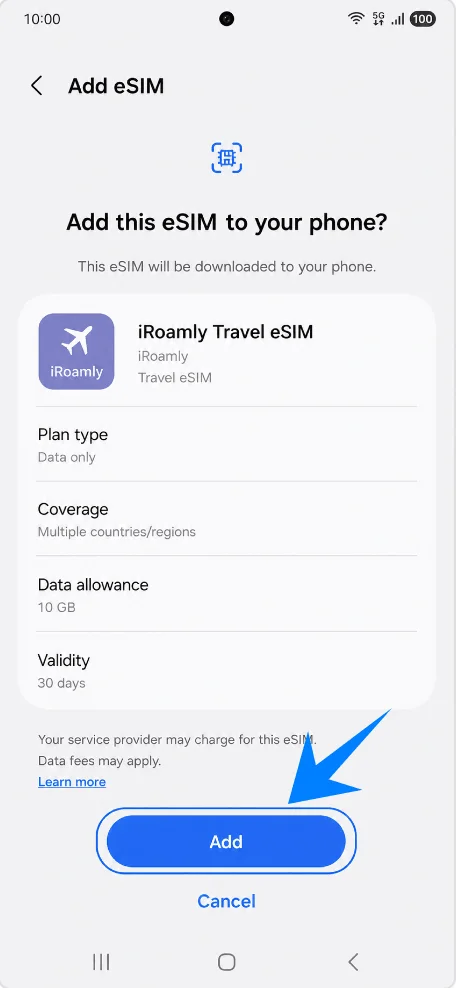
انتظر بينما يقوم هاتف Galaxy S24+ بتنزيل إعدادات eSIM.
هام:
حافظ على اتصال الإنترنت نشطاً
لا تغلق الإعدادات
لا تقم بإعادة تشغيل الجهاز أثناء التثبيت
الخطوة 7: تفعيل eSIM
بعد اكتمال التثبيت:
عُد إلى مدير الشريحة إذا لزم الأمر.
حدد موقع eSIM المثبت حديثاً.
اضغط على المفتاح الموجود بجانب eSIM لتفعيله.
الخطوة 8: ضبط خيارات الشريحة المفضلة
إذا كان لديك أكثر من شريحة مثبتة:
في مدير الشريحة، اختر:
المكالمات
الرسائل
بيانات الهاتف المحمول
حدد eSIM الجديد لكل وظيفة تفضل استخدامها من خلاله.
الطريقة 2: تثبيت eSIM باستخدام التنشيط اليدوي
الخطوة 1: افتح الإعدادات
افتح الإعدادات.
الخطوة 2: افتح مدير بطاقة SIM
اضغط على الاتصالات.
اضغط على مدير بطاقة SIM.
الخطوة 3: ابدأ تثبيت eSIM
اضغط على إضافة eSIM.
الخطوة 4: افتح شاشة التنشيط اليدوي
اضغط على مسح رمز الاستجابة السريعة (QR code).
في صفحة ماسح رمز الاستجابة السريعة، اضغط على إدخال رمز التنشيط.
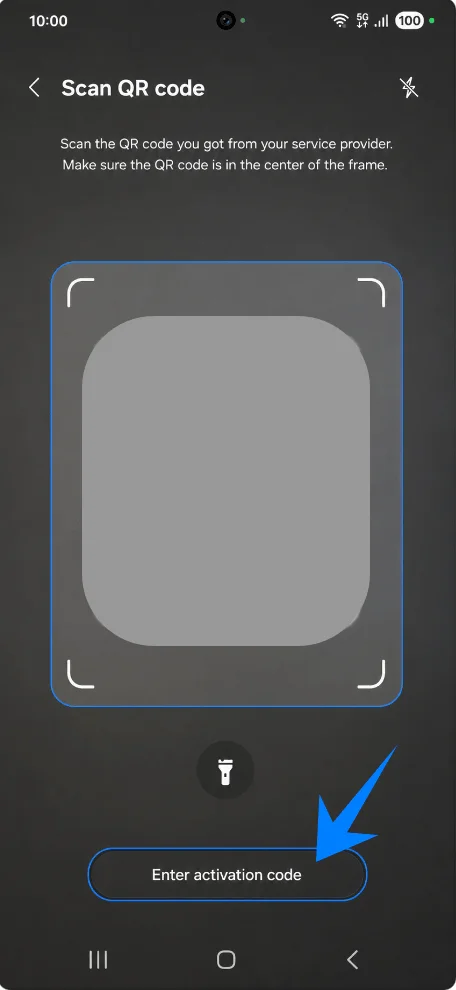
ستظهر صفحة التنشيط اليدوي.
الخطوة 5: أدخل معلومات التنشيط
في شاشة "إدخال رمز التنشيط":
أدخل تفاصيل التنشيط تماماً كما زودك بها المشغل
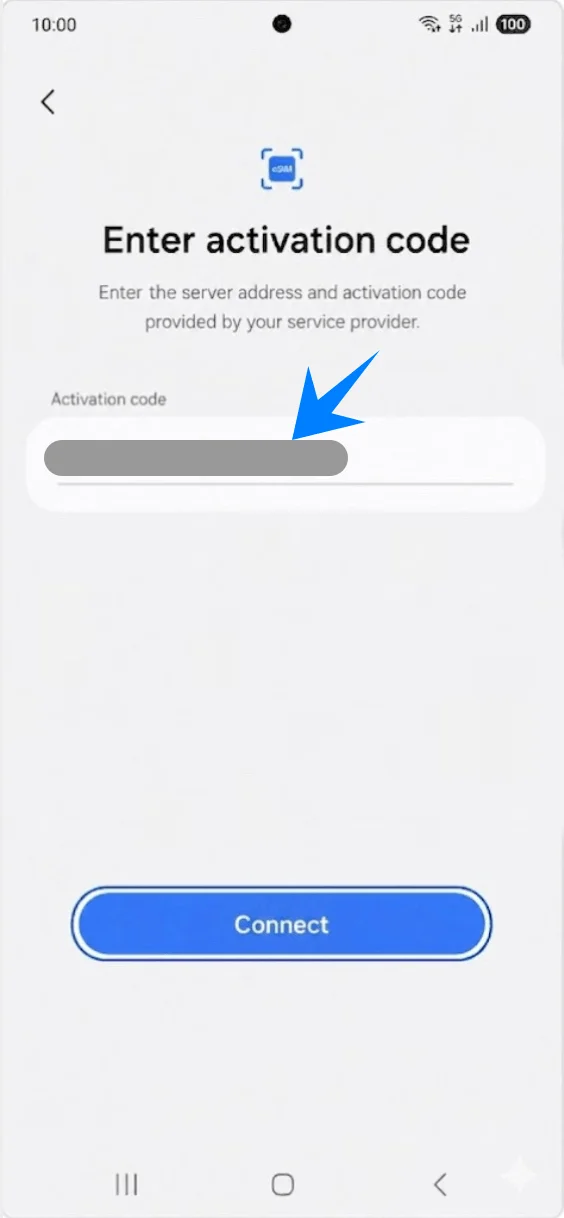
الخطوة 6: أكّد رمز التنشيط
اضغط على تم في لوحة مفاتيح سامسونج.
اضغط على اتصال.
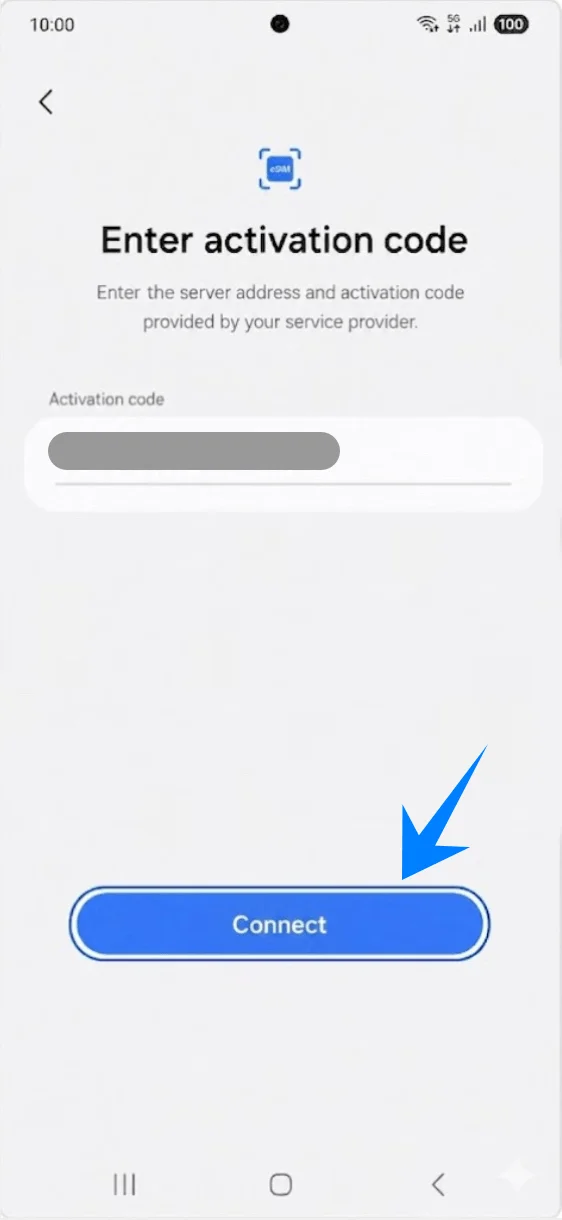
سيتصل الهاتف بخادم المشغل ويبدأ في تنزيل ملف تعريف الـ eSIM.
الخطوة 7: انتظر حتى يكتمل التثبيت
سيقوم هاتف Galaxy S24+ بتثبيت الـ eSIM تلقائياً.
أثناء هذه العملية:
أبقِ اتصال Wi-Fi مفعلاً
لا تغادر شاشة الإعداد
لا تقم بإيقاف تشغيل الجهاز
الخطوة 8: فعّل الـ eSIM المثبتة
بعد انتهاء التثبيت:
افتح: الإعدادات ← الاتصالات ← مدير بطاقة SIM
حدد موقع ملف تعريف الـ eSIM الجديد.
شغّل مفتاح التفعيل بجوار الـ eSIM.
الخطوة 9: ضبط تفضيلات بطاقة SIM
إذا كنت تستخدم ملفات تعريف SIM متعددة:
من خلال مدير بطاقة SIM، قم بتحديد:
بطاقة SIM الأساسية
المكالمات
الرسائل
بيانات الهاتف المحمول
اختر الـ eSIM الجديد في الخيارات المناسبة.
كيفية التأكد من تثبيت eSIM بنجاح
الفحص 1: التأكد من ظهور eSIM في مدير بطاقات SIM
افتح الإعدادات
اضغط على الاتصالات
اضغط على مدير بطاقات SIM
يجب أن تظهر eSIM التي تم تثبيتها بنجاح البيانات التالية:
اسم المشغل
مفتاح التفعيل (نشط)
مؤشر الإشارة
الفحص 2: التأكد من إشارة الشبكة
انظر إلى شريط الحالة في أعلى يمين الهاتف.
يجب أن ترى:
أبراج الإشارة
مؤشر LTE أو 4G أو 5G
الفحص 3: اختبار بيانات الهاتف المحمول
أوقف تشغيل Wi-Fi.
افتح متصفح الإنترنت.
قم بزيارة أي موقع إلكتروني.
إذا تم تحميل الصفحة، فهذا يعني أن اتصال بيانات eSIM يعمل بشكل سليم.
الفحص 4: اختبار المكالمات والرسائل
افتح تطبيق الهاتف.
قم بإجراء مكالمة تجريبية.
افتح تطبيق الرسائل.
أرسل رسالة نصية قصيرة (SMS) تجريبية.
ملاحظة: قد لا تتضمن بعض باقات eSIM دعم الاتصال الصوتي، لذا قد لا تتوفر هذه الميزة اعتماداً على الباقة الخاصة بك.
نجاح المكالمات وإرسال الرسائل يؤكد إتمام التفعيل بشكل كامل.
الخلاصة
بعد اكتمال الإعداد، يجب أن تقوم iRoamly eSIM بالتسجيل تلقائياً في شبكة اتصالات مدعومة، وأن تظهر أشرطة الإشارة في شريط حالة الجهاز. سيظهر الملف التعريفي المثبت حديثاً أيضاً داخل مدير بطاقة SIM، حيث يمكنك ضبط بيانات الهاتف المحمول وتفضيلات شريحة SIM الأخرى إذا لزم الأمر.
ونظراً لأنه يتم تثبيت eSIM رقمياً، فلا حاجة للتعامل مع أي شريحة SIM إضافية بعد التنشيط. بمجرد عمل بيانات الهاتف المحمول بشكل صحيح واستقرار الاتصال، تكون عملية التثبيت قد اكتملت تماماً ويصبح الجهاز جاهزاً للاستخدام العادي.